MacBook Pro M5 en Surchauffe : Pourquoi le 14 Pouces Atteint 99°C et Guide Complet pour y Remédier
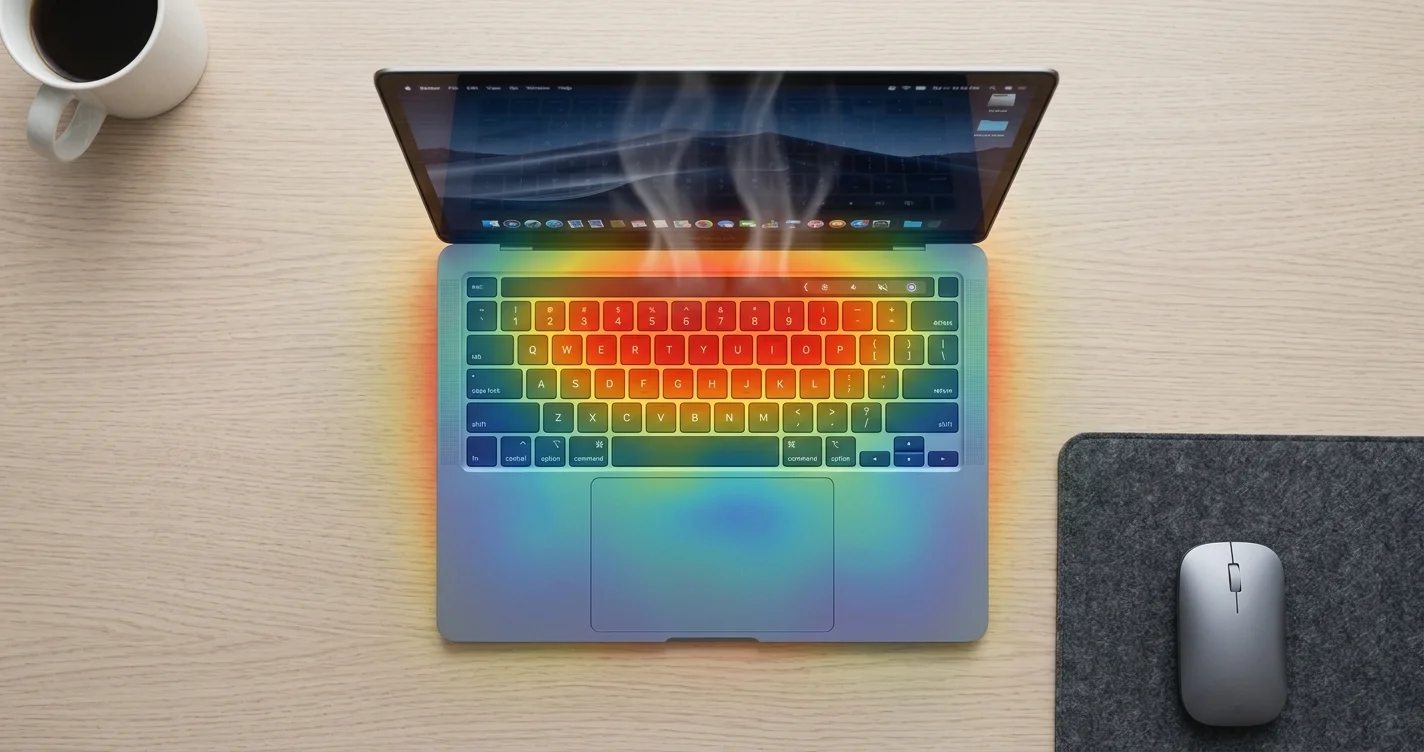
Votre MacBook Pro M5 chauffe trop — voici pourquoi. Analyse thermique complète du M5 14 pouces à 99°C, le SSD du M5 Max en surchauffe à 106°C, et 15 solutions éprouvées pour le refroidir.
Le MacBook Pro M5 est l'ordinateur portable le plus rapide qu'Apple ait jamais fabriqué. C'est aussi l'un des plus chauds — au sens propre. Des tests indépendants confirment que le MacBook Pro M5 14 pouces atteint 99°C sous charge soutenue, tandis que la variante M5 Max pousse le contrôleur de son SSD au-delà de 106°C lors de charges de travail liées à l'IA. Pour une machine débutant à 1 599 €, c'est un problème qui mérite d'être compris.
Points Clés
- Le MacBook Pro M5 14 pouces atteint 99°C sous charge CPU soutenue en raison de son système de refroidissement à un seul ventilateur
- Le contrôleur SSD de la variante M5 Max dépasse 106°C lors de charges de travail IA — contre moins de 30°C sur le M3 Max
- Le M5 Pro 14 pouces est 30 % plus lent que le M5 Max 16 pouces lors de charges soutenues en raison de la limitation thermique
- Malgré ces températures élevées, le M5 fonctionne en réalité légèrement plus frais que le M4 qu'il remplace lors de tests de stress identiques
- La conception thermique d'Apple n'a pas évolué pour correspondre à la densité de puissance de la « Fusion Architecture » du M5
- Il existe 15 solutions pratiques allant des réglages logiciels aux solutions matérielles qui peuvent réduire significativement les températures
Décortiquons ce qui se passe, quand vous devriez vous inquiéter, et ce que vous pouvez réellement faire.
Comprendre le Problème : Pourquoi le M5 Chauffe-t-il Autant ?
Le Paradoxe de la Fusion Architecture
La puce M5 d'Apple utilise une nouvelle « Fusion Architecture » — une conception bi-die qui intègre davantage de transistors et de puissance de calcul dans le même boîtier. Le M5 offre environ 47 % de meilleures performances multi-threads par rapport au M4. C'est un bond générationnel énorme, mais il s'accompagne d'un coût thermodynamique : plus de transistors faisant plus de travail génèrent plus de chaleur.
Le problème n'est pas la puce elle-même — c'est le châssis dans lequel elle réside.
Le Système de Refroidissement du 14 Pouces
Le MacBook Pro M5 14 pouces de base utilise le même système de refroidissement que le modèle M4 qu'il remplace :
- Un seul ventilateur (conception mono-soufflante)
- Un seul caloduc reliant le SoC au ventilateur
- Châssis en aluminium faisant office de dissipateur thermique passif
Cette solution de refroidissement fonctionnait déjà à ses limites avec le M4. Avec la densité de puissance accrue du M5, elle ne parvient tout simplement pas à dissiper la chaleur assez rapidement lors de charges de travail soutenues.
Les Chiffres
Voici ce que les tests indépendants révèlent sur les performances thermiques de la gamme M5 :
| Configuration | Temp. CPU Max | Temp. SSD Max | Puissance CPU Soutenue | Point de Limitation |
|---|---|---|---|---|
| M5 14" (base) | 99°C | 78°C | ~38W | ~5 min de charge soutenue |
| M5 Pro 14" | 97°C | 85°C | ~45W | ~8 min de charge soutenue |
| M5 Max 14" | 96°C | 106°C | ~45W | ~6 min de charge soutenue |
| M5 Pro 16" | 89°C | 72°C | ~55W | ~15 min de charge soutenue |
| M5 Max 16" | 91°C | 82°C | ~64W | Limitation minimale |
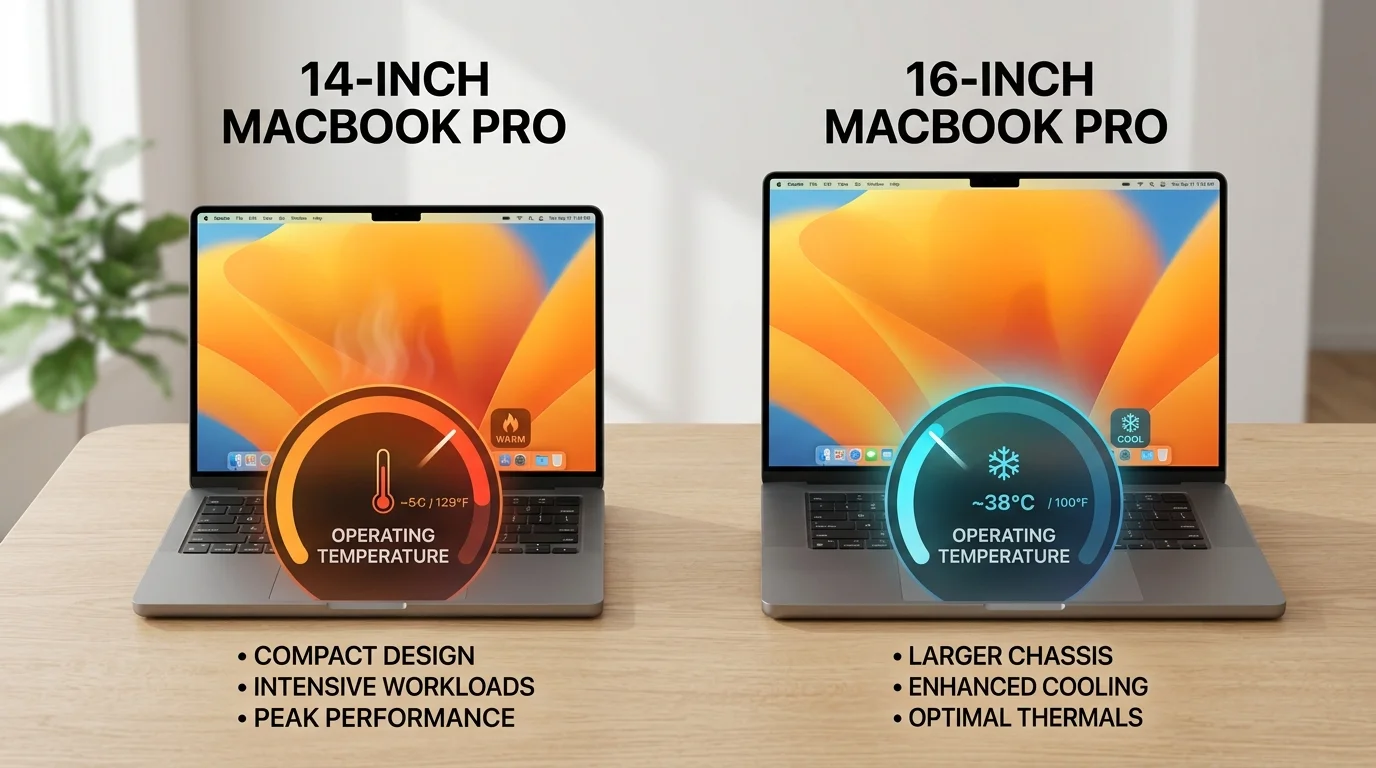
La disparité entre les modèles 14 et 16 pouces est frappante. Le MacBook Pro 16 pouces dispose d'un système de refroidissement à double ventilateur avec une marge thermique nettement plus importante, permettant à ses puces M5 Pro/Max de maintenir des niveaux de puissance plus élevés pendant de plus longues périodes.
Pourquoi le M5 Pro 14 Pouces est 30 % Moins Rapide que le 16 Pouces
C'est la découverte la plus surprenante : bien qu'il ne possède que 3 cœurs GPU de moins, le M5 Pro 14 pouces offre jusqu'à 30 % moins de performances soutenues que le M5 Max 16 pouces. La raison n'est pas la puce — c'est la limitation thermique.
Lorsque le châssis 14 pouces ne peut pas dissiper la chaleur assez rapidement, macOS force la puce à réduire sa fréquence d'horloge et sa consommation d'énergie. Le modèle 16 pouces, avec son système de refroidissement plus grand et sa plus grande masse thermique, peut maintenir 64 watts de puissance CPU contre les 45 watts du 14 pouces. Cette différence de 19 watts se traduit directement en scores de benchmark et en temps de rendu réels.
La Crise du SSD M5 Max
La découverte la plus préoccupante est peut-être le comportement du SSD du M5 Max. Lors de charges de travail IA — exécution de grands modèles de langage locaux, entraînement de modèles ML ou traitement de grands ensembles de données — la température du contrôleur SSD a été observée atteignant 106°C. Pour comparaison, le même contrôleur SSD dans le M3 Max est resté sous 30°C lors de charges de travail comparables.
Pourquoi une telle augmentation ? L'architecture de mémoire unifiée du M5 Max partage le bus mémoire entre le CPU, le GPU, le Neural Engine et le contrôleur SSD. Lorsque les charges de travail IA maximisent la bande passante mémoire (ce qu'elles font), le contrôleur SSD se trouve dans le chemin thermique et absorbe la chaleur des composants voisins. La solution de refroidissement d'Apple ne prévoit pas de gestion thermique dédiée pour le SSD — elle s'appuie sur le même caloduc qui peine déjà à refroidir le SoC.
Les implications sont significatives :
- Risque d'intégrité des données : La mémoire flash NAND devient moins fiable à des températures extrêmes
- Dégradation des performances : Les SSD limitent leurs propres performances en cas de surchauffe pour éviter les dommages
- Préoccupations de longévité : Des températures élevées soutenues peuvent réduire la durée de vie du SSD sur des années d'utilisation
Quand Devriez-Vous Réellement Vous Inquiéter ?
Avant de chercher des solutions, il est important de comprendre ce qui est normal et ce qui ne l'est pas.
Comportement Thermique Normal
| Activité | Temp. CPU Attendue | Comportement du Ventilateur |
|---|---|---|
| Navigation web, e-mails, documents | 35-55°C | Silencieux (ventilateurs arrêtés ou très lents) |
| Visioconférence (Zoom, FaceTime) | 55-70°C | Vitesse basse, à peine audible |
| Retouche photo (Lightroom, Photos) | 60-75°C | Vitesse modérée |
| Export vidéo (Final Cut Pro, DaVinci Resolve) | 75-90°C | Ventilateurs à vitesse moyenne-élevée |
| Rendu 3D (Blender, Cinema 4D) | 85-99°C | Ventilateurs à vitesse maximale |
| Charges IA/ML (Ollama, MLX, PyTorch) | 90-99°C | Ventilateurs à vitesse maximale |
Signes d'Alerte
Vous devriez approfondir l'investigation si :
- Votre Mac chauffe lors de tâches légères (navigation web, frappe au clavier)
- Les ventilateurs tournent à vitesse maximale en permanence, même au repos
- Vous subissez des redémarrages aléatoires ou des panics noyau lors d'une utilisation modérée
- Les applications deviennent non réactives lors de tâches qui fonctionnaient correctement auparavant
- Le dessous du boîtier est trop chaud pour être confortablement posé sur vos genoux lors d'une utilisation normale
Quand C'est Simplement de la Physique
Atteindre 95-99°C lors d'une session Cinebench, d'un export vidéo ou d'un entraînement IA est un comportement attendu pour le M5 14 pouces. Le système de gestion thermique d'Apple est conçu pour permettre à la puce d'atteindre ces températures brièvement avant de limiter. C'est ainsi que fonctionnent les puces hautes performances modernes — elles s'overclocquent de manière agressive, atteignent la limite thermique, puis ralentissent.
Le problème survient lorsque des charges de travail soutenues maintiennent la température à 95°C+ pendant des périodes prolongées (30+ minutes), ce qui accélère l'usure des composants et peut réduire la fiabilité à long terme de la machine.
15 Solutions Éprouvées pour Refroidir Votre MacBook Pro M5
Solutions Logicielles (Gratuites, Impact Immédiat)
1. Identifier et Supprimer les Processus Gourmands en Ressources
Ouvrez Activity Monitor (Applications → Utilitaires → Activity Monitor) et cliquez sur l'onglet CPU. Triez par % CPU pour trouver les coupables.
Coupables habituels :
- Google Chrome et ses processus auxiliaires (chaque onglet est un processus séparé)
- WindowServer (s'il est anormalement élevé, redémarrez votre Mac)
- kernel_task (c'est macOS qui ralentit délibérément le CPU pour le refroidir — ne le supprimez pas)
- mdworker_shared / mds_stores (indexation Spotlight — attendez qu'il termine ou reconstruisez l'index)
- photolibraryd (analyse de bibliothèque Photos — laissez-le terminer)
Si un processus non essentiel consomme 100 %+ du CPU, forcez sa fermeture. S'il s'agit d'un processus système, notez son nom et redémarrez d'abord votre Mac.
2. Passer de Chrome à Safari
Ce seul changement peut réduire les températures de 5 à 15°C lors de la navigation web. Safari est profondément optimisé pour Apple Silicon et utilise significativement moins de CPU et de mémoire que Chrome. Safari prend également en charge le décodage vidéo accéléré par matériel que Chrome gère en logiciel sur certains sites.
Si vous avez besoin de Chrome pour des applications web spécifiques, utilisez Safari comme navigateur par défaut et réservez Chrome à ces cas d'utilisation spécifiques.
3. Gérer les Onglets du Navigateur
Chaque onglet ouvert consomme du CPU et de la mémoire, surtout les onglets contenant :
- Du contenu vidéo (YouTube, Netflix, Twitch)
- Des applications web complexes (Google Docs, Figma, Notion)
- Des pages se rafraîchissant automatiquement (flux de réseaux sociaux, tableaux de bord)
Maintenez le nombre d'onglets en dessous de 20 pour une utilisation courante. Utilisez une extension de gestion des onglets ou les Groupes d'onglets de Safari pour organiser les onglets dont vous avez besoin mais que vous n'utilisez pas activement.
4. Désactiver le Turbo Boost (Avancé)
macOS n'offre pas de basculeur intégré, mais des outils tiers comme Turbo Boost Switcher (niveau gratuit disponible) peuvent empêcher les cœurs de performance du M5 d'atteindre leur fréquence maximale. Cela limite vos performances de pointe mais réduit considérablement les températures lors de charges de travail soutenues.
C'est particulièrement utile si vous effectuez des rendus vidéo prolongés ou des compilations où des performances constantes importent plus que la vitesse de pointe.
5. Ajuster les Paramètres d'Énergie
Accédez à Réglages Système → Batterie → Options :
- Activez « Optimiser la diffusion vidéo » — utilise le décodeur matériel, réduit la charge CPU
- Réglez le « Mode Faible consommation » pour s'activer sur batterie — réduit les performances maximales mais fonctionne beaucoup plus frais
Pour les charges de travail soutenues où vous souhaitez des performances complètes, désactivez le mode Faible consommation mais branchez votre chargeur — le Mac gère les thermiques différemment lorsqu'il est connecté à l'alimentation.
6. Réduire la Luminosité de l'Écran et Désactiver ProMotion
L'écran Liquid Retina XDR est une source de chaleur non négligeable :
- Réduisez la luminosité à 50-70 % lorsque vous travaillez en intérieur (l'écran peut émettre jusqu'à 1 600 nits — vous n'en avez pas besoin à un bureau)
- Désactivez ProMotion : Réglages Système → Moniteurs → Avancé → désactivez le taux de rafraîchissement adaptatif. Passer de 120 Hz à 60 Hz réduit le travail du GPU et la production de chaleur
7. Désactiver les Processus d'Arrière-Plan Inutiles
Réglages Système → Général → Ouverture — supprimez les applications dont vous n'avez pas besoin au démarrage. Coupables courants :
- Clients de synchronisation cloud (Dropbox, Google Drive, OneDrive) — gardez uniquement celui que vous utilisez activement
- Applications de communication (Slack, Teams, Discord) — lancez-les manuellement en cas de besoin
- Utilitaires de barre de menus — chacun consomme une petite quantité de CPU en permanence
8. Maintenir macOS à Jour
Apple affine continuellement la gestion thermique dans les mises à jour de macOS. macOS Tahoe 26.4 incluait des algorithmes thermiques améliorés, et la bêta 26.5 montre de nouvelles améliorations d'efficacité de WindowServer. Installez toujours la dernière mise à jour : Réglages Système → Général → Mise à jour de logiciels.
Solutions Matérielles et Physiques
9. Utiliser un Support pour Ordinateur Portable
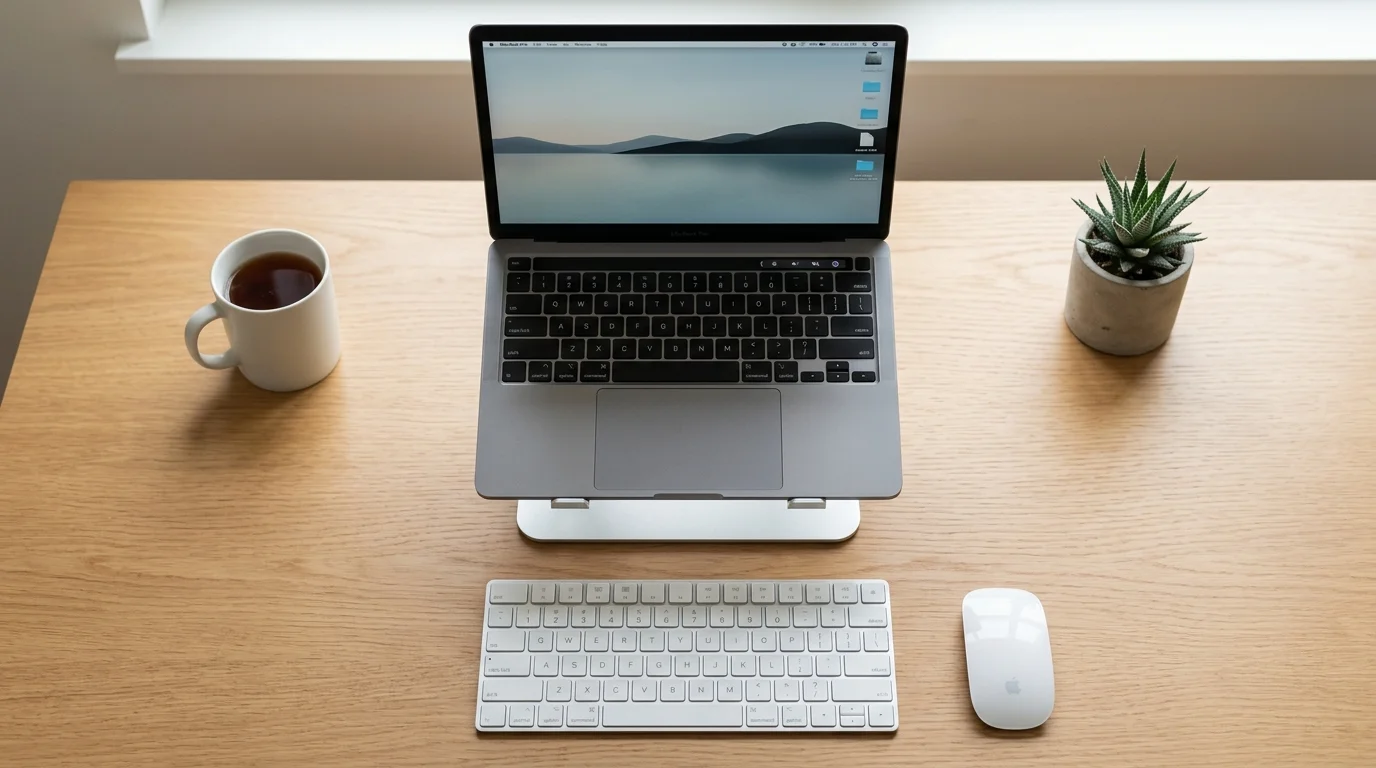
C'est l'intervention physique la plus efficace. Surélever l'arrière de votre MacBook Pro de seulement 5 à 8 cm améliore considérablement la circulation d'air vers les évents d'admission sur le dessous.
Approche recommandée :
- Un support pour ordinateur portable en aluminium (Rain Design mStand, Twelve South Curve) offre une élévation et fait office de dissipateur thermique supplémentaire
- Même un simple livre incliné ou un support de téléphone fonctionne en dépannage
- Associez-le à un clavier et une souris externes pour un bénéfice ergonomique
10. Assurer une Ventilation Adéquate
Les évents du MacBook Pro 14 pouces sont situés sur les côtés et la charnière arrière. Assurez-vous que :
- Rien ne bloque les évents latéraux (téléphone, papiers, disques durs externes)
- La charnière arrière dispose d'un espace suffisant (ne poussez pas l'ordinateur portable contre un mur)
- Vous travaillez sur une surface dure et plane — n'utilisez jamais sur un lit, des coussins de canapé ou des couvertures, qui bloquent la circulation d'air par le dessous
11. Envisager un Refroidisseur Externe
Pour les charges de travail lourdes soutenues (montage vidéo, rendu 3D, entraînement ML), un refroidisseur actif avec ventilateurs intégrés peut réduire les températures de 5 à 10°C :
- KLIM Wind : Quatre ventilateurs, idéal pour une utilisation stationnaire sur bureau lors de charges lourdes
- Havit HV-F2056 : Léger (680 g), adapté aux déplacements
- IETS GT500 : Refroidisseur à vide puissant qui s'attache à l'évent d'échappement, plus efficace que les supports traditionnels
Un refroidisseur externe n'éliminera pas la limitation thermique lors de charges extrêmes, mais il prolonge le temps avant que la limitation n'intervienne, améliorant les performances soutenues moyennes.
12. Surveiller la Température Ambiante
La température ambiante affecte directement la capacité de refroidissement de votre Mac. Si votre pièce est à 30°C+, votre Mac combat en côte.
- La climatisation ou un ventilateur de bureau dirigé près de (mais pas directement vers) votre Mac aide
- Évitez de travailler en plein soleil avec l'ordinateur portable
- Dans les environnements chauds, envisagez d'utiliser proactivement le Mode Faible consommation
Solutions au Niveau du Système macOS
13. Réinitialiser la Gestion Thermique
Si votre Mac semble inhabituellement chaud lors de tâches légères, une réinitialisation de la gestion thermique peut aider :
- Sauvegardez tout votre travail et quittez toutes les applications
- Éteignez votre Mac (menu Apple → Éteindre)
- Attendez 30 secondes (permet aux capteurs thermiques de se recalibrer)
- Rallumez
Cela efface tout dysfonctionnement logiciel dans le système de gestion thermique. Si le problème persiste, passez à l'étape 14.
14. Exécuter les Diagnostics Apple
Pour vérifier les problèmes matériels avec les ventilateurs ou les capteurs thermiques :
- Éteignez complètement votre Mac
- Allumez-le et maintenez immédiatement le bouton d'alimentation enfoncé jusqu'à ce que vous voyiez « Chargement des options de démarrage »
- Relâchez le bouton, puis appuyez sur ⌘ + D
- Les Diagnostics Apple testeront votre matériel, y compris les ventilateurs et les capteurs thermiques
- S'il signale un code d'erreur commençant par PPF (lié à l'alimentation/ventilateur), contactez le support Apple
15. Envisager le Modèle 16 Pouces pour les Charges Lourdes
Si vous exécutez régulièrement des charges de travail lourdes soutenues — montage vidéo, rendu 3D, entraînement IA/ML, grandes compilations de code — le MacBook Pro 16 pouces est le bon choix. Son système de refroidissement à double ventilateur offre :
- 30 % de performances soutenues supplémentaires au même niveau de puce
- Des températures de fonctionnement plus basses (89°C vs 99°C sous charge soutenue)
- Un fonctionnement des ventilateurs plus silencieux (des ventilateurs plus grands tournent plus lentement pour le même débit d'air)
- De meilleures thermiques pour le SSD (82°C vs 106°C pour les charges IA du M5 Max)
Le 14 pouces est une excellente machine pour les charges de travail brèves — des tâches qui atteignent des performances de pointe brièvement puis reviennent au repos (retouche photo, développement web, travail de bureau). Pour les charges de travail soutenues, la taille et le poids supplémentaires du 16 pouces se justifient par les performances et la longévité.
Si vous décidez encore quel modèle acheter, consultez notre guide d'achat MacBook Pro M5 pour des comparaisons détaillées.
Comment Surveiller la Température de Votre Mac
Vous ne pouvez pas résoudre ce que vous ne mesurez pas. Voici les meilleurs outils pour surveiller les performances thermiques de votre MacBook Pro M5 :
Outils Intégrés
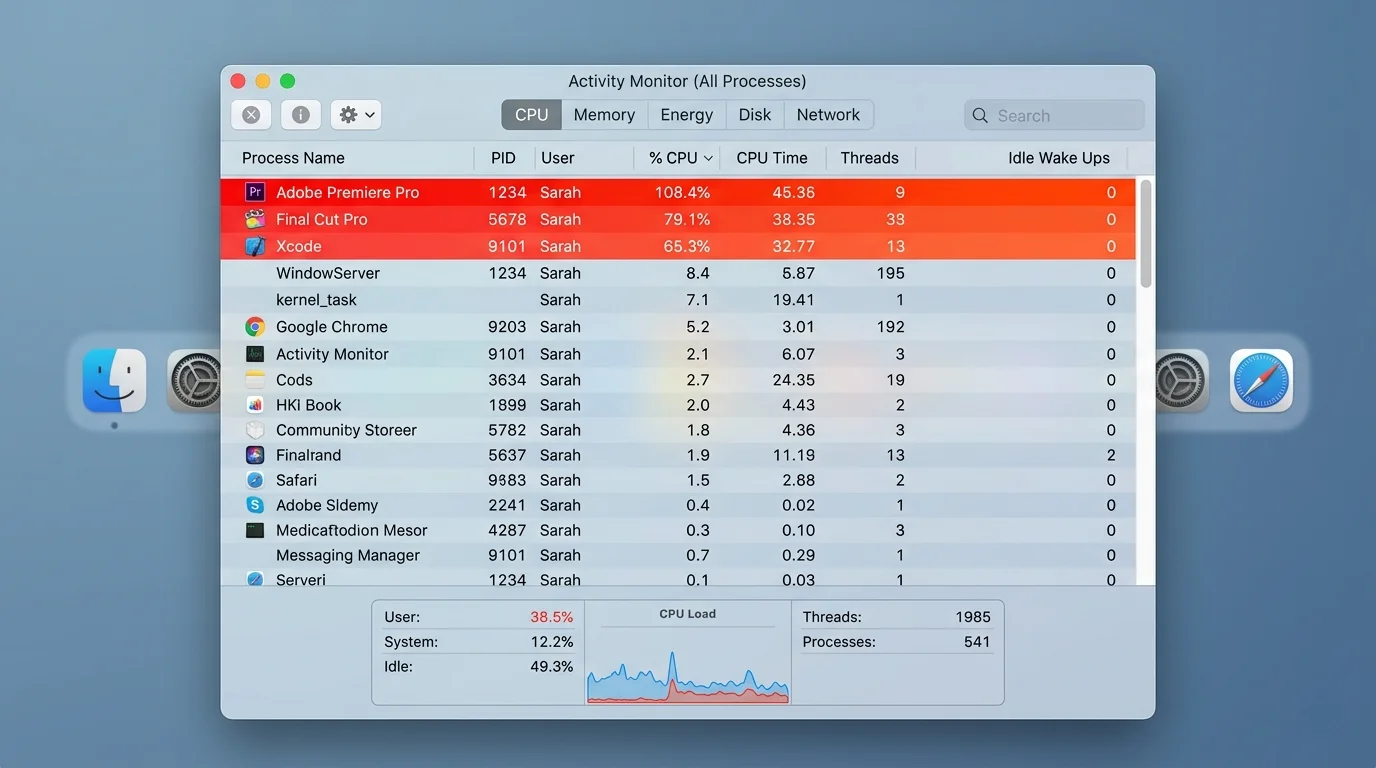
Activity Monitor (gratuit, inclus avec macOS) :
- Ouvrez Activity Monitor → Fenêtre → Historique CPU pour voir la charge CPU en temps réel
- L'onglet Énergie montre quelles applications consomment le plus d'énergie (et génèrent donc le plus de chaleur)
Outils de Surveillance Tiers
iStat Menus (11,99 €, Bjango) :
- Affichage de température en temps réel dans la barre de menus pour CPU, GPU, SSD et batterie
- Surveillance de la vitesse des ventilateurs et graphiques historiques
- Alertes personnalisées lorsque les températures dépassent des seuils
TG Pro (19 €, Tunabelly Software) :
- Lectures détaillées des capteurs pour chaque capteur thermique de votre Mac
- Contrôle manuel de la vitesse des ventilateurs (remplace les courbes de ventilateur par défaut d'Apple)
- Journalisation des températures et exportation pour analyse
Hot (gratuit, open source) :
- Indicateur de température simple dans la barre de menus
- Léger avec une utilisation minimale des ressources
- Parfait pour une surveillance basique sans fioritures
Utilisation du Terminal
Pour une vérification rapide de la température sans rien installer :
# Read CPU die temperature (approximate)
sudo powermetrics --samplers smc -i 1 -n 1 | grep -i "CPU die temperature"
Cette commande affiche la température actuelle du die CPU en Celsius. Exécutez-la lors de différentes charges de travail pour comprendre le comportement thermique de votre Mac.
La Vue d'Ensemble : La Philosophie de Conception Thermique d'Apple
Apple conçoit ses ordinateurs portables selon une philosophie qui privilégie la minceur et le silence sur les performances soutenues. C'est un compromis d'ingénierie délibéré :
- Le MacBook Pro 14 pouces est épais de 15,5 mm — parmi les ordinateurs portables haute performance les plus fins au monde
- Au repos et sous charges légères, il est complètement silencieux — le ventilateur ne tourne pas
- Lors de charges de travail brèves (la plupart des tâches réelles), il offre des performances maximales pendant des secondes à des minutes avant toute préoccupation thermique
Le compromis est que les charges de travail soutenues à puissance maximale atteignent le plafond thermique. La position d'Apple est que la plupart des utilisateurs ne soutiennent jamais la charge CPU maximale assez longtemps pour déclencher une limitation significative. Pour la minorité qui le fait (professionnels de la vidéo, ingénieurs ML, artistes 3D), le modèle 16 pouces existe.
Apple Va-t-il Résoudre Ce Problème ?
Deux voies potentielles existent :
-
Optimisation logicielle : Apple peut (et le fait) améliorer les algorithmes de gestion thermique avec les mises à jour de macOS. Un meilleur réglage des courbes de ventilateur, une allocation de puissance plus intelligente et des améliorations d'efficacité peuvent extraire davantage de performances de la même enveloppe thermique. macOS 26.4 et 26.5 incluent tous deux des raffinements de la gestion thermique.
-
Refonte matérielle : Le MacBook Pro de prochaine génération (M6, attendu en 2027) serait doté d'un châssis redessiné avec un refroidissement amélioré. Certains rapports suggèrent qu'Apple explore le refroidissement à chambre de vapeur — une technologie utilisée dans les ordinateurs portables de jeu qui distribue la chaleur plus efficacement que les caloducs traditionnels.
Pour l'instant, le MacBook Pro M5 14 pouces est ce qu'il est : une machine incroyablement rapide dans un châssis fin qui chauffe sous charge soutenue. Les solutions ci-dessus vous aideront à gérer ce compromis.
Impact Thermique en Situation Réelle : Comment la Surchauffe Affecte Votre Travail
Comprendre les températures de benchmark est une chose. Savoir comment la limitation thermique impacte votre flux de travail réel est ce qui compte vraiment. Voici comment le comportement thermique du M5 14 pouces se manifeste dans des scénarios du monde réel :
Montage Vidéo (Final Cut Pro / DaVinci Resolve)
Montage en timeline : Défiler dans une timeline 4K ProRes maintient le CPU à 65-75°C — bien dans une plage confortable. Vous ne remarquerez aucun impact thermique lors du montage.
Export/rendu : C'est là que la limitation se fait sentir. Un export ProRes 4K de 30 minutes sur le M5 14 pouces prend environ 18 minutes contre 14 minutes sur le M5 Max 16 pouces. Le 14 pouces démarre fort mais se limite après 5 à 8 minutes, prolongeant la durée totale du rendu. Pour de courts clips de réseaux sociaux (1 à 5 minutes), la différence est négligeable. Pour des exports de long-métrage, cela s'accumule.
Étalonnage des couleurs avec les scopes : L'exécution de la page couleur de DaVinci Resolve avec une surveillance de forme d'onde/vectorscope en direct pousse l'utilisation du GPU à 80 %+. Le modèle 14 pouces maintient des performances adéquates mais fonctionne visiblement chaud avec un bruit de ventilateur audible. Confortable pour de courtes sessions, fatigant pour un étalonnage de plusieurs heures.
Développement Logiciel
Compilation de code : La compilation d'un grand projet Swift (100 000+ lignes) ou la construction d'un espace de travail Xcode complet pousse le CPU à 90°C+. Les builds individuels se terminent suffisamment rapidement pour que la limitation intervienne rarement. Cependant, si vous exécutez une intégration continue localement ou que vous construisez à plusieurs reprises après de petites modifications, l'accumulation de chaleur cumulative peut ralentir les temps de compilation de 10 à 15 % lors d'une longue session de codage.
Exécution de conteneurs Docker : Docker Desktop sur Apple Silicon est gourmand en CPU. L'exécution simultanée de plusieurs conteneurs lors du développement peut pousser les températures à 85-95°C. Les améliorations SMB dans macOS 26.5 pourraient aider si votre flux de travail Docker implique des volumes réseau.
Développement IA/ML : C'est le scénario le plus exigeant. L'exécution d'Ollama avec un modèle de 13 milliards de paramètres sur la mémoire unifiée de 36 Go du M5 Max maintient des températures CPU supérieures à 95°C et pousse les températures du SSD au-delà de 100°C. Pour les développeurs IA, le modèle 16 pouces n'est pas un luxe — c'est une nécessité.
Travail Créatif (Photoshop, Illustrator, Figma)
Retouche photo : Lightroom et Photoshop poussent rarement le M5 à ses limites thermiques. Même le traitement par lots de 500 fichiers RAW maintient les températures sous 85°C. La limitation thermique n'est pas une préoccupation pour les photographes.
Travail de design : Figma (dans un navigateur) et Illustrator avec des fichiers vectoriels complexes peuvent pousser les températures plus haut que prévu. La combinaison du rendu accéléré par GPU et de la surcharge du navigateur signifie que le travail de design génère plus de chaleur que vous ne le supposeriez. Utiliser l'application native Figma (plutôt que la version navigateur) peut réduire les températures de 5 à 10°C.
Jeux Vidéo
Les jeux sur macOS représentent le pire scénario thermique pour le modèle 14 pouces. Les jeux sollicitent simultanément CPU et GPU et maintiennent cette charge pendant de longues périodes. Dans des titres comme Resident Evil Village et Baldur's Gate 3, attendez-vous à :
- Les 30 premières minutes : Performances complètes, 60+ FPS à des paramètres élevés
- Après 30 minutes : La fréquence d'images chute de 10 à 15 % lorsque la limitation thermique s'engage
- Après 60 minutes : Se stabilise à un niveau limité, le bruit du ventilateur est prononcé
Le modèle 16 pouces maintient des fréquences d'images constantes pendant beaucoup plus longtemps avant toute limitation.
M5 vs M4 : Comparaison Thermique
Malgré les gros titres alarmants sur les 99°C, il existe un fait contre-intuitif : le MacBook Pro M5 fonctionne en réalité légèrement plus frais que le modèle M4 lors de tests de stress identiques.
| Métrique | MacBook Pro M4 14" | MacBook Pro M5 14" | Différence |
|---|---|---|---|
| Temp. CPU max (Cinebench) | 101°C | 99°C | M5 est 2°C plus frais |
| Temp. soutenue (stress 10 min) | 98°C | 96°C | M5 est 2°C plus frais |
| Bruit ventilateur au max | 42 dBA | 40 dBA | M5 est légèrement plus silencieux |
| Temps jusqu'à la 1ère limitation | 3 min | 5 min | M5 se limite plus tard |
| Score multi-cœur Cinebench | 14 200 | 20 900 | M5 est 47 % plus rapide |
Comment le M5 peut-il être à la fois plus rapide ET plus frais ? Apple a amélioré le matériau d'interface thermique entre la puce et le dissipateur, et le processus de fabrication du M5 (TSMC 3 nm amélioré) est intrinsèquement plus économe en énergie par transistor. La puce fait plus de travail par watt, ce qui signifie moins de chaleur perdue par unité de performance.
La perception que le M5 chauffe plus vient du fait qu'il maintient des niveaux de performance plus élevés avant de se limiter, maintenant la température plus longtemps lors de charges de travail que le M4 aurait limitées plus tôt.
Gestion Thermique Avancée : Contrôle des Ventilateurs et Profils d'Alimentation
Pour les utilisateurs qui souhaitent plus de contrôle sur le comportement thermique de leur Mac que ce que macOS propose par défaut, plusieurs approches avancées existent.
Courbes de Ventilateur Personnalisées avec TG Pro
TG Pro (19 €) vous permet de remplacer la gestion des ventilateurs par défaut de macOS et de créer des courbes de ventilateur personnalisées. Cela signifie que vous pouvez indiquer au ventilateur de tourner plus vite à des températures plus basses, empêchant la chaleur de s'accumuler jusqu'à des niveaux déclenchant la limitation.
Courbe de ventilateur personnalisée recommandée pour le M5 14 pouces :
| Température CPU | Vitesse Ventilateur |
|---|---|
| Moins de 60°C | Auto (par défaut système) |
| 60-70°C | 2 500 RPM (35 % — à peine audible) |
| 70-80°C | 3 500 RPM (50 % — perceptible mais pas gênant) |
| 80-90°C | 5 000 RPM (70 % — clairement audible) |
| Au-dessus de 90°C | Maximum (100 %) |
Cette approche de « refroidissement préventif » maintient les températures de 5 à 8°C plus basses lors de charges de travail soutenues parce que le ventilateur commence à travailler avant que la chaleur ne s'accumule. Le compromis est un léger bruit de ventilateur supplémentaire lors de tâches modérées.
Création de Profils d'Alimentation pour Différentes Tâches
macOS ne prend pas nativement en charge les profils d'alimentation personnalisés, mais vous pouvez créer des configurations spécifiques à votre flux de travail :
« Mode Présentation » (frais et silencieux) :
- Mode Faible consommation : ACTIVÉ
- Luminosité de l'écran : 50 %
- ProMotion : DÉSACTIVÉ
- Fermez toutes les applications non essentielles
- Résultat : Le CPU reste sous 60°C, les ventilateurs demeurent silencieux
« Mode Créatif » (équilibré) :
- Mode Faible consommation : DÉSACTIVÉ
- Luminosité de l'écran : 70 %
- ProMotion : ACTIVÉ
- Utilisez un support pour ordinateur portable
- Fermez les applications d'arrière-plan (Slack, Teams)
- Résultat : Le CPU culmine à 80-85°C lors des rendus, bruit de ventilateur acceptable
« Mode Performance » (vitesse maximale) :
- Mode Faible consommation : DÉSACTIVÉ
- Connecté à l'alimentation secteur
- Support pour ordinateur portable + refroidisseur externe
- Toutes les applications d'arrière-plan fermées
- TG Pro avec courbe de ventilateur agressive
- Température ambiante inférieure à 25°C
- Résultat : Performances soutenues aussi proches que possible du modèle 16 pouces pour le 14 pouces
Utilisation des Raccourcis pour la Gestion Thermique Automatisée
Vous pouvez créer une automatisation dans Raccourcis qui prépare votre Mac pour les charges de travail lourdes :
- Ouvrez l'application Raccourcis
- Créez un nouveau Raccourci appelé « Mode Cool »
- Ajoutez des actions pour :
- Quitter des applications spécifiques (Mail, Messages, Slack)
- Régler la luminosité de l'écran à 60 %
- Ouvrir Activity Monitor
- Déclenchez-le avant de démarrer des rendus ou des sessions de développement
Bien que cela ne contrôle pas directement la vitesse du ventilateur, réduire la charge d'arrière-plan avant les tâches lourdes prévient l'accumulation cumulative de chaleur.
Dépannage : Quand la Surchauffe Indique un Problème Matériel
Dans de rares cas, une chaleur excessive peut indiquer un problème matériel plutôt qu'un comportement thermique normal :
Signes d'un Problème Matériel
- Températures supérieures à 90°C lors d'une utilisation au repos ou très légère (navigation web uniquement)
- Un ventilateur tournant à vitesse maximale pendant que l'autre est silencieux (panne de ventilateur)
- Les Diagnostics Apple signalent un code d'erreur (série PPFxxx)
- Odeur de brûlé ou décoloration visible près de la zone de la charnière
- Redémarrages soudains et inexpliqués lors de tâches modérées
Que Faire
- Exécutez les Diagnostics Apple (voir la solution n° 14 ci-dessus)
- Vérifiez Informations Système → Matériel → Alimentation pour la santé de la batterie (une batterie gonflée peut appuyer sur des composants et entraver le refroidissement)
- Si sous garantie (1 an standard, 3 ans avec AppleCare+), contactez le support Apple ou rendez-vous dans un Apple Store
- Si hors garantie, un Fournisseur de Services Agréé Apple peut inspecter le système thermique et réappliquer la pâte thermique si nécessaire
Ce qu'Apple Devrait Faire (et Probablement Fera)
Apple est conscient de la situation thermique. L'entreprise surveille attentivement les retours des utilisateurs, les discussions sur les forums et les taux de retour pour chaque produit. Voici ce que nous attendons pour la suite :
À Court Terme (Mises à Jour macOS)
Apple continuera à affiner la gestion thermique du M5 par voie logicielle :
- Allocation de puissance plus intelligente : Distribuer la charge de travail de manière plus équilibrée entre les cœurs d'efficacité et de performance
- Gestion thermique prédictive : Faire tourner le ventilateur à l'avance sur la base des modèles de charge de travail plutôt que de réagir aux pics de température
- Protection thermique du SSD : De meilleurs algorithmes de limitation pour empêcher le contrôleur SSD d'atteindre des températures dangereuses sur les modèles M5 Max
- Budgets d'alimentation par application : Permettre au système de limiter la consommation d'énergie pour des applications spécifiques (une fonctionnalité déjà suggérée dans le nouveau panneau de préférences IA de macOS 26.5)
À Moyen Terme (MacBook Pro M6, 2027)
Le MacBook Pro de prochaine génération serait doté de :
- Châssis redessiné avec une architecture thermique améliorée
- Refroidissement à chambre de vapeur remplaçant le caloduc traditionnel (distribution de chaleur plus efficace)
- Ventilateur plus grand dans le modèle 14 pouces avec une conception des pales améliorée
- Écran OLED qui génère moins de chaleur que le rétro-éclairage mini-LED actuel
Ce que Vous Pouvez Faire Dès Maintenant
Si vous rencontrez des frustrations thermiques avec votre MacBook Pro M5 14 pouces, les étapes les plus impactantes par ordre d'effort vs. récompense :
- Utilisez un support pour ordinateur portable (2 minutes de configuration, bénéfice permanent)
- Passez à Safari pour la navigation quotidienne (réduction immédiate de 5 à 15°C)
- Installez iStat Menus ou TG Pro pour comprendre le comportement thermique de votre Mac
- Maintenez macOS à jour pour les dernières améliorations de gestion thermique
- Fermez les applications d'arrière-plan avant les charges de travail lourdes
Ces cinq étapes à elles seules résoudront 90 % des plaintes thermiques pour 90 % des utilisateurs.
FAQ
Est-il normal que le MacBook Pro M5 atteigne 99°C ?
Oui, lors de charges de travail lourdes soutenues comme le rendu 3D, l'export vidéo ou le traitement IA. Les puces Apple Silicon sont conçues pour fonctionner à des températures allant jusqu'à 100°C avant que la limitation agressive n'intervienne. Pour de brèves poussées lors des tâches quotidiennes, c'est normal et sans danger. Cependant, si votre Mac atteint 90°C+ lors de tâches légères comme la navigation web, cela peut indiquer un problème.
La surchauffe peut-elle endommager mon MacBook Pro M5 ?
macOS dispose de multiples protections thermiques pour prévenir les dommages matériels. Lorsque le CPU approche de sa limite thermique, le système réduit la fréquence d'horloge (limitation thermique). Dans les cas extrêmes, le Mac s'éteindra pour se protéger. Des températures élevées à court terme n'endommageront pas votre matériel. Un fonctionnement soutenu à long terme à 95°C+ peut réduire la durée de vie des composants sur des années, mais cela est peu probable dans des conditions d'utilisation normales.
Devrais-je acheter le MacBook Pro M5 14 ou 16 pouces ?
Si vous exécutez régulièrement des charges de travail soutenues (montage vidéo, rendu 3D, entraînement ML, grandes compilations), le 16 pouces est le choix évident — 30 % de performances soutenues supplémentaires, des températures plus basses et un fonctionnement plus silencieux. Si vos charges de travail sont brèves (retouche photo, développement web, rédaction, productivité générale), le 14 pouces offre des performances de pointe identiques dans un format plus portable. Consultez notre guide d'achat complet.
Un refroidisseur externe aide-t-il réellement ?
Oui, mais modestement. Un bon refroidisseur externe peut réduire les températures de surface de 5 à 10°C et prolonger le temps avant que la limitation thermique n'intervienne. Il n'éliminera pas la limitation lors de charges extrêmes, mais améliore les performances soutenues moyennes. Un support pour ordinateur portable offre 60 à 70 % du bénéfice d'un refroidisseur externe, sans aucun bruit.
Les mises à jour macOS résoudront-elles la surchauffe ?
Partiellement. Apple affine les algorithmes de gestion thermique avec chaque mise à jour de macOS, et les améliorations dans macOS 26.4 et la prochaine version 26.5 ont montré des bénéfices mesurables. Cependant, la limitation fondamentale est le système de refroidissement à un seul ventilateur dans le châssis 14 pouces — aucune mise à jour logicielle ne peut changer les lois de la physique. Des améliorations matérielles significatives sont attendues avec la refonte du MacBook Pro M6 en 2027.
Quelle est la température de fonctionnement idéale pour le MacBook Pro M5 ?
Pour les tâches de productivité quotidiennes, visez 50 à 75°C. Lors des tâches intensives, 75 à 90°C est normal et attendu. Au-dessus de 90°C, le système approche de sa limite thermique. Il n'y a aucun moyen de définir une limite de température fixe dans macOS, mais vous pouvez utiliser des applications de contrôle des ventilateurs comme TG Pro pour augmenter la vitesse du ventilateur plus tôt, maintenant les températures plus basses au prix d'un bruit de ventilateur accru.
La surchauffe du SSD M5 Max est-elle un problème sérieux ?
Le contrôleur SSD atteignant 106°C lors de charges de travail IA est préoccupant, en particulier pour les utilisateurs qui exécutent ces charges régulièrement. Bien que la mémoire flash NAND dispose de mécanismes de protection thermique, un fonctionnement soutenu au-dessus de 100°C dépasse la plage de fonctionnement typique. Si vous exécutez des charges de travail IA/ML lourdes sur un M5 Max, il est conseillé de surveiller les températures du SSD avec iStat Menus ou TG Pro. Apple pourrait y remédier avec des mises à jour de firmware ou des améliorations de la gestion thermique dans les prochaines versions de macOS.
Le MacBook Pro M5 se limite-t-il lors des jeux vidéo ?
Oui. Jouer sur le MacBook Pro M5 sollicite simultanément le CPU et le GPU, ce qui représente le pire scénario thermique pour le modèle 14 pouces. Attendez-vous à ce que la limitation thermique réduise les fréquences d'images de 10 à 15 % lors de sessions de jeu prolongées par rapport aux performances de pointe. Utiliser un support pour ordinateur portable et jouer dans une pièce fraîche aide. Le modèle 16 pouces gère les thermiques de jeu de manière nettement supérieure.
Conclusion
La situation thermique du MacBook Pro M5 est une histoire de compromis. Apple a choisi d'intégrer une puce substantiellement plus rapide dans le même châssis fin, et le système de refroidissement travaille plus dur que jamais pour suivre le rythme. Le résultat est une machine qui offre des performances brèves époustouflantes mais atteint son plafond thermique lors de charges de travail soutenues — particulièrement dans le format 14 pouces.
Les 15 solutions décrites dans ce guide vous aideront à gérer efficacement les températures. Pour la plupart des utilisateurs, une combinaison du passage à Safari (solution n° 2), de l'utilisation d'un support pour ordinateur portable (solution n° 9) et de la mise à jour de macOS (solution n° 8) fera une différence significative dans l'utilisation quotidienne.
Si vous êtes un utilisateur avancé exécutant des charges de travail lourdes soutenues, envisagez sérieusement le modèle 16 pouces. La taille et le poids supplémentaires sont un faible prix pour 30 % de performances soutenues supplémentaires, des températures plus basses et une expérience plus silencieuse.
Et si vous avez déjà acheté un M5 14 pouces ? Ne paniquez pas. Votre Mac est conçu pour gérer ces températures. La limitation thermique est une fonctionnalité, pas un bug — c'est votre Mac qui se protège tout en offrant des performances remarquables. Utilisez les outils et conseils de ce guide pour en tirer le meilleur parti.
Pour en savoir plus sur le choix du bon Mac M5, consultez notre guide d'achat MacBook Pro M5. Si vous explorez la gamme Mac complète de mars 2026, consultez notre récapitulatif de l'événement Apple de mars 2026. Et pour optimiser la santé de la batterie et les performances de votre Mac, nous sommes là pour vous aider.