Guide complet de createinstallmedia 2025 : Créer un installateur USB amorçable macOS (Tahoe, Sequoia, Sonoma)
Guide étape par étape pour créer des installateurs USB amorçables macOS à l'aide de la commande createinstallmedia d'Apple. Couvre macOS Tahoe 26, Sequoia 15, Sonoma 14 et les versions antérieures. Comprend le formatage USB, le dépannage des erreurs courantes et notre outil gratuit de génération de commandes.
La création d'un installateur USB amorçable macOS est essentielle pour les installations propres, la récupération du système, le dépannage des problèmes de démarrage ou la configuration de plusieurs ordinateurs Mac. Ce guide complet couvre l'outil officiel en ligne de commande createinstallmedia d'Apple, prenant en charge toutes les versions de macOS depuis High Sierra (10.13) jusqu'à la dernière version Tahoe (26).
Résumé rapide
Ce dont vous avez besoin : Une clé USB de 16 Go minimum (32 Go pour Tahoe), un installateur macOS téléchargé depuis l'App Store et un accès au Terminal.
Temps requis : 5 à 15 minutes selon la vitesse de la clé USB.
Difficulté : Convient aux débutants avec des commandes à copier-coller.
Vous voulez éviter le travail manuel ? Utilisez notre Générateur de commande createinstallmedia pour générer instantanément la commande correcte pour n'importe quelle version de macOS.
Pourquoi créer un installateur USB amorçable macOS ?
Avant de plonger dans les étapes techniques, comprenons quand et pourquoi vous auriez besoin d'un installateur USB amorçable :
Cas d'usage courants
| Scénario | En quoi l'installateur USB aide |
|---|---|
| Installation propre | Effacez complètement votre Mac et recommencez à zéro sans fichiers ou paramètres résiduels |
| Configuration de plusieurs Mac | Installez macOS sur plusieurs Mac sans télécharger l'installateur à chaque fois |
| Récupération du système | Démarrez et réparez un Mac qui ne démarre pas normalement |
| Rétrograder macOS | Revenez à une version précédente de macOS si la nouvelle pose problème |
| Installation hors ligne | Installez macOS sans connexion Internet (utile dans les zones avec un WiFi lent ou absent) |
| Administration IT | Déployez des installations macOS standardisées dans toute une organisation |
Pourquoi ne pas simplement utiliser la récupération Internet ?
Bien que la récupération Internet (Commande + Option + R au démarrage) fonctionne, un installateur USB offre des avantages significatifs :
- Rapidité : L'installation USB est 2 à 5 fois plus rapide que le téléchargement via Internet
- Fiabilité : Aucune dépendance aux conditions réseau ou aux serveurs d'Apple
- Flexibilité : Choisissez exactement quelle version de macOS installer
- Dépannage : Démarrez dans un environnement macOS fonctionnel pour réparer les disques
Prérequis : Ce dont vous avez besoin
1. Clé USB
Taille minimale par version de macOS :
| Version macOS | Taille USB minimale | Taille recommandée |
|---|---|---|
| macOS Tahoe (26) | 16 Go | 32 Go |
| macOS Sequoia (15) | 16 Go | 32 Go |
| macOS Sonoma (14) | 16 Go | 32 Go |
| macOS Ventura (13) | 16 Go | 16 Go |
| macOS Monterey (12) | 16 Go | 16 Go |
| macOS Big Sur (11) | 16 Go | 16 Go |
| macOS Catalina (10.15) | 16 Go | 16 Go |
| macOS Mojave (10.14) | 16 Go | 16 Go |
| macOS High Sierra (10.13) | 8 Go | 16 Go |
Important : La clé USB sera complètement effacée pendant le processus. Sauvegardez d'abord tous les fichiers importants !
Recommandations de clés USB :
- Utilisez USB 3.0 ou supérieur pour des vitesses plus rapides
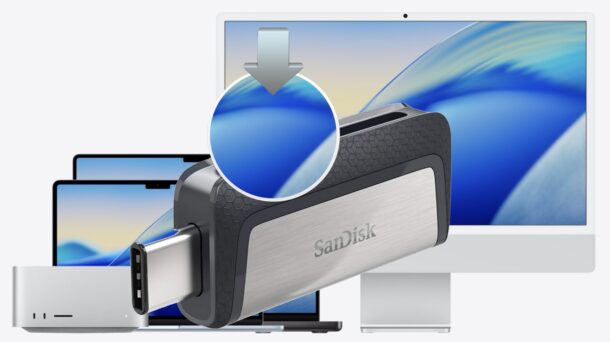
- SanDisk Ultra Flair, Samsung BAR Plus ou Kingston DataTraveler sont des choix fiables
- Évitez les clés bon marché sans marque qui peuvent échouer pendant le processus
2. Application d'installation macOS
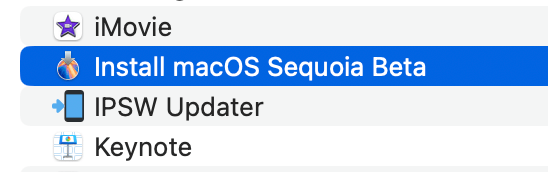
Vous avez besoin de l'application complète d'installation macOS dans votre dossier Applications. L'installateur fait généralement 12 à 16 Go selon la version.
3. Accès administrateur
Vous devrez entrer le mot de passe administrateur de votre Mac dans le Terminal.
Étape 1 : Télécharger l'installateur macOS
Il existe trois façons d'obtenir l'installateur macOS :
Méthode A : Mac App Store (recommandé)
La méthode la plus simple pour la plupart des utilisateurs :
- Ouvrez l'App Store sur votre Mac
- Recherchez la version de macOS que vous souhaitez (par exemple, "macOS Tahoe", "macOS Sequoia")
- Cliquez sur Obtenir ou Télécharger
- L'installateur se téléchargera dans votre dossier Applications
Liens directs vers l'App Store :
Méthode B : Commande Terminal (softwareupdate)
Pour les utilisateurs à l'aise avec le Terminal, cette méthode est fiable :
# Pour macOS Tahoe
softwareupdate --fetch-full-installer --full-installer-version 26

# Pour macOS Sequoia
softwareupdate --fetch-full-installer --full-installer-version 15

# Pour macOS Sonoma
softwareupdate --fetch-full-installer --full-installer-version 14.7

# Pour macOS Ventura
softwareupdate --fetch-full-installer --full-installer-version 13.7
L'installateur se téléchargera directement dans /Applications/.
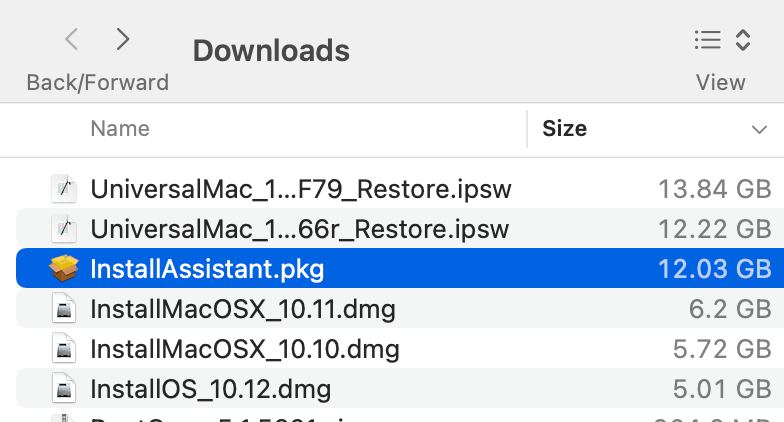
Méthode C : InstallAssistant.pkg (téléchargement direct)
Pour les professionnels de l'informatique ou lorsque les autres méthodes échouent :
- Téléchargez le InstallAssistant.pkg depuis les serveurs d'Apple
- Double-cliquez pour installer
- L'application d'installation apparaît dans Applications
Liens de téléchargement officiels d'Apple :
- Visitez Apple Support HT211683 pour les liens de téléchargement direct
Étape 2 : Formater votre clé USB
Avant d'exécuter createinstallmedia, vous devez formater votre clé USB avec les bons paramètres. Bien que createinstallmedia reformatera automatiquement la clé, un pré-formatage garantit la compatibilité.
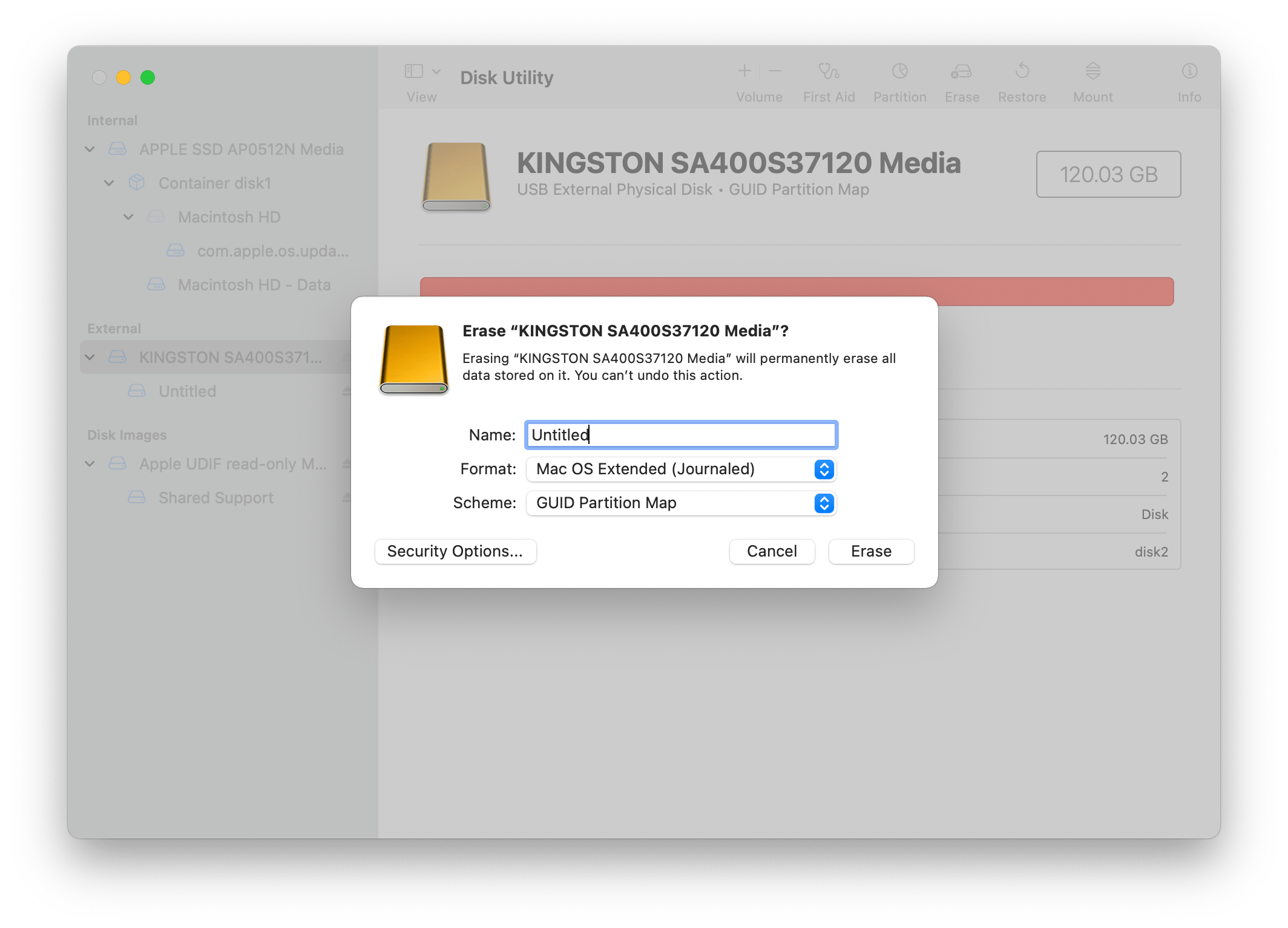
Utilisation d'Utilitaire de disque
- Connectez votre clé USB à votre Mac
- Ouvrez Utilitaire de disque (Applications > Utilitaires > Utilitaire de disque)
- Sélectionnez votre clé USB dans la barre latérale (sélectionnez le disque, pas le volume)
- Cliquez sur Effacer dans la barre d'outils
- Configurez ces paramètres :
- Nom :
MyVolume(ou tout nom de votre choix) - Format :
Mac OS étendu (journalisé) - Schéma :
Table de partition GUID
- Nom :
- Cliquez sur Effacer
Notes importantes :
- Sélectionnez toujours Table de partition GUID pour le schéma
- Le nom
MyVolumeest utilisé dans la commande createinstallmedia par défaut - Si vous utilisez un nom différent, vous devrez modifier la commande en conséquence
Utilisation du Terminal (alternative)
# Listez les disques disponibles pour trouver votre clé USB
diskutil list

# Effacez et formatez (remplacez diskX par l'identifiant de votre clé USB)
diskutil eraseDisk JHFS+ MyVolume GPT /dev/diskX
Avertissement : Vérifiez bien l'identifiant du disque ! L'effacement du mauvais disque entraînera une perte de données.
Étape 3 : Exécuter la commande createinstallmedia
Maintenant, place à l'événement principal : créer l'installateur amorçable à l'aide de l'outil createinstallmedia d'Apple.
Ouvrir le Terminal
- Appuyez sur
Commande + Espacepour ouvrir Spotlight - Tapez
Terminalet appuyez sur Entrée - Ou naviguez vers Applications > Utilitaires > Terminal
Copier et exécuter la commande
Choisissez la commande pour votre version de macOS :
macOS Tahoe (26) :
sudo /Applications/Install\ macOS\ Tahoe.app/Contents/Resources/createinstallmedia --volume /Volumes/MyVolume --nointeractionmacOS Sequoia (15) :
sudo /Applications/Install\ macOS\ Sequoia.app/Contents/Resources/createinstallmedia --volume /Volumes/MyVolume --nointeractionmacOS Sonoma (14) :
sudo /Applications/Install\ macOS\ Sonoma.app/Contents/Resources/createinstallmedia --volume /Volumes/MyVolume --nointeractionmacOS Ventura (13) :
sudo /Applications/Install\ macOS\ Ventura.app/Contents/Resources/createinstallmedia --volume /Volumes/MyVolume --nointeractionmacOS Monterey (12) :
sudo /Applications/Install\ macOS\ Monterey.app/Contents/Resources/createinstallmedia --volume /Volumes/MyVolume --nointeractionmacOS Big Sur (11) :
sudo /Applications/Install\ macOS\ Big\ Sur.app/Contents/Resources/createinstallmedia --volume /Volumes/MyVolume --nointeractionmacOS Catalina (10.15) :
sudo /Applications/Install\ macOS\ Catalina.app/Contents/Resources/createinstallmedia --volume /Volumes/MyVolume --nointeractionmacOS Mojave (10.14) :
sudo /Applications/Install\ macOS\ Mojave.app/Contents/Resources/createinstallmedia --volume /Volumes/MyVolume --nointeractionmacOS High Sierra (10.13) :
sudo /Applications/Install\ macOS\ High\ Sierra.app/Contents/Resources/createinstallmedia --volume /Volumes/MyVolume --nointeractionAstuce : Utilisez notre Générateur de commande createinstallmedia pour générer automatiquement la commande correcte avec le nom personnalisé de votre clé USB !
Signification des options de la commande
| Option | Objectif |
|---|---|
sudo | Exécuter avec les privilèges administrateur |
/Applications/Install\ macOS\ [Version].app/... | Chemin vers l'outil createinstallmedia à l'intérieur de l'installateur |
--volume /Volumes/MyVolume | Clé USB cible à utiliser |
--nointeraction | Ignorer les invites de confirmation (optionnel mais recommandé) |
Pendant le processus
- Entrez votre mot de passe : Tapez votre mot de passe administrateur Mac (les caractères ne s'afficheront pas) et appuyez sur Entrée
- Attendez la fin : Le processus prend 5 à 15 minutes selon la vitesse de votre clé USB

Sortie du Terminal que vous verrez :
Erasing disk: 0%... 10%... 20%... 30%... 100%
Copying to disk: 0%... 10%... 20%... 30%... 40%... 50%... 60%... 70%... 80%... 90%... 100%
Making disk bootable...
Copying boot files...
Install media now available at "/Volumes/Install macOS Tahoe"
Lorsque vous voyez "Install media now available", votre installateur USB amorçable est prêt !
Étape 4 : Démarrer depuis votre installateur USB
Le processus de démarrage diffère entre les Mac Apple Silicon (M1/M2/M3/M4) et les Mac Intel.
Pour les Mac Apple Silicon (M1, M2, M3, M4)
- Éteignez complètement votre Mac
- Connectez l'installateur USB
- Appuyez et maintenez le bouton d'alimentation jusqu'à ce que vous voyiez "Chargement des options de démarrage"
- Sélectionnez le volume de l'installateur USB (par exemple, "Installer macOS Tahoe")
- Cliquez sur Continuer
Pour les Mac à processeur Intel
- Éteignez complètement votre Mac
- Connectez l'installateur USB
- Allumez votre Mac tout en maintenant la touche Option (⌥)
- Relâchez lorsque vous voyez le Gestionnaire de démarrage
- Sélectionnez le volume de l'installateur USB
- Cliquez sur la flèche ou appuyez sur Entrée
Après le démarrage
Une fois démarré depuis l'installateur USB, vous verrez la fenêtre Utilitaires macOS avec les options suivantes :
- Installer macOS : Effectuer une installation propre ou une mise à niveau
- Utilitaire de disque : Effacer/partitionner les disques avant l'installation
- Terminal : Accéder aux outils en ligne de commande
- Restaurer depuis Time Machine : Récupérer depuis une sauvegarde
Dépannage des erreurs courantes
Erreur : "Mount point is not valid"
Cause : Le nom de la clé USB ne correspond pas à la commande, ou la clé n'est pas correctement montée.
Solutions :
- Vérifiez le nom exact du volume dans la barre latérale du Finder
- Si votre clé est nommée "USB Drive", utilisez :
--volume /Volumes/USB\ Drive - Échappez les espaces avec une barre oblique inverse (
\) ou utilisez des guillemets :--volume "/Volumes/USB Drive"
Erreur : "Command not found"
Cause : L'application d'installation macOS n'est pas dans le dossier Applications ou a un nom différent.
Solutions :
- Vérifiez que l'installateur est dans
/Applications/ - Vérifiez le nom exact de l'application (parfois elle inclut des numéros de version)
- Retéléchargez l'installateur depuis l'App Store
Erreur : "This copy of the Install macOS application is damaged"
Cause : Problèmes de certificat ou téléchargement corrompu.
Solutions :
- Supprimez l'installateur et retéléchargez-le depuis l'App Store
- Vérifiez que les paramètres de date/heure de votre Mac sont corrects
- Utilisez plutôt la méthode Terminal
softwareupdate
Erreur : "Failed to start erase of disk"
Cause : Problèmes de permissions ou la clé USB est en cours d'utilisation.
Solutions :
- Fermez toutes les applications qui pourraient utiliser la clé USB
- Éjectez et reconnectez la clé USB
- Essayez un autre port USB
- Utilisez Utilitaire de disque pour effacer manuellement la clé d'abord
Erreur : "Not enough space on disk"
Cause : La clé USB est trop petite pour l'installateur macOS.
Solutions :
- Utilisez une clé USB plus grande (32 Go recommandé pour les versions récentes de macOS)
- Assurez-vous que la clé est correctement formatée (pas de partitions cachées)
Le processus se bloque à "Copying boot files"
Cause : Clé USB lente ou problèmes de connexion.
Solutions :
- Utilisez une clé USB 3.0+
- Connectez directement au Mac (pas via un hub)
- Essayez un autre port USB
- Soyez patient : cette étape peut prendre plusieurs minutes sur les clés lentes
Options avancées
Utilisation de createinstallmedia avec un chemin d'installateur personnalisé
Si votre installateur est dans un emplacement non standard :
sudo /path/to/Install\ macOS\ Tahoe.app/Contents/Resources/createinstallmedia --volume /Volumes/MyVolumeCréer un installateur pour des Mac plus anciens
Pour les Mac Intel nécessitant des versions plus anciennes de macOS :
- Téléchargez la version spécifique en utilisant
softwareupdate:softwareupdate --fetch-full-installer --full-installer-version 10.15.7 - Suivez le même processus createinstallmedia
Automatisation avec des scripts
Pour les administrateurs informatiques déployant plusieurs installateurs :
#!/bin/bash
# Script automatisé de création d'installateur macOS

INSTALLER_PATH="/Applications/Install macOS Tahoe.app"
VOLUME_NAME="MyVolume"

# Vérifier si l'installateur existe
if [ ! -d "$INSTALLER_PATH" ]; then
    echo "Erreur : Installateur introuvable à $INSTALLER_PATH"
    exit 1
fi

# Vérifier si le volume existe
if [ ! -d "/Volumes/$VOLUME_NAME" ]; then
    echo "Erreur : Volume $VOLUME_NAME introuvable"
    exit 1
fi

# Créer l'installateur
sudo "$INSTALLER_PATH/Contents/Resources/createinstallmedia" \
    --volume "/Volumes/$VOLUME_NAME" \
    --nointeraction

echo "Installateur amorçable créé avec succès !"
Utilisez notre outil gratuit de génération de commandes
Taper manuellement la commande createinstallmedia peut être source d'erreurs, en particulier avec les espaces échappés et les chemins spécifiques aux versions. Nous avons créé un outil gratuit qui génère la commande exacte pour n'importe quelle version de macOS :
→ Générateur de commande createinstallmedia
Fonctionnalités :
- Support de macOS Tahoe (26) jusqu'à High Sierra (10.13)
- Support de noms de volumes USB personnalisés
- Copie en un clic dans le presse-papiers
- Liens de téléchargement pour chaque version de macOS
- Instructions de formatage USB
- Instructions de démarrage pour les Mac Intel et Apple Silicon
Sélectionnez simplement votre version de macOS, entrez le nom de votre clé USB et copiez la commande générée !
Questions fréquemment posées
Combien de temps prend createinstallmedia ?
Le processus prend généralement 5 à 15 minutes selon :
- La vitesse d'écriture de la clé USB (USB 3.0+ est beaucoup plus rapide)
- La version de macOS (les installateurs plus volumineux prennent plus de temps)
- La puissance de traitement du Mac
Puis-je utiliser des clés USB 2.0 ?
Oui, mais les clés USB 2.0 sont beaucoup plus lentes. Attendez-vous à 20-30+ minutes pour le processus. USB 3.0 ou supérieur est fortement recommandé.
Est-ce que cela fonctionne sur les Mac Intel ?
Oui ! La commande createinstallmedia fonctionne sur les Mac Intel et Apple Silicon. Le processus de démarrage diffère (touche Option vs bouton d'alimentation), mais la création de l'installateur est identique.
Puis-je créer un installateur sur un Mac et l'utiliser sur un autre ?
Oui, tant que :
- Le Mac cible prend en charge la version de macOS sur l'USB
- Les deux Mac utilisent des architectures compatibles (certains installateurs plus anciens ne prennent pas en charge Apple Silicon)
Cela effacera-t-il le disque interne de mon Mac ?
Non. La commande createinstallmedia efface uniquement la clé USB. Le stockage interne de votre Mac reste intact jusqu'à ce que vous choisissiez explicitement d'installer macOS.
Puis-je créer des installateurs pour les versions bêta ?
Oui, le même processus fonctionne pour les versions bêta de macOS. Téléchargez l'installateur bêta depuis le portail développeur d'Apple ou le programme de logiciels bêta.
Que faire si ma clé USB a plusieurs partitions ?
createinstallmedia utilisera le volume spécifié. Cependant, pour de meilleurs résultats, effacez d'abord l'ensemble de la clé avec Utilitaire de disque et créez une seule partition.
Comment vérifier que l'installateur a été créé correctement ?
- Vérifiez que le nom de la clé USB a changé en "Installer macOS [Version]"
- Ouvrez la clé dans le Finder et vérifiez que vous voyez le contenu de l'installateur
- Essayez de démarrer depuis celle-ci pour confirmer qu'elle fonctionne
Référence complète des commandes createinstallmedia
Pour référence rapide, voici toutes les versions de macOS prises en charge et leurs commandes :
| Version macOS | Commande |
|---|---|
| Tahoe (26) | sudo /Applications/Install\ macOS\ Tahoe.app/Contents/Resources/createinstallmedia --volume /Volumes/MyVolume |
| Sequoia (15) | sudo /Applications/Install\ macOS\ Sequoia.app/Contents/Resources/createinstallmedia --volume /Volumes/MyVolume |
| Sonoma (14) | sudo /Applications/Install\ macOS\ Sonoma.app/Contents/Resources/createinstallmedia --volume /Volumes/MyVolume |
| Ventura (13) | sudo /Applications/Install\ macOS\ Ventura.app/Contents/Resources/createinstallmedia --volume /Volumes/MyVolume |
| Monterey (12) | sudo /Applications/Install\ macOS\ Monterey.app/Contents/Resources/createinstallmedia --volume /Volumes/MyVolume |
| Big Sur (11) | sudo /Applications/Install\ macOS\ Big\ Sur.app/Contents/Resources/createinstallmedia --volume /Volumes/MyVolume |
| Catalina (10.15) | sudo /Applications/Install\ macOS\ Catalina.app/Contents/Resources/createinstallmedia --volume /Volumes/MyVolume |
| Mojave (10.14) | sudo /Applications/Install\ macOS\ Mojave.app/Contents/Resources/createinstallmedia --volume /Volumes/MyVolume |
| High Sierra (10.13) | sudo /Applications/Install\ macOS\ High\ Sierra.app/Contents/Resources/createinstallmedia --volume /Volumes/MyVolume |
Conclusion
Créer un installateur USB amorçable macOS avec createinstallmedia est un processus simple une fois que vous comprenez les étapes :
- Téléchargez l'installateur macOS depuis l'App Store ou via le Terminal
- Formatez votre clé USB avec Mac OS étendu (journalisé) et Table de partition GUID
- Exécutez la commande createinstallmedia dans le Terminal
- Démarrez depuis l'USB en utilisant la touche Option (Intel) ou le bouton d'alimentation (Apple Silicon)
Avoir un installateur USB amorçable sous la main est précieux pour les installations propres, la récupération du système et le dépannage Mac. Avec les commandes fournies dans ce guide ou notre pratique outil générateur de commandes, vous serez prêt pour n'importe quel scénario d'installation macOS.
Ressources connexes
- Générateur de commande createinstallmedia - Générez des commandes instantanément
- Documentation officielle d'Apple - Créer un installateur amorçable pour macOS
- Comment télécharger macOS - Guide d'Apple pour télécharger les installateurs macOS
Besoin d'aide avec d'autres fonctionnalités de macOS Tahoe ? Explorez notre guide complet de macOS Tahoe ou consultez notre collection d'outils macOS.