Cómo personalizar los colores de carpetas, el emoji y los iconos de apps en Mac
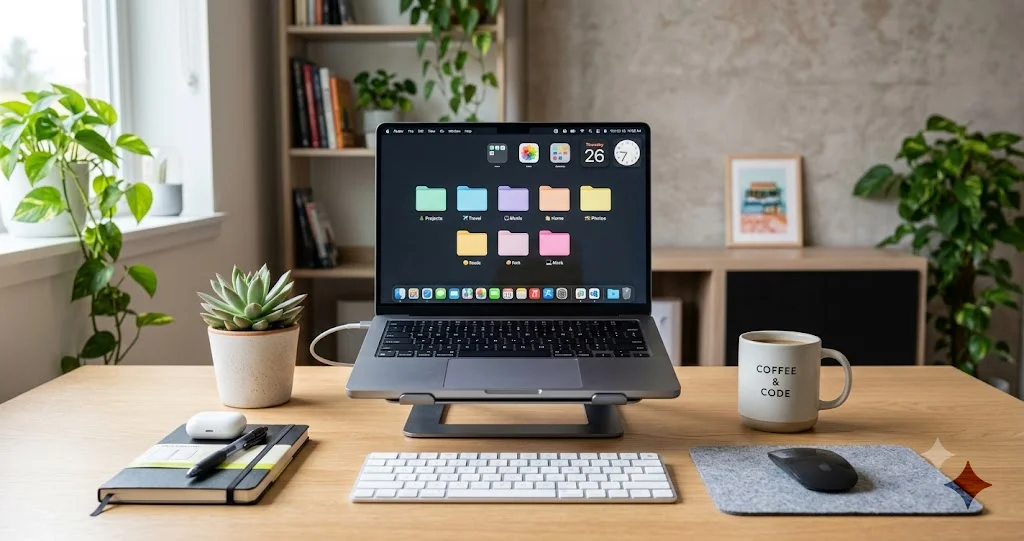
Aprenda a personalizar los colores de las carpetas, añadir emoji y SF Symbols a las carpetas, y usar iconos de apps con tinte y colores de acento para personalizar su Mac en minutos.
Durante años, lograr que una carpeta de Mac tuviera un color distinto al azul translúcido significaba lidiar con imágenes copiadas, utilidades de terceros o el torpe truco de pegar en la ventana de Get Info, que la mitad de las veces se negaba a quedar. Esa época terminó. Si quiere personalizar los colores de las carpetas en su Mac, colocar un emoji sobre la carpeta de un proyecto, o aplicar un tinte a todos los iconos de apps del Dock para que combinen con un solo color de acento, todo esto ahora viene integrado directamente en macOS — sin descargas, sin trucos, sin tener que buscar archivos de iconos. Apple incorporó a Finder y a System Settings un conjunto de herramientas de personalización realmente divertido, y en cuanto sepa dónde están, podrá transformar una pared de carpetas azules idénticas en un espacio de trabajo codificado por colores y fácil de escanear de un vistazo, en un par de minutos.
Esta guía es un recorrido completo y ameno por todo lo que puede hacer para personalizar el aspecto de su Mac. Cubriremos la función nativa Customize Folder para los colores de carpetas, el emoji y los SF Symbols; la opción Tinted icons, que actúa en todo el sistema, junto con los colores de acento y de resaltado en la configuración de Apariencia; el método clásico de Get Info para pegar un icono totalmente personalizado cuando necesite algo que las herramientas nativas no pueden ofrecer; y las estrategias de organización que convierten todo este despliegue visual en una forma más rápida y tranquila de encontrar realmente sus archivos. Es una guía perenne, no un artículo para resolver un problema puntual, así que el tono aquí es optimista y práctico — esta es la parte divertida de tener un Mac.
Una nota rápida sobre versiones antes de entrar de lleno, porque influye en lo que verá en pantalla. La función Customize Folder (colores de carpetas más emoji y SF Symbols) y la opción Tinted icons, que funciona en todo el sistema, debutaron ambas en macOS 26 "Tahoe" (2025) y continúan en la beta de macOS 27 "Golden Gate". En otras palabras, todo lo que se explica en esta guía se aplica a macOS Tahoe y versiones posteriores. Si tiene la versión estable actual (26.5.2 al momento de escribir esto) o la beta de macOS 27, dispone de todo esto. Si tiene macOS Sequoia o una versión anterior, la personalización nativa de carpetas no estará disponible — pero el método clásico de Get Info, que se explica cerca del final de esta guía, ha funcionado durante muchas generaciones de macOS y sigue siendo su alternativa.
Puntos clave
- El panel Customize Folder de Finder le permite cambiar el color de una carpeta y estampar un emoji o un SF Symbol encima — haga clic derecho en una carpeta (o use el menú Archivo) y elija Customize Folder. No se necesitan herramientas de terceros.
- System Settings > Apariencia alberga las grandes palancas que afectan a todo el sistema: el modo Light/Dark/Auto, el color de acento, el color de resaltado y los estilos de apariencia de iconos, que incluyen la opción Tinted para lograr un aspecto unificado y teñido en su Dock y en los iconos de las apps.
- El método clásico de Get Info (Command-I) sigue funcionando como alternativa cuando quiere usar una imagen totalmente personalizada como icono — copie una imagen, seleccione la miniatura del icono en la ventana de Get Info y pegue con Command-V.
- La codificación por colores rinde más cuando significa algo. Asigne colores y emoji según el proyecto, el estado o el tipo de archivo, combínelos con las etiquetas de Finder y apóyese en Stacks para mantener el escritorio ordenado — el objetivo es un escaneo visual más rápido, no solo la decoración.
- Todo es reversible. Las personalizaciones de carpetas se pueden restablecer desde el mismo panel de Customize Folder, los iconos con tinte vuelven a Default con un solo clic, y un icono personalizado pegado se puede eliminar en Get Info, así que puede experimentar con total libertad.
La función nativa Customize Folder
La novedad estrella para quien ama tener un Finder ordenado es Customize Folder, un pequeño panel que le da a una carpeta cualquiera un color, un emoji o un SF Symbol, sin ninguno de los viejos trucos. Es la forma más sencilla de hacer que sus carpetas se distingan de un vistazo, y como es una función nativa de macOS, los resultados se ven limpios, encajan correctamente en cada tamaño de icono y sobreviven cuando se mueven de lugar. Repasemos cada posibilidad paso a paso.
Cómo abrir el panel Customize Folder
Hay dos formas igualmente válidas de llegar al panel, y ambas comienzan igual: seleccionando la carpeta que quiere cambiar.
- Abra una ventana de Finder (o haga clic en el escritorio) y localice la carpeta que quiere personalizar.
- Haga clic una vez en la carpeta para seleccionarla. No hace falta abrirla; basta con resaltarla para que macOS sepa a cuál carpeta se refiere.
- Haga clic derecho (o Control-clic) en la carpeta para abrir el menú contextual y luego elija Customize Folder. Si prefiere usar la barra de menús, con la carpeta seleccionada puede abrir el menú Archivo en la parte superior de la pantalla y elegir Customize Folder desde ahí.
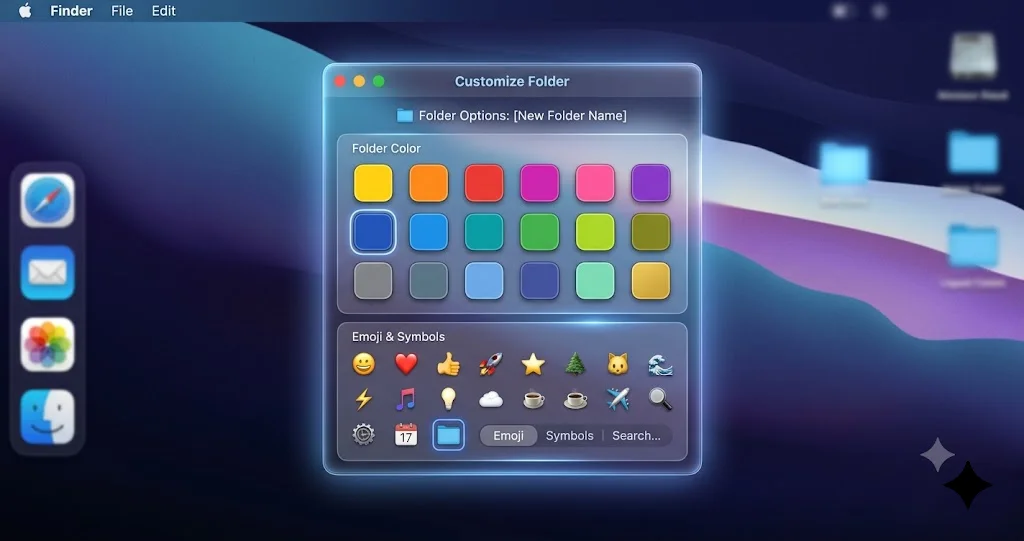
- Aparece el panel Customize Folder. Desde aquí puede elegir un color, añadir un emoji o un símbolo, y previsualizar el resultado en vivo antes de confirmarlo.
Ese es todo el punto de entrada. Todo lo que sigue ocurre dentro de este único panel, que actualiza la carpeta en tiempo real para que vea exactamente lo que va a obtener.
Cómo cambiar el color de una carpeta
El color es el cambio más rápido y poderoso que puede hacer, porque el ojo humano clasifica por color casi al instante — mucho más rápido de lo que lee los nombres de las carpetas. En el panel Customize Folder verá una fila de muestras de color que representan la paleta que macOS ofrece para las carpetas. Así se usa.
- Abra el panel Customize Folder para la carpeta seleccionada siguiendo los pasos anteriores.
- Haga clic en una muestra de color. El icono de la carpeta se actualiza de inmediato para que pueda valorar el resultado contra su escritorio y el fondo real de la ventana.
- Pruebe un par de opciones. Como la vista previa es en vivo, no cuesta nada ir probando varios colores para ver cuál se lee mejor. Un color cálido como el naranja o el rojo resalta sobre un fondo neutro de Finder; los verdes y morados más fríos transmiten más calma.
- Confirme el cambio aceptándolo en el panel (normalmente un botón Done o una confirmación equivalente). El nuevo color se mantiene con la carpeta dondequiera que esté — en una ventana, en el escritorio o en una barra lateral.
Un buen hábito es reservar un conjunto pequeño y deliberado de colores en lugar de usar todas las muestras disponibles. Entre tres y cinco colores que signifiquen algo cada uno ("rojo = urgente", "verde = terminado", "azul = referencia") le servirán mucho más que un arcoíris donde cada carpeta tiene un tono distinto y ninguno indica nada. Volveremos a esta idea en la sección de organización, porque una paleta disciplinada es lo que convierte unas carpetas bonitas en un flujo de trabajo realmente más rápido.
Cómo añadir un emoji a una carpeta
El color le indica una categoría de un vistazo; el emoji le indica el elemento específico. Una cámara pequeña en su carpeta de fotografía, un avión en su carpeta de viajes o un símbolo de dólar en su carpeta de finanzas se reconocen al instante de una forma que una etiqueta de texto nunca logra igualar. El panel Customize Folder incluye un selector de emoji justamente para esto.
- Abra el panel Customize Folder para la carpeta que quiere marcar.
- Elija la opción para añadir un emoji. El panel ofrece un selector; elija el punto de acceso al emoji para explorar el conjunto completo. También puede usar el atajo del selector de emoji del sistema, Control-Command-Space, cuando un campo de símbolo esté activo, para buscar por palabra clave.
- Busque o desplácese hasta el emoji que quiere. Escribir una palabra clave — "cámara", "avión", "dinero" — reduce la lista rápidamente, lo cual es mucho más rápido que desplazarse por cientos de glifos.
- Seleccione el emoji. Aparece superpuesto sobre la carpeta en la vista previa en vivo, colocado encima del color que haya elegido, de modo que puede combinar un color y un emoji para una señal en dos dimensiones (por ejemplo, una carpeta roja con un emoji de fuego para "caliente / urgente").
- Confirme para aplicar. La carpeta marcada con el emoji ahora destaca con claridad en cualquier vista de Finder.
El emoji y el color funcionan de maravilla juntos. Piense en el color como la categoría amplia y en el emoji como la etiqueta específica: un conjunto de carpetas azules de "referencia", cada una con un emoji distinto para su tema, se lee al instante sin que tenga que descifrar ni una sola palabra de texto. Esa combinación es la verdadera magia de la función.
Cómo añadir un SF Symbol a una carpeta
Si el emoji le resulta un poco demasiado desenfadado para su gusto — digamos, para un equipo de trabajo o una configuración de cara al cliente — el panel Customize Folder también le permite usar SF Symbols en su lugar. SF Symbols es la biblioteca nativa de Apple con miles de iconos de línea limpios y consistentes: engranajes, carpetas, documentos, flechas, corazones, herramientas y mucho más. Comparten el lenguaje visual del resto de macOS, así que una carpeta marcada con un símbolo se ve nativa y discreta en lugar de decorativa.
- Abra el panel Customize Folder para la carpeta seleccionada.
- Cambie a la opción de símbolos. Junto al selector de emoji, el panel ofrece acceso a la biblioteca de SF Symbols para que pueda elegir un símbolo monocromático en lugar de un emoji colorido.
- Explore o busque en la biblioteca de símbolos. Igual que con el emoji, escribir una palabra clave es la vía más rápida — busque "gear" para carpetas relacionadas con configuración, "doc" para colecciones de documentos, "arrow" para carpetas en curso o de archivo.
- Seleccione el símbolo. Se superpone sobre la carpeta en la vista previa, adoptando un aspecto que combina con el color de la carpeta en lugar de chocar con él.
- Confirme para aplicar. Ahora tiene una carpeta marcada y distintiva que a la vez se mantiene visualmente tranquila y profesional.
La regla práctica es esta: use emoji cuando quiera calidez, personalidad y reconocimiento instantáneo; use SF Symbols cuando quiera un aspecto más limpio, uniforme y nativo del sistema. Mucha gente mezcla ambos — emoji en las carpetas personales, símbolos en las de trabajo — y eso mismo se convierte en una señal útil de cuál es cuál.
Cómo combinar color, emoji y símbolos
Como el panel previsualiza todo en vivo y superpone un símbolo o un emoji sobre el color elegido, en realidad está diseñando una pequeña insignia de dos partes para cada carpeta. Una carpeta verde con un símbolo de marca de verificación dice "completado" con más fuerza que cualquiera de los dos elementos por separado. Una carpeta amarilla con un emoji de advertencia dice "necesita revisión". Dedique un minuto a pensar en los dos ejes — el color para la categoría amplia, el glifo para el significado específico — y sus carpetas empezarán a hacer un verdadero trabajo cognitivo por usted, en lugar de simplemente verse más bonitas.
Personalización de todo el sistema: iconos Tinted, color de acento y color de resaltado
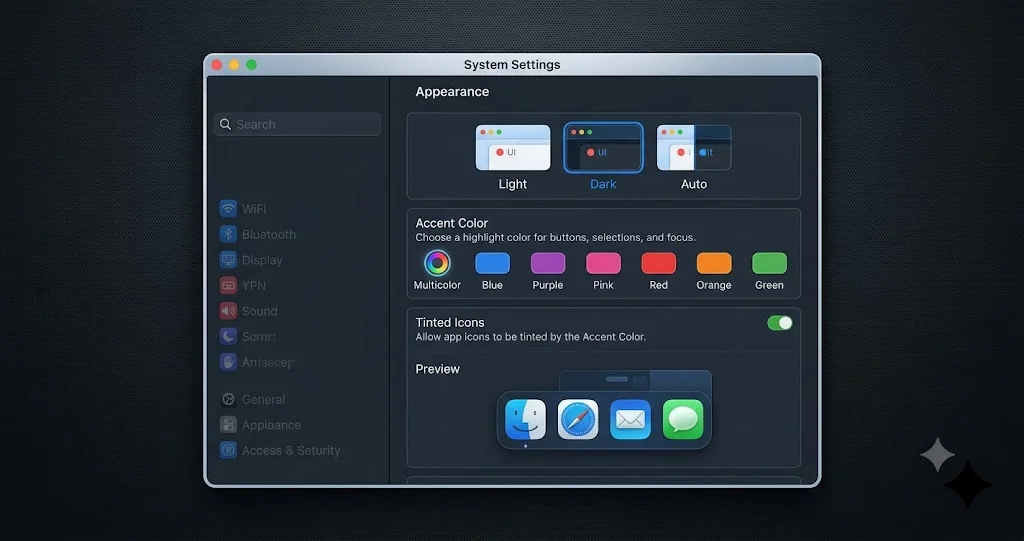
La personalización de carpetas es individual, carpeta por carpeta; el siguiente conjunto de herramientas afecta a todo el sistema de golpe. En System Settings > Apariencia, macOS le ofrece un puñado de controles que cambian de una vez toda la sensación de la interfaz — incluyendo el estilo de icono Tinted, que baña sus iconos de apps en un color coordinado, el color de acento que recolorea botones y controles en todas las apps, y el color de resaltado que ve al seleccionar texto. Estas son las palancas que hacen que un Mac se sienta suyo desde el momento en que inicia sesión.
Para llegar a ellos, abra System Settings desde el menú Apple (arriba a la izquierda de la pantalla) o desde el Dock, y luego haga clic en Apariencia en la barra lateral. Todo lo que se explica en esta sección vive en ese único panel.
Cómo activar los iconos de apps Tinted
El estilo de icono Tinted es, por sí solo, el cambio más drástico de todos. En lugar de que cada app muestre su propio icono a todo color, Tinted aplica un baño de color unificado sobre sus iconos de apps y widgets, de modo que el Dock y el Launchpad se ven coordinados e intencionados en lugar de parecer una caja de crayones desordenada. Combina especialmente bien con un fondo de pantalla a juego, para lograr un escritorio genuinamente diseñado y coherente.
Apariencia ofrece un conjunto de estilos de apariencia de iconos para elegir. El conjunto exacto incluye un estilo Default (a todo color, el estándar), un estilo Dark, un estilo transparente o acristalado, y el estilo Tinted, que es el protagonista de esta sección. Así se cambia a Tinted.
- Abra System Settings > Apariencia.
- Busque los estilos de apariencia de iconos — la fila de opciones de estilo que le permite cambiar cómo se representan los iconos de apps y los widgets.
- Seleccione el estilo Tinted. Sus iconos de apps se actualizan a un único tono de color coordinado.
- Elija el color del tinte con el control de color que aparece junto al estilo Tinted, para poder orientar el baño de color hacia el tono exacto que quiere en lugar de aceptar uno predeterminado.
- Mire su Dock y su escritorio para valorar el resultado. Tinted se ve mejor con un fondo de pantalla de un color complementario; un cambio rápido de fondo puede hacer que todo encaje.
Si decide que no es para usted, volver atrás es un solo clic sobre el estilo Default — no se pierde nada, y sus iconos originales regresan exactamente como estaban.
Cómo elegir un color de acento
El color de acento es un ajuste de todo el sistema más sutil, pero posiblemente más útil. Es el color que macOS usa para los elementos con los que interactúa constantemente: el relleno de los botones seleccionados, las casillas de verificación, los botones de opción, los controles deslizantes y otros controles en casi todas las apps. Elegir un color de acento que le guste personaliza discretamente todo el sistema.
- En System Settings > Apariencia, busque la fila de color de acento (Accent color) — un conjunto de muestras de color (el azul es el predeterminado, con opciones que incluyen morado, rosa, rojo, naranja, amarillo, verde y grafito, además de una opción multicolor que permite que cada app use su acento preferido).
- Haga clic en el color que quiera. El cambio es inmediato y afecta a todo el sistema; abra algunas apps y verá que los botones y controles adoptan el nuevo color.
- Considere el grafito si quiere una interfaz tranquila, monocromática y libre de distracciones, donde nada llame la atención a gritos — es una opción favorita entre quienes encuentran los acentos brillantes demasiado recargados.
El color de acento es un pequeño cambio que nota decenas de veces al día, así que vale la pena tomarse un momento para elegir uno que realmente le guste, en lugar de dejarlo en el predeterminado por costumbre.
Cómo configurar el color de resaltado
El color de resaltado es el color que aparece detrás del texto seleccionado y alrededor de los elementos seleccionados. De forma predeterminada sigue a su color de acento, pero tiene su propio control para que pueda configurarlo de forma independiente si quiere que el color de selección sea distinto al de sus botones — por ejemplo, un acento grafito para unos controles tranquilos, pero un resaltado más brillante para que el texto seleccionado sea fácil de detectar.
- En el panel de Apariencia, ubique el control de color de resaltado (Highlight color).
- Elija un color de la lista, o déjelo configurado para seguir el color de acento si prefiere que coincidan.
- Pruébelo seleccionando algo de texto en cualquier app; el resaltado detrás del texto mostrará el color que eligió.
Es un detalle pequeño, pero un color de resaltado con buen contraste frente a su texto mejora de verdad la legibilidad cuando pasa el día editando documentos o seleccionando cosas.
Light, Dark y Auto
Completando el panel de Apariencia están los tres modos generales: Light, Dark y Auto. Light y Dark se explican solos; Auto alterna entre ambos automáticamente — claro durante el día y oscuro por la noche —, lo cual es más cómodo para la vista y combina bien con el resto de su personalización. Su color de acento, su color de resaltado y sus personalizaciones de carpetas se mantienen en ambos modos, así que puede configurar su aspecto una sola vez y dejar que Auto se encargue de la transición entre el día y la noche.
Si quiere profundizar en todo el aspecto y la sensación de macOS — los materiales translúcidos "Liquid Glass", el desenfoque y cómo se renderiza la interfaz detrás de todas estas elecciones de color —, nuestra guía de personalización de Liquid Glass y accesibilidad de macOS Tahoe cubre el sistema de apariencia más amplio dentro del cual se sitúan sus elecciones de acento y tinte. Y para ajustar cuán transparentes son esos materiales en los builds más recientes, la guía del control deslizante de transparencia de Liquid Glass en macOS 27 explica el control de opacidad que complementa todo lo visto aquí.
El método clásico: iconos personalizados mediante Get Info
El panel nativo Customize Folder cubre los colores, el emoji y los símbolos, y resuelve la gran mayoría de lo que la mayoría de la gente quiere. Pero hay algo que no hace: reemplazar el icono de una carpeta o un archivo por una imagen completamente personalizada — el logotipo de una empresa, una obra de arte, un set de iconos descargado, una captura de pantalla. Para eso, el venerable método de Get Info sigue siendo la herramienta, y ha funcionado durante muchas generaciones de macOS, lo que además lo convierte en su alternativa si tiene una versión de macOS anterior a Tahoe que carece por completo de la función Customize Folder.
La idea es sencilla: copia una imagen al portapapeles, abre la ventana de Get Info de la carpeta o el archivo, hace clic en su pequeña miniatura de icono en la esquina superior izquierda y pega. macOS usa lo que haya en el portapapeles como el nuevo icono.
Paso a paso
- Prepare su imagen. Una imagen cuadrada funciona mejor porque los iconos son cuadrados; un PNG con fondo transparente se ve más limpio. Ábrala en Vista previa (o en cualquier app de imágenes), luego seleccione todo y cópielo con Command-C. Alternativamente, abra la propia ventana de Get Info de la imagen, haga clic en su miniatura de icono y copie eso.
- Seleccione la carpeta o el archivo que quiere cambiar en Finder.
- Abra Get Info pulsando Command-I (o haga clic derecho en el elemento y elija Get Info). Aparece una ventana con detalles sobre el elemento, con una pequeña miniatura de icono justo en la esquina superior izquierda.
- Haga clic una vez en esa miniatura de icono para seleccionarla. Debería ver un ligero resaltado alrededor que indica que está seleccionada — este es el paso que la gente suele pasar por alto, así que asegúrese de que sea la miniatura la que está resaltada, y no el campo del nombre.
- Pegue con Command-V. La miniatura se actualiza con su imagen, y la carpeta o el archivo adopta de inmediato el nuevo icono en todos los lugares donde aparece.
- Cierre la ventana de Get Info. Ha terminado — el icono personalizado ya está aplicado.
Ese es todo el procedimiento. Los dos atajos de teclado que hay que recordar son Command-I para abrir Get Info y Command-C / Command-V para copiar la imagen y pegarla sobre la miniatura de icono seleccionada.
Cómo eliminar o revertir un icono personalizado
Deshacer un icono personalizado es igual de fácil. Abra de nuevo Get Info (Command-I), haga clic en la miniatura de icono para seleccionarla y pulse Delete (o Cortar con Command-X). El elemento vuelve a su icono predeterminado del sistema. Vale la pena saber esto antes de experimentar, porque significa que nada de lo que haga aquí es permanente — siempre puede recuperar el original.
Dónde encontrar o crear imágenes para iconos
Si quiere usar este método con frecuencia, ayuda tener a mano una pequeña colección de buenas imágenes cuadradas. Puede capturar la pantalla de un logotipo, exportar una obra desde una app de diseño como PNG transparente, o usar uno de los muchos sets de iconos gratuitos disponibles en línea. Manténgalos organizados en una carpeta dedicada, de modo que cuando quiera cambiarle la imagen a una carpeta de proyecto, la imagen correcta esté a un par de clics de distancia. Sin embargo, para cualquier cosa simple y nativa del sistema, recuerde que el panel nativo Customize Folder con un SF Symbol normalmente le dará un resultado más rápido y más consistente que una imagen hecha a mano — reserve el método de Get Info para los casos en los que de verdad necesite una imagen específica.
Organizarse con color: estrategias que realmente ayudan
Hacer que las carpetas se vean bonitas es satisfactorio, pero la verdadera recompensa llega cuando sus personalizaciones significan algo y aceleran su forma de trabajar. Un escritorio donde el color y el glifo transportan información es un escritorio que se navega por instinto. Estas son las estrategias que funcionan de forma consistente, extraídas de cómo la gente realmente usa estas herramientas día a día.
Codifique por colores según el proyecto, el estado o el tipo
La primera decisión es qué representan sus colores. Elija un sistema y manténgalo — mezclar sistemas es justo lo que convierte de nuevo un escritorio codificado por colores en ruido visual. Tres enfoques funcionan bien:
- Por proyecto. Cada proyecto activo tiene su propio color: la carpeta del cliente A es azul, la del cliente B es verde, el proyecto personal paralelo es morado. Cuando echa un vistazo a su ventana de Documents, clasifica por proyecto al instante sin leer una sola etiqueta.
- Por estado. Los colores representan en qué punto del flujo de trabajo está algo: rojo para "urgente / hacer ahora", amarillo para "en curso", verde para "terminado / listo para archivar", azul para "referencia / solo lectura". Esto convierte su vista de carpetas en un tablero kanban ligero.
- Por tipo. Los colores se corresponden con el tipo de contenido: un color para los recursos de diseño, otro para los documentos, otro para las finanzas, otro para los medios. Útil cuando su trabajo abarca muchos tipos de archivo y quiere saltar a una categoría rápidamente.
Elija el que elija, mantenga la paleta pequeña — de tres a cinco colores — y anote lo que significa cada uno durante la primera semana hasta que se le vuelva algo natural. Una paleta ajustada y con sentido siempre le gana a un arcoíris.
Combine la personalización de carpetas con las etiquetas de Finder
Los colores y el emoji de las carpetas son excelentes para las carpetas en sí, pero las etiquetas de Finder añaden una segunda capa transversal que también funciona en archivos individuales, y ambas se complementan a la perfección. Las etiquetas son marcadores de color con nombre que se asignan a cualquier archivo o carpeta (haga clic derecho en un elemento y elija una etiqueta, o añada etiquetas en la ventana de Get Info), y, algo crucial, son buscables y filtrables — haga clic en una etiqueta en la barra lateral de Finder y verá todos los elementos que la llevan, sin importar en qué parte de su disco estén.
La combinación ganadora es usar la personalización de carpetas para la estructura (las carpetas por las que navega) y las etiquetas para el estado o los atributos que cruzan varios proyectos (marcar archivos individuales como "importante", "por revisar" o "final", sin importar en qué carpeta estén). Un archivo puede vivir en su carpeta azul de "Cliente A" y aun así llevar una etiqueta roja de "urgente", y puede reunir todos los archivos urgentes de todos los clientes con un solo clic en la etiqueta. El color de carpeta responde "a dónde pertenece esto"; las etiquetas responden "cuál es su estado ahora mismo". Juntas le dan dos ejes independientes de organización.
Use Stacks para domar el escritorio
Si su escritorio tiende a llenarse de archivos sueltos, Stacks los agrupa automáticamente en pilas ordenadas por tipo, fecha o etiqueta, de modo que en lugar de un centenar de iconos dispersos ve un puñado de pilas ordenadas que puede hacer clic para expandir. Actívelo haciendo clic derecho en el escritorio y eligiendo Use Stacks (o desde el menú View), y luego haga clic derecho otra vez para elegir cómo se agrupan — Group Stacks By > Kind, Date o Tags. Agrupar por Tags es donde todo esto se conecta con lo anterior: si ha estado etiquetando archivos, las pilas de su escritorio se organizan solas siguiendo exactamente el sistema codificado por colores que diseñó. Un escritorio limpio también permite que sus carpetas personalizadas y sus colores realmente se vean, en lugar de quedar enterrados bajo el desorden.
Para un recorrido más completo sobre cómo dar forma al escritorio en sí — widgets, disposición y el conjunto más amplio de herramientas de personalización de Tahoe que rodea a las carpetas y los iconos —, nuestra guía completa de personalización de widgets de macOS Tahoe es una buena lectura complementaria; la codificación por colores de las carpetas y una disposición de widgets bien pensada se refuerzan mutuamente.
Una configuración de ejemplo que puede copiar
Para hacer esto concreto, aquí tiene un punto de partida sencillo y probado que puede adaptar:
- Elija una paleta de estados: rojo = urgente, amarillo = en curso, verde = terminado, azul = referencia.
- Póngale un emoji a cada carpeta de proyecto de nivel superior para reconocer el proyecto al instante (un cohete para el proyecto de lanzamiento, un libro para la investigación, una cámara para la biblioteca de fotos).
- Active los iconos Tinted con un tinte que complemente su fondo de pantalla, para que el Dock se sienta coordinado con sus carpetas codificadas por colores.
- Etiquete archivos individuales como "final", "por revisar" o "importante" para poder obtener vistas que crucen proyectos cuando lo necesite.
- Active Stacks agrupado por Tags en el escritorio para que los archivos sueltos se organicen solos.
Conviva con ello durante una semana, ajuste los colores que no le resulten intuitivos, y terminará con un sistema que se adapta a cómo piensa usted.
Revertir y eliminar personalizaciones
Parte de lo que hace que todo esto sea seguro para experimentar es que cada cambio se puede revertir sin dejar rastro. Nada aquí es destructivo, así que experimente con libertad — si algo no le gusta, un clic lo devuelve a como estaba.
- Restablecer el color, el emoji o el símbolo de una carpeta: vuelva a abrir el panel Customize Folder en esa carpeta (clic derecho > Customize Folder) y borre o restablezca la personalización desde el mismo panel. La carpeta vuelve a su aspecto estándar.
- Desactivar los iconos Tinted: vaya a System Settings > Apariencia y seleccione el estilo de icono Default. Sus iconos de apps a todo color regresan de inmediato.
- Cambiar o restablecer sus colores de acento y de resaltado: en el mismo panel de Apariencia, elija otra muestra, o vuelva a poner el acento en azul y deje que el resaltado lo siga, para regresar a los valores predeterminados de macOS.
- Eliminar un icono personalizado de Get Info: abra Get Info (Command-I) en el elemento, haga clic en la miniatura de icono para seleccionarla y pulse Delete. Se restaura el icono predeterminado del sistema.
Como revertir es así de indoloro, lo inteligente es probar las cosas con audacia. Active Tinted por un día y vea si le gusta. Codifique por color una carpeta de proyecto y vea si cambia su forma de trabajar. Si no le convence, deshágalo en segundos y pruebe otra cosa.
Consejos para la consistencia y un escaneo visual más rápido
Unos pocos hábitos separan una personalización que realmente ayuda de una que solo añade desorden. Téngalos en cuenta mientras construye su aspecto.
- Sea consistente, no exhaustivo. El valor de la codificación por colores proviene enteramente de la consistencia. Una carpeta roja debería significar siempre lo mismo. En el momento en que rojo a veces significa "urgente" y a veces significa "cliente B", el sistema deja de funcionar y su cerebro tiene que volver a leer las etiquetas — lo cual anula el propósito.
- Limite su paleta. De tres a cinco colores con significado se escanean más rápido que una docena. Demasiados colores no son más que otro tipo de ruido visual. La contención es lo que hace que la carpeta importante realmente destaque.
- Haga que el glifo se ajuste al contexto. El emoji aporta calidez y reconocimiento instantáneo, y es perfecto para carpetas personales; los SF Symbols aportan una sensación limpia, profesional y nativa del sistema, y se adaptan bien a los entornos de trabajo. Usar una familia para las carpetas personales y la otra para las de trabajo hace que las dos categorías sean evidentes por sí mismas.
- Coordine con su fondo de pantalla y su tinte. Los colores de sus carpetas, el baño de sus iconos Tinted y su fondo de pantalla están todos juntos en la pantalla. Elegir un fondo que complemente su acento y su tinte hace que todo el escritorio se sienta diseñado en lugar de improvisado.
- Cuide el contraste y la legibilidad. La personalización debería hacer que las cosas sean más fáciles de ver, no más difíciles. Si el color de una carpeta o un tinte demasiado intenso se pierde contra su fondo de pantalla, o si un color de resaltado dificulta leer el texto seleccionado, ajústelo. Para quien necesite priorizar la legibilidad y el contraste, nuestra guía completa de accesibilidad de macOS Tahoe cubre los ajustes de contraste y pantalla que mantienen un escritorio personalizado cómodo de leer.
- Revíselo periódicamente. A medida que los proyectos terminan y comienzan otros nuevos, vuelva a colorear y a poner emoji en sus carpetas para que coincidan. Un sistema de codificación por colores es algo vivo; una limpieza de cinco minutos cada pocas semanas lo mantiene preciso y útil.
El hilo conductor en todo esto es el mismo: la personalización en el Mac funciona mejor cuando es funcional. El objetivo es un escritorio hermoso que además le ayude a encontrar la carpeta correcta en medio segundo — no la decoración por la decoración misma, sino un aspecto que trabaja tan duro como se ve de bien.
Solución de problemas comunes
Incluso con herramientas nativas, surgen algunos pequeños tropiezos. Estos son los más comunes y cómo resolverlos.
Problema: No aparece la opción Customize Folder en mi menú de clic derecho ni en el menú Archivo. Solución: La función Customize Folder requiere macOS Tahoe (macOS 26) o posterior, así que primero confirme su versión en System Settings > General > About (o menú Apple > About This Mac). Si tiene macOS Sequoia o una versión anterior, la función simplemente no está presente — use en su lugar el método clásico de Get Info (Command-I) para aplicar un icono personalizado. Asegúrese también de haber seleccionado realmente una carpeta (no un archivo ni una app) y de tener permiso para modificarla; las carpetas en ubicaciones de solo lectura o del sistema podrían no ofrecer la opción.
Problema: Mi icono personalizado de Get Info no se queda, o desaparece. Solución: La causa más común es no haber seleccionado la miniatura de icono antes de pegar. En la ventana de Get Info, haga clic directamente sobre el pequeño icono en la esquina superior izquierda para que muestre un resaltado, y luego pulse Command-V — pegar en el campo del nombre o sin nada seleccionado no funcionará. Asegúrese de haber copiado una imagen real (ábrala en Vista previa y use Command-C) y no un archivo. Si aun así se niega, confirme que tiene permiso de escritura sobre el elemento; los iconos de archivos bloqueados o ubicaciones protegidas no se pueden cambiar.
Problema: El aspecto de los iconos Tinted lo deja todo lavado o choca con mi fondo de pantalla. Solución: Tinted aplica un único baño de color sobre sus iconos, así que su éxito depende por completo del color del tinte y del fondo de pantalla detrás. En System Settings > Apariencia, ajuste el color del tinte que acompaña al estilo Tinted hacia un tono que complemente su fondo de pantalla, o cambie el fondo de pantalla por uno que funcione con el tinte. Si nunca se ve bien, simplemente seleccione el estilo de icono Default para recuperar sus iconos a todo color al instante — sin ningún perjuicio.
Problema: Los colores de mis carpetas o mi acento se ven distintos o cuesta verlos en el modo Dark. Solución: Los colores se leen de forma diferente sobre fondos claros y oscuros, así que un color de carpeta o un acento que resalta en el modo Light puede sentirse apagado en el modo Dark (o viceversa). Si usa la apariencia Auto, revise sus elecciones de color en ambos modos y elija las que sigan siendo legibles en cada uno. Si un resaltado o un acento cuesta leer, elija un color con más contraste frente a su texto, y consulte la guía de accesibilidad si necesita reforzar el contraste en todo el sistema.
Preguntas frecuentes
¿Necesito instalar algo para personalizar los colores de carpetas en mi Mac? No. En macOS Tahoe y versiones posteriores, los colores de carpetas, el emoji y los SF Symbols están integrados en el panel Customize Folder de Finder, y los iconos Tinted más los colores de acento viven en System Settings. No se requieren descargas ni apps de terceros — todo es nativo del sistema operativo.
¿Cómo añado un emoji a una carpeta? Seleccione la carpeta, haga clic derecho en ella (o use el menú Archivo) y elija Customize Folder, luego elija la opción de emoji en el panel y busque o desplácese hasta el emoji que quiere. Se superpone sobre el color de carpeta que haya elegido, y confirma para aplicarlo. Puede cambiarlo o eliminarlo en cualquier momento desde el mismo panel.
¿Cuál es la diferencia entre un emoji y un SF Symbol en una carpeta? El emoji es colorido, expresivo y se reconoce al instante, lo que lo hace ideal para carpetas personales. Los SF Symbols son los iconos de línea limpios y monocromáticos de Apple, que combinan con el resto de macOS y dan un aspecto más discreto y profesional. Ambos viven en el panel Customize Folder, así que elija el que mejor se ajuste al contexto de la carpeta.
¿Los iconos Tinted o los colores personalizados de carpetas ralentizarán mi Mac? No. Son ajustes de apariencia ligeros, no funciones que exijan mucho rendimiento. Teñir iconos y colorear carpetas simplemente cambia cómo se renderizan los gráficos ya existentes; no añade una carga de procesamiento significativa. Puede activar o desactivar cualquiera de ellos libremente, sin preocuparse por la velocidad ni la batería.
¿Puedo seguir usando el antiguo método de Get Info para configurar un icono personalizado? Sí. Copie una imagen cuadrada, seleccione la carpeta o el archivo, pulse Command-I para abrir Get Info, haga clic en la miniatura de icono en la esquina superior izquierda y pegue con Command-V. Es la forma de aplicar una imagen totalmente personalizada que las herramientas nativas no ofrecen, y también funciona en versiones anteriores de macOS que carecen de Customize Folder.
¿Cómo deshago todas mis personalizaciones y vuelvo al estado predeterminado? Restablezca una carpeta desde su panel Customize Folder, cambie los iconos de vuelta al estilo Default en System Settings > Apariencia, devuelva su color de acento al azul, y elimine cualquier icono pegado seleccionando la miniatura en Get Info y pulsando Delete. Cada personalización se revierte sin dejar rastro, así que nada es permanente.
Conclusión
Personalizar el Mac solía ser una búsqueda del tesoro entre utilidades de terceros y trucos delicados. Ahora son unos pocos clics en herramientas que Apple integró directamente en el sistema. Puede personalizar los colores de las carpetas, colocar un emoji o un SF Symbol en cualquier carpeta, bañar todo su Dock en un color Tinted coordinado, y elegir un acento y un color de resaltado que hagan que toda la interfaz se sienta suya — todo desde el panel Customize Folder de Finder y el panel de Apariencia en System Settings. Cuando necesite algo que las herramientas nativas no puedan hacer, el método clásico de Get Info está justo ahí, como una alternativa confiable para iconos totalmente personalizados.
La verdadera recompensa, sin embargo, no es solo un escritorio más bonito — es uno más rápido y más tranquilo. Cuando sus colores y sus glifos significan algo, cuando sus etiquetas y Stacks refuerzan el mismo sistema, y cuando su paleta es pequeña y consistente, deja de leer las etiquetas de las carpetas y empieza a navegar por instinto. Esa es la diferencia entre decoración y diseño: un Mac que se ve genial y le ayuda a encontrar lo que busca en medio segundo.
Así que abra una ventana de Finder, haga clic derecho en su carpeta más ajetreada, elija Customize Folder, y déle un color y un emoji que le digan exactamente qué es. Luego vaya a System Settings > Apariencia y configure el tinte y el acento que hagan que todo el equipo se sienta como en casa. Empiece con un proyecto, conviva con él durante una semana, y construya el sistema que se ajuste a su forma de trabajar. Su Mac nunca había sido tan fácil de hacer suyo — vaya y diviértase con ello.