Top 15 apps de barra de menú Mac 2026: Joyas para tu productividad

Descubre 15 apps esenciales para monitoreo del sistema y gestión del tiempo. Estas herramientas transformarán tu experiencia en Mac.
La barra de menú de tu Mac es un espacio privilegiado que la mayoría de la gente subutiliza. Esta pequeña franja en la parte superior de tu pantalla puede albergar herramientas poderosas que cambian fundamentalmente cómo trabajas. En lugar de solo mostrar la hora y el icono de Wi-Fi, ¿por qué no convertirla en tu centro de comando de productividad?
Esta guía cubre 15 apps de barra de menú cuidadosamente seleccionadas: pequeñas, enfocadas y eficientes. Cada una resuelve un problema que macOS no aborda nativamente.
Por qué importan las apps de barra de menú
La belleza de las apps de barra de menú reside en su filosofía de diseño: hacer una cosa bien.
A diferencia de las suites de software infladas, las apps de barra de menú típicamente:
- Se ejecutan silenciosamente en segundo plano sin abarrotar tu Dock
- Proporcionan acceso con un clic a funciones principales
- Usan recursos mínimos del sistema
- Tienen una curva de aprendizaje casi nula
Cuando combinas varias apps de barra de menú bien elegidas, forman un poderoso sistema de productividad personal.
Monitoreo del sistema
1. Stats — Monitor de sistema profesional
Problema que resuelve: ¿Quieres saber por qué tu Mac va lento sin abrir el Monitor de Actividad?
Stats muestra datos de CPU, memoria, disco, red, batería y temperatura directamente en tu barra de menú. Es el reemplazo gratuito perfecto para iStat Menus.
Características clave:
- Código abierto y completamente gratis
- Soporte nativo para Apple Silicon
- Estilos de visualización altamente personalizables
- Monitoreo en tiempo real de todas las métricas críticas
Mi caso de uso: Cuando mis ventiladores se aceleran de repente, puedo ver instantáneamente qué proceso está causando el problema.
Descargar: GitHub (Gratis, Open Source)

2. Hand Mirror — Verificación de cámara pre-reunión
Problema que resuelve: Tu reunión de Zoom comienza y te das cuenta de que estás despeinado o hay desorden en el fondo.
Hand Mirror añade un botón de vista previa de cámara a tu barra de menú. Un clic te muestra exactamente cómo te ves, sin necesidad de abrir ninguna app.
Características clave:
- Vista previa de cámara con un clic
- Verificación de iluminación y fondo
- Soporte para atajos de teclado
- Diseño minimalista, lanzamiento instantáneo
Mi caso de uso: Hago clic en él antes de cada videollamada; se ha convertido en un hábito.
Descargar: Mac App Store (Gratis)

Gestión del tiempo
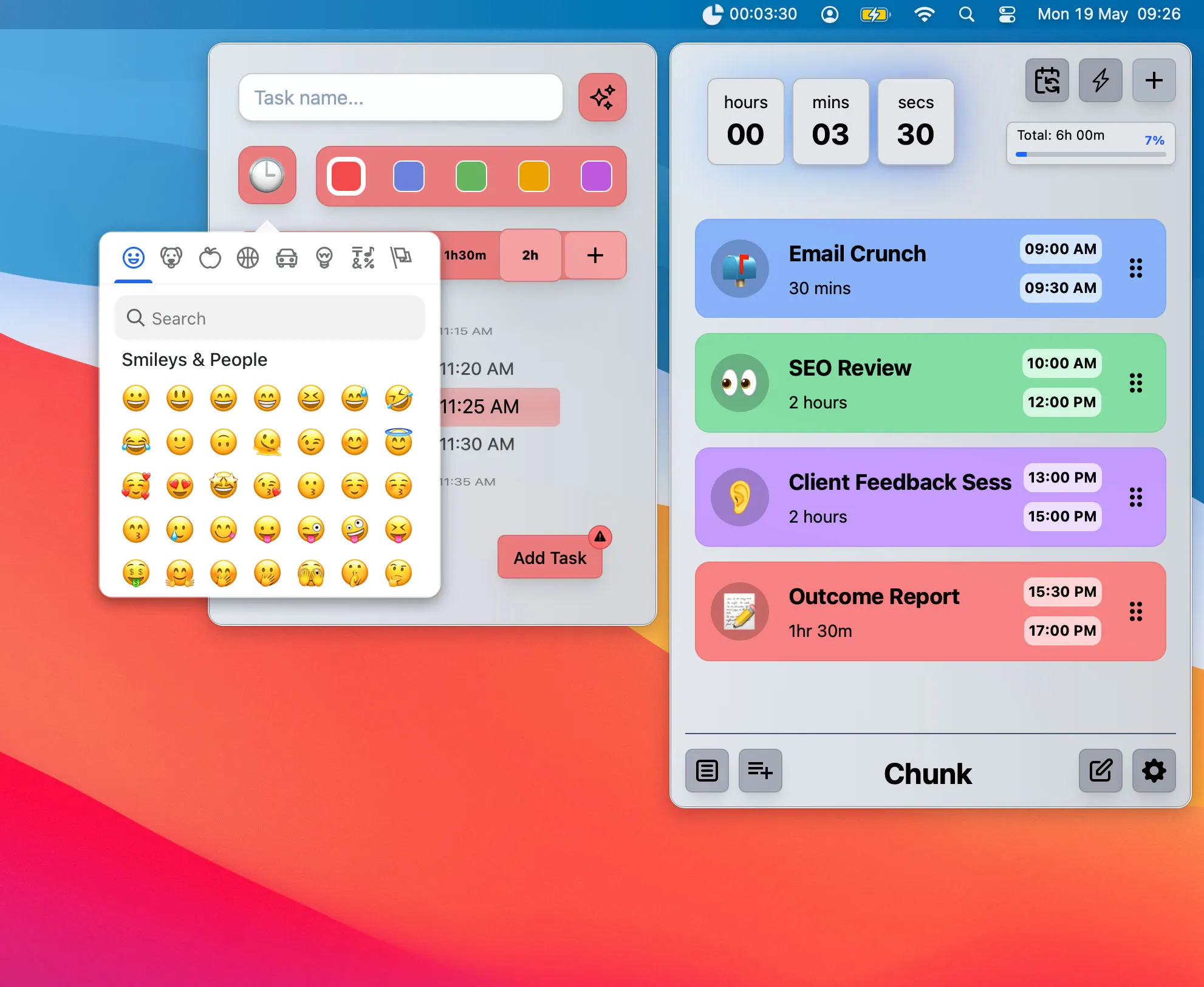
3. Chunk — Para quienes necesitan recordatorios fuertes
Problema que resuelve: Las notificaciones normales de Pomodoro son demasiado fáciles de ignorar.
La característica distintiva de Chunk son las notificaciones "imperdibles". Cuando termina un bloque de tiempo, se apodera de toda tu pantalla, incluso si estás en una app a pantalla completa.
Características clave:
- Notificaciones a pantalla completa que no puedes ignorar
- Configuración simple de bloques de tiempo (15 min a 3 horas)
- Progreso visual del tiempo
- Ajuste de tiempo masivo: ajusta todos los bloques a la vez
Ideal para: Personas que pierden la noción del tiempo y necesitan imposición externa.
Descargar: chunkapp.net
4. One Thing — Recordatorio de enfoque minimalista
Problema que resuelve: Demasiadas tareas pendientes, no sabes por dónde empezar.
La filosofía de One Thing es la simplicidad radical: tu barra de menú muestra solo una cosa. Puede ser tu tarea actual, un recordatorio o cualquier mensaje que necesites tener en mente.
Características clave:
- La barra de menú muestra un solo texto
- Clic para editar
- Curva de aprendizaje nula
- Completamente gratis
Mi caso de uso: Cuando escribo artículos largos, pongo "Mantente enfocado, no cambies de app".
Descargar: Mac App Store (Gratis)

5. Pomy — Protege tus ojos
Problema que resuelve: El tiempo prolongado frente a la pantalla causa fatiga ocular.
Pomy sigue la regla 20-20-20: cada 20 minutos, mira algo a 20 pies (unos 6 metros) de distancia durante 20 segundos. Te recuerda suavemente que descanses a intervalos apropiados.
Características clave:
- Basado en la regla de cuidado ocular 20-20-20
- Recordatorios no intrusivos
- Intervalos de descanso personalizables
- Operación silenciosa en segundo plano
Descargar: Mac App Store
Gestión de ventanas y escritorio
6. Rectangle — La navaja suiza de gestión de ventanas
Problema que resuelve: Arrastrar ventanas con el ratón es demasiado lento.
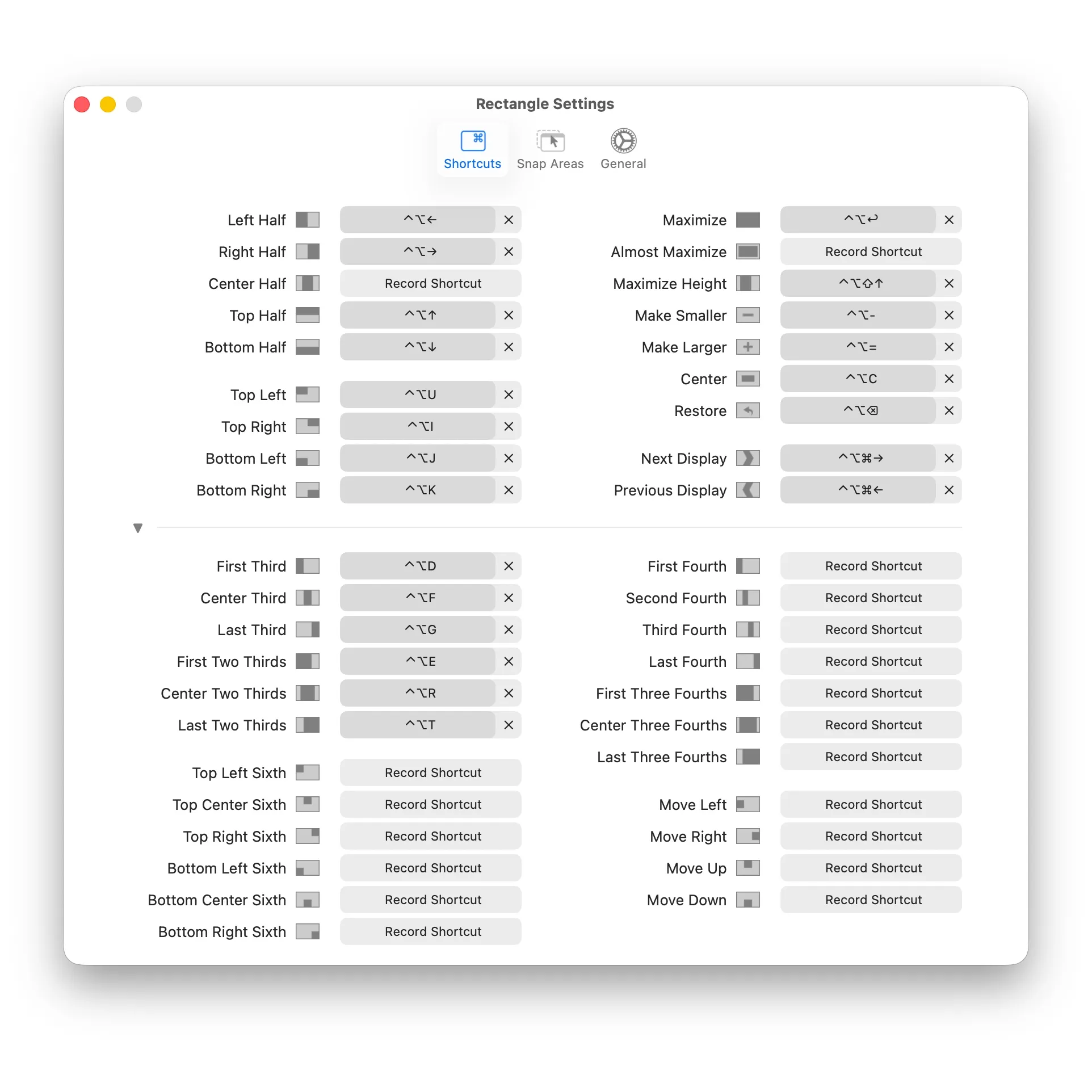
Rectangle te permite organizar ventanas instantáneamente usando atajos de teclado. ⌥ + ← ajusta a la mitad izquierda, ⌥ + → a la mitad derecha. Así de simple.
Características clave:
- Código abierto y gratis
- Rico soporte de atajos de teclado
- Soporte multi-monitor
- Compatible con todas las versiones de macOS
Atajos esenciales:
| Atajo | Acción |
|---|---|
| ⌥ + ← | Mitad Izquierda |
| ⌥ + → | Mitad Derecha |
| ⌥ + ↑ | Mitad Superior |
| ⌥ + ↓ | Mitad Inferior |
| ⌥ + Enter | Maximizar |
| ⌥ + C | Centrar |
Descargar: rectangleapp.com (Gratis, Open Source)
7. InfiniDesk — Múltiples escritorios para tu escritorio
Problema que resuelve: Archivos de trabajo y personales mezclados en el mismo escritorio.
InfiniDesk crea múltiples "escritorios virtuales" para tu Mac, cada uno con archivos, carpetas e incluso fondos de pantalla independientes. Cambia desde la barra de menú con un clic, como tener múltiples computadoras.
Características clave:
- Archivos y fondo de pantalla independientes por escritorio virtual
- Cambio con un clic desde la barra de menú
- Diferentes fondos de pantalla ayudan a tu cerebro a cambiar de contexto
- Archivo de escritorios de proyectos completados
Casos de uso:
- Escritorio de Trabajo vs Escritorio Personal
- Proyectos de clientes separados
- Escritorio limpio para videollamadas
Descargar: infinidesk.app
8. Later — Guarda tu estado de trabajo al instante
Problema que resuelve: Surge una reunión pero tienes ventanas y archivos aún abiertos.
Later guarda todas tus apps abiertas y posiciones de ventanas con un clic. Después de la reunión, restaura todo exactamente como estaba.
Características clave:
- Guardar estado completo del escritorio
- Restauración con un clic
- Acceso rápido desde la barra de menú
- Soporte de múltiples estados guardados
Descargar: GitHub (Gratis, Open Source)
Área del notch de MacBook
9. NotchNest — Haz útil el notch
Problema que resuelve: ¿Qué más puede hacer el notch del MacBook además de bloquear tu pantalla?
NotchNest transforma el área del notch en un centro de productividad. Pasa el cursor cerca del notch y se expande un panel con controles de música, temporizador Pomodoro, notas rápidas, área de preparación de archivos y más.
Características clave:
- Soporte del lenguaje de diseño Liquid Glass
- Controles de Apple Music
- Temporizador Pomodoro integrado
- Notas rápidas y preparación de archivos
- Atajo de AirDrop
- Integración de calendario
- Vista previa de espejo de cámara
Descargar: Mac App Store
Lanzadores y Productividad
10. Raycast — Spotlight con esteroides
Problema que resuelve: Spotlight es demasiado básico para las necesidades de usuarios avanzados.
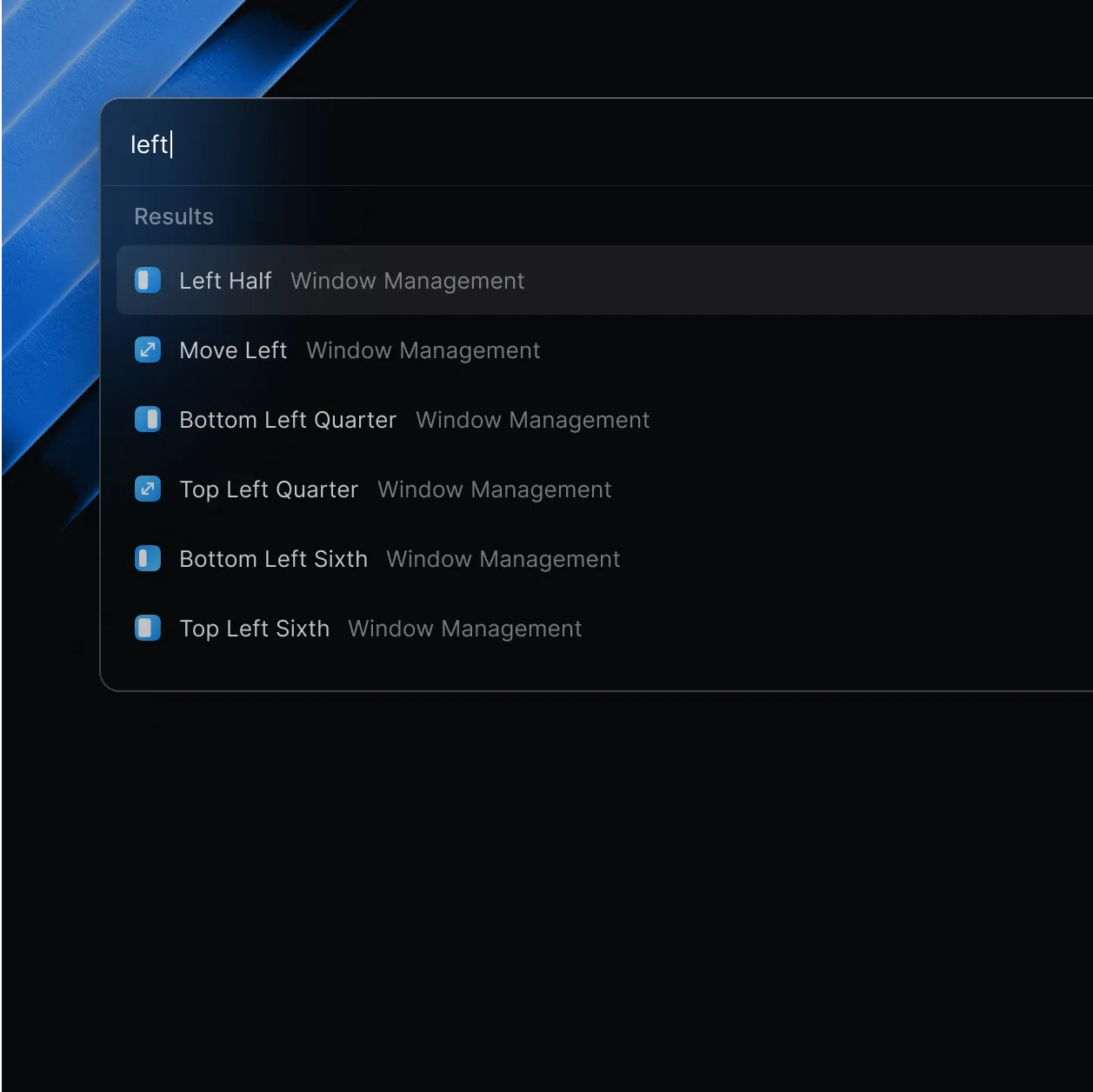
Raycast es el mejor reemplazo de Spotlight, combinando lanzador, gestión de tareas y automatización. A través de su sistema de extensiones, se conecta con Notion, GitHub, Todoist y más.
Características clave:
- Lanzamiento de apps ultra rápido
- Rico ecosistema de extensiones
- Historial del portapapeles
- Gestión de fragmentos de código
- Gestión de ventanas integrada
- Funciones principales gratis (Pro opcional)
Mi uso diario:
- Lanzamiento rápido de apps
- Buscar marcadores del navegador
- Revisar notificaciones de GitHub
- Ejecutar scripts comunes
Descargar: raycast.com (Gratis)
11. Alfred — La central de productividad clásica
Si prefieres una solución madura y estable, Alfred es otra excelente opción. Su sistema de Workflow es increíblemente poderoso con una vasta biblioteca de automatizaciones contribuidas por la comunidad.
Descargar: alfredapp.com (Básico gratis, Powerpack de pago)
Mejoras del sistema
12. TinkerTool — Desbloquea configuraciones ocultas
Problema que resuelve: Quieres ajustar el comportamiento de macOS pero no encuentras la opción en Configuración del Sistema.
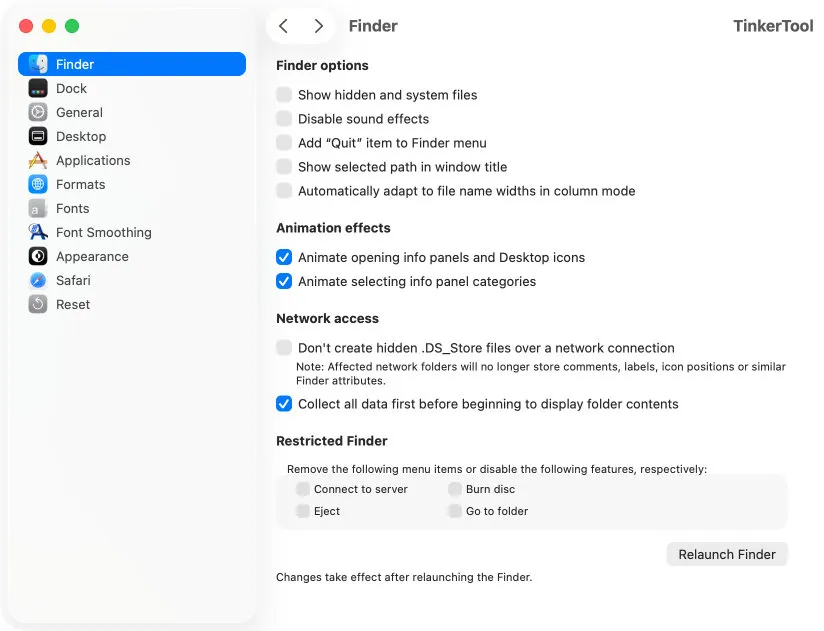
TinkerTool proporciona una interfaz limpia para acceder a las preferencias ocultas del sistema de Apple, como desactivar animaciones, cambiar formatos de captura de pantalla o personalizar el comportamiento del Dock.
Configuraciones que puedes ajustar:
- Desactivar animaciones de ventana (hace que el Mac se sienta más rápido)
- Eliminar "Apps recientes" del Dock
- Cambiar el formato de captura de pantalla predeterminado
- Mostrar archivos ocultos
- Ajustar renderizado de fuentes
Precaución: Úsalo con cuidado; estas son configuraciones profundas del sistema.
Descargar: bresink.com (Gratis)
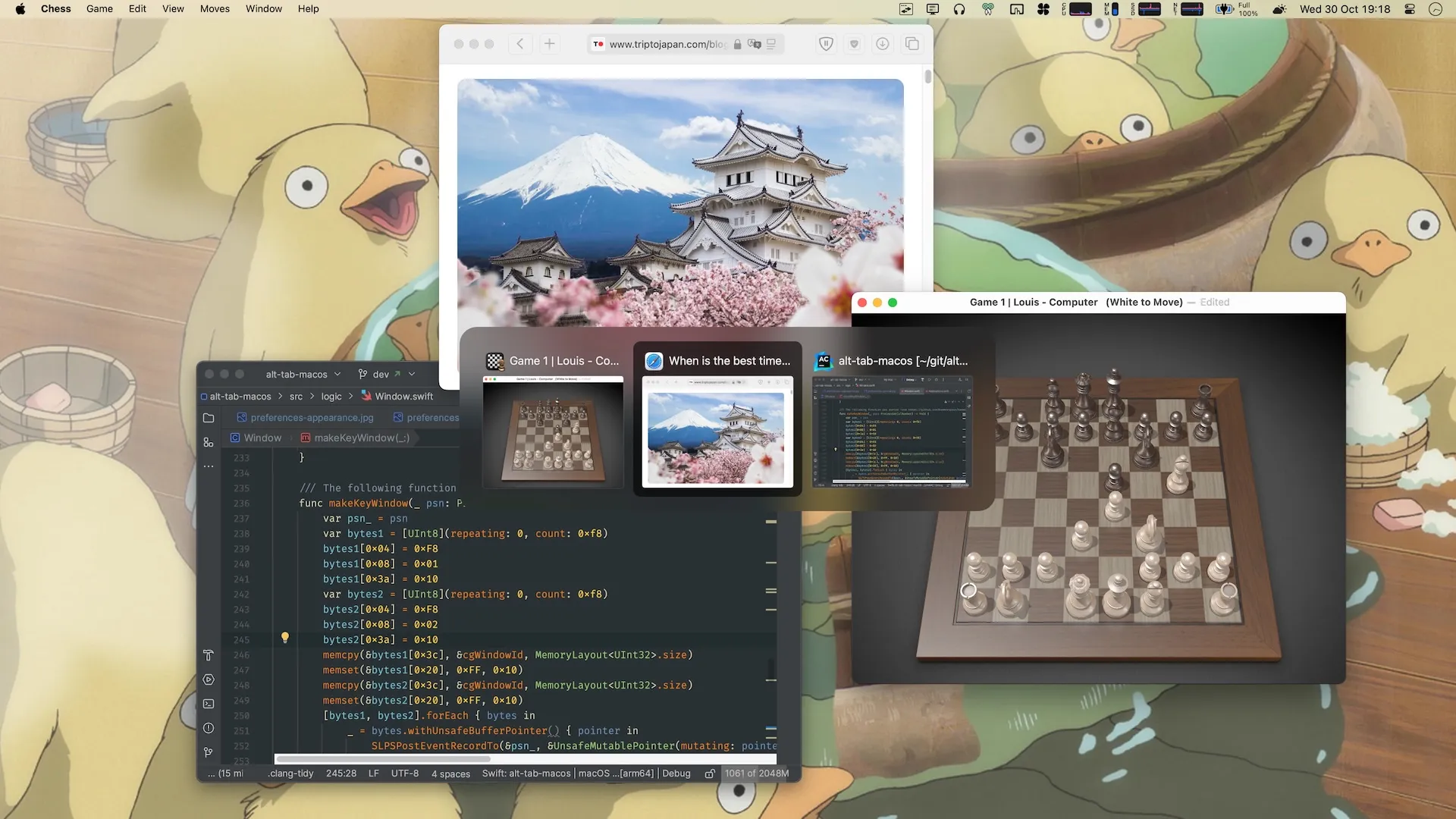
13. AltTab — Cambio de ventana estilo Windows
Problema que resuelve: macOS ⌘+Tab solo cambia apps, no ventanas.
AltTab trae el cambio de ventana estilo Windows a macOS, mostrando vistas previas en miniatura de todas las ventanas abiertas, no solo iconos de apps.
Características clave:
- Vistas previas en miniatura de ventanas
- Soporte multi-escritorio
- Altamente personalizable
- Código abierto y gratis
Descargar: GitHub (Gratis, Open Source)
14. Mac Mouse Fix — Salvador de ratones de terceros
Problema que resuelve: Logitech, Microsoft y otros ratones de terceros funcionan mal en macOS.
Mac Mouse Fix te permite personalizar completamente el comportamiento del ratón: dirección de desplazamiento, mapeo de botones, controles de gestos y más.
Instalación:
brew install mac-mouse-fixDescargar: GitHub (Gratis, Open Source)
Otras Utilidades
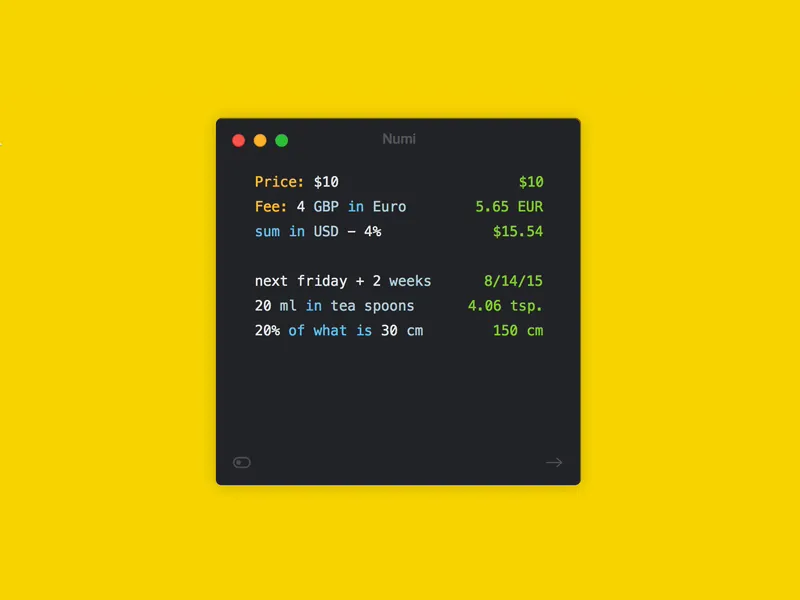
15. Numi — La calculadora que habla humano
Problema que resuelve: Abrir la Calculadora solo para calcular un porcentaje simple.
Numi entiende el lenguaje natural. Puedes escribir "20% of 1500" o "3 days from today" o "100 USD in EUR" y obtener respuestas instantáneas.
Cálculos soportados:
- Porcentajes
- Conversión de divisas
- Conversión de unidades
- Cálculos de fechas
- Matemáticas de zonas horarias
Descargar: numi.app
Mis configuraciones de barra de menú recomendadas
Aquí están mis combinaciones recomendadas para diferentes necesidades:
Minimalista (3 apps)
- Raycast — Reemplazar Spotlight
- Rectangle — Gestión de ventanas
- Stats — Monitoreo del sistema
Trabajador enfocado (5 apps)
- Raycast — Lanzador
- Chunk — Gestión del tiempo
- One Thing — Recordatorio de tarea
- Later — Guardado de estado
- Hand Mirror — Preparación de reunión
Usuario avanzado (8 apps)
- Raycast — Lanzador principal
- Stats — Monitoreo del sistema
- Rectangle — Gestión de ventanas
- NotchNest — Utilidades de notch
- InfiniDesk — Gestión de escritorio
- AltTab — Cambio de ventana
- TinkerTool — Ajustes del sistema
- Numi — Cálculos inteligentes
Conclusión
El valor de las apps de barra de menú no está en la cantidad, sino en si realmente resuelven tus problemas.
Mis recomendaciones:
- Comienza con 1-2 apps principales (sugiero Raycast + Rectangle)
- Úsalas durante una semana para crear hábitos
- Añade nuevas herramientas solo cuando encuentres nuevos puntos de dolor
- Elimina periódicamente las apps que no uses
Las grandes herramientas deberían ser invisibles: trabajan silenciosamente, listas cuando las necesitas, y desaparecen cuando no.
Esa es la belleza de las apps de barra de menú.
Fuentes
Este artículo sintetiza información de múltiples fuentes con pruebas personales:
- The Useful Tech - "5 New Mac Apps From 2025"
- Jannis - "6 Free Mac Apps You've Probably Never Heard Of"
- Arshad - "9 Essential Free Mac Apps" & "Best Mac Apps 2025"
- Probado en: macOS Tahoe 26.x, MacBook Pro M4