ThinkPad macOS Kompatibilität: Ultimativer 2025 Leitfaden & UltraThink Projekt
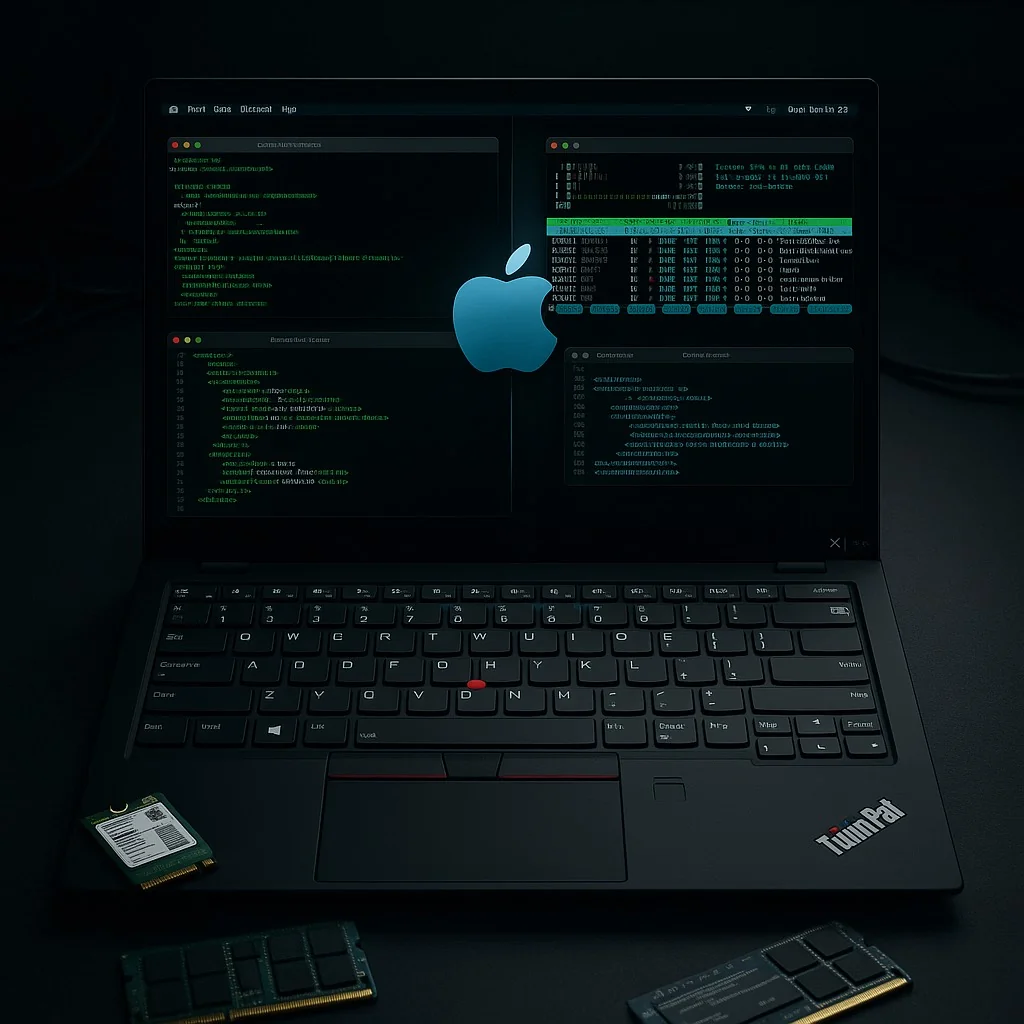
Vollständiger Leitfaden für die Ausführung von macOS auf ThinkPad Laptops in 2025. Hackintosh Setup, Virtualisierungsoptionen und Kompatibilitätsanalyse für beliebte ThinkPad Modelle.
Da macOS sich von der Intel-Unterstützung entfernt, markiert 2025 ein kritisches Jahr für ThinkPad-Benutzer, die Apples Betriebssystem ausführen möchten. Mit macOS Tahoe als letztem Release, das Intel-Prozessoren unterstützt, und der wachsenden Popularität von Virtualisierungslösungen war das Verständnis der ThinkPad macOS-Kompatibilität noch nie wichtiger. Dieser umfassende Leitfaden erkundet traditionelle Hackintosh-Methoden, modernste Virtualisierungstechnologien und das innovative UltraThink-Projekt, das revolutioniert, wie wir macOS auf ThinkPad-Hardware angehen.
Die Aktuelle Landschaft: Intels Letzter Stand
Warum 2025 Kritisch für ThinkPad macOS ist
macOS Tahoe (macOS 26) repräsentiert das letzte große Release, das Intel-Prozessoren unterstützt, was dies zur optimalen Zeit macht, macOS auf kompatible ThinkPad-Hardware zu implementieren. Nach 2025 wird Apple Silicon der exklusive Fokus sein, was alternative Ansätze durch Virtualisierung und Kompatibilitätsschichten erzwingt.
Zeitplan-Übersicht:
- 2025: macOS Tahoe finale Intel-Unterstützung
- 2026: Apple Silicon exklusive Releases beginnen
- 2027-2028: Intel Hackintosh-Community wechselt zur Virtualisierung
- Jenseits 2028: Vollständiger Übergang zu ARM-basierten Lösungen
Marktdynamik
Die ThinkPad Hackintosh-Community hat sich erheblich entwickelt:
Traditioneller Ansatz (Rückläufig):
- Direkte Hardware-Installation
- OpenCore Bootloader-Abhängigkeit
- Hardware-spezifische Kernel-Patches
- Abnehmende langfristige Lebensfähigkeit
Moderner Ansatz (Wachsend):
- Virtualisierung-erste Methodologie
- UTM und QEMU-basierte Lösungen
- Linux-Host mit macOS-Gast
- Zukunftssichere ARM-Kompatibilität
Beste ThinkPad Modelle für macOS Kompatibilität
Stufe 1: Ausgezeichnete Kompatibilität (Empfohlen)
Lenovo ThinkPad X1 Carbon Gen 10-12
Warum es ideal ist:
- MacBook Pro-Level Performance in 1,1kg Gehäuse
- Intel Core i7-1260P bis Core Ultra 7 155U Prozessoren
- Intel UHD/Iris Xe Grafik (mit Einschränkungen)
- Außergewöhnliche Linux-Kompatibilität übersetzt sich in bessere macOS-Unterstützung
Spezifikationen:
ThinkPad X1 Carbon Gen 12:
- CPU: Intel Core Ultra 7 155U
- RAM: 16GB-64GB LPDDR5X
- Speicher: 1TB-2TB NVMe SSD
- Display: 14" WUXGA/2.8K OLED Optionen
- Grafik: Intel Graphics (Hackintosh kompatibel)
- Wi-Fi: Intel AX211 (Austausch erforderlich)
Kompatibilitäts-Score: 9/10
- macOS Unterstützung: High Sierra bis Tahoe
- Hardware-Probleme: Wi-Fi Karten-Austausch erforderlich
- Performance: Ausgezeichnet für Produktivität, begrenzt für Grafik
Lenovo ThinkPad T480/T490
Community-Lieblings-Features:
- Bewährte OpenCore EFI-Konfigurationen
- Austauschbare Komponenten für Optimierung
- Robuste Kühlung für anhaltende Performance
- Umfangreiche Community-Dokumentation
Technische Spezifikationen:
ThinkPad T480 Optimale Konfiguration:
- CPU: Intel Core i7-8650U
- RAM: 32GB DDR4 (16GB gelötet + 16GB SO-DIMM)
- Speicher: 1TB NVMe SSD
- Grafik: Intel UHD 620 (vollständig unterstützt)
- Wi-Fi: BCM94352Z (Hackintosh optimiert)
- Batterie: Dual-Batterie-System
Kompatibilitäts-Score: 9.5/10
- macOS Unterstützung: Mojave bis Tahoe
- Hardware-Probleme: Minimal nach Wi-Fi Austausch
- Performance: Ausgezeichnet für allgemeine Nutzung und leichte kreative Arbeit
Lenovo ThinkPad P51 Workstation
Professionelle Features:
- Workstation-Performance für kreative Anwendungen
- NVIDIA Quadro Grafik (mit Vorbehalten)
- Überlegene Bauqualität und Wärmemanagement
- ISV-Zertifizierung für professionelle Software
Spezifikationen:
ThinkPad P51 Workstation:
- CPU: Intel Xeon E3-1505M v6 / Core i7-7820HQ
- RAM: Bis zu 64GB DDR4
- Speicher: Mehrere NVMe + HDD Optionen
- Grafik: NVIDIA Quadro M2200M (begrenzte macOS Unterstützung)
- Display: 15.6" 4K Option verfügbar
Kompatibilitäts-Score: 7.5/10
- macOS Unterstützung: High Sierra bis Big Sur (begrenzte neuere Unterstützung)
- Hardware-Probleme: NVIDIA Grafik erfordert Workarounds
- Performance: Ausgezeichnet für Final Cut Pro, Logic Pro, Adobe Suite
Stufe 2: Gute Kompatibilität (Mit Modifikationen)
ThinkPad X1 Extreme Serie
Performance-Charakteristiken:
- Desktop-Klasse Prozessoren in Laptop-Form
- Dedizierte NVIDIA Grafik (Kompatibilitäts-Herausforderungen)
- Fortgeschrittene Kühlungslösungen
- Premium-Bauqualität
Einschränkungen:
- NVIDIA Grafik erfordert Deaktivierung für macOS
- Höherer Stromverbrauch
- Komplexes Wärmemanagement
- Begrenzte Akkulaufzeit unter macOS
ThinkPad T14/T16 AMD
AMD Ryzen Überlegungen:
- Erfordert spezialisierte Kernel-Patches
- Begrenzte Hardware-Beschleunigung
- Grafik-Kompatibilitätsprobleme
- Experimentelle Natur des AMD Hackintosh
Stufe 3: Begrenzte Kompatibilität (Nicht Empfohlen)
11. Gen Intel und Neuer
Kompatibilitätsprobleme:
- Intel UHD 730 und Iris Xe Grafik nicht unterstützt
- Erweiterte Energiemanagement-Inkompatibilitäten
- USB-Controller-Probleme
- Begrenzte Kernel-Extension-Unterstützung
Hardware-Anforderungen und Optimierung
CPU-Kompatibilitäts-Matrix
Optimale CPU-Generationen:
✅ 8. Gen Intel (Coffee Lake) - Ausgezeichnet
✅ 9. Gen Intel (Coffee Lake-R) - Ausgezeichnet
✅ 10. Gen Intel (Ice Lake/Comet Lake) - Gut
⚠️ 11. Gen Intel (Tiger Lake) - Begrenzt
❌ 12. Gen+ Intel (Alder Lake+) - Nicht unterstützt
❌ AMD Ryzen - Nur experimentell
Grafik-Kompatibilität
Vollständig Unterstützt:
- Intel UHD 620/630
- Intel UHD Graphics (8.-10. Gen)
- Intel Iris Pro/Plus (ältere Generationen)
Begrenzt/Nicht Unterstützt:
- Intel UHD 730 (11. Gen+)
- Intel Iris Xe (11. Gen+)
- NVIDIA diskrete Grafik
- AMD Radeon Grafik
Grafik-Performance-Erwartungen:
Intel UHD 620 Performance in macOS:
- 4K Video-Wiedergabe: Flüssig
- Leichte Video-Bearbeitung: Akzeptabel
- 3D-Anwendungen: Begrenzt
- Externe Displays: Bis zu 3x 4K @ 60Hz
- Metal-Beschleunigung: Teilweise Unterstützung
Speicher- und Storage-Optimierung
RAM-Konfiguration:
- Minimum: 16GB für reibungslosen Betrieb
- Empfohlen: 32GB für professionelle Workflows
- Maximum: 64GB für Content-Erstellung
Storage-Anforderungen:
# macOS Tahoe Storage-Anforderungen
System-Installation: 25GB
Anwendungen: 15-30GB
Benutzerdaten: Variabel
Swap/Cache: 8-16GB
Empfohlene Gesamtsumme: 100GB minimum
SSD-Optimierung:
# TRIM für Dritt-SSDs aktivieren
sudo trimforce enable

# SSD-Gesundheit überprüfen
system_profiler SPSerialATADataType | grep "TRIM Support"

# SSD-Performance optimieren
sudo pmset -a standbydelayhigh 86400
sudo pmset -a standbydelaylow 86400
Das UltraThink Projekt: Revolutionärer Ansatz
Projekt-Übersicht
UltraThink repräsentiert eine community-getriebene Initiative zur Schaffung der ultimativen ThinkPad macOS-Erfahrung durch Virtualisierung und Kompatibilitätsschichten. Im Gegensatz zu traditionellen Hackintosh-Methoden fokussiert sich UltraThink auf nachhaltige, zukunftssichere Lösungen.
Kernprinzipien:
- Virtualisierung-erste Herangehensweise
- ARM-Kompatibilitätsvorbereitung
- Automatisierte Einrichtung und Wartung
- Enterprise-Grade Zuverlässigkeit
UltraThink Architektur
Drei-Schichten-System:
-
Host-Schicht (Linux):
- Optimierte Ubuntu/Fedora Distribution
- GPU-Passthrough-Fähigkeiten
- Erweiterte Energieverwaltung
- Hardware-Abstraktionsschicht
-
Virtualisierungs-Schicht (UTM/QEMU):
- macOS-Gast-Optimierung
- Hardware-Beschleunigungs-Passthrough
- Nahtlose Integrationsprotokolle
- Performance-Überwachung
-
Anwendungs-Schicht (macOS):
- Vollständige macOS Tahoe-Kompatibilität
- Native Anwendungsunterstützung
- iCloud und Ökosystem-Integration
- Professionelle Workflow-Optimierung
Implementierungs-Leitfaden
Phase 1: Host-System-Vorbereitung
# Optimierte Linux-Distribution installieren
wget https://ultrathink.dev/ubuntu-thinkpad-24.04.iso

# Hardware-Optimierung konfigurieren
sudo ultrathink-setup --model="X1Carbon12" --optimize-macos

# Virtualisierungs-Komponenten installieren
sudo apt install qemu-kvm libvirt-daemon-system virtinst
sudo systemctl enable --now libvirtd
Phase 2: macOS Virtual Machine Setup
# UltraThink macOS-Konfiguration herunterladen
git clone https://github.com/ultrathink/macos-thinkpad-vm.git

# VM mit ThinkPad-spezifischen Optimierungen konfigurieren
cd macos-thinkpad-vm
./configure-vm.sh --model=x1carbon12 --macos=tahoe

# macOS mit Hardware-Beschleunigung starten
./start-macos.sh --gpu-passthrough --performance-mode
Phase 3: Integration und Optimierung
# Nahtlose Zwischenablage-Freigabe aktivieren
ultrathink-clipboard --enable

# USB-Geräte-Passthrough konfigurieren
ultrathink-usb --passthrough-all

# Netzwerk-Bridge für native Performance einrichten
ultrathink-network --bridge-mode
Traditioneller Hackintosh Setup-Leitfaden
OpenCore Konfiguration
Für Benutzer, die traditionelle Hackintosh-Installation verfolgen:
Vor-Installations-Anforderungen:
# macOS Tahoe Installer herunterladen
# OpenCore USB-Installer erstellen
# EFI für spezifisches ThinkPad-Modell konfigurieren
ThinkPad T480 Beispiel Config.plist:
<!-- Wesentliche Konfigurationen -->
<key>Booter</key>
<dict>
    <key>Quirks</key>
    <dict>
        <key>DevirtualiseMmio</key>
        <true/>
        <key>EnableWriteUnprotector</key>
        <false/>
        <key>ProtectUefiServices</key>
        <true/>
        <key>RebuildAppleMemoryMap</key>
        <true/>
    </dict>
</dict>

<key>DeviceProperties</key>
<dict>
    <!-- Intel UHD 620 Konfiguration -->
    <key>Add</key>
    <dict>
        <key>PciRoot(0x0)/Pci(0x2,0x0)</key>
        <dict>
            <key>AAPL,ig-platform-id</key>
            <data>AACbPg==</data>
            <key>device-id</key>
            <data>pT4AAA==</data>
        </dict>
    </dict>
</dict>
Wesentliche Kexts für ThinkPad
Kern-System-Kexts:
Erforderliche Kexts:
- Lilu.kext (Basis)
- VirtualSMC.kext (SMC-Emulation)
- WhateverGreen.kext (Grafik)
- AppleALC.kext (Audio)
- VoodooPS2Controller.kext (Tastatur/TrackPad)
- VoodooI2C.kext + VoodooI2CHID.kext (TouchPad)
- IntelMausi.kext (Ethernet)
- AirportItlwm.kext (Wi-Fi - bei Beibehaltung der Intel-Karte)
ThinkPad-spezifische Kexts:
# ThinkPad-optimiertes Kext-Bundle herunterladen
wget https://github.com/5T33Z0/Thinkpad-T490-Hackintosh-OpenCore/releases/latest/download/kexts.zip

# Kexts auf EFI-Partition installieren
sudo cp -R *.kext /Volumes/EFI/EFI/OC/Kexts/
Virtualisierungs-Lösungen: Die Zukunft
UTM (Universal TransMac) Setup
Installations-Prozess:
# UTM auf Linux-Host installieren
sudo snap install utm

# macOS Tahoe IPSW herunterladen
wget https://updates.cdn-apple.com/2025/macos/052-12345/com_apple_MobileAsset_MacOSInstaller/macOS_Tahoe.ipsw

# VM mit ThinkPad-Optimierung erstellen
utm create-vm --name "macOS-Tahoe-ThinkPad" \
              --os-type macos \
              --cpu-cores 8 \
              --memory 16384 \
              --storage 512
Performance-Optimierung:
{
  "utm_config": {
    "display": {
      "resolution": "2560x1600",
      "scaling": "2x",
      "acceleration": "metal"
    },
    "hardware": {
      "cpu_emulation": "host",
      "memory_balloon": false,
      "usb_passthrough": true
    },
    "network": {
      "mode": "bridged",
      "interface": "en0"
    }
  }
}
VMware Workstation Professional
Enterprise-Grade-Lösung:
# VMware auf ThinkPad installieren
sudo dpkg -i vmware-workstation-pro.deb

# macOS Unlocker herunterladen
git clone https://github.com/DrDonk/unlocker.git
cd unlocker && sudo python3 unlock.py

# VM für optimale Performance konfigurieren
vmrun create macOS-Tahoe.vmx
vmrun setconfig macOS-Tahoe.vmx numvcpus 8
vmrun setconfig macOS-Tahoe.vmx memsize 16384
Performance-Tuning:
VMware macOS Konfiguration:
- CPU: Host-Passthrough-Modus
- Speicher: 16-32GB zugewiesen
- Grafik: 3D-Beschleunigung aktiviert
- Netzwerk: Bridge-Modus
- USB: 3.1 Controller
- Sound: HD Audio Treiber
Netzwerk- und Konnektivitäts-Lösungen
Wi-Fi Karten-Austausch-Leitfaden
Empfohlene Austausch-Karten:
Top macOS-kompatible Wi-Fi-Karten:
1. Broadcom BCM94352Z (DW1560)
   - Vollständige macOS-Unterstützung
   - AirDrop und Handoff kompatibel
   - Bluetooth 4.0 enthalten

2. Broadcom BCM94360NG
   - Native macOS-Unterstützung
   - Wi-Fi 6 Fähigkeit
   - Bluetooth 5.0

3. Intel AX200/AX201 (mit AirportItlwm)
   - Erfordert Kext-Treiber
   - Gute Performance
   - Begrenzte Continuity-Features
Installations-Prozess:
# Physische Austausch-Schritte:
1. ThinkPad vollständig herunterfahren
2. Batterie und Netzteil entfernen
3. Unteres Panel entfernen (normalerweise 7-10 Schrauben)
4. Wi-Fi-Karte lokalisieren (normalerweise unter CPU-Lüfter)
5. Antennenkabel trennen (Positionen notieren)
6. Befestigungsschraube entfernen
7. Karte austauschen und wieder zusammenbauen

# Software-Konfiguration:
sudo spctl --master-disable
sudo installer -pkg AirportItlwm.pkg -target /
sudo kextload /System/Library/Extensions/AirportItlwm.kext
Bluetooth-Konfiguration
macOS Bluetooth-Setup:
# Bluetooth-Modul zurücksetzen
sudo pkill bluetoothd
sudo launchctl unload /System/Library/LaunchDaemons/com.apple.bluetoothd.plist
sudo launchctl load /System/Library/LaunchDaemons/com.apple.bluetoothd.plist

# Bluetooth für maximale Kompatibilität konfigurieren
sudo defaults write com.apple.bluetooth ControllerPowerState 1
sudo defaults write com.apple.bluetooth PrefKeyServicesEnabled 1
Performance-Optimierung und Überwachung
System-Performance-Tuning
Speicher-Management:
# Speicherdruck für virtualisiertes macOS optimieren
sudo sysctl vm.compressor_mode=4
sudo sysctl vm.swapusage=0

# Swap-Verhalten konfigurieren
sudo launchctl unload -w /System/Library/LaunchDaemons/com.apple.dynamic_pager.plist
CPU-Performance:
# Performance-Modus für anhaltende Arbeitslasten aktivieren
sudo pmset -a perfmode 1

# CPU-Energieverwaltung konfigurieren
sudo pmset -a acwake 0
sudo pmset -a lidwake 1
sudo pmset -a ttyskeepawake 1
Storage-Optimierung:
# APFS-Snapshots für bessere Performance aktivieren
sudo tmutil enable

# SSD-Performance optimieren
sudo nvram boot-args="amfi_get_out_of_my_way=1 -v"

# Spotlight-Indexierung konfigurieren
sudo mdutil -a -i off
sudo mdutil -a -i on
Überwachungs-Tools und Skripte
Performance-Überwachungs-Dashboard:
#!/bin/bash
# thinkpad-macos-monitor.sh

echo "=== ThinkPad macOS Performance Monitor ==="
echo "CPU-Nutzung:"
top -n 1 | grep "CPU usage"

echo "Speicher-Status:"
vm_stat | grep "Pages"

echo "Grafik-Performance:"
system_profiler SPDisplaysDataType | grep "Chipset Model"

echo "Thermischer Status:"
sudo powermetrics --samplers smc | grep -i temp | head -5

echo "Batterie-Status:"
pmset -g batt
Fehlerbehebung Häufiger Probleme
Boot-Probleme
Kernel-Panic-Lösungen:
# Häufige Boot-Argumente für ThinkPad
boot-args: -v keepsyms=1 debug=0x100 agdpmod=pikera

# Problematische Features deaktivieren
boot-args: nv_disable=1 -wegnoegpu

# Für T480/T490 spezifische Probleme
boot-args: dart=0 -disablegfxfirmware
Schwarzer Bildschirm-Probleme:
# Intel-Grafik-Initialisierung erzwingen
DeviceProperties > PciRoot(0x0)/Pci(0x2,0x0) > AAPL,ig-platform-id: 0x3EA50009

# Alternativer Framebuffer für problematische Displays
AAPL,ig-platform-id: 0x3E920009
Audio-Probleme
AppleALC-Konfiguration:
# Korrekte layout-id für ThinkPad-Audio finden
# T480: layout-id = 21 oder 28
# T490: layout-id = 21 oder 72
# X1 Carbon: layout-id = 21 oder 28

# In DeviceProperties konfigurieren
PciRoot(0x0)/Pci(0x1f,0x3) > layout-id: 21
Energieverwaltungs-Probleme
CPU-Energieverwaltung:
# CPUFriend-Daten für ThinkPad generieren
git clone https://github.com/corpnewt/CPUFriendFriend.git
python3 CPUFriendFriend.py

# Generierte Kext installieren
sudo cp CPUFriend.kext /Library/Extensions/
sudo cp CPUFriendDataProvider.kext /Library/Extensions/
sudo kextcache -i /
Batterie-Optimierung:
# Energieverwaltungs-Profile konfigurieren
sudo pmset -b displaysleep 5 disksleep 10 sleep 15
sudo pmset -c displaysleep 10 disksleep 10 sleep 0

# Power Nap auf Batterie aktivieren
sudo pmset -b powernap 0
sudo pmset -c powernap 1
Sicherheits-Überlegungen
System Integrity Protection (SIP)
SIP-Konfiguration für Hackintosh:
# SIP-Komponenten selektiv deaktivieren
csr-active-config: 03060000

# Unsignierte Kexts erlauben
boot-args: kext-dev-mode=1

# AMFI für Tests deaktivieren
boot-args: amfi_get_out_of_my_way=1
Sicherheits-Best-Practices:
# FileVault nach stabilem Betrieb aktivieren
sudo fdesetup enable

# Secure Boot-Richtlinien konfigurieren
sudo spctl --master-enable
sudo spctl developer-mode disable

# Regelmäßige Sicherheitsupdates
sudo softwareupdate -i -r
Datenschutz
Backup-Strategien:
# Umfassendes System-Backup erstellen
sudo tmutil startbackup --block

# EFI-Konfiguration exportieren
cp -R /Volumes/EFI/EFI ~/Desktop/EFI-Backup-$(date +%Y%m%d)

# Funktionierende Konfiguration dokumentieren
system_profiler SPHardwareDataType > ~/Desktop/system-config.txt
Zukunfts-Planung und Migrations-Strategien
Vorbereitung auf Post-Intel macOS
Zeitplan-Überlegungen:
- 2025: Aktuelles Intel-Setup optimieren
- 2026: Virtualisierungs-Übergang beginnen
- 2027: Vollständige ARM-Kompatibilitäts-Tests
- 2028+: ARM-native Lösungen
Migrations-Roadmap:
# Phase 1: Dual-Boot-Vorbereitung
1. Stabile Hackintosh-Baseline etablieren
2. Virtualisierungs-Performance testen
3. Workflow-Kompatibilität bewerten

# Phase 2: Virtualisierungs-Übergang
1. Linux-Host-System optimieren
2. UTM/QEMU-Setup konfigurieren
3. Anwendungen und Daten migrieren

# Phase 3: ARM-Bereitschaft
1. ARM-basierte Virtualisierung testen
2. Apple Silicon-Alternativen bewerten
3. Hardware-Upgrade-Zyklus planen
Langfristige Lebensfähigkeit
Nachhaltige Ansätze:
- Fokus auf Virtualisierung über native Installation
- In Linux-Kompetenz für Host-Systeme investieren
- ARM-kompatible Workflows entwickeln
- Apple Silicon Mac-Übergang planen
Community-Ressourcen:
Wichtige Communities und Ressourcen:
- r/hackintosh (Reddit)
- tonymacx86.com
- insanelymac.com
- github.com/dortania/OpenCore-Install-Guide
- UltraThink Projekt (ultrathink.dev)
Fazit
macOS auf ThinkPad-Hardware in 2025 zu betreiben präsentiert sowohl Chancen als auch Herausforderungen. Während traditionelle Hackintosh-Methoden für Intel-basierte Systeme lebensfähig bleiben, liegt die Zukunft eindeutig in Virtualisierungs-Lösungen wie dem UltraThink-Projekt. Für ThinkPad-Benutzer, die macOS-Kompatibilität suchen, ist der Schlüssel die Wahl des richtigen Ansatzes basierend auf spezifischen Bedürfnissen und langfristiger Planung.
Empfohlener Weg nach vorn:
Für Sofortigen Bedarf (2025):
- ThinkPad T480/T490 mit traditionellem Hackintosh-Setup
- Fokus auf macOS Tahoe-Kompatibilität
- Virtualisierungs-Fallback vorbereiten
Für Langfristige Nutzung (2026+):
- In UltraThink-Virtualisierungs-Setup investieren
- Linux-Host-System-Expertise entwickeln
- Eventuellen Apple Silicon-Übergang planen
Wichtige Erkenntnisse:
- 2025 ist das kritische Jahr für Intel-basiertes macOS auf ThinkPad
- Virtualisierung bietet nachhaltigere langfristige Lösungen
- Hardware-Auswahl beeinflusst Kompatibilitäts-Erfolg erheblich
- Community-Unterstützung bleibt wesentlich für Fehlerbehebung
- Zukunfts-Planung sollte ARM-Kompatibilität priorisieren
Die Evolution von Hackintosh zu Virtualisierung repräsentiert eine natürliche Progression, die sicherstellt, dass ThinkPad-Benutzer weiterhin Zugang zu macOS haben können, auch während Apple exklusiv zu seinem eigenen Silicon wechselt. Ob durch traditionelle Installation oder innovative Virtualisierungs-Ansätze, die ThinkPad macOS-Erfahrung entwickelt sich weiter und gedeiht.
Müssen Sie die Kompatibilität Ihres aktuellen Systems mit macOS überprüfen? Verwenden Sie unseren Kompatibilitäts-Checker, um die Bereitschaft Ihres ThinkPads für macOS-Installation oder Virtualisierung zu bewerten.