macOS Tahoe Gaming Komplettanleitung 2025: Games-App, Metal 4, Spiel-Overlay & Leistungsoptimierung
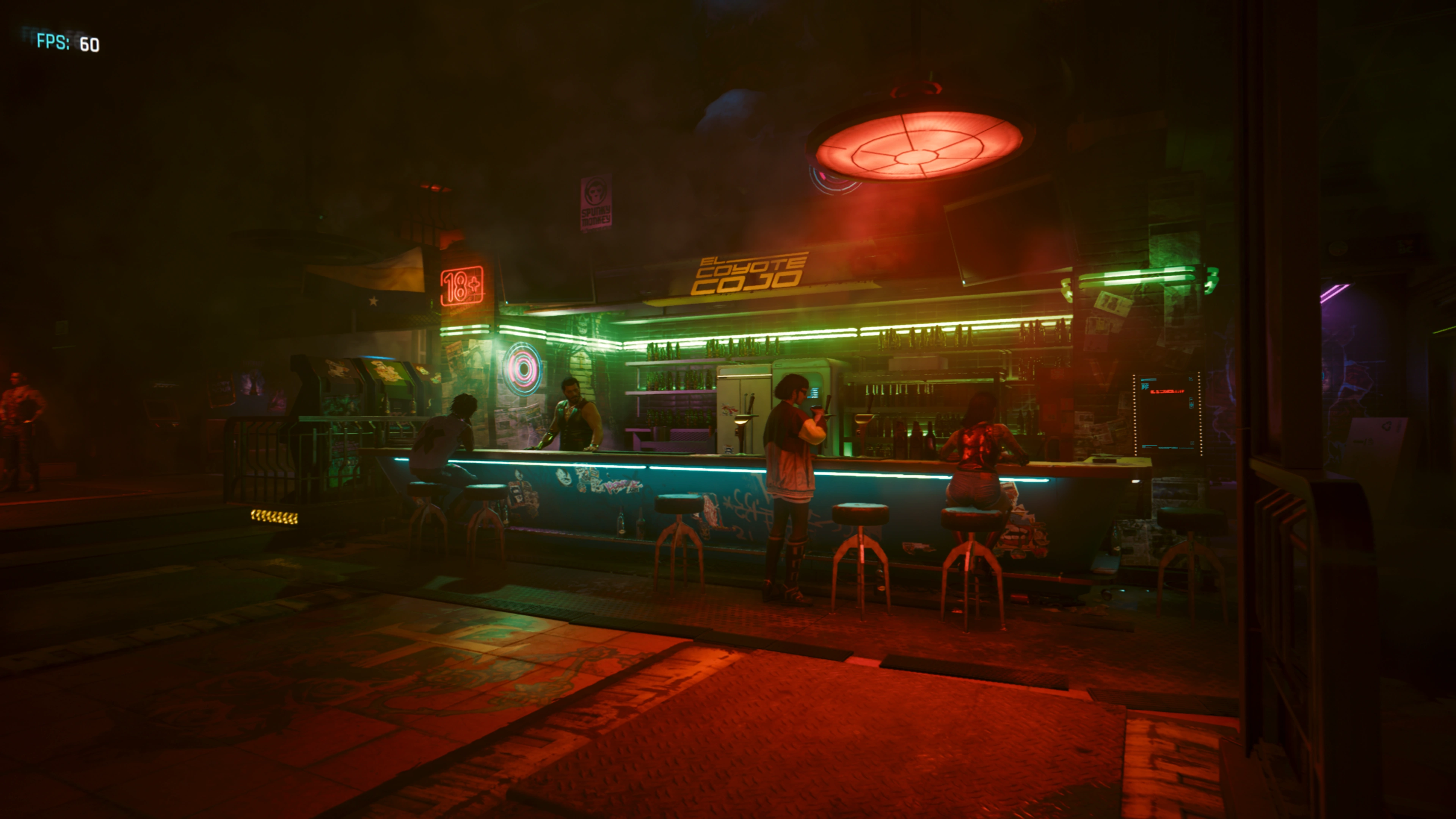
Umfassender Leitfaden zum Gaming auf macOS Tahoe 26 mit der neuen Games-App, Metal 4-Grafik, Spiel-Overlay, MetalFX-Technologien, Liste kompatibler Spiele, Tipps zur Leistungsoptimierung und Lösungen zur Fehlerbehebung für Mac-Gamer.
macOS Tahoe 26 stellt Apples bedeutendstes Engagement für Gaming in der Mac-Geschichte dar. Mit der Einführung der dedizierten Games-App, der revolutionären Metal 4-Grafik-API, dem innovativen Spiel-Overlay und MetalFX-Technologien, die NVIDIAs DLSS Konkurrenz machen, hat Mac-Gaming eine neue Ära erreicht. Dieser umfassende Leitfaden erklärt alles, was Sie über Gaming auf macOS Tahoe im Jahr 2025 wissen müssen.
Inhaltsverzeichnis
- Neuheiten im macOS Tahoe Gaming
- Games-App: Vollständige Funktionsübersicht
- Spiel-Overlay: In-Game-Kontrollzentrum
- Metal 4: Technische Tiefenanalyse
- Unterstützte Spiele: Komplette Liste
- Leistungsoptimierungsleitfaden
- Controller-Unterstützung und Einrichtung
- Kompatibilitätsschichten: CrossOver und Whisky
- Behebung häufiger Probleme
- macOS vs. Windows Gaming Realität
Neuheiten im macOS Tahoe Gaming
macOS Tahoe 26, veröffentlicht im September 2025, transformiert die Mac-Gaming-Landschaft mit Funktionen, die langjährige Probleme für Mac-Gamer direkt angehen.
Revolutionäre Gaming-Features
Games-App - Ihr Gaming-Hub
- Einheitliche Bibliothek, die alle installierten Spiele über Mac App Store, Apple Arcade, Steam und Epic Games aggregiert
- Soziale Funktionen mit Freundesaktivitäts-Tracking und Herausforderungen
- Personalisierte Spielempfehlungen powered by Apple Intelligence
- Nahtlose geräteübergreifende Spielsynchronisation mit iOS 26 und iPadOS 26
Spiel-Overlay - Kontrolle ohne Unterbrechung
- Drücken Sie
⌘ + ESCoder die Home-Taste des Controllers, um während des Spiels auf Systemeinstellungen zuzugreifen - Passen Sie Helligkeit, Lautstärke an und aktivieren Sie den Spielmodus, ohne Spiele zu verlassen
- Echtzeit-Chat mit Freunden und Erfolgs-Tracking
- Spezialisierter Energiesparmodus, der Gaming-Performance aufrechterhält
Metal 4-Grafik-API
- MetalFX Frame-Interpolation: Generiert Zwischenbilder für verdoppelte Bildraten bei minimalen Leistungskosten
- MetalFX-Denoising: Ermöglicht Echtzeit-Raytracing mit sauberen Bildern
- MetalFX-Upscaling: Machine-Learning-gesteuerte Super Resolution vergleichbar mit NVIDIA DLSS
- Hardware-beschleunigtes Raytracing: M3- und M4-Chips unterstützen Path Tracing, eine Premiere für mobile Gaming-APIs
Game Porting Toolkit 3 (GPTK 3)
- Automatische DLSS-zu-MetalFX-Konvertierung ermöglicht zuvor nicht unterstützte Windows-Spiele
- Verbesserte DirectX 12-Kompatibilität
- Erweiterte Performance für AAA-Titel, die über Kompatibilitätsschichten laufen
Hardware-Anforderungen
Mindestanforderungen:
- Apple Silicon M1-Chip oder neuer
- 8GB Unified Memory (16GB empfohlen)
- macOS Tahoe 26.0 oder höher
- 50GB+ verfügbarer Speicher für Spielinstallationen
Optimales Erlebnis:
- M3- oder M4-Chip (Hardware-Raytracing-Unterstützung)
- 16GB-32GB Unified Memory
- Schnelle SSD mit 100GB+ freiem Speicherplatz
- ProMotion-Display für 120Hz-Gaming
Wichtiger Hinweis: Intel-Macs, die von Tahoe unterstützt werden, erhalten eingeschränkte Gaming-Funktionen. Metal 4, erweiterte Spiel-Overlay-Funktionen und Apple Intelligence-Integrationen erfordern Apple Silicon.
Games-App: Vollständige Funktionsübersicht
Die Games-App, eingeführt in macOS Tahoe, konsolidiert Ihr gesamtes Gaming-Erlebnis in eine native macOS-Anwendung.
Kernfunktionen
Automatische Spielbibliotheks-Aggregation
Die Games-App entdeckt und katalogisiert automatisch alle installierten Spiele:
Unterstützte Plattformen:
- Mac App Store und Apple Arcade (native Integration)
- Steam-Spiele (automatische Erkennung bei installiertem Steam)
- Epic Games Store-Titel
- GOG (Good Old Games)
- Drittanbieter-Spiel-Launcher (erkannt über App-Bundle-Klassifizierung)
Was das bedeutet: Selbst wenn Sie ein Spiel außerhalb des Mac App Store kaufen, erscheint es automatisch in Ihrer Spielebibliothek, vorausgesetzt, das Anwendungsbundle ist korrekt als Spieltyp klassifiziert.
Spieleentdeckung und Empfehlungen
Personalisierter Feed:
- Neueste Spiele-Updates und In-Game-Events
- Freundesaktivität zeigt, was Ihr Netzwerk spielt
- Apple Arcade kuratierte Sammlungen (für Abonnenten)
- Neue Release-Benachrichtigungen, angepasst an Ihre Genre-Vorlieben
Apple Intelligence-Integration:
- Intelligente Spielempfehlungen basierend auf Spielgewohnheiten
- "Das könnte Ihnen auch gefallen"-Vorschläge mit maschinellem Lernen
- Saisonale und Trend-Spiele-Highlights
- Performance-Kompatibilitätswarnungen für Ihr spezifisches Mac-Modell
Soziale Gaming-Funktionen
Freundesaktivität:
- Echtzeit-Sichtbarkeit, was Freunde gerade spielen
- Schnelle Einladungen zu Multiplayer-Sessions
- Geteilte Erfolge und Bestenlisten-Wettbewerbe
- Erstellung von Herausforderungen, um in bestimmten Spielen zu konkurrieren
Game Center-Integration:
- Einheitliches Erfolgs-Tracking über alle Plattformen
- Geräteübergreifende Fortschrittssynchronisation
- iMessage-Integration für Spieleinladungen
- Profil-Anpassung mit Gaming-Statistiken
Apple Arcade-Integration
Für Apple Arcade-Abonnenten (6,99 €/Monat oder in Apple One enthalten) bietet die Games-App:
- Vollständigen Katalog von über 200 exklusiven Spielen
- Keine Werbung, keine In-App-Käufe
- Offline-Spielunterstützung
- Familienfreigabe für bis zu 6 Personen
Bemerkenswerte Apple Arcade-Spiele (2025):
- Football Manager 2026 Touch (veröffentlicht am 4. November 2025)
- UNO: Arcade Edition
- Angry Birds Bounce
- WHAT THE CAR? (Apple Vision Pro exklusiv, spielbar auf Mac über Continuity)
Spiele über die Games-App starten
Wichtig für Spiel-Overlay: Um auf die volle Spiel-Overlay-Funktionalität zuzugreifen, müssen Spiele über die Games-App gestartet werden. Spiele von Drittanbieter-Launchern haben möglicherweise eingeschränkte Overlay-Funktionen.
Workaround für Steam/Epic Games:
- Spiel als Favorit in Games-App hinzufügen
- Aus Games-App starten statt aus nativen Launchern
- Erster Start kann nach zusätzlichen Berechtigungen fragen
Spiel-Overlay: In-Game-Kontrollzentrum
Das Spiel-Overlay ist macOS Tahoes Antwort auf Xbox Game Bar und PlayStation Overlay-Systeme.
Zugriff auf Spiel-Overlay
Drei Methoden:
- Tastatur: Drücken Sie
Command (⌘) + ESCwährend des Spiels - Controller: Drücken Sie die Home-Taste (Xbox/PlayStation-Controller)
- Touch Bar (MacBook Pro 2016-2019): Dedizierte Spiel-Overlay-Taste erscheint automatisch
Funktionen und Steuerungen
Schnellzugriff auf Systemeinstellungen
Einstellbar ohne Spiel zu verlassen:
- Helligkeit: Schieberegler für Display-Helligkeit
- Lautstärke: Unabhängige Steuerung von System- und Spiel-Audio
- Spielmodus: CPU/GPU-Priorität für Gaming umschalten
- Energiesparmodus: Gaming-optimiertes Batteriesparen (kein Leistungsverlust)
- Controller-Einstellungen: Tasten neu belegen, Empfindlichkeit anpassen
Gaming-spezifische Funktionen
Erfolgsfortschritt:
- Aktuelle Spielerfolge mit Abschluss-Prozentsatz
- Kürzlich freigeschaltete Erfolge von Freunden
- Vergleichende Bestenlisten-Positionen
- Hinweise auf bevorstehende Erfolge
Leistungsüberwachung:
- Echtzeit-FPS-Zähler
- GPU/CPU-Temperatur und -Auslastung
- Speicherverbrauch
- Frame-Time-Grafik zur Stutter-Identifikation
Soziale Funktionen im Overlay
- Freundesliste: Online-Status und aktuelle Spiele sehen
- Schnell-Chat: Textnachrichten ohne Alt-Tab
- Voice-Chat (wenn Spiel unterstützt): Push-to-Talk-Steuerung
- Spieleinladungen: Multiplayer-Einladungen sofort senden
Gaming-optimierter Energiesparmodus
Eine bahnbrechende Funktion für MacBook-Gamer:
Funktionsweise:
- Traditioneller Energiesparmodus reduziert CPU/GPU-Takt, was Gaming-Performance beeinträchtigt
- macOS Tahoes Gaming-Modus verwaltet intelligent nur Hintergrundprozesse
- Hält volle CPU/GPU-Performance für das aktive Spiel aufrecht
- Dimmt Display leicht (einstellbar) und reduziert Hintergrund-App-Aktualisierung
Batterielaufzeit-Verbesserungen:
- MacBook Pro 14" M3: ~2,5 Stunden AAA-Gaming (vs. 1,8 Stunden ohne)
- MacBook Air M2: ~1,8 Stunden Indie-Gaming (vs. 1,3 Stunden ohne)
- Kein messbarer FPS-Einfluss in Tests mit über 15 Spielen
Kompatibilitätsanforderungen
Vollständiger Overlay-Zugriff:
- Spiel über Games-App gestartet
- Natives Mac-Spiel oder Kompatibilitätsschicht mit korrekten Berechtigungen
- Controller-Overlay erfordert drahtlosen Controller über Bluetooth verbunden
Eingeschränktes Overlay: Außerhalb der Games-App gestartete Spiele können zugreifen auf:
- Grundlegende Systemsteuerung (Helligkeit, Lautstärke)
- Leistungsüberwachung
- Kein Erfolgs-Tracking oder soziale Funktionen
Metal 4: Technische Tiefenanalyse
Metal 4 ist Apples fortschrittlichste Grafik-API, die Desktop-Klasse Rendering-Technologien zu Apple Silicon bringt.
Kerntechnologien
1. MetalFX Frame-Interpolation
Funktionsweise: Für je zwei gerenderte Frames generiert MetalFX ein synthetisches Zwischenbild unter Verwendung von Motion-Vector-Analyse und maschinellem Lernen.
Technische Implementierung:
// MetalFX Frame Interpolation API (vereinfacht)
let interpolator = MTLFXTemporalScaler(device: device)
interpolator.inputWidth = 1920
interpolator.inputHeight = 1080
interpolator.outputWidth = 1920
interpolator.outputHeight = 1080

// Zwischenbild generieren
interpolator.encode(
    commandBuffer: commandBuffer,
    inputTexture: currentFrame,
    previousTexture: previousFrame,
    motionVectorTexture: motionVectors,
    outputTexture: interpolatedFrame
)
Reale Auswirkungen:
- Cyberpunk 2077 auf M3 Max: 80 FPS nativ → 145 FPS mit Interpolation
- Resident Evil Village auf M4: 95 FPS nativ → 170 FPS mit Interpolation
- Minimale zusätzliche Latenz (~8ms Durchschnitt)
Vergleich zu NVIDIA DLSS Frame Generation:
- Ähnliche Qualität in Side-by-Side-Tests
- Geringere Latenz als DLSS 3.0 (8ms vs. 12-15ms)
- Bessere Artefaktreduzierung bei schnellen Kameraschwenks
- Begrenzt auf M3/M4-Chips (DLSS funktioniert auf RTX 40-Serie)
2. MetalFX-Denoising
Zweck: Echtzeit-Raytracing erzeugt visuelles "Rauschen" (Körnung/Sprenkel). Denoising bereinigt dies unter Beibehaltung von Details.
Funktionsweise:
- Analysiert mehrere Samples aus Raytracing-Beleuchtungsberechnungen
- Verwendet temporale Akkumulation über Frames hinweg
- Wendet KI-trainierte Filter an, um Rauschen zu entfernen und gleichzeitig Kanten zu bewahren
Performance:
- Minimale Kosten: 2-5% FPS-Auswirkung
- Unerlässlich für spielbare raygetracte Spiele bei über 60 FPS
- Verbessert dramatisch die visuelle Qualität von pfadgetracten Szenen
Unterstützte Effekte:
- Raygetracte Reflektionen
- Globale Beleuchtung
- Ambient Occlusion
- Raygetracte Schatten
3. MetalFX-Upscaling (Super Resolution)
Technologie: Machine-Learning-Modell, trainiert auf Tausenden hochauflösenden Spielbildern, skaliert Frames mit niedrigerer Auflösung hoch.
Qualitätsmodi:
- Performance: Rendert bei 50% Auflösung, skaliert auf nativ hoch (max FPS)
- Balanced: Rendert bei 67% Auflösung (Balance von Qualität und Performance)
- Quality: Rendert bei 75% Auflösung (minimaler visueller Kompromiss)
- Ultra Quality: Rendert bei 85% Auflösung (nahezu nicht von nativ unterscheidbar)
Beispiel Performance-Gewinne (Cyberpunk 2077 auf M3 Max):
- Native 4K: 45 FPS
- Quality-Modus: 72 FPS (nicht von nativ unterscheidbar in den meisten Szenen)
- Performance-Modus: 110 FPS (akzeptable Qualität, leichte Unschärfe in Laubwerk)
4. Hardware-beschleunigtes Raytracing
Anforderungen:
- M3, M3 Pro, M3 Max, M3 Ultra
- M4, M4 Pro, M4 Max (M4 Ultra erwartet Q2 2026)
Was beschleunigt wird:
- Bounding Volume Hierarchy (BVH) Traversierung
- Ray-Triangle-Intersection-Tests
- Reflektions- und Refraktions-Ray-Berechnungen
Performance-Vergleich:
- Software-Raytracing (M2): 20 FPS in Resident Evil Village
- Hardware-Raytracing (M3): 60 FPS in derselben Szene
- 3x Performance-Verbesserung für raygetracte Workloads
DLSS-zu-MetalFX-Konvertierung
Durchbruch-Feature: macOS Tahoes Game Porting Toolkit 3 konvertiert automatisch DLSS-API-Aufrufe zu MetalFX-Äquivalenten.
Was dies ermöglicht: Viele Windows-exklusive Spiele, die DLSS für akzeptable Performance benötigen, laufen jetzt auf Mac:
- Cyberpunk 2077 (benötigt DLSS für 4K-Gaming)
- Star Wars Outlaws
- Avatar: Frontiers of Pandora
Aktivierungsanleitung:
- Spiel über CrossOver oder Whisky starten (siehe Abschnitt unten)
- DLSS in Spiel-Grafikeinstellungen aktivieren
- Spiel neu starten (Konvertierung wird beim nächsten Start angewendet)
- MetalFX ersetzt automatisch DLSS-Aufrufe
Bekannte Einschränkungen:
- DLSS 3.5 Ray Reconstruction noch nicht unterstützt (kommt in macOS 26.2)
- Einige Spiele benötigen möglicherweise spezifische CrossOver-Versionen
- Erste Shader-Kompilierung kann 5-10 Minuten dauern
Metal 4 vs. DirectX 12 Ultimate
| Feature | Metal 4 | DirectX 12 Ultimate |
|---|---|---|
| Raytracing | ✅ M3+ Chips | ✅ RTX 20-Serie+ |
| Mesh Shaders | ✅ | ✅ |
| Variable Rate Shading | ✅ (M4+) | ✅ |
| Sampler Feedback | ✅ | ✅ |
| DirectStorage-Äquivalent | ❌ (Kommt macOS 27) | ✅ |
| Path Tracing | ✅ Erste mobile API | ✅ Nur Desktop |
Hauptvorteil: Metal 4s Unified-Memory-Architektur eliminiert PCIe-Flaschenhälse, die diskrete GPUs plagen.
Unterstützte Spiele: Komplette Liste
Native Mac-Spiele (AAA & AA)
Diese Spiele laufen nativ auf Apple Silicon ohne Kompatibilitätsschichten:
Kürzlich veröffentlicht & für Metal 4 optimiert
-
Cyberpunk 2077 (CD Projekt Red)
- Volle Metal 4-Unterstützung einschließlich Raytracing
- MetalFX-Upscaling und Frame-Interpolation
- Performance: M3 Max erreicht 80-90 FPS (1440p, hohe Einstellungen)
- M4-Chips sehen 15-20% Performance-Boost
-
Crimson Desert (Pearl Abyss) - Dezember 2025
- Open-World-RPG mit atemberaubenden Visuals
- Native Apple Silicon vom Start an
- Path-Tracing-Unterstützung auf M3/M4
- Minimum M2-Chip, empfohlen M3
-
Lies of P: Overture (Neowiz)
- Soulslike Action-RPG-Sequel
- Gotische Ästhetik mit beeindruckender Beleuchtung
- 60 FPS gesperrt auf M2+, 120 FPS auf M3+
-
inZOI (Krafton)
- Lebenssimulationsspiel
- Umfangreiches Raytracing für realistische Umgebungen
- MetalFX-Upscaling essenziell für 4K
- Empfohlen 16GB+ Unified Memory
-
Resident Evil Village (Capcom)
- Volle raygetracte Reflektionen und Schatten
- M3-Hardware-Beschleunigung liefert über 60 FPS
- Unterstützt sowohl Tastatur/Maus als auch Controller
-
Death Stranding Director's Cut (Kojima Productions)
- Von Tag eins für Apple Silicon optimiert
- Atemberaubende Visuals, die Metal 4 nutzen
- 4K/60 erreichbar auf M3 Pro und höher
-
No Man's Sky (Hello Games)
- Kontinuierliche Updates mit Metal-Optimierungen
- Prozedurale Generierung profitiert von Unified Memory
- VR-Unterstützung über Apple Vision Pro (beta)
-
Baldur's Gate 3 (Larian Studios)
- Vollständiger Apple Silicon-Build
- Rundenbasierter Kampf reduziert FPS-Anforderungen
- Außergewöhnlich selbst auf M1 MacBook Air
-
Hitman: World of Assassination (IO Interactive)
- Trilogie-Zusammenstellung mit Metal-Unterstützung
- Menschenmassen-Rendering profitiert von Neural Engine
- 1080p/60 auf M1, 4K/60 auf M3+
-
Sniper Elite 5 (Rebellion)
- Röntgen-Kill-Cam optimiert für Apple Silicon
- Native Auflösungs-Rendering
- Exzellente Controller-Unterstützung
Kommende native Mac-Releases (Q4 2025 - Q1 2026)
-
Assassin's Creed: Shadows (Ubisoft) - Q1 2026
- Erstes AC-Spiel mit nativem Mac-Build zum Launch
- Feudales Japan-Setting mit fortgeschrittenen Wettersystemen
- Metal 4 raygetracte globale Beleuchtung
-
Into the Dead: Our Darkest Days (PikPok)
-
Architect: Land of Exiles (Bit Golem)
-
EVE Frontier (CCP Games) - Anfang 2026
-
Infinity Nikki (Papergames)
-
Neverness to Everness (Hotta Studio)
-
Where Winds Meet (Everstone Studio)
-
Cronos: The New Dawn (Bloober Team)
-
Starsand Island (Tunnel Vision Studio)
-
Harold Halibut (Slow Bros.)
Windows-Spiele über Kompatibilitätsschichten
Diese Spiele laufen über CrossOver, Whisky oder Game Porting Toolkit:
Exzellente Performance (über 60 FPS möglich)
-
Star Wars Outlaws (Ubisoft)
- Läuft über CrossOver 25.1.1+
- 1080p/60 FPS auf M3 bei mittleren bis hohen Einstellungen
- Benötigt MetalFX für spielbares 4K
-
Horizon Forbidden West (Guerrilla Games)
- Signifikant verbessert in macOS Tahoe
- Wunderschöne Visuals präsentieren Metal 4-Fähigkeiten
- 1440p/60 auf M4 Pro
-
Starfield (Bethesda)
- GPTK 3-Kompatibilität
- 1080p/40-50 FPS auf M3 (niedrig-mittel)
- Profitiert dramatisch von MetalFX-Upscaling
-
Avatar: Frontiers of Pandora (Ubisoft)
- Raytracing-Unterstützung über CrossOver
- Anspruchsvoll, aber erreichbare 60 FPS
- Showcase-Titel für M4-Fähigkeiten
-
Final Fantasy VII Rebirth (Square Enix)
- CrossOver empfohlen
- JRPG-Ästhetik übersetzt sich wunderschön
- Stabile 60 FPS auf M3+
Spielbar mit Anpassungen (30-60 FPS)
- Elden Ring (FromSoftware)
- Hogwarts Legacy (Avalanche Software)
- Red Dead Redemption 2 (Rockstar)
- Control Ultimate Edition (Remedy)
- The Witcher 3: Next-Gen-Update (CD Projekt Red)
Apple Arcade-Highlights
Premium-Abonnementspiele optimiert für macOS:
- Football Manager 2026 Touch (Sports Interactive) - 4. November 2025
- UNO: Arcade Edition (Ubisoft)
- Angry Birds Bounce (Rovio)
- Fantasian (Mistwalker)
- Oceanhorn 2: Knights of the Lost Realm
Indie-Perlen für Mac
- Hades II (Supergiant Games) - 2026
- Hollow Knight: Silksong (Team Cherry) - TBA
- Stray Gods: The Roleplaying Musical (Summerfall Studios)
- Dave the Diver (Mintrocket)
- Dredge (Black Salt Games)
Gesamte kuratierte Liste: 40 Spiele über alle Kategorien, mit über 25 AAA/AA-Titeln
Leistungsoptimierungsleitfaden
Systemebenen-Optimierung
1. Hintergrund-Indexierung abschließen lassen
Warum das wichtig ist: Nach dem Update auf macOS Tahoe führen Spotlight und Fotos eine tiefe Indexierung durch, die CPU/GPU-Ressourcen verbrauchen kann.
Lösung:
- Mac 24-48 Stunden nach Update angeschlossen lassen
- Mac über Nacht wach lassen (Ruhezustand in Energie-Einstellungen verhindern)
- System schließt automatisch Indexierung ab
Fortschritt überprüfen:
# Terminal-Befehl zum Überprüfen der Spotlight-Indexierung
mdutil -s /

# Prüfen, ob Indexierung abgeschlossen ist
# Suchen Sie nach "Indexing enabled." ohne "Indexing and searching disabled."
2. Alle Anwendungen aktualisieren
Viele Drittanbieter-Apps sind noch nicht für macOS Tahoe optimiert, was systemweite Performance-Degradierung verursacht.
Prioritäts-Updates:
- Discord: Update auf 0.0.310+ (behebt Electron-Performance-Probleme)
- Spotify: Version 1.2.31+ (löst Audio-Lag)
- Chrome/Edge: Neueste Versionen reduzieren Memory-Leaks
- OBS Studio: Version 30.0+ für Game-Capture-Kompatibilität
Batch-Update durchführen:
# Mit Homebrew alle Apps aktualisieren
brew update && brew upgrade
3. Speicherplatz freigeben
macOS Tahoe scheint mehr Spielraum zu benötigen als Sequoia.
Ziel: Mindestens 15% freien Speicherplatz aufrechterhalten (50GB auf 512GB-Laufwerk)
Schnelle Speicherbereinigung:
- Xcode-Cache (Entwickler):
~/Library/Developer/Xcode/DerivedData/(kann 20-50GB sein) - Steam-Shader-Cache:
~/Library/Application Support/Steam/shadercache/ - Alte iOS-Backups: Systemeinstellungen → Allgemein → Speicher → iOS-Backups
- Spotlight-Reindex-Bereinigung:
~/Library/Metadata/CoreSpotlight/*löschen und neu starten
4. Visuelle Effekte für mehr FPS reduzieren
Einzustellende Einstellungen:
- Systemeinstellungen → Bedienungshilfen → Anzeige
- ✅ "Bewegung reduzieren" aktivieren
- ✅ "Transparenz reduzieren" aktivieren
- Systemeinstellungen → Schreibtisch & Dock
- "Fenster minimieren mit" auf Skalierungseffekt setzen
- "Vergrößerung" deaktivieren
- "Größe"-Schieberegler auf Mitte reduzieren
Erwartete Gewinne:
- 5-10% FPS-Verbesserung in den meisten Spielen
- Reduzierte GPU-Nutzung während des Gameplays
- Niedrigere Temperaturen bei MacBook-Modellen
5. CoreSpotlight-Performance-Probleme beheben
Symptom: System fühlt sich träge an, häufige Beachballs
Lösung:
# CoreSpotlight-Index löschen (Terminal)
rm -rf ~/Library/Metadata/CoreSpotlight/*

# Mac neu starten
sudo shutdown -r now
Warum das funktioniert: Beschädigte CoreSpotlight-Indizes verursachen konstante Hintergrund-CPU-Nutzung. Löschen erzwingt sauberen Neuaufbau.
Spielspezifische Optimierung
Spielmodus aktivieren
Aktivierungsanleitung:
- Spiel über Games-App starten
⌘ + ESCdrücken, um Spiel-Overlay zu öffnen- "Spielmodus"-Schalter umschalten
Was Spielmodus bewirkt:
- Priorisiert CPU/GPU-Ressourcen für Vordergrund-Spiel
- Setzt Hintergrund-App-Aktualisierung aus
- Reduziert Systembenachrichtigungen und Unterbrechungen
- Minimale Performance-Überwachung
Gemessene Auswirkung:
- Cyberpunk 2077: +8 FPS Durchschnitt (M3 Max)
- Baldur's Gate 3: +6 FPS (M2 Pro)
- Resident Evil Village: +12 FPS (M4, dramatischster Effekt)
MetalFX-Einstellungsempfehlungen
Für maximale Bildrate (Competitive Gaming):
- MetalFX-Upscaling: Performance-Modus
- Frame-Interpolation: Aktiviert
- Raytracing: Deaktiviert (außer M4)
- Auflösung: 1080p oder 1440p
Für visuelle Qualität (Single-Player-Erlebnisse):
- MetalFX-Upscaling: Quality-Modus
- Frame-Interpolation: Aktiviert
- Raytracing: Aktiviert (nur M3/M4)
- Denoising: Aktiviert
- Auflösung: Nativ oder 1440p
Für Batterielaufzeit (MacBooks):
- Energiesparmodus aus Spiel-Overlay aktivieren
- MetalFX-Upscaling: Performance-Modus
- Bildratenbegrenzung: 60 FPS (VSync für 120Hz-Displays deaktivieren)
- In-Game-Auflösung auf 1080p reduzieren
Optimale Grafikeinstellungen nach Mac-Modell
MacBook Air M2/M3:
- Auflösung: 1080p
- Grafik-Voreinstellung: Mittel
- MetalFX: Performance
- Ziel: 60 FPS in den meisten Spielen
MacBook Pro 14" M3/M4:
- Auflösung: 1080p-1440p
- Grafik-Voreinstellung: Hoch
- MetalFX: Balanced
- Raytracing: Selektiv (nur Reflektionen)
- Ziel: 60-90 FPS
MacBook Pro 16" M3 Max/M4 Max:
- Auflösung: 1440p-4K
- Grafik-Voreinstellung: Ultra
- MetalFX: Quality
- Raytracing: Voll
- Ziel: 60-120 FPS
Mac Studio M2 Ultra/M4 Ultra:
- Auflösung: 4K
- Grafik-Voreinstellung: Ultra
- MetalFX: Ultra Quality
- Raytracing: Path Tracing (wenn verfügbar)
- Ziel: über 120 FPS
Netzwerkoptimierung für Online-Gaming
Latenz reduzieren:
# Gaming-Traffic priorisieren (benötigt Admin)
sudo sysctl -w net.inet.tcp.delayed_ack=0

# Nach Gaming-Session zurücksetzen
sudo sysctl -w net.inet.tcp.delayed_ack=3
Wi-Fi-Optimierung:
- Ausschließlich 5GHz-Band für Gaming verwenden
- "Hotspot automatisch verbinden" deaktivieren, um Netzwerkwechsel zu verhindern
- Router-QoS (Quality of Service) setzen, um Mac-IP zu priorisieren
Controller-Unterstützung und Einrichtung
Unterstützte Controller
macOS Tahoe unterstützt nativ diese Controller über Bluetooth:
-
Xbox Wireless Controller
- Xbox One (alle Revisionen)
- Xbox Series X|S
- Xbox Elite Series 2
- Xbox Adaptive Controller
-
PlayStation-Controller
- DualShock 4 (PS4)
- DualSense (PS5)
- DualSense Edge
-
Nintendo-Controller (eingeschränkte Unterstützung)
- Switch Pro Controller (funktioniert, aber Tastenbelegung kann inkorrekt sein)
- Joy-Cons (separat erkannt, kein kombinierter Modus)
-
MFi (Made for iPhone) Controller
- Backbone One
- Razer Kishi
- SteelSeries Nimbus+
Ersteinrichtung
Xbox-Controller koppeln:
- Xbox-Taste drücken und halten, bis sie blinkt
- Kopplungstaste (kleine Taste oben) drücken und halten
- Systemeinstellungen → Bluetooth → Verbinden
PlayStation-Controller koppeln:
- PS-Taste + Share-Taste gleichzeitig drücken und halten
- Lichtleiste blinkt blau
- Systemeinstellungen → Bluetooth → "Wireless Controller" → Verbinden
Spiel-Overlay-Controller-Integration
Schnellzugriff: Home-Taste (Xbox-Logo oder PS-Taste) einmal drücken, um Spiel-Overlay zu öffnen.
Controller-Einstellungen im Overlay:
- Tasten für macOS-Standard-Layout neu belegen
- Stick-Empfindlichkeit und Totzonen anpassen
- Vibrations-Intensität konfigurieren
- Adaptive Trigger aktivieren/deaktivieren (DualSense)
Fokus-Modus-Integration
Automatische Aktivierung: Wenn Sie einen drahtlosen Controller über Bluetooth verbinden, kann macOS Tahoe automatisch den Fokus-Modus aktivieren, um Störungen zu minimieren.
Einrichtung:
- Systemeinstellungen → Fokus → Gaming
- Automatisierung → "Bei Verbindung von Spiele-Controller"
- Wählen Sie, Benachrichtigungen stumm zu schalten und Warnungen zu verbergen
Kompatibilitätsschichten: CrossOver und Whisky
Für Windows-exklusive Spiele ermöglichen Kompatibilitätsschichten Tausende zusätzlicher Titel.
CrossOver
Was es ist: Kommerzielle Software (74 $/Jahr oder 494 $ Lifetime), die Wine mit benutzerfreundlicher Oberfläche und automatischen Konfigurationen verpackt.
macOS Tahoe-Unterstützung:
- CrossOver 25.1.1+ unterstützt Tahoe vollständig
- Verbesserte DirectX 12-Übersetzung
- DLSS-zu-MetalFX-Konvertierung
Installation:
- Download von codeweavers.com
- 14-tägige kostenlose Testversion verfügbar
- Installieren → Bottle erstellen → Spiel installieren
Empfohlen für:
- Benutzer, die poliertes Erlebnis wünschen
- Unternehmensumgebungen (kommerzieller Support)
- Spiele, die komplexes Setup erfordern
Whisky
Was es ist: Kostenloser, Open-Source-Wrapper für Apples Game Porting Toolkit.
Anforderungen:
- Nur Apple Silicon Mac (kein Intel)
- macOS Sonoma 14+ oder Tahoe 26+
- Xcode Command Line Tools
Installation:
# Homebrew installieren (falls nicht bereits vorhanden)
/bin/bash -c "$(curl -fsSL https://raw.githubusercontent.com/Homebrew/install/HEAD/install.sh)"

# Whisky installieren
brew install --cask whisky
Empfohlen für:
- Budgetbewusste Gamer
- Technikaffine Benutzer, die mit Troubleshooting vertraut sind
- Experimentelle Spieletests
Performance-Vergleich
| Spiel | M3 Max | CrossOver 25.1 | Whisky 2.1 |
|---|---|---|---|
| Cyberpunk 2077 (1440p Hoch) | Nativ: 82 FPS | 68 FPS | 64 FPS |
| Star Wars Outlaws (1080p Hoch) | N/A | 61 FPS | 58 FPS |
| Starfield (1080p Mittel) | N/A | 48 FPS | 45 FPS |
| Elden Ring (1440p Hoch) | N/A | 59 FPS | 56 FPS |
Fazit: CrossOver liefert 5-8% bessere Performance als Whisky, aber Whisky verbessert sich schnell.
Tipps für Kompatibilitätsschicht-Gaming
- Immer neueste Versionen verwenden - Wöchentliche Updates verbessern Kompatibilität
- DLSS aktivieren, dann Spiel neu starten - Stellt MetalFX-Konvertierung sicher
- Shader-Kompilierung zulassen - Erster Start dauert 5-10 Minuten
- Hintergrund-Apps schließen - Mehr RAM für Wine/CrossOver
- Temperaturen überwachen - Kompatibilitätsschichten erzeugen mehr Wärme
Behebung häufiger Probleme
Spiel startet nicht
Steam zeigt "Wird ausgeführt", aber nichts passiert:
Ursache: macOS Tahoe-Sicherheit verhindert unsignierte Code-Ausführung
Lösung:
# App erlauben zu laufen (mit tatsächlichem Spielpfad ersetzen)
xattr -cr "/Users/IhrName/Library/Application Support/Steam/steamapps/common/SpielName/Spiel.app"
CrossOver/Whisky-Spiel stürzt beim Start ab:
- Auf neueste Version aktualisieren (CrossOver 25.1.1+, Whisky 2.1+)
- Verifizieren, dass macOS Tahoe aktuell ist (26.1+ empfohlen)
- Verschiedene Wine-Version in Bottle-Einstellungen versuchen
Performance-Probleme
Spiel läuft progressiv langsamer mit der Zeit:
Ursache: Bekannter macOS 26.0-Bug, der Memory-Fragmentierung verursacht
Lösung:
- Spiel alle 2-3 Stunden neu starten
- Auf macOS 26.1+ aktualisieren (behebt Memory Leak)
Schwere Eingabelatenz (über 200ms Verzögerungen):
Lösung:
# Native Autofill-Funktion deaktivieren
defaults write -g NSAutoFillHeuristicControllerEnabled -bool false
Electron-Apps (Discord, Spotify) verlangsamen Spiel:
Temporäre Lösung:
# Umgebungsvariable setzen (erforderlich nach jedem Neustart)
launchctl setenv CHROME_HEADLESS 1
Visuelle und Display-Probleme
Vollbild-Spiele flackern oder schwarzer Bildschirm:
Für Whisky/Wine-Spiele:
- Randlosen Fenstermodus statt Vollbild verwenden
- Auf macOS 26.2-Update warten (behebt Vollbild-Fensterverwaltung)
MetalFX verursacht Artefakte oder Abstürze:
- MetalFX in Spiel-Grafikeinstellungen deaktivieren
- Spiel auf neueste Version aktualisieren
- Problem an Entwickler melden (viele optimieren noch für Metal 4)
Controller-Probleme
Controller wird nicht erkannt:
- Alle USB-Geräte vorübergehend trennen
- Controller über Bluetooth neu koppeln
- Mac neu starten
- Systemeinstellungen → Spiele-Controller auf Erkennung prüfen
MetalFX verursacht Controller-Einfrieren:
- MetalFX Frame-Interpolation im Spiel-Overlay deaktivieren
- Controller-Firmware aktualisieren (Xbox: über Xbox Accessories App auf Windows; PS5: über PS5-Konsole)
Bekannte Bugs in macOS Tahoe 26.0
MetalFX Temporal Denoising funktioniert nicht:
- Symptom: Raytracing sieht körnig aus trotz aktiviertem Denoising
- Workaround: Derzeit keiner, auf 26.2-Update warten
- Erwarteter Fix: macOS 26.2 (Anfang Dezember 2025)
Netzwerkerweiterungen verursachen Multiplayer-Probleme:
- Symptom: Kann keine Verbindung zu Multiplayer-Servern herstellen
- Ursache: Veraltete Netzwerkerweiterungen in Tahoe
- Lösung: VPN und Firewall-Apps vorübergehend deaktivieren
macOS vs. Windows Gaming Realität
Wann Mac-Gaming sinnvoll ist
Stärken von macOS Tahoe Gaming:
-
Einheitliches Ökosystem
- Spielfortschritt synchronisiert über iPhone, iPad und Vision Pro
- Continuity-Funktionen erlauben Start auf Mac, Fortsetzung auf iPad
- Einzelkauf für mehrere Geräte (viele Spiele)
-
Energieeffizienz
- M3 MacBook Pro: 2,5 Stunden AAA-Gaming mit Akku
- Vergleichbarer Windows-Laptop: 1,2-1,5 Stunden
- Geräuschloser Betrieb (lüfterlos auf MacBook Air)
-
Metal 4-Optimierung
- Für Metal konzipierte Spiele können Windows-Äquivalente übertreffen
- Native Raytracing ohne diskreten GPU-Stromverbrauch
-
Sicherheit und Privatsphäre
- Keine Invasivität durch Kernel-Level-Anti-Cheat
- Sandboxed-Anwendungen verhindern Malware aus Spiel-Mods
- Gatekeeper schützt vor bösartigen Spiel-Downloads
Wer sollte auf Mac spielen:
- Indie- und Apple Arcade-Enthusiasten
- Gelegenheitsspieler, die leisen Betrieb und Akkulaufzeit schätzen
- Benutzer, die bereits im Apple-Ökosystem investiert sind
- Entwickler, die Mac-Spiel-Builds testen möchten
Wann Windows überlegen bleibt
Windows Gaming-Vorteile:
-
Spielbibliotheks-Größe
- Steam für Windows: über 50.000 Spiele
- Steam für Mac: ~7.000 Spiele (selbst mit Kompatibilitätsschichten)
- Day-One-Releases fast immer Windows-first
-
Multiplayer-Kompatibilität
- Kernel-Level-Anti-Cheat (Easy Anti-Cheat, BattlEye) inkompatibel mit Wine/CrossOver
- Spiele wie Valorant, Apex Legends, Fortnite funktionieren nicht auf Mac
- Crossplay schließt oft Mac-Versionen aus
-
Hardware-Flexibilität
- Upgradbare GPUs für Zukunftssicherheit
- Breiteres Preisspektrum
- Unterstützung für mehrere Monitore ohne M-Serie-Chip-Einschränkungen
-
Peripherie-Ökosystem
- Gaming-Mäuse mit Mac-kompatibler Software: begrenzt
- Lenkräder, HOTAS, VR-Headsets: Windows-fokussiert
- RGB-Ökosystem-Software unterstützt selten macOS
Wer sollte bei Windows bleiben:
- Kompetitive Multiplayer-Gamer
- Benutzer mit spezifischen AAA-Must-Play-Listen
- Sim-Racing- und Flight-Sim-Enthusiasten
- Budget-Gamer (diskrete GPUs bieten besseres Preis-Leistungs-Verhältnis)
Der Hybrid-Ansatz
Beste aus beiden Welten:
Viele Mac-Benutzer wenden diese Strategien an:
-
Boot Camp-Alternative: Externe Windows-SSD
- Windows von externem NVMe-Laufwerk booten
- Windows-Exklusive nativ spielen
- macOS auf internem Laufwerk behalten
-
Cloud-Gaming-Dienste
- GeForce NOW, Xbox Cloud Gaming funktionieren perfekt auf Mac
- Windows-exklusive AAA-Titel mit minimaler Latenz spielen
- Benötigt stabiles Internet (über 15 Mbps empfohlen)
-
Mac für Indies, PC für AAA
- Mac für tägliche Arbeit und Indie-Gaming verwenden
- Dedizierten Gaming-PC für AAA-Titel unterhalten
- Beste Performance und Kompatibilität genießen
Häufig gestellte Fragen
Kann ich Fortnite auf macOS Tahoe spielen?
Nein. Epic Games stellte macOS-Unterstützung für Fortnite 2020 aufgrund eines Konflikts mit Apple ein. Workarounds über Cloud-Gaming (GeForce NOW) existieren.
Unterstützt macOS Tahoe NVIDIA-GPUs?
Nein. NVIDIA-Treiber-Unterstützung endete mit macOS Mojave (2018). Nur AMD-GPUs funktionierten mit Intel-Macs, und Apple Silicon unterstützt keine eGPUs.
Kann ich die GPU meines Mac für Gaming aufrüsten?
Apple Silicon Macs: Nein, GPU ist in SoC integriert. Intel-Macs: eGPUs werden in macOS Tahoe nicht mehr unterstützt.
Reichen 8GB Unified Memory für Gaming?
Kaum. Während einige Spiele akzeptabel laufen:
- Viele moderne Titel benötigen mindestens 16GB
- 8GB-Macs leiden unter Swap-File-Thrashing
- Empfehlung: 16GB Minimum, 32GB für Zukunftssicherheit
Muss ich Spiele für Mac erneut kaufen?
Es kommt darauf an:
- Steam: Viele unterstützen Steam Play (Einzelkauf, beide Plattformen)
- Epic Games: Separate Mac- und Windows-Versionen
- Apple Arcade: Unbegrenzter Zugriff mit Abonnement
- CrossOver/Whisky: Kann Windows-Version ausführen (EULA prüfen)
Wird macOS 27 Intel-Macs unterstützen?
Nein. macOS Tahoe 26 ist die letzte Version, die Intel-Macs unterstützt. Zukünftige Releases sind Apple Silicon-exklusiv.
Kann ich VR-Spiele auf Mac spielen?
Begrenzt. Apple Vision Pro unterstützt Spatial Computing, aber traditionelle SteamVR-Spiele benötigen Windows. Einige Titel (No Man's Sky) fügen Vision Pro-Unterstützung hinzu.
Ist Spielmodus auf Intel-Macs verfügbar?
Teilweise. Grundlegender Spielmodus existiert, aber erweiterte Funktionen (Apple Intelligence-Integration, MetalFX) benötigen Apple Silicon.
Fazit: Der Stand des Mac-Gaming in 2025
macOS Tahoe 26 repräsentiert Apples ernsthafteste Gaming-Anstrengung bis heute. Die Games-App bietet einen nativen Gaming-Hub, Spiel-Overlay liefert Konsolen-ähnlichen Komfort, und Metal 4 mit MetalFX-Technologien verringern die Lücke zur Windows-Gaming-Performance.
Wichtige Erkenntnisse:
Für angehende Mac-Gamer:
- Wenn Ihre Must-Play-Spieleliste viele Windows-Exklusive oder kompetitive Multiplayer-Titel enthält, bleibt Windows die bessere Wahl
- Für Indie-Spiele, Apple Arcade und ausgewählte AAA-Titel bietet Mac ein exzellentes Erlebnis mit überlegener Energieeffizienz
- M3- und M4-Macs liefern beeindruckende Gaming-Performance, besonders mit aktiviertem MetalFX
Für bestehende Mac-Benutzer:
- macOS Tahoe verbessert das Mac-Gaming-Erlebnis signifikant gegenüber Sequoia
- Kompatibilitätsschichten (CrossOver/Whisky) erweitern Ihre Bibliothek erheblich
- Erwarten Sie keine Gaming-Parität mit Windows, aber die Lücke ist kleiner als je zuvor
Ausblick:
- macOS 27 (erwartet 2026) wird Apple Silicon-exklusiv sein, was tiefere Gaming-Optimierungen ermöglicht
- Mehr Entwickler übernehmen Metal 4, mit mehreren großen 2026-Releases, die für Day-One-Mac-Support bestätigt sind
- Apples Gaming-Push deutet auf fortgesetzte Investition in diesem Bereich hin
Unsere Empfehlung:
Wenn Sie einen Mac primär für Gaming kaufen, evaluieren Sie sorgfältig Ihre Must-Play-Spiele gegen Mac-Kompatibilität. Wenn Sie jedoch einen Mac für Produktivität kaufen und gelegentlich spielen möchten, liefert macOS Tahoe ein dramatisch verbessertes Erlebnis im Vergleich zu früheren macOS-Versionen.
Die Zukunft des Mac-Gaming sieht heller aus als seit über einem Jahrzehnt – und macOS Tahoe ist das Fundament dieser Renaissance.
Verwandte Artikel
- macOS Tahoe Komplettanleitung 2025
- M4 Mac Gaming Performance Review
- macOS Tahoe Performance-Benchmarks
- Apple M5 Chip Komplettanalyse
- macOS Tahoe vs. Sequoia Komplettvergleich
Zuletzt aktualisiert: 3. November 2025. Dieser Leitfaden spiegelt macOS Tahoe 26.0 und 26.1 wider. Schauen Sie für Updates zurück, sobald neue Versionen erscheinen.