Apple Intelligence in 10 Minuten meistern: Vollständiger AI-Features Leitfaden 2025
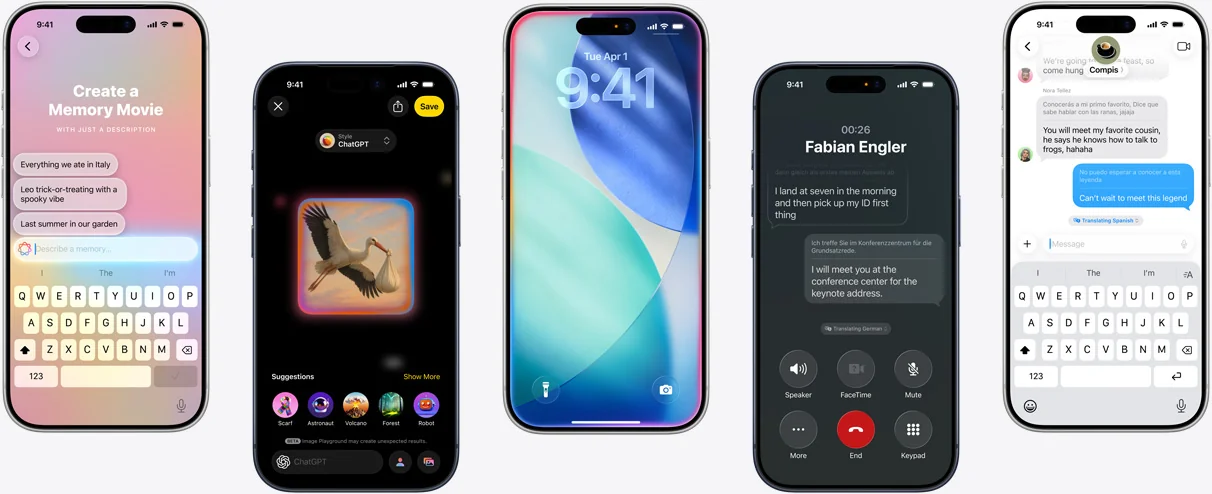
Vollständiger Leitfaden zur Beherrschung der Apple Intelligence Kernfunktionen, von Writing Tools bis Genmoji, ultimatives Tutorial vom Anfänger zum Experten, mit Unterstützung der neuesten iOS 18.2 Features.
Apple Intelligence stellt Apples großen Durchbruch im KI-Bereich dar und integriert persönliche intelligente Assistenten tief in iOS, iPadOS und macOS Systeme. Nach ausführlichen Tests und praktischer Nutzungserfahrung bringen wir Ihnen diesen vollständigen 10-Minuten-Meisterschaftsleitfaden, um Ihnen zu helfen, alle Kernfunktionen schnell zu beherrschen.
Apple Intelligence Funktionsübersicht
Kern-KI-Fähigkeiten
Apple Intelligence ist nicht nur eine einfache Sammlung von KI-Tools, sondern ein vollständiges System für persönliche Intelligenz:
Geräteseitige Verarbeitung zuerst:
- 3-Milliarden-Parameter lokales Sprachmodell
- A17 Pro und höhere Chip-Unterstützung
- Neural Engine mit 35 Billionen Operationen pro Sekunde
- Datenschutzgeschützte lokale KI-Verarbeitung
Private Cloud Compute:
- Zustandslose Cloud-Computing
- Apple Silicon dedizierte Server-Hardware
- Sofortige Datenlöschung nach Verarbeitung
- Verifizierbare Transparenz-Garantien
Hybrid-Intelligenz-Architektur:
- Häufige Funktionen lokal verarbeitet
- Komplexe Aufgaben cloud-unterstützt
- Intelligentes Routing mit automatischen Entscheidungen
- Nahtlose Benutzererfahrung
Kompatibilität und Systemanforderungen
Unterstützte Geräteliste:
- iPhone: iPhone 15 Pro Serie, iPhone 16 alle Modelle
- iPad: iPads mit M1 und höheren Chips, iPad mini (A17 Pro)
- Mac: Alle Mac-Geräte mit M-Serie Chips
- Apple Vision Pro: visionOS 2.4 und höher
Systemversionsanforderungen:
- iOS 18.1+ (vollständige Funktionen erfordern iOS 18.2+)
- iPadOS 18.1+ (vollständige Funktionen erfordern iPadOS 18.2+)
- macOS Sequoia 15.1+
- Speicherplatz: Bis zu 7GB für KI-Modell-Download
Schritt Eins: Apple Intelligence aktivieren (2 Minuten)
Schneller Einrichtungsprozess
Grundvorbereitung:
- System-Update: Einstellungen → Allgemein → Softwareupdate
- Spracheinstellung: Einstellungen → Allgemein → Sprache & Region → Auf amerikanisches Englisch setzen
- Netzwerkverbindung: Stabile WLAN-Verbindung sicherstellen (kein Hotspot)
Aktivierungsschritte:
- Apple Intelligence einschalten: Einstellungen → Apple Intelligence & Siri → Apple Intelligence einschalten
- Warteliste beitreten: Erstaktivierung erfordert Beitritt zur Warteliste
- Genehmigung abwarten: Normalerweise Zugangsberechtigung innerhalb von 1-24 Stunden erhalten
- Modelle herunterladen: KI-Modelle laden automatisch herunter (bis zu 7GB)
Problembehandlungstipps:
- Falls Download steckenbleibt, "Vorbereitung" Status doppelt antippen
- Kann bei instabilem Netzwerk pausiert und fortgesetzt werden
- Sicherstellen, dass Gerät ausreichend Akku und Speicherplatz hat
Regionale Beschränkungen lösen
Unterstützte Regionen:
- Vereinigte Staaten (vollständige Funktionsunterstützung)
- Australien, Kanada, Neuseeland, Südafrika, Vereinigtes Königreich, etc.
- EU und Festlandchina noch nicht unterstützt
Einstellungsempfehlungen:
- Siri-Sprache muss auf amerikanisches Englisch gesetzt werden
- Systemregion kann ursprüngliche Einstellungen beibehalten
- Englische Interaktion bei Nutzung erforderlich
Writing Tools: Intelligenter Schreibassistent (2 Minuten meistern)
Zugriffsmethoden und Benutzeroberfläche
iPhone/iPad Bedienung:
- Beliebigen Text auswählen → "Writing Tools" antippen
- Apple Intelligence Button auf Tastatur verwenden
- Unterstützt Textfelder von Drittanbieter-Apps
Mac Bedienung:
- Text auswählen → Rechtsklick → Writing Tools
- Tastenkürzel: Command + Shift + W (in unterstützten Apps)
Vier Kernfunktionen erklärt
1. Intelligente Korrektur (Proofread)
Funktionsmerkmale:
- Grammatikfehler-Erkennung und Korrektur
- Rechtschreibprüfung und Vorschläge
- Zeichensetzungsoptimierung
- Hervorgehobene Anzeige geänderter Inhalte
Praktische Bedienung:
- Text zum Korrigieren auswählen
- Writing Tools → Korrektur klicken
- Hervorgehobene Änderungsvorschläge ansehen
- Pfeile verwenden, um Änderungen einzeln zu akzeptieren oder abzulehnen
- "Fertig" klicken, um alle akzeptierten Änderungen anzuwenden
Nutzungstipps:
- Unterstützt mehrsprachige gemischte Textkorrektur
- Fachbegriffe und Markennamen können fälschlicherweise markiert werden
- Kann Vorschläge teilweise akzeptieren
2. Intelligentes Umschreiben (Rewrite)
Drei voreingestellte Stile:
- Freundlich: Warmer und zugänglicher Ton
- Professionell: Formaler Geschäftsausdruck
- Prägnant: Raffinierte und direkte Aussage
Benutzerdefiniertes Umschreiben:
- Spezifische Anforderungen eingeben: "enthusiastischer", "technische Details hinzufügen"
- Unterstützt Tonanpassung: formal, lässig, überzeugend, etc.
- Kann verlangen, Inhaltslänge zu erhöhen oder verringern
Echte Anwendungsszenarien:
- E-Mail-Antworten optimieren
- Social Media-Inhalte anpassen
- Arbeitsberichts-Ton vereinheitlichen
- Kreativen Text überarbeiten
3. Intelligente Zusammenfassung (Summarize)
Drei Zusammenfassungsmodi:
- Schlüsselpunkte: Kerninformationen extrahieren
- Listenformat: Strukturierte Punktorganisation
- Tabellenformat: Zeilen-Spalten-Vergleichsanzeige
Best Practices:
- Am effektivsten für lange Dokumente
- Unterstützt Webseiten-Inhaltszusammenfassung
- Kann mehrmals zusammenfassen, um Inhalt zu verfeinern
- Bewahrt ursprüngliche Schlüsselkonzepte und Daten
4. Neue Inhalte erstellen (ChatGPT Integration)
Nutzungsmethode:
- Leeres Textfeld → Writing Tools → nach oben wischen
- "Verfassen" auswählen → Anforderungen beschreiben
- Warten auf ChatGPT-Inhaltsgenerierung
- Kann Änderungen und Verbesserungen anfordern
Inhaltstypen:
- E-Mail-Entwürfe
- Kreative Geschichten
- Technische Beschreibungen
- Marketing-Texte
Image Playground: KI-Bilderzeugungs-Fabrik (2 Minuten starten)
Mit dem Erstellen beginnen
Startmethoden:
- Eigenständige App: Image Playground
- Integriert in Messages App
- Direkte Nutzung in Keynote und anderen Apps
Grundlegender Bedienungsablauf:
- Image Playground App öffnen
- "+" Button antippen, um zu erstellen
- Erstellungsmethode und Stil auswählen
- KI-Generierung abwarten (normalerweise 3-10 Sekunden)
- Zufriedenstellende Version auswählen und speichern
Drei Erstellungsmethoden
Methode 1: Textbeschreibung-Erstellung
Bedienungsschritte:
- "Ein Bild beschreiben" antippen
- Detaillierte englische Beschreibung eingeben
- System generiert Echtzeit-Vorschau
- Kann Beschreibung ändern, um Ergebnisse zu optimieren
Beschreibungstipps:
- Spezifische Adjektive verwenden: hell, gemütlich, futuristisch
- Aktionsbeschreibungen einbeziehen: laufen, tanzen, kochen
- Umgebungsszenen spezifizieren: Strand, Büro, Berg
- Emotionale Elemente hinzufügen: glücklich, geheimnisvoll, aufgeregt
Methode 2: Konzept-Kombination-Erstellung
Verfügbare Konzeptkategorien:
- Themen: Tiere, Objekte, Essen
- Kleidung: lässig, formal, Sport
- Accessoires: Hüte, Brillen, Schmuck
- Orte: städtisch, Natur, innen
Kombinationstipps:
- Bis zu 6 Konzepte kombinieren (7 auf Mac)
- Verwandte Konzepte funktionieren besser zusammen
- Kann Konzepte verschiedener Kategorien mischen
Methode 3: Echte Personen hinzufügen
Bedienungsanforderungen:
- Personen müssen in Fotobibliothek mit Namen markiert sein
- Müssen bekannte Personen in Kontakten sein
- Unterstützt Hinzufügung beschreibender Wörter und Szenen
Datenschutzerklärung:
- Verwendet nur Personen aus lokaler Fotobibliothek
- Lädt keine echten Fotos in die Cloud hoch
- KI verarbeitet Gesichtsmerkmale lokal
Stilauswahl und Anpassung
Verfügbare Stile:
- Animation: 3D-Cartoon-Effekt
- Illustration: Handgezeichnetes künstlerisches Gefühl
- Skizze: Demnächst verfügbar
Generierungsergebnisse:
- Generiert jedes Mal 4 verschiedene Versionen
- Kann wischen, um mehr Varianten zu sehen
- Unterstützt Regenerierung und Feinabstimmung
Genmoji: Personalisierte Emoji-Erstellungsmagie (2 Minuten meistern)
Grundlegende Genmoji erstellen
Zugriffseinstieg:
- Beliebiges Texteingabefeld
- Emoji-Tastatur öffnen
- Genmoji-Button rechts von der Suchleiste antippen
Erstellungsablauf:
- Beschreibung eingeben: Gewünschtes Emoji auf Englisch beschreiben
- Generierung abwarten: KI verarbeitet etwa 5-10 Sekunden
- Version auswählen: Wischen, um mehrere Generierungsoptionen zu sehen
- Zur Nutzung hinzufügen: "Hinzufügen" antippen, um Emoji in Nachricht einzubeziehen
Beschreibungsbeispiele:
- "cat wearing sunglasses surfing" (Katze mit Sonnenbrille beim Surfen)
- "robot drinking coffee happily" (Roboter trinkt fröhlich Kaffee)
- "dragon playing guitar" (Drache spielt Gitarre)
Personen-Genmoji erstellen
Echte Personen verwenden:
- Personenname aus Fotobibliothek eingeben
- System zeigt "Person auswählen" Option
- Verwendung dieser Personenerscheinung bestätigen
- Ausdrucks-, Aktions-, Accessoire-Beschreibungen hinzufügen
Personalisierte Anpassung:
- Ausdrücke: Lächeln, Überraschung, Ärger
- Aktionen: tanzen, winken, denken
- Accessoires: Hüte, Brillen, Schals
- Szenen: Geburtstag, Sport, Arbeit
Datenschutz:
- Gesichtsmerkmale lokal verarbeitet
- Lädt keine echten Fotos hoch
- Generiert nur Cartoon-Stil-Emojis
Genmoji verwalten und verwenden
Erstellte Genmoji finden:
- In Emoji-Tastatur nach rechts wischen
- Oder Sticker-Symbol antippen, um Favoriten zu sehen
Unerwünschte Genmoji löschen:
- Emoji lange drücken
- "Entfernen" auswählen, um Löschung zu bestätigen
Teilen und verwenden:
- Als Emoji senden
- Zur Sticker-Nutzung konvertieren
- Unterstützt Tapback-Reaktionen
Siri erweiterte Funktionen: Intelligenterer Sprachassistent (1 Minute Übersicht)
Völlig neue Interaktionserfahrung
Visuelle Effektänderungen:
- Regenbogen-Halo-Effekt um Bildschirmränder
- Kann bei Aktivierung andere Operationen fortsetzen
- Natürlichere Animationsübergänge
Eingabemethoden-Upgrades:
- Spracheingabe: Traditionelle "Hey Siri" oder Button-Aktivierung
- Texteingabe: Doppeltippen am Bildschirmende, um Textmodus zu aktivieren
- Gemischte Nutzung: Sprache und Text können jederzeit wechseln
Kernfähigkeiten-Verbesserungen
Erweiterte Sprachverständnis:
- Stärkere kontextuelle Verständnisfähigkeit
- Unterstützt Korrekturen mitten im Gespräch
- Aufrechterhaltung der Gesprächskontextkontinuität
- Handhabung komplexer und mehrdeutiger Anfragen
Produkt-Wissensbasis:
- Integrierte Apple-Produktfunktionserklärungen
- Geräte-Setup-Schritt-Anleitung
- Problembehandlungsvorschläge
- Best-Practice-Empfehlungen
Tiefe ChatGPT-Integration:
- Komplexe Fragen rufen automatisch ChatGPT auf
- Kreative Aufgaben und Inhaltsgenerierung
- Detaillierte Erklärungen und Analysen
- Datenschutz-wahrendes intelligentes Routing
Praktische Anwendungsszenarien
Tägliche Bedienungsoptimierung:
- "Wie stelle ich den Nicht-Stören-Modus auf dem iPhone ein?"
- "Hilf mir, den heutigen Zeitplan zusammenzufassen"
- "Erstelle eine Einkaufsliste"
Intelligente Vorschlagsfunktionen:
- Personalisierte Empfehlungen basierend auf Nutzungsgewohnheiten
- App-Empfehlungen und Funktionsentdeckung
- Automatisierungsvorschläge für Kurzbefehle
Visual Intelligence: Visueller Erkennungsexperte (1 Minute Anwendung)
Aktivierungsmethoden
iPhone 16 Serie:
- Camera Control Button lange drücken
- Auf zu erkennenden Inhalt zeigen
iPhone 15 Pro Serie:
- Action Button auf Visual Intelligence Funktion setzen
- Oder Shortcut-Button in Kontrollzentrum hinzufügen
- Aktivieren und auf Zielinhalt zeigen
Kernerkennungsfunktionen
Geschäftsinformations-Erkennung:
- Geschäftsnamen und Grundinformationen
- Öffnungszeiten und Kontakttelefon
- Nutzerbewertungen und Bewertungen
- Navigation und Routenplanung
Textverarbeitungsfähigkeiten:
- Texterkennung und -extraktion
- Mehrsprachige Übersetzungsunterstützung
- Inhaltszusammenfassungs-Generierung
- Textvorlesefunktion
Intelligente Inhaltsanalyse:
- Pflanzen- und Tierarten-Identifikation
- Wahrzeichen- und Gebäudeinformationen
- Kunstwerke und Kulturgüter-Vorstellungen
- Produktinformations-Abfragen
Echte Anwendungsszenarien
Täglicher Lebensassistent:
- Restaurantauswahl: Restaurants scannen, um Bewertungen und Menüs zu erhalten
- Lernhilfe: Dokumente erkennen für schnelle Übersetzung oder Zusammenfassung
- Einkaufsentscheidungen: Produkte scannen für Preisvergleich
- Reiseführer: Sehenswürdigkeiten identifizieren für detaillierte Vorstellungen
Arbeitseffizienz-Steigerung:
- Schnelle Digitalisierung von Besprechungsdokumenten
- Automatische Eingabe von Visitenkarteninformationen
- Poster-Event-Kalendererinnerungs-Erstellung
- Komplexe Diagrammdaten-Extraktion
ChatGPT erweiterte Analyse:
- "Fragen" Button antippen für tiefgehende Analyse
- Detaillierte Erklärungen komplexer Szenen
- Kreative Ideen und Vorschläge generieren
- Professionelles Wissen Q&A
Erweiterte Nutzungstechniken und Best Practices
Writing Tools fortgeschrittene Anwendungen
Ketten-Bedienungsstrategie:
- Zuerst "Korrektur" verwenden, um Grundfehler zu beheben
- Dann "Umschreiben" verwenden, um Ton und Stil anzupassen
- Schließlich "Zusammenfassung" verwenden, um Kerninhalte zu verfeinern
- Spezifische Schritte bei Bedarf wiederholen
Benutzerdefinierte Prompt-Optimierung:
- Spezifische und detaillierte Beschreibungen verwenden
- Zielgruppeinformationen einbeziehen
- Erwartetes Ausgabeformat spezifizieren
- Referenzbeispiele oder Stile bereitstellen
Multi-Szenario-Anwendungen:
- E-Mail: Professionell↔Freundlich Stil schnell wechseln
- Social Media: Inhaltslänge und Tonanpassung
- Arbeitsdokumente: Formalitätsgrad und Detailkontrolle
- Akademisches Schreiben: Genauigkeit und Lesbarkeit ausbalancieren
Image Playground kreative Techniken
Elementen-Kombinationsprinzipien:
- Subjekt + Umgebung + Emotion = Vollständige Szene
- Kontrastende Elemente verwenden, um Interesse zu steigern
- Stilkonsistenz beibehalten
- Farbbeschreibungsworte mäßig verwenden
Serien-Erstellungsmethoden:
- Subjekt unverändert lassen, Szenen ändern
- Gleiche Szene verschiedene Charakterinteraktionen
- Progressive Szenenänderungen
- Thematische Serien (Feiertage, Jahreszeiten, etc.)
Qualitätsoptimierungs-Techniken:
- Detaillierte englische Beschreibungen
- Übermäßig komplexe Kombinationen vermeiden
- Mehrmals generieren, um beste Version auszuwählen
- Konzept-Kombinationsfunktionen nutzen
Datenschutz und Sicherheits-Best Practices
Datenschutz-Einstellungen:
- Berechtigungen überprüfen: Einstellungen → Datenschutz & Sicherheit → App-Berechtigungen einzeln überprüfen
- Zwei-Faktor-Authentifizierung aktivieren: Einstellungen → (Ihr Name) → Anmeldung & Sicherheit
- Regelmäßige Sicherheitsprüfungen: Einstellungen → Datenschutz & Sicherheit → Sicherheitscheck
Nutzungsempfehlungen:
- Cloud-Verarbeitung für sensible Inhalte vermeiden
- Generierte Inhalte regelmäßig bereinigen
- Datenverarbeitungsmethoden verschiedener Funktionen verstehen
- System und Apps auf neueste Version halten
Geräteübergreifende Kollaborationsoptimierung
Synchronisationseinstellungen:
- Sicherstellen, dass alle Geräte mit derselben Apple ID angemeldet sind
- iCloud-Synchronisation für verwandte Dienste aktivieren
- Gerätesystemversionen konsistent halten
- Sprach- und Regionseinstellungen vereinheitlichen
Kollaborative Workflows:
- iPhone erstellen, iPad bearbeiten, Mac fertigstellen
- Geräteübergreifendes Genmoji- und Bildteilen
- Writing Tools Verarbeitungsergebnis-Synchronisation
- Visual Intelligence Inhalts-nahtloser Transfer
Häufige Problemlösungen
Kompatibilitäts- und Aktivierungsprobleme
Gerät unterstützt Apple Intelligence nicht:
- Bestätigen, dass Gerätemodell in Supportliste ist
- Chip-Version überprüfen (A17 Pro oder M-Serie erforderlich)
- Auf neueste Systemversion aktualisieren
Aktivierung fehlgeschlagen oder hängengeblieben:
- Netzwerkverbindungsstabilität überprüfen
- Bestätigen, dass Region und Spracheinstellungen korrekt sind
- Gerät neu starten und erneut versuchen
- Wartelisten-Genehmigung abwarten
Funktionen teilweise nicht verfügbar:
- Systemversion überprüfen (einige Funktionen erfordern 18.2+)
- Speicherplatz überprüfen (Modelle benötigen Platz)
- Bestätigen, dass Apple Intelligence vollständig aktiviert ist
Probleme während der Nutzung
Writing Tools langsame Antwort oder keine Antwort:
- Netzwerkverbindung überprüfen (einige Funktionen erfordern Internet)
- App oder System neu starten
- Gerätespeicherplatz bereinigen
- Textlänge überprüfen (zu langer Text verarbeitet langsam)
Image Playground Generierung fehlgeschlagen:
- Beschreibungsinhalt vereinfachen
- Netzwerkverbindung überprüfen
- Sensible oder unangemessene Inhaltsbeschreibungen vermeiden
- Anwendung neu starten
Genmoji kann nicht erstellen:
- Englische Beschreibungsverwendung bestätigen
- Überprüfen, ob Personen korrekt in Fotobibliothek markiert sind
- Zu komplexe Beschreibungen vermeiden
- Tastatur-Anwendung neu starten
Siri Verständnisfehler:
- Klare englische Ausdrücke verwenden
- Dialekte oder Slang vermeiden
- Komplexe Anfragen in einfache Schritte aufteilen
- Mikrofon-Berechtigungseinstellungen überprüfen
Leistungsoptimierungs-Vorschläge
Antwortgeschwindigkeit verbessern:
- Ausreichende Geräteleistung aufrechterhalten
- Unnötige Hintergrund-Apps schließen
- Gerät regelmäßig neu starten, um Speicher zu bereinigen
- Gute Netzwerkverbindung sicherstellen
Akku und Daten sparen:
- Geräteseitige Funktionen priorisieren
- Komplexe Funktionen in WLAN-Umgebung nutzen
- KI-Funktionsnutzungsfrequenz anpassen
- Modell-Download und Update-Timing verwalten
Zukunftsentwicklung und Update-Erwartungen
2025 Funktions-Roadmap
Frühling 2025 erwartete Updates:
- Siri persönliches Kontextverständnis-Verbesserung
- Erhebliche Verbesserung der In-App-Operationsfähigkeiten
- Offizielle Veröffentlichung der Echtzeit-Übersetzungsfunktion
- Mehr Sprachunterstützung (einschließlich Chinesisch)
Sprach-Lokalisierungsplan:
- Chinesisch-Unterstützung (Vereinfacht/Traditionell)
- Indisches Englisch, Singapur-Englisch
- Französisch, Deutsch, Italienisch
- Japanisch, Koreanisch, Portugiesisch
- Spanisch, Vietnamesisch
Entwickler-Ökosystem-Entwicklung
Foundation Models Framework:
- Direkter Zugriff auf geräteseitige Grundmodelle
- Native Swift API-Unterstützung
- 3 Zeilen Code für KI-Funktionsintegration
- Vollständig kostenlos, keine API-Aufrufgebühren
Drittanbieter-App-Integration:
- Writing Tools API geöffnet
- Image Playground Integrationsfähigkeiten
- Genmoji-Erstellungs-API
- Tiefere In-App-KI-Funktionen
Wettbewerbslandschaft und Positionierung
Vergleich mit Hauptkonkurrenten:
vs. ChatGPT:
- Vorteile: Datenschutz, Systemtiefe Integration, lokale Verarbeitung
- Nachteile: Relativ begrenzter Funktionsumfang, englische Interaktion erforderlich
vs. Google AI:
- Vorteile: Geräteseitige KI, kein kontinuierliches Netzwerk erforderlich, Datenschutz zuerst
- Nachteile: Wissensbasis-Update-Frequenz, komplexe Reasoning-Fähigkeit
vs. Microsoft Copilot:
- Vorteile: App-übergreifende nahtlose Erfahrung, Hardware-Software-Integration
- Nachteile: Plattform-Beschränkungen, relativ schwache Enterprise-Funktionen
Kauf- und Nutzungsempfehlungen
Geräteauswahlempfehlungen
Einsteiger-Benutzer:
- iPhone 15 Pro: Mindestschwelle für alle Funktionen
- iPad (M1): Bessere Großbildschirm-Nutzungserfahrung
- MacBook Air M1: Bequemere Tastatueingabe
Professionelle Benutzer:
- iPhone 16 Pro Max: Neueste Hardware beste Leistung
- iPad Pro M2: Beste Wahl für kreative Arbeit
- MacBook Pro M3: Optimal für schwere Arbeitslasten
Budget-Überlegungen:
- Neueste Apple Intelligence unterstützende Geräte priorisieren
- Langzeit-Gerätenutzungswert berücksichtigen
- Speicherplatzanforderungen beachten (256GB+ empfohlen)
Nutzungsempfehlungen und Vorsichtsmaßnahmen
Neue Benutzer-Anleitung:
- Mit einfachen Funktionen beginnen: Writing Tools Beherrschung priorisieren
- Schrittweise Erkundung: Täglich eine neue Funktion ausprobieren
- Gewohnheiten aufbauen: KI-Tools in tägliche Workflows integrieren
- Updates halten: System zeitnah aktualisieren für neue Funktionen
Professionelle Benutzer-Empfehlungen:
- Personalisierte KI-Workflows aufbauen
- App-übergreifende integrierte Nutzungsmethoden erkunden
- Entwicklerressourcen und API-Updates verfolgen
- Beta-Programme für neueste Funktionen teilnehmen
Zusammenfassung
Apple Intelligence stellt Apples strategische Transformation im KI-Zeitalter dar und bringt künstliche Intelligenz von der Cloud an die Fingerspitzen der Benutzer. Durch lokale Verarbeitung und datenschutzorientierte Designphilosophie bietet es Benutzern sowohl mächtige als auch sichere KI-Erfahrungen.
Kernwerte:
- Datenschutz: Geräteseitige Verarbeitung und Private Cloud Compute sichern Datensicherheit
- Tiefe Integration: System-Level KI-Funktionen bieten nahtlose Benutzererfahrung
- Praktische Orientierung: Fokus auf tägliche Effizienzverbesserung statt Angeberei
- Kontinuierliche Evolution: Schnelle Iteration und Funktionsupdates
Zielgruppen-Bewertung:
Stark empfohlen:
- Datenschutz-wertschätzende Benutzer
- Apple-Ökosystem-Tiefnutzer
- Profis mit App-übergreifenden KI-Funktionsbedürfnissen
- Tech-Enthusiasten, die neueste KI-Technologie testen möchten
Vorsichtige Überlegung:
- Hauptsächlich Nicht-Englisch sprechende Benutzer (vor Chinesisch-Support 2025)
- Professionelle Anwendungen mit komplexen KI-Reasoning-Anforderungen
- Budget-begrenzte Benutzer mit inkompatiblen bestehenden Geräten
Apple Intelligence befindet sich noch in frühen Entwicklungsphasen, hat aber bereits enormes Potenzial gezeigt. Mit kontinuierlicher Funktionsverbesserung und Spracherweiterung verspricht es, ein wichtiger Maßstab im mobilen KI-Bereich zu werden. Für Apple-Benutzer ist jetzt die beste Zeit, diese KI-Tools zu erkunden und zu beherrschen.
Die kommenden Monate werden eine kritische Periode für Apple Intelligence' schnelle Entwicklung sein. Benutzern wird empfohlen, aufmerksam zu bleiben, zeitnah zu aktualisieren und diese mächtigen KI-Funktionen vollständig zu nutzen, um Arbeits- und Lebenseffizienz zu verbessern.
Möchten Sie mehr über die neuesten Entwicklungen und Nutzungstechniken von Apple Intelligence erfahren? Folgen Sie bitte unseren nachfolgenden Updates, wo wir Ihnen weiterhin die umfassendste Analyse des Apple KI-Ökosystems bringen werden.