Apple Container vs. Docker: Mac-Entwickler-Leitfaden 2026

Apples neues Container-Tool bringt native Linux-Container auf macOS. Wir vergleichen Apple Container, Docker Desktop und OrbStack für Mac-Entwickler 2026.
Auf der WWDC 2025 hat Apple die Container-Entwicklung auf macOS im Stillen revolutioniert, indem es Containerization ankündigte – ein Open-Source-Swift-Framework und CLI-Tool zum nativen Ausführen von Linux-Containern auf Apple Silicon Macs. Dieser umfassende Leitfaden vergleicht Apples neues Container-Tool mit Docker Desktop und OrbStack und hilft Ihnen dabei, die richtige Containerisierungslösung für Ihren Entwicklungs-Workflow im Jahr 2026 auszuwählen.
Was ist Apple Container?
Apple Container ist ein natives macOS-Tool zum Erstellen und Ausführen von Linux-Containern mithilfe leichter virtueller Maschinen. Es wurde vollständig in Swift geschrieben und speziell für Apple Silicon optimiert und stellt Apples ersten offiziellen Einstieg in Container-Tools dar.
Hauptmerkmale
Native Swift-Implementierung:
- Von Grund auf in Swift 6.2 erstellt
- Verwendet Apples Virtualization.framework
- Optimiert für Apple Silicon (M1-, M2-, M3-, M4-Chips)
- Open Source unter Apache 2.0-Lizenz
Architektur-Innovation: Im Gegensatz zu Docker Desktop, das alle Container in einer einzigen großen Linux-VM ausführt, führt Apple Container jeden Container in seiner eigenen leichten virtuellen Maschine aus. Dies bietet:
- Bessere Isolation zwischen Containern
- Verbesserte Sicherheitsgrenzen
- Unabhängige Ressourcenzuweisung
- Sauberes Herunterfahren und Bereinigen
OCI-Konformität: Apple Container ist vollständig konform mit den Standards der Open Container Initiative (OCI), was bedeutet:
- Images von Docker Hub und anderen Registries pullen
- Images mit Standard-Dockerfiles erstellen
- Interoperabilität mit bestehenden Container-Workflows
- Kompatibel mit Kubernetes-Tools
Apple Container vs. Docker Desktop vs. OrbStack: Vollständiger Vergleich
Performance-Benchmarks
| Metrik | Apple Container | Docker Desktop | OrbStack | |--------|-----------------| | Startzeit | < 1 Sekunde | 20-30 Sekunden | ~2 Sekunden | | Speicher-Overhead | Minimal pro Container | 2-4 GB geteilte VM | Dynamische Zuweisung | | CPU-Leerlauf | < 0.1% | 1-3% | < 0.1% | | Festplattenspeicher (Basis) | ~50 MB | ~2 GB | < 10 MB | | Container-Isolation | VM pro Container | Geteilte VM | Geteilte VM |
Feature-Vergleich
| Feature | Apple Container | Docker Desktop | OrbStack | |---------|-----------------| | Preis | Kostenlos & Open Source | Kostenlos (Persönlich) / $9-24/Monat | Kostenlos (Persönlich) | | GUI-Oberfläche | Nur CLI | Vollständige GUI | Native Mac-GUI | | Docker Compose | Eingeschränkte Unterstützung | Volle Unterstützung | Volle Unterstützung | | Kubernetes | Nein | Integriert | Ja | | Volume Mounts | Ja | Ja | Ja | | Netzwerk | Host-Netzwerk | Bridge/Host/Benutzerdefiniert | Bridge/Host | | Images erstellen | Dockerfile-Unterstützung | Volle Unterstützung | Volle Unterstützung | | Apple Silicon Nativ | Ja | Rosetta + ARM | Ja | | Open Source | Ja (Apache 2.0) | Nein | Nein | | macOS-Version | Nur Tahoe 26+ | Monterey+ | Monterey+ | | Intel Mac Support | Nein | Ja | Eingeschränkt |
Beste Anwendungsfälle
Wählen Sie Apple Container, wenn:
- Sie maximale Isolation zwischen Containern benötigen
- Sicherheit ein Hauptanliegen ist
- Sie Swift-basierte Container-Tools entwickeln
- Sie den geringsten Ressourcenverbrauch wünschen
- Sie Open-Source-Lösungen bevorzugen
- Sie macOS Tahoe 26 mit Apple Silicon verwenden
Wählen Sie Docker Desktop, wenn:
- Sie Kubernetes-Integration benötigen
- Ihr Team Docker Compose intensiv nutzt
- Sie eine grafische Oberfläche bevorzugen
- Sie plattformübergreifende Unterstützung für Windows/Linux benötigen
- Sie mit komplexen Multi-Container-Setups arbeiten
Wählen Sie OrbStack, wenn:
- Sie Docker-Kompatibilität mit besserer Leistung wünschen
- Akkulaufzeit Priorität hat (Laptops)
- Sie eine native Mac-Erfahrung benötigen
- Sie schnelle Iterationen während der Entwicklung wünschen
- Sie preisbewusst sind (kostenlos für den persönlichen Gebrauch)
Erste Schritte mit Apple Container
Systemanforderungen
- macOS Tahoe 26 oder neuer (erforderlich)
- Apple Silicon Mac (M1-, M2-, M3-, M4-Serie)
- Xcode Command Line Tools
Wichtig: Apple Container unterstützt KEINE Intel-Macs oder früheren macOS-Versionen.
Installation
Über Homebrew (Empfohlen):
brew install apple/container/containerVom Quellcode:
git clone https://github.com/apple/container.git
cd container
swift build -c release
sudo cp .build/release/container /usr/local/bin/
Installation überprüfen:
container --version
# container version 1.0.0
Grundlegende Verwendung
Image pullen:
# Von Docker Hub pullen
container pull alpine:latest

# Von anderen Registries pullen
container pull ghcr.io/myorg/myimage:tag
Container ausführen:
# Interaktive Shell
container run -it alpine:latest /bin/sh

# Befehl ausführen und beenden
container run alpine:latest echo "Hello from Apple Container"

# Im Hintergrund ausführen
container run -d nginx:latest
Container auflisten:
# Laufende Container auflisten
container list

# Alle Container auflisten (einschließlich gestoppter)
container list --all
Container verwalten:
# Container stoppen
container stop <container-id>

# Container entfernen
container rm <container-id>

# Logs anzeigen
container logs <container-id>
Images erstellen:
# Aus Dockerfile erstellen
container build -t myapp:latest .

# Mit Build-Argumenten erstellen
container build --build-arg VERSION=1.0 -t myapp:latest .
Volume Mounting
Lokale Verzeichnisse in Container mounten:
# Aktuelles Verzeichnis mounten
container run -v $(pwd):/app -it node:20 /bin/bash

# Schreibgeschützt mounten
container run -v $(pwd):/data:ro alpine:latest ls /data
Netzwerk
Apple Container unterstützt standardmäßig Host-Netzwerke:
# Port freigeben
container run -p 8080:80 nginx:latest

# Host-Netzwerkmodus
container run --network host myapp:latest
OrbStack: Die beliebte Alternative
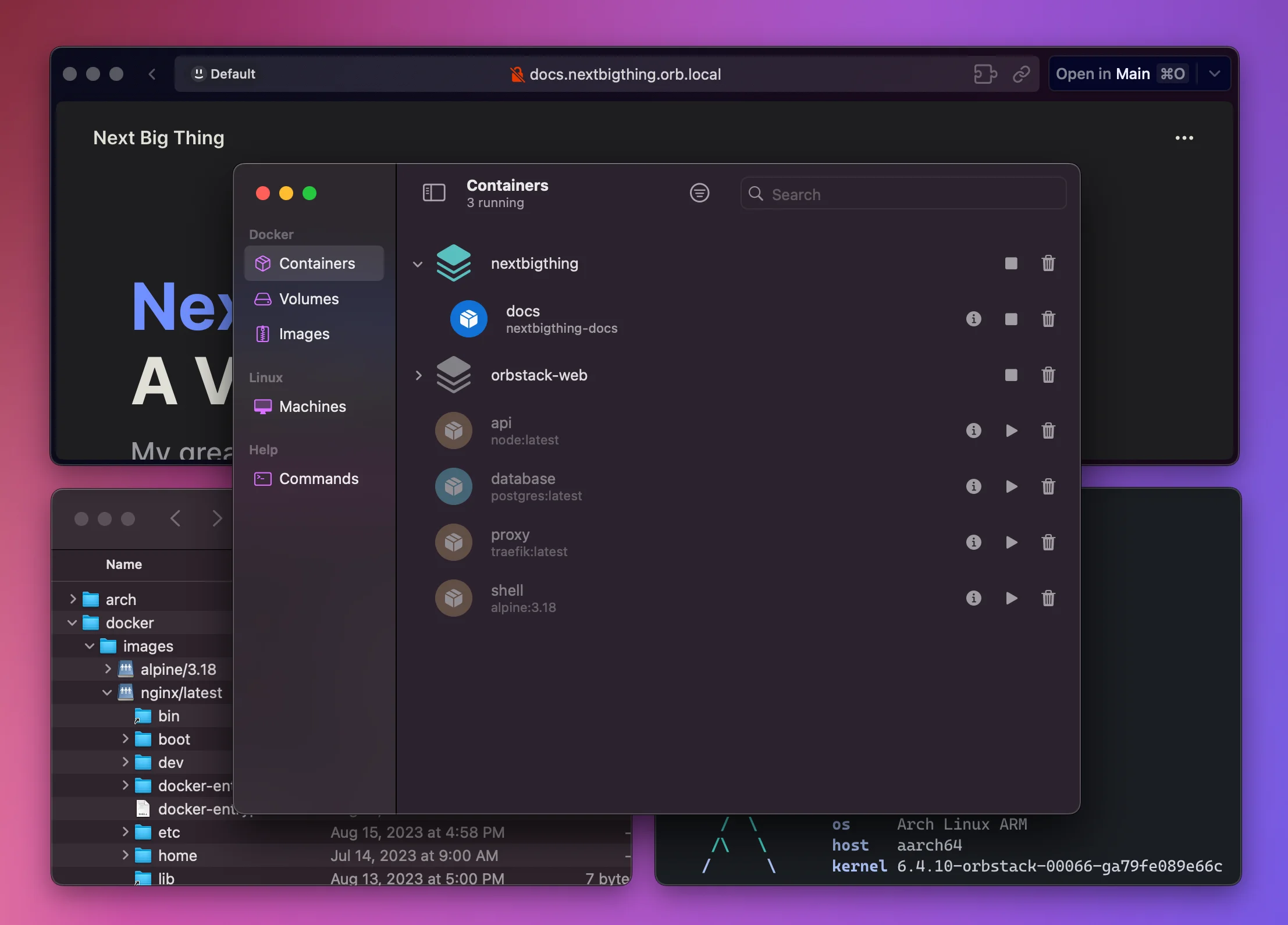
OrbStack hat sich als beliebteste Docker Desktop-Alternative für Mac-Entwickler etabliert. Hier ist der Grund, warum viele es wählen:
Hauptvorteile
Geschwindigkeit:
- 2 Sekunden Startzeit vs. 20-30 Sekunden bei Docker Desktop
- Sofortige Container-Starts
- Schnelle Volume Mounts mit VirtioFS
Ressourceneffizienz:
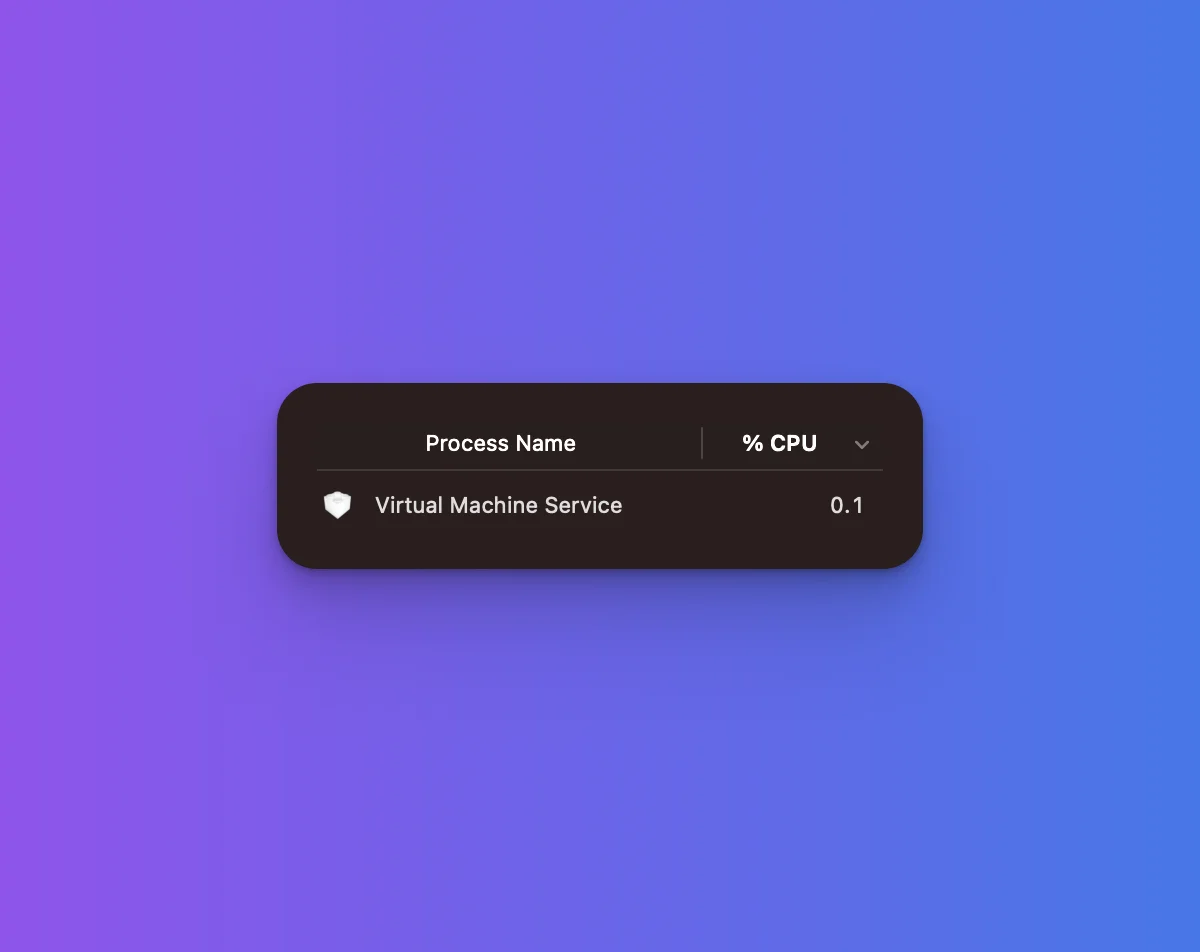
- Dynamische RAM-Zuweisung (wächst/schrumpft mit der Nutzung)
- Weniger als 0.1% Hintergrund-CPU auf Apple Silicon
- Minimaler Speicherplatzbedarf
Native Mac-Erfahrung:
- Als native Swift-Anwendung erstellt
- Integriert in macOS-Benachrichtigungen
- Schnellzugriff über die Menüleiste
- Spotlight-Integration
OrbStack-Einrichtung
Installation:
brew install --cask orbstackMigration von Docker Desktop: OrbStack kann Ihr bestehendes Docker-Setup migrieren:
- Öffnen Sie OrbStack
- Klicken Sie auf "Import from Docker Desktop"
- Wählen Sie Container/Images zur Migration aus
Verwendung: OrbStack bietet Drop-in-Docker-CLI-Kompatibilität:
# Diese Befehle funktionieren identisch
docker run -it alpine:latest /bin/sh
docker-compose up -d
docker build -t myapp .
OrbStack vs. Apple Container
| Aspekt | Apple Container | OrbStack | |--------|-----------------| | Reife | Neu (2025) | Etabliert (2022+) | | Docker Compose | Eingeschränkt | Volle Unterstützung | | GUI | Keine | Exzellente native GUI | | Isolationsmodell | VM pro Container | Geteilte VM | | Linux-VMs | Nur Container | Vollständige Linux-VMs verfügbar | | Kubernetes | Nein | Ja | | Preis | Für immer kostenlos | Kostenlos (Persönlich), Kostenpflichtig (Teams) |
Docker Desktop: 2026 noch relevant?
Docker Desktop bleibt trotz der Konkurrenz für bestimmte Anwendungsfälle relevant:
Stärken von Docker Desktop
Ökosystem-Integration:
- Integriertes Kubernetes
- Docker Scout Sicherheits-Scanning
- Docker Build Cloud
- Extensions Marketplace
Enterprise-Funktionen:
- Zentralisiertes Management
- RBAC und SSO
- Compliance-Tools
- Support-Verträge
Plattformübergreifend:
- Gleiche Erfahrung auf Mac, Windows, Linux
- Vorteile der Team-Standardisierung
Einschränkungen von Docker Desktop auf dem Mac
Performance-Overhead:
- Höherer Speicherverbrauch
- Langsamere Startzeiten
- Mehr CPU-Auslastung im Leerlauf
Lizenzkosten:
- Kostenlos für persönliche Nutzung und kleine Unternehmen (< 250 Mitarbeiter, < $10 Mio. Umsatz)
- Pro: $9/Monat pro Benutzer
- Team: $15/Monat pro Benutzer
- Business: $24/Monat pro Benutzer
Wann Docker Desktop Sinn macht
- Enterprise-Umgebungen mit bestehender Docker-Infrastruktur
- Teams, die Kubernetes lokal entwickeln müssen
- Plattformübergreifende Teams, die konsistente Tools benötigen
- Projekte, die Docker Compose intensiv nutzen
Migrationsleitfaden: Container-Tools wechseln
Von Docker Desktop zu Apple Container
Schritt 1: Images exportieren
# Listen Sie Ihre Images auf
docker images

# Wichtige Images speichern
docker save myapp:latest > myapp.tar
Schritt 2: In Apple Container importieren
# Apple Container kann direkt von Registries pullen
container pull myapp:latest

# Oder von tar importieren (falls in Ihrer Version unterstützt)
container load < myapp.tar
Schritt 3: Skripte aktualisieren
Ersetzen Sie docker-Befehle durch container:
# Vorher
docker run -it alpine:latest /bin/sh

# Nachher
container run -it alpine:latest /bin/sh
Schritt 4: Compose-Dateien behandeln Apple Container hat eingeschränkte Docker Compose-Unterstützung. Für komplexe Setups:
- In einzelne Container-Befehle konvertieren
- Skripte zur Orchestrierung verwenden
- Erwägen Sie Docker/OrbStack für Compose-lastige Projekte
Von Docker Desktop zu OrbStack
Schritt 1: OrbStack installieren
brew install --cask orbstackSchritt 2: Automatische Migration
- Öffnen Sie OrbStack
- Navigieren Sie zu Settings > Migration
- Klicken Sie auf "Migrate from Docker Desktop"
Schritt 3: Überprüfen
# OrbStack bietet Docker-CLI-Kompatibilität
docker version
docker-compose version
Schritt 4: Docker Desktop deinstallieren (Optional)
# Über den Programme-Ordner oder
brew uninstall --cask docker
Reale Entwicklungs-Workflows
Web-Entwicklungs-Setup
Node.js mit Apple Container:
# Node.js Entwicklungsserver ausführen
container run -it -v $(pwd):/app -w /app -p 3000:3000 \
  node:20-alpine npm run dev
Full Stack mit OrbStack (Docker Compose):
# docker-compose.yml
version: '3.8'
services:
  frontend:
    image: node:20-alpine
    volumes:
      - ./frontend:/app
    ports:
      - "3000:3000"
    command: npm run dev

  backend:
    image: python:3.12-alpine
    volumes:
      - ./backend:/app
    ports:
      - "8000:8000"
    command: python manage.py runserver 0.0.0.0:8000

  database:
    image: postgres:16-alpine
    environment:
      POSTGRES_PASSWORD: devpassword
    volumes:
      - pgdata:/var/lib/postgresql/data

volumes:
  pgdata:
iOS/macOS-Entwicklungsintegration
Apple Container lässt sich gut in Xcode-Workflows integrieren:
Build-Tools ausführen:
# Linux-spezifische Build-Tools ausführen
container run -v $(pwd):/project -w /project \
  swift:5.10 swift build

# Für Linux-Deployment cross-compilieren
container run -v $(pwd):/project -w /project \
  swift:5.10 swift build --static-swift-stdlib
CI/CD Lokales Testen:
# GitHub Actions lokal replizieren
container run -v $(pwd):/github/workspace -w /github/workspace \
  -e GITHUB_WORKSPACE=/github/workspace \
  ubuntu:22.04 ./.github/workflows/build.sh
Datenbank-Entwicklung
PostgreSQL:
# Apple Container
container run -d -p 5432:5432 \
  -e POSTGRES_PASSWORD=secret \
  -v pgdata:/var/lib/postgresql/data \
  postgres:16

# Verbinden
psql -h localhost -U postgresRedis:
container run -d -p 6379:6379 redis:alpineSicherheitsüberlegungen
Apple Container Sicherheitsmodell
Pro-Container-Isolation: Jeder Container läuft in seiner eigenen leichten VM und bietet:
- Separate Kernel-Instanzen
- Unabhängige Netzwerk-Namespaces
- Isolierte Dateisystemgrenzen
- Keine geteilte Angriffsfläche zwischen Containern
Vorteile gegenüber geteilten VM-Modellen:
- Container-Ausbruch betrifft nur die VM dieses Containers
- Kernel-Schwachstellen breiten sich nicht zwischen Containern aus
- Sauberere Ressourcenabrechnung
Sicherheits-Best-Practices
1. Offizielle Images verwenden:
# Offizielle Images bevorzugen
container pull nginx:alpine
# Nicht vertrauenswürdige Quellen vermeiden
2. Images scannen:
# Trivy für Schwachstellen-Scanning installieren
brew install trivy
trivy image myapp:latest
3. Als Nicht-Root ausführen:
# In Dockerfile
USER 1000:1000
4. Ressourcen begrenzen:
container run --memory=512m --cpus=1 myapp:latest5. Images aktuell halten:
# Regelmäßig neueste Versionen pullen
container pull alpine:latest
container pull node:20-alpine
Fehlerbehebung bei häufigen Problemen
Apple Container Probleme
"Virtualization not available" Fehler:
# Virtualisierungsunterstützung prüfen
sysctl kern.hv_support
# Sollte zurückgeben: kern.hv_support: 1
Container startet nicht:
# Logs prüfen
container logs <container-id>

# Ausführlichkeit erhöhen
container --verbose run alpine:latestNetzwerkkonnektivitätsprobleme:
# Innerhalb des Containers testen
container run -it alpine:latest ping google.com

# DNS prüfen
container run alpine:latest cat /etc/resolv.conf
OrbStack Probleme
Langsame Volume Mounts:
# VirtioFS verwenden (Standard in neueren Versionen)
# In OrbStack Settings > Docker > File Sharing prüfen
Docker Socket nicht gefunden:
# Socket-Ort überprüfen
ls -la /var/run/docker.sock

# OrbStack verlinkt dies normalerweise korrekt
Docker Desktop Probleme
Hohe Ressourcennutzung:
- Öffnen Sie Docker Desktop
- Settings > Resources
- Reduzieren Sie CPU- und Speicherlimits
- Aktivieren Sie "Use virtualization framework" auf Apple Silicon
Langsame Dateisynchronisierung:
- Settings > Resources > File Sharing
- Entfernen Sie unnötige Pfade
- Verwenden Sie .dockerignore, um große Verzeichnisse auszuschließen
Zukunft der Containerisierung auf dem Mac
Apples Container-Roadmap
Basierend auf WWDC 2025-Ankündigungen und GitHub-Aktivitäten:
Kurzfristig (2026):
- Verbesserte Docker Compose-Kompatibilität
- GUI-Tools-Integration
- Bessere Volume-Mount-Performance
- Erweiterte Dokumentation
Mittelfristig (2026-2027):
- Kubernetes-Unterstützung
- Container-Orchestrierungsfunktionen
- IDE-Integrationen (Xcode, VS Code)
- Enterprise-Funktionen
Branchentrends
Verschiebung zu nativen Lösungen:
- Apples Eintritt in den Container-Bereich bestätigt die Bedeutung von Entwicklungs-Containern
- Mehr Tools werden speziell für Apple Silicon optimieren
- Erwarten Sie kontinuierliche Leistungsverbesserungen
Sicherheitsfokus:
- Pro-Container-Isolationsmodelle gewinnen an Bedeutung
- Supply-Chain-Sicherheit wird zum Standard
- Signierte und verifizierte Images werden häufiger
Fazit und Empfehlungen
Die Containerisierungslandschaft auf dem Mac im Jahr 2026 bietet hervorragende Möglichkeiten für jeden Entwickler:
Schnelle Empfehlungen
Für maximale Leistung & Isolation: Verwenden Sie Apple Container, wenn Sie macOS Tahoe mit Apple Silicon nutzen und mit reinen CLI-Tools arbeiten können.
Für Docker-Kompatibilität & Benutzerfreundlichkeit: Verwenden Sie OrbStack für die beste Balance aus Leistung, Funktionen und Benutzererfahrung.
Für Enterprise & Kubernetes: Verwenden Sie Docker Desktop, wenn Sie das volle Docker-Ökosystem und Team-Standardisierung benötigen.
Der hybride Ansatz
Viele Entwickler nutzen mehrere Tools:
- Apple Container für sicherheitskritische oder ressourcenbeschränkte Arbeiten
- OrbStack für die tägliche Docker-Entwicklung mit Compose
- Docker Desktop, wenn das Team Standardisierung erfordert
Der Schlüssel liegt darin, das richtige Tool für die Anforderungen jedes Projekts zu wählen, anstatt einen Einheitsansatz zu verfolgen.
Verwandte Artikel: