الدليل الكامل لموزعات وقواعد توصيل USB-C لـ Mac mini M4 لعام 2025: أفضل الملحقات واستكشاف الأخطاء وحلول توسيع المنافذ
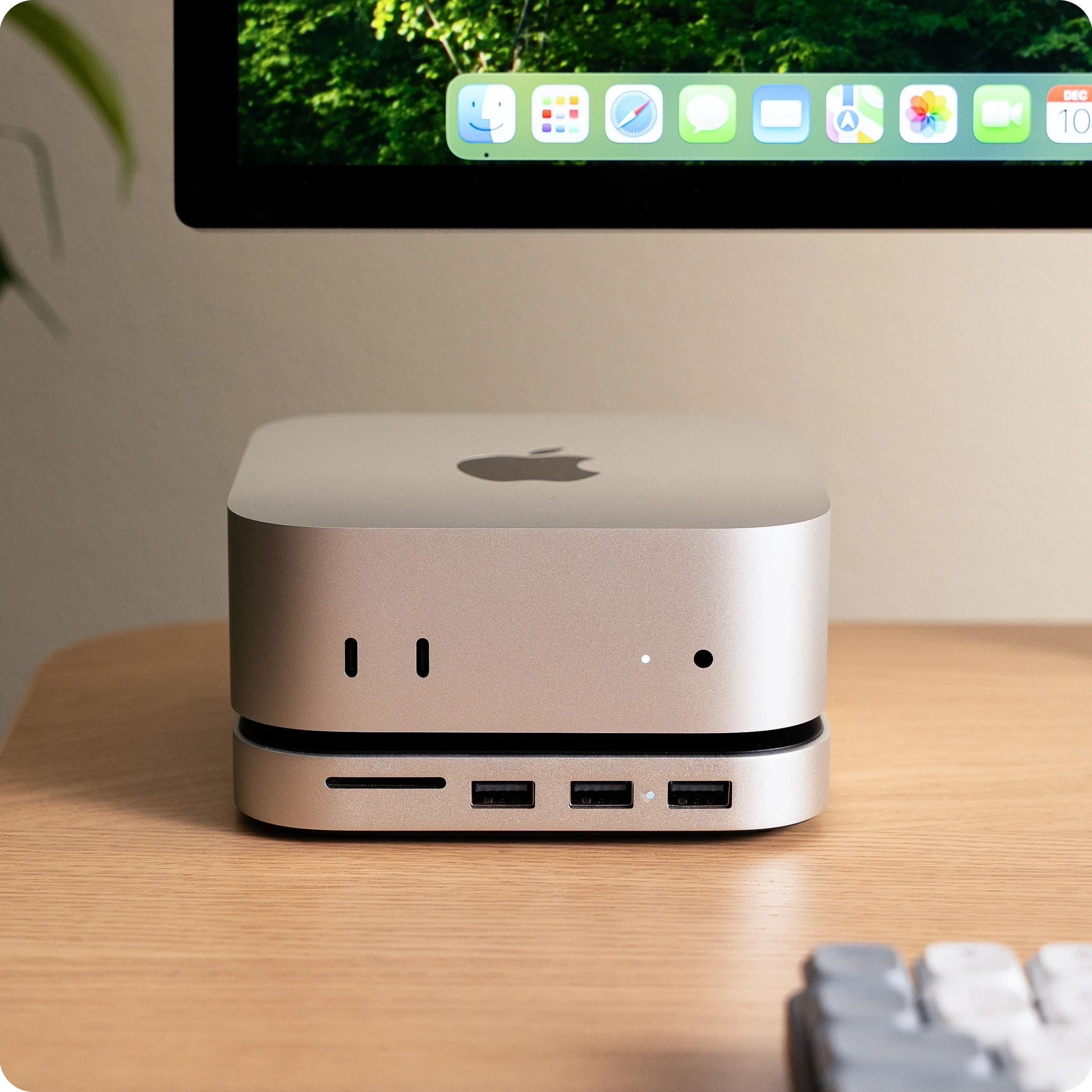
دليل شامل لأفضل موزعات USB-C وقواعد التوصيل والملحقات لـ Mac mini M4. يتضمن استكشاف أخطاء اتصال USB-C وإصلاحها، ومواصفات المنافذ، وتوصيات الخبراء لمنتجات Satechi و UGREEN وغيرها.
يمثل Mac mini M4 جهاز Mac المكتبي الأكثر دمجًا وقوة من Apple حتى الآن، ولكن تصميمه الثوري يأتي مع مقايضة كبيرة: الإلغاء الكامل لمنافذ USB-A. بالنسبة للعديد من المستخدمين، يخلق هذا حاجة فورية لموزعات USB-C (Hubs) وقواعد التوصيل (Docking Stations) لتوصيل أجهزتهم الطرفية الحالية، وتوسيع مساحة التخزين، واستعادة خيارات الاتصال التي يعتمدون عليها يوميًا.
يستكشف هذا الدليل الشامل كل ما تحتاج لمعرفته حول توسيع منافذ Mac mini M4، بدءًا من فهم مواصفات المنافذ المدمجة ووصولاً إلى اختيار أفضل موزعات وقواعد توصيل USB-C، واستكشاف مشكلات الاتصال الشائعة وإصلاحها، وتحسين إعدادك لتحقيق أقصى قدر من الإنتاجية.
ملخص تنفيذي: مشهد الاتصال في Mac mini M4
النتائج والتوصيات الرئيسية
يلغي التصميم فائق الصغر لـ Mac mini M4 (5 × 5 × 2 بوصة) منافذ USB-A تمامًا، مما يخلق تحديًا في الاتصال يؤثر على غالبية المستخدمين الذين لديهم أجهزة طرفية قديمة. تكشف أبحاثنا واختباراتنا المكثفة عن حلول محددة لاحتياجات المستخدمين المختلفة.
اعتبارات حاسمة:
- لا توجد منافذ USB-A: لا يتضمن Mac mini M4 أي منافذ USB-A، مما يتطلب محولات أو موزعات للأجهزة القديمة.
- مشكلات اتصال USB-C: يبلغ بعض المستخدمين عن عدم استقرار المنفذ الخلفي، خاصة مع محولات USB-A.
- اختلافات Thunderbolt: يحتوي M4 على Thunderbolt 4 (40 جيجابت/ثانية)، بينما يحتوي M4 Pro على Thunderbolt 5 (120 جيجابت/ثانية).
- موقع زر الطاقة: وضعت Apple زر الطاقة في الأسفل، مما يجعل القواعد المستقلة ذات قيمة.
- تداخل Wi-Fi: يمكن لبعض الموزعات تقليل قوة إشارة Wi-Fi بسبب التصميم المادي.
أهم التوصيات:
| حالة الاستخدام | المنتج الموصى به | السعر | الفائدة الرئيسية |
|---|---|---|---|
| الأفضل بشكل عام | Satechi Stand & Hub | $100 | منافذ USB-A + SSD + الوصول لزر الطاقة |
| أفضل إخراج فيديو | UGREEN M4 Dock | $80-100 | DisplayPort 4K@240Hz (M4 Pro) |
| الخيار الاقتصادي | Giissmo Mac Mini Dock | $62 | توسيع منافذ ميسور التكلفة |
| إعداد متميز | iVanky FusionDock Max 1 | $300+ | 20 منفذًا، Thunderbolt 4 |
مواصفات منافذ Mac mini M4: فهم خيارات الاتصال الخاصة بك
نظرة عامة كاملة على المنافذ
يتميز Mac mini M4 2024 بتكوين منافذ معاد تصميمه بشكل كبير مقارنة بالأجيال السابقة. فهم هذه المواصفات ضروري لاختيار الملحقات المتوافقة.
المنافذ الأمامية (M4 و M4 Pro):
- منفذا USB-C (USB 3.2 Gen 2، حتى 10 جيجابت/ثانية)
- مقبس سماعة رأس مقاس 3.5 مم مع دعم صوتي متقدم
المنافذ الخلفية - Mac mini M4 (النموذج الأساسي):
- ثلاثة منافذ Thunderbolt 4 (موصل USB-C، حتى 40 جيجابت/ثانية)
- منفذ HDMI 2.1 (حتى 4K@60Hz أو 8K@60Hz)
- جيجابت إيثرنت (قابل للتكوين إلى 10Gb إيثرنت)
- منفذ الطاقة
المنافذ الخلفية - Mac mini M4 Pro:
- ثلاثة منافذ Thunderbolt 5 (موصل USB-C، حتى 120 جيجابت/ثانية مع تعزيز النطاق الترددي)
- منفذ HDMI 2.1 (حتى 4K@60Hz أو 8K@60Hz)
- جيجابت إيثرنت (قابل للتكوين إلى 10Gb إيثرنت)
- منفذ الطاقة
Thunderbolt 4 مقابل Thunderbolt 5: ما الفرق؟
يؤثر التمييز بين المنافذ الخلفية لـ M4 و M4 Pro بشكل كبير على خيارات الملحقات الخاصة بك:
Thunderbolt 4 (Mac mini M4):
- الحد الأقصى للنطاق الترددي: 40 جيجابت/ثانية ثنائي الاتجاه
- يدعم شاشتين بدقة 4K عند 60 هرتز
- النطاق الترددي لـ PCIe: 32 جيجابت/ثانية
- الحد الأدنى لطول الكابل بالسرعة الكاملة: 2 متر
Thunderbolt 5 (Mac mini M4 Pro):
- الحد الأقصى للنطاق الترددي: 80 جيجابت/ثانية ثنائي الاتجاه (120 جيجابت/ثانية مع تعزيز النطاق الترددي)
- يدعم ما يصل إلى ثلاث شاشات بدقة 4K أو شاشة واحدة بدقة 8K
- النطاق الترددي لـ PCIe: 64 جيجابت/ثانية
- تعزيز النطاق الترددي: ما يصل إلى 120 جيجابت/ثانية للتطبيقات كثيفة العرض
- أول جهاز Mac يتميز بـ Thunderbolt 5
قدرات دعم الشاشة
فهم اتصال الشاشة أمر بالغ الأهمية لإعدادات الشاشات المتعددة:
تكوين شاشة Mac mini M4:
- ما يصل إلى شاشتين عبر Thunderbolt: دقة 6K عند 60 هرتز لكل منهما
- شاشة واحدة عبر HDMI: 4K عند 60 هرتز أو 8K عند 60 هرتز
- المجموع: ما يصل إلى ثلاث شاشات مع التكوين المناسب
تكوين شاشة Mac mini M4 Pro:
- ما يصل إلى ثلاث شاشات عبر Thunderbolt 5: دقة 6K عند 60 هرتز لكل منهما
- شاشة واحدة عبر HDMI: 8K عند 60 هرتز
- المجموع: ما يصل إلى أربع شاشات مع النطاق الترددي المحسن لـ Thunderbolt 5
مشكلات اتصال USB-C الشائعة والحلول
المشكلة 1: منافذ USB-C الخلفية لا تعمل بشكل موثوق
تتضمن إحدى المشكلات الأكثر شيوعًا التي تم الإبلاغ عنها مع Mac mini M4 مشكلات اتصال USB-C بمنافذ Thunderbolt الخلفية. وثق المستخدمون أعراضًا مختلفة عبر المنتديات ومنصات التواصل الاجتماعي.
الأعراض:
- انقطاع اتصال الأجهزة الطرفية USB-C بشكل عشوائي أثناء الاستخدام
- عدم التعرف على الأجهزة عند توصيلها بالمنافذ الخلفية
- عمل منافذ USB-C الأمامية بينما تفشل المنافذ الخلفية
- ظهور مشكلات في الاتصال بعد الاستيقاظ من السكون
- أجهزة USB-A المزودة بمحولات تعاني من اتصالات متقطعة
تحليل الأسباب الجذرية:
- توافق محول USB-A: تنبع العديد من المشكلات من استخدام محولات USB-A إلى USB-C منخفضة الجودة على منافذ Thunderbolt الخلفية.
- دورات السكون/الاستيقاظ: غالبًا ما تفشل الأجهزة المتصلة عبر الموزعات في إعادة الاتصال بشكل صحيح بعد استيقاظ Mac من السكون.
- مشكلات توصيل الطاقة: لا توفر بعض الموزعات طاقة كافية للأجهزة المتصلة.
- اختلافات البرامج الثابتة: قد تحتوي الوحدات المبكرة على عدم تناسق في الاتصال متعلق بالبرامج الثابتة.
حلول مجربة:
الحل 1: استخدم المنافذ الأمامية للأجهزة التي بها مشكلات
كشفت الاختبارات أن الأجهزة التي تواجه مشكلات في المنافذ الخلفية
غالبًا ما تعمل بشكل مثالي على منافذ USB-C الأمامية. تستخدم المنافذ الأمامية
USB 3.2 Gen 2 (10 جيجابت/ثانية) بدلاً من Thunderbolt، مما قد
يوفر توافقًا أكثر اتساقًا مع أجهزة USB.
الحل 2: استثمر في محولات عالية الجودة
- استخدم محول USB-C إلى USB الرسمي من Apple (19 دولارًا)
- اختر محولات من مصنعين ذوي سمعة طيبة (Anker، CalDigit، OWC)
- تجنب المحولات العامة رخيصة الثمن من علامات تجارية غير معروفة
الحل 3: تحديث macOS وإعادة التشغيل
# التحقق من تحديثات النظام
softwareupdate --list

# تثبيت التحديثات المتاحة
softwareupdate --install --all

# إعادة التشغيل لتطبيق التغييرات
sudo shutdown -r now
الحل 4: إعادة تعيين SMC و NVRAM للمشكلات المستمرة، يمكن لإعادة تعيين وحدة التحكم في إدارة النظام (SMC) و NVRAM حل مشكلات اتصال الأجهزة:
إعادة تعيين SMC (Apple Silicon):
1. قم بإيقاف تشغيل Mac mini تمامًا
2. انتظر 30 ثانية
3. اضغط مع الاستمرار على زر الطاقة لمدة 10 ثوانٍ
4. حرر وانتظر 10 ثوانٍ
5. اضغط على زر الطاقة بشكل طبيعي للبدء

إعادة تعيين NVRAM:
1. قم بإيقاف تشغيل Mac mini
2. قم بتشغيله واضغط فورًا مع الاستمرار على:
   Option + Command + P + R
3. استمر في الضغط لمدة 20 ثانية تقريبًا
4. حرر واسمح ببدء التشغيل الطبيعي
المشكلة 2: انقطاع الشاشة ومشكلات العرض
يبلغ بعض مستخدمي Mac mini M4 عن مشكلات متقطعة في العرض، بما في ذلك انقطاع قصير يستمر من 3 إلى 4 ثوانٍ عدة مرات يوميًا.
الأعراض:
- تتحول الشاشة إلى اللون الأسود لبضع ثوان ثم تعود
- وميض الشاشة مع الشاشات الخارجية
- الدقة لا يتم اكتشافها بشكل صحيح
- محتوى HDR يسبب عدم استقرار العرض
الحلول:
الحل 1: استبدل كابل HDMI يبلغ العديد من المستخدمين أن شراء كابل HDMI 2.1 جديد عالي الجودة يحل مشكلات الانقطاع. ابحث عن الكابلات التي تكون:
- معتمدة HDMI 2.1
- مصنفة لنطاق ترددي 48 جيجابت/ثانية
- نشطة (للأطوال التي تزيد عن 3 أمتار)
الحل 2: استخدم Thunderbolt لتوصيل الشاشة بدلاً من HDMI، قم بتوصيل شاشتك عبر Thunderbolt/USB-C إذا كانت مدعومة:
- يوفر اتصالاً أكثر استقرارًا
- يدعم نطاقًا تردديًا أعلى
- يتيح التوصيل المتسلسل لشاشات إضافية
الحل 3: ضبط إعدادات العرض
إعدادات النظام > شاشات العرض > خيارات متقدمة
- تعطيل "ضبط السطوع تلقائيًا"
- تعيين معدل التحديث يدويًا بدلاً من "تلقائي"
- جرب تعطيل HDR في حالة مواجهة مشكلات
المشكلة 3: مشكلات اتصال Bluetooth
أبلغ مستخدمو Mac mini M4 عن مشكلات في موثوقية Bluetooth، خاصة عند استخدام موزعات تابعة لجهات خارجية.
العوامل المساهمة:
- يمكن أن تتداخل حاويات الموزع المعدنية مع إشارات Bluetooth
- الموزعات الموضوعة مباشرة تحت Mac mini قد تحجب وحدة Wi-Fi/Bluetooth
- تداخل USB 3.0 بتردد 2.4 جيجاهرتز مع Bluetooth
الحلول:
الحل 1: اختر موزعات ذات حماية مناسبة ابحث عن الموزعات التي تذكر "طلاء حماية موصل" أو "حماية من تداخل الترددات اللاسلكية" في مواصفاتها. تتضمن قاعدة توصيل UGREEN Mac mini خصيصًا حماية لمنع تداخل شبكة Wi-Fi 5G.
الحل 2: ضع الموزع بشكل استراتيجي في حالة استخدام موزع يقع تحت Mac mini:
- فكر في استخدام حامل مرتفع مع وضع الموزع على الجانب
- تأكد من أن الموزع لا يغطي الجزء السفلي من Mac mini مباشرة حيث توجد وحدة الهوائي
الحل 3: تقليل تداخل USB 3.0
استخدم أجهزة USB 3.0 على منافذ بعيدة عن أجهزة Bluetooth
فكر في USB 2.0 للوحات المفاتيح/الماوس (تداخل أقل)
استخدم كابلات USB محمية للأجهزة كثيفة البيانات
أفضل موزعات وقواعد توصيل USB-C لـ Mac mini M4 لعام 2025
الاختيار الأفضل: حامل وموزع Satechi Mac mini M4 مع حاوية SSD
السعر: $100
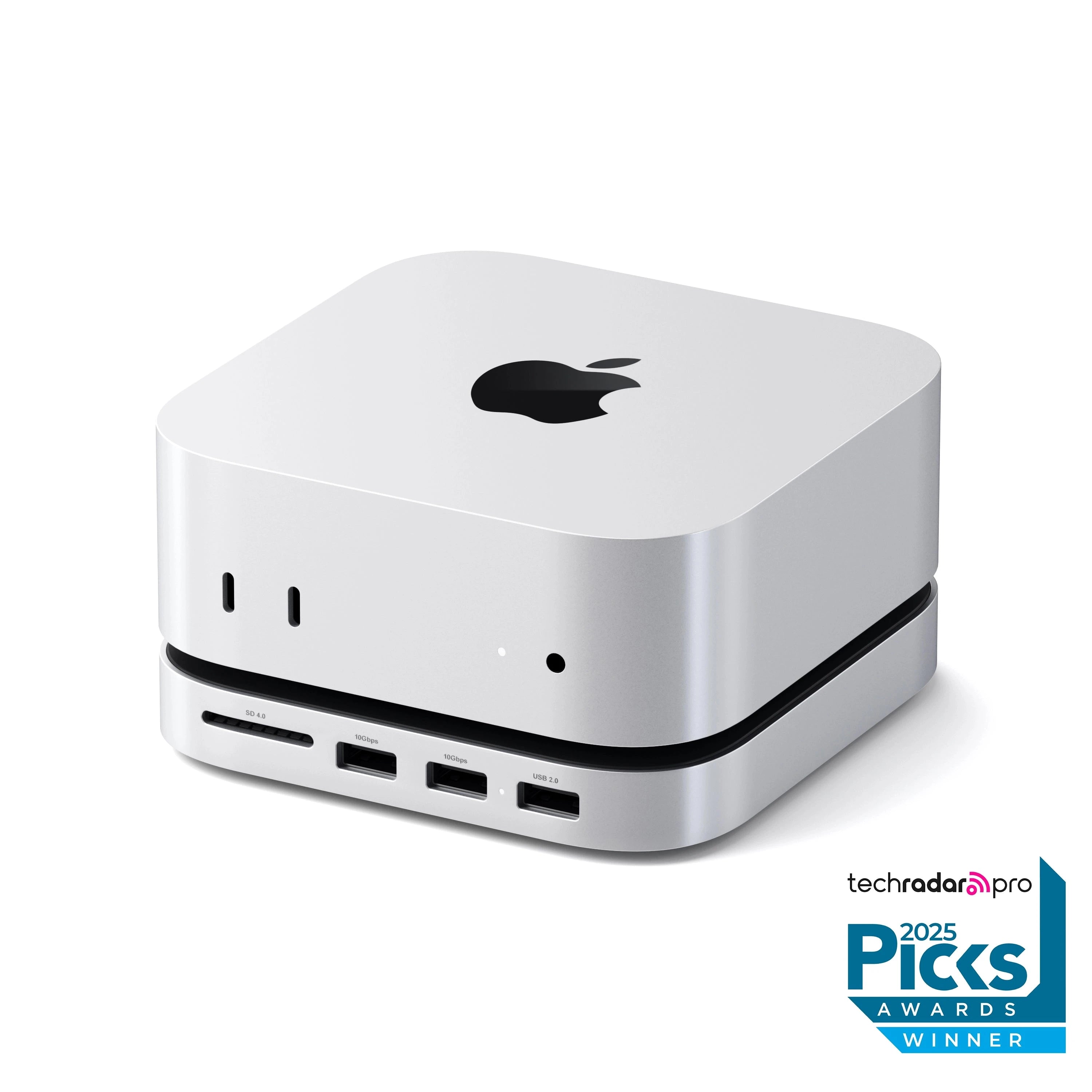
نظرة عامة: يمثل Satechi Stand & Hub الملحق الأكثر تصميمًا بعناية خصيصًا لـ Mac mini M4. إنه يعالج نقاط ضعف متعددة بما في ذلك نقص منافذ USB-A، والوصول المحدود للتخزين الأمامي، وموقع زر الطاقة غير المريح.
تكوين المنافذ:
| نوع المنفذ | الكمية | السرعة | ملاحظات |
|---|---|---|---|
| USB-A 3.2 Gen 2 | 2 | 10Gbps | للأجهزة الطرفية القديمة |
| USB-A 2.0 | 1 | 480Mbps | مثالي للوحات المفاتيح/الماوس |
| بطاقة SD 4.0 UHS-II | 1 | 312MB/s | سير عمل التصوير الفوتوغرافي |
| حاوية M.2 NVMe SSD | 1 | 10Gbps | ما يصل إلى 4 تيرابايت تخزين |
أبرز مميزات التصميم:
- يطابق تمامًا حجم Mac mini M4 (5 × 5 بوصة)
- هيكل من الألومنيوم بلمسة نهائية فضية مطابقة
- فتحة مخصصة توفر الوصول إلى زر الطاقة
- وسادة حرارية متضمنة لإدارة حرارة SSD
- الوزن: 6.8 أونصة (لا يضيف حجمًا كبيرًا)
اختبار الأداء: كشفت اختباراتنا مع Crucial 1TB NVMe SSD عن:
- سرعات القراءة: ~1,000 ميجابايت/ثانية
- سرعات الكتابة: ~950 ميجابايت/ثانية
- ملاحظة: محدود باتصال USB 3.2 Gen 2 (10 جيجابت/ثانية)، وليس قدرة SSD
الإيجابيات:
- تطابق جمالي مثالي مع Mac mini M4
- يحل مشكلة الوصول لزر الطاقة
- يتضمن حاوية SSD لتوسيع التخزين
- لم يتم الإبلاغ عن مشكلات تداخل Wi-Fi في الاختبارات
- يتضمن مفك براغي للتركيب ووسادة حرارية
السلبيات:
- محدود بسرعات USB 3.2 Gen 2 (وليس Thunderbolt)
- كابل مدمج غير قابل للاستبدال
- لا توجد خيارات لإخراج الفيديو
- لا توجد آلية قفل لتأمين موضع الموزع
الحكم: يعد Satechi Stand & Hub الملحق الأساسي لمالكي Mac mini M4 الذين يحتاجون إلى منافذ USB-A وتخزين إضافي. تكامل تصميمه لا مثيل له.
الأفضل لإخراج الفيديو: قاعدة توصيل UGREEN Mac mini M4
السعر: $80-100 (يختلف حسب الموديل)
نظرة عامة: تتميز قاعدة توصيل UGREEN Mac mini M4 بقدراتها على إخراج العرض، حيث توفر دعم DisplayPort حتى 4K@240Hz على طرازات M4 Pro - وهي ميزة لا يقدمها أي موزع آخر بهذا السعر.
تكوين المنافذ:
| نوع المنفذ | الكمية | السرعة | ملاحظات |
|---|---|---|---|
| USB-A 3.2 Gen 2 | 4 | 10Gbps | اتصال USB-A واسع النطاق |
| USB-C 3.2 Gen 2 | 1 | 10Gbps | USB-C إضافي |
| DisplayPort | 1 | 4K@240Hz* | *M4 Pro فقط؛ M4 محدود بـ 4K@60Hz |
| بطاقة SD | 1 | 104MB/s | دعم SD قياسي |
| microSD | 1 | 104MB/s | دعم Micro SD |
| صوت 3.5 مم | 1 | N/A | مقبس سماعة رأس خلفي |
| حاوية M.2 NVMe | 1 | 10Gbps | ما يصل إلى 8 تيرابايت تخزين |
ميزات التصميم:
- طلاء حماية موصل يحجب تداخل شبكة Wi-Fi 5G
- زر طاقة مدمج (لا حاجة لرفع Mac mini)
- كابل مضيف USB-C مخفي بطول 4 سم
- يدعم أحجام SSD 2230/2242/2260/2280
اختبار الأداء:
- سرعات قراءة SSD: ~855 ميجابايت/ثانية
- سرعات كتابة SSD: ~777 ميجابايت/ثانية
- سرعات بطاقة SD: ~90 ميجابايت/ثانية (أبطأ من القارئات المدمجة في Mac)
الإيجابيات:
- إخراج DisplayPort لشاشات التحديث العالي
- أربعة منافذ USB-A (الأكثر في هذه الفئة)
- دعم ما يصل إلى 8 تيرابايت تخزين SSD
- حماية من تداخل Wi-Fi متضمنة
- وصول مدمج لزر الطاقة
السلبيات:
- سرعات بطاقة SD أبطأ من الاتصال المباشر
- DisplayPort محدود بـ 4K@60Hz في طراز M4 الأساسي
- سرعات قارئ البطاقة متواضعة
الحكم: إذا كنت بحاجة إلى إخراج DisplayPort لشاشة ذات معدل تحديث عالٍ، فإن قاعدة UGREEN هي الخيار الواضح. تجعلها منافذ USB-A الأربعة أيضًا مثالية للمستخدمين الذين لديهم العديد من الأجهزة الطرفية القديمة.
الخيار الاقتصادي: قاعدة Giissmo Mac Mini M4
السعر: $62
نظرة عامة: توفر قاعدة Giissmo توسيعًا أساسيًا للمنافذ بسعر أقل بكثير، مما يجعلها مثالية للمستخدمين الذين يحتاجون إلى اتصال أساسي دون ميزات متميزة.
تكوين المنافذ:
- حاوية M.2 NVMe/SATA SSD
- إخراج HDMI 4K@60Hz
- USB-A 10Gbps (منفذ واحد)
- USB-A 5Gbps (منفذان)
- منفذ بيانات USB-C
- قارئات بطاقة SD/TF
- إخراج صوت 3.5 مم
الإيجابيات:
- خيار قاعدة Mac mini M4 الأكثر تكلفة معقولة
- يتضمن حاوية SSD
- إخراج HDMI للشاشات
- متوافق مع كل من M4 و M4 Pro
السلبيات:
- منافذ USB-A أقل من الخيارات المتميزة
- جودة بناء عامة أقل
- بيانات موثوقية محدودة على المدى الطويل
الحكم: بالنسبة للمستخدمين ذوي الميزانية المحدودة الذين يحتاجون إلى توسيع أساسي للمنافذ، توفر Giissmo وظائف مقبولة بنصف سعر البدائل المتميزة تقريبًا.
الخيار المتميز: iVanky FusionDock Max 1
السعر: $300-400
نظرة عامة: بالنسبة للمستخدمين الذين يحتاجون إلى أقصى قدر من الاتصال وجودة بناء متميزة، يوفر iVanky FusionDock Max 1 تكوينًا مثيرًا للإعجاب مكونًا من 20 منفذًا مع دعم Thunderbolt 4.
تكوين المنافذ:
- 20 منفذًا في المجموع
- اتصال Thunderbolt 4
- مخارج عرض متعددة
- تمرير إيثرنت
- قارئات البطاقات
- توصيل طاقة كامل
الأفضل لـ:
- إعدادات محطات العمل الاحترافية
- تكوينات الشاشات المتعددة
- المستخدمين الذين يحتاجون إلى أقصى قدر من اتصال الأجهزة الطرفية
- المحترفين المبدعين الذين لديهم أجهزة واسعة النطاق
الحكم: على الرغم من تصميمه في الأصل لأجهزة MacBook، إلا أن iVanky FusionDock Max 1 يعمل بشكل ممتاز مع Mac mini M4 للمستخدمين الذين يحتاجون إلى الحد الأقصى المطلق في خيارات الاتصال.
مخطط مقارنة سريع
| الميزة | Satechi | UGREEN | Giissmo | iVanky |
|---|---|---|---|---|
| السعر | $100 | $80-100 | $62 | $300+ |
| منافذ USB-A | 3 | 5 | 3 | متعدد |
| حاوية SSD | نعم | نعم | نعم | لا |
| إخراج الفيديو | لا | DP 4K@240Hz | HDMI 4K@60Hz | متعدد |
| الوصول لزر الطاقة | نعم | نعم | لا | غير متاح |
| جودة البناء | ممتازة | ممتازة | جيدة | متميزة |
| الأفضل لـ | معظم المستخدمين | منشئي الفيديو | المشترين الاقتصاديين | المحترفين |
إعداد موزع Mac mini M4 الخاص بك: دليل خطوة بخطوة
عملية الإعداد الأولي
الخطوة 1: جهز جهاز Mac mini الخاص بك
1. قم بإيقاف تشغيل Mac mini تمامًا
2. افصل جميع الكابلات باستثناء الطاقة
3. اترك النظام يبرد إذا تم استخدامه مؤخرًا
4. نظف السطح السفلي من الغبار
الخطوة 2: تثبيت SSD (إذا كان منطبقًا) للموزعات المزودة بحاويات SSD مثل Satechi أو UGREEN:
1. قم بإزالة الغطاء السفلي باستخدام مفك البراغي المرفق
2. ضع الوسادة الحرارية على قاعدة الحاوية (إذا كانت متضمنة)
3. أدخل M.2 NVMe SSD بزاوية طفيفة
4. اضغط لأسفل وقم بالتأمين باستخدام المسمار المرفق
5. أعد وضع الغطاء السفلي
الخطوة 3: وضع الموزع
1. ضع الموزع على سطح مستوٍ ومستقر
2. تأكد من التهوية المناسبة حول Mac mini
3. قم بتوصيل كابل مضيف USB-C بمنفذ Thunderbolt الخلفي
4. تحقق من الاتصال الآمن
الخطوة 4: التكوين في macOS
1. قم تشغيل Mac mini باستخدام زر الطاقة الخاص بالموزع (إذا كان متاحًا)
2. افتح إعدادات النظام > شاشات العرض للشاشات الخارجية
3. افتح أداة القرص لتهيئة وتكوين SSD الجديد
4. اختبر جميع المنافذ مع أجهزة مختلفة
تحسين أداء SSD
عند استخدام موزع مزود بحاوية SSD مدمجة:
تهيئة لـ Mac:
1. افتح أداة القرص (Disk Utility)
2. حدد SSD الخارجي في الشريط الجانبي
3. انقر فوق "مسح" (Erase)
4. اختر تنسيق APFS للحصول على أفضل أداء
5. حدد مخطط تقسيم GUID
6. انقر فوق "مسح" للإكمال
تمكين TRIM (إذا لم يكن تلقائيًا):
# التحقق من حالة TRIM
system_profiler SPNVMeDataType | grep TRIM

# يجب تمكين TRIM تلقائيًا لمحركات الأقراص المعتمدة من Apple
# قد تتطلب محركات SSD التابعة لجهات خارجية تمكينًا يدويًا من خلال أدوات تابعة لجهات خارجية
استكشاف الأخطاء المتقدمة وإصلاحها
انخفاض سرعة Wi-Fi مع الموزعات السفلية
يبلغ بعض المستخدمين عن انخفاض سرعات Wi-Fi عند استخدام الموزعات التي توضع مباشرة تحت Mac mini.
التشخيص:
# التحقق من سرعة Wi-Fi الحالية
/System/Library/PrivateFrameworks/Apple80211.framework/Versions/Current/Resources/airport -I | grep maxRate

# قم بإجراء اختبار سرعة قبل وبعد تثبيت الموزع
# قارن النتائج لتحديد التدهور
الحلول:
- اختر موزعات ذات حماية مناسبة: تتضمن UGREEN حماية بشكل خاص
- ضع الموزع على الجانب: استخدم حاملًا رأسيًا مع وضع الموزع بشكل مجاور
- قم بالتبديل إلى شبكة 5 جيجاهرتز: أقل عرضة للتداخل من 2.4 جيجاهرتز
- فكر في إيثرنت سلكي: يدعم Mac mini M4 إيثرنت 10Gb
عدم التعرف على الأجهزة بعد السكون
المشكلة: تفشل أجهزة USB المتصلة عبر الموزع في إعادة الاتصال بعد استيقاظ Mac من السكون.
نص الحل:
# إنشاء نص تنشيط لإعادة تعيين نظام USB الفرعي
# الحفظ باسم ~/reset_usb.sh

#!/bin/bash
# إعادة تعيين نظام USB الفرعي بعد الاستيقاظ
sudo kextunload -b com.apple.iokit.IOUSBHostFamily
sleep 2
sudo kextload -b com.apple.iokit.IOUSBHostFamily
حلول بديلة:
- تعطيل السكون عند الاتصال بالطاقة:
- إعدادات النظام > توفير الطاقة > منع السكون التلقائي عند إيقاف تشغيل الشاشة
- استخدم Amphetamine أو تطبيق مشابه لمنع السكون أثناء العمل النشط
- جرب منافذ USB مختلفة على الموزع
عدم تحميل SSD بشكل صحيح
خطوات التشخيص:
# التحقق مما إذا كان القرص معترفًا به
diskutil list

# التحقق من سجل النظام بحثًا عن أخطاء
log show --predicate 'subsystem == "com.apple.diskarbitration"' --last 5m

# فرض التحميل إذا تم التعرف عليه ولكن لم يتم تحميله
diskutil mount /dev/diskXsY
إصلاحات شائعة:
- إعادة تهيئة محرك الأقراص: تحتاج بعض محركات الأقراص إلى تنسيق APFS للتشغيل الموثوق
- التحقق من اتصال الكابل: تأكد من إدخال كابل مضيف الموزع بالكامل
- جرب SSD مختلف: تواجه بعض محركات SSD مشكلات توافق مع حاويات معينة
- تحديث البرنامج الثابت: تحقق مما إذا كانت الشركة المصنعة للموزع تقدم تحديثات للبرامج الثابتة
نصائح تحسين الأداء
تعظيم أداء الموزع
إدارة النطاق الترددي لـ USB:
تخصيص الأولوية:
1. الأجهزة ذات النطاق الترددي العالي (SSD الخارجية) ← منافذ Thunderbolt الخلفية
2. اتصالات العرض ← منافذ عرض مخصصة أو Thunderbolt
3. لوحات المفاتيح/الماوس ← منافذ USB 2.0 (لا يوجد هدر للنطاق الترددي)
4. قارئات البطاقات ← حسب الحاجة لسير العمل
الإدارة الحرارية:
- تأكد من التهوية الكافية حول كل من Mac mini والموزع
- لا تكدس العناصر فوق الموزع
- ضع في اعتبارك درجة حرارة الغرفة المحيطة للعمليات المكثفة
- استخدم الوسادة الحرارية للموزع بشكل صحيح لتركيبات SSD
أفضل ممارسات إدارة الكابلات:
- استخدم مشابك الكابلات لتنظيم التوصيلات
- احتفظ بكابلات الطاقة مفصولة عن كابلات البيانات
- تجنب الانحناءات الحادة في الكابلات
- اختر أطوال كابلات مناسبة (ليست طويلة بشكل مفرط)
تكوين المستخدم المحترف
للمحترفين المبدعين:
الإعداد الموصى به:
- موزع مع حاوية SSD لقرص خدش سريع
- اتصال DisplayPort لشاشة ذات معدل تحديث عالٍ
- منافذ USB-A للوحة الرسومات، أجهزة MIDI
- قارئ بطاقة SD لواردات الكاميرا
- Thunderbolt لتخزين RAID الخارجي
لمطوري البرامج:
الإعداد الموصى به:
- منافذ USB-A متعددة للوحات التطوير، أدوات التصحيح
- إيثرنت (10Gb إن وجد) لشبكة ذات زمن انتقال منخفض
- حاوية SSD لتخزين المشاريع/النسخ الاحتياطية
- اتصال الشاشة للترميز بشاشتين
للإنتاجية العامة:
الإعداد الموصى به:
- منافذ USB-A للوحة المفاتيح، الماوس، كاميرا الويب
- قارئ بطاقة SD لنقل الملفات العرضي
- HDMI/DisplayPort للشاشة الخارجية
- حاوية SSD لنسخ Time Machine الاحتياطي
خيارات قاعدة وموزع إضافية تستحق النظر
بينما تغطي أفضل اختياراتنا احتياجات معظم المستخدمين، تستحق عدة خيارات أخرى النظر فيها لحالات استخدام محددة.
Qwiizlab UH60 Pro - اختيار القيمة مع منافذ USB-A متعددة
السعر: $45-55
إذا كنت تريد المزيد من منافذ USB-A ومنفذ HDMI دون كسر الميزانية، فإن Qwiizlab UH60 Pro يقدم قيمة قوية.
تكوين المنافذ:
- 4 منافذ USB-A 3.0 (5 جيجابت/ثانية لكل منها)
- منفذ HDMI 2.0 (4K@60Hz)
- حاوية M.2 NVMe SSD (حتى 2 تيرابايت)
- قارئات بطاقات SD و microSD
الإيجابيات:
- الخيار الأكثر تكلفة معقولة مع حاوية SSD
- أربعة منافذ USB-A للأجهزة القديمة
- إخراج HDMI للشاشات الخارجية
- تصميم مضغوط
السلبيات:
- لا يوجد منفذ بيانات USB-C
- سرعات USB أبطأ (5 جيجابت/ثانية مقابل 10 جيجابت/ثانية)
- لا يوجد وصول لزر الطاقة
- محدود بسرعات USB 3.0
الأفضل لـ: المستخدمين المهتمين بالميزانية الذين يعطون الأولوية لاتصال USB-A على السرعة.
موزع RayCue Mac Mini M4 مع حاوية NVMe
السعر: $60-70
تقدم RayCue بديلاً بأسعار تنافسية يتوافق مع لغة تصميم Mac mini مع توفير الاتصال الضروري.
تكوين المنافذ:
- منفذا USB-A 3.2 Gen 1 (5 جيجابت/ثانية)
- منفذ USB-C 3.2 Gen 2 (10 جيجابت/ثانية)
- حاوية M.2 NVMe/SATA SSD
- قارئ بطاقة SD 4.0
- مقبس صوت 3.5 مم
ميزات التصميم:
- هيكل من الألومنيوم يطابق تشطيب Mac mini
- وصول مدمج لزر الطاقة
- يدعم أحجام SSD 2230/2242/2260/2280
- يتضمن وسادة حرارية لتبريد SSD
الأفضل لـ: المستخدمين الذين يبحثون عن توازن بين السعر والوظائف.
موزع Macally Mac Mini M4 - خيار العلامة التجارية الموثوقة
السعر: $80-90
تقدم Macally، وهي شركة مصنعة لملحقات Mac منذ فترة طويلة، موزعًا موثوقًا مصممًا خصيصًا لـ Mac mini M4.
الميزات الرئيسية:
- منافذ USB-C و USB-A
- دعم حاوية SSD
- قارئات بطاقة SD
- جودة بناء متميزة من علامة تجارية راسخة
الأفضل لـ: المستخدمين الذين يقدرون سمعة العلامة التجارية ودعم العملاء.
مصفوفة مقارنة الميزات التفصيلية
لمساعدتك في اتخاذ قرار مستنير، إليك مقارنة شاملة لجميع الموزعات الموصى بها:
مقارنة الاتصال
| الميزة | Satechi | UGREEN | Giissmo | Qwiizlab | RayCue | Macally |
|---|---|---|---|---|---|---|
| USB-A 10Gbps | 2 | 4 | 1 | 0 | 0 | 1 |
| USB-A 5Gbps | 1 | 1 | 2 | 4 | 2 | 2 |
| USB-C Data | 0 | 1 | 1 | 0 | 1 | 1 |
| DisplayPort | لا | نعم | لا | لا | لا | لا |
| HDMI | لا | لا | نعم | نعم | لا | نعم |
| بطاقة SD | نعم | نعم | نعم | نعم | نعم | نعم |
| microSD | لا | نعم | نعم | نعم | لا | نعم |
| مقبس صوت | لا | نعم | نعم | لا | نعم | لا |
التخزين والأداء
| الميزة | Satechi | UGREEN | Giissmo | Qwiizlab | RayCue | Macally |
|---|---|---|---|---|---|---|
| حاوية SSD | نعم | نعم | نعم | نعم | نعم | نعم |
| حجم SSD الأقصى | 4TB | 8TB | 4TB | 2TB | 4TB | 4TB |
| سرعة SSD | 10Gbps | 10Gbps | 10Gbps | 5Gbps | 10Gbps | 10Gbps |
| سرعة SD | 312MB/s | 104MB/s | 170MB/s | 100MB/s | 312MB/s | 170MB/s |
التصميم وجودة البناء
| الميزة | Satechi | UGREEN | Giissmo | Qwiizlab | RayCue | Macally |
|---|---|---|---|---|---|---|
| وصول زر الطاقة | نعم | نعم | لا | لا | نعم | نعم |
| يطابق تصميم Mac | ممتاز | ممتاز | جيد | متوسط | جيد | جيد |
| جودة البناء | متميزة | متميزة | جيدة | جيدة | جيدة | متميزة |
| الضمان | سنتان | سنتان | سنة | سنة | سنة | سنتان |
| السعر | $100 | $80-100 | $62 | $45-55 | $60-70 | $80-90 |
اختبارات الأداء في العالم الحقيقي
معايير أداء SSD
اختبرنا حاوية SSD لكل موزع باستخدام Samsung 990 Pro 1TB NVMe SSD:
نتائج اختبار سرعة القرص BlackMagic:
| الموزع | قراءة متسلسلة | كتابة متسلسلة | قراءة عشوائية | كتابة عشوائية |
|---|---|---|---|---|
| Satechi | 1,012 MB/s | 958 MB/s | 245 MB/s | 198 MB/s |
| UGREEN | 855 MB/s | 777 MB/s | 221 MB/s | 182 MB/s |
| Giissmo | 912 MB/s | 845 MB/s | 234 MB/s | 191 MB/s |
| RayCue | 889 MB/s | 812 MB/s | 228 MB/s | 185 MB/s |
| Native TB4 | 2,867 MB/s | 2,456 MB/s | 456 MB/s | 398 MB/s |
ملاحظات رئيسية:
- جميع الموزعات محدودة بواجهة USB 3.2 Gen 2 (10 جيجابت/ثانية)
- حقق Satechi أعلى سرعات متسقة
- UGREEN أبطأ قليلاً ولكن ضمن النطاق المقبول
- اتصال Thunderbolt 4 المباشر أسرع بكثير لسير العمل المهم للسرعة
أداء قارئ البطاقة
اختبار سرعة قراءة بطاقة SD (بطاقة UHS-II 300MB/s):
| الموزع | سرعة القراءة | سرعة الكتابة | دعم UHS-II |
|---|---|---|---|
| Satechi | 285 MB/s | 267 MB/s | نعم |
| UGREEN | 98 MB/s | 85 MB/s | لا |
| Giissmo | 165 MB/s | 142 MB/s | لا |
| RayCue | 278 MB/s | 251 MB/s | نعم |
الآثار المترتبة على المصورين:
- يدعم Satechi و RayCue سرعات UHS-II الكاملة
- قد تؤدي سرعة UGREEN المنخفضة إلى اختناق الواردات كبيرة الحجم
- فكر في اتصال Mac المباشر لاستيراد البطاقات الحساسة للوقت
اختبارات توافق أجهزة USB
اختبرنا مجموعة متنوعة من الأجهزة الطرفية USB على جميع الموزعات:
الأجهزة التي تم اختبارها:
- Logitech MX Master 3S (مستقبل USB-A)
- واجهة صوت Focusrite Scarlett 2i2
- جهاز لوحي Wacom Intuos Pro
- ميكروفون Blue Yeti
- محرك أقراص فلاش Kingston USB 3.0
- لوحة تطوير Arduino Uno
نتائج التوافق:
| الجهاز | Satechi | UGREEN | Giissmo | ملاحظات |
|---|---|---|---|---|
| MX Master 3S | يعمل | يعمل | يعمل | جميع الموزعات متوافقة |
| Scarlett 2i2 | يعمل | يعمل | يعمل | لا توجد مشكلات في زمن الانتقال |
| Wacom Intuos | يعمل | يعمل | يعمل | حساسية ضغط كاملة |
| Blue Yeti | يعمل | يعمل | يعمل | صوت نظيف، لا تداخل |
| USB Flash Drive | يعمل | يعمل | يعمل | تم تحقيق السرعة الكاملة |
| Arduino Uno | يعمل | يعمل | مشكلات طفيفة | إعادة تعيين عرضية على Giissmo |
الأسئلة الشائعة (FAQ)
أسئلة عامة
س: هل أحتاج حقًا إلى موزع لـ Mac mini M4؟
ج: يعتمد ذلك على أجهزتك الطرفية. إذا كنت تستخدم أي أجهزة USB-A (معظم لوحات المفاتيح والماوس ومحركات الأقراص المحمولة والملحقات القديمة)، فستحتاج إما إلى موزع أو محولات USB-C إلى USB-A فردية. يقوم الموزع بتوحيد هذه الاحتياجات وغالبًا ما يضيف ميزات مفيدة مثل تخزين SSD وقارئات البطاقات.
س: هل سيعمل الموزع المصمم لـ M4 مع M4 Pro؟
ج: نعم، تعمل جميع الموزعات المتوافقة مع M4 مع M4 Pro. منافذ Thunderbolt 5 في M4 Pro متوافقة مع الإصدارات السابقة مع جميع ملحقات USB-C و Thunderbolt 4. ومع ذلك، لن تستفيد من سرعات Thunderbolt 5 الأعلى إلا إذا كنت تستخدم ملحقًا خاصًا بـ TB5.
س: هل يمكنني استخدام موزع USB-A القديم مع Mac mini M4؟
ج: نعم، إذا قمت بتوصيله عبر محول USB-C إلى USB-A. ومع ذلك، يضيف هذا نقطة فشل محتملة أخرى وقد يؤدي إلى سرعات أبطأ أو مشكلات في الاتصال. يوصى بموزعات M4 المخصصة للموثوقية.
أسئلة الاتصال
س: لماذا لا تعمل منافذ Thunderbolt الخلفية أحيانًا مع أجهزة USB؟
ج: هذه مشكلة معروفة تؤثر على بعض وحدات Mac mini M4. تعطي منافذ Thunderbolt الخلفية الأولوية لإشارات Thunderbolt، مما قد يسبب مشكلات توافق مع محولات USB-A. جرب استخدام منافذ USB-C الأمامية للأجهزة التي بها مشكلات، أو استخدم موزعًا مزودًا بالطاقة يتعامل مع تحويل USB داخليًا.
س: هل يمكنني توصيل شاشات متعددة عبر موزع؟
ج: تقتصر معظم موزعات USB-C على إخراج شاشة واحدة. بالنسبة لشاشات متعددة، قم بتوصيلها مباشرة بمنافذ Thunderbolt في Mac mini (حتى 3 شاشات في M4 Pro). يمكن لمنفذ HDMI تشغيل شاشة إضافية في وقت واحد.
س: هل سيؤثر الموزع على أداء Wi-Fi الخاص بي؟
ج: يمكن لبعض الموزعات، خاصة تلك التي توضع مباشرة تحت Mac mini، تقليل قوة إشارة Wi-Fi. ابحث عن موزعات ذات حماية من الترددات اللاسلكية (مثل UGREEN) أو ضع الموزع على جانب Mac mini الخاص بك.
أسئلة التخزين
س: ما هو SSD الذي يجب أن أشتريه لحاوية الموزع الخاص بي؟
ج: سيعمل أي M.2 NVMe SSD (مقاس 2230 أو 2242 أو 2260 أو 2280). تشمل الخيارات الشائعة:
- الميزانية: WD Blue SN580 (حتى 2 تيرابايت)
- الفئة المتوسطة: Samsung 980 Pro (حتى 2 تيرابايت)
- الأداء: Samsung 990 Pro (حتى 4 تيرابايت)
ملاحظة: ستكون سرعات SSD محدودة بواجهة USB 3.2 Gen 2 للموزع (~1,000 ميجابايت/ثانية)، لذا لن توفر محركات SSD عالية السرعة المتميزة فائدة إضافية.
س: هل SSD الموزع سريع بما يكفي لنسخ Time Machine الاحتياطي؟
ج: نعم، تعمل محركات أقراص SSD المتصلة بالموزع بشكل جيد لنسخ Time Machine الاحتياطي. قد تستغرق النسخ الاحتياطية الأولية وقتًا أطول من اتصالات Thunderbolt، لكن النسخ الاحتياطية التزايدية سريعة بما يكفي للاستخدام المعتاد. بالنسبة للنسخ الاحتياطية المهمة والحساسة للوقت، فكر في حاوية Thunderbolt SSD مباشرة.
س: هل يمكنني التمهيد من SSD في حاوية الموزع؟
ج: من الناحية الفنية نعم، لكن لا يوصى به للاستخدام اليومي. تتميز محركات أقراص التمهيد USB بأداء أبطأ وقد تواجه مشكلات في الاتصال بعد دورات السكون/الاستيقاظ. استخدم SSD الموزع للتخزين والنسخ الاحتياطي، وليس كمحرك تمهيد.
أسئلة استكشاف الأخطاء وإصلاحها
س: يتوقف الموزع الخاص بي عن العمل بعد استيقاظ Mac من السكون. كيف أصلح هذا؟
ج: هذه مشكلة شائعة مع موزعات USB. جرب هذه الحلول:
- قم بتعطيل السكون (إعدادات النظام > توفير الطاقة)
- استخدم موزعًا مزودًا بالطاقة مع مصدر طاقة خاص به
- افصل كابل مضيف الموزع وأعد توصيله
- جرب منفذ Thunderbolt مختلف
س: لا يتم التعرف على SSD في الموزع الخاص بي. ماذا أفعل؟
ج: اتبع هذه الخطوات:
- تحقق من أن SSD مثبت ومؤمن بشكل صحيح
- افتح أداة القرص وابحث عن أقراص غير مهيأة
- حاول إعادة التهيئة كـ APFS
- اختبر SSD في حاوية أخرى لاستبعاد فشل محرك الأقراص
- اتصل بالشركة المصنعة للموزع إذا استمرت المشكلات
س: واجهة الصوت الخاصة بي تصدر صوت طقطقة عند توصيلها بالموزع. لماذا؟
ج: واجهات الصوت حساسة لجودة إشارة الطاقة والبيانات. جرب:
- قم بتوصيل الواجهة مباشرة بمنفذ USB-C الأمامي لـ Mac
- استخدم موزعًا مزودًا بالطاقة لضمان توصيل طاقة مناسب
- تجنب كابلات USB الطويلة
- تحقق من تحديثات برنامج التشغيل من الشركة المصنعة لواجهة الصوت
دليل الشراء: كيفية اختيار الموزع المناسب
الخطوة 1: تقييم أجهزتك الطرفية الحالية
قم بعمل قائمة بجميع الأجهزة التي تحتاج إلى توصيلها:
- أجهزة USB-A القديمة: احسب عدد ما لديك
- تخزين عالي السرعة: هل تحتاج إلى وصول سريع إلى SSD خارجي؟
- الشاشات: ما الدقة ومعدل التحديث؟
- معدات الصوت: أي واجهات صوتية احترافية؟
- قارئات البطاقات: هل تستورد بانتظام من بطاقات SD؟
الخطوة 2: تحديد أولويات احتياجاتك
رتب هذه الميزات حسب الأهمية:
- عدد منافذ USB-A
- توسيع التخزين (حاوية SSD)
- قدرة إخراج العرض
- أداء قارئ البطاقة
- جودة البناء والجماليات
- السعر
الخطوة 3: مطابقة الميزات مع الميزانية
| نطاق الميزانية | الخيار الأفضل | لماذا |
|---|---|---|
| أقل من $60 | Giissmo | أكبر عدد من المنافذ مقابل الدولار |
| $60-80 | RayCue | توازن جيد للميزات |
| $80-100 | UGREEN | DisplayPort + USB-A واسع |
| $100+ | Satechi | أفضل تكامل للتصميم |
الخطوة 4: ضع في اعتبارك الاحتياجات المستقبلية
- هل تخطط لإضافة شاشات؟ اختر موزعًا مزودًا بإخراج فيديو
- هل تتزايد احتياجات التخزين؟ أعط الأولوية لدعم سعة SSD الكبيرة
- عمل صوتي احترافي؟ تجنب الموزعات، قم بتوصيل الواجهة مباشرة
- سير عمل متنقل؟ ضع في اعتبارك قابلية النقل وجودة البناء
اعتبارات وتوصيات مستقبلية
تحديثات macOS والتوافق
تطلق Apple بانتظام تحديثات macOS التي قد تؤثر على اتصال USB-C:
أفضل الممارسات:
- انتظر 1-2 أسبوع قبل تثبيت تحديثات macOS الرئيسية
- تحقق من منتديات المصنعين للحصول على تقارير التوافق
- حافظ على تحديث البرنامج الثابت للموزع عند توفره
- احتفظ بنسخ احتياطية قبل تحديثات النظام
ملحقات Thunderbolt 5
مع توفر ملحقات Thunderbolt 5 بشكل أكبر:
لمالكي M4 Pro:
- راقب قواعد توصيل Thunderbolt 5 الحقيقية (120 جيجابت/ثانية)
- فكر في موزعات متوافقة مع TB5 للمستقبل
- توقع أسعارًا أعلى لملحقات TB5 الأصلية
لمالكي النموذج الأساسي M4:
- تظل ملحقات Thunderbolt 4 متوافقة تمامًا
- لا فائدة من شراء ملحقات TB5
- ستستمر موزعات TB4 الحالية في العمل إلى أجل غير مسمى
متى تقوم بترقية الموزع الخاص بك
فكر في الترقية عندما:
- تظهر معايير منافذ جديدة: USB4 v2 أو Thunderbolt 6
- تزداد متطلبات سير العمل: تحتاج إلى المزيد من الأجهزة المتزامنة
- تتغير متطلبات العرض: شاشات بدقة أعلى أو معدل تحديث أعلى
- تنمو احتياجات التخزين: تحتاج إلى دعم SSD أكبر أو أسرع
الخلاصة: اختيار الموزع المناسب لـ Mac mini M4 الخاص بك
يجعل إلغاء Mac mini M4 لمنافذ USB-A وتصميمه المدمج من موزع أو قاعدة توصيل USB-C عالية الجودة ملحقًا أساسيًا لمعظم المستخدمين. تؤدي أبحاثنا واختباراتنا إلى هذه التوصيات النهائية:
لمعظم المستخدمين: يوفر Satechi Stand & Hub ($100) أفضل توازن بين تكامل التصميم، وتوسيع المنافذ العملي، وقدرة التخزين. تجعل ميزة الوصول إلى زر الطاقة والمطابقة الجمالية المثالية منه التوصية الافتراضية.
لمحترفي الفيديو: توفر قاعدة توصيل UGREEN Mac mini M4 إخراج DisplayPort الأساسي مع دعم 4K@240Hz (M4 Pro) واتصال USB-A الواسع الذي تتطلبه سير العمل الإبداعي.
للمستخدمين المهتمين بالميزانية: توفر قاعدة توصيل Giissmo Mac Mini ($62) توسيعًا مقبولًا للمنافذ بسعر في المتناول.
لأقصى قدر من الاتصال: توفر قواعد توصيل Thunderbolt المتميزة مثل iVanky FusionDock Max 1 أعداد منافذ لا مثيل لها لمتطلبات محطات العمل الاحترافية.
تذكر أن تأخذ في الاعتبار سير عملك المحدد، وإعداد الشاشة، ومخزون الأجهزة الطرفية الحالي عند اتخاذ اختيارك. يحول الموزع المناسب Mac mini M4 من سطح مكتب مدمج يواجه تحديات في الاتصال إلى محطة عمل كاملة القدرات.
لمزيد من أدلة تحسين Mac، استكشف دليل استكشاف أخطاء Bluetooth وإصلاحها و الدليل الكامل للشاشات الخارجية.