سير عمل iCloud Drive المتقدمة 2025: استراتيجيات التخزين السحابي الاحترافية لكل مستخدم
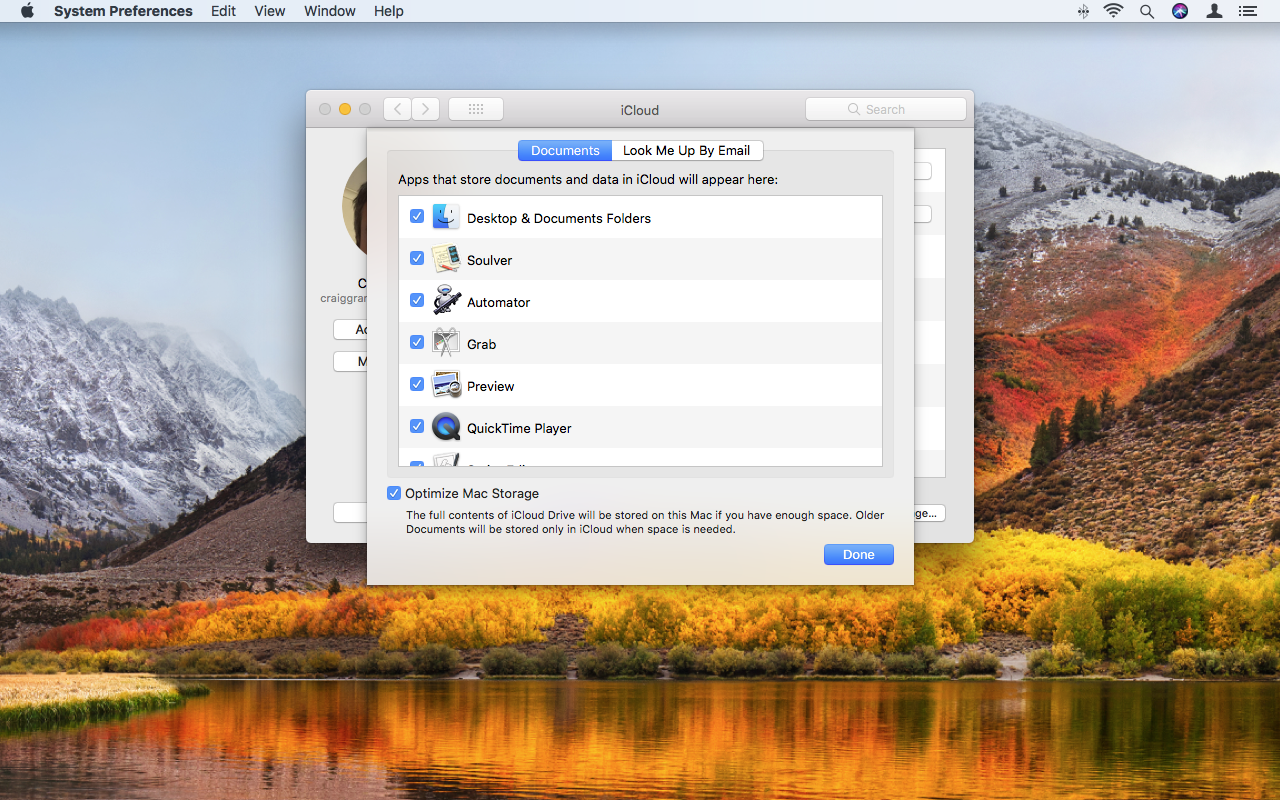
دليل شامل لسير عمل iCloud Drive للمحترفين المبدعين والمطورين ومستخدمي الأعمال والطلاب. إتقان إدارة الصور واستراتيجيات مزامنة الملفات وحماية البيانات المتقدمة وتحسين المشاركة العائلية وتقنيات استكشاف الأخطاء وإصلاحها لنظام macOS Tahoe.
تطورت خدمة iCloud Drive لتصبح منصة تخزين سحابي متطورة تتجاوز مجرد مزامنة الملفات الأساسية. في عام 2025، مع إصدار macOS Tahoe وحماية البيانات المتقدمة، تقدم iCloud سير عمل احترافية للفرق الإبداعية والتعاون المؤسسي والإنتاجية الشخصية. يكشف هذا الدليل الشامل عن الاستراتيجيات وتقنيات التحسين وطرق استكشاف الأخطاء وإصلاحها التي يستخدمها المحترفون لتعظيم إمكانات iCloud Drive عبر حالات استخدام مختلفة.
من يخدم هذا الدليل: المحترفون المبدعون والمطورون ومستخدمو الأعمال والطلاب والعائلات الساعية لتحسين سير عمل iCloud Drive. مناسب للمستخدمين الذين لديهم إلمام أساسي بخدمة iCloud ويرغبون في تطوير استراتيجية التخزين السحابي الخاصة بهم. آخر تحديث: 23 أكتوبر 2025 (متوافق مع macOS Tahoe 26 وiOS 26 وiPadOS 26)
الإجابة السريعة: أساسيات تحسين iCloud Drive
- سير العمل الاحترافية المصممة حسب نوع المستخدم يمكن أن تزيد الإنتاجية بنسبة 40-60%
- تحسين التخزين مقابل تنزيل النسخ الأصلية يقلل التخزين المحلي إلى 10-20% من حجم iCloud
- مزامنة سطح المكتب والمستندات توفر وصولاً سلساً متعدد الأجهزة لكنها تتطلب تخطيطاً دقيقاً
- حماية البيانات المتقدمة تضيف تشفيراً شاملاً لـ 25 فئة من البيانات
- المشاركة العائلية تتيح لما يصل إلى 6 أعضاء مشاركة ما يصل إلى 12 تيرابايت من التخزين مع خصوصية كاملة
- استكشاف أخطاء المزامنة يتبع أساليب منهجية مع 7 حلول مثبتة
سير العمل الاحترافية حسب نوع المستخدم
المحترفون المبدعون: المصممون ومحررو الفيديو والمصورون
يجعل تكامل نظام Apple البيئي خدمة iCloud Drive جذابة للمبدعين، لكن المحترفين يجب أن يفهموا قدراتها وقيودها للملفات الإعلامية الكبيرة.
استراتيجية iCloud الموصى بها للمبدعين:
للمصورين:
- التخزين الأساسي: iCloud Photos مع "تنزيل النسخ الأصلية" على محطة العمل الرئيسية
- سير عمل الهاتف المحمول: "تحسين التخزين" على iPhone/iPad للحفاظ على المساحة
- إدارة ملفات RAW: تدعم iCloud ملفات RAW بالكامل دون تحويل
- تخطيط حجم المكتبة: احتفظ بمكتبة iCloud Photos أقل من 200 جيجابايت عند استخدام التحسين على الأجهزة الثانوية
- استراتيجية النسخ الاحتياطي: احتفظ بنسخة احتياطية محلية من Time Machine حيث أن iCloud ليست نسخة احتياطية حقيقية
لمحرري الفيديو:
- المشاريع النشطة: احفظها على SSD محلي للحصول على أقصى أداء
- التخزين الأرشيفي: انقل المشاريع المكتملة إلى iCloud Drive بعد الضغط
- اعتبارات حجم الملف: تقدم iCloud سرعة نقل متوسطة 300 ميجابت في الثانية للملفات الكبيرة
- الوعي بالضغط: تخضع ملفات الفيديو لضغط فقدان في iCloud Photos لكن ليس في iCloud Drive
- حلول بديلة: فكر في خيارات متخصصة مثل Iconik لإدارة فيديو السحابة الهجينة
للمصممين:
- العمل الحالي: استخدم iCloud Drive لملفات التصميم النشطة مع محفوظات الإصدارات
- مكتبات الأصول: احفظها في هياكل مجلدات منظمة مع اصطلاحات تسمية متسقة
- التعاون: شارك مجلدات مشاريع محددة بدلاً من مكتبة التصميم بأكملها
- أدوات بديلة: استكشف Playbook للتصفح المرئي الأول لأصول التصميم
سير عمل إبداعي في العالم الحقيقي:
الجهاز Mac الرئيسي (iMac/Mac Studio):
├── تنزيل النسخ الأصلية (الصور)
├── مشاريع iCloud Drive (عمل نشط)
└── قرص مسودة SSD محلي

MacBook Pro (محمول):
├── تحسين التخزين (الصور)
├── مزامنة iCloud Drive انتقائية
└── احتفظ بملفات المشروع الأساسية محلياً

iPhone/iPad:
├── تحسين التخزين (الصور)
└── الوصول السريع للملفات عبر تطبيق Files
المطورون: مستودعات الأكواد ومخرجات البناء
تحذير حاسم: استخدام iCloud Drive مع مستودعات Git غير موصى به بشكل عام بسبب مشاكل التوافق.
لماذا تشكل iCloud + Git مشكلة:
- تنصح Apple بعدم تخزين مجلدات
.git(مجلدات التطبيقات) في iCloud Drive - تتجاهل iCloud Drive الروابط الرمزية بينما يستخدمها Git بكثافة
- تخلق ميزة التخزين المحسّن مشاكل مع التحكم في إصدارات Git
- يمكن أن تفسد تعارضات مزامنة الملفات حالة المستودع
سير عمل المطور الموصى به:
إدارة مستودع الأكواد:
- الحل الأساسي: استخدم استضافة Git احترافية (GitHub وGitLab وBitbucket)
- خيار النسخ الاحتياطي: إذا كنت تستخدم iCloud، استضف المستودع على iCloud ثم استنسخه في مجلد المشاريع المحلي
- حل بديل: احفظ صورة قرص sparse bundle على iCloud تحتوي على المستودع (للمستخدمين المتقدمين فقط)
مخرجات البناء والوثائق:
- مخرجات البناء: استبعدها من مزامنة iCloud (استخدم أنماط
.gitignore) - وثائق المشروع: احفظ المستندات غير المتعلقة بالأكواد في iCloud Drive للوصول الجماعي
- ملفات التكوين: استخدم التحكم في الإصدارات، وليس iCloud، لإدارة التكوين
- التبعيات: لا تزامن أبداً
node_modulesأوvendorأو أدلة مماثلة إلى iCloud
إعداد المطور الأمثل:
~/Projects/          (محلي فقط - مُدار بواسطة Git)
├── active-project/
└── repositories/

~/Documents/iCloud/  (متزامن)
├── project-docs/
├── design-assets/
└── client-deliverables/

~/iCloud Drive/      (متزامن)
├── team-shared/
└── reference-materials/
أفضل الممارسات للمطورين:
- أوقف مزامنة مجلد سطح المكتب والمستندات لتجنب مزامنة ملفات التطوير
- أنشئ مجلد iCloud Drive مخصصاً لموارد المشروع القابلة للمشاركة
- استخدم امتداد
.nosyncلاستبعاد مجلدات محددة من مزامنة iCloud - حافظ على استراتيجية نسخ احتياطي منفصلة للأكواد (Git) والأصول (iCloud/Time Machine)
مستخدمو الأعمال: التعاون في المستندات
توفر iCloud Drive ميزات تعاون قوية لفرق الأعمال داخل نظام Apple البيئي، مع إمكانيات التحرير والمشاركة في الوقت الفعلي.
أفضل ممارسات التعاون التجاري:
إدارة المستندات:
- مجموعة iWork: استخدم Pages وNumbers وKeynote للتعاون في الوقت الفعلي
- موقع التخزين: يجب أن تكون المستندات في iCloud Drive لتمكين ميزات التعاون
- مستويات الأذونات: اضبط أذونات "يمكنه إجراء تغييرات" أو "عرض فقط" بشكل مناسب
- التحكم في الوصول: اختر "الأشخاص الذين تدعوهم فقط" (يتطلب حسابات iCloud) أو "أي شخص لديه الرابط"
استراتيجيات المشاركة:
هيكل المجلد للفرق:
iCloud Drive/
├── Team Projects/
│   ├── Q1-2025/
│   │   ├── Client-A/ (مشترك مع 3 أعضاء فريق)
│   │   └── Internal/ (مشاركة رابط للعرض فقط)
│   └── Templates/ (أي شخص لديه الرابط يمكنه العرض)
├── Individual Work/
└── Archive/
ميزات التعاون:
- التحرير في الوقت الفعلي: يمكن لعدة مستخدمين التحرير في وقت واحد في تطبيقات iWork
- التعليقات: ناقش جوانب المستند في السياق لتوفير الوقت
- الإشعارات: فعّل التنبيهات لتغييرات الملفات المشتركة
- محفوظات الإصدارات: ارجع إلى الإصدارات السابقة عند الحاجة
- الوصول عبر الويب: يمكن للمتعاونين الوصول عبر iCloud.com دون أجهزة Apple
الأمان للأعمال:
- الحماية بكلمة مرور: يدعم OneDrive روابط مشاركة محمية بكلمة مرور؛ iCloud لا يدعم ذلك
- قيود الوصول: اقصر المشاركة على الأشخاص المدعوين فقط للمستندات الحساسة
- المصادقة الثنائية: اطلبها لجميع أعضاء الفريق الذين يصلون إلى المجلدات المشتركة
- نسخ احتياطية ثانوية: احتفظ بنسخ محلية من ملفات العمل الحيوية
تخطيط التخزين:
- المستوى المجاني (5 جيجابايت) غير كافٍ للاستخدام التجاري
- موصى به: 200 جيجابايت (2.99 دولار/شهر) أو 2 تيرابايت (9.99 دولار/شهر)
- فكر في خطة iCloud+ العائلية إذا كنت تشارك عبر فريق صغير
الطلاب: الواجبات والبحوث والمشاريع الجماعية
توفر iCloud Drive للطلاب تخزيناً يسهل الوصول إليه ومنظماً للعمل الأكاديمي عبر الأجهزة بدون تكلفة أو بتكلفة قليلة.
نظام تنظيم الطلاب:
هيكل المجلد:
iCloud Drive/
├── Current Semester/
│   ├── Course-Name-101/
│   │   ├── Assignments/
│   │   ├── Notes/
│   │   ├── Readings/ (مع تعليقات Markup)
│   │   └── Group-Project/ (مجلد مشترك)
│   └── Research/
├── Study Guides/
├── Templates/
└── Archive/
    └── Previous-Semesters/
سير عمل iPad للطلاب:
- احفظ أدلة الدراسة في تطبيق Files للوصول عبر الأجهزة
- استخدم Markup لتمييز القراءات وإضافة الملاحظات
- نظّم باستخدام المجلدات والعلامات للاسترجاع السريع
- الوصول إلى المواد الموسومة عبر iPhone وiPad وMac
التعاون في المشاريع الجماعية:
- مشاركة المجلد: أنشئ مجلداً مشتركاً لجميع أعضاء المجموعة
- إدارة الأذونات: اضبط إذن الوصول للكتابة للمساهمين النشطين
- التحكم في الإصدارات: تجنب التحرير المتزامن لنفس الملف
- ممارسة النسخ الاحتياطي: احتفظ بنسخ شخصية حيث قد يُعدّل أعضاء الفريق بشكل غير صحيح
- اصطلاحات التسمية: استخدم تسمية ملفات متسقة (Date_ProjectName_Version.extension)
أفضل الممارسات للطلاب:
- التخزين المجاني: 5 جيجابايت من المستوى المجاني غالباً كافية مع التحسين
- المزامنة الانتقائية: نزّل مواد الفصل الدراسي الحالي فقط إلى الجهاز
- التنظيف الدوري: أرشف الدورات المكتملة لتحرير المساحة
- تنظيم مواد الدراسة: استخدم العلامات للبحث السريع عبر الدورات
- الوصول دون اتصال: نزّل المواد الحيوية قبل الامتحانات في حالة مشاكل الاتصال
النزاهة الأكاديمية:
- شارك فقط المواد المعتمدة للتعاون في المجلدات الجماعية
- احتفظ بالواجبات الفردية في مجلدات خاصة
- افهم سياسات مؤسستك بشأن مشاركة الملفات
استراتيجيات إدارة مكتبة iCloud Photos
تحسين التخزين مقابل تنزيل النسخ الأصلية: تحليل كامل
فهم الفرق بين هذين الخيارين أمر حاسم لإدارة مساحة التخزين وكفاءة سير العمل.
تحسين التخزين:
- كيف يعمل: يخزن النسخ الأصلية بدقة كاملة في iCloud، ويحتفظ بنسخ مضغوطة محلياً
- محفز التفعيل: يبدأ التحسين عندما تنخفض المساحة الخالية إلى حوالي 20%
- نسبة التخزين: تستخدم النسخ المحسنة 10-20% من حجم تخزين iCloud الأصلي
- مثال: مكتبة iCloud Photos بحجم 500 جيجابايت = 50-100 جيجابايت تخزين محلي محسّن
تنزيل النسخ الأصلية:
- كيف يعمل: يخزن النسخ الأصلية بدقة كاملة في كل من iCloud والجهاز
- الفوائد: وصول فوري دون إنترنت، بدون تأخير في التنزيل
- متطلبات التخزين: يجب أن يكون لديك تخزين محلي كافٍ للمكتبة بأكملها
- حالة الاستخدام: محطة العمل الرئيسية لتحرير الصور أو إنتاج الفيديو
إطار القرار:
| العامل | تحسين التخزين | تنزيل النسخ الأصلية |
|---|---|---|
| التخزين المحلي المتاح | محدود (<256GB) | واسع (>512GB) |
| اتصال الإنترنت | سريع وموثوق | غير موثوق أو بطيء |
| حالة الاستخدام الأساسية | العرض والتحرير الخفيف | التحرير الاحترافي |
| نوع الجهاز | iPhone/iPad/MacBook | Mac سطح المكتب |
| أولوية سير العمل | مساحة التخزين | الوصول الفوري |
اعتبارات مهمة:
حدود التحسين:
- إذا كان تخزين التحسين المحلي <20 جيجابايت، احتفظ بمكتبة iCloud Photos <200 جيجابايت
- تجاوز هذه النسبة قد يؤدي إلى صور مصغرة فارغة لبعض الصور
- لا يتم تفعيل تحسين Mac حتى تبقى مساحة خالية ~20%
آثار النسخ الاحتياطي:
- لا تتضمن النسخة الاحتياطية لجهاز iCloud الصور (موجودة بالفعل في iCloud)
- تتضمن النسخة الاحتياطية للكمبيوتر (Finder/iTunes) الصور المخزنة محلياً فقط
- لن تكون الصور المحسنة في النسخة الاحتياطية، مما يخلق ضعفاً في حالة الحذف العرضي
- الحل: احتفظ باستراتيجية نسخ احتياطي منفصلة للصور (محرك خارجي، Time Machine)
متطلبات الإنترنت:
- يتطلب الوصول إلى الصورة الأصلية إنترنت مستقراً مع تحسين التخزين
- تحدث التنزيلات في الخلفية لكن قد تسبب تأخيرات أثناء التحرير
- خطط لاحتياجات الوصول دون اتصال (السفر، العروض التقديمية، إلخ)
إدارة صور المشاركة العائلية
مكتبة iCloud Shared Photo (iOS 16.1+):
- السعة: المشاركة مع ما يصل إلى 5 أشخاص آخرين (6 إجمالاً)
- الوصول: أذونات متساوية لجميع المساهمين للإضافة والتحرير والتفضيل وإضافة التعليقات والحذف
- المتطلبات: iOS 16.1 أو iPadOS 16.1 أو macOS Ventura أو أحدث
- التخزين: يستهلك مساحة تخزين iCloud للمنشئ
الألبومات المشتركة (بديل):
- السعة: ما يصل إلى 100 مشارك لكل ألبوم
- التحكم: مشاركة انتقائية لألبومات محددة، وليس المكتبة بأكملها
- المرونة: المشاركة مع مستخدمي غير Apple عبر الوصول على الويب
- حالة الاستخدام: صور الأحداث، رحلات العائلة، مجموعات محددة
ميزات التنظيم:
- اختيار المكتبة: اختر المكتبة الشخصية أو المكتبة المشتركة أو كليهما
- الإضافة التلقائية: اضبط قواعد للمشاركة التلقائية بناءً على التاريخ أو قرب Bluetooth
- الخصوصية: تبقى المكتبة الشخصية لكل شخص خاصة تماماً
إدارة التخزين:
- تُحتسب مكتبة الصور المشتركة على حصة تخزين المنشئ
- تستهلك تحميلات المساهمين مساحة المنشئ
- خطط للمستوى التخزيني وفقاً لاحتياجات العائلة
استراتيجيات مزامنة الملفات وأفضل الممارسات
مزامنة مجلد سطح المكتب والمستندات: تحليل كامل
كيف يعمل: عند التفعيل، تنتقل مجلدات سطح المكتب والمستندات بالكامل إلى iCloud Drive، وتتم مزامنتها عبر جميع الأجهزة المسجلة في نفس حساب Apple.
الإيجابيات:
- الوصول عبر الأجهزة: العمل على ملفات سطح المكتب من أي جهاز Apple
- المزامنة التلقائية: تتم مزامنة التغييرات في الوقت الفعلي دون تدخل يدوي
- توفير المساحة: الدمج مع تحسين تخزين Mac لتحرير مساحة القرص المحلي
- سير عمل موحد: لا حاجة لنقل الملفات يدوياً إلى مجلد iCloud Drive
- المرونة: تلحق المزامنة تلقائياً بعد انقطاع الإنترنت
السلبيات:
- لا مزامنة انتقائية: لا يمكن اختيار مجلدات محددة؛ إنها الكل أو لا شيء لكل منها (سطح المكتب/المستندات)
- قيود التخزين: 5 جيجابايت المجانية تستنفد بسرعة بمحتويات سطح المكتب/المستندات
- الاعتماد على الإنترنت: يتطلب اتصالاً مستقراً للتشغيل السلس
- الكل أو لا شيء: يجب مزامنة سطح المكتب والمستندات معاً؛ لا يمكن اختيار واحد فقط
- سلوك التعطيل: إيقاف التشغيل يزيل الملفات المحلية باستثناء العناصر الموسومة بعدم المزامنة
- ليست نسخة احتياطية: الحذف على جهاز واحد يحذف في كل مكان
- عدم توافق Git: إشكالي للمطورين مع مستودعات في المستندات
متى تفعّل مزامنة سطح المكتب والمستندات:
- إعداد Mac متعدد مع حاجة لسطح مكتب متسق عبر الأجهزة
- تخزين داخلي محدود مع حاجة لتفريغ ملفات نادراً ما يُوصل إليها
- سير عمل iWork ومستند قياسي بشكل أساسي
- لا توجد مستودعات تطوير محلية في مجلد المستندات
متى تتجنب:
- مطور مع مستودعات أكواد في المستندات
- اتصال إنترنت غير موثوق
- ملفات كبيرة تتطلب وصولاً محلياً فورياً
- حاجة للمزامنة الانتقائية للمجلد
- مخاوف الخصوصية بشأن جميع محتويات سطح المكتب/المستندات في السحابة
استراتيجية بديلة:
iCloud Drive فقط (بدون مزامنة سطح المكتب/المستندات):
├── اختر المجلدات للمزامنة يدوياً
├── انقل إلى مجلد iCloud Drive: ~/Library/Mobile Documents/com~apple~CloudDocs/
├── احتفظ بالملفات الحساسة/الكبيرة في مواقع غير متزامنة
└── استخدم الروابط الرمزية للوصول الانتقائي (متقدم)
إدارة الملفات الكبيرة: الفيديو وصور RAW وملفات التصميم
استراتيجيات تحسين الملفات الكبيرة:
قدرات سرعة النقل:
- تقدم iCloud متوسط سرعة نقل 300 ميجابت في الثانية
- تتعامل خوادم السحابة مع بيانات 500 جيجابايت+ بنطاق ترددي سريع
- تعتمد سرعة التحميل/التنزيل على اتصال الإنترنت المحلي
معالجة نوع الملف:
صور RAW:
- مدعومة بالكامل دون تحويل
- يمكن الوصول إلى مكتبة RAW بأكملها على Mac باستخدام تحسين التخزين
- لا حاجة لمحرك خارجي عند التحسين بشكل صحيح
ملفات الفيديو:
- iCloud Photos: يطبق ضغط فقدان على مقاطع الفيديو
- iCloud Drive: بدون ضغط؛ يخزن الملفات الأصلية
- التوصية: استخدم iCloud Drive، وليس iCloud Photos، للعمل المهني بالفيديو
- سير العمل: احتفظ بالمشاريع النشطة على SSD محلي، أرشف العمل المكتمل إلى iCloud
ملفات التصميم:
- تدعم جميع تنسيقات ملفات التصميم القياسية
- لا يوجد ضغط تلقائي للملفات في iCloud Drive
- استخدم تنظيم المجلد للوصول الفعال
سلوك الضغط:
- الصور/مقاطع الفيديو: ضغط فقدان للنسخ المحسنة
- المستندات: الضغط بدون فقدان يحافظ على السلامة
- ملفات iCloud Drive: عموماً مخزنة دون تعديل
نصائح لتحسين النطاق الترددي:
- جدولة التحميلات الكبيرة: استخدم الليل لنقل عدة جيجابايت
- إعطاء الأولوية للملفات الحيوية: حمّل الملفات الأساسية أولاً
- راقب قائمة انتظار التحميل: تحقق من حالة iCloud في إعدادات النظام
- إيقاف المزامنة غير الضرورية مؤقتاً: عطّل تحميل الصور مؤقتاً أثناء العمل الحيوي
- استخدم Ethernet: أسرع وأكثر استقراراً من Wi-Fi للنقل الكبير
تخطيط التخزين للملفات الكبيرة:
توصيات المستوى التخزيني:
- 50GB ($0.99/شهر): مستخدمو الصور الخفيفة، المستندات فقط
- 200GB ($2.99/شهر): مكتبة صور متوسطة (20-40 ألف صورة)
- 2TB ($9.99/شهر): صور/فيديو احترافية، مستخدمون متعددون
- 6TB+ ($29.99+/شهر): إنتاج فيديو احترافي، وكالات
تنسيق مزامنة الأجهزة المتعددة
متطلبات الإعداد:
- نفس حساب Apple على جميع الأجهزة
- iCloud Drive ممكّن في الإعدادات/تفضيلات النظام
- تخزين iCloud كافٍ لجميع المحتوى المتزامن
سير عمل عبر الأجهزة:
إعداد iPhone/iPad:
Settings > [Your Name] > iCloud
├── iCloud Drive: تشغيل
├── Sync this iPhone/iPad: تشغيل
└── Apps Using iCloud Drive: اختر التطبيقات المطلوبة
إعداد Mac:
System Settings > Apple Account > iCloud
├── iCloud Drive: تشغيل
├── Desktop & Documents Folders: اختر بناءً على الاحتياجات
├── Optimize Mac Storage: اختياري لتوفير المساحة
└── Apps in iCloud: اختر التطبيقات المطلوبة
كيف تعمل المزامنة:
- تُحفظ التغييرات وتنتشر في الوقت الفعلي عبر جميع الأجهزة
- يقارن كل جهاز التاريخ والحجم والمحتوى حتى يكون لدى الجميع أحدث إصدار
- تتم مزامنة الأجهزة المفصولة تلقائياً عند إعادة الاتصال
- تُحل التعارضات تلقائياً أو تُوسم للحل اليدوي
قواعد المزامنة المهمة:
الملفات التي تتزامن:
- أي شيء في مجلد iCloud Drive
- سطح المكتب (إذا كان سطح المكتب والمستندات ممكّناً)
- مجلد المستندات (إذا كان سطح المكتب والمستندات ممكّناً)
- بيانات التطبيق الخاصة بـ iCloud
الملفات التي لا تتزامن:
- محتويات مجلد "On My iPhone/iPad"
- ملفات سطح المكتب (إذا كان سطح المكتب والمستندات معطّلاً)
- مجلد التنزيلات
- أي مجلد خارج مسار iCloud Drive
الوصول إلى الملفات:
- iOS: تطبيق Files ← قسم iCloud Drive
- Mac: الشريط الجانبي لـ Finder ← iCloud Drive
- الويب: iCloud.com ← iCloud Drive
أفضل الممارسات:
- التنزيل اليدوي: انقر/اضغط على أيقونة السحابة لتنزيل الملفات على iOS للوصول دون اتصال
- الوعي بالتخزين: راقب التخزين على كل نوع جهاز بشكل مختلف
- التحقق من المزامنة: تحقق من ظهور الملفات على جميع الأجهزة بعد التغييرات المهمة
- تنظيم المجلد: استخدم بنية متسقة عبر الأجهزة
- التخطيط دون اتصال: نزّل الملفات الحيوية قبل السفر
استكشاف مشاكل iCloud الشائعة وإصلاحها
فشل المزامنة وحلول "في انتظار التحميل"
الأسباب الشائعة:
- اتصال إنترنت بطيء أو غير مستقر
- تخزين iCloud ممتلئ
- تحديث برنامج معلق يتداخل
- توقف خادم Apple
- تعارضات التزام Git على المجلدات المتزامنة (خطأ Mac شائع)
نهج استكشاف الأخطاء المنهجي:
الخطوة 1: فحص اتصال الإنترنت
# اختبر سرعة الاتصال
speedtest-cli

# تحقق من إمكانية الوصول إلى iCloud
ping www.icloud.com

# التبديل إلى Wi-Fi إذا كان على الشبكة الخلوية (مزامنة أسرع)
الخطوة 2: التحقق من تخزين iCloud
Mac: System Settings > Apple Account > iCloud
iOS: Settings > [Your Name] > iCloud

تحقق: التخزين المتاح مقابل التخزين المستخدم
الإجراء: احذف الملفات غير الضرورية أو قم بترقية الخطة
الخطوة 3: تبديل iCloud Drive إيقاف/تشغيل
iOS:
Settings > [Your Name] > iCloud > iCloud Drive
بدّل إيقاف ← انتظر 30 ثانية ← بدّل تشغيل

Mac:
System Settings > Apple Account > iCloud
ألغ تحديد iCloud Drive ← انتظر 30 ثانية ← حدد مجدداً
الخطوة 4: إنهاء قسري لعملية "bird" (Mac)
# افتح Activity Monitor
# ابحث عن العملية: "bird"
# اختر و انقر "Force Quit"
# ستعيد iCloud التشغيل تلقائياً

# أو عبر Terminal:
killall bird
الخطوة 5: ضغط الملفات العالقة (حل بديل)
اختر المجلدات/الملفات العالقة
انقر بزر الماوس الأيمن > Compress
الأرشيف المضغوط غالباً يحفز إعادة تشغيل المزامنة
الخطوة 6: تحديث البرنامج
Mac: System Settings > General > Software Update
iOS: Settings > General > Software Update

ثبّت آخر التحديثات المتاحة
أعد تشغيل الجهاز بعد التثبيت
الخطوة 7: فحص حالة نظام Apple
زُر: https://www.apple.com/support/systemstatus/

نقطة خضراء: iCloud Drive يعمل بالكامل
معين أصفر: مشاكل خدمة جزئية
مثلث أحمر: انقطاع كبير (انتظر إصلاح Apple)
حل متقدم: إعادة تعيين CloudDocs (Mac فقط - حذر)
# تحذير: سيعيد هذا تعيين مزامنة iCloud Drive
# تبقى الملفات في iCloud لكن حالة المزامنة المحلية تعيد التعيين

# 1. أنهِ جميع التطبيقات المستخدمة لـ iCloud
# 2. انقل المجلد:
mv ~/Library/Application\ Support/CloudDocs ~/Desktop/CloudDocs-Backup

# 3. سجّل الخروج والدخول إلى iCloud
# 4. انتظر إتمام إعادة المزامنة
# 5. احذف النسخة الاحتياطية إذا نجحت
حل التعارضات وإدارة إصدارات الملفات
كيف تتعامل iCloud مع التعارضات:
- يصبح أحدث تعديل هو الإصدار الحالي
- تُوسم الإصدارات الأخرى كإصدارات متعارضة
- تتلقى التطبيقات إشعاراً عبر كائنات عرض الملف
- يُشجع التطبيقات على حل التعارضات تلقائياً عند الإمكان
حل التعارض اليدوي:
عند ظهور مربع حوار التعارض:
1. راجع تاريخ تعديل ومحتوى كل إصدار
2. اختر الإصدارات المراد الاحتفاظ بها (يمكن الاحتفاظ بعدة)
3. انقر "Keep"
4. تحصل الإصدارات المتعددة المحتفظ بها على أرقام (file.txt، file 2.txt، إلخ)
أفضل ممارسات إدارة الإصدارات:
منع التعارضات:
- تجنب فتح نفس الملف في وقت واحد على أجهزة متعددة
- انتظر مؤشر إتمام المزامنة قبل التبديل بين الأجهزة
- استخدم ميزات التعاون (تحرير iWork في الوقت الفعلي) عند العمل مع فريق
حل التعارضات:
- ادمج محتويات الملف يدوياً إذا كانت كلا الإصدارات تحتوي على تغييرات قيمة
- تجاهل الإصدار الأقدم إذا كان الأحدث يحل محله بالكامل
- احتفظ بكليهما إذا لم تكن متأكداً، راجع الاختلافات لاحقاً
تنظيف الإصدارات القديمة:
# تستهلك الإصدارات القديمة حصة iCloud
# أزل الإصدارات التي لم تعد مفيدة بشكل صريح

# تحقق من محفوظات الإصدارات:
# Finder > File > Get Info > Versions

# احذف الإصدارات القديمة عبر واجهة الإصدارات
# أو دع متصفح نمط Time Machine يتعامل مع التنظيف
التفاصيل التقنية:
- تعارضات الملفات الجديدة في نطاق المستند تنشئ "ملف مرتد"
- تعارضات أخرى تنشئ إصدارات جديدة تلقائية
- التطبيقات مسؤولة عن حل التعارض البرمجي
- تستمر الإصدارات غير المستخدمة في المزامنة إلى جميع الأجهزة حتى الإزالة الصريحة
نصائح تحسين الأداء
تحسينات سرعة المزامنة البطيئة:
1. تحسين الشبكة
# استخدم Wi-Fi بدلاً من الشبكة الخلوية
# اتصل بشبكة 5GHz إذا كانت متاحة
# فكر في Ethernet لـ Mac أثناء النقل الكبير

# اختبر استقرار الشبكة:
ping -c 100 www.icloud.com | tail -2
2. تحديثات البرامج
تأكد من أحدث إصدارات نظام التشغيل:
- macOS Tahoe 26.1+
- iOS 26.1+
- iPadOS 26.1+

البرامج القديمة يمكن أن تؤثر بشكل كبير على أداء المزامنة
3. إدارة مساحة التخزين
التخزين المحلي (Mac):
- حافظ على 20% مساحة خالية لتعمل عملية التحسين
- استخدم تحسين تخزين Mac إذا كانت المساحة ضيقة
- نظّف ذاكرة التخزين المؤقت للنظام دورياً

تخزين iCloud:
- احتفظ بمساحة احتياطية 10-15%
- قم بالترقية إلى مستوى أعلى إذا كنت قريباً من الحد باستمرار
- تنظيف منتظم للملفات غير الضرورية
4. تحسين إعدادات المزامنة
Mac: System Settings > Apple Account > iCloud
- راجع استخدام iCloud لكل تطبيق
- عطّل المزامنة غير الأساسية مؤقتاً
- أعط الأولوية للبيانات الحيوية (المستندات على سطح المكتب)

فكر في مزامنة الملفات الأساسية فقط:
- أوقف مزامنة سطح المكتب إذا لم تكن بحاجة إليها
- وضع مجلد انتقائي في iCloud Drive
5. حلول ذاكرة التخزين المؤقت والإعادة
# مسح ذاكرة iCloud المؤقتة (Mac)
# يمكن أن يحسن الأداء بعد المشاكل

# سجّل الخروج من iCloud:
System Settings > Apple Account > Sign Out

# انتظر دقيقتين، ثم سجّل الدخول مجدداً
# اسمح بوقت للمزامنة الأولية بعد إعادة الاتصال
6. إعادة تعيين إعدادات الشبكة (iOS)
Settings > General > Transfer or Reset iPhone
> Reset > Reset Network Settings

تحذير: يزيل هذا جميع كلمات مرور Wi-Fi
احفظ كلمات المرور قبل المتابعة
7. تحسين أداء الجهاز
iOS/iPadOS:
- أغلق التطبيقات غير المستخدمة لتحرير الموارد لمزامنة iCloud
- فعّل Background App Refresh لتطبيق Files
- أعد تشغيل الجهاز إذا توقفت المزامنة

Mac:
- أنهِ التطبيقات غير الضرورية
- تحقق من Activity Monitor للعمليات الثقيلة على الموارد
- تأكد من توفر ذاكرة RAM كافية
8. تحسين عدد الملفات
المشكلة: العديد من الملفات الصغيرة تتزامن أبطأ من ملفات أقل كبيرة

الحل:
- استخدم الضغط (ZIP/TAR) لتسلسلات المجلدات الهرمية
- ادمج الملفات الصغيرة ذات الصلة في أرشيفات
- قلل إجمالي عدد الملفات في iCloud Drive
مراقبة الأداء:
# تحقق من حالة مزامنة iCloud (Mac)
brctl log --wait --shorten

# راقب نشاط التحميل/التنزيل
nettop -m route

# عرض حالة مزامنة مجلد iCloud Drive
ls -lhO@ ~/Library/Mobile\ Documents/com~apple~CloudDocs/
ميزات الأمان والخصوصية
إعداد حماية البيانات المتقدمة وآثارها
ما هي حماية البيانات المتقدمة؟ أعلى مستوى من أمان بيانات السحابة من Apple، حيث يوفر تشفيراً شاملاً لمعظم بيانات iCloud. مع تمكين ADP، يتم تشفير 25 فئة من البيانات بالكامل (زيادة من 15 بدون ADP).
الميزات الرئيسية:
- تشفير شامل لنسخة iCloud الاحتياطية والصور والملاحظات والمزيد
- لا يمكن لـ Apple الوصول إلى بياناتك أو المساعدة في الاسترداد
- حماية حتى في حالة اختراق بيانات السحابة
- إعداد اختياري يتطلب تفعيلاً صريحاً
متطلبات الإعداد:
- iOS 16.2+ / iPadOS 16.2+ / macOS 13.1+
- جميع الأجهزة محدثة إلى إصدارات البرامج المتوافقة
- تكوين طريقة استرداد واحدة على الأقل
متطلبات طريقة الاسترداد (اختر واحدة أو كلتيهما):
1. جهة اتصال الاسترداد:
- شخص موثوق يمكنه مساعدتك في استعادة الوصول إلى الحساب
- يجب أن يكون لديه جهاز Apple وحساب iCloud
- يتلقى طلب استرداد عندما تحتاج إلى المساعدة
- يجب أن يكون شخصاً موثوقاً ويمكن الوصول إليه
2. مفتاح الاسترداد:
- مفتاح من 28 حرفاً يجب عليك حفظه بأمان
- مطلوب إذا فقدت الوصول إلى الأجهزة وكلمة المرور
- أنت مسؤول عن حفظه بأمان
- لا يمكن لأي شخص آخر (بما في ذلك Apple) الاسترداد بدونه
الآثار الأمنية الحاسمة:
iCloud التقليدي: يمكن لـ Apple المساعدة في استرداد بياناتك
حماية البيانات المتقدمة: أنت وحدك المسؤول عن الوصول

إذا فقدت:
- الوصول إلى الأجهزة الموثوقة
- كلمة مرور الحساب
- توفر جهة اتصال الاسترداد أو مفتاح الاسترداد
→ بياناتك لا يمكن الوصول إليها بشكل دائم
فئات البيانات المحمية (25 إجمالاً):
- نسخة iCloud الاحتياطية
- iCloud Drive
- الصور ومقاطع الفيديو
- الملاحظات
- المذكرات الصوتية
- إشارات Safari المرجعية
- اختصارات Siri
- بطاقات Wallet
- بيانات الصحة (مشفرة بالفعل)
- و16 فئة أخرى
البيانات غير المشفرة بالكامل (حتى مع ADP):
- بريد iCloud
- جهات الاتصال
- التقويم
- iCloud Keychain (مشفر بالفعل بشكل منفصل)
عملية الإعداد:
iOS/iPadOS:
Settings > [Your Name] > iCloud > Advanced Data Protection
اتبع المطالبات لإعداد طريقة الاسترداد

macOS:
System Settings > Apple Account > iCloud
انقر "Advanced Data Protection" → "Turn On"
تحديث 2025 المهم: إزالة المملكة المتحدة: اعتباراً من 21 فبراير 2025، أزالت Apple توفر حماية البيانات المتقدمة لعملاء المملكة المتحدة بعد أن طالبت الحكومة بوصول خلفي. يمثل هذا تحولاً كبيراً في سياسة الخصوصية يؤثر على مستخدمي المملكة المتحدة.
أفضل ممارسات المصادقة الثنائية
ما هي المصادقة الثنائية لـ iCloud؟ طبقة أمان إضافية تتطلب كلاً من كلمة المرور ورمز تحقق من ستة أرقام من جهاز موثوق عند تسجيل الدخول على جهاز جديد أو الويب.
لماذا تهم المصادقة الثنائية:
- تحسّن بشكل كبير أمان حساب Apple
- تحمي البيانات المخزنة في iCloud
- مطلوبة لخدمات معينة (Apple Pay وSign in with Apple)
- معيار صناعي لحماية الحساب
عملية الإعداد:
iOS/iPadOS:
Settings > [Your Name] > Sign-In & Security
> Two-Factor Authentication
> أدخل رقم هاتف موثوق
> اختر التحقق عبر الرسالة النصية أو الاتصال
macOS:
System Settings > Apple Account > Sign-In & Security
> Two-Factor Authentication
> اتبع مطالبات الإعداد
أفضل الممارسات:
1. أرقام هواتف موثوقة متعددة
أضف رقم هاتف احتياطي:
Settings > [Your Name] > Sign-In & Security
> Add another phone number

يمنع القفل إذا لم يكن الرقم الأساسي متاحاً
2. إدارة الأجهزة الموثوقة
مراجعة منتظمة للأجهزة الموثوقة:
Settings > [Your Name] > Sign-In & Security
> Devices with access to Apple Account

أزل الأجهزة التي لم تعد تمتلكها أو تستخدمها
3. أساس كلمة مرور قوية
المصادقة الثنائية فعالة فقط مع كلمة مرور قوية:
- 12+ حرفاً كحد أدنى
- مزيج من الأحرف الكبيرة والصغيرة والأرقام والرموز
- فريدة لحساب Apple (غير مُعاد استخدامها)
- محفوظة في مدير كلمات المرور
4. اعتبارات الأمان
لا يمكن تعطيل المصادقة الثنائية إذا:
- تم إنشاء الحساب مع تمكين المصادقة الثنائية
- بعد فترة أسبوعين من التمكين اليدوي

إزالة جهاز موثوق:
- يحظر عرض رمز التحقق
- يحظر الوصول إلى iCloud على ذلك الجهاز
5. الاستعداد للاسترداد
قبل السفر أو تغيير الجهاز:
- تأكد من الوصول إلى جهاز موثوق واحد على الأقل
- تحقق من أن رقم الهاتف يمكنه تلقي الرسائل النصية/المكالمات
- اعرف كلمة مرور حساب Apple
- فكر في حفظ مفتاح الاسترداد بشكل منفصل
تدفق المصادقة:
تسجيل الدخول على جهاز جديد:
1. أدخل Apple ID وكلمة المرور
2. استلم الرمز على الجهاز الموثوق (نافذة منبثقة تلقائية)
3. أدخل رمز من 6 أرقام على الجهاز الجديد
4. اختر الثقة في الجهاز الجديد (اختياري)
الخصوصية: iCloud مقابل خدمات السحابة الأخرى
مقارنة معايير التشفير:
| الخدمة | في حالة الراحة | في النقل | شامل* |
|---|---|---|---|
| iCloud Drive | AES-128/256 | TLS/SSL | 15 فئة (25 مع ADP) |
| Google Drive | AES-256 | TLS | لا شيء |
| OneDrive | AES-256 | TLS | لا شيء |
| Dropbox | AES-256 | TLS | لا شيء |
*تشفير بدون معرفة حيث لا يمكن للمزود الوصول إلى البيانات
دعم المصادقة الثنائية:
- جميع الخدمات الأربع (iCloud وGoogle Drive وOneDrive وDropbox) تدعم المصادقة الثنائية
- جميعها تدعم مفاتيح الأمان الأجهزة (YubiKey) اعتباراً من 2023
- المصادقة الثنائية القياسية هي متطلب أمان أساسي في 2025
المشاركة المحمية بكلمة مرور:
- OneDrive: يدعم حماية كلمة المرور على روابط المشاركة
- iCloud Drive: لا توجد حماية بكلمة مرور لروابط المشاركة
- Google Drive: يدعم حماية كلمة المرور
- Dropbox: يدعم حماية كلمة المرور
مخاوف الخصوصية - تشفير بدون معرفة:
فحص الواقع:
لا تقدم أي من خدمات السحابة الرئيسية (بما في ذلك iCloud بدون ADP)
تشفيراً حقيقياً بدون معرفة بشكل افتراضي.

هذا يعني:
- يمكن للمزودين الوصول إلى ملفاتك تقنياً
- قد تُجبر طلبات الحكومة على الوصول إلى البيانات
- اختراقات الخادم يمكن أن تكشف البيانات

الحل:
- فعّل حماية البيانات المتقدمة (iCloud)
- استخدم أداة تشفير من جانب العميل قبل التحميل
- فكر في مزودين متخصصين بدون معرفة (Sync.com، Tresorit)
مقارنة جمع البيانات:
Dropbox (أعلى تجميع):
- الاسم والبريد الإلكتروني والعنوان البريدي وتفاصيل الدفع
- عنوان IP ونوع المتصفح
- يشارك البيانات مع Google وAmazon Web Services
- تاريخ تسريبات البيانات: اختراقات 2011 و2012 و2022
Google Drive:
- جمع بيانات واسع النطاق للإعلانات
- يحلل المحتوى لتحسين الخدمة
- يتكامل مع بيانات نظام Google البيئي الأوسع
OneDrive (Microsoft):
- جمع بيانات معتدل
- لا توجد حوادث أمنية كبيرة مماثلة لـ Dropbox
- ميزات خصوصية تركز على المؤسسات
iCloud (Apple):
- جمع بيانات محدود مقارنة بـ Google
- موقف "الخصوصية حق أساسي من حقوق الإنسان"
- 15 نوع بيانات مشفرة تلقائياً بالكامل
- ADP تلقائي للبيانات الحساسة (الصحة، Keychain، الرسائل)
- ADP اختياري لـ 10 فئات إضافية
التوصية حسب حالة الاستخدام:
أقصى خصوصية + نظام Apple البيئي: iCloud مع تمكين ADP
تعاون كثيف: Google Workspace أو Microsoft 365
فرق متعددة المنصات: Dropbox (على الرغم من مخاوف الخصوصية)
بدون معرفة حقيقي: مزودون متخصصون (Sync.com، Tresorit)
تحسين المشاركة العائلية والتعاون
إعداد وإدارة خطة iCloud+ العائلية
نظرة عامة على الخطة العائلية:
- شارك اشتراك iCloud+ مع ما يصل إلى 5 أشخاص آخرين (6 إجمالاً)
- مستويات التخزين: ما يصل إلى 12 تيرابايت قابلة للمشاركة
- يتضمن iCloud Private Relay وHide My Email وHomeKit Secure Video
عملية الإعداد:
إعداد المنظم:
1. Settings/System Settings > [Your Name] > Family Sharing
2. Set Up Your Family → Invite Family Members
3. Share iCloud Storage → اختر مستوى الاشتراك
4. أرسل الدعوات عبر iMessage أو شخصياً

قبول العضو:
1. استلم إشعار الدعوة
2. اقبل الدعوة
3. Settings > [Your Name] > Family Sharing > iCloud Storage
4. انقر "Use Family Storage"
ملاحظات مهمة:
- يجب على الأعضاء الانضمام يدوياً إلى خطة التخزين المشتركة
- لا يزال 5 جيجابايت المجاني متاحاً إذا فضل العضو الانفصال
- جميع الأعضاء لديهم وصول إلى مجموعة التخزين المشتركة الكاملة
- لا يمكن تعيين حصص فردية لكل عضو عائلة (اعتباراً من iOS 26)
تحسين التخزين للعائلات:
فعّل تحسين التخزين على جميع الأجهزة:
iPhone/iPad: Settings > Photos > Optimize iPhone Storage
Mac: Photos app > Settings > iCloud > Optimize Mac Storage

الفائدة: يقلل التخزين المحلي 10-20% من استخدام السحابة لكل جهاز
نصائح إدارة التخزين المشترك:
1. تنظيف منتظم لبيانات iCloud للتطبيقات غير المستخدمة
2. حذف النسخ الاحتياطية القديمة للأجهزة من الأجهزة السابقة
3. إدارة حجم مكتبة الصور بشكل تعاوني
4. مسح مرفقات البريد الإلكتروني الكبيرة من iCloud Mail
5. مراجعة تفصيل التخزين: Settings > [Name] > iCloud
حماية الخصوصية:
ميزة الخصوصية الحاسمة:
"يحصل الجميع على وصول إلى كمية التخزين، وليس ملفات بعضهم البعض"

يبقى محتوى كل عضو عائلة خاصاً تماماً:
- مكتبات الصور منفصلة
- المستندات غير مرئية للآخرين
- بيانات التطبيق منفصلة
- حصة التخزين فقط مشتركة
دليل اختيار المستوى التخزيني:
حجم العائلة والاستخدام → المستوى الموصى به

2-3 مستخدمين خفيفين (صور، مستندات): 200GB ($2.99/شهر)
4-6 مستخدمين خفيفين أو 2-3 مستخدمين كثيفين: 2TB ($9.99/شهر)
4-6 مستخدمين كثيفين (صور، فيديو): 6TB ($29.99/شهر)
عائلة محترفة/إبداعية: 12TB ($59.99/شهر)
سير عمل التحرير التعاوني للمستندات
التعاون في الوقت الفعلي في iWork:
التطبيقات المدعومة:
- Pages (معالجة النصوص)
- Numbers (جداول البيانات)
- Keynote (العروض التقديمية)
متطلبات الإعداد:
- المستندات مخزنة في iCloud Drive (ليس تخزين محلي)
- تنقل تطبيقات iWork الملفات إلى iCloud تلقائياً إذا لزم الأمر
- جميع المتعاونين لديهم أجهزة Apple متوافقة أو متصفحات ويب
مشاركة مستند للتعاون:
الطريقة 1 - من تطبيق iWork:
1. افتح المستند في Pages/Numbers/Keynote
2. انقر زر Share (سهم ↑)
3. Share File → Collaborate
4. اختر خيارات المشاركة
5. أرسل الدعوة

الطريقة 2 - من تطبيق Files:
1. اضغط مطولاً على المستند في Files
2. Share → Collaborate
3. كوّن الأذونات
4. شارك عبر Messages/Mail/AirDrop
خيارات الأذونات:
التحكم في الوصول:
- الأشخاص الذين تدعوهم فقط: يتطلب حساب iCloud، دعوة مطلوبة
- أي شخص لديه الرابط: يعمل حتى لمستخدمي غير Apple عبر iCloud.com
مستويات الأذونات:
- يمكنه إجراء تغييرات: وصول تحرير كامل، يمكن تعديل المحتوى
- عرض فقط: وصول للقراءة فقط، لا يمكن التحرير
ميزات التعاون:
1. التحرير في الوقت الفعلي:
- يحرر عدة مستخدمين في وقت واحد
- انظر مؤشرات واختيارات الآخرين
- تظهر التغييرات فوراً لجميع المتعاونين
- لا حاجة لحفظ/مزامنة يدوياً
2. التعليقات والمناقشة:
إضافة تعليق:
- اختر نصاً أو كائناً
- انقر زر Comment
- اكتب نقطة النقاش
- يُخطر المتعاونين ذوي الصلة

الفائدة: ناقش في السياق، يوفر الوقت مقابل الرسائل المنفصلة
3. محفوظات الإصدارات:
الوصول إلى الإصدارات السابقة:
File > Browse All Versions (Mac)
Document menu > Versions (iOS)

القدرة:
- راجع الحالات السابقة للمستند
- استعد الإصدار السابق إذا لزم الأمر
- انظر الجدول الزمني للتغييرات
4. الإشعارات:
فعّل الإشعارات للملفات المشتركة:
Settings > Notifications > Find app (Pages/Numbers/Keynote)
بدّل التشغيل للتحديثات عندما يجري المتعاونون تغييرات
أفضل ممارسات التعاون:
تنظيم المجلد:
iCloud Drive/
├── Team Projects/
│   ├── Active/
│   │   ├── Project-A/ (مشترك مع فريق محدد)
│   │   └── Project-B/ (مشترك مع فريق مختلف)
│   ├── Templates/ (مشاركة عرض فقط)
│   └── Archive/ (مشاريع مكتملة)
└── Personal/ (غير مشترك)
إرشادات سير العمل:
- تجنب التحرير المتزامن: امنح إذن الكتابة لمستخدم واحد في كل مرة عندما يكون ذلك ممكناً
- استخدم التعليقات: ناقش التغييرات قبل إجرائها
- نسخة احتياطية للملفات المهمة: انسخ المستندات الحيوية إلى مجلد غير مشترك
- اصطلاحات التسمية: استخدم أسماء ملفات واضحة ومتسقة مع التواريخ
- التحقق الدوري من المزامنة: تأكد من رؤية جميع أعضاء الفريق لأحدث إصدار
التعاون متعدد المنصات:
مستخدمو أجهزة غير Apple:
- استلم رابط مشترك
- الوصول عبر iCloud.com في أي متصفح ويب
- عرض وتحرير كامل في واجهة الويب
- لا حاجة لجهاز Apple أو حساب iCloud لـ "أي شخص لديه الرابط"
الضوابط الأبوية وإدارة أعضاء العائلة
ميزات المشاركة العائلية الأساسية:
حدود الأعضاء:
- ما يصل إلى 6 أعضاء عائلة إجمالاً
- 1 منظم (مسؤول العائلة)
- 5 أعضاء إضافيين
- لا يمكن حالياً إضافة أكثر من 6 أشخاص
مسؤوليات المنظم:
- إدارة مجموعة العائلة
- مشاركة اشتراك iCloud+
- التحكم في مشاركة الشراء
- إعداد الضوابط الأبوية للأطفال
الأطفال في المشاركة العائلية (أقل من 18):
إدارة Screen Time:
مسار الإعداد:
Settings > Screen Time > [Child's Name]

الميزات:
- تقارير النشاط الأسبوعية
- تتبع استخدام التطبيق
- مراقبة زيارات الموقع
- تحليل تكرار الإشعارات
- تعيين حدود زمنية للتطبيق
- جدولة وقت التوقف
- قيود المحتوى والخصوصية
ميزات Screen Time الرئيسية:
1. حدود التطبيق
   - تعيين حدود زمنية يومية لكل تطبيق أو فئة
   - تخصيص حسب يوم الأسبوع
   - تصبح التطبيقات رمادية عند الوصول إلى الحد

2. وقت التوقف
   - جدولة فترات خالية من الأجهزة
   - فقط التطبيقات المسموحة متاحة أثناء وقت التوقف
   - مفيد لوقت النوم ووقت الدراسة

3. حدود الاتصال
   - التحكم في من يمكن للطفل الاتصال به أثناء Screen Time
   - حدود منفصلة لوقت التوقف مقابل الوقت المسموح

4. قيود المحتوى
   - تصفية محتوى مناسب للعمر
   - حظر المحتوى الصريح
   - تصفية محتوى الويب
ميزة الطلب للشراء:
الغرض: يطلب الأطفال موافقة الوالدين للمشتريات

الإعداد:
1. Family Sharing > [Child's Name]
2. فعّل Ask to Buy

العملية:
- يطلب الطفل التطبيق/الشراء
- يتلقى الوالد إشعاراً
- يوافق الوالد أو يرفض
- يكتمل الشراء إذا تمت الموافقة

يعمل لـ:
- تطبيقات App Store
- مشتريات iTunes
- المشتريات داخل التطبيق
- مشتريات الكتب
إدارة حصة التخزين:
القيد الحالي:
لا توجد طريقة لتعيين حصص تخزين فردية لكل عضو عائلة

الواقع:
- إذا كنت تشارك خطة 2 تيرابايت، يمكن لكل عضو نظرياً استخدام 2 تيرابايت كاملة
- لا توجد حدود أو تنبيهات مدمجة لكل شخص
- يجب على أعضاء العائلة إدارة الاستخدام ذاتياً

حلول بديلة:
1. مراقبة منتظمة: تحقق من Settings > [Name] > iCloud
2. مناقشة عائلية: اتفق على إرشادات الاستخدام العادل
3. فعّل تحسين التخزين على جميع الأجهزة
4. تنظيف منتظم: احذف النسخ الاحتياطية والصور غير الضرورية
5. فكر في مستوى أعلى إذا كنت تنفد باستمرار
إدارة وصول الأطفال إلى iCloud:
ما يمكنك التحكم فيه:
- حدود Screen Time والقيود
- موافقة الشراء (Ask to Buy)
- تصفية المحتوى وقيود العمر
- رؤية مشاركة الموقع
- مشاركة الألبوم المشترك

ما لا يمكنك التحكم فيه:
- حصة تخزين فردية ضمن خطة العائلة
- مراقبة محتوى iCloud Drive في الوقت الفعلي
- سجلات وصول الملفات التفصيلية
- منع الطفل من استخدام تخصيص التخزين الخاص به
توازن الخصوصية:
نهج Apple:
- ضوابط أبوية للسلامة ووقت الشاشة
- حماية الخصوصية لمحتوى الأطفال الشخصي
- لا توجد مراقبة تفصيلية لمحتويات iCloud Drive
- التركيز على إدارة الوقت، وليس المراقبة

الفلسفة:
- توقعات خصوصية مناسبة للعمر
- علاقات عائلية قائمة على الثقة
- شفافية حول قدرات المراقبة
توسيع حد عضو العائلة (غير متاح حالياً): يطلب العديد من المستخدمين القدرة على إضافة أكثر من 6 أعضاء عائلة. اعتباراً من أكتوبر 2025، لم تعلن Apple عن خطط لتوسيع هذا الحد. تتضمن الحلول البديلة للعائلات الكبيرة إنشاء مجموعات عائلية متعددة أو استخدام مجلدات مشتركة دون المشاركة العائلية الرسمية.
تحسينات تكامل iCloud في macOS Tahoe
ميزات جديدة في macOS Tahoe (2025)
تكامل iCloud Keychain المحسّن:
- مشاركة أوراق اعتماد محسّنة لأعضاء العائلة
- واجهة مشاركة كلمة مرور مبسطة
- تكامل أفضل مع إدارة كلمة مرور Safari
تحسينات المزامنة عبر الأجهزة:
- تتزامن الاختصارات مع الإجراءات المدعومة بالذكاء الاصطناعي بسلاسة عبر macOS وiOS وiPadOS
- استمرارية محسّنة بين الأجهزة
- تحسين التسليم للتطبيقات المتصلة بـ iCloud
تحسينات Safari iCloud:
- شريط جانبي محدث بقسم iCloud Tabs مخصص
- تنظيم أفضل للمحتوى المحفوظ
- مزامنة محسّنة لمجموعة علامات التبويب
تطبيق Journal:
- تطبيق Journal أصلي جديد يتزامن عبر iCloud
- مزامنة سلسة عبر جميع أجهزة Apple
- إدخالات خاصة ومشفرة
استرداد FileVault iCloud:
- تمكين FileVault تلقائياً عند تسجيل الدخول بحساب Apple
- خيار استرداد حساب Apple تلقائياً
- عملية استرداد مبسطة لمفاتيح التشفير
تطبيقات Notes وFiles:
- نظام وسوم محسّن يتزامن عبر iCloud
- أدوات تنظيم مبسطة
- تكامل أفضل مع iCloud Drive في تطبيق Files
تكامل النظام البيئي:
يعمق macOS Tahoe 26 التكامل:
- استمرارية سلسة بين Mac ↔ iPhone
- سير عمل محسّن بين Mac ↔ iPad
- تحسينات Universal Control
- تحسينات موثوقية AirDrop
تاريخ الإصدار: 15 سبتمبر 2025
الخلاصة: بناء سير عمل iCloud الأمثل لديك
تمثل iCloud Drive في عام 2025 حلاً ناضجاً وقوياً للتخزين السحابي يمتد بشكل جيد بعيداً عن مزامنة الملفات البسيطة. من خلال فهم سير العمل المتقدمة واستراتيجيات التحسين وتقنيات استكشاف الأخطاء وإصلاحها الموضحة في هذا الدليل، يمكنك تحويل iCloud إلى محطة إنتاجية مصممة خصيصاً لاحتياجاتك الخاصة.
النقاط الرئيسية:
لجميع المستخدمين:
- اختر تحسين التخزين مقابل تنزيل النسخ الأصلية بناءً على جهازك الأساسي وسير العمل
- فعّل حماية البيانات المتقدمة لأقصى أمان (مع إعداد طريقة استرداد مناسبة)
- افهم آثار مزامنة سطح المكتب والمستندات قبل التمكين
- حافظ على استراتيجية نسخ احتياطي ثانوية (iCloud ليست نسخة احتياطية حقيقية)
للمحترفين المبدعين:
- استخدم تنزيل النسخ الأصلية على محطة العمل الأساسية للوصول الفوري
- فكر في أدوات متخصصة (Iconik، Playbook) إلى جانب iCloud
- احتفظ بمكتبة iCloud Photos أقل من 200 جيجابايت عند استخدام التحسين على الأجهزة الثانوية
- احفظ مشاريع الفيديو النشطة على SSD محلي، أرشف إلى iCloud Drive
للمطورين:
- لا تزامن أبداً مستودعات Git عبر iCloud Drive
- استخدم استضافة Git احترافية للأكواد، iCloud للأصول والوثائق
- عطّل مزامنة سطح المكتب والمستندات لتجنب مزامنة ملفات التطوير
- نفّذ امتداد
.nosyncللمجلدات المستبعدة
لمستخدمي الأعمال:
- استفد من التعاون في الوقت الفعلي في iWork لإنتاجية الفريق
- استخدم ضوابط الأذونات بشكل مناسب (عرض فقط مقابل يمكنه إجراء تغييرات)
- فعّل المصادقة الثنائية لجميع أعضاء الفريق
- فكر في المستوى التخزيني بناءً على حجم الفريق وأنماط الاستخدام
للطلاب:
- نظّم بهيكل مجلد واصطلاحات تسمية متسقة
- استخدم العلامات وMarkup لإدارة مواد الدراسة بكفاءة
- استفد من المجلدات المشتركة للمشاريع الجماعية مع ممارسات النسخ الاحتياطي المناسبة
- استفد من 5 جيجابايت المجانية مع استراتيجيات التحسين
للعائلات:
- تقدم خطة iCloud+ العائلية قيمة ممتازة لما يصل إلى 6 أعضاء
- فعّل تحسين التخزين على جميع الأجهزة لزيادة التخزين المشترك
- تذكر: التخزين مشترك، لكن المحتوى يبقى خاصاً
- استخدم Screen Time وAsk to Buy لإدارة أجهزة الأطفال
التوصيات النهائية:
تجمع سير عمل iCloud الأكثر نجاحاً بين:
- التخطيط الاستراتيجي: فهم حالة الاستخدام المحددة والقيود
- التكوين الصحيح: تمكين الإعدادات المناسبة لأجهزتك وسير العمل
- الصيانة المنتظمة: مراقبة التخزين، تنظيف الملفات غير الضرورية
- الوعي بالأمان: استخدام المصادقة الثنائية، التفكير في حماية البيانات المتقدمة
- تكرار النسخ الاحتياطي: الحفاظ على نسخ احتياطية محلية للبيانات الحيوية
مع استمرار تطور iCloud مع كل إصدار من macOS وiOS، فإن البقاء على اطلاع بالميزات الجديدة وأفضل الممارسات يضمن استخراج أقصى قيمة من تكامل نظام Apple البيئي. توفر سير العمل والاستراتيجيات في هذا الدليل أساساً متيناً لإدارة التخزين السحابي على مستوى احترافي في 2025 وما بعده.
موارد ذات صلة:
- دليل ميزات macOS Tahoe الكامل 2025
- دليل الترحيل الكامل لـ Mac
- دليل إعداد حماية البيانات المتقدمة
- نظرة عامة على أمان iCloud
أسئلة أو مشاكل؟ شارك تحديات سير عمل iCloud الخاصة بك في التعليقات أدناه.