ThinkPad macOS 兼容性:2025 终极指南与 UltraThink 项目
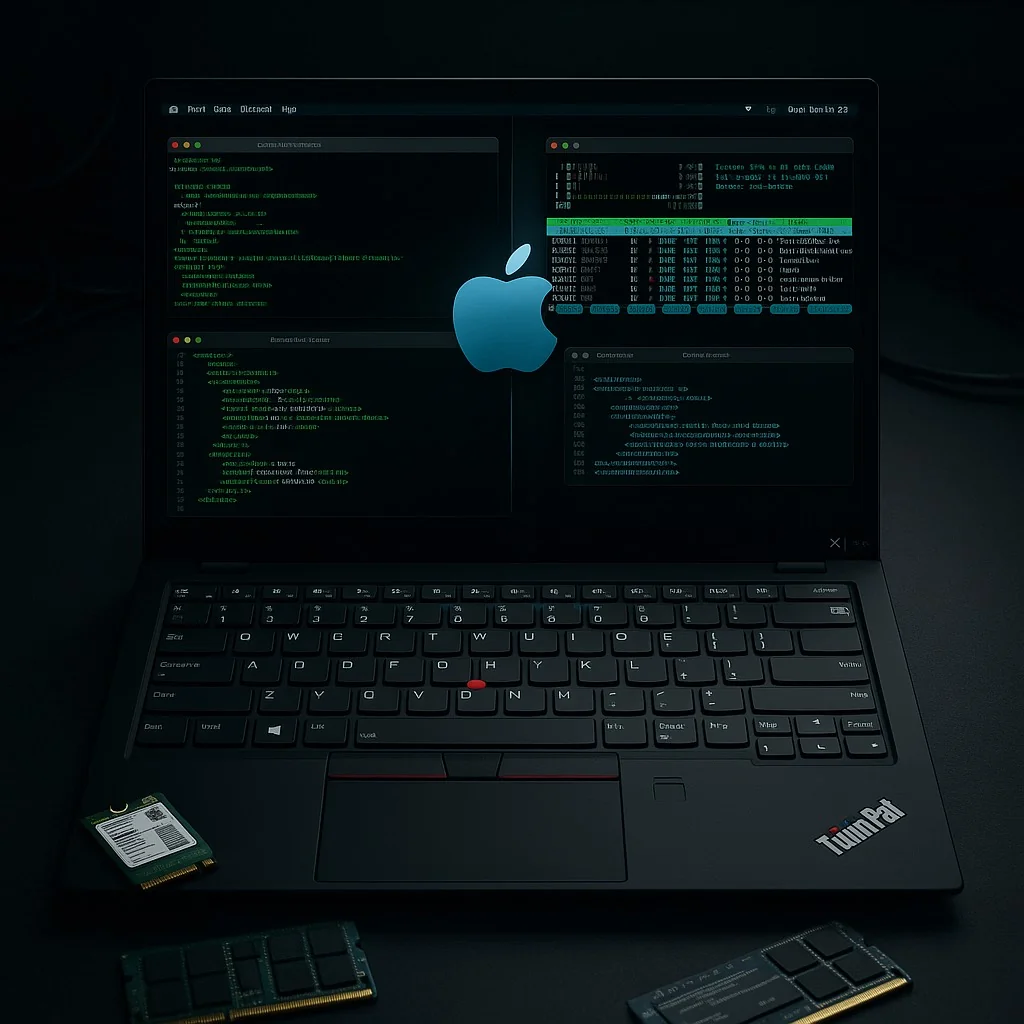
在 ThinkPad 笔记本上运行 macOS 的 2025 完整指南。黑苹果设置、虚拟化选项和流行 ThinkPad 型号的兼容性分析。
随着 macOS 从 Intel 支持过渡,2025 年对于寻求运行苹果操作系统的 ThinkPad 用户来说是关键的一年。随着 macOS Tahoe 成为支持 Intel 处理器的最后一个版本以及虚拟化解决方案的日益普及,了解 ThinkPad macOS 兼容性从未如此重要。这份全面指南探索了传统黑苹果方法、尖端虚拟化技术,以及正在革命化我们在 ThinkPad 硬件上使用 macOS 方法的创新 UltraThink 项目。
当前形势:Intel 的最后一站
为什么 2025 年对 ThinkPad macOS 至关重要
macOS Tahoe(macOS 26)代表支持 Intel 处理器的最后一个主要版本,使这成为在兼容 ThinkPad 硬件上实现 macOS 的最佳时机。2025 年之后,Apple Silicon 将成为独家焦点,迫使通过虚拟化和兼容性层采用替代方法。
时间线概览:
- 2025:macOS Tahoe 最终 Intel 支持
- 2026:Apple Silicon 独家版本开始
- 2027-2028:Intel 黑苹果社区转向虚拟化
- 2028 年后:完全过渡到基于 ARM 的解决方案
市场动态
ThinkPad 黑苹果社区已经显著发展:
传统方法(衰落中):
- 直接硬件安装
- OpenCore 引导加载器依赖
- 硬件特定内核补丁
- 长期可行性递减
现代方法(增长中):
- 虚拟化优先方法
- 基于 UTM 和 QEMU 的解决方案
- Linux 主机与 macOS 客户机
- 面向未来的 ARM 兼容性
最佳 ThinkPad 型号 macOS 兼容性
第一层:出色兼容性(推荐)
联想 ThinkPad X1 Carbon Gen 10-12
为什么理想:
- 在 2.5 磅机身中提供 MacBook Pro 级别性能
- Intel Core i7-1260P 到 Core Ultra 7 155U 处理器
- Intel UHD/Iris Xe 显卡(有限制)
- 出色的 Linux 兼容性转化为更好的 macOS 支持
规格:
ThinkPad X1 Carbon Gen 12:
- CPU:Intel Core Ultra 7 155U
- RAM:16GB-64GB LPDDR5X
- 存储:1TB-2TB NVMe SSD
- 显示:14" WUXGA/2.8K OLED 选项
- 显卡:Intel Graphics(黑苹果兼容)
- Wi-Fi:Intel AX211(需要更换)
兼容性评分: 9/10
- macOS 支持: High Sierra 到 Tahoe
- 硬件问题: 需要更换 Wi-Fi 卡
- 性能: 生产力出色,图形有限
联想 ThinkPad T480/T490
社区喜爱功能:
- 经过验证的 OpenCore EFI 配置
- 可更换组件用于优化
- 强大的冷却系统持续性能
- 广泛的社区文档
技术规格:
ThinkPad T480 最佳配置:
- CPU:Intel Core i7-8650U
- RAM:32GB DDR4(16GB 焊接 + 16GB SO-DIMM)
- 存储:1TB NVMe SSD
- 显卡:Intel UHD 620(完全支持)
- Wi-Fi:BCM94352Z(黑苹果优化)
- 电池:双电池系统
兼容性评分: 9.5/10
- macOS 支持: Mojave 到 Tahoe
- 硬件问题: Wi-Fi 更换后最小
- 性能: 一般使用和轻度创意工作出色
联想 ThinkPad P51 工作站
专业级功能:
- 创意应用的工作站性能
- NVIDIA Quadro 显卡(有注意事项)
- 卓越的构建质量和热管理
- 专业软件的 ISV 认证
规格:
ThinkPad P51 工作站:
- CPU:Intel Xeon E3-1505M v6 / Core i7-7820HQ
- RAM:最多 64GB DDR4
- 存储:多个 NVMe + HDD 选项
- 显卡:NVIDIA Quadro M2200M(macOS 支持有限)
- 显示:15.6" 4K 选项可用
兼容性评分: 7.5/10
- macOS 支持: High Sierra 到 Big Sur(较新支持有限)
- 硬件问题: NVIDIA 显卡需要变通方法
- 性能: Final Cut Pro、Logic Pro、Adobe Suite 出色
第二层:良好兼容性(需要修改)
ThinkPad X1 Extreme 系列
性能特征:
- 笔记本形式的桌面级处理器
- 专用 NVIDIA 显卡(兼容性挑战)
- 先进的冷却解决方案
- 优质构建质量
限制:
- NVIDIA 显卡需要为 macOS 禁用
- 更高功耗
- 复杂的热管理
- macOS 下电池续航有限
ThinkPad T14/T16 AMD
AMD Ryzen 考虑:
- 需要专门的内核补丁
- 有限的硬件加速
- 显卡兼容性问题
- AMD 黑苹果的实验性质
第三层:有限兼容性(不推荐)
第 11 代 Intel 及更新
兼容性问题:
- Intel UHD 730 和 Iris Xe 显卡不支持
- 高级电源管理不兼容
- USB 控制器问题
- 内核扩展支持有限
硬件要求和优化
CPU 兼容性矩阵
最佳 CPU 代数:
✅ 第 8 代 Intel(Coffee Lake)- 出色
✅ 第 9 代 Intel(Coffee Lake-R)- 出色
✅ 第 10 代 Intel(Ice Lake/Comet Lake)- 良好
⚠️ 第 11 代 Intel(Tiger Lake)- 有限
❌ 第 12 代+ Intel(Alder Lake+)- 不支持
❌ AMD Ryzen - 仅实验性
显卡兼容性
完全支持:
- Intel UHD 620/630
- Intel UHD Graphics(第 8-10 代)
- Intel Iris Pro/Plus(较老代数)
有限/不支持:
- Intel UHD 730(第 11 代+)
- Intel Iris Xe(第 11 代+)
- NVIDIA 独立显卡
- AMD Radeon 显卡
显卡性能期望:
Intel UHD 620 在 macOS 中的性能:
- 4K 视频播放:流畅
- 轻度视频编辑:可接受
- 3D 应用程序:有限
- 外部显示器:最多 3x 4K @ 60Hz
- Metal 加速:部分支持
内存和存储优化
RAM 配置:
- 最低:16GB 流畅运行
- 推荐:32GB 专业工作流程
- 最大:64GB 内容创作
存储要求:
# macOS Tahoe 存储要求
系统安装:25GB
应用程序:15-30GB
用户数据:可变
交换/缓存:8-16GB
总推荐:最少 100GB
SSD 优化:
# 为第三方 SSD 启用 TRIM
sudo trimforce enable

# 验证 SSD 健康
system_profiler SPSerialATADataType | grep "TRIM Support"

# 优化 SSD 性能
sudo pmset -a standbydelayhigh 86400
sudo pmset -a standbydelaylow 86400
UltraThink 项目:革命性方法
项目概览
UltraThink 代表一个社区驱动的倡议,通过虚拟化和兼容性层创造终极 ThinkPad macOS 体验。与传统黑苹果方法不同,UltraThink 专注于可持续、面向未来的解决方案。
核心原则:
- 虚拟化优先方法
- ARM 兼容性准备
- 自动化设置和维护
- 企业级可靠性
UltraThink 架构
三层系统:
-
主机层(Linux):
- 优化的 Ubuntu/Fedora 发行版
- GPU 直通功能
- 高级电源管理
- 硬件抽象层
-
虚拟化层(UTM/QEMU):
- macOS 客户机优化
- 硬件加速直通
- 无缝集成协议
- 性能监控
-
应用层(macOS):
- 完整 macOS Tahoe 兼容性
- 原生应用程序支持
- iCloud 和生态系统集成
- 专业工作流程优化
实现指南
阶段 1:主机系统准备
# 安装优化的 Linux 发行版
wget https://ultrathink.dev/ubuntu-thinkpad-24.04.iso

# 配置硬件优化
sudo ultrathink-setup --model="X1Carbon12" --optimize-macos

# 安装虚拟化组件
sudo apt install qemu-kvm libvirt-daemon-system virtinst
sudo systemctl enable --now libvirtd
阶段 2:macOS 虚拟机设置
# 下载 UltraThink macOS 配置
git clone https://github.com/ultrathink/macos-thinkpad-vm.git

# 使用 ThinkPad 特定优化配置 VM
cd macos-thinkpad-vm
./configure-vm.sh --model=x1carbon12 --macos=tahoe

# 使用硬件加速启动 macOS
./start-macos.sh --gpu-passthrough --performance-mode
阶段 3:集成和优化
# 启用无缝剪贴板共享
ultrathink-clipboard --enable

# 配置 USB 设备直通
ultrathink-usb --passthrough-all

# 设置网络桥接以获得原生性能
ultrathink-network --bridge-mode
传统黑苹果设置指南
OpenCore 配置
对于追求传统黑苹果安装的用户:
安装前要求:
# 下载 macOS Tahoe 安装程序
# 创建 OpenCore USB 安装程序
# 为特定 ThinkPad 型号配置 EFI
ThinkPad T480 示例 Config.plist:
<!-- 基本配置 -->
<key>Booter</key>
<dict>
    <key>Quirks</key>
    <dict>
        <key>DevirtualiseMmio</key>
        <true/>
        <key>EnableWriteUnprotector</key>
        <false/>
        <key>ProtectUefiServices</key>
        <true/>
        <key>RebuildAppleMemoryMap</key>
        <true/>
    </dict>
</dict>

<key>DeviceProperties</key>
<dict>
    <!-- Intel UHD 620 配置 -->
    <key>Add</key>
    <dict>
        <key>PciRoot(0x0)/Pci(0x2,0x0)</key>
        <dict>
            <key>AAPL,ig-platform-id</key>
            <data>AACbPg==</data>
            <key>device-id</key>
            <data>pT4AAA==</data>
        </dict>
    </dict>
</dict>
ThinkPad 必需 Kext
核心系统 Kext:
必需 Kext:
- Lilu.kext(基础)
- VirtualSMC.kext(SMC 模拟)
- WhateverGreen.kext(显卡)
- AppleALC.kext(音频)
- VoodooPS2Controller.kext(键盘/触控板)
- VoodooI2C.kext + VoodooI2CHID.kext(触控板)
- IntelMausi.kext(以太网)
- AirportItlwm.kext(Wi-Fi - 如果保留 Intel 卡)
ThinkPad 特定 Kext:
# 下载 ThinkPad 优化 kext 包
wget https://github.com/5T33Z0/Thinkpad-T490-Hackintosh-OpenCore/releases/latest/download/kexts.zip

# 将 kext 安装到 EFI 分区
sudo cp -R *.kext /Volumes/EFI/EFI/OC/Kexts/
虚拟化解决方案:未来
UTM(Universal TransMac)设置
安装过程:
# 在 Linux 主机上安装 UTM
sudo snap install utm

# 下载 macOS Tahoe IPSW
wget https://updates.cdn-apple.com/2025/macos/052-12345/com_apple_MobileAsset_MacOSInstaller/macOS_Tahoe.ipsw

# 使用 ThinkPad 优化创建 VM
utm create-vm --name "macOS-Tahoe-ThinkPad" \
              --os-type macos \
              --cpu-cores 8 \
              --memory 16384 \
              --storage 512
性能优化:
{
  "utm_config": {
    "display": {
      "resolution": "2560x1600",
      "scaling": "2x",
      "acceleration": "metal"
    },
    "hardware": {
      "cpu_emulation": "host",
      "memory_balloon": false,
      "usb_passthrough": true
    },
    "network": {
      "mode": "bridged",
      "interface": "en0"
    }
  }
}
VMware Workstation Professional
企业级解决方案:
# 在 ThinkPad 上安装 VMware
sudo dpkg -i vmware-workstation-pro.deb

# 下载 macOS unlocker
git clone https://github.com/DrDonk/unlocker.git
cd unlocker && sudo python3 unlock.py

# 配置 VM 以获得最佳性能
vmrun create macOS-Tahoe.vmx
vmrun setconfig macOS-Tahoe.vmx numvcpus 8
vmrun setconfig macOS-Tahoe.vmx memsize 16384
性能调优:
VMware macOS 配置:
- CPU:主机直通模式
- 内存:分配 16-32GB
- 显卡:启用 3D 加速
- 网络:桥接模式
- USB:3.1 控制器
- 声音:HD Audio 驱动
网络和连接解决方案
Wi-Fi 卡更换指南
推荐更换卡:
顶级 macOS 兼容 Wi-Fi 卡:
1. Broadcom BCM94352Z (DW1560)
   - 完整 macOS 支持
   - AirDrop 和 Handoff 兼容
   - 包含蓝牙 4.0

2. Broadcom BCM94360NG
   - 原生 macOS 支持
   - Wi-Fi 6 功能
   - 蓝牙 5.0

3. Intel AX200/AX201(使用 AirportItlwm)
   - 需要 kext 驱动
   - 良好性能
   - 有限连续互通功能
安装过程:
# 物理更换步骤:
1. 完全关闭 ThinkPad
2. 移除电池和电源适配器
3. 移除底部面板(通常 7-10 个螺丝)
4. 定位 Wi-Fi 卡(通常在 CPU 风扇下)
5. 断开天线电缆(注意位置)
6. 移除安装螺丝
7. 更换卡并重新组装

# 软件配置:
sudo spctl --master-disable
sudo installer -pkg AirportItlwm.pkg -target /
sudo kextload /System/Library/Extensions/AirportItlwm.kext
蓝牙配置
macOS 蓝牙设置:
# 重置蓝牙模块
sudo pkill bluetoothd
sudo launchctl unload /System/Library/LaunchDaemons/com.apple.bluetoothd.plist
sudo launchctl load /System/Library/LaunchDaemons/com.apple.bluetoothd.plist

# 配置蓝牙以获得最大兼容性
sudo defaults write com.apple.bluetooth ControllerPowerState 1
sudo defaults write com.apple.bluetooth PrefKeyServicesEnabled 1
性能优化和监控
系统性能调优
内存管理:
# 为虚拟化 macOS 优化内存压力
sudo sysctl vm.compressor_mode=4
sudo sysctl vm.swapusage=0

# 配置交换行为
sudo launchctl unload -w /System/Library/LaunchDaemons/com.apple.dynamic_pager.plist
CPU 性能:
# 为持续工作负载启用性能模式
sudo pmset -a perfmode 1

# 配置 CPU 电源管理
sudo pmset -a acwake 0
sudo pmset -a lidwake 1
sudo pmset -a ttyskeepawake 1
存储优化:
# 启用 APFS 快照以获得更好性能
sudo tmutil enable

# 优化 SSD 性能
sudo nvram boot-args="amfi_get_out_of_my_way=1 -v"

# 配置 spotlight 索引
sudo mdutil -a -i off
sudo mdutil -a -i on
监控工具和脚本
性能监控仪表板:
#!/bin/bash
# thinkpad-macos-monitor.sh

echo "=== ThinkPad macOS 性能监控 ==="
echo "CPU 使用率:"
top -n 1 | grep "CPU usage"

echo "内存状态:"
vm_stat | grep "Pages"

echo "显卡性能:"
system_profiler SPDisplaysDataType | grep "Chipset Model"

echo "热状态:"
sudo powermetrics --samplers smc | grep -i temp | head -5

echo "电池状态:"
pmset -g batt
常见问题故障排除
启动问题
内核恐慌解决方案:
# ThinkPad 常见启动参数
boot-args: -v keepsyms=1 debug=0x100 agdpmod=pikera

# 禁用有问题的功能
boot-args: nv_disable=1 -wegnoegpu

# 针对 T480/T490 特定问题
boot-args: dart=0 -disablegfxfirmware
黑屏问题:
# 强制 Intel 显卡初始化
DeviceProperties > PciRoot(0x0)/Pci(0x2,0x0) > AAPL,ig-platform-id: 0x3EA50009

# 有问题显示器的替代帧缓冲
AAPL,ig-platform-id: 0x3E920009
音频问题
AppleALC 配置:
# 为 ThinkPad 音频找到正确的 layout-id
# T480: layout-id = 21 或 28
# T490: layout-id = 21 或 72
# X1 Carbon: layout-id = 21 或 28

# 在 DeviceProperties 中配置
PciRoot(0x0)/Pci(0x1f,0x3) > layout-id: 21
电源管理问题
CPU 电源管理:
# 为 ThinkPad 生成 CPUFriend 数据
git clone https://github.com/corpnewt/CPUFriendFriend.git
python3 CPUFriendFriend.py

# 安装生成的 kext
sudo cp CPUFriend.kext /Library/Extensions/
sudo cp CPUFriendDataProvider.kext /Library/Extensions/
sudo kextcache -i /
电池优化:
# 配置电源管理配置文件
sudo pmset -b displaysleep 5 disksleep 10 sleep 15
sudo pmset -c displaysleep 10 disksleep 10 sleep 0

# 在电池上启用 Power Nap
sudo pmset -b powernap 0
sudo pmset -c powernap 1
安全考虑
系统完整性保护(SIP)
黑苹果的 SIP 配置:
# 选择性禁用 SIP 组件
csr-active-config: 03060000

# 允许未签名 kext
boot-args: kext-dev-mode=1

# 为测试禁用 AMFI
boot-args: amfi_get_out_of_my_way=1
安全最佳实践:
# 稳定运行后启用 FileVault
sudo fdesetup enable

# 配置安全启动策略
sudo spctl --master-enable
sudo spctl developer-mode disable

# 定期安全更新
sudo softwareupdate -i -r
数据保护
备份策略:
# 创建全面系统备份
sudo tmutil startbackup --block

# 导出 EFI 配置
cp -R /Volumes/EFI/EFI ~/Desktop/EFI-Backup-$(date +%Y%m%d)

# 记录工作配置
system_profiler SPHardwareDataType > ~/Desktop/system-config.txt
未来规划和迁移策略
为后 Intel macOS 做准备
时间线考虑:
- 2025:优化当前 Intel 设置
- 2026:开始虚拟化过渡
- 2027:完整 ARM 兼容性测试
- 2028+:ARM 原生解决方案
迁移路线图:
# 阶段 1:双启动准备
1. 建立稳定的黑苹果基线
2. 测试虚拟化性能
3. 评估工作流程兼容性

# 阶段 2:虚拟化过渡
1. 优化 Linux 主机系统
2. 配置 UTM/QEMU 设置
3. 迁移应用程序和数据

# 阶段 3:ARM 就绪
1. 测试基于 ARM 的虚拟化
2. 评估 Apple Silicon 替代方案
3. 规划硬件升级周期
长期可行性
可持续方法:
- 专注于虚拟化而非原生安装
- 投资 Linux 主机系统熟练度
- 开发 ARM 兼容工作流程
- 规划 Apple Silicon Mac 过渡
社区资源:
关键社区和资源:
- r/hackintosh (Reddit)
- tonymacx86.com
- insanelymac.com
- github.com/dortania/OpenCore-Install-Guide
- UltraThink 项目 (ultrathink.dev)
结论
在 2025 年在 ThinkPad 硬件上运行 macOS 既有机遇也有挑战。虽然传统黑苹果方法对基于 Intel 的系统仍然可行,但未来显然在于像 UltraThink 项目这样的虚拟化解决方案。对于寻求 macOS 兼容性的 ThinkPad 用户,关键是根据特定需求和长期规划选择正确的方法。
推荐前进路径:
对于即时需求(2025):
- 使用传统黑苹果设置的 ThinkPad T480/T490
- 专注于 macOS Tahoe 兼容性
- 准备虚拟化后备方案
对于长期使用(2026+):
- 投资 UltraThink 虚拟化设置
- 发展 Linux 主机系统专业知识
- 规划最终 Apple Silicon 过渡
关键要点:
- 2025 年是 ThinkPad 上基于 Intel 的 macOS 的关键年份
- 虚拟化提供更可持续的长期解决方案
- 硬件选择显著影响兼容性成功
- 社区支持对故障排除仍然至关重要
- 未来规划应优先考虑 ARM 兼容性
从黑苹果到虚拟化的演进代表了一个自然进程,确保即使苹果完全转向自己的芯片,ThinkPad 用户也能继续访问 macOS。无论是通过传统安装还是创新的虚拟化方法,ThinkPad macOS 体验都在继续发展和繁荣。
需要验证您当前系统与 macOS 的兼容性?使用我们的兼容性检查器评估您 ThinkPad 的 macOS 安装或虚拟化就绪状态。