macOS Tahoe 睡眠唤醒问题:2026年黑屏、无法唤醒和显示器问题完整修复指南
通过本全面指南修复 macOS Tahoe 睡眠和唤醒问题。提供针对 Mac 无法从睡眠中唤醒、黑屏问题、外接显示器故障的解决方案,以及使用 pmset 命令和系统设置的电源管理修复方法。
睡眠和唤醒问题是影响 macOS Tahoe 用户最令人沮丧的问题之一。从 Mac 无法从睡眠中唤醒到黑屏和外接显示器故障,这些问题会严重打断你的工作流程。本全面指南为 macOS Tahoe 上的所有类型睡眠/唤醒问题提供了行之有效的解决方案。
执行摘要:macOS Tahoe 睡眠/唤醒问题
常见问题:
- Mac 无法从睡眠中唤醒(黑屏)
- 唤醒后无法检测到外接显示器
- 睡眠后系统已登出
- 唤醒耗时超过 30 秒
- 唤醒后外设无法重新连接
主要原因:
- 电源管理与 macOS Tahoe 冲突
- Bluetooth 设备唤醒冲突
- 第三方应用干扰
- 外接显示器驱动程序问题
最有效的修复方法: 使用 pmset 命令重置电源管理设置
了解 macOS Tahoe 的睡眠/唤醒问题
睡眠/唤醒问题的症状
显示问题:
- 尝试唤醒后屏幕保持黑屏
- 大写锁定键 (Caps Lock) LED 灯亮但无显示
- 外接显示器无法重新连接
- 唤醒后显示器闪烁
- 唤醒后分辨率错误
系统问题:
- Mac 返回登录界面(已登出)
- 唤醒耗时超过 30 秒
- 系统完全无响应
- 需要强制重启(电源按钮)
- 睡眠期间电池电量消耗快
外设问题:
- Bluetooth 设备无法重新连接
- 无法识别 USB 设备
- 音频输出切换到内置扬声器
- 唤醒后键盘/鼠标延迟
为什么 macOS Tahoe 的睡眠问题更多
macOS Tahoe 引入了影响睡眠行为的变化:
- Liquid Glass 渲染:GPU 必须重新初始化视觉效果
- Apple Intelligence:后台进程可能会阻止正常睡眠
- 增强型电源管理:新的睡眠状态可能与外设发生冲突
- Thunderbolt 5 支持:新的协议处理影响唤醒
睡眠/唤醒问题的行之有效的解决方案
解决方案 1:使用 pmset 重置电源管理
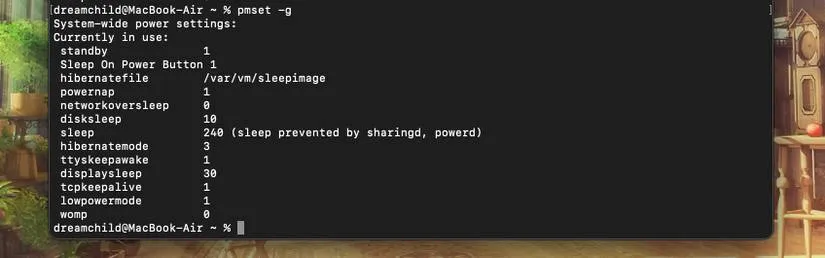
最有效的解决方案是重置电源管理:
完整的电源管理重置:
# 将所有电源管理设置重置为默认值
sudo pmset -a restoredefaults

# 重启 Mac
sudo reboot
针对性的电源管理修复:
# 禁用可能干扰唤醒的功能
sudo pmset -a disablesleep 0
sudo pmset -a powernap 0
sudo pmset -a proximitywake 0
sudo pmset -a tcpkeepalive 0

# 对于外接显示器,禁用 GPU 切换
sudo pmset -a gpuswitch 0

# 应用并重启
sudo pmset -g  # 查看当前设置
sudo reboot
关键设置说明:
| 设置 | 功能 | 建议 |
|---|---|---|
| powernap | 睡眠期间的后台更新 | 0 (关闭) |
| proximitywake | 当 iPhone/Apple Watch 在附近时唤醒 | 0 (关闭) |
| tcpkeepalive | 睡眠期间的网络连接 | 0 (关闭) |
| gpuswitch | 自动图形切换 | 外接显示器建议 0 (关闭) |
| standby | 深度睡眠模式 | 1 (开启) |
解决方案 2:禁用 Power Nap 和相关功能
通过系统设置:
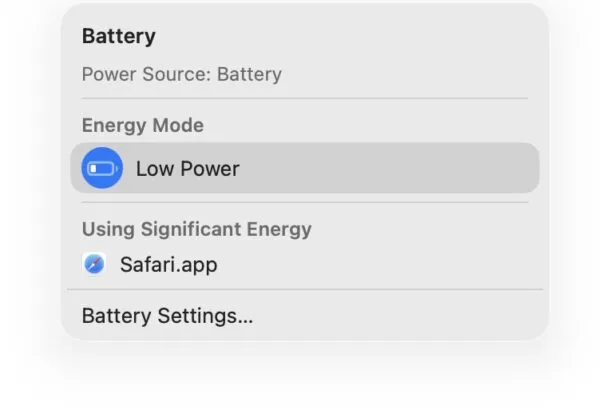
- 打开 系统设置 > 电池 (MacBook) 或 节能 (台式机)
- 点击底部的 选项
- 禁用以下设置:
- 启用 Power Nap
- 唤醒以进行网络访问
- 使用电池时优化视频流
专门针对 MacBook:
- 打开 系统设置 > 电池
- 点击侧边栏中的 电池
- 禁用 使用电池时优化视频流
- 点击 电源适配器
- 禁用 唤醒以进行网络访问
解决方案 3:修复 Bluetooth 唤醒问题
Bluetooth 设备可能会阻止正常唤醒:
禁用 Bluetooth 唤醒:
- 打开 系统设置 > Bluetooth
- 点击 高级(右下角)
- 禁用 允许 Bluetooth 设备唤醒此电脑
重置 Bluetooth 模块:
- 按住 Shift + Option 并点击菜单栏中的 Bluetooth 图标
- 选择 重置 Bluetooth 模块
- 重启 Mac
删除 Bluetooth 偏好设置(彻底方法):
# 删除 Bluetooth 偏好设置文件
sudo rm /Library/Preferences/com.apple.Bluetooth.plist
sudo rm ~/Library/Preferences/com.apple.Bluetooth.plist

# 重启 Bluetooth 服务
sudo killall bluetoothd

# 重启 Mac
sudo reboot
注意: 此操作后你需要重新配对所有 Bluetooth 设备。
解决方案 4:排查第三方应用
某些应用会阻止正常的睡眠/唤醒:
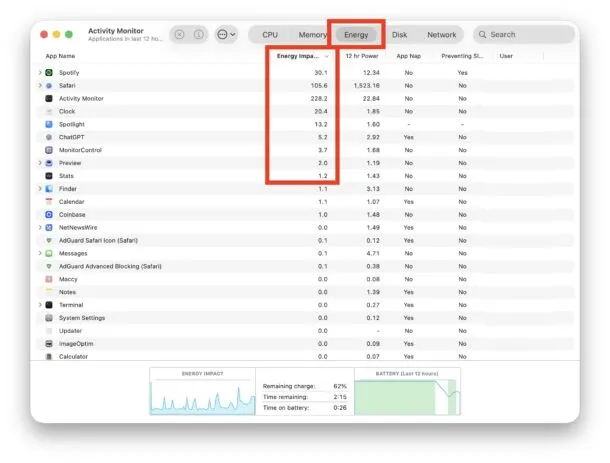
识别有问题的应用:
- 打开 活动监视器
- 点击 能耗 选项卡
- 按 防止进入睡眠 排序
- 注意任何列为“是”的应用
常见的有问题应用:
- WhatsApp Desktop
- Spotify
- Discord
- Microsoft Teams
- 备份软件
- 云同步服务
解决方案 - 睡眠前退出:
对于识别出的有问题的应用,在让 Mac 进入睡眠状态前退出它们:
# 创建一个在睡眠前运行的脚本
# 保存为 ~/sleep_prep.sh

#!/bin/bash
killall WhatsApp
killall Spotify
killall Discord
赋予执行权限:
chmod +x ~/sleep_prep.sh解决方案 5:修复外接显示器唤醒问题
外接显示器经常无法正常唤醒:
即时修复方法:
- 打开盖子后多次 按下一个键
- 按住 Option 并在“系统设置”>“显示器”中点击 检测显示器
- 断开并重新连接显示器线缆
- 合上并重新打开 MacBook 盖子
永久修复方法:
禁用自动 GPU 切换:
sudo pmset -a gpuswitch 0防止显示器睡眠:
- 打开 系统设置 > 显示器
- 将 关闭显示器的时间 设置为“从不”(插入电源时)
对于 Thunderbolt 显示器:
- 使用最靠近电源接口的 Thunderbolt 端口
- 使用 Apple 原装或经认证的 Thunderbolt 线缆
- 尽可能避免使用转接头
解决方案 6:重置 NVRAM/PRAM
NVRAM 存储与睡眠相关的设置:
对于 Apple Silicon Mac (M1-M4):
- 完全关闭 Mac
- 断开电源 (MacBook) 或等待 30 秒 (台式机)
- 重新连接电源并启动
对于 Intel Mac:
- 关闭 Mac
- 开机并立即按住 Option + Command + P + R
- 按住 20 秒
- 松开按键,让 Mac 正常启动
解决方案 7:以安全模式启动
安全模式可以解决睡眠问题:
Apple Silicon (M1-M4):
- 关闭 Mac
- 按住电源按钮直到出现“正在载入启动选项”
- 选择你的启动磁盘
- 按住 Shift 键并点击“在安全模式下继续”
Intel Mac:
- 关闭 Mac
- 开机并立即按住 Shift 键
- 看到登录界面时松开
在安全模式下:
- 让 Mac 运行 5 分钟
- 让 Mac 进入睡眠并尝试唤醒
- 如果正常工作,请正常重启
- 启动过程会清除可能导致问题的缓存
解决方案 8:检查计划的唤醒事件
隐藏的唤醒事件可能会导致问题:
列出所有唤醒事件:
pmset -g sched删除计划事件:
# 取消所有计划事件
sudo pmset schedule cancelall
检查唤醒原因:
# 查看上次唤醒 Mac 的原因
log show --last 24h | grep "Wake reason"
常见唤醒原因:
EC.LidOpen- 盖子打开OHC- USB 设备EHC- USB 设备BT- BluetoothGLAN- 网络唤醒RTC- 计划事件
解决方案 9:重新安装 macOS(最后手段)
如果所有方法都失败了:
保留数据:
- 重启并按住 Command + R (Intel) 或电源按钮 (Apple Silicon)
- 选择 重新安装 macOS
- 按照提示操作(保留数据)
全新安装:
- 首先备份所有数据
- 在磁盘工具中擦除驱动器
- 全新安装 macOS
- 从备份中恢复数据
特定 Mac 型号的修复方法
M4 MacBook Pro 唤醒问题
针对 M4 的特定建议:
- 更新到 macOS Tahoe 26.2 或更高版本
- 故障排查期间禁用 ProMotion(降低 GPU 复杂性)
- 使用原生分辨率而非缩放分辨率
iMac 24 英寸唤醒问题
针对 iMac 的特定建议:
- 检查 Bluetooth 键盘电池
- 使用有线键盘进行故障排查
- 禁用“允许 Bluetooth 设备唤醒此电脑”
Mac mini 唤醒问题
针对 Mac mini 的特定建议:
- 连接的外设可能会阻止睡眠
- 在 pmset 中禁用 USB 唤醒
- 使用显示器的电源按钮唤醒显示器
监控睡眠健康
检查睡眠日志
查看睡眠断言:
pmset -g assertions检查睡眠日志:
pmset -g log | grep -i "sleep\|wake" | tail -50正常 vs 有问题的睡眠行为
| 行为 | 正常 | 有问题 |
|---|---|---|
| 进入睡眠时间 | <30 秒 | >2 分钟 |
| 唤醒时间 | <3 秒 | >30 秒 |
| 显示器唤醒 | 立即 | >5 秒或黑屏 |
| 外设 | 5 秒内重新连接 | 无法重新连接 |
| 睡眠期间电池消耗 | <1%/小时 | >5%/小时 |
预防提示
保持健康的睡眠
1. 定期维护:
- 每周重启 Mac
- 保持 macOS 更新
- 监控有问题的应用
2. 睡眠前:
- 退出已知有问题的应用
- 正确弹出外接驱动器
- 让活动的下载完成
3. 硬件维护:
- 使用优质线缆
- 避免使用廉价的 USB 集线器
- 保持 Thunderbolt 端口清洁
4. 设置优化:
- 如果出现问题,禁用 Power Nap
- 禁用 Bluetooth 唤醒
- 使用一致的外接显示器配置
何时联系 Apple 支持
如果出现以下情况,请联系 Apple 支持:
- 尝试所有故障排查后 问题仍然存在
- 出现 硬件症状(咔哒声、过热)
- 不强制重启 系统永远无法唤醒
- 电池健康状况 显著下降
- 在保修期内(AppleCare+ 覆盖此类问题)
联系前:
- 记录所有尝试过的故障排查步骤
- 注意特定的唤醒失败模式
- 检查 pmset 日志中的错误
- 了解你的 macOS 版本和 Mac 型号
社区成功案例报告
用户反馈有效的方法:
"pmset restoredefaults 立即修复了我的 M4 MacBook Pro。这只是一个命令的修复。" - Reddit r/MacOS
"在烦恼了几周后,禁用 Power Nap 解决了我的外接显示器唤醒问题。" - MacRumors 论坛
"原来是 WhatsApp Desktop 导致了我所有的睡眠问题。睡眠前退出它 = 问题解决。" - Apple 社区
解决方案成功率:
| 解决方案 | 成功率 | 复杂程度 |
|---|---|---|
| pmset 重置 | 70% | 简单 |
| 禁用 Power Nap | 60% | 简单 |
| Bluetooth 重置 | 50% | 简单 |
| 退出问题应用 | 80% (如果适用) | 简单 |
| NVRAM 重置 | 40% | 简单 |
| 安全模式启动 | 45% | 简单 |
| macOS 重新安装 | 90% | 复杂 |
结论
macOS Tahoe 上的睡眠/唤醒问题虽然令人烦恼,但通常可以通过系统排查来修复。最有效的方法是:
- 从简单开始: 使用 pmset 重置电源管理
- 排除变量: 禁用 Power Nap 和 Bluetooth 唤醒
- 识别罪魁祸首: 在活动监视器中检查有问题的应用
- 硬件检查: 验证线缆和连接
- 最后手段: 安全模式或重新安装 macOS
快速参考:
# 主要修复命令
sudo pmset -a restoredefaults && sudo reboot

# 禁用常见的有问题的特性
sudo pmset -a powernap 0
sudo pmset -a proximitywake 0
关键要点:
- 电源管理重置可以修复大多数问题
- Power Nap 是常见的诱因
- 第三方应用可能会阻止睡眠/唤醒
- 外接显示器需要特定的修复
- 定期重启可以防止问题累积