macOS Tahoe 前 24 小时:新用户必做设置清单
macOS Tahoe 26 完整首日设置指南。涵盖关键设置、隐私配置、性能优化与必装应用,帮你在首日就把系统调到最佳状态。
全新的 macOS Tahoe 已经装好,兴奋在所难免。但在真正开用之前,把前 24 小时用来完成正确的设置,会为后续省下无数麻烦。这份完整的 macOS Tahoe 设置清单按小时拆分,覆盖每个关键步骤。
无论你是从旧版 macOS 升级、从 Windows 转换,还是第一次用 Mac,这份指南都能确保你不遗漏任何影响隐私、性能与效率的关键设置。
为什么首日 24 小时很关键
首日设置重要的三大原因:
性能基础:动画、视觉效果、后台进程的决定会影响多年日常体验。
隐私保护:macOS Tahoe 新增隐私特性,但需要你正确配置;默认值并非最隐私。
效率框架:从第一天就搭好工作区、快捷方式与流程,能避免养成低效习惯。
开始你的 macOS Tahoe 设置清单吧。
第 1 小时:系统初始配置
Apple ID 设置与决策
Apple ID 是进入 Apple 生态的入口,首日需要做出明智选择:
新建还是沿用现有 Apple ID:新用户请用长期可控的邮箱(不要用公司邮箱)新建;老用户直接登录。
双重认证:2025 年必须开启。设置时绑定受信任设备与手机号,尽量添加 2 个以上受信任号码,避免单设备丢失导致锁死。
电脑名称:系统设置 → 通用 → 关于,点电脑名称旁的“小 i”,改成可辨识的名字,如 “MacBook Pro - John”,方便在网络共享、AirDrop、设备管理中识别。
iCloud 配置:有策略地选择同步
打开 系统设置 → Apple ID,逐项检查 iCloud 服务:
建议启用:
- Contacts, Calendars, Reminders:核心同步,表现稳定
- Safari:跨设备同步书签、阅读列表、密码
- Keychain:密码管理器,务必开启
- Find My Mac:设备安全与找回关键
- Photos(如果你信任云存储):方便,但会占用大量空间
建议禁用或慎用:
- iCloud Drive Desktop & Documents:会把桌面/文稿全量同步,多台 Mac 时可能混乱
- Mail:仅当 iCloud Mail 是主邮箱时开启
- iCloud Private Relay:类 VPN,需要 iCloud+ 订阅。理解网络排障影响后再开启。
存储管理:点击 iCloud 存储旁的“管理”查看空间占用。5GB 免费空间很快被照片和备份填满,建议订阅 50GB(月付约 1 美元)缓解压力。
关键系统更新
系统设置 → 通用 → 软件更新,确保处于 macOS Tahoe 26.1 或更高,而不是 26.0。
为什么要上 26.1:首发 26.0 存在性能与稳定性问题,26.1 已修复:
- WindowServer 内存泄漏(外接显示)
- 特定 Intel 机型内核恐慌
- 电池续航优化
- 关键蓝牙连接 Bug
若有更新,立刻安装。更新需要重启,正好去喝杯咖啡。完成后 Apple 菜单 → 关于本机,确认显示 “macOS Tahoe 26.1” 或更高。
第 2 小时:隐私与安全
macOS Tahoe 的隐私/安全默认偏便利而非极致保护,必须手动调整。
FileVault 全盘加密
系统设置 → 隐私与安全性 → FileVault。
为何必须开:设备丢失或被盗时,FileVault 是唯一阻止他人拆盘或外置启动读取数据的防线。
点“打开 FileVault”并选择恢复方式:
iCloud 账户恢复(大多数人推荐):忘记密码可用 iCloud 重置,便捷但需信任 Apple 基础设施。
恢复密钥:给你 24 位代码,需安全保存。更安全,但密码与密钥都丢失则数据永不可恢复。
FileVault 在后台加密,耗时 30 分钟到数小时,期间可继续其他设置。
防火墙配置
仍在隐私与安全性中,找到防火墙。
点“打开”后进入“选项”:
推荐设置:
- ✅ 在公共网络阻止所有传入连接(常用公共 WiFi 时)
- ✅ 启用隐身模式(对端口扫描不可见)
- ☐ 自动允许内置软件接收入站(保持关闭,按需允许)
- ☐ 自动允许已签名下载软件(保持关闭,逐个批准)
防火墙可按位置创建策略:家庭网络信任,咖啡店 WiFi 锁紧。
隐私权限审计
系统设置 → 隐私与安全性,逐项检查:
定位:点详情,关闭无合理需求的 App。天气、地图需要,文本编辑器不需要。
联系人、日历、照片:仅在应用明确需求时授权。
摄像头与麦克风:Tahoe 在菜单栏用橙色提示正在使用。移除不信任的应用授权。
分析与改进:滚到底部,关闭:
- Share Mac Analytics
- Share iCloud Analytics
- Improve Siri & Dictation
这些遥测关闭后功能基本不受影响,隐私更好。
锁屏与安全
系统设置 → 锁定屏幕:
推荐:
- 需要密码:立即
- 显示密码提示:关
- 登录窗口显示:名称与密码(避免用户名列表暴露)
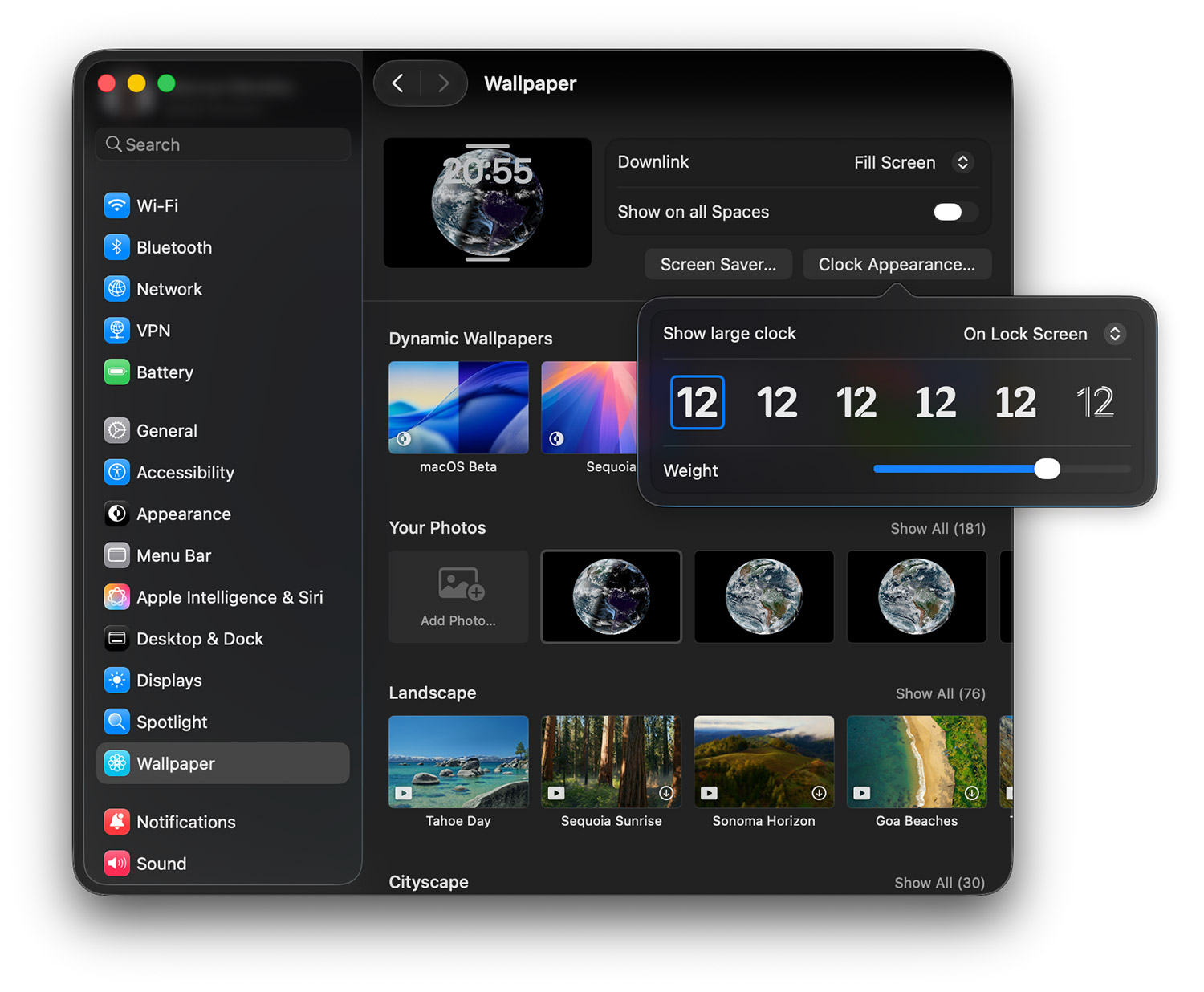
若你把 Mac 当桌面时钟,可开启“显示大时钟”。
第 3 小时:显示与外观
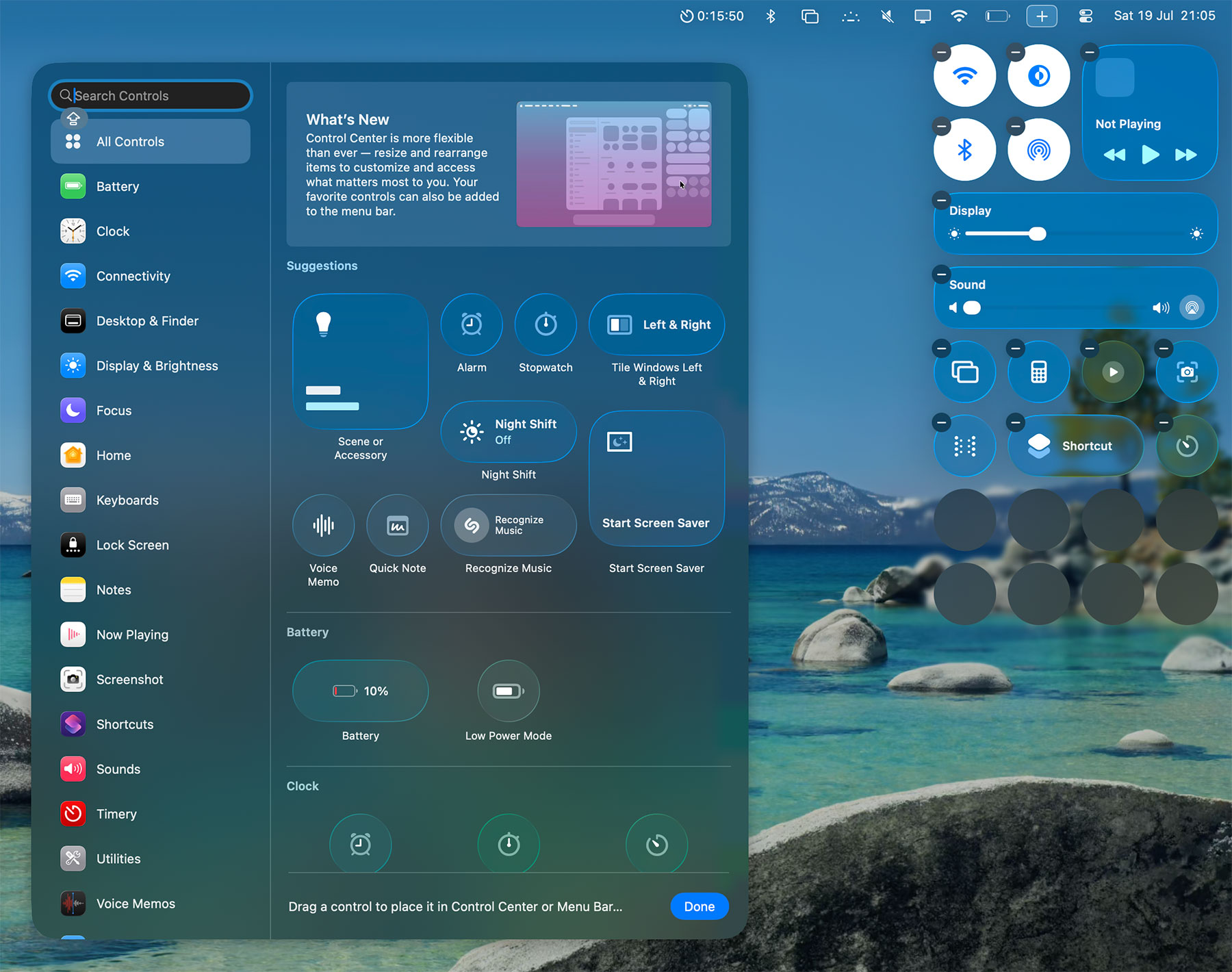
macOS Tahoe 以 Liquid Glass 设计为核心。这样设置兼顾观感与性能。
Liquid Glass 与外观
系统设置 → 外观。
外观模式:浅色、深色或自动(随时间/日出日落切换)。
深色模式建议:如果你有 OLED MacBook Pro,深色模式能明显省电;LCD 屏省电有限,但低光环境更护眼。
强调色:七种可选(默认蓝、紫、粉、红、橙、黄、绿)。影响按钮、选区等。蓝/紫对比最高,适配浅/深色。
高亮颜色:与强调色一致,保持视觉一致性。
显示缩放与分辨率
系统设置 → 显示器。
“用作”下拉中常见:
Default for Display:原生分辨率+系统推荐缩放 More Space:元素更小,视野更大 Larger Text:元素更大,视野更小
多数用户推荐:“Default for Display”。Tahoe 的默认缩放兼顾清晰与可读。
外接 4K 显示器:尝试 “More Space” 获取期望的有效分辨率,默认常显得过大。
性能 vs 视觉效果
Liquid Glass 很炫,但耗 GPU。旧机型或 8GB 机型可这样优化:
系统设置 → 辅助功能 → 显示:
- Reduce motion:减少打开应用、切换空间、通知的动画
- Reduce transparency:用纯色替代透明,老机型显著提速
2021 年后 16GB+ 机型可关闭这些,享受完整效果;2019 前 Intel 机型建议都开启。
第 4 小时:Dock 与桌面

Dock 与桌面是日常互动中心,合理配置能提升效率。
Dock 优化
右键 Dock 分隔线(应用与文件夹之间),或 系统设置 → 桌面与 Dock。
推荐 Dock 设置:
大小:拉小一点,留更多屏幕空间,鼓励用 Spotlight(Cmd+Space)启动。
放大:看喜好。喜欢悬停放大就开,追求简洁就关。
位置:底部常规;超宽屏可试左/右。16 英寸 MacBook Pro 试试左侧,手感不错。
最小化效果:Genie 传统,Scale 简洁更快。旧机型用 Scale 明显更快。
双击标题栏:选“缩放”获取 macOS 式智能最大化,或“填满”类似 Windows 最大化。
最小化至应用图标:开启,让窗口最小化收进应用图标,Dock 更干净。
自动隐藏显示 Dock:高级用户常开以最大化空间,习惯后很香。
显示推荐与最近使用的 App:关闭,保留完全可控。
默认浏览器:设为你的首选(Safari、Chrome、Firefox、Arc 等)。
Dock 应用整理
移除不用的:右键 → 从 Dock 中移除(不会卸载)。
建议保留的基础应用:
- Finder(永远第一个)
- Safari 或常用浏览器
- Mail(如使用)
- Messages
- 你最常用的效率应用(Notes/Things/Notion 等)
- 系统设置(首日调优用)
Dock 控制在 10 个内。其他用 Spotlight(Cmd+Space)或 Launchpad。
桌面小组件
Tahoe 增强了桌面小组件。桌面右键 → 编辑小组件。
首日实用小组件:
- Weather
- Calendar
- Clock(多时区)
- Stocks(不需要就删)
保持 3-5 个功能小组件,信息够用不分心。
Stage Manager 取舍
Stage Manager 两极分化。
尝试一天:系统设置 → 桌面与 Dock → 启用 Stage Manager。
工作方式:左侧显示应用缩略组,当前应用居中。点击缩略图切换。
适合:常同时开多应用、按任务分组思考的人。
不适合:习惯传统窗口、多显示器(Stage Manager 外接时别扭)、大量用 Cmd+Tab 的人。
试用后不合适可随时关闭。
热角设置
系统设置 → 桌面与 Dock → 热角。
推荐:
- 左上:Mission Control(看所有窗口)
- 右上:桌面(快速露出桌面)
- 左下:无(避免误触)
- 右下:Quick Note(若用 Apple Notes)
可加修饰键(Shift/Ctrl/Option/Command),防止误触。
第 5 小时:Finder 与文件管理

Finder 是文件系统入口。默认偏简化,进阶用户需调整。
Finder 偏好设置
打开 Finder,Cmd+, 进入设置。
常规:
- 桌面显示:关闭“硬盘”“外置磁盘”,桌面更干净;通过侧边栏访问磁盘
- 新建窗口位置:把“最近使用”改成 Home 或 Documents,“最近使用”混乱
侧边栏: 启用:
- 你的主目录
- Documents
- Downloads
- Desktop
- External disks
- Your Mac
关闭:
- Recents(冗余)
- AirDrop(除非高频用)
- Tags(如不用标签)
高级:
- ✅ 显示全部扩展名
- ✅ 修改扩展名前警告
- ✅ 从 iCloud Drive 移除前警告
- ☐ 清空废纸篓前警告(烦则关)
- ✅ 30 天后自动清理废纸篓
- 搜索时:改为“搜索当前文件夹”
Finder 视图选项
在 Finder 窗口按 Cmd+J。
针对 Documents:
- 排序:修改日期
- 显示资源库:启用(故障排查必备)
应用到 Documents 后点击“用作默认”应用到所有文件夹。
标签体系
计划用标签就现在设:
Finder → 设置 → 标签,默认颜色:红橙黄绿蓝紫灰。
重命名为功能标签:
- 红 → Urgent
- 橙 → Work
- 黄 → Personal
- 绿 → Archive
- 蓝 → Projects
右键文件添加标签;Sidebar/Spotlight 可按标签搜索。标签跨 iCloud Drive 同步,持续使用才有价值。
快捷操作
右键菜单的 Quick Actions 包含:
- Rotate images
- Create PDF
- Markup
- Convert Image
若不常用,系统设置 → 扩展 → Finder 里关闭多余选项,减少右键杂乱。
第 6 小时:Safari 与浏览器
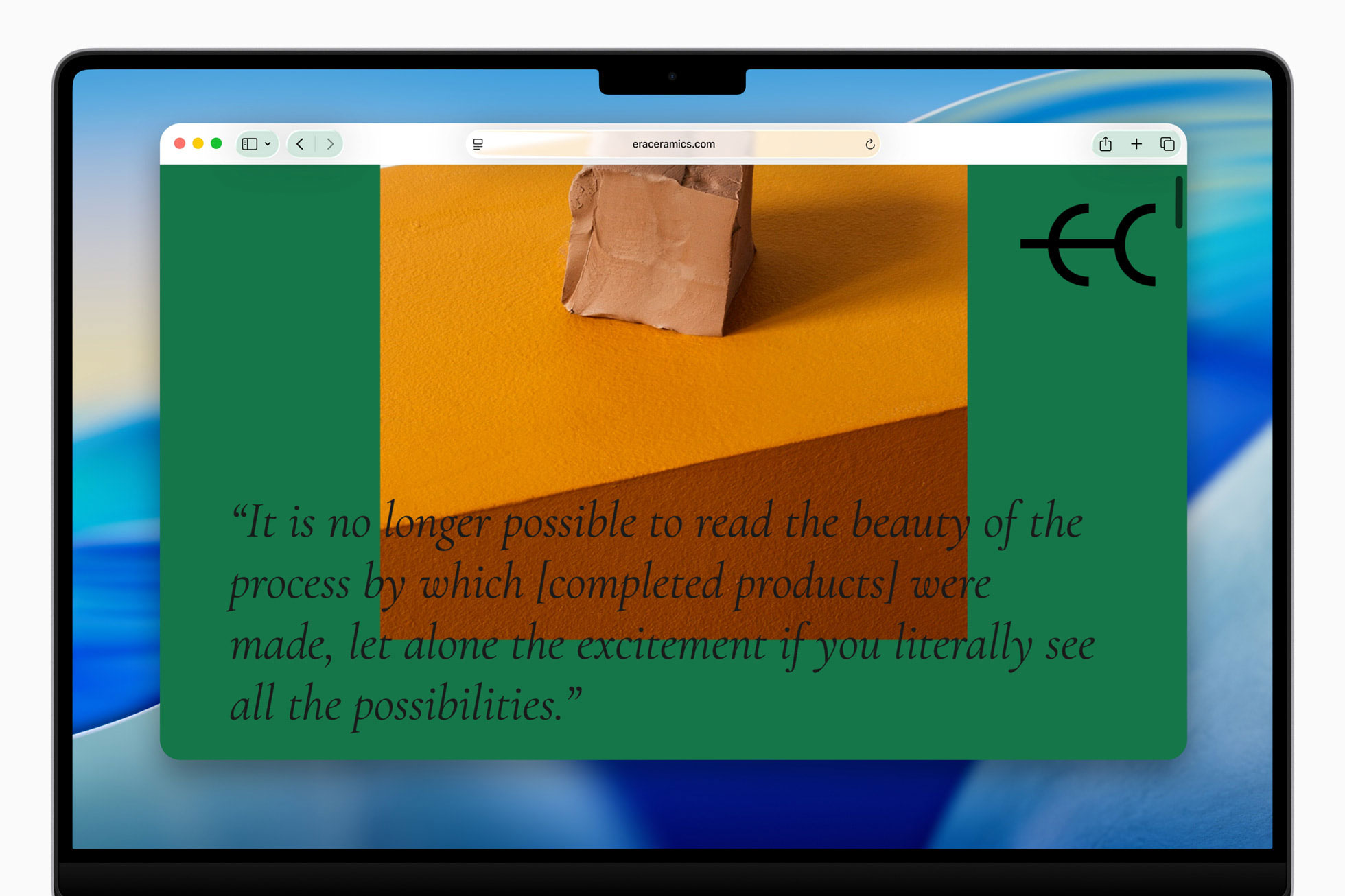
Safari 深度集成 Tahoe,续航优秀,但需手动调隐私与功能。
Safari 隐私与安全
Safari → 设置(Cmd+,)。
通用:
- Safari 打开方式:上次所有窗口
- 清除历史:一年后(隐私/便利平衡)
- 下载列表移除:下载成功后
自动填充:
- 开启“用户名和密码”(用 Keychain)
- 关闭“信用卡”除非需要
- 关闭“其他表单”以提升隐私
密码: Safari 用 iCloud Keychain 做密码管理,功能够用但不如 1Password/Bitwarden。
搜索:
- 搜索引擎:Google(默认)、DuckDuckGo(隐私)、Ecosia(种树)
- 开启“Include Safari Suggestions”
- 关闭“Preload Top Hit in the background”(省流量)
隐私(关键):
- 阻止跨网站跟踪:开启
- 隐藏 IP 地址:Trackers and websites(完全保护需 iCloud Private Relay)
- “Block all cookies” 可能导致站点坏;“Allow from websites I visit” 更折中
高级:
- 显示完整网站地址:开启
- 在菜单栏显示“开发”菜单:开启
必备 Safari 扩展
Safari → Safari 扩展(Mac App Store)。
推荐:
- 1Password 或 Bitwarden:比 Keychain 强的密码管理
- AdGuard:内容拦截,提速且护隐私
- Dark Reader:为不支持深色的网站强制深色
- Vinegar:用 Safari 原生播放器替换 YouTube 播放器,续航更好
扩展会影响性能,按需装,用不到就卸。
其他浏览器
Safari 续航最佳,但你可能偏好:
Chrome:扩展生态最全,Google 服务整合强;MacBook 续航最差。
Firefox:隐私导向,开源;在 Safari 与 Chrome 之间的平衡。
Arc:垂直标签、Spaces、内置分屏的创新界面,值得尝试新工作流。
Brave:隐私导向的 Chromium,自带拦截。
建议至少保留 Safari 以应对续航场景,同时装一个 Chrome/Firefox 做开发或扩展需求。
第 7 小时:邮件与沟通

Mail 设置
打开 Mail。若用迁移助理或 iCloud,同步可能已就绪,否则:
Mail → 设置 → 账户 → 添加账户,选择提供商或自定义 IMAP/SMTP。
Mail 推荐设置:
通用:
- 查收新邮件:每 5 分钟(兼顾及时与续航)
- 新邮件通知:仅 VIP 与联系人,减少噪音
查看:
- 最新消息置顶:开(对话视图更自然)
- 使用经典布局:看个人喜好,经典更紧凑
写信:
- 格式:富文本(需最高兼容可选纯文本)
- 拼写检查:输入时
- 发送新邮件账户:多账户时选主邮箱
签名: 为工作邮箱准备简洁专业签名。过度设计在移动端常变形。
智能邮箱: 创建自动整理:
- 未读 VIP
- 最近一周含附件
- 已标记
信息与 FaceTime
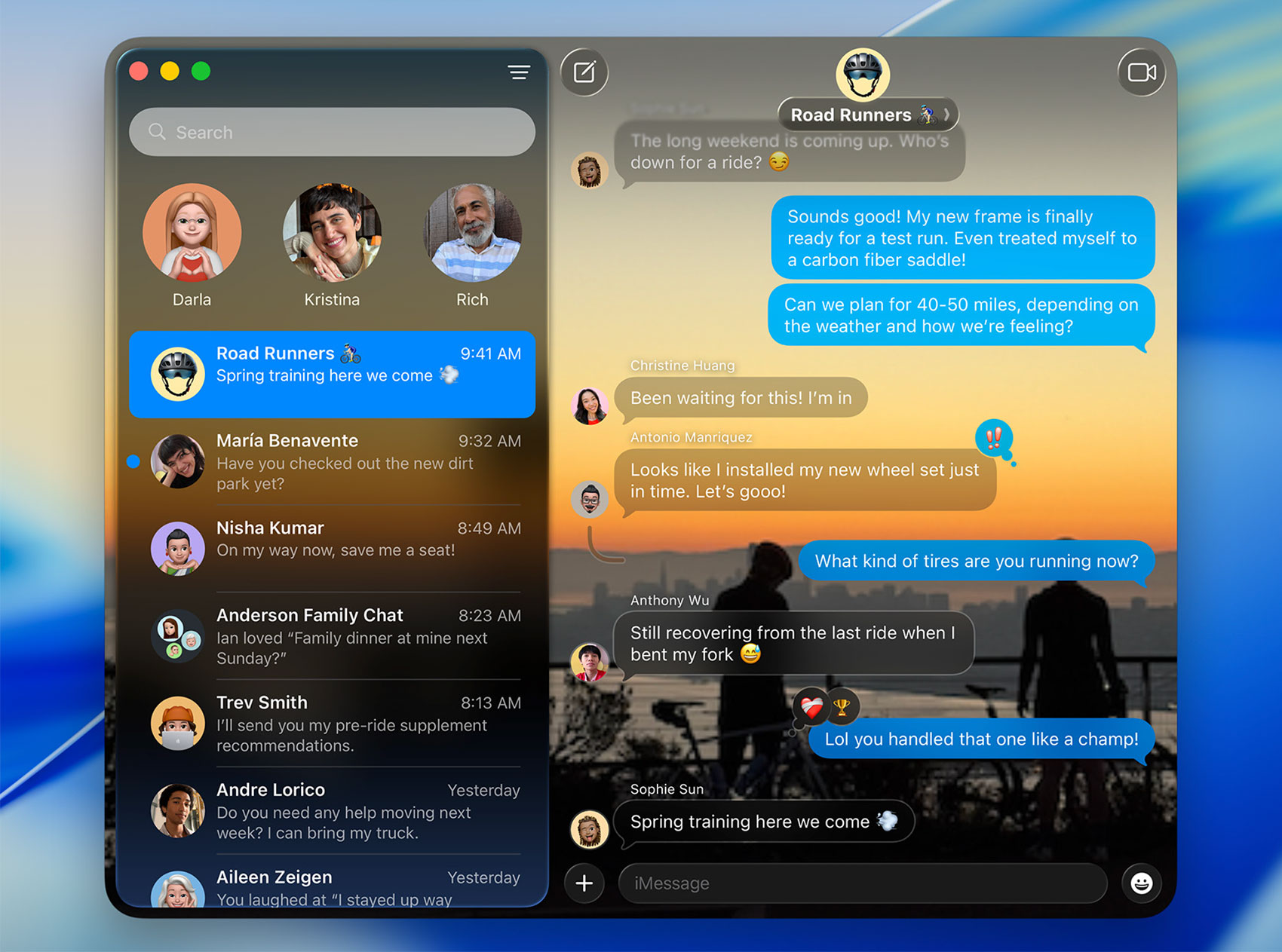
打开 Messages → 设置:
iMessage:用 Apple ID 登录,启用蓝泡。
收发:选择能接收你的邮箱与手机号。
关键:“新会话发自” 若绑定手机号应选手机号,避免用邮箱导致收件人困惑。
打开 FaceTime → 设置:
若有 iPhone,启用“从 iPhone 拨打的电话”,可在 Mac 接听;专注时可关闭以免打扰。
第 8 小时:效率应用
Notes、Reminders、Calendar 同步
这些通过 iCloud 同步,需正确配置。
Apple Notes: 打开 Notes,确认 iCloud 同步开启(设置 → iCloud → Notes 为开)。
创建文件夹:
- Quick Notes
- Work Projects
- Personal
- Archive
启用密码保护笔记:创建笔记 → 查看 → 锁定笔记,使用 Notes 密码(独立于登录密码)。
Reminders: 创建列表:
- Today
- This Week
- Work
- Personal
- Someday/Maybe
设置“显示列表计数”徽章,让 Dock 显示待办数量。
Calendar: 添加日历:文件 → 新建日历订阅。
实用设置:
- 周视图显示 7 天
- 周起始日依偏好
- 默认提醒:事件前 15 分钟
专注模式
专注模式是 macOS Tahoe 的通知管理方案。
系统设置 → 专注模式。
可见默认模式:
- Do Not Disturb
- Personal
- Sleep
- Work
自定义 Work:
- 进入 Work
- 允许的联系人(家人/特定同事)
- 允许的应用(Slack、Messages、Calendar)
- 可关联 iPhone 首页(若适用)
- 设置自动计划(如工作日 9:00-17:00)
共享专注状态:开启后对方会看到“你已静音通知”。
专注过滤器:高级用法,在专注时改变应用行为,如 Work 只显示工作邮箱。
首日至少创建一个专注模式,后续按实际使用微调。
Shortcuts 探索
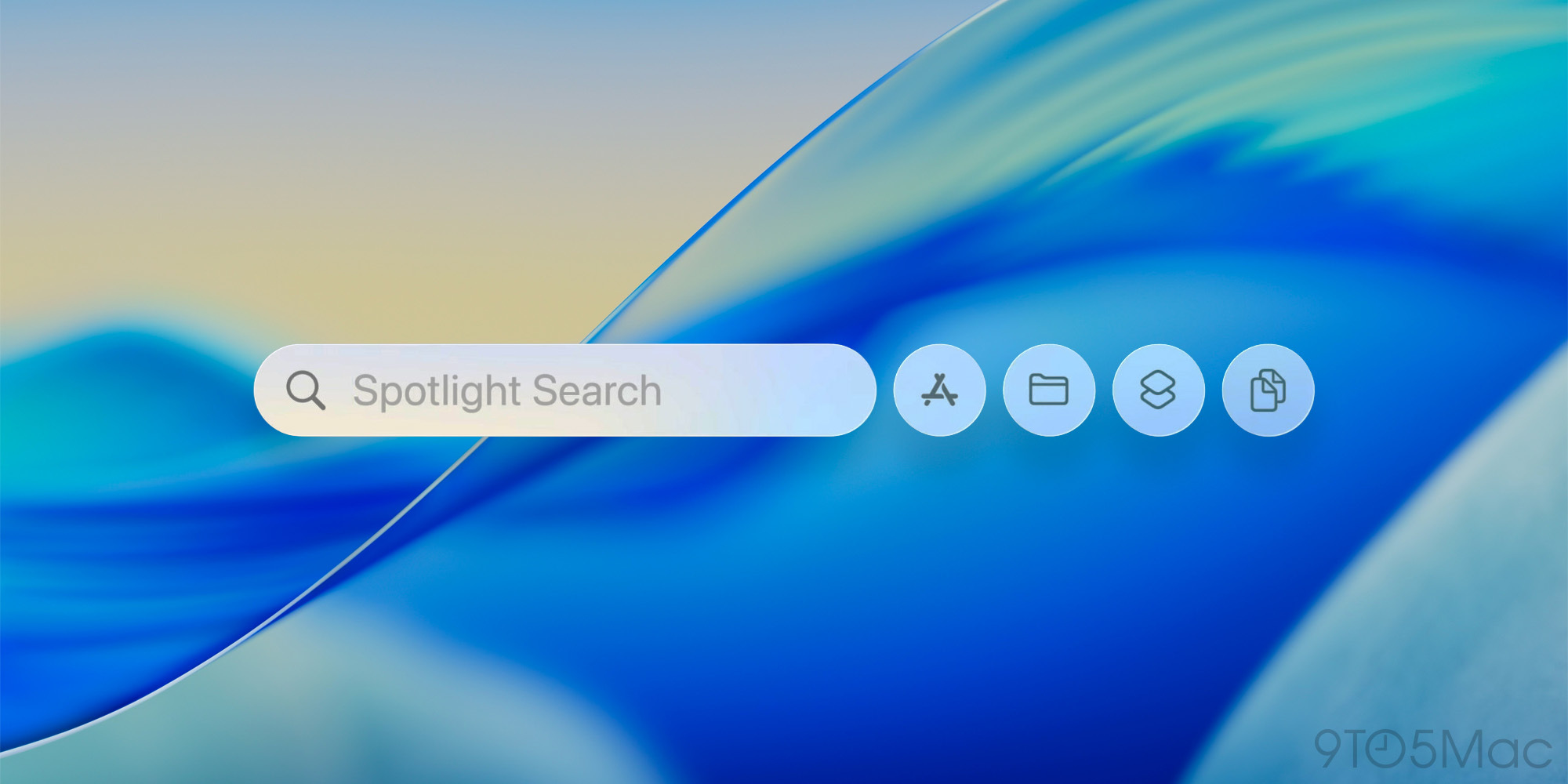
打开 Shortcuts(Spotlight 搜索)。
Shortcuts 是现代化自动化工具。
入门可用的快捷指令:
- Text Cleanup:清除复制文本格式
- Make GIF:视频转 GIF
- Combine Images:拼接截图
浏览 Gallery 里的现成快捷指令。首日别装太多,遇到重复任务再添加。
必装第三方应用
离不开第三方应用来填补生态缺口。
效率类
Rectangle(免费):键盘快捷键分屏/贴边。
从 rectangleapp.com 下载,安装后在提示时授予辅助功能权限。
常用快捷键:
- Ctrl+Opt+Left:贴左半屏
- Ctrl+Opt+Right:贴右半屏
- Ctrl+Opt+F:最大化
- Ctrl+Opt+C:居中
Rectangle 大幅提升窗口管理效率。
Alfred 或 Raycast(增值/免费)Spotlight 增强。
Alfred(免费,Power Pack $59):工作流、剪贴板历史、文本扩展、文件导航。
Raycast(免费):现代 UI,内置效率工具、API 集成、扩展生态。
二选一试用一周,熟悉后远超 Spotlight。
工具类
iStat Menus($18):菜单栏系统监控(CPU/内存/网络/电池/温度)。
首日可用来观察后台是否耗资源,后续可关掉常驻。
The Unarchiver(免费):支持 ZIP/RAR/7Z 等 macOS 不原生支持的压缩格式。
App Store 下载。设为默认解压:右键 .zip → 显示简介 → 打开方式选 The Unarchiver → 更改全部。
Amphetamine(免费):防止睡眠、黑屏、屏保。演示、大下载、通宵任务必备,比 caffeinate 可靠。
菜单栏管理
装了多个应用后菜单栏会拥挤。装 Bartender 5($16)或 Hidden Bar(免费)整理。
Hidden Bar:简单免费开源,隐藏不常用图标。
Bartender:更强,支持触发器、搜索与图标自定义。
性能优化清单
即便是全新安装,Tahoe 仍有后台进程。首日优化可以减负。
关闭不必要的视觉效果
系统设置 → 辅助功能 → 显示:
- ✅ Reduce motion(若想更快动画)
- ✅ Reduce transparency(老机型性能提升明显)
登录项清理
系统设置 → 通用 → 登录项与扩展。
检查三块:
登录时打开:开机自启的 App。不需要的移除。
允许在后台运行:具有后台进程的 App。禁用不需要常驻的(很多 App 会自动加进来)。
登录项:旧式系统扩展,常见为 Dropbox/Google Drive/安全软件。
安装应用后隔天再回看,很多会自动添加。
Spotlight 索引管理
Spotlight 会索引全盘,迁移后或初装 CPU 会高。
检查索引状态: 打开 Terminal 运行:
mdutil -s /若显示 Indexing enabled,在活动监视器中查看 “mds_stores”,前几小时高占用属正常。
排除不需搜索的文件夹: 系统设置 → Siri 与 Spotlight → Spotlight 隐私
点击 “+” 添加:
- 包含大量文件的开发目录(node_modules、build)
- 不搜索的大型媒体库
- 外置备份盘
排除后可加速索引并减少无关结果。
磁盘空间核查
Apple 菜单 → 关于本机 → 存储。
确保有足够空闲。macOS 需至少 15% 空间才最佳。若 256GB 机型低于 20GB 可用,考虑:
- 清空废纸篓
- 检查 Downloads 大文件
- 清理 ~/Library/Caches(可涨到几十 GB)
- 用存储管理查看大文件(点击存储条旁的 “i”)
备份策略
硬件故障、丢失或误删都可通过备份避免。
Time Machine
接入至少容量为内置盘 2 倍的外置盘。
系统设置 → 通用 → Time Machine。
点击“添加备份磁盘”选择外置盘。
选项:
- ☐ 自动备份(开启)
- ☐ 备份频率:自动(盘连着则按小时)
Time Machine 会:
- 过去 24 小时每小时备份
- 过去 1 个月每日备份
- 之后每周备份直至磁盘满
重要:Time Machine 仅本地。火灾/水灾会同时失去 Mac 与备份盘,需搭配云备份。
云备份
iCloud 备份:仅限 iCloud Drive、Photos、Desktop/Documents(若开启),不算完整系统备份。
Backblaze($9/月):无限云备份,后台持续,Mac 用户常用。
Arq Premium($60/年):备份到自选云(AWS/Google Drive/Dropbox 等),可控但复杂。
首日至少把 Time Machine 设好,一周内补上云备份。
常见首日问题与解决
迁移后性能慢
用迁移助理转移数据后,前 24-48 小时卡顿常见。
原因:
- Spotlight 全盘重建索引
- Photos 做人脸/场景分析
- iCloud Drive 同步
解决:
- 活动监视器查看 “mds_stores”(Spotlight)和 “photoanalysisd”(Photos)
- 接电过夜,让后台跑完
- 不要强退,否则重头开始
索引通常 4-24 小时完成,视数据量而定。
前 48 小时电池掉得快
新装/迁移会触发重度后台。
预期耗电来源:
- Spotlight 索引:中等 CPU
- Photos 分析:高 CPU/GPU
- iCloud 同步:网络+磁盘
查看: 活动监视器 → 能耗,按 Energy Impact 排序,20 以下正常,50 以上明显。
解决:插电让后台跑完,48-72 小时后恢复正常。
若 3 天后仍异常,检查:
- 异常网页标签页(自动刷新)
- 卡住的备份软件
- 云盘客户端持续同步
Spotlight 找不到文件
刚装后结果不全。
原因:索引进行中。
查看:系统设置 → Siri 与 Spotlight → Spotlight 隐私 底部显示索引状态。
强制重建(如需):
- 系统设置 → Siri 与 Spotlight → Spotlight 隐私
- 点 “+” 添加 Macintosh HD
- 立即移除
- Spotlight 会重建(30 分钟到数小时)
外接显示器未识别
Tahoe 常见,尤其搭配 USB-C Hub。
排查:
- 升级到 macOS 26.1(修了大量显示检测 Bug)
- 换 Mac 上不同 USB-C 口
- 直连显示器,绕开 Hub
- 接着显示器重启 Mac
- 重置 NVRAM:关机后开机按 Option+Command+P+R 直到第二次提示音
若仍无效,检查线材质量。廉价 USB-C 线可能不支持 DisplayPort Alt Mode。
WiFi 掉线
快速修复:
- 关开 WiFi(菜单栏)
- 忘记网络重连:系统设置 → 网络 → WiFi → 详情 → 忘记此网络
- 续租 DHCP:系统设置 → 网络 → WiFi → 详情 → TCP/IP → 续租 DHCP
- 重置网络:删除
/Library/Preferences/SystemConfiguration/com.apple.airport.preferences.plist(需管理员密码并重启)
持续问题:
- 升级路由器固件
- 换 WiFi 信道(2.4GHz 穿墙好,5GHz 快但短)
- 关闭蓝牙(极少数 2.4GHz 干扰)
常见问答
macOS Tahoe 需要装杀毒吗?
大多数用户不需要。系统自带:
- XProtect:Apple 恶意软件检测,自动更新
- Gatekeeper:阻止未签名应用
- Malware Removal Tool:自动清理已知恶意软件
第三方杀毒常带来性能问题和冲突。保持良好习惯:不随意下载、不信未知附件、及时更新系统、用强且唯一的密码。
例外:经常下可疑文件或开未知附件的用户,可用 Malwarebytes(按需扫描,非常驻)。
台式机从不带走,还要开 FileVault 吗?
要。除非完全不担心物理访问。FileVault 可防:
- 入室盗窃
- 维修时的未授权访问
- 转卖/处理设备时的数据恢复
- 外置启动读取数据
现代 Mac 基本无性能损耗,启用即可。
如何把 Windows 电脑数据迁移到 Mac?
方案 1:迁移助理(Windows 版)
- 从 Apple 官网下载 Windows 版迁移助理
- PC 与 Mac 在同一网络运行迁移
- Mac 上打开迁移助理(应用程序 → 实用工具)
- 按提示无线传输文件/文档/部分设置
方案 2:手动
- 复制文件到外置盘或云盘(Google Drive/Dropbox 等)
- 在 Mac 下载
- 手动安装对应的 Mac 版本应用
迁移助理不会迁移 Windows 应用,仅迁移文档/照片/音乐/书签等。
Windows 键鼠能用在 macOS 吗?
可以,但 Windows 键 = Command,Alt = Option,快捷键会反转。
改键:系统设置 → 键盘 → 键盘快捷键 → 修饰键,可交换 Command/Control 以贴合 Windows 肌肉记忆(Ctrl+C)。
鼠标:可用但滚动方向相反。系统设置 → 触控板 关闭“自然滚动”即可。
更佳选择:用 Mac 配列键盘或支持 Mac 配列的通用键盘(如 Logitech MX Keys)。
关窗口和退出应用有什么区别?
点红色 X 只关窗口,不会退出应用。应用仍在运行(Dock 下有小点)。
彻底退出:Cmd+Q 或 Dock 右键 → 退出。
原因:运行中的应用占 RAM,可能耗 CPU。用完应用请退出;常用的 Mail/Messages/Spotify 可常驻。
每晚需要关机吗,还是用睡眠?
多数场景用睡眠。现代 Mac 睡眠唤醒几乎瞬间:
- 过夜耗电 <5%
- 后台任务可在睡眠时完成(Time Machine/iCloud 等)
需要关机时:
- 数天不用
- 排障(重启可解决软件小问题)
- 系统更新需要重启
每天关机没必要,还会浪费第二天启动时间。
如何彻底卸载应用?
简单方法:拖到废纸篓并清空。
问题:偏好、缓存、支持文件仍在 Library。
彻底移除:
- 若有自带卸载器(常在 DMG 内)先用它
- 或用第三方卸载:
- AppCleaner(免费):拖入即可找出关联文件并删除
- CleanMyMac X(付费):商用方案,含维护工具
多数应用简单删除够用;大型如 Adobe 套件或排障时再用彻底卸载。
截图最佳方式?
内置截图工具(Shift+Cmd+5):
- 全屏/窗口/选区
- 录屏
- 定时
- 选择保存位置
快捷键:
- Shift+Cmd+3:全屏
- Shift+Cmd+4:选区(拖拽)
- Shift+Cmd+4 然后空格:窗口
默认保存桌面,可在 Shift+Cmd+5 → Options 调整。
如何查看隐藏文件?
Finder 中:按 Shift+Cmd+. 切换显示隐藏文件。
隐藏文件会半透明,再按一次隐藏。
永久显示:Terminal 运行:
defaults write com.apple.finder AppleShowAllFiles YES
killall Finder
大多数用户平时保持隐藏,需访问 Library 或配置文件时再显示。
可以装 Mac App Store 外的应用吗?
可以,只要从开发者官网获取。许多专业应用不在商店。
安全来源:
- 开发者官网(如 google.com/chrome)
- 可信下载聚合(如 MacUpdate,确认跳转官网)
- 已验证开发者的 GitHub Release
不安全:
- 种子站
- 随机下载站
- 来历不明邮件的链接
首次打开:macOS 会提示“未验证开发者”,到 系统设置 → 隐私与安全性 滚到底点“仍要打开”批准。
不要 全局关闭 Gatekeeper,逐个批准即可。
需要保留多少可用空间?
最低:总容量的 15% 推荐:20-25%
原因:
- macOS 用空闲空间做虚拟内存(swap)
- Time Machine 本地快照占用临时空间
- 系统更新需要数 GB 临时空间
- SSD 超 80% 性能会下降
存储管理:Apple 菜单 → 关于本机 → 存储 → 管理:
- Store in iCloud(云端存储)
- Optimize Storage(清理已看内容)
- Empty Bin Automatically(30 天自动清空)
- Reduce Clutter(审查大/旧文件)
macOS Tahoe 能跑 Windows 吗?
Intel Mac:可以,用 Boot Camp 原生双系统,或虚拟化(Parallels/VMware/VirtualBox)。
Apple Silicon(M1/M2/M3/M4):无 Boot Camp。可用:
- Parallels Desktop($100/年):官方支持 Windows 11 ARM
- UTM(免费):基于 QEMU 的虚拟化
性能提示:Windows on ARM 有兼容性限制,很多 x86/x64 应用无法运行,需先确认。
替代:云端 Windows(Azure Virtual Desktop、Shadow PC),偶尔用无须本地安装。
下一步
恭喜完成 macOS Tahoe 首日核心设置。现在你已具备:
✅ 已优化的隐私与安全设置
✅ 个性化的外观与显示偏好
✅ 高效的 Finder 与桌面组织
✅ 必备效率应用与流程
✅ 可靠的备份策略
✅ 平顺运行的性能优化
立即执行(在第 2 天前完成)
- 确认 Time Machine 已开始(若已接盘)
- 至少装一个效率增强:Rectangle 分屏或 Alfred/Raycast 搜索
- 创建首个专注模式:用于工作或深度专注
- 测试备份:打开 Time Machine 确认文件在备份中
第一周微调
这一周使用过程中:
- 观察电池,在活动监视器找耗能应用
- 精简 Dock,移除未用应用
- 探索 Shortcuts,发现重复任务再自动化
- 再次检查登录项,安装新应用后常会新增
- 调整专注模式,按真实通知需求微调
第一个月深挖
30 天后:
- 评估云存储策略:iCloud Drive 是否足够,或需替代
- 审查订阅:取消未用试用
- 优化标签体系:坚持用则精简,不用就清理
- 审计辅助功能权限:系统设置 → 隐私与安全性 → 辅助功能 只保留常用
- 考虑高级自动化:Keyboard Maestro、Hazel 等
持续学习
macOS Tahoe 很深,你会持续发现新特性。收藏这些资源:
- Apple Support(support.apple.com):官方文档与排障
- MacRumors Forums:活跃的 macOS 讨论
- /r/macOS(Reddit):用户技巧、问题讨论、工作流
- Mac Power Users Podcast:进阶效率工作流
最后
首日的设置为多年生产力打下基础。投入这 24 小时,你将收获:
- 更好的隐私:禁用跟踪、启用加密、掌控权限
- 更佳性能:减少视觉开销、优化登录项、管理后台
- 更高效率:定制 Dock/Finder/专注模式以匹配你的流程
- 数据安全:Time Machine + 云备份保障
macOS 会随你的习惯适配,但从一开始就有意配置能避免糟糕默认和日后烦恼。
你的 Mac 已就绪。去创造、去写作,或只是享受一个从第一天就调校到位的 macOS Tahoe。
欢迎加入 macOS 生态,旅程才刚开始。