2026 Mac 安全与隐私指南:保护数据的必备工具

2026 年完整 Mac 安全与隐私指南。探索最佳 VPN、密码管理器、防火墙和杀毒软件,保护您的 Mac。
Mac 恶意软件不再罕见。Malwarebytes 在其 2025 年 ThreatDown 恶意软件状况报告中指出,Mac 感染率增加了 73%。虽然 macOS 拥有坚固的内置保护,但威胁形势已经演变——您的防御措施也应随之升级。
本指南涵盖了 2026 年 Mac 用户必备的安全与隐私工具。我测试了每一个推荐工具,以确保它们在 Apple Silicon 上运行良好,且不会拖累系统性能。
快速参考
| 类别 | 首选 | 替代方案 | 价格 |
|---|---|---|---|
| 密码管理器 | 1Password | Bitwarden | $36/年 |
| VPN | ProtonVPN | Mullvad | $10/月 |
| 防火墙 | Little Snitch | LuLu | $30 |
| 杀毒软件 | Bitdefender | Malwarebytes | $40/年 |
| 广告拦截器 | AdGuard | NextDNS | $30/年 |
密码管理器
在所有地方使用相同的密码是您可能犯的最大安全错误。密码管理器可以完全解决这个问题。
1. 1Password — 最佳整体选择
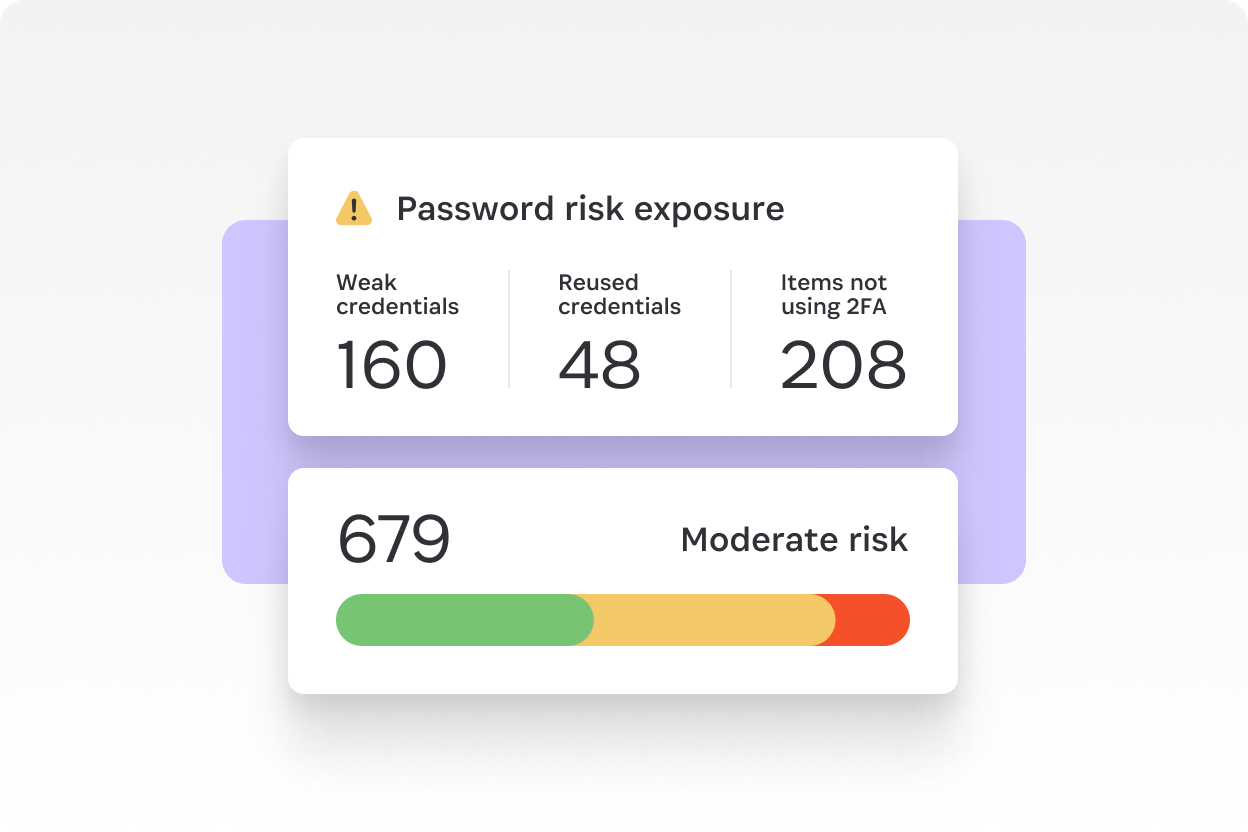
1Password 已赢得最精致密码管理器的美誉。它将顶级安全性与日常易用性完美结合。
为何脱颖而出:
- Watchtower:针对弱密码、重复使用或已泄露的密码向您发出警报
- Travel Mode:过境时隐藏敏感保险库
- 家庭/团队共享:安全地与特定人员共享凭据
- 生物识别解锁:支持 Touch ID 和 Apple Watch
我的工作流:1Password 的 Safari 扩展程序无缝工作。自动填充速度很快,Watchtower 功能发现了三个账户正在使用我不知道的数据泄露中的密码。
价格:$35.88/年(个人) / $59.88/年(家庭)
2. Bitwarden — 开源之选
如果您想要透明度和性价比,Bitwarden 是不二之选。它是开源的,经过审计,并且拥有真正可用的免费层级。
主要功能:
- 开源并经过独立审计
- 自托管选项以实现完全控制
- 慷慨的免费层级(无限密码)
- 跨平台支持
最适合:希望完全透明地了解密码存储方式的隐私意识用户。
价格:免费 / $10/年 Premium
3. Apple Keychain + Passwords App
从 macOS Tahoe 开始,Apple 内置的 Passwords App 已成为一个合法的选项。它免费、集成且功能惊人地强大。
主要功能:
- 在所有 Apple 设备间进行 iCloud 同步
- 支持 Passkey
- 验证码生成
- 通过 iCloud 共享密码
最适合:完全处于 Apple 生态系统中并希望保持简单的用户。
价格:免费(macOS 内置)

VPN 服务
VPN 会加密您的互联网流量并隐藏您的 IP 地址。这对于公共 Wi-Fi 和保护隐私免受 ISP 窥探至关重要。
故障排除:在 macOS 上遇到 VPN 连接问题?请参阅我们的 VPN 故障排除完整指南,了解断线、速度问题和配置问题的解决方案。
4. ProtonVPN — 隐私至上的 VPN
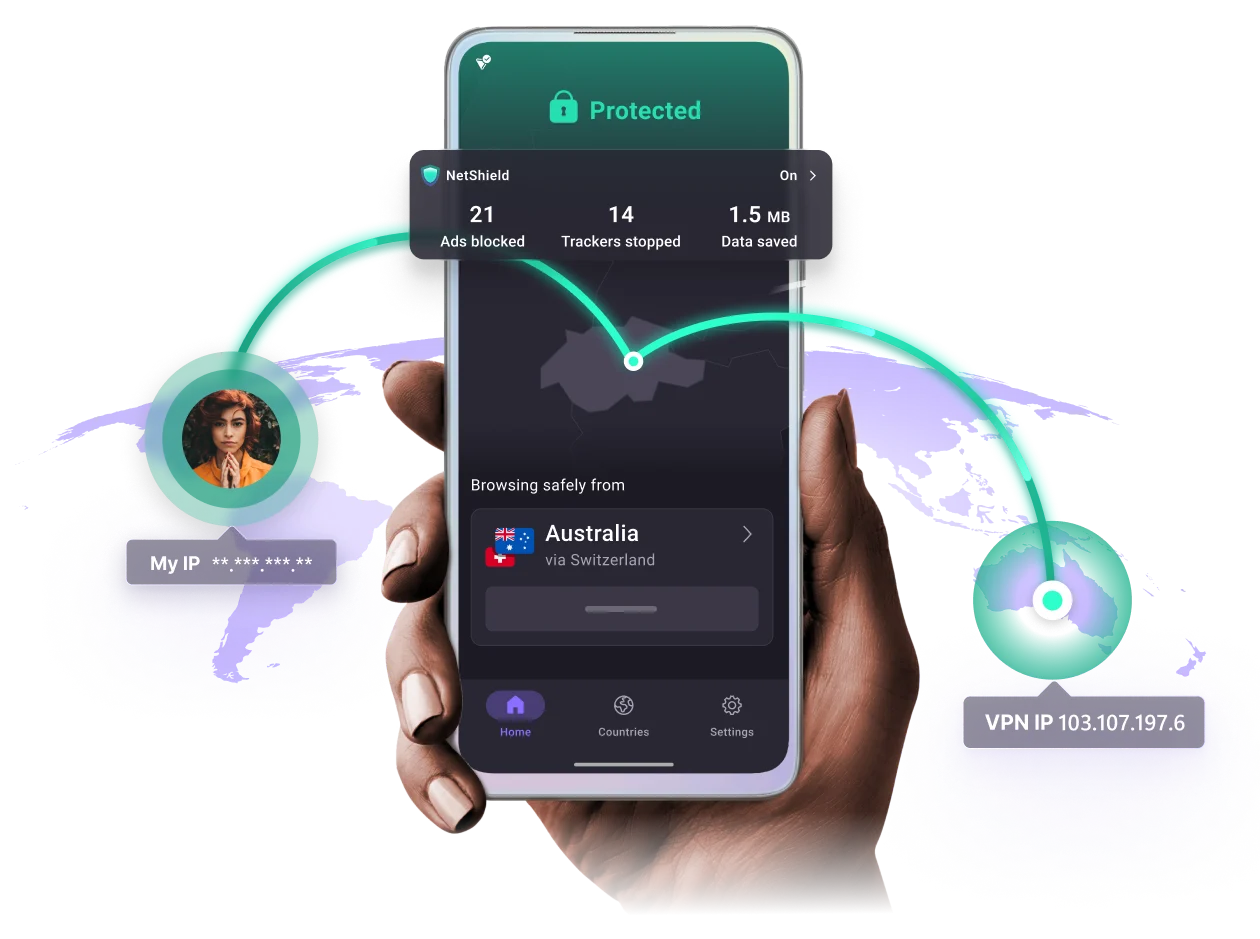
ProtonVPN 来自 ProtonMail 团队,总部位于拥有严格隐私法律的瑞士。他们不记录您的活动。
为何脱颖而出:
- Secure Core:通过多个服务器路由流量以获得额外保护
- 无日志政策:经过独立审计
- WireGuard 支持:快速、现代的协议
- 提供免费层级:可用,未被阉割
我的工作流:我在公共 Wi-Fi 上时总是使用 ProtonVPN。Mac 应用程序是原生的,不像某些 VPN 那样耗电。
价格:免费层级 / $9.99/月 Plus
5. Mullvad VPN — 匿名 VPN
Mullvad 将隐私做到了极致。无需电子邮件即可注册——只需一个随机账号。您甚至可以用现金支付。
主要功能:
- 无需电子邮件或个人信息
- 支持现金、加密货币或银行卡支付
- 原生支持 WireGuard
- 统一定价,无追加销售
最适合:希望获得最大匿名性的用户。
价格:€5/月(统一费率)
下载:mullvad.net
防火墙应用程序
macOS 的内置防火墙仅阻止传入连接。第三方防火墙允许您控制传出连接——这对于阻止应用程序“回拨”至关重要。
6. Little Snitch — 完整的网络控制
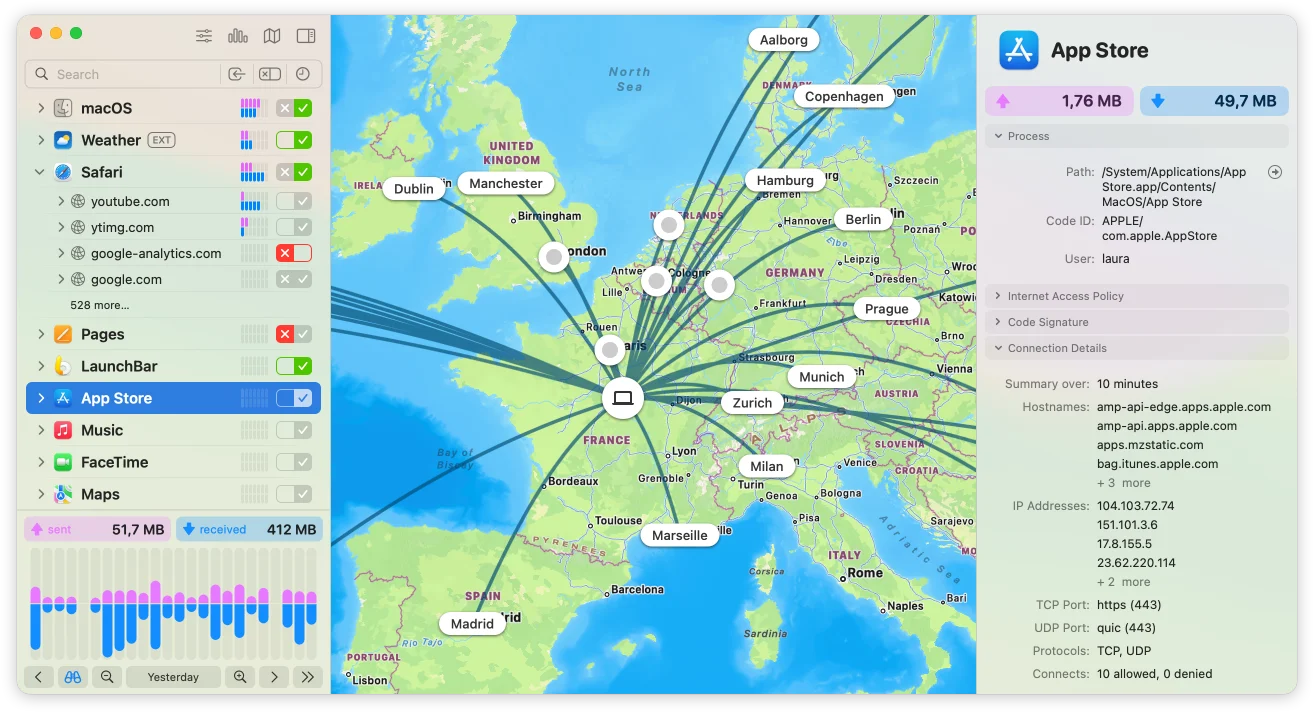
Little Snitch 让您可以精细控制 Mac 建立的每一个网络连接。未经您的许可,没有任何东西可以连接。
为何脱颖而出:
- 按应用、按目的地的规则:允许应用连接其自己的服务器但阻止分析
- 网络监视器:所有连接的实时可视化
- 静默模式:根据您的规则自动允许或拒绝连接
- 详细日志:确切查看您的应用正在做什么
我的工作流:Little Snitch 揭示了几个应用正在建立我意想不到的连接。有些是无害的分析;另一些则令人担忧,以至于我卸载了它们。
价格:$39(一次性)
7. LuLu — 免费且开源
如果您想要出站防火墙保护而不付费,LuLu 是绝佳选择。由受人尊敬的 Mac 安全研究员 Patrick Wardle(前 NSA)创建。
主要功能:
- 免费且开源
- 极简界面
- 由 Mac 安全专家创建
- 基于规则的拦截
最适合:希望获得基本出站保护的预算意识用户。
价格:免费
下载:objective-see.org/products/lulu.html
8. Radio Silence — 简单的应用拦截器
如果您只想阻止特定应用连接到互联网,Radio Silence 是最简单的解决方案。
主要功能:
- 将应用添加到拦截列表,搞定
- 设置后完全不可见
- 无弹窗或配置
- 极其轻量级
最适合:确切知道要阻止哪些应用并希望一劳永逸的用户。
价格:$9(一次性)

杀毒软件与恶意软件保护
虽然 macOS 内置了 XProtect,但专用杀毒软件可以捕捉更多威胁并提供额外功能。
9. Bitdefender — 最佳整体保护
Bitdefender 在独立测试(AV-TEST, AV-Comparatives)中始终获得 100% 的评分。它功能全面且不臃肿。
为何脱颖而出:
- 完美的检测率:在最近的独立测试中达到 100%
- Time Machine 保护:保护备份免受勒索软件侵害
- 轻量级:使用云扫描以最大限度减少对系统的影响
- 广告软件移除:捕捉潜在不需要的程序
性能:我曾怀疑杀毒软件会拖慢我的 Mac,但 Bitdefender 的云扫描影响微乎其微。扫描速度很快。
价格:$39.99/年(3 台设备)
10. Malwarebytes — 简单有效
Malwarebytes 是我推荐给那些想要保护而不要复杂性的用户的工具。它特别擅长捕捉广告软件和 PUP。
主要功能:
- 扫描速度快,对系统影响极小
- 针对不需要应用的应用拦截功能
- Browser Guard 扩展程序
- 内置 VPN (Premium)
最适合:希望无需配置选项即可获得一劳永逸保护的用户。
价格:免费(手动扫描) / $44.99/年 Premium
11. CleanMyMac X — 多合一解决方案
CleanMyMac X 将恶意软件保护与系统优化相结合。如果您想要一个集清理、优化和安全于一体的应用,就是它了。
主要功能:
- 实时恶意软件监控
- 系统垃圾清理
- 彻底移除的应用卸载器
- 性能优化
最适合:希望安全功能与维护工具捆绑在一起的用户。
价格:$39.95/年 或 $89.95 一次性
隐私工具
除了安全之外,隐私工具还可以帮助您控制共享的数据。
12. AdGuard — 全网广告拦截
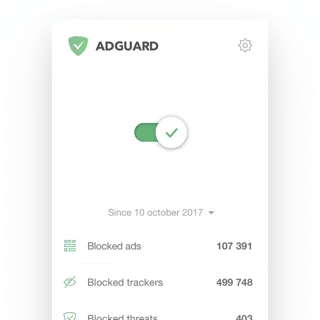
AdGuard 在系统级别阻止广告、跟踪器和恶意网站——不仅仅是在浏览器中。
相关内容:关于可离线工作的隐私专注型 AI 工具,请查看我们的 本地 AI 应用隐私指南。
主要功能:
- 适用于所有应用,不仅是浏览器
- DNS 过滤选项
- 家长控制
- 包含 Safari 扩展程序
价格:$29.99/年
下载:adguard.com
13. DuckDuckGo Browser — 隐私浏览
DuckDuckGo 的 Mac 浏览器将隐私浏览设为默认,而不是需要启用的选项。
主要功能:
- 自动跟踪器拦截
- Cookie 同意处理
- 电子邮件保护(隐藏您的真实邮箱)
- Fire Button 立即清除所有数据
价格:免费
必备 macOS 安全设置
在安装任何第三方工具之前,请优化这些内置设置。
深入了解:关于 macOS Tahoe 内置安全功能的全面报道,包括 FileVault 演变、量子加密和 Apple Intelligence 隐私,请参阅我们的 macOS Tahoe 安全与隐私完整指南。
系统设置检查清单
-
启用 FileVault (设置 → 隐私与安全 → FileVault)
- 加密您的整个磁盘
- 如果您的 Mac 丢失,这至关重要
-
启用防火墙 (设置 → 网络 → 防火墙)
- 开启基本的传入保护
- 启用隐身模式以避免响应探测
-
审查应用权限 (设置 → 隐私与安全)
- 审计摄像头、麦克风和位置访问权限
- 移除不需要它们的应用的权限
-
启用查找我的 Mac (设置 → Apple 账户 → iCloud → 查找我的 Mac)
- 定位、锁定或擦除丢失的 Mac
- 激活锁防止窃贼使用它
-
立即要求密码 (设置 → 锁定屏幕)
- 将“开始屏幕保护程序后要求密码”设置为“立即”
常见问题 (FAQ)
我真的需要在 Mac 上安装杀毒软件吗?
是的,但原因可能与您想的不同。现代 Mac 恶意软件通常是广告软件、不需要的程序或凭据窃取工具,而不是病毒。Bitdefender 或 Malwarebytes 可以有效捕捉这些威胁。
Apple Keychain 足够安全吗?
对大多数用户来说,是的。macOS Tahoe 中的 Passwords App 已显著改进。然而,1Password 和 Bitwarden 提供了更好的组织、共享和跨平台支持。
我应该使用免费 VPN 吗?
要小心。免费 VPN 通常通过出售您的数据来获利——这与隐私背道而驰。ProtonVPN 的免费层级是为数不多的值得信赖的免费选项之一。
Little Snitch 会拖慢我的 Mac 吗?
不会。Little Snitch 优化良好,运行高效。初始设置需要关注,因为您要批准/拒绝连接,但一旦配置完成,它就会自动运行。
结论
2026 年的 Mac 安全需要分层方法:
- 基础:强密码 (1Password/Bitwarden) 和加密磁盘 (FileVault)
- 网络:公共 Wi-Fi 使用 VPN (ProtonVPN) 和出站控制防火墙 (Little Snitch/LuLu)
- 保护:针对恶意软件的杀毒软件 (Bitdefender) 和浏览器隐私 (DuckDuckGo)
您不需要列出的所有工具。从密码管理器开始——仅此一项就能极大地提高您的安全性。根据您的威胁模型和舒适程度添加层级。
最好的安全是您实际使用的安全。