Полное руководство по createinstallmedia 2025: Создание загрузочной USB-флешки с macOS (Tahoe, Sequoia, Sonoma)
Пошаговое руководство по созданию загрузочных USB-установщиков macOS с помощью команды Apple createinstallmedia. Охватывает macOS Tahoe 26, Sequoia 15, Sonoma 14 и более старые версии. Включает форматирование USB, устранение типичных ошибок и наш бесплатный инструмент для генерации команд.
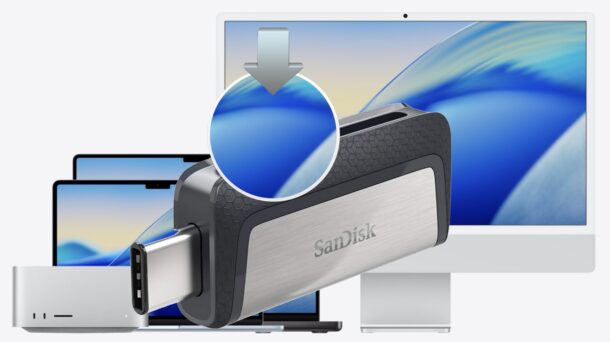
Создание загрузочной USB-флешки с macOS необходимо для чистой установки, восстановления системы, устранения проблем с запуском или настройки нескольких Mac-компьютеров. Это подробное руководство охватывает официальный инструмент командной строки Apple createinstallmedia, поддерживающий все версии macOS от High Sierra (10.13) до новейшей Tahoe (26).
Краткое резюме
Что вам нужно: USB-флешка объемом от 16 ГБ (32 ГБ для Tahoe), загруженный установщик macOS из App Store и доступ к Терминалу.
Необходимое время: 5-15 минут в зависимости от скорости USB-флешки.
Сложность: Подходит для начинающих с командами для копирования и вставки.
Хотите пропустить ручную работу? Используйте наш Генератор команд createinstallmedia для мгновенного создания правильной команды для любой версии macOS.
Зачем создавать загрузочную USB-флешку с macOS?
Прежде чем углубиться в технические шаги, давайте разберемся, когда и зачем вам может понадобиться загрузочная USB-флешка:
Типичные случаи использования
| Сценарий | Как помогает USB-установщик |
|---|---|
| Чистая установка | Полностью очистите Mac и начните с нуля без остаточных файлов или настроек |
| Настройка нескольких Mac | Установите macOS на несколько Mac без многократной загрузки установщика |
| Восстановление системы | Загрузите и восстановите Mac, который не запускается нормально |
| Откат версии macOS | Вернитесь к предыдущей версии macOS, если новая вызывает проблемы |
| Установка без интернета | Установите macOS без подключения к интернету (полезно в местах с медленным или отсутствующим WiFi) |
| IT-администрирование | Разверните стандартизированные установки macOS в организации |
Почему бы просто не использовать интернет-восстановление?
Хотя интернет-восстановление (Command + Option + R при запуске) работает, USB-установщик имеет значительные преимущества:
- Скорость: Установка с USB в 2-5 раз быстрее, чем загрузка через интернет
- Надежность: Нет зависимости от состояния сети или серверов Apple
- Гибкость: Выберите точную версию macOS для установки
- Устранение неполадок: Загрузитесь в рабочую среду macOS для ремонта дисков
Предварительные требования: Что вам нужно
1. USB-флешка
Минимальный размер по версиям macOS:
| Версия macOS | Минимальный размер USB | Рекомендуемый размер |
|---|---|---|
| macOS Tahoe (26) | 16 ГБ | 32 ГБ |
| macOS Sequoia (15) | 16 ГБ | 32 ГБ |
| macOS Sonoma (14) | 16 ГБ | 32 ГБ |
| macOS Ventura (13) | 16 ГБ | 16 ГБ |
| macOS Monterey (12) | 16 ГБ | 16 ГБ |
| macOS Big Sur (11) | 16 ГБ | 16 ГБ |
| macOS Catalina (10.15) | 16 ГБ | 16 ГБ |
| macOS Mojave (10.14) | 16 ГБ | 16 ГБ |
| macOS High Sierra (10.13) | 8 ГБ | 16 ГБ |
Важно: USB-флешка будет полностью стерта в процессе. Сначала сделайте резервную копию важных файлов!
Рекомендации по USB-флешкам:
- Используйте USB 3.0 или выше для более высоких скоростей
- SanDisk Ultra Flair, Samsung BAR Plus или Kingston DataTraveler - надежный выбор
- Избегайте дешевых безымянных флешек, которые могут выйти из строя во время процесса
2. Приложение установщика macOS
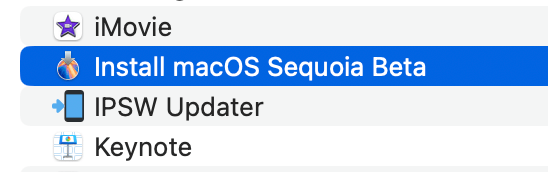
Вам нужно полное приложение установщика macOS в папке "Программы". Установщик обычно занимает 12-16 ГБ в зависимости от версии.
3. Права администратора
Вам потребуется ввести пароль администратора вашего Mac в Терминале.
Шаг 1: Загрузка установщика macOS
Существует три способа получить установщик macOS:
Способ A: Mac App Store (Рекомендуется)
Самый простой метод для большинства пользователей:
- Откройте App Store на вашем Mac
- Найдите нужную версию macOS (например, "macOS Tahoe", "macOS Sequoia")
- Нажмите Загрузить
- Установщик загрузится в вашу папку "Программы"
Прямые ссылки на App Store:
Способ B: Команда в Терминале (softwareupdate)
Для пользователей, знакомых с Терминалом, этот метод надежен:
# Для macOS Tahoe
softwareupdate --fetch-full-installer --full-installer-version 26

# Для macOS Sequoia
softwareupdate --fetch-full-installer --full-installer-version 15

# Для macOS Sonoma
softwareupdate --fetch-full-installer --full-installer-version 14.7

# Для macOS Ventura
softwareupdate --fetch-full-installer --full-installer-version 13.7
Установщик загрузится напрямую в /Applications/.
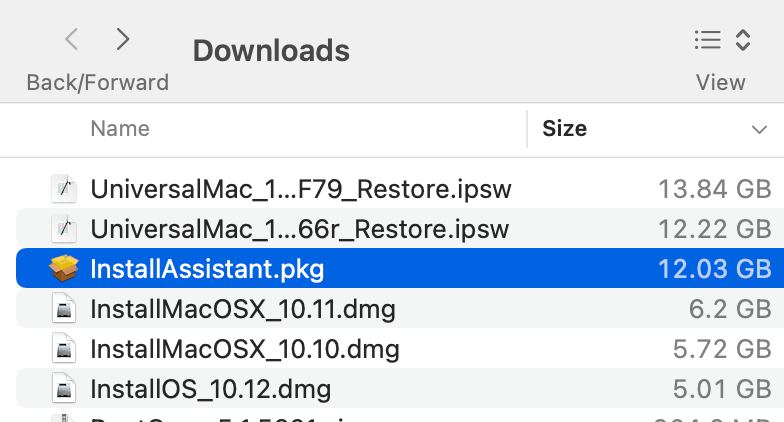
Способ C: InstallAssistant.pkg (Прямая загрузка)
Для IT-специалистов или когда другие методы не работают:
- Загрузите InstallAssistant.pkg с серверов Apple
- Дважды щелкните для установки
- Приложение установщика появится в Программах
Официальные ссылки для загрузки от Apple:
- Посетите Apple Support HT211683 для прямых ссылок загрузки
Шаг 2: Форматирование USB-флешки
Перед запуском createinstallmedia следует отформатировать USB-флешку с правильными настройками. Хотя createinstallmedia автоматически переформатирует флешку, предварительное форматирование обеспечивает совместимость.
Использование Дисковой утилиты
- Подключите USB-флешку к вашему Mac
- Откройте Дисковую утилиту (Программы > Утилиты > Дисковая утилита)
- Выберите вашу USB-флешку на боковой панели (выберите диск, а не том)
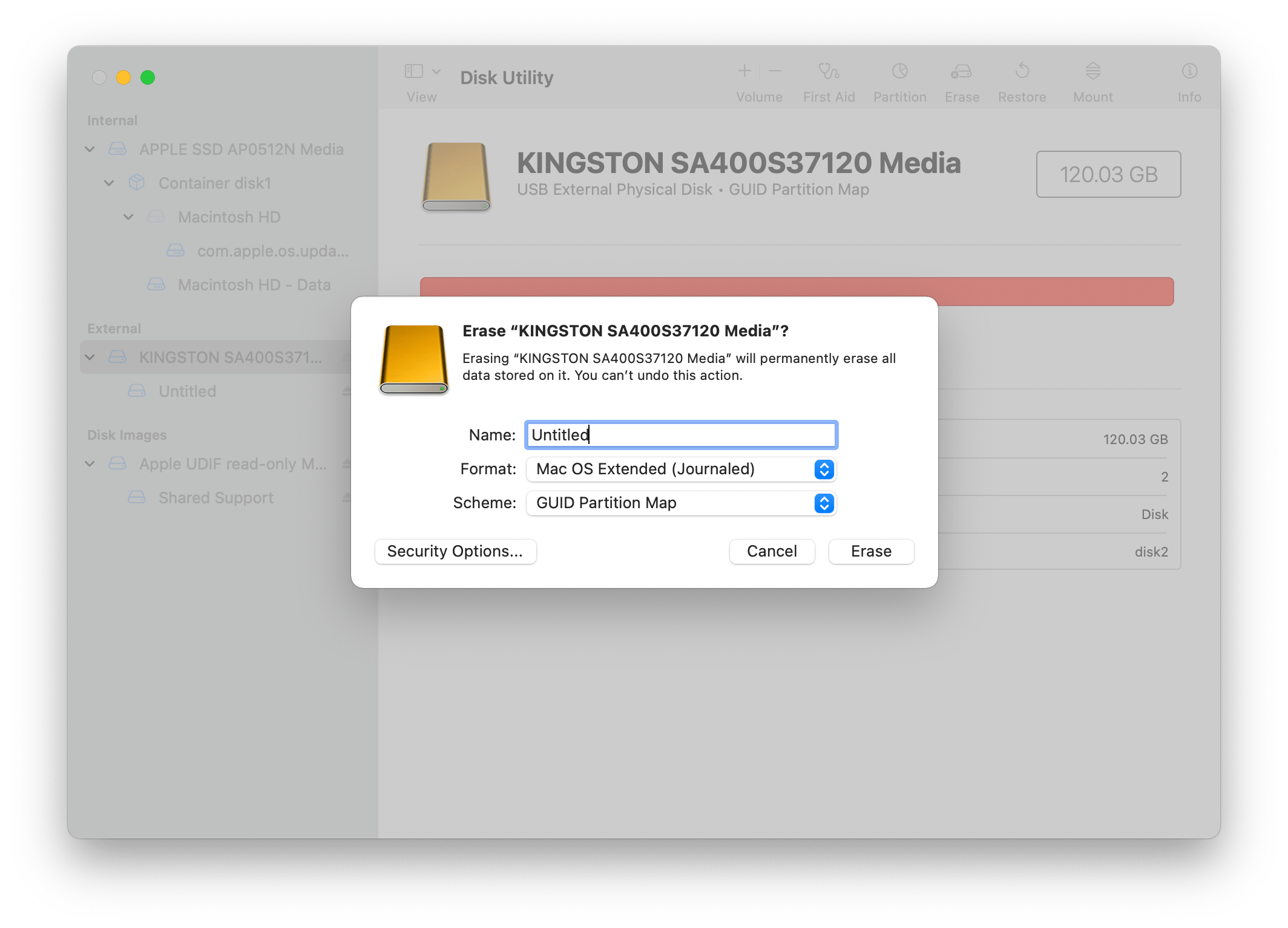
- Нажмите Стереть на панели инструментов
- Настройте эти параметры:
- Имя:
MyVolume(или любое имя по вашему выбору) - Формат:
Mac OS Extended (Journaled) - Схема:
GUID Partition Map
- Имя:
- Нажмите Стереть
Важные примечания:
- Всегда выбирайте GUID Partition Map для схемы
- Имя
MyVolumeиспользуется в команде createinstallmedia по умолчанию - Если вы используете другое имя, вам потребуется соответствующим образом изменить команду
Использование Терминала (Альтернатива)
# Список доступных дисков для поиска вашей USB-флешки
diskutil list

# Стирание и форматирование (замените diskX на идентификатор вашей USB-флешки)
diskutil eraseDisk JHFS+ MyVolume GPT /dev/diskX
Предупреждение: Дважды проверьте идентификатор диска! Стирание неправильного диска приведет к потере данных.
Шаг 3: Запуск команды createinstallmedia
Теперь главное событие — создание загрузочного установщика с помощью инструмента Apple createinstallmedia.
Открытие Терминала
- Нажмите
Command + Пробелдля открытия Spotlight - Введите
Terminalи нажмите Enter - Или перейдите в Программы > Утилиты > Терминал
Скопируйте и выполните команду
Выберите команду для вашей версии macOS:
macOS Tahoe (26):
sudo /Applications/Install\ macOS\ Tahoe.app/Contents/Resources/createinstallmedia --volume /Volumes/MyVolume --nointeractionmacOS Sequoia (15):
sudo /Applications/Install\ macOS\ Sequoia.app/Contents/Resources/createinstallmedia --volume /Volumes/MyVolume --nointeractionmacOS Sonoma (14):
sudo /Applications/Install\ macOS\ Sonoma.app/Contents/Resources/createinstallmedia --volume /Volumes/MyVolume --nointeractionmacOS Ventura (13):
sudo /Applications/Install\ macOS\ Ventura.app/Contents/Resources/createinstallmedia --volume /Volumes/MyVolume --nointeractionmacOS Monterey (12):
sudo /Applications/Install\ macOS\ Monterey.app/Contents/Resources/createinstallmedia --volume /Volumes/MyVolume --nointeractionmacOS Big Sur (11):
sudo /Applications/Install\ macOS\ Big\ Sur.app/Contents/Resources/createinstallmedia --volume /Volumes/MyVolume --nointeractionmacOS Catalina (10.15):
sudo /Applications/Install\ macOS\ Catalina.app/Contents/Resources/createinstallmedia --volume /Volumes/MyVolume --nointeractionmacOS Mojave (10.14):
sudo /Applications/Install\ macOS\ Mojave.app/Contents/Resources/createinstallmedia --volume /Volumes/MyVolume --nointeractionmacOS High Sierra (10.13):
sudo /Applications/Install\ macOS\ High\ Sierra.app/Contents/Resources/createinstallmedia --volume /Volumes/MyVolume --nointeractionСовет профессионала: Используйте наш Генератор команд createinstallmedia для автоматического создания правильной команды с вашим пользовательским именем USB-флешки!
Что означают параметры команды
| Параметр | Назначение |
|---|---|
sudo | Запуск с правами администратора |
/Applications/Install\ macOS\ [Версия].app/... | Путь к инструменту createinstallmedia внутри установщика |
--volume /Volumes/MyVolume | Целевая USB-флешка для использования |
--nointeraction | Пропустить запросы подтверждения (необязательно, но рекомендуется) |
Во время процесса
- Введите пароль: Введите пароль администратора вашего Mac (символы не отображаются) и нажмите Enter
- Дождитесь завершения: Процесс занимает 5-15 минут в зависимости от скорости вашей USB-флешки

Вывод Терминала, который вы увидите:
Erasing disk: 0%... 10%... 20%... 30%... 100%
Copying to disk: 0%... 10%... 20%... 30%... 40%... 50%... 60%... 70%... 80%... 90%... 100%
Making disk bootable...
Copying boot files...
Install media now available at "/Volumes/Install macOS Tahoe"
Когда вы увидите "Install media now available", ваш загрузочный USB-установщик готов!
Шаг 4: Загрузка с USB-установщика
Процесс загрузки отличается для Mac на Apple Silicon (M1/M2/M3/M4) и Intel Mac.
Для Mac на Apple Silicon (M1, M2, M3, M4)
- Выключите ваш Mac полностью
- Подключите USB-установщик
- Нажмите и удерживайте кнопку питания до появления "Загрузка вариантов запуска"
- Выберите том USB-установщика (например, "Install macOS Tahoe")
- Нажмите Продолжить
Для Mac на Intel
- Выключите ваш Mac полностью
- Подключите USB-установщик
- Включите ваш Mac, удерживая клавишу Option (⌥)
- Отпустите, когда увидите Менеджер запуска
- Выберите том USB-установщика
- Нажмите стрелку или нажмите Enter
После загрузки
После загрузки с USB-установщика вы увидите окно утилит macOS с опциями:
- Установить macOS: Выполнить чистую или обновленную установку
- Дисковая утилита: Стереть/разделить диски перед установкой
- Терминал: Доступ к инструментам командной строки
- Восстановить из Time Machine: Восстановить из резервной копии
Устранение типичных ошибок
Ошибка: "Mount point is not valid"
Причина: Имя USB-флешки не соответствует команде, или флешка не правильно смонтирована.
Решения:
- Проверьте точное имя тома на боковой панели Finder
- Если ваша флешка называется "USB Drive", используйте:
--volume /Volumes/USB\ Drive - Экранируйте пробелы с помощью обратной косой черты (
\) или используйте кавычки:--volume "/Volumes/USB Drive"
Ошибка: "Command not found"
Причина: Приложение установщика macOS не находится в папке "Программы" или имеет другое имя.
Решения:
- Проверьте, что установщик находится в
/Applications/ - Проверьте точное имя приложения (иногда оно включает номера версий)
- Перезагрузите установщик из App Store
Ошибка: "This copy of the Install macOS application is damaged"
Причина: Проблемы с сертификатом или поврежденная загрузка.
Решения:
- Удалите установщик и перезагрузите из App Store
- Проверьте, что настройки даты/времени вашего Mac правильные
- Используйте метод Терминала
softwareupdateвместо этого
Ошибка: "Failed to start erase of disk"
Причина: Проблемы с разрешениями или USB-флешка используется.
Решения:
- Закройте все приложения, которые могут использовать USB-флешку
- Извлеките и снова подключите USB-флешку
- Попробуйте другой USB-порт
- Используйте Дисковую утилиту для ручного стирания флешки сначала
Ошибка: "Not enough space on disk"
Причина: USB-флешка слишком мала для установщика macOS.
Решения:
- Используйте флешку большего размера (рекомендуется 32 ГБ для последних версий macOS)
- Убедитесь, что флешка правильно отформатирована (нет скрытых разделов)
Процесс зависает на "Copying boot files"
Причина: Медленная USB-флешка или проблемы с подключением.
Решения:
- Используйте USB-флешку 3.0+
- Подключайте напрямую к Mac (не через концентратор)
- Попробуйте другой USB-порт
- Будьте терпеливы — этот шаг может занять несколько минут на медленных флешках
Дополнительные опции
Использование createinstallmedia с пользовательским путем установщика
Если ваш установщик находится в нестандартном месте:
sudo /path/to/Install\ macOS\ Tahoe.app/Contents/Resources/createinstallmedia --volume /Volumes/MyVolumeСоздание установщика для старых Mac
Для Mac на Intel, требующих старые версии macOS:
- Загрузите конкретную версию с помощью
softwareupdate:softwareupdate --fetch-full-installer --full-installer-version 10.15.7 - Следуйте тому же процессу createinstallmedia
Автоматизация с помощью скриптов
Для IT-администраторов, развертывающих несколько установщиков:
#!/bin/bash
# Скрипт автоматического создания установщика macOS

INSTALLER_PATH="/Applications/Install macOS Tahoe.app"
VOLUME_NAME="MyVolume"

# Проверка существования установщика
if [ ! -d "$INSTALLER_PATH" ]; then
    echo "Error: Installer not found at $INSTALLER_PATH"
    exit 1
fi

# Проверка существования тома
if [ ! -d "/Volumes/$VOLUME_NAME" ]; then
    echo "Error: Volume $VOLUME_NAME not found"
    exit 1
fi

# Создание установщика
sudo "$INSTALLER_PATH/Contents/Resources/createinstallmedia" \
    --volume "/Volumes/$VOLUME_NAME" \
    --nointeraction

echo "Bootable installer created successfully!"
Используйте наш бесплатный инструмент генератора команд
Ручной ввод команды createinstallmedia может приводить к ошибкам, особенно с экранированными пробелами и путями, специфичными для версии. Мы создали бесплатный инструмент, который генерирует точную команду для любой версии macOS:
→ Генератор команд createinstallmedia
Возможности:
- Поддержка от macOS Tahoe (26) до High Sierra (10.13)
- Поддержка пользовательских имен томов USB
- Копирование в буфер обмена одним щелчком
- Ссылки для загрузки для каждой версии macOS
- Инструкции по форматированию USB
- Инструкции по загрузке для Mac на Intel и Apple Silicon
Просто выберите вашу версию macOS, введите имя вашей USB-флешки и скопируйте сгенерированную команду!
Часто задаваемые вопросы
Сколько времени занимает createinstallmedia?
Процесс обычно занимает 5-15 минут в зависимости от:
- Скорости записи USB-флешки (USB 3.0+ намного быстрее)
- Версии macOS (большие установщики занимают больше времени)
- Вычислительной мощности Mac
Могу ли я использовать USB 2.0 флешки?
Да, но USB 2.0 флешки значительно медленнее. Ожидайте 20-30+ минут для процесса. Настоятельно рекомендуется USB 3.0 или выше.
Работает ли это на Mac на Intel?
Да! Команда createinstallmedia работает как на Mac на Intel, так и на Apple Silicon. Процесс загрузки отличается (клавиша Option против кнопки питания), но создание установщика идентично.
Могу ли я создать установщик на одном Mac и использовать его на другом?
Да, при условии что:
- Целевой Mac поддерживает версию macOS на USB
- Оба Mac используют совместимые архитектуры (некоторые старые установщики не поддерживают Apple Silicon)
Сотрет ли это внутренний диск моего Mac?
Нет. Команда createinstallmedia стирает только USB-флешку. Внутреннее хранилище вашего Mac остается нетронутым, пока вы явно не выберете установку macOS.
Могу ли я создавать установщики для бета-версий?
Да, тот же процесс работает для бета-версий macOS. Загрузите бета-установщик с портала разработчиков Apple или из программы бета-тестирования.
Что если моя USB-флешка имеет несколько разделов?
createinstallmedia будет использовать указанный том. Однако для лучших результатов сначала сотрите весь диск с помощью Дисковой утилиты и создайте один раздел.
Как проверить, что установщик был создан правильно?
- Проверьте, что имя USB-флешки изменилось на "Install macOS [Версия]"
- Откройте флешку в Finder и убедитесь, что вы видите содержимое установщика
- Попробуйте загрузиться с нее, чтобы подтвердить, что она работает
Полный справочник команд createinstallmedia
Для быстрого справки, вот все поддерживаемые версии macOS и их команды:
| Версия macOS | Команда |
|---|---|
| Tahoe (26) | sudo /Applications/Install\ macOS\ Tahoe.app/Contents/Resources/createinstallmedia --volume /Volumes/MyVolume |
| Sequoia (15) | sudo /Applications/Install\ macOS\ Sequoia.app/Contents/Resources/createinstallmedia --volume /Volumes/MyVolume |
| Sonoma (14) | sudo /Applications/Install\ macOS\ Sonoma.app/Contents/Resources/createinstallmedia --volume /Volumes/MyVolume |
| Ventura (13) | sudo /Applications/Install\ macOS\ Ventura.app/Contents/Resources/createinstallmedia --volume /Volumes/MyVolume |
| Monterey (12) | sudo /Applications/Install\ macOS\ Monterey.app/Contents/Resources/createinstallmedia --volume /Volumes/MyVolume |
| Big Sur (11) | sudo /Applications/Install\ macOS\ Big\ Sur.app/Contents/Resources/createinstallmedia --volume /Volumes/MyVolume |
| Catalina (10.15) | sudo /Applications/Install\ macOS\ Catalina.app/Contents/Resources/createinstallmedia --volume /Volumes/MyVolume |
| Mojave (10.14) | sudo /Applications/Install\ macOS\ Mojave.app/Contents/Resources/createinstallmedia --volume /Volumes/MyVolume |
| High Sierra (10.13) | sudo /Applications/Install\ macOS\ High\ Sierra.app/Contents/Resources/createinstallmedia --volume /Volumes/MyVolume |
Заключение
Создание загрузочной USB-флешки с macOS с помощью createinstallmedia — это простой процесс, как только вы поймете шаги:
- Загрузите установщик macOS из App Store или через Терминал
- Отформатируйте вашу USB-флешку с Mac OS Extended (Journaled) и GUID Partition Map
- Запустите команду createinstallmedia в Терминале
- Загрузитесь с USB, используя клавишу Option (Intel) или кнопку питания (Apple Silicon)
Наличие загрузочной USB-флешки под рукой неоценимо для чистых установок, восстановления системы и устранения неполадок Mac. С командами, предоставленными в этом руководстве — или с помощью нашего удобного инструмента генератора команд — вы будете готовы к любому сценарию установки macOS.
Связанные ресурсы
- Генератор команд createinstallmedia - Мгновенная генерация команд
- Официальная документация Apple - Создание загрузочного установщика для macOS
- Как загрузить macOS - Руководство Apple по загрузке установщиков macOS
Нужна помощь с другими функциями macOS Tahoe? Изучите наше полное руководство по macOS Tahoe или посетите нашу коллекцию инструментов macOS.