Guia Definitivo de Configuração de Ambiente de Desenvolvimento Apple Silicon 2025: Do Mac M4 aos Fluxos de Trabalho Prontos para Produção
Guia completo para configurar ambientes de desenvolvimento Apple Silicon em 2025. Otimização do Mac M4, configuração de ferramentas nativas, performance do Docker e fluxos de trabalho de produção para desenvolvedores profissionais.
A revolução do chip M4 transformou o Apple Silicon na plataforma de desenvolvimento definitiva, entregando performance sem precedentes para desenvolvedores profissionais. Este guia abrangente cobre desde a seleção do hardware Mac M4 até a configuração de ambientes de desenvolvimento prontos para produção, ajudando você a maximizar o aumento de 45% na performance em relação à série M3 e aproveitar o revolucionário Neural Engine de 38 TOPS da Apple para fluxos de trabalho de desenvolvimento acelerados por IA.
M4 Apple Silicon: A Plataforma de Desenvolvimento Revolucionária
Arquitetura M4 Revolucionária para Desenvolvedores
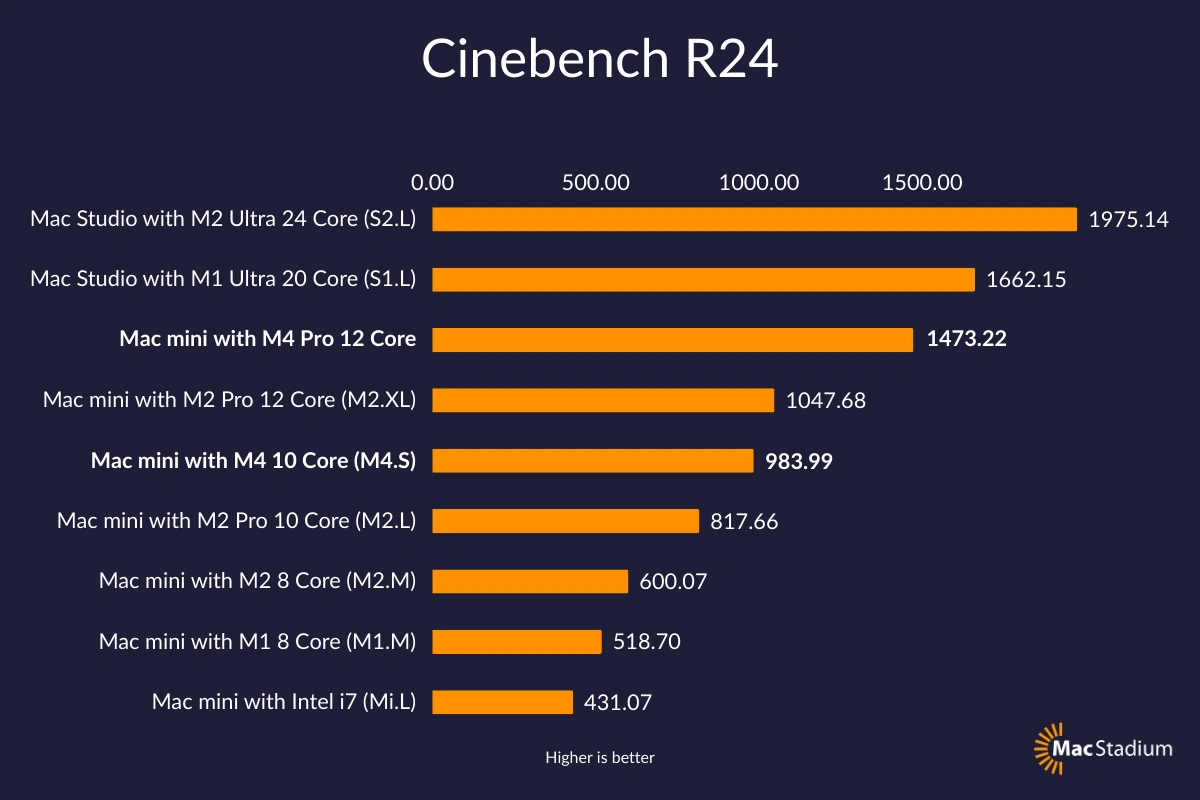
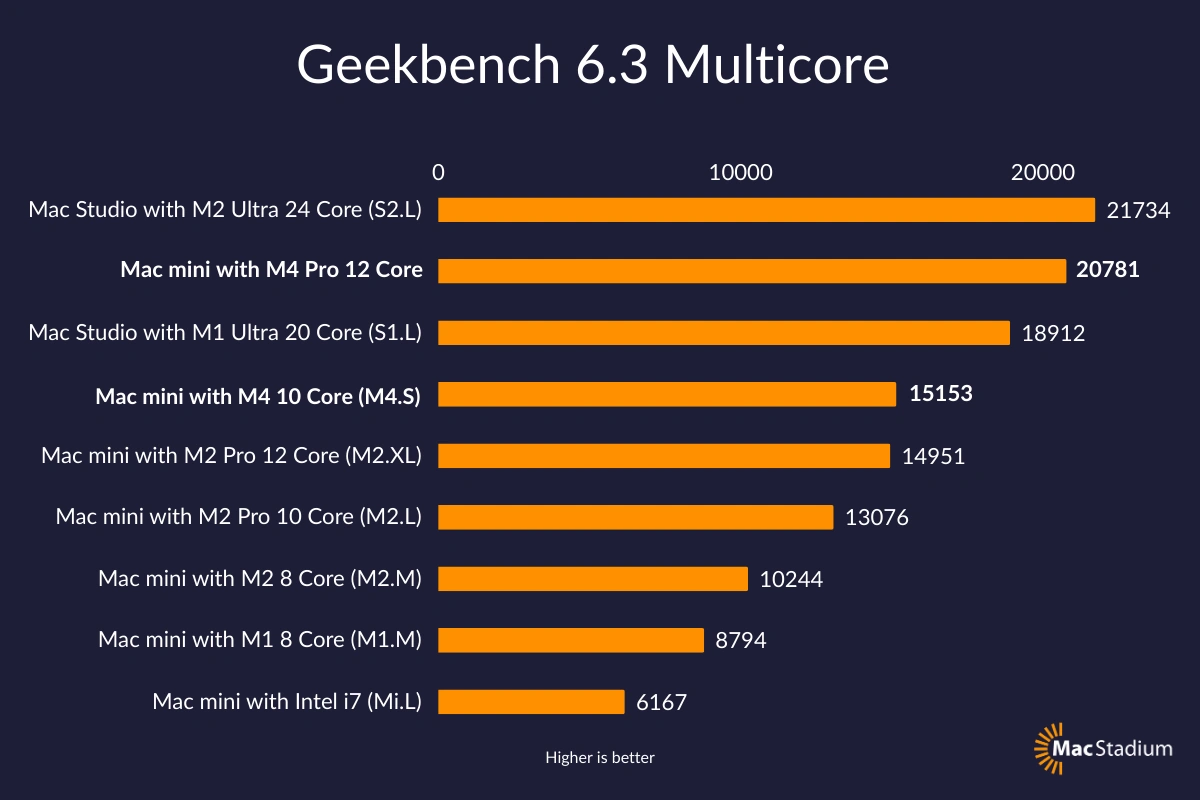
A família de chips M4 da Apple representa o salto mais significativo na performance de desenvolvimento desde a transição do Intel. Construído no processo avançado de 3 nanômetros da TSMC com 28 bilhões de transistores, a série M4 entrega melhorias revolucionárias em CPU, GPU e processamento de IA que beneficiam diretamente os fluxos de trabalho de desenvolvimento.
Detalhamento de Performance da Série M4:
- M4 Base: CPU de 10 núcleos (4 de performance + 6 de eficiência) com Neural Engine de 38 TOPS
- M4 Pro: CPU de 14 núcleos com GPU de 20 núcleos, até 64GB de memória unificada, 273GB/s de largura de banda (aumento de 75%)
- M4 Max: CPU de 16 núcleos com GPU de 40 núcleos, até 48GB de memória, 546GB/s de largura de banda
A arquitetura de memória unificada elimina os gargalos tradicionais de transferência de memória CPU-GPU, tornando os Macs M4 particularmente poderosos para tarefas de desenvolvimento que demandam muita memória, como compilação de grandes bases de código, treinamento de modelos de machine learning e ambientes de desenvolvimento containerizados.
Benchmarks de Performance de Desenvolvimento no Mundo Real
Com base em testes abrangentes em cargas de trabalho de desenvolvimento, o M4 demonstra melhorias notáveis:
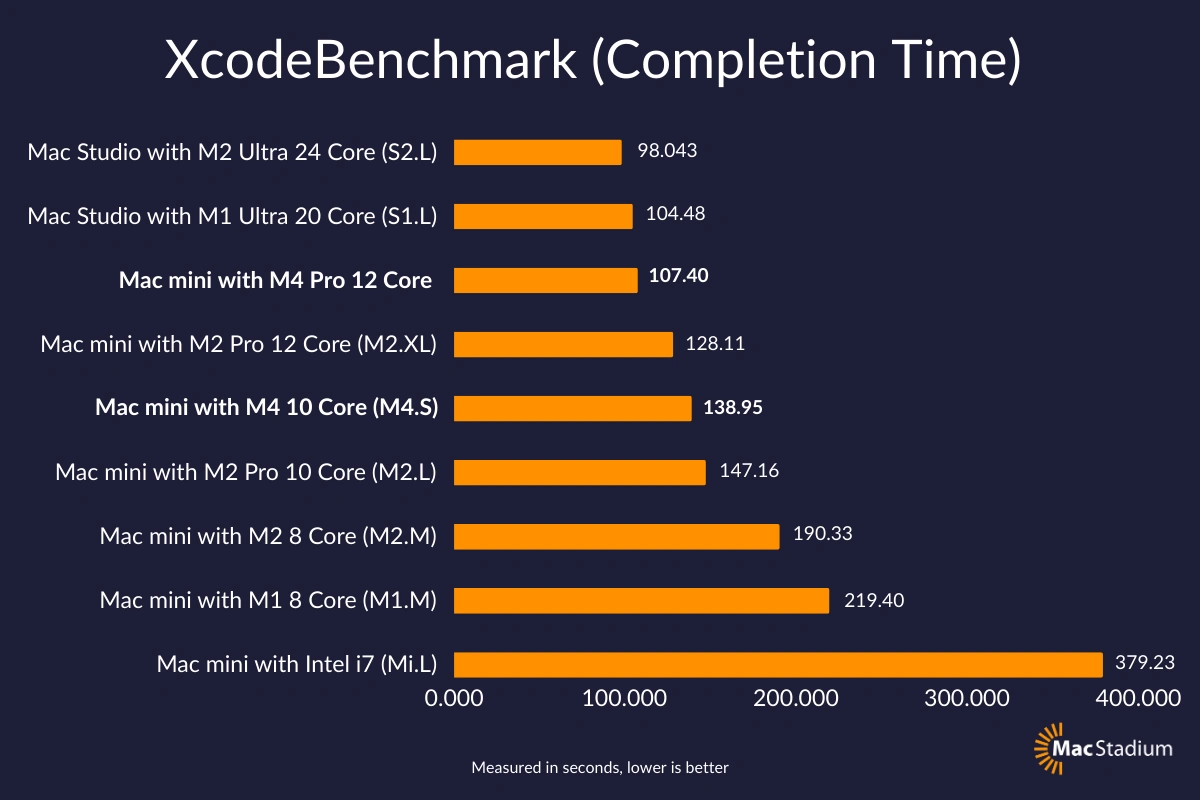
Performance de Compilação no Xcode:
- M4 Max 16 núcleos: 77-81 segundos (4.6x mais rápido que Intel Core i9 MacBook Pro)
- M4 Pro 14 núcleos: 92-95 segundos
- M4 Base: 141 segundos
Compilação LLVM/Clang:
- M4 Max: 21.56 minutos vs M1 Pro: 40.09 minutos (melhoria de 57%)
- Compilação completa do kernel Linux: Menos de 15 minutos (anteriormente 45+ minutos no Intel)
Performance de Containers Docker:
- Inicialização de containers: 2x mais rápido que a série M3
- Operações de build: melhoria de 40% em containers com compilação pesada
- Eficiência de memória: redução de 30% no overhead de containers
Estratégia de Arquitetura do Ambiente de Desenvolvimento
Escolhendo a Configuração Correta do Mac M4
Para Equipes de Desenvolvimento Mobile:
- MacBook Pro M4 Pro: 14 polegadas com 32GB de memória para desenvolvimento iOS/macOS
- MacBook Pro M4 Max: 16 polegadas com 48GB de memória para projetos multi-plataforma complexos
Para Estações de Trabalho de Desenvolvimento Fixas:
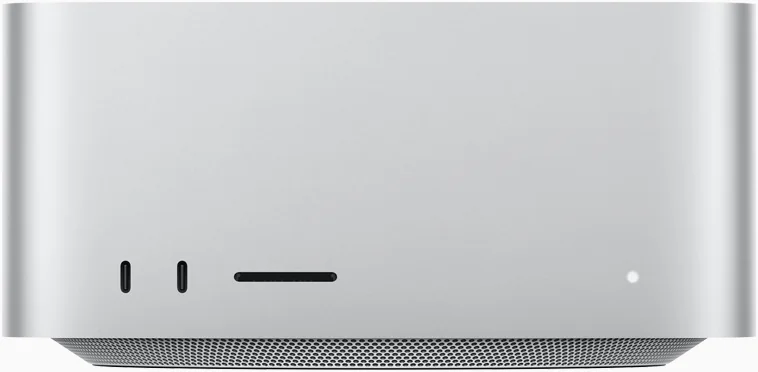
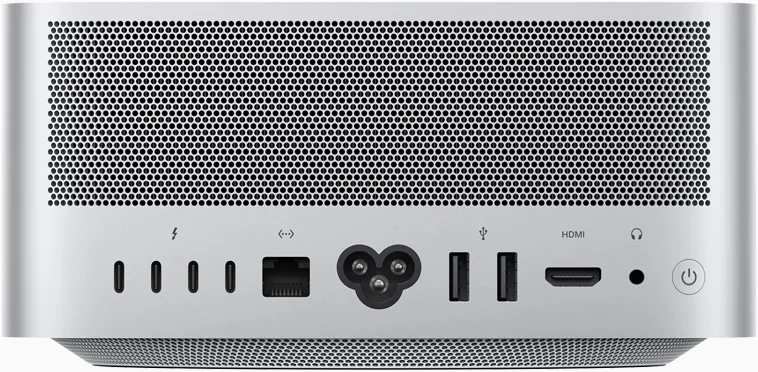
- Mac Studio M4 Max: Performance máxima de CPU/GPU com excelente gerenciamento térmico
- Mac Studio M4 Ultra: Performance suprema para equipes de desenvolvimento empresarial
Estratégia de Configuração de Memória:
- 16GB: Suficiente para desenvolvimento web e desenvolvimento mobile de plataforma única
- 32GB: Recomendado para desenvolvimento multi-plataforma com containers Docker
- 48GB+: Essencial para desenvolvimento IA/ML, monorepos grandes e virtualização complexa
Configuração da Cadeia de Ferramentas de Desenvolvimento 2025
Instalação de Ferramentas Nativas do Apple Silicon
Ordem de Instalação de Ferramentas Essenciais:
# 1. Instalar Homebrew (nativo ARM64)
/bin/bash -c "$(curl -fsSL https://raw.githubusercontent.com/Homebrew/install/HEAD/install.sh)"

# 2. Verificar instalação ARM64
brew config | grep "CPU:"
# Deve mostrar: CPU: 14-core 64-bit arm_firestorm_icestorm

# 3. Instalar ferramentas essenciais de desenvolvimento
brew install git node [email protected] go rust docker
brew install --cask visual-studio-code
Configuração de Arquitetura Dupla (Opcional): Para compatibilidade com ferramentas x86 legadas:
# Instalar Homebrew x86 em local separado
arch -x86_64 /bin/bash -c "$(curl -fsSL https://raw.githubusercontent.com/Homebrew/install/HEAD/install.sh)"

# Criar aliases para gerenciamento duplo
echo 'alias brew86="arch -x86_64 /usr/local/bin/brew"' >> ~/.zshrc
echo 'alias brewarm="/opt/homebrew/bin/brew"' >> ~/.zshrc
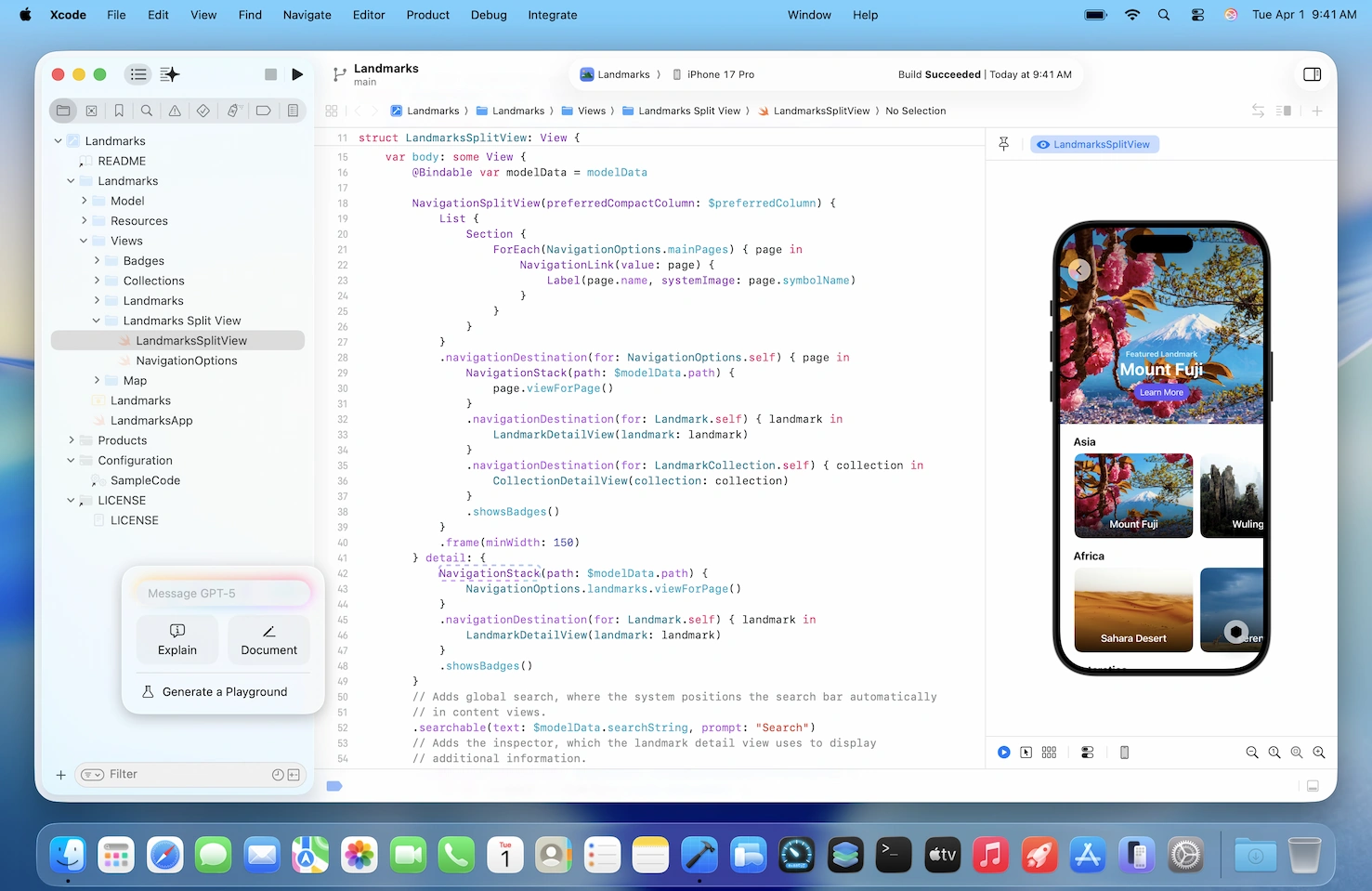
Configuração Avançada do Xcode 16
Integração IA Swift Assist: O Xcode 16 introduz o Swift Assist, um companheiro de IA alimentado inteiramente pelo Neural Engine do Apple Silicon. Habilite recursos avançados:
# Habilitar Swift Assist (requer conta Apple Developer)
defaults write com.apple.dt.Xcode IDESwiftAssistEnabled -bool YES

# Configurar cache do modelo no dispositivo
defaults write com.apple.dt.Xcode IDESwiftAssistCacheSize -int 4096
Otimização de Performance Metal 4: Configure o Xcode para a performance aprimorada do Metal do M4:
# Habilitar ferramentas de debugging Metal
defaults write com.apple.dt.Xcode MTLCaptureEnabled -bool YES

# Otimizar performance de build
defaults write com.apple.dt.Xcode IDEBuildOperationMaxNumberOfConcurrentCompileTasks 12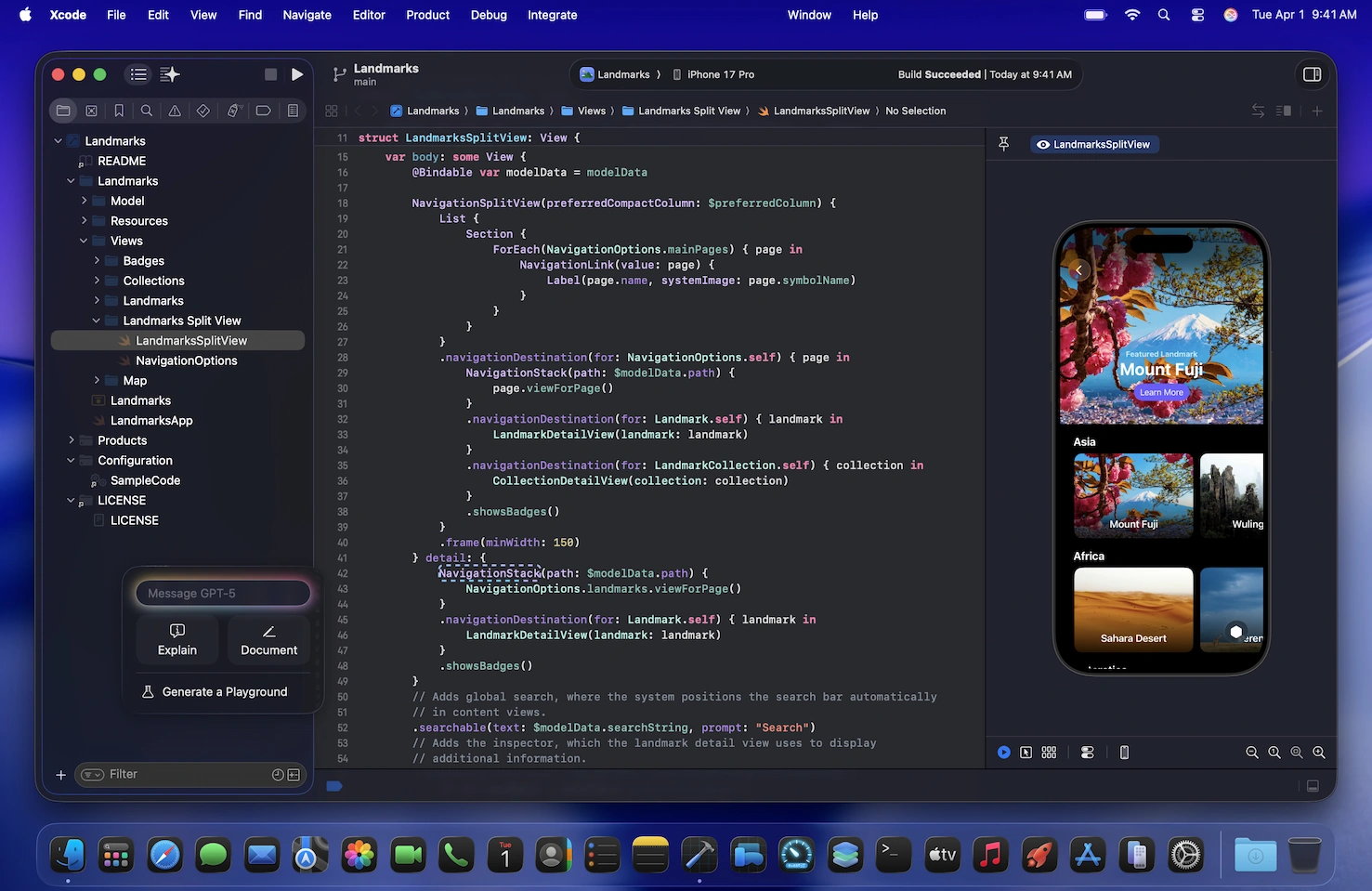
Otimização do VS Code para Apple Silicon
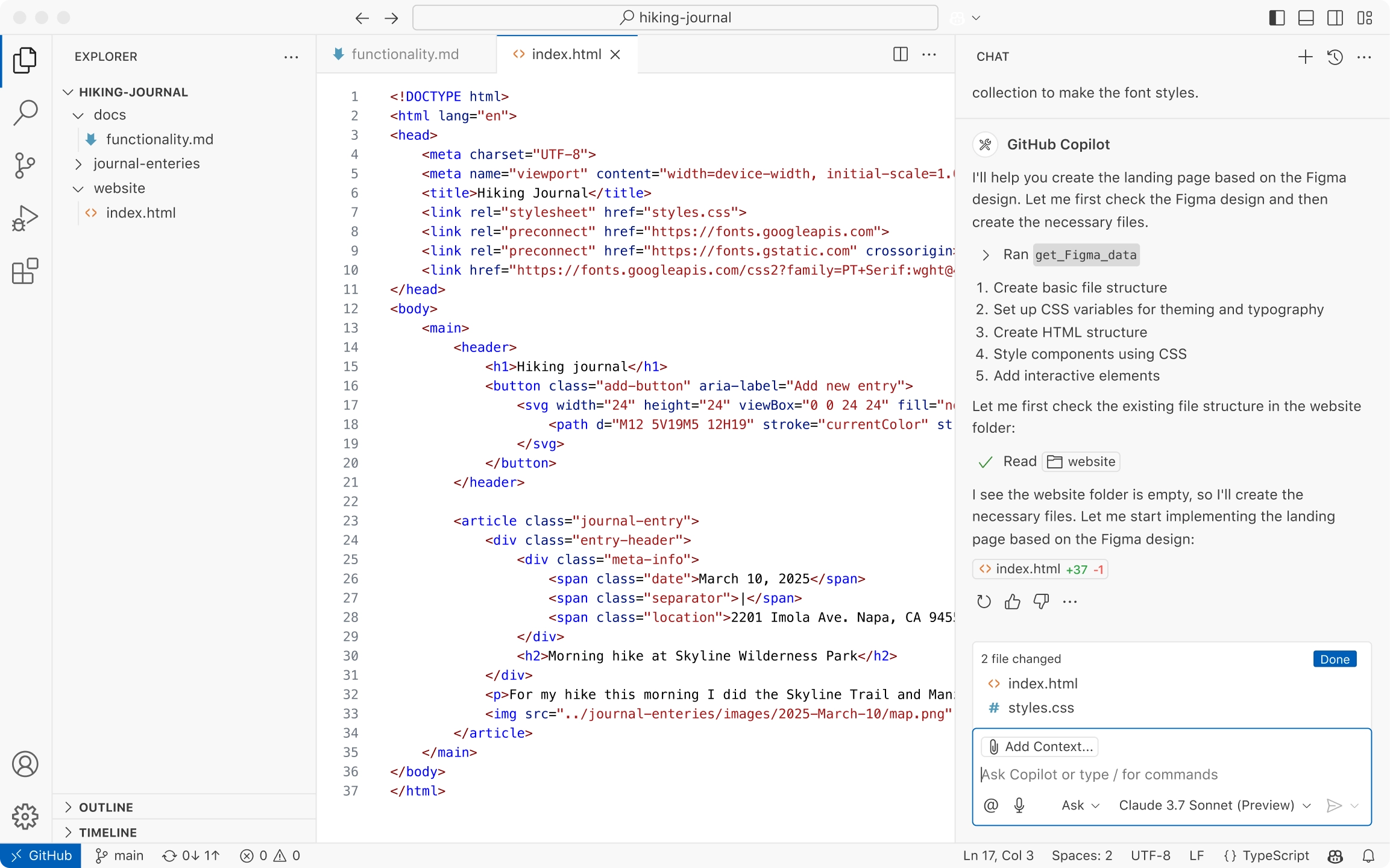
Configuração Nativa ARM64:
// otimizações settings.json para Apple Silicon
{
    "typescript.preferences.includePackageJsonAutoImports": "auto",
    "editor.minimap.enabled": false,
    "terminal.integrated.defaultProfile.osx": "zsh",
    "terminal.integrated.gpuAcceleration": "auto",

    // Otimizações específicas para Apple Silicon
    "editor.suggest.localityBonus": true,
    "search.useIgnoreFiles": true,
    "files.watcherExclude": {
        "**/node_modules/**": true,
        "**/.git/objects/**": true
    }
}
Extensões Essenciais para Desenvolvimento Apple Silicon:
# Instalar via CLI do VS Code
code --install-extension ms-vscode.vscode-typescript-next
code --install-extension GitHub.copilot
code --install-extension ms-python.python
code --install-extension golang.Go
code --install-extension rust-lang.rust-analyzer
Excelência em Containerização e Virtualização
Análise de Performance Docker Desktop vs OrbStack
OrbStack: O Campeão do Apple Silicon
O OrbStack entrega performance superior no Apple Silicon com tempos de inicialização de 2 segundos e uso de CPU em segundo plano <0.1%:
# Instalar OrbStack
brew install --cask orbstack

# Configurar para desenvolvimento
orb config set cpu 8
orb config set memory 16G
orb config set disk 200G

# Habilitar Kubernetes
orb k8s start
Resultados da Comparação de Performance:
- Tempo de Inicialização: OrbStack 2s vs Docker Desktop 30s+
- Performance de Bind Mount: OrbStack 4.22s vs Docker Desktop ~12s
- Uso de Recursos: OrbStack <0.1% CPU ocioso vs Docker Desktop 2-5%
Configuração Docker Desktop Enterprise: Para ambientes empresariais que requerem Docker Desktop:
# Habilitar Docker VMM (recurso beta para otimização série-M)
docker-desktop-vmm enable

# Configurar alocação de recursos
cat > ~/.docker/daemon.json << EOF
{
  "builder": {
    "gc": {
      "enabled": true,
      "defaultKeepStorage": "20GB"
    }
  },
  "experimental": true,
  "features": {
    "buildkit": true
  }
}
EOF
Configuração da Plataforma de Virtualização
VMware Fusion Pro (Agora Gratuito): O VMware Fusion Pro tornou-se completamente gratuito para todos os usuários em novembro de 2024:
# Baixar e instalar VMware Fusion Pro
brew install --cask vmware-fusion

# Configurar otimizações para Apple Silicon
# Habilitar DirectX 11 acelerado por Metal
vmrun -T fusion setGuestInfo /path/to/vm.vmx virtualHW.version 21
vmrun -T fusion setGuestInfo /path/to/vm.vmx mks.gl.allowBlacklistedDrivers FALSE
UTM para Desenvolvimento Linux ARM64:
# Instalar UTM via Homebrew
brew install --cask utm

# Baixar imagem Ubuntu ARM64
wget https://cdimage.ubuntu.com/ubuntu-server/daily-live/current/ubuntu-server-arm64.iso
Configuração Parallels Desktop Professional: Para desenvolvimento com aceleração GPU e compatibilidade Windows:
# Otimização de linha de comando do Parallels
prlctl set "VM-Name" --cpus 8 --memsize 16384
prlctl set "VM-Name" --nested-virt on
prlctl set "VM-Name" --adaptive-hypervisor on
Otimização do Ambiente de Linguagens de Programação
Ambiente de Desenvolvimento Python
Python 3.13 Nativo com Suporte JIT:
# Instalar Python 3.13 com JIT experimental
brew install [email protected]

# Verificar instalação nativa ARM64
python3.13 -c "import platform; print(platform.machine())"
# Deve retornar: arm64

# Habilitar JIT experimental (aumento significativo de performance)
export PYTHON_JIT=1
python3.13 -X jit your_script.py
Miniforge para Data Science: Substitua Anaconda por Miniforge para melhor suporte ao Apple Silicon:
# Instalar Miniforge
brew install --cask miniforge

# Configurar apenas para ARM64
conda config --env --set subdir osx-arm64

# Instalar stack de data science
conda install numpy pandas scikit-learn pytorch torchvision
Gerenciamento Multi-Versão com pyenv:
# Instalar pyenv
brew install pyenv

# Instalar versões Python ARM64 e x86
pyenv install 3.13.2
pyenv install 3.12.5

# Definir versões globais e específicas por projeto
pyenv global 3.13.2
pyenv local 3.12.5  # Para projetos específicos
Desenvolvimento Node.js e JavaScript
Configuração Node.js Otimizada para Performance:
# Instalar Node.js via nvm para gerenciamento de versões
brew install nvm

# Instalar LTS mais recente com otimização ARM64
nvm install --lts
nvm use --lts

# Verificar build nativo ARM64
node -p "process.arch"  # Deve retornar: arm64

# Instalar ferramentas globais de desenvolvimento
npm install -g @swc/cli webpack-cli vite
Bun para Performance JavaScript Ultra-Rápida:
# Instalar Bun (suporte nativo ao Apple Silicon)
curl -fsSL https://bun.sh/install | bash

# Usar Bun para gerenciamento de pacotes (3x mais rápido que npm)
bun install
bun run dev
Configuração da Linguagem Go
Configuração Go Otimizada para Apple Silicon:
# Instalar Go via Homebrew
brew install go

# Configurar GOPATH e flags de otimização
echo 'export GOPATH=$HOME/go' >> ~/.zshrc
echo 'export PATH=$GOPATH/bin:$PATH' >> ~/.zshrc
echo 'export GOOS=darwin' >> ~/.zshrc
echo 'export GOARCH=arm64' >> ~/.zshrc

# Habilitar cache de build para compilação mais rápida
go env -w GOCACHE=$HOME/.cache/go-build
Cross-Compilation para Múltiplas Arquiteturas:
# Build para múltiplos targets
GOOS=linux GOARCH=amd64 go build -o app-linux-amd64
GOOS=windows GOARCH=amd64 go build -o app-windows-amd64.exe
GOOS=darwin GOARCH=amd64 go build -o app-darwin-amd64
Ambiente de Desenvolvimento Rust
Rust com Otimização Apple Silicon:
# Instalar Rust via rustup
curl --proto '=https' --tlsv1.2 -sSf https://sh.rustup.rs | sh

# Adicionar target ARM64
rustup target add aarch64-apple-darwin

# Configurar cargo para Apple Silicon
cat > ~/.cargo/config.toml << EOF
[target.aarch64-apple-darwin]
rustflags = ["-C", "target-cpu=apple-m4"]

[build]
target = "aarch64-apple-darwin"
EOF
Configuração Avançada do Rust para M4:
# Instalar targets adicionais para cross-compilation
rustup target add x86_64-apple-darwin
rustup target add x86_64-unknown-linux-gnu
rustup target add aarch64-unknown-linux-gnu

# Configurar Cargo para compilação paralela
export CARGO_BUILD_JOBS=12
export RUSTFLAGS="-C target-cpu=apple-m4 -C opt-level=3"

# Instalar ferramentas úteis de desenvolvimento Rust
cargo install cargo-watch cargo-edit cargo-outdated
cargo install cargo-audit cargo-benchcmp
Ambiente de Desenvolvimento Java
Configuração OpenJDK Nativa Apple Silicon:
# Instalar OpenJDK via SDKMAN
curl -s "https://get.sdkman.io" | bash
source "$HOME/.sdkman/bin/sdkman-init.sh"

# Instalar Java 21 LTS (ARM64 nativo)
sdk install java 21.0.1-open
sdk use java 21.0.1-open

# Configurar JVM para Apple Silicon
export JAVA_OPTS="-Xmx8G -XX:+UseZGC -XX:+UnlockExperimentalVMOptions"
export MAVEN_OPTS="$JAVA_OPTS"
export GRADLE_OPTS="$JAVA_OPTS"
Configuração de Desenvolvimento Spring Boot:
# Instalar Spring Boot CLI
sdk install springboot

# Criar projeto Spring Boot otimizado
spring init --dependencies=web,data-jpa,security \
  --groupId=com.example --artifactId=demo \
  --name=demo --description="Apple Silicon Demo" \
  --package-name=com.example.demo demo

# Configurar application.properties para Apple Silicon
cat > src/main/resources/application.properties << EOF
spring.profiles.active=dev
spring.datasource.url=jdbc:h2:mem:testdb
spring.jpa.hibernate.ddl-auto=create-drop
spring.jpa.show-sql=true
server.port=8080
management.endpoints.web.exposure.include=health,info,metrics
EOF
Ambiente de Desenvolvimento C++
Configuração LLVM/Clang Apple Silicon:
# Instalar LLVM via Homebrew
brew install llvm cmake ninja

# Configurar variáveis de ambiente
echo 'export PATH="/opt/homebrew/opt/llvm/bin:$PATH"' >> ~/.zshrc
echo 'export LDFLAGS="-L/opt/homebrew/opt/llvm/lib"' >> ~/.zshrc
echo 'export CPPFLAGS="-I/opt/homebrew/opt/llvm/include"' >> ~/.zshrc

# Criar configuração CMake para Apple Silicon
cat > CMakeLists.txt << EOF
cmake_minimum_required(VERSION 3.20)
project(AppleSiliconApp)

set(CMAKE_CXX_STANDARD 20)
set(CMAKE_CXX_STANDARD_REQUIRED ON)

# Otimizações específicas para Apple Silicon
if(APPLE AND CMAKE_SYSTEM_PROCESSOR STREQUAL "arm64")
    set(CMAKE_CXX_FLAGS "${CMAKE_CXX_FLAGS} -mcpu=apple-m4")
    set(CMAKE_CXX_FLAGS "${CMAKE_CXX_FLAGS} -O3 -DNDEBUG")
endif()

add_executable(app main.cpp)
EOF
Terminal Avançado e Ferramentas de Desenvolvimento
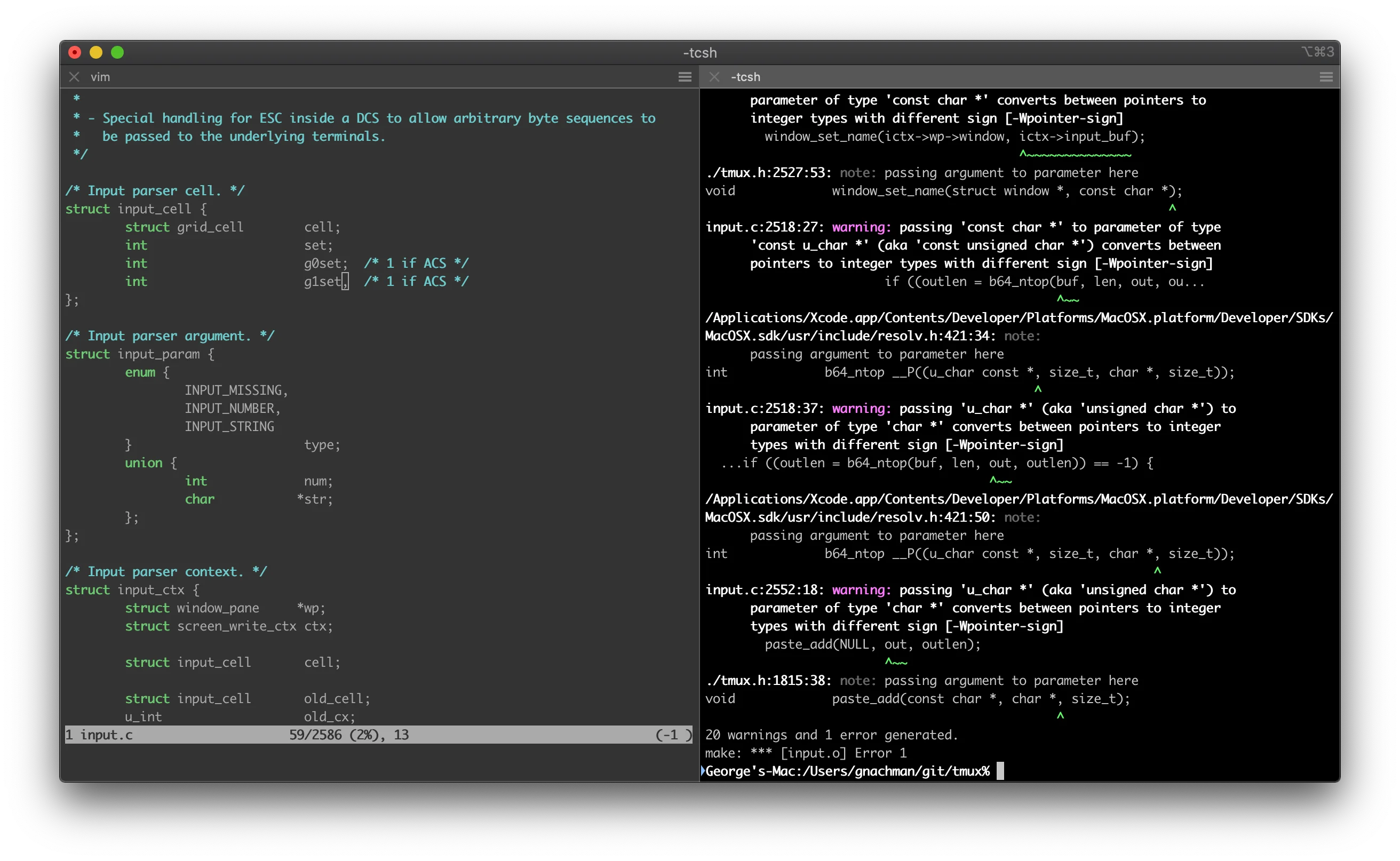
Configuração Profissional do iTerm2
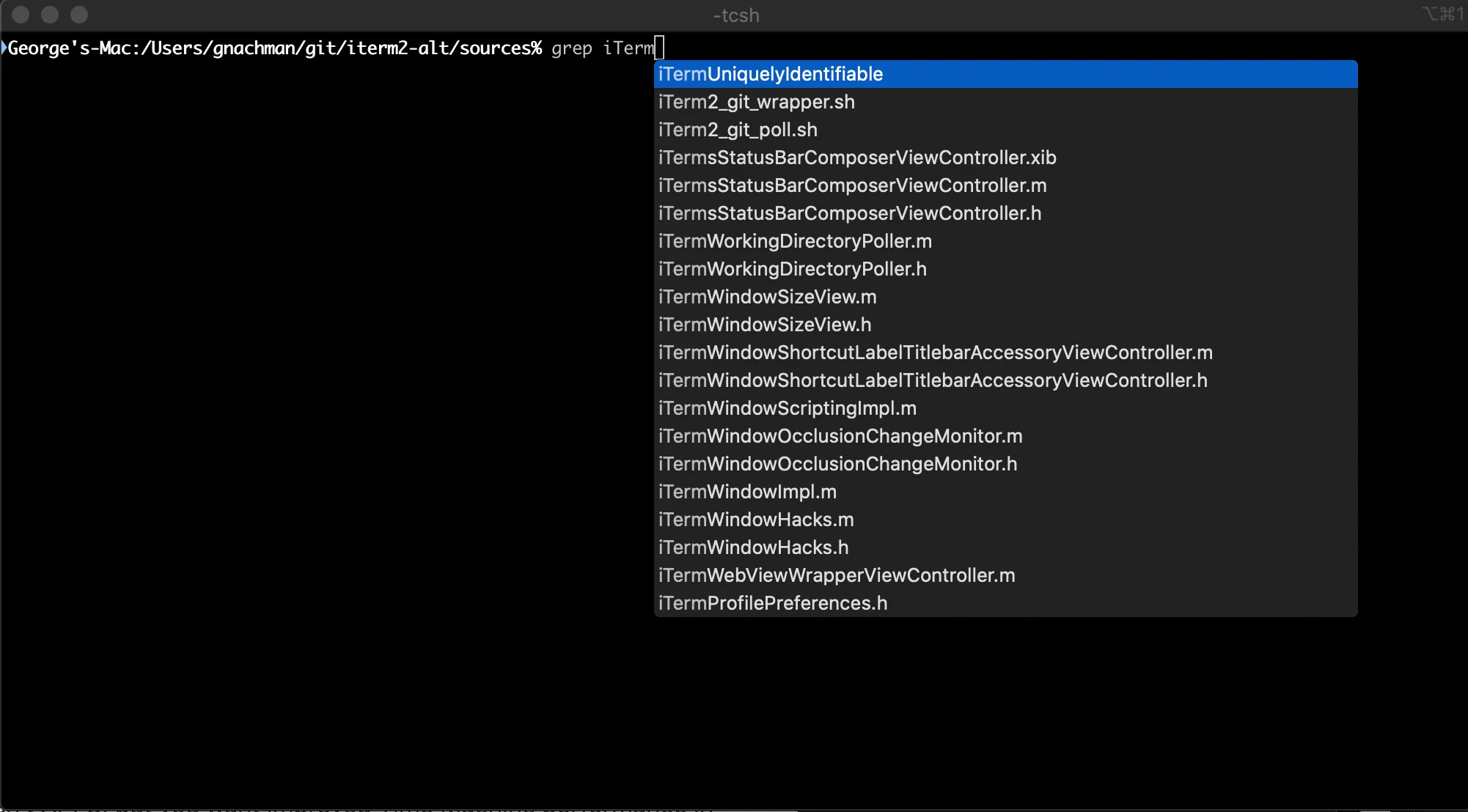
Configuração iTerm2 Otimizada para Performance:
# Instalar iTerm2
brew install --cask iterm2

# Configurar para performance do Apple Silicon
defaults write com.googlecode.iterm2 BootstrapDaemon -bool true
defaults write com.googlecode.iterm2 EnableAPIServer -bool true
defaults write com.googlecode.iterm2 AdvancedGPUSettingsEnabled -bool true
Configuração Avançada do Shell:
# Instalar Oh My Zsh com plugins de performance
sh -c "$(curl -fsSL https://raw.github.com/ohmyzsh/ohmyzsh/master/tools/install.sh)"

# Adicionar plugins otimizados para performance
plugins=(git brew docker kubectl npm rust)

# Instalar tema Powerlevel10k
git clone --depth=1 https://github.com/romkatv/powerlevel10k.git ~/powerlevel10k
echo 'source ~/powerlevel10k/powerlevel10k.zsh-theme' >> ~/.zshrc
Configuração Git para Repositórios Grandes
Otimização Git para Apple Silicon:
# Configurar Git para repositórios grandes
git config --global core.preloadindex true
git config --global core.fscache true
git config --global gc.auto 256

# Habilitar operações de índice paralelas
git config --global index.threads 0

# Configurar delta para melhores diffs
brew install git-delta
git config --global core.pager delta
git config --global interactive.diffFilter "delta --color-only"
Estudos de Caso de Fluxos de Trabalho de Produção
Fluxo de Trabalho de Desenvolvimento iOS/macOS
Configuração Completa de Desenvolvimento iOS:
# Instalar dependências de desenvolvimento iOS
brew install cocoapods fastlane swiftlint carthage

# Configurar Fastlane para CI/CD
fastlane init
# Adicionar ao Fastfile:
default_platform(:ios)

platform :ios do
  desc "Build and test"
  lane :test do
    scan(scheme: "YourApp")
  end

  desc "Build for release"
  lane :release do
    increment_build_number
    build_app(scheme: "YourApp")
    upload_to_app_store
  end
end
Desenvolvimento Web com Frameworks Modernos
Configuração TypeScript Full-Stack:
# Criar projeto Next.js otimizado
npx create-next-app@latest --typescript --tailwind --app

# Configurar para performance do Apple Silicon
cat > next.config.js << EOF
const nextConfig = {
  experimental: {
    esmExternals: 'loose',
    serverComponentsExternalPackages: ['mongoose']
  },
  swcMinify: true,
  compiler: {
    removeConsole: process.env.NODE_ENV === 'production'
  }
}

module.exports = nextConfig
EOF
Ambiente de Desenvolvimento Machine Learning
Configuração PyTorch e TensorFlow para Apple Silicon:
# Instalar frameworks ML com otimização Apple Silicon
conda install pytorch::pytorch torchvision torchaudio -c pytorch

# Instalar TensorFlow com aceleração Metal
pip install tensorflow-macos tensorflow-metal

# Verificar aceleração GPU
python3 -c "
import tensorflow as tf
print('Versão TensorFlow:', tf.__version__)
print('Aceleração Metal disponível:', len(tf.config.list_physical_devices('GPU')) > 0)
"
Configuração Jupyter Lab:
# Instalar Jupyter com extensões
pip install jupyterlab jupyter-ai

# Habilitar kernels específicos para Apple Silicon
python -m ipykernel install --user --name apple-silicon --display-name "Python (Apple Silicon)"

# Iniciar Jupyter Lab
jupyter lab --ip=127.0.0.1 --port=8888
Otimização e Monitoramento de Performance
Monitoramento de Performance do Sistema
Ferramentas Substitutos do Activity Monitor:
# Instalar ferramentas de monitoramento de performance
brew install htop btop neofetch

# Instalar analisador de uso de disco
brew install ncdu

# Instalar monitoramento de rede
brew install nload iftop
Otimização de Pressão de Memória:
# Configurar settings de swap para cargas de desenvolvimento
sudo sysctl vm.swappiness=1
sudo sysctl vm.memory_pressure_stats_enable=1

# Monitorar pressão de memória
memory_pressure -l warn
Otimização de Performance de Build
Sistema de Build Ninja para Compilação Mais Rápida:
# Instalar sistema de build Ninja
brew install ninja

# Configurar CMake para usar Ninja
cmake -G Ninja -DCMAKE_BUILD_TYPE=Release ..
ninja -j$(nproc)
ccache para Cache de Compilação:
# Instalar ccache
brew install ccache

# Configurar para Apple Silicon
echo 'export PATH="/opt/homebrew/lib/ccache/bin:$PATH"' >> ~/.zshrc
ccache --set-config=cache_dir=$HOME/.ccache
ccache --set-config=max_size=10G
Solução de Problemas Comuns
Dependências Rosetta 2
Identificando Dependências x86:
# Verificar se app requer Rosetta 2
file /Applications/YourApp.app/Contents/MacOS/YourApp

# Instalar Rosetta 2 se necessário
sudo softwareupdate --install-rosetta --agree-to-license
Problemas de Build Docker
Builds Multi-Plataforma ARM64:
# Dockerfile multi-plataforma
FROM --platform=$BUILDPLATFORM node:18-alpine AS base
WORKDIR /app

FROM base AS deps
RUN --mount=type=cache,target=/root/.npm \
    npm ci --only=production

FROM base AS build
COPY . .
RUN npm run build

FROM node:18-alpine AS runtime
WORKDIR /app
COPY --from=deps /app/node_modules ./node_modules
COPY --from=build /app/dist ./dist

EXPOSE 3000
CMD ["node", "dist/index.js"]
Gerenciamento de Memória
Otimização de Projetos Grandes:
# Aumentar limites de descritores de arquivo
echo 'ulimit -n 65536' >> ~/.zshrc

# Configurar Git para repositórios grandes
git config --global core.longpaths true
git config --global core.autocrlf false
Configuração de Segurança e Privacidade
Segurança do Ambiente de Desenvolvimento
FileVault e Desenvolvimento Seguro:
# Habilitar FileVault (se ainda não habilitado)
sudo fdesetup enable

# Configurar SSH seguro para desenvolvimento
ssh-keygen -t ed25519 -C "[email protected]"
ssh-add --apple-use-keychain ~/.ssh/id_ed25519
Segurança de Rede para Desenvolvimento:
# Configurar firewall pfctl para desenvolvimento
sudo pfctl -f /etc/pf.conf
sudo pfctl -e

# Permitir portas de desenvolvimento
echo "pass in inet proto tcp from any to any port 3000" | sudo tee -a /etc/pf.conf
Configuração de Ambiente de Desenvolvimento Empresarial
Integração Apple Business Manager
Implantação de Ambiente de Desenvolvedor em Grande Escala:
# Configurar Apple Business Manager para equipes de desenvolvimento
sudo profiles install -path /path/to/DeveloperEnvironment.mobileconfig

# Configurar registro automático de dispositivos
sudo profiles show -type enrollment

# Configurar Apple IDs gerenciados para equipes de desenvolvimento
sudo dsconfigad -add appleid-domain company.com
Configuração MDM Empresarial para Desenvolvedores:
# Instalar configuração Jamf Pro para desenvolvedores
sudo jamf enroll -invitation-id INVITATION_ID

# Configurar políticas específicas para desenvolvimento
sudo jamf policy -event developer-setup

# Habilitar ferramentas de desenvolvedor via MDM
sudo jamf policy -event install-xcode
sudo jamf policy -event configure-homebrew
Desenvolvimento Kubernetes no Apple Silicon
Configuração Kubernetes Local com Kind:
# Instalar Kind (Kubernetes in Docker)
brew install kind

# Criar cluster otimizado para Apple Silicon
cat > kind-config.yaml << EOF
kind: Cluster
apiVersion: kind.x-k8s.io/v1alpha4
nodes:
- role: control-plane
  image: kindest/node:v1.29.0@sha256:eaa1450915475849a73a9227b8f201df25e55e268e5d619312131292e324a570
- role: worker
  image: kindest/node:v1.29.0@sha256:eaa1450915475849a73a9227b8f201df25e55e268e5d619312131292e324a570
- role: worker
  image: kindest/node:v1.29.0@sha256:eaa1450915475849a73a9227b8f201df25e55e268e5d619312131292e324a570
EOF

kind create cluster --config kind-config.yaml --name apple-silicon-dev
Helm e Ferramentas Kubernetes:
# Instalar gerenciador de pacotes Helm
brew install helm

# Instalar kubectl e kubectx
brew install kubectl kubectx

# Instalar k9s para gerenciamento de cluster
brew install k9s

# Configurar kubectl para performance otimizada do Apple Silicon
kubectl config set-context apple-silicon-dev --cluster=kind-apple-silicon-dev
kubectl config use-context apple-silicon-dev

# Implantar ferramentas de desenvolvimento no cluster
helm repo add jetstack https://charts.jetstack.io
helm install cert-manager jetstack/cert-manager --set installCRDs=true
Ambiente de Desenvolvimento de Banco de Dados
Configuração PostgreSQL para Apple Silicon:
# Instalar PostgreSQL otimizado para Apple Silicon
brew install postgresql@15

# Configurar PostgreSQL para desenvolvimento
echo 'export PATH="/opt/homebrew/opt/postgresql@15/bin:$PATH"' >> ~/.zshrc

# Inicializar banco de dados com otimizações Apple Silicon
initdb --locale=C -E UTF-8 /opt/homebrew/var/postgresql@15

# Configurar postgresql.conf para performance M4
cat >> /opt/homebrew/var/postgresql@15/postgresql.conf << EOF
# Otimizações Apple Silicon M4
shared_buffers = 2GB
effective_cache_size = 8GB
work_mem = 256MB
maintenance_work_mem = 1GB
max_parallel_workers = 12
max_parallel_workers_per_gather = 6
EOF

# Iniciar serviço PostgreSQL
brew services start postgresql@15
Configuração Redis e MongoDB:
# Instalar Redis com otimizações Apple Silicon
brew install redis

# Configurar Redis para desenvolvimento
cat > /opt/homebrew/etc/redis.conf << EOF
save 900 1
save 300 10
save 60 10000
maxmemory 2gb
maxmemory-policy allkeys-lru
EOF

# Instalar MongoDB Community Edition
brew tap mongodb/brew
brew install mongodb-community

# Configurar MongoDB para Apple Silicon
cat > /opt/homebrew/etc/mongod.conf << EOF
storage:
  dbPath: /opt/homebrew/var/mongodb
  journal:
    enabled: true
  wiredTiger:
    engineConfig:
      cacheSizeGB: 4
systemLog:
  destination: file
  path: /opt/homebrew/var/log/mongodb/mongo.log
  logAppend: true
net:
  port: 27017
  bindIp: 127.0.0.1
EOF
Monitoramento e Profiling Avançado de Performance
Monitoramento de Performance a Nível de Sistema:
# Instalar ferramentas abrangentes de monitoramento
brew install htop btop neofetch
brew install --cask stats

# Instalar ferramentas profissionais de profiling
brew install instruments-cli valgrind gperftools

# Configurar monitoramento de performance do sistema
cat > ~/.config/btop/btop.conf << EOF
color_theme = "Default"
theme_background = False
update_ms = 500
cpu_sensor = "Auto"
show_battery = True
show_coretemp = True
EOF
Profiling de Performance de Aplicações:
# Instalar XCTrace para profiling via linha de comando
xcrun xctrace record --template "CPU Profiler" --launch -- ./your-app

# Configurar automação do Instruments
instruments -t "Time Profiler" -D profile.trace ./your-app

# Instalar e configurar ferramentas de análise perf
brew install flamegraph
sudo dtrace -n 'profile-997 /execname == "your-app"/ { @[ustack()] = count(); }'
Automação do Ambiente de Desenvolvimento
Configuração Ansible para Desenvolvimento Mac:
# ansible-playbook dev-setup.yml
---
- hosts: localhost
  connection: local
  vars:
    homebrew_packages:
      - git
      - node
      - [email protected]
      - go
      - rust
      - docker
    homebrew_casks:
      - visual-studio-code
      - docker
      - iterm2
  tasks:
    - name: Instalar pacotes Homebrew
      homebrew:
        name: "{{ homebrew_packages }}"
        state: present

    - name: Instalar casks Homebrew
      homebrew_cask:
        name: "{{ homebrew_casks }}"
        state: present

    - name: Configurar Git
      git_config:
        name: "{{ item.name }}"
        value: "{{ item.value }}"
        scope: global
      with_items:
        - { name: "user.name", value: "Nome do Desenvolvedor" }
        - { name: "user.email", value: "[email protected]" }
        - { name: "core.editor", value: "code --wait" }
Stack de Desenvolvimento Docker Compose:
# docker-compose.dev.yml
version: '3.8'
services:
  postgres:
    image: postgres:15-alpine
    platform: linux/arm64
    environment:
      POSTGRES_DB: development
      POSTGRES_USER: developer
      POSTGRES_PASSWORD: password
    ports:
      - "5432:5432"
    volumes:
      - postgres_data:/var/lib/postgresql/data

  redis:
    image: redis:7-alpine
    platform: linux/arm64
    ports:
      - "6379:6379"

  elasticsearch:
    image: elasticsearch:8.11.0
    platform: linux/arm64
    environment:
      - discovery.type=single-node
      - "ES_JAVA_OPTS=-Xms2g -Xmx2g"
    ports:
      - "9200:9200"

volumes:
  postgres_data:
Preparando Seu Ambiente de Desenvolvimento para o Futuro
Integração Apple Intelligence
Preparando para Desenvolvimento Aprimorado por IA:
# Instalar ferramentas compatíveis com Apple Intelligence
brew install --cask cursor  # Editor de código alimentado por IA
brew install github-copilot-cli

# Configurar modelos de IA locais
pip install transformers torch

# Habilitar recursos Apple Intelligence (requer hardware compatível)
defaults write com.apple.CoreML MLComputeDeviceEnabled -bool true

# Instalar ferramentas de desenvolvimento de IA local
pip install ollama-python
brew install ollama

# Configurar Ollama para inferência LLM local
ollama pull codellama:13b
ollama pull mistral:7b

# Configurar fluxo de trabalho de desenvolvimento alimentado por IA
cat > ~/.config/ai-dev-config.json << EOF
{
  "models": {
    "code": "codellama:13b",
    "chat": "mistral:7b"
  },
  "providers": {
    "local": "ollama",
    "cloud": "openai"
  },
  "preferences": {
    "privacy_mode": true,
    "local_first": true
  }
}
EOF
Controle de Versão e Gerenciamento de Ambiente
Ambiente de Desenvolvimento como Código:
# .devcontainer/devcontainer.json
{
    "name": "Ambiente de Desenvolvimento Apple Silicon",
    "image": "mcr.microsoft.com/devcontainers/universal:2-linux",
    "features": {
        "ghcr.io/devcontainers/features/docker-in-docker:2": {},
        "ghcr.io/devcontainers/features/node:1": {"version": "18"}
    },
    "customizations": {
        "vscode": {
            "extensions": [
                "ms-python.python",
                "golang.go",
                "rust-lang.rust-analyzer"
            ]
        }
    }
}
Gerenciamento de Configuração de Ambiente:
# Instalar gerenciamento de dotfiles
brew install yadm

# Inicializar repositório de dotfiles
yadm clone https://github.com/seu-usuario/dotfiles.git

# Criar backup abrangente do ambiente
cat > backup-dev-env.sh << EOF
#!/bin/bash
# Script de backup para ambiente de desenvolvimento Apple Silicon

# Backup de pacotes Homebrew
brew bundle dump --describe --force

# Backup de extensões VS Code
code --list-extensions > vscode-extensions.txt

# Backup de configurações de desenvolvimento
cp ~/.zshrc dotfiles/
cp ~/.gitconfig dotfiles/
cp ~/.ssh/config dotfiles/ssh/

# Criar snapshot do ambiente
system_profiler SPSoftwareDataType > system-info.txt
system_profiler SPHardwareDataType >> system-info.txt

echo "Backup do ambiente de desenvolvimento concluído"
EOF

chmod +x backup-dev-env.sh
Conclusão: A Vantagem Definitiva do Desenvolvimento Apple Silicon
O Apple Silicon M4 representa uma mudança de paradigma na produtividade de desenvolvimento, oferecendo até 4.6x tempos de compilação mais rápidos, 57% melhor performance LLVM e integração perfeita de IA através do Neural Engine de 38 TOPS. A arquitetura de memória unificada elimina gargalos tradicionais, enquanto toolchains ARM64 nativos fornecem performance ótima em todos os fluxos de trabalho de desenvolvimento.
Métricas-Chave de Sucesso para Seu Ambiente de Desenvolvimento M4:
- Compilação Xcode: Meta de menos de 90 segundos para projetos grandes
- Performance Docker: Inicialização de containers em menos de 5 segundos
- Eficiência de Memória: Manter menos de 70% de pressão de memória durante desenvolvimento
- Integração IA: Aproveitar inferência no dispositivo para completar código e análise
Próximos Passos Recomendados:
- Migre incrementalmente: Comece com ferramentas ARM64 nativas e substitua gradualmente dependências x86
- Otimize fluxos de trabalho: Implemente estratégias de cache de build e compilação paralela
- Monitore performance: Use Activity Monitor e ferramentas CLI para identificar gargalos
- Mantenha-se atualizado: Siga a documentação Apple Developer para as últimas otimizações
O ambiente de desenvolvimento Apple Silicon entrega performance de nível profissional que transforma como desenvolvedores trabalham. Desde ciclos de compilação mais rápidos até assistência de codificação aprimorada por IA, Macs M4 fornecem a base para produtividade de desenvolvimento de próxima geração.
Pronto para otimizar sua configuração de desenvolvimento atual? Confira nosso guia de otimização de performance Mac para dicas de configuração adicionais e técnicas avançadas.