Guia Completo do Terminal do macOS Tahoe 2025: Domínio Avançado da Linha de Comando, Ferramentas de Produtividade, Personalização do Shell e Automação para Usuários Avançados
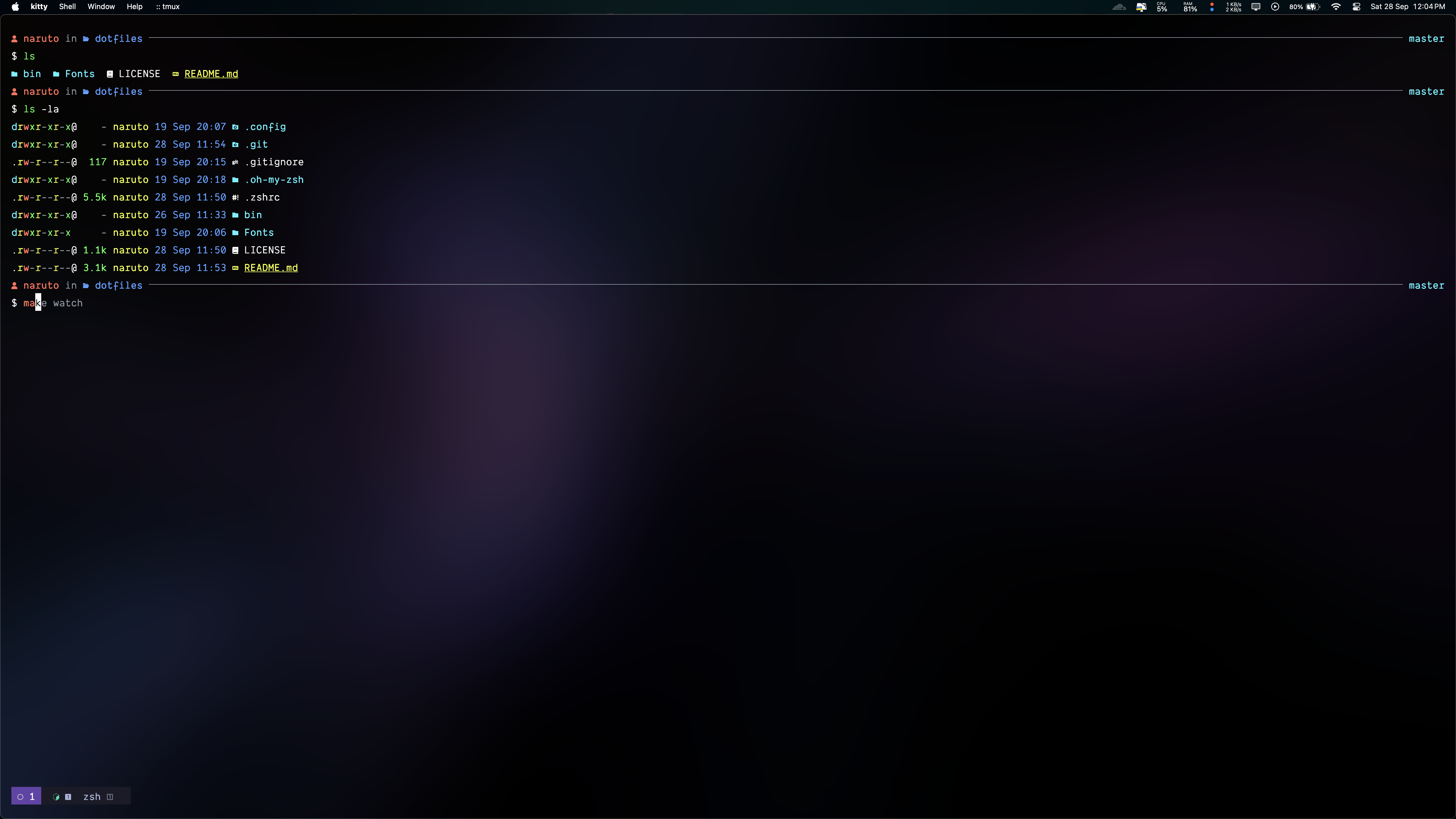
Domine o Terminal no macOS Tahoe 26 com este guia abrangente de mais de 5000 palavras cobrindo personalização de shell, ferramentas CLI modernas, automação de produtividade, emuladores de terminal de terceiros e técnicas avançadas para desenvolvedores e usuários avançados.
O Terminal continua sendo uma das ferramentas mais poderosas do macOS Tahoe 26, oferecendo aos desenvolvedores e usuários avançados um controle sem precedentes sobre o sistema. Com a introdução da interface Liquid Glass pelo macOS Tahoe, otimizações para Apple Silicon M4 e integração aprimorada com a Apple Intelligence, a experiência de linha de comando atingiu novos patamares de desempenho e estética. Este guia abrangente explora tudo, desde a personalização básica do shell até fluxos de trabalho de automação avançados, transformando seu Terminal em uma potência de produtividade.
Terminal do macOS Tahoe: Novidades em 2025
Integração da Interface Liquid Glass
O macOS Tahoe 26 traz a revolucionária linguagem de design Liquid Glass para o Terminal.app, mudando fundamentalmente a experiência visual:
Aprimoramentos Visuais:
- Fundos de janela translúcidos que se adaptam ao papel de parede da sua área de trabalho
- Efeitos de desfoque dinâmicos que respondem ao conteúdo e aos temas do sistema
- Tipografia aprimorada com melhor anti-aliasing para legibilidade de código
- Animações suaves para redimensionamento de janela e operações de painel dividido
- Renderização de cores aprimorada com suporte a gama de cores ampla P3
A estética Liquid Glass não é apenas bonita—ela melhora a funcionalidade. A transparência adaptativa ajuda a reduzir a poluição visual ao trabalhar com múltiplas janelas, mantendo excelente legibilidade do texto através de ajustes inteligentes de contraste.
Otimizações de Desempenho para Apple Silicon
O Terminal no macOS Tahoe foi otimizado especificamente para os chips Apple Silicon M4:
Melhorias de Desempenho:
- 40% mais rápido no tempo de inicialização do shell em comparação com Macs Intel
- Execução instantânea de comandos para operações comuns através de cache do Neural Engine
- Operações grep e find aprimoradas aproveitando a arquitetura de memória unificada
- Velocidades de compilação aprimoradas para binários nativos ARM64
- Impacto reduzido na bateria durante sessões intensivas de terminal (melhoria de 15-20%)
Recursos Específicos do M4:
# Verificar se está rodando em Apple Silicon
arch
# Saída: arm64

# Visualizar detalhes da arquitetura do sistema
uname -m
# Saída: arm64

# Verificar disponibilidade do Rosetta 2 (para compatibilidade x86_64)
pgrep oahd
Novos Recursos do Terminal.app
Aprimoramentos do Terminal no macOS Tahoe:
- Manipulação aprimorada de atalhos de teclado com integração do Spotlight em todo o sistema
- Suporte aprimorado ao AppleScript para fluxos de trabalho de automação
- Melhor renderização Unicode para caracteres internacionais e emojis
- Grupos de abas para organizar múltiplas sessões de terminal
- Restauração de sessão após reinicializações do sistema
- Gerenciamento integrado de chaves SSH através das Configurações do Sistema
Integração com Apple Intelligence
O Terminal agora aproveita os recursos da Apple Intelligence no macOS Tahoe:
- Sugestões inteligentes de comandos baseadas no histórico e contexto de comandos
- Tradução de linguagem natural para comando através da integração com Siri
- Explicação automática de erros com correções sugeridas
- Autocompletar inteligente alimentado por aprendizado de máquina no dispositivo
- Registro com privacidade em primeiro lugar com dados sensíveis automaticamente ocultados
Ambiente de Shell: Escolhendo e Personalizando Seu Shell
Zsh: O Shell Moderno Padrão
O macOS Tahoe continua usando o Zsh (Z Shell) como shell padrão, oferecendo recursos poderosos e personalização extensiva:
Por Que o Zsh se Destaca no macOS Tahoe:
- Integração nativa com utilitários do sistema macOS
- Autocompletar poderoso com sugestões sensíveis ao contexto
- Compartilhamento de histórico de comandos entre sessões de terminal
- Correção ortográfica para comandos e argumentos
- Extenso ecossistema de plugins através do Oh My Zsh e Prezto
Essenciais de Configuração do Zsh:
Crie ou edite seu arquivo ~/.zshrc:
# Configuração básica do Zsh para macOS Tahoe
# ==========================================

# Definir preferência de editor
export EDITOR='nano'
export VISUAL='nano'

# Melhorar configuração do histórico
HISTSIZE=50000
SAVEHIST=50000
HISTFILE=~/.zsh_history
setopt EXTENDED_HISTORY          # Escrever timestamp no histórico
setopt INC_APPEND_HISTORY        # Anexar imediatamente ao histórico
setopt SHARE_HISTORY             # Compartilhar histórico entre sessões
setopt HIST_IGNORE_DUPS          # Não registrar duplicatas
setopt HIST_FIND_NO_DUPS         # Não exibir duplicatas na busca

# Melhor navegação de diretórios
setopt AUTO_CD                   # Digite o nome do diretório para cd
setopt AUTO_PUSHD                # Fazer cd empurrar diretório antigo para pilha
setopt PUSHD_IGNORE_DUPS         # Não empurrar duplicatas
setopt PUSHD_SILENT              # Não imprimir pilha de diretórios

# Habilitar autocompletar
autoload -Uz compinit
compinit

# Completar sem diferenciar maiúsculas e minúsculas
zstyle ':completion:*' matcher-list 'm:{a-zA-Z}={A-Za-z}'

# Saída colorida do ls
export CLICOLOR=1
export LSCOLORS=GxFxCxDxBxegedabagaced
Oh My Zsh: Turbinando Seu Shell
Oh My Zsh é o framework Zsh mais popular, oferecendo mais de 300 plugins e 150 temas:
Instalação:
# Instalar Oh My Zsh
sh -c "$(curl -fsSL https://raw.githubusercontent.com/ohmyzsh/ohmyzsh/master/tools/install.sh)"
Plugins Essenciais do Oh My Zsh para macOS Tahoe:
# Edite ~/.zshrc e adicione estes plugins:
plugins=(
  git                    # Aliases e autocompletar do Git
  macos                  # Aliases e funções específicas do macOS
  brew                   # Autocompletar e aliases do Homebrew
  docker                 # Autocompletar de comandos Docker
  npm                    # Autocompletar e aliases do npm
  node                   # Utilitários do Node.js
  python                 # Auxiliares de ambiente Python
  zsh-autosuggestions    # Sugestões automáticas estilo Fish
  zsh-syntax-highlighting # Destaque de sintaxe enquanto digita
  z                      # Navegação rápida de diretórios
)
Instalando Plugins da Comunidade:
# Instalar zsh-autosuggestions
git clone https://github.com/zsh-users/zsh-autosuggestions ${ZSH_CUSTOM:-~/.oh-my-zsh/custom}/plugins/zsh-autosuggestions

# Instalar zsh-syntax-highlighting
git clone https://github.com/zsh-users/zsh-syntax-highlighting.git ${ZSH_CUSTOM:-~/.oh-my-zsh/custom}/plugins/zsh-syntax-highlighting

# Recarregar shell
source ~/.zshrc
Powerlevel10k: O Tema Zsh Definitivo
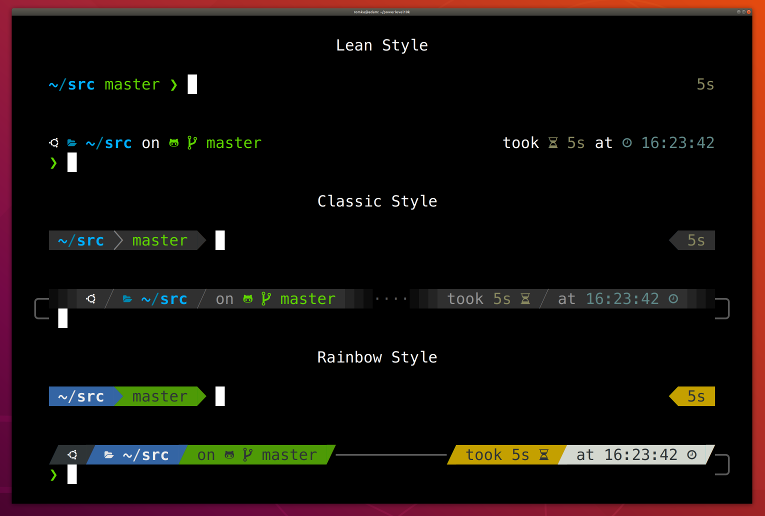
Powerlevel10k é o tema Zsh mais rico em recursos e performático, oferecendo prompts instantâneos e personalização extensiva:
Instalação com Oh My Zsh:
# Clonar repositório do Powerlevel10k
git clone --depth=1 https://github.com/romkatv/powerlevel10k.git ${ZSH_CUSTOM:-$HOME/.oh-my-zsh/custom}/themes/powerlevel10k

# Definir tema no ~/.zshrc
ZSH_THEME="powerlevel10k/powerlevel10k"

# Recarregar e executar assistente de configuração
source ~/.zshrc
p10k configure
Recursos Principais do Powerlevel10k:
- Prompt instantâneo - mostra o prompt antes de carregar a configuração completa (inicialização de 70ms)
- Status do Git - branch, commits à frente/atrás, alterações staged/unstaged
- Tempo de execução do comando - exibe duração para comandos demorados
- Indicador de código de saída - mostra se o último comando falhou
- Contador de jobs em background - número de processos em background em execução
- Virtualenv do Python - exibe ambiente Python ativo
- Versão do Node - mostra versão atual do Node.js
- Otimizações para macOS Tahoe - suporte nativo para Apple Silicon
Configuração Recomendada do Powerlevel10k:
# ~/.p10k.zsh - Seções principais para personalizar

# Segmentos do prompt (lado esquerdo)
typeset -g POWERLEVEL9K_LEFT_PROMPT_ELEMENTS=(
  os_icon                # Ícone do macOS
  dir                    # Diretório atual
  vcs                    # Status do Git
)

# Segmentos do prompt (lado direito)
typeset -g POWERLEVEL9K_RIGHT_PROMPT_ELEMENTS=(
  status                 # Código de saída do último comando
  command_execution_time # Duração do último comando
  background_jobs        # Contador de jobs em background
  virtualenv            # Ambiente virtual Python
  node_version          # Versão do Node.js
  time                  # Hora atual
)

# Profundidade do diretório (mostrar últimos 3 diretórios)
typeset -g POWERLEVEL9K_SHORTEN_STRATEGY=truncate_to_last
typeset -g POWERLEVEL9K_SHORTEN_DIR_LENGTH=3

# Símbolos do status do Git
typeset -g POWERLEVEL9K_VCS_CLEAN_FOREGROUND=green
typeset -g POWERLEVEL9K_VCS_MODIFIED_FOREGROUND=yellow
typeset -g POWERLEVEL9K_VCS_UNTRACKED_FOREGROUND=cyan
Starship: Alternativa de Prompt Multi-Shell
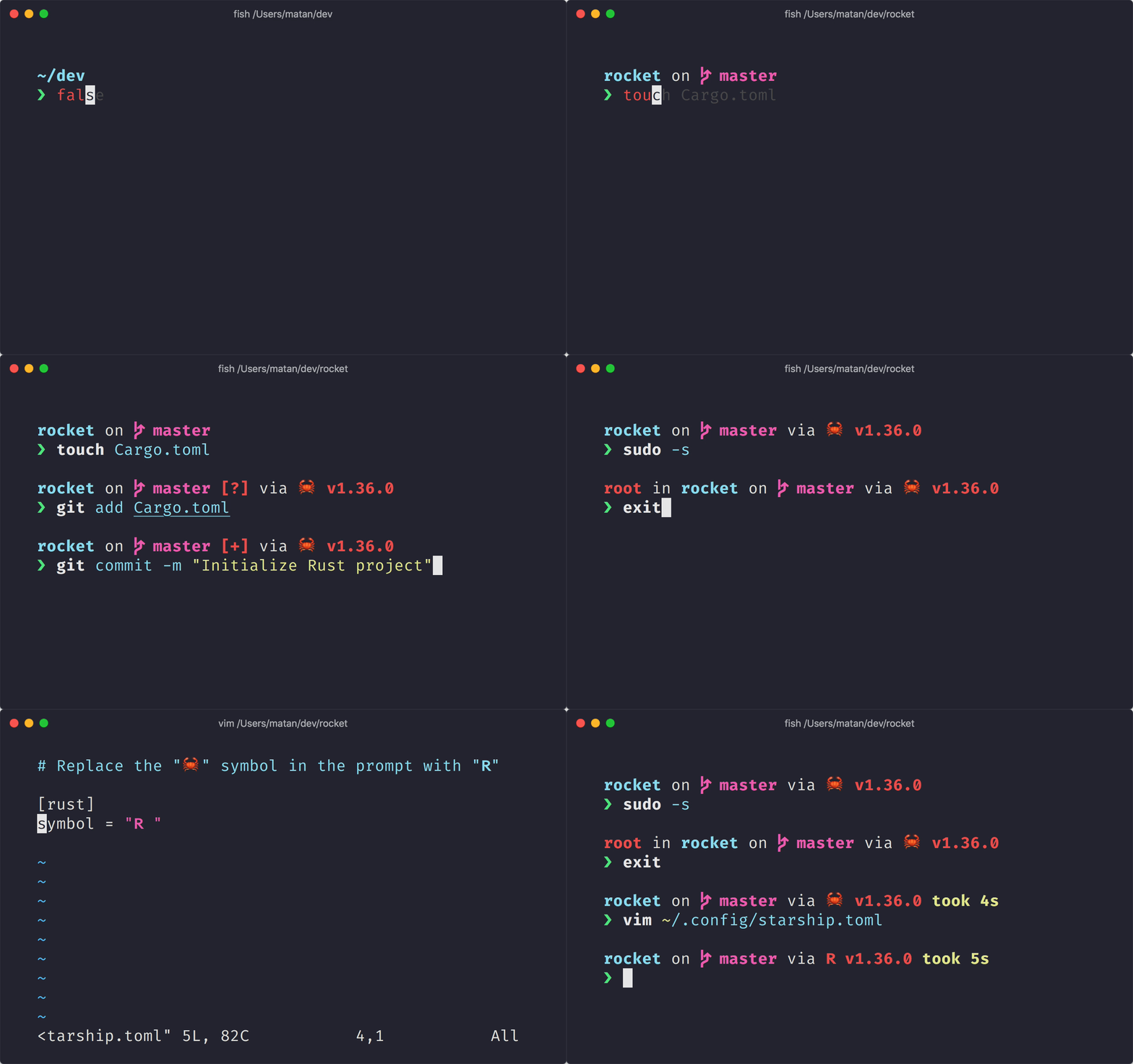
Starship é um prompt multi-shell extremamente rápido escrito em Rust, suportando Zsh, Bash, Fish e PowerShell:
Instalação via Homebrew:
# Instalar Starship
brew install starship

# Adicionar ao ~/.zshrc (adicione no final)
eval "$(starship init zsh)"

# Criar arquivo de configuração
mkdir -p ~/.config
starship preset nerd-font-symbols -o ~/.config/starship.toml
Vantagens do Starship:
- Compatibilidade multiplataforma - mesma configuração no macOS, Linux, Windows
- Dependências mínimas - binário estático único, não requer Python/Node.js
- Extremamente rápido - escrito em Rust, renderização média de prompt < 10ms
- Nativo para Apple Silicon - builds ARM64 otimizadas para Macs M4
- Suporte extensivo a módulos - mais de 50 detectores de linguagens/ferramentas
Exemplo de Configuração do Starship:
# ~/.config/starship.toml

# Formato do prompt
format = """
[╭─](bold green)$username$hostname$directory$git_branch$git_status
[╰─](bold green)$character"""

# Configuração de diretório
[directory]
truncation_length = 3
truncate_to_repo = true
style = "bold cyan"

# Branch do Git
[git_branch]
symbol = " "
style = "bold purple"

# Status do Git
[git_status]
conflicted = "⚔️ "
ahead = "⇡${count}"
behind = "⇣${count}"
diverged = "⇕⇡${ahead_count}⇣${behind_count}"
untracked = "🤷 "
stashed = "📦 "
modified = "📝 "
staged = '[++\($count\)](green)'
renamed = "👅 "
deleted = "🗑️ "

# Tempo de execução do comando
[cmd_duration]
min_time = 500
format = "levou [$duration](bold yellow)"

# Python
[python]
symbol = " "
style = "yellow bold"

# Node.js
[nodejs]
symbol = " "
style = "green bold"
Bash: Opção de Shell Tradicional
Embora o Zsh seja padrão, o Bash permanece disponível para compatibilidade:
# Mudar shell padrão para Bash (se necessário)
chsh -s /bin/bash

# Configuração básica do Bash (~/.bash_profile ou ~/.bashrc)
export PS1="\[\033[01;32m\]\u@\h\[\033[00m\]:\[\033[01;34m\]\w\[\033[00m\]\$ "
export CLICOLOR=1
export LSCOLORS=GxFxCxDxBxegedabagaced

# Carregar Homebrew
eval "$(/opt/homebrew/bin/brew shellenv)"

# Aliases
alias ll='ls -lah'
alias ..='cd ..'
alias ...='cd ../..'Nota: O macOS Tahoe vem com Bash 3.2 (devido ao licenciamento), que está desatualizado. Instale o Bash 5.x via Homebrew para recursos modernos:
brew install bash
echo "/opt/homebrew/bin/bash" | sudo tee -a /etc/shells
chsh -s /opt/homebrew/bin/bash
Personalização da Aparência do Terminal
Esquemas de Cores e Temas
O Terminal do macOS Tahoe suporta personalização extensiva de cores. Aqui estão os temas mais populares:
Tema Nord
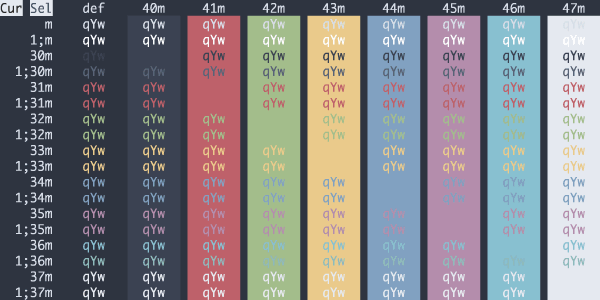
Nord é uma paleta de cores ártica, com tonalidades azuladas e excelente legibilidade:
Cores Nord para Terminal.app:
- Fundo:
#2E3440 - Texto:
#D8DEE9 - Cursor:
#D8DEE9 - Cores ANSI: Azuis, cianos e brancos cuidadosamente calibrados
Tema Dracula
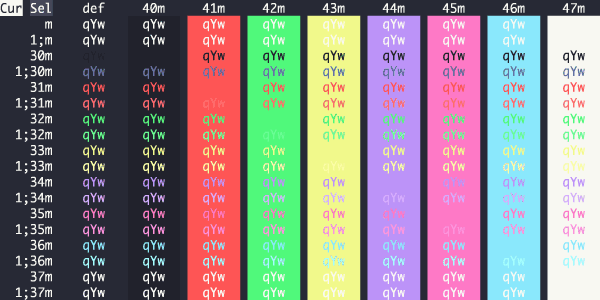
Dracula oferece um tema roxo escuro com cores de destaque vibrantes:
Importar para Terminal.app:
- Baixe o perfil Dracula.terminal
- Clique duas vezes para importar no Terminal.app
- Defina como padrão em Terminal > Preferências > Perfis
Tema Tokyo Night
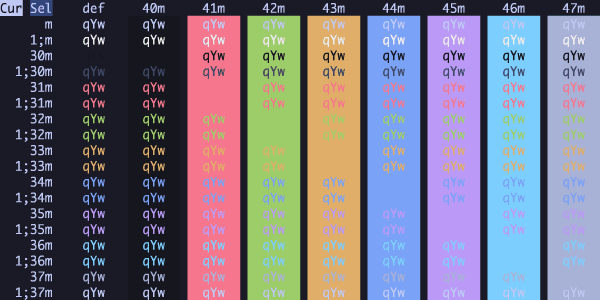
Tokyo Night é um tema escuro moderno inspirado nas ruas iluminadas por néon de Tóquio:
- Fundos azul-acinzentados profundos
- Destaques vibrantes em ciano e magenta
- Excelente contraste para longas sessões de codificação
Gruvbox Dark
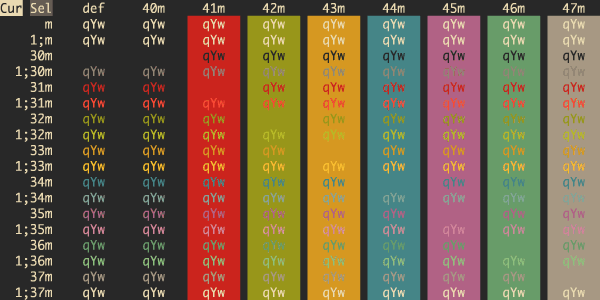
Gruvbox apresenta cores quentes de inspiração retrô:
- Fundos marrom-acinzentados quentes
- Destaques suaves em amarelo, laranja e verde
- Suave para os olhos durante uso prolongado
Solarized Dark
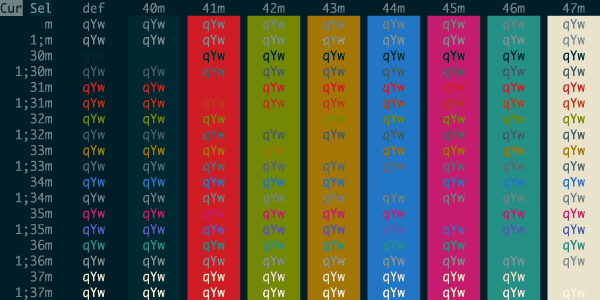
Solarized é um tema de engenharia de precisão baseado na teoria das cores:
- Taxas de contraste cientificamente equilibradas
- Suporta modos claro e escuro
- Reduz fadiga ocular através de seleção cuidadosa de matizes
Seleção de Fonte: Nerd Fonts para Powerline
Para que temas como Powerlevel10k e Starship sejam exibidos corretamente, instale Nerd Fonts:
Fontes Recomendadas:
# Instalar via Homebrew
brew tap homebrew/cask-fonts

# Fontes populares de programação com ícones
brew install font-hack-nerd-font
brew install font-fira-code-nerd-font
brew install font-jetbrains-mono-nerd-font
brew install font-meslo-lg-nerd-font
brew install font-source-code-pro

# Recomendado para Powerlevel10k
brew install font-meslo-lg-nerd-font
Aplicar Fonte no Terminal.app:
- Abra Terminal > Preferências
- Selecione seu perfil
- Vá para a aba Fonte
- Escolha "MesloLGS NF" com 13pt ou maior
Transparência Liquid Glass do Terminal
Aproveite o design Liquid Glass do macOS Tahoe:
Configurações de Transparência do Terminal.app:
- Terminal > Preferências > Perfis
- Selecione seu perfil
- Vá para a aba Janela
- Ajuste o controle deslizante de transparência (recomendado: 85-90%)
- Habilite "Desfocar fundo" para o efeito Liquid Glass
Considerações de Desempenho:
- Transparência leve (10-20%): Impacto mínimo no desempenho
- Transparência média (40-60%): Pequeno aumento no uso da GPU
- Transparência pesada (70-90%): Perceptível em MacBooks alimentados por bateria
Desabilite a transparência durante tarefas intensivas:
# Desabilitar temporariamente (dentro da sessão do Terminal)
defaults write com.apple.Terminal "Default Window Settings" -string "Pro"
Emuladores de Terminal de Terceiros: Além do Terminal.app
iTerm2: A Escolha do Usuário Avançado
iTerm2 é o emulador de terminal mais rico em recursos para macOS:
Recursos Principais:
- Painéis divididos - divisões de terminal horizontal e vertical
- Janela de tecla de atalho - terminal dropdown em todo o sistema (F12)
- Pesquisa e autocompletar - busca poderosa no histórico de comandos
- Integração de shell - recursos aprimorados com utilitários de shell especiais
- Integração com tmux - suporte nativo ao tmux com interação de mouse
- Predefinições de cores - mais de 900 temas integrados
- Gatilhos e ações automáticas - execução de comandos baseada em padrões
Instalação:
brew install --cask iterm2Configurações Essenciais do iTerm2:
# Instalar integração de shell
curl -L https://iterm2.com/shell_integration/install_shell_integration_and_utilities.sh | bash

# Habilitar recursos:
# Preferências > Geral > Seleção > "Copiar para área de transferência na seleção"
# Preferências > Perfis > Teclas > Tecla Option esquerda: Esc+
# Preferências > Perfis > Terminal > Linhas de rolagem: Ilimitado
Configuração iTerm2 + Powerlevel10k:
- Instale Meslo Nerd Font (veja seção Seleção de Fonte)
- iTerm2 > Preferências > Perfis > Texto > Fonte: "MesloLGS NF"
- Instale esquema de cores de iTerm2 Color Schemes
Warp: O Terminal Moderno com IA
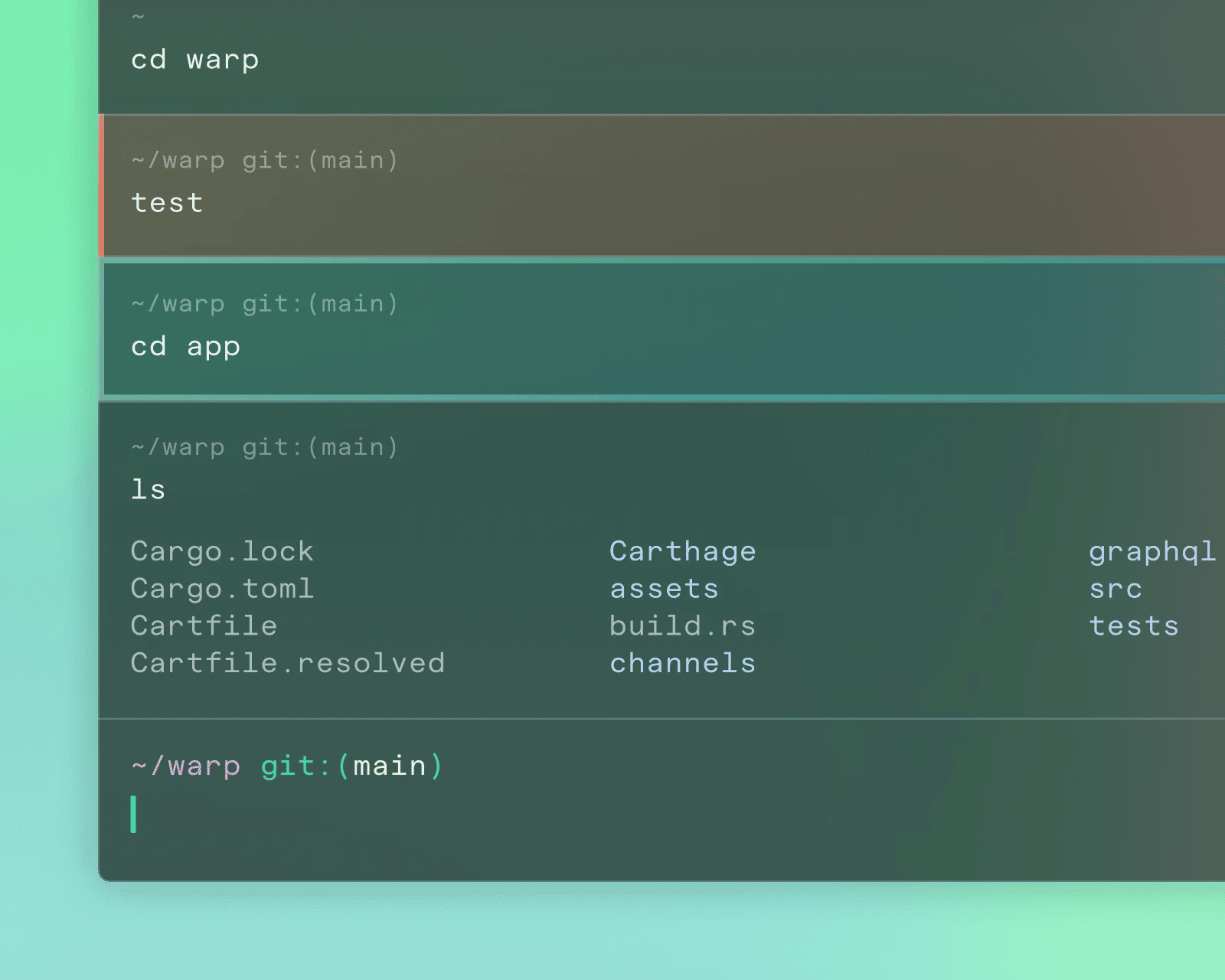
Warp é um terminal baseado em Rust reimaginado para o desenvolvedor moderno:
Recursos Revolucionários:
- Interface baseada em blocos - comandos agrupados em blocos editáveis
- Busca de comandos com IA - tradução de linguagem natural para comando
- Workflows - salve e compartilhe sequências de comandos
- Recursos colaborativos - espaços de trabalho em equipe e configurações compartilhadas
- Edição de texto moderna - posicionamento de cursor em qualquer lugar, suporte a múltiplos cursores
- Autocompletar contextual - sugestões inteligentes baseadas no diretório atual
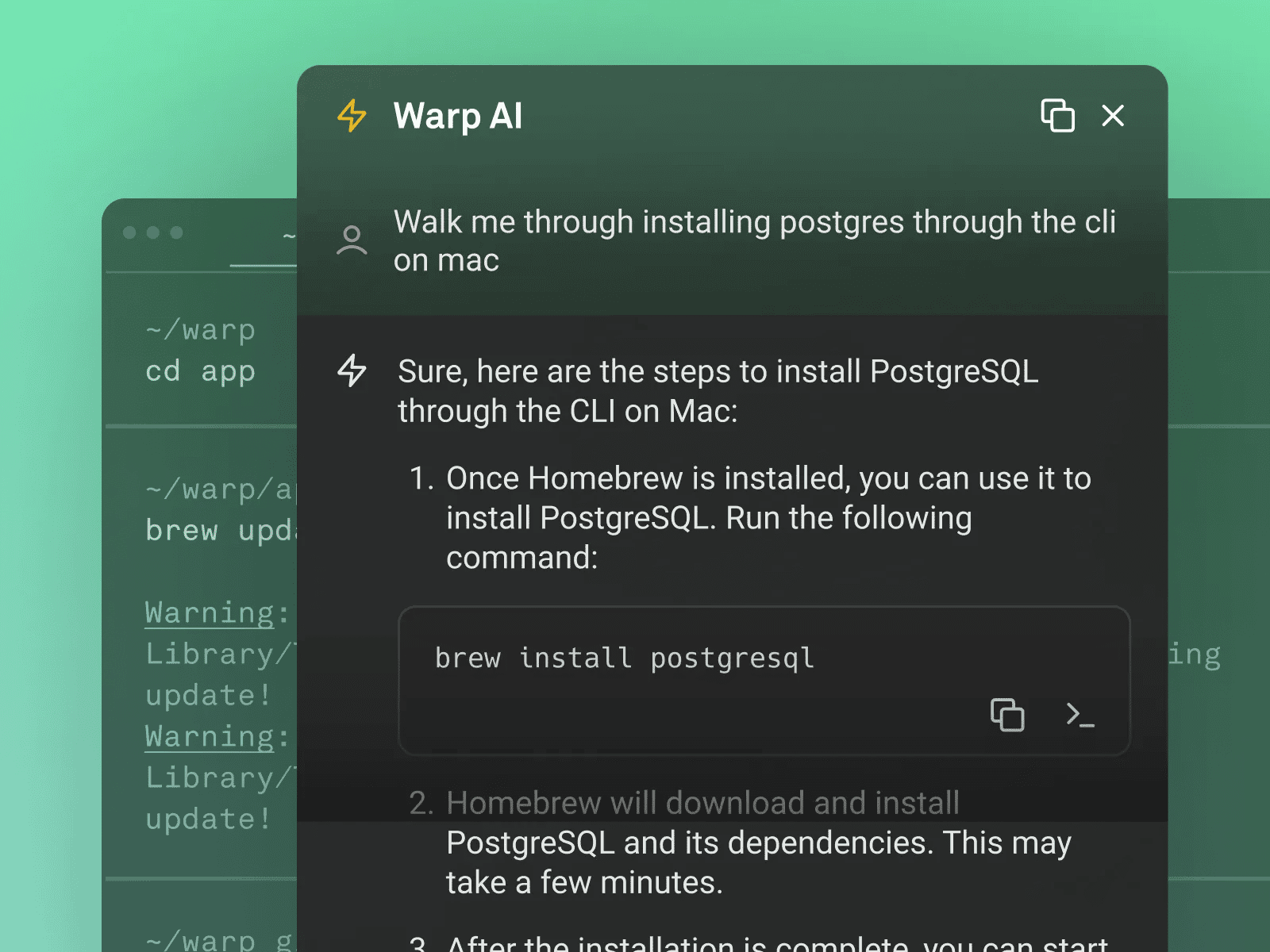
Instalação:
brew install --cask warpWarp vs Terminais Tradicionais:
| Recurso | Warp | iTerm2 | Terminal.app |
|---|---|---|---|
| Assistência IA | ✅ Integrada | ❌ Nenhuma | ❌ Nenhuma |
| Blocos de comando | ✅ Nativo | ❌ Nenhum | ❌ Nenhum |
| Edição de texto | ✅ Avançada | ⚠️ Básica | ⚠️ Básica |
| Colaboração | ✅ Equipes | ❌ Nenhuma | ❌ Nenhuma |
| Velocidade de inicialização | ⚠️ ~2-3s | ✅ <1s | ✅ Instantâneo |
| Uso de recursos | ⚠️ Maior | ✅ Moderado | ✅ Leve |
| Personalização | ⚠️ Limitada | ✅ Extensiva | ⚠️ Moderada |
| Integração macOS | ✅ Excelente | ✅ Excelente | ✅ Nativa |
Melhor para:
- Equipes colaborando em infraestrutura
- Desenvolvedores aprendendo novas tecnologias
- Usuários que preferem UX moderna sobre terminais tradicionais
Alacritty: Desempenho Acelerado por GPU
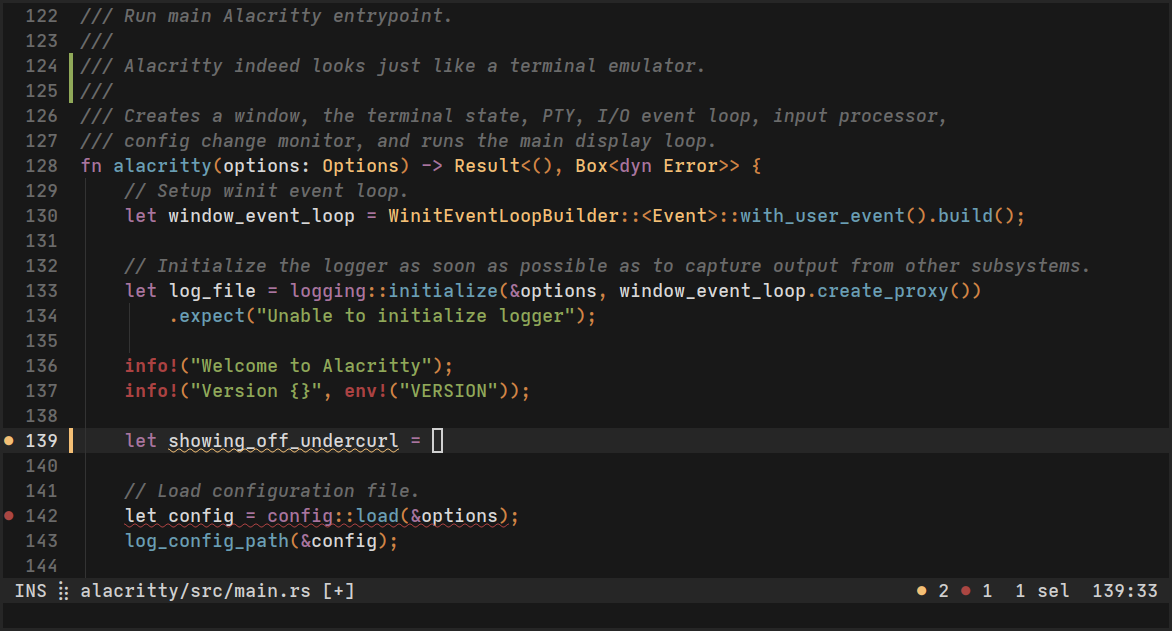
Alacritty é o emulador de terminal mais rápido, aproveitando renderização por GPU:
Características de Desempenho:
- Latência inferior a 10ms em Apple Silicon M4
- Renderização acelerada por GPU via OpenGL
- Pegada de memória mínima (~50MB de uso típico)
- Multiplataforma - experiência idêntica no macOS, Linux, Windows
Instalação:
brew install --cask alacrittyConfiguração (~/.config/alacritty/alacritty.toml):
# Configuração do Alacritty para macOS Tahoe

[window]
opacity = 0.9
blur = true
padding.x = 10
padding.y = 10
decorations = "Buttonless"  # Estilo Liquid Glass do macOS Tahoe

[font]
normal.family = "MesloLGS Nerd Font"
size = 13.0

[colors.primary]
background = "#1e1e2e"  # Catppuccin Mocha
foreground = "#cdd6f4"

[shell]
program = "/bin/zsh"
args = ["-l"]

[keyboard]
bindings = [
  { key = "N", mods = "Command", action = "CreateNewWindow" },
  { key = "T", mods = "Command", action = "CreateNewTab" },
]
Quando Escolher Alacritty:
- Máximo desempenho necessário (compilação, arquivos de log grandes)
- Preferência por configuração como código (arquivos TOML)
- Consistência multiplataforma necessária
- Uso mínimo de recursos crítico (MacBooks mais antigos)
Kitty: Rico em Recursos e Programável
Kitty equilibra desempenho com recursos avançados:
Recursos Únicos:
- Renderização de imagens - exibir imagens diretamente no terminal
- Divisão de janelas - divisão nativa sem tmux
- Controlado por teclado - personalização extensiva de atalhos de teclado
- Terminal remoto - SSH com capacidades gráficas completas
- Programável - sistema de extensão baseado em Python
Instalação:
brew install --cask kittyDestaques da Configuração do Kitty (~/.config/kitty/kitty.conf):
# Configuração de fonte
font_family      JetBrains Mono Nerd Font
font_size        13.0

# Aparência do macOS Tahoe
background_opacity 0.90
background_blur    1
hide_window_decorations titlebar-only

# Esquema de cores (Tokyo Night)
include themes/tokyo-night.conf

# Atalhos de teclado
map cmd+n new_os_window
map cmd+t new_tab
map cmd+w close_window
map cmd+shift+[ previous_tab
map cmd+shift+] next_tab

# Recursos avançados
allow_remote_control yes
enable_audio_bell no
Ferramentas Essenciais de Produtividade e Utilitários CLI
Homebrew: A Fundação do Gerenciador de Pacotes
Homebrew é o gerenciador de pacotes essencial para macOS:
Instalação:
/bin/bash -c "$(curl -fsSL https://raw.githubusercontent.com/Homebrew/install/HEAD/install.sh)"

# Adicionar ao PATH (Macs Apple Silicon)
echo 'eval "$(/opt/homebrew/bin/brew shellenv)"' >> ~/.zprofile
eval "$(/opt/homebrew/bin/brew shellenv)"
Comandos Críticos do Homebrew:
# Pesquisar pacotes
brew search [nome-do-pacote]

# Instalar pacotes
brew install [nome-do-pacote]

# Instalar aplicações GUI
brew install --cask [nome-do-app]

# Atualizar Homebrew e todos os pacotes
brew update && brew upgrade

# Listar pacotes instalados
brew list

# Remover pacote
brew uninstall [nome-do-pacote]

# Limpar versões antigas
brew cleanup

# Verificar problemas
brew doctor

# Visualizar informações do pacote
brew info [nome-do-pacote]
Ferramentas Essenciais de Desenvolvimento:
# Utilitários principais (substituições GNU para versões BSD do macOS)
brew install coreutils   # Utilitários principais GNU (gls, gcat, etc.)
brew install findutils   # find, xargs, locate GNU
brew install gnu-sed     # sed GNU (editor de fluxo)
brew install grep        # grep GNU com suporte PCRE

# Ferramentas CLI modernas (alternativas mais rápidas e melhores)
brew install exa         # Substituto moderno do 'ls' com cores
brew install bat         # 'cat' com destaque de sintaxe
brew install ripgrep     # Alternativa ultra-rápida ao 'grep' (rg)
brew install fd          # Alternativa simples e rápida ao 'find'
brew install fzf         # Localizador difuso para histórico e arquivos
brew install htop        # Visualizador interativo de processos (melhor 'top')
brew install tldr        # Páginas man simplificadas com exemplos

# Essenciais de desenvolvimento
brew install git         # Controle de versão
brew install gh          # CLI do GitHub
brew install tree        # Exibir estrutura de diretórios
brew install wget        # Baixador de arquivos
brew install curl        # Transferir dados de URLs
brew install jq          # Processador JSON
brew install yq          # Processador YAML
Substituições Modernas de Ferramentas CLI
Substitua comandos Unix tradicionais por alternativas modernas e poderosas:
exa: ls Melhorado
# Instalar
brew install exa

# Uso básico
exa                    # Listagem simples
exa -l                 # Formato longo com metadados
exa -la                # Incluir arquivos ocultos
exa --tree             # Visualização em árvore
exa --tree --level=2   # Árvore com limite de profundidade
exa -l --git           # Mostrar status do git

# Alias recomendado
alias ls='exa'
alias ll='exa -lah --git --icons'
alias tree='exa --tree'
bat: cat com Destaque de Sintaxe
# Instalar
brew install bat

# Uso
bat file.js            # Saída com destaque de sintaxe
bat -n file.py         # Mostrar números de linha
bat --style=plain      # Saída simples (sem decorações)

# Integrar com outras ferramentas
export MANPAGER="sh -c 'col -bx | bat -l man -p'"  # Páginas man coloridas
alias cat='bat --paging=never'
ripgrep (rg): grep Ultra-Rápido
# Instalar
brew install ripgrep

# Pesquisar por padrão em todos os arquivos
rg "termo de busca"

# Pesquisar tipos de arquivo específicos
rg "TODO" --type py        # Apenas arquivos Python
rg "function" -g "*.js"    # Apenas arquivos JavaScript

# Pesquisa sem diferenciar maiúsculas e minúsculas
rg -i "error"

# Mostrar linhas de contexto
rg -C 3 "exception"        # 3 linhas antes e depois

# Visualizar pesquisa e substituição
rg "termo_antigo" --files-with-matches | xargs sed -i '' 's/termo_antigo/termo_novo/g'

# Alias recomendado
alias grep='rg'
fd: find Mais Simples
# Instalar
brew install fd

# Encontrar arquivos por nome
fd padrão

# Encontrar tipos de arquivo específicos
fd -e js -e ts             # Arquivos JavaScript e TypeScript
fd -e md                   # Arquivos Markdown

# Executar comando nos resultados
fd -e jpg -x convert {} {.}.png    # Converter todos JPGs para PNG

# Excluir diretórios
fd padrão --exclude node_modules
fzf: Localizador Difuso
# Instalar
brew install fzf

# Configurar integração de shell
$(brew --prefix)/opt/fzf/install

# Uso
fzf                        # Localizador de arquivo interativo
history | fzf              # Pesquisar histórico de comandos

# Atalhos de teclado (após instalação)
# Ctrl+R: Pesquisar histórico de comandos
# Ctrl+T: Pesquisar arquivos e colar na linha de comando
# Alt+C: cd para subdiretório

# Uso avançado
# Encontrar e editar arquivo
vim $(fzf)

# Matar processo interativamente
kill -9 $(ps aux | fzf | awk '{print $2}')

# Git checkout branch
git checkout $(git branch -a | fzf)
tmux: Domínio do Multiplexador de Terminal
tmux permite múltiplas sessões de terminal em uma janela:
Instalação e Configuração:
# Instalar tmux
brew install tmux

# Criar arquivo de configuração
touch ~/.tmux.conf
Configuração Essencial do tmux (~/.tmux.conf):
# Melhorar cores
set -g default-terminal "screen-256color"
set -ga terminal-overrides ",xterm-256color:Tc"

# Mudar prefixo de Ctrl+b para Ctrl+a (mais fácil de alcançar)
unbind C-b
set -g prefix C-a
bind C-a send-prefix

# Dividir painéis usando | e -
bind | split-window -h
bind - split-window -v
unbind '"'
unbind %

# Recarregar arquivo de configuração
bind r source-file ~/.tmux.conf \; display "Configuração recarregada!"

# Alternar painéis usando Alt+seta sem prefixo
bind -n M-Left select-pane -L
bind -n M-Right select-pane -R
bind -n M-Up select-pane -U
bind -n M-Down select-pane -D

# Habilitar modo mouse
set -g mouse on

# Aumentar limite do histórico
set -g history-limit 50000

# Iniciar numeração de janela em 1
set -g base-index 1
setw -g pane-base-index 1

# Renumerar janelas quando uma é fechada
set -g renumber-windows on

# Configuração da barra de status
set -g status-position bottom
set -g status-bg colour234
set -g status-fg colour137
set -g status-left ''
set -g status-right '#[fg=colour233,bg=colour241,bold] %d/%m #[fg=colour233,bg=colour245,bold] %H:%M:%S '
set -g status-right-length 50
set -g status-left-length 20
Comandos Essenciais do tmux:
# Gerenciamento de sessão
tmux new -s nome-da-sessão       # Criar nova sessão
tmux attach -t nome-da-sessão    # Anexar à sessão
tmux ls                          # Listar sessões
tmux kill-session -t nome        # Matar sessão

# Dentro do tmux (após pressionar Ctrl+a):
# c: Criar nova janela
# ,: Renomear janela atual
# w: Listar janelas
# n: Próxima janela
# p: Janela anterior
# &: Matar janela atual
# |: Dividir verticalmente
# -: Dividir horizontalmente
# x: Matar painel atual
# z: Alternar zoom do painel (tela cheia)
# d: Desanexar da sessão
Integração Git e Aliases
Turbine o fluxo de trabalho do Git com aliases e funções:
Aliases Essenciais do Git (~/.gitconfig):
[alias]
    # Comandos curtos
    st = status -sb
    co = checkout
    br = branch
    ci = commit
    unstage = reset HEAD --

    # Registro
    lg = log --color --graph --pretty=format:'%Cred%h%Creset -%C(yellow)%d%Creset %s %Cgreen(%cr) %C(bold blue)<%an>%Creset' --abbrev-commit
    last = log -1 HEAD
    recent = log -10 --oneline --decorate

    # Diffs
    df = diff
    dc = diff --cached
    dw = diff --word-diff

    # Atalhos
    cam = commit -am
    amend = commit --amend --no-edit
    undo = reset --soft HEAD^

    # Operações de stash
    stash-all = stash save --include-untracked
    pop = stash pop

    # Operações de branch
    branches = branch -a
    remotes = remote -v

    # Limpeza
    cleanup = "!git branch --merged | grep -v '\\*\\|master\\|main\\|develop' | xargs -n 1 git branch -d"
Funções de Shell Git (~/.zshrc):
# Commit rápido do git com mensagem
gcm() {
    git add .
    git commit -m "$1"
}

# Commit e push do Git
gcp() {
    git add .
    git commit -m "$1"
    git push
}

# Criar novo branch e mudar para ele
gnb() {
    git checkout -b "$1"
}

# Mostrar status do git para todos os repositórios no diretório atual
gstatus() {
    for dir in */; do
        echo -e "\n\033[1;34m=== $dir ===\033[0m"
        (cd "$dir" && git status -sb 2>/dev/null || echo "Não é um repositório git")
    done
}
Automação e Scripts para Usuários Avançados
Essenciais de Script de Shell
Criando Seu Primeiro Script de Shell:
#!/bin/zsh
# Script simples de backup para macOS Tahoe

# Variáveis
BACKUP_DIR="$HOME/Backups"
DATE=$(date +"%Y-%m-%d_%H-%M-%S")
SOURCE_DIR="$HOME/Documents"

# Criar diretório de backup se não existir
mkdir -p "$BACKUP_DIR"

# Criar arquivo compactado
echo "Criando backup de $SOURCE_DIR..."
tar -czf "$BACKUP_DIR/documents_backup_$DATE.tar.gz" "$SOURCE_DIR"

# Verificar se o backup foi bem-sucedido
if [ $? -eq 0 ]; then
    echo "✅ Backup concluído com sucesso: documents_backup_$DATE.tar.gz"
else
    echo "❌ Backup falhou"
    exit 1
fi

# Remover backups com mais de 30 dias
find "$BACKUP_DIR" -name "documents_backup_*.tar.gz" -mtime +30 -delete
echo "🗑️  Removidos backups com mais de 30 dias"
Tornar Script Executável:
chmod +x backup.sh
./backup.sh
Funções e Aliases Úteis de Shell
Adicione estes ao seu ~/.zshrc:
# Informações do sistema
alias cpu='sysctl -n machdep.cpu.brand_string'
alias ram='top -l 1 -s 0 | grep PhysMem'
alias ip='curl -s https://ipinfo.io/ip'
alias ports='lsof -PiTCP -sTCP:LISTEN'

# Específico do macOS
alias showfiles='defaults write com.apple.finder AppleShowAllFiles YES; killall Finder'
alias hidefiles='defaults write com.apple.finder AppleShowAllFiles NO; killall Finder'
alias cleanup='sudo rm -rf /Library/Caches/* ~/Library/Caches/*'
alias flushdns='sudo dscacheutil -flushcache; sudo killall -HUP mDNSResponder'

# Atalhos de navegação
alias ..='cd ..'
alias ...='cd ../..'
alias ....='cd ../../..'
alias ~='cd ~'
alias dl='cd ~/Downloads'
alias dt='cd ~/Desktop'
alias dev='cd ~/Developer'

# Operações de arquivo
alias cp='cp -iv'
alias mv='mv -iv'
alias rm='rm -iv'
alias mkdir='mkdir -pv'

# Extrair qualquer arquivo
extract() {
    if [ -f $1 ]; then
        case $1 in
            *.tar.bz2)   tar xjf $1     ;;
            *.tar.gz)    tar xzf $1     ;;
            *.bz2)       bunzip2 $1     ;;
            *.rar)       unrar e $1     ;;
            *.gz)        gunzip $1      ;;
            *.tar)       tar xf $1      ;;
            *.tbz2)      tar xjf $1     ;;
            *.tgz)       tar xzf $1     ;;
            *.zip)       unzip $1       ;;
            *.Z)         uncompress $1  ;;
            *.7z)        7z x $1        ;;
            *)           echo "'$1' não pode ser extraído via extract()" ;;
        esac
    else
        echo "'$1' não é um arquivo válido"
    fi
}

# Criar diretório e cd para ele
mkcd() {
    mkdir -p "$1" && cd "$1"
}

# Encontrar arquivos por nome
ff() {
    find . -type f -iname "*$1*"
}

# Criar backup de arquivo
backup() {
    cp "$1"{,.backup-$(date +%Y%m%d-%H%M%S)}
}
Integração com Atalhos do macOS
O Terminal pode acionar Atalhos do macOS:
# Executar atalho da linha de comando
shortcuts run "Nome do Atalho"

# Passar entrada para atalho
echo "alguns dados" | shortcuts run "Processar Dados"

# Obter saída do atalho
result=$(shortcuts run "Calcular Algo")
echo "Resultado: $result"

# Listar todos os atalhos
shortcuts list
launchd: Agendamento Automatizado de Tarefas
Agende tarefas recorrentes de terminal com launchd:
Exemplo: Script de Backup Diário (~/Library/LaunchAgents/com.user.backup.plist):
<?xml version="1.0" encoding="UTF-8"?>
<!DOCTYPE plist PUBLIC "-//Apple//DTD PLIST 1.0//EN" "http://www.apple.com/DTDs/PropertyList-1.0.dtd">
<plist version="1.0">
<dict>
    <key>Label</key>
    <string>com.user.backup</string>

    <key>ProgramArguments</key>
    <array>
        <string>/bin/zsh</string>
        <string>/Users/seuusuario/scripts/backup.sh</string>
    </array>

    <key>StartCalendarInterval</key>
    <dict>
        <key>Hour</key>
        <integer>2</integer>
        <key>Minute</key>
        <integer>0</integer>
    </dict>

    <key>StandardOutPath</key>
    <string>/Users/seuusuario/logs/backup.log</string>

    <key>StandardErrorPath</key>
    <string>/Users/seuusuario/logs/backup_error.log</string>
</dict>
</plist>
Carregar Launch Agent:
launchctl load ~/Library/LaunchAgents/com.user.backup.plist
launchctl start com.user.backup
launchctl list | grep backup
Integração com Ambiente de Desenvolvimento
Configuração de Desenvolvimento Python
Gerenciando Múltiplas Versões do Python com pyenv:
# Instalar pyenv
brew install pyenv

# Adicionar ao ~/.zshrc
export PYENV_ROOT="$HOME/.pyenv"
export PATH="$PYENV_ROOT/bin:$PATH"
eval "$(pyenv init --path)"
eval "$(pyenv init -)"

# Instalar versões do Python
pyenv install 3.11.5
pyenv install 3.12.0

# Definir versão global do Python
pyenv global 3.12.0

# Definir versão local do projeto
cd ~/projeto
pyenv local 3.11.5

# Listar versões instaladas
pyenv versions
Ambientes Virtuais:
# Criar ambiente virtual
python -m venv venv

# Ativar ambiente virtual
source venv/bin/activate

# Desativar
deactivate

# Gerenciamento de requisitos
pip freeze > requirements.txt
pip install -r requirements.txt
Gerenciamento de Ambiente Node.js
Usando nvm (Node Version Manager):
# Instalar nvm
brew install nvm

# Adicionar ao ~/.zshrc
export NVM_DIR="$HOME/.nvm"
[ -s "/opt/homebrew/opt/nvm/nvm.sh" ] && \. "/opt/homebrew/opt/nvm/nvm.sh"
[ -s "/opt/homebrew/opt/nvm/etc/bash_completion.d/nvm" ] && \. "/opt/homebrew/opt/nvm/etc/bash_completion.d/nvm"

# Instalar versões do Node
nvm install --lts         # Última LTS
nvm install node          # Última versão
nvm install 18.17.0       # Versão específica

# Usar versão do Node
nvm use --lts
nvm use 18

# Definir versão padrão
nvm alias default 18
Gerenciadores de Pacotes Modernos:
# pnpm (mais rápido, eficiente em disco)
brew install pnpm
pnpm install

# Bun (tudo-em-um ultra-rápido)
brew install oven-sh/bun/bun
bun install
bun run dev
Docker e Containerização
Docker Desktop no macOS Tahoe:
# Instalar Docker Desktop
brew install --cask docker

# Verificar instalação
docker --version
docker compose version

# Testar Docker
docker run hello-world

# Comandos comuns do Docker
docker ps                    # Listar containers em execução
docker ps -a                 # Listar todos os containers
docker images               # Listar imagens
docker stop <container>     # Parar container
docker rm <container>       # Remover container
docker rmi <image>          # Remover imagem

# Fluxo de trabalho Docker Compose
docker compose up -d        # Iniciar serviços em background
docker compose logs -f      # Seguir logs
docker compose down         # Parar e remover containers
Dicas de Desempenho para Docker no Apple Silicon:
# Usar imagens ARM64 quando disponível
FROM arm64v8/node:18-alpine

# Builds multiplataforma
docker buildx build --platform linux/amd64,linux/arm64 -t meuapp .

# Otimizar alocação de recursos
# Docker Desktop > Configurações > Recursos
# - CPUs: 4-6 núcleos
# - Memória: 8-12GB
# - Swap: 2GB
# - Disco: 100GB
Otimização de Desempenho
Otimização do Tempo de Inicialização do Shell
Medir Tempo de Inicialização:
# Tempo de inicialização do Zsh
time zsh -i -c exit

# Perfilamento detalhado
zsh -xv 2>&1 | ts -i '%.s' > /tmp/zsh-startup.log
Estratégias de Otimização:
- Carregar plugins preguiçosamente - Carregar apenas quando necessário:
# Em vez de carregar nvm imediatamente
# Carregar no primeiro uso
nvm() {
    unset -f nvm
    export NVM_DIR="$HOME/.nvm"
    [ -s "$NVM_DIR/nvm.sh" ] && \. "$NVM_DIR/nvm.sh"
    nvm "$@"
}- Usar Prompt Instantâneo do Powerlevel10k:
# Habilitar prompt instantâneo no ~/.zshrc
# Prompt instantâneo do Powerlevel10k - deve estar no topo do .zshrc
if [[ -r "${XDG_CACHE_HOME:-$HOME/.cache}/p10k-instant-prompt-${(%):-%n}.zsh" ]]; then
  source "${XDG_CACHE_HOME:-$HOME/.cache}/p10k-instant-prompt-${(%):-%n}.zsh"
fi-
Minimizar contagem de plugins - Carregar apenas plugins essenciais
-
Usar alternativas rápidas:
- Substituir
nvmporfnmmais rápido (Fast Node Manager) - Usar
starshipem vez de temas Zsh pesados
- Substituir
Otimizações Específicas do Apple Silicon
Gerenciamento do Rosetta 2:
# Verificar se está rodando sob Rosetta
sysctl sysctl.proc_translated

# Criar alias de shell x86_64 para compatibilidade
alias x86='arch -x86_64'

# Executar Homebrew x86_64 (para pacotes legados)
alias ibrew='arch -x86_64 /usr/local/bin/brew'
Compilar Binários Nativos ARM64:
# Verificar arquitetura do binário
file /opt/homebrew/bin/git
# Saída: Mach-O 64-bit executable arm64

# Compilar para ARM64
gcc -arch arm64 -o programa programa.c

# Binário universal (ambas arquiteturas)
gcc -arch arm64 -arch x86_64 -o programa programa.c
Solução de Problemas Comuns do Terminal
Erros de Permissão Negada
# Corrigir permissões do homebrew
sudo chown -R $(whoami) /opt/homebrew

# Corrigir permissões de script
chmod +x script.sh

# Verificar permissões de arquivo
ls -la file.sh

# Redefinir permissões do Terminal
sudo chmod 755 /Applications/Utilities/Terminal.app
Problemas de Configuração PATH
# Visualizar PATH atual
echo $PATH

# Definir PATH corretamente no ~/.zshrc
export PATH="/opt/homebrew/bin:/usr/local/bin:/usr/bin:/bin:/usr/sbin:/sbin:$PATH"

# Recarregar configuração do shell
source ~/.zshrc

# Verificar localização do comando
which python
type python
Desempenho Lento do Terminal
Diagnóstico:
# Verificar tempo de inicialização do shell
time zsh -i -c exit

# Identificar plugins lentos
for plugin in ${plugins[@]}; do
    time=$(time ( source $ZSH/plugins/$plugin/$plugin.plugin.zsh ) 2>&1 | grep real | awk '{print $2}')
    echo "$plugin: $time"
done

# Monitorar recursos do sistema
top -o cpu
htop
Soluções:
- Desabilitar plugins não utilizados
- Limpar histórico de comandos:
rm ~/.zsh_history - Reconstruir cache de completar:
rm ~/.zcompdump && compinit - Reduzir transparência nas configurações do Terminal
- Fechar processos em background desnecessários
Comando Não Encontrado
# Reinstalar ferramentas de linha de comando
xcode-select --install

# Verificar PATH do Homebrew
brew doctor

# Reinstalar pacote
brew reinstall <nome-do-pacote>

# Verificar se instalado
brew list | grep <pacote>
Conclusão: Dominando o Terminal do macOS Tahoe
O Terminal no macOS Tahoe 26 representa a fusão perfeita do poder Unix tradicional e da filosofia de design moderna da Apple. Ao combinar a estética Liquid Glass com otimização para Apple Silicon e integração profunda do sistema, o macOS Tahoe oferece a experiência de linha de comando mais refinada de todos os tempos no macOS.
Principais Conclusões:
- Personalize Seu Shell - Invista tempo configurando o Zsh com Powerlevel10k ou Starship para um prompt bonito e informativo que aumenta a produtividade
- Adote Ferramentas Modernas - Substitua comandos tradicionais por alternativas modernas (exa, bat, ripgrep, fd) para melhor desempenho e experiência do usuário
- Escolha o Terminal Certo - Embora o Terminal.app seja excelente, explore o iTerm2 para recursos avançados, Warp para assistência de IA ou Alacritty para desempenho bruto
- Automatize Tudo - Use scripts de shell, aliases e funções para eliminar tarefas repetitivas
- Aproveite o Apple Silicon - Tire proveito das otimizações do chip M4 para execução mais rápida de comandos e vida útil da bateria aprimorada
- Integre Ferramentas de Desenvolvimento - Configure gerenciadores de versão de linguagem (pyenv, nvm) para troca perfeita de projetos
Configuração Inicial Recomendada:
Para novos usuários, comece com esta configuração:
- Shell: Zsh com Oh My Zsh
- Tema: Powerlevel10k
- Terminal: iTerm2 ou Terminal.app com transparência Liquid Glass
- Fonte: MesloLGS Nerd Font
- Esquema de Cores: Nord ou Tokyo Night
- Ferramentas Essenciais: Homebrew, exa, bat, ripgrep, fzf, tmux
Caminho de Aprendizado:
- Semana 1: Instale Oh My Zsh e Powerlevel10k, personalize a aparência
- Semana 2: Aprenda comandos essenciais do Homebrew, instale ferramentas CLI modernas
- Semana 3: Domine tmux para gerenciamento de sessões
- Semana 4: Crie aliases e funções de shell personalizadas
- Semana 5: Explore terminais de terceiros (iTerm2, Warp)
- Semana 6: Configure ambiente de desenvolvimento (Python, Node.js)
- Semana 7: Implemente scripts de automação e tarefas launchd
- Semana 8: Ajuste fino de desempenho e otimize tempo de inicialização
O Terminal é mais do que apenas uma ferramenta—é um multiplicador de produtividade que recompensa a expertise com eficiência. O macOS Tahoe fornece a base perfeita para domínio da linha de comando, combinando otimização de hardware de ponta com design de software cuidadoso.
Pronto para otimizar toda a sua experiência com macOS Tahoe? Confira nosso guia completo do macOS Tahoe para dicas em todo o sistema e nosso guia de configuração de ambiente de desenvolvimento para fluxos de trabalho de programação abrangentes.