Edge Light macOS Tahoe: 2025 화상 통화를 위한 완벽한 설정 및 사용자 지정 가이드
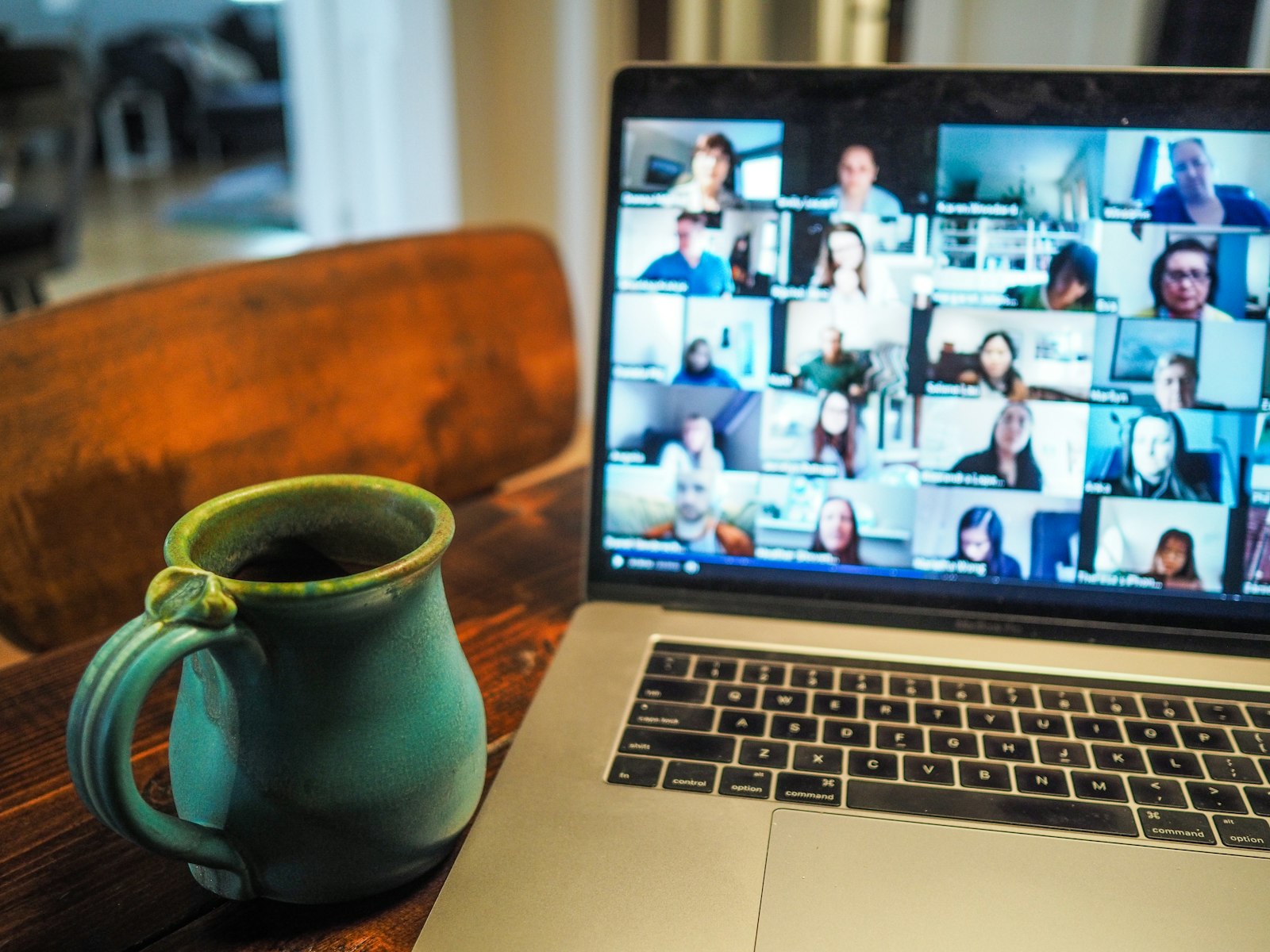
macOS Tahoe 26.2의 Edge Light, Apple의 화상 통화용 가상 링 라이트 기능을 마스터하세요. 설정, 사용자 지정, 문제 해결, 호환 앱, 배터리 영향, 최상의 조명을 위한 전문가 팁을 포함한 완벽 가이드입니다.
Edge Light는 macOS Tahoe 26.2의 주요 기능 중 하나로, Mac 디스플레이를 화상 통화를 위한 전문적인 가상 링 라이트로 변환합니다. 이 혁신적인 기능은 화면 밝기를 활용하여 얼굴을 비추므로 외부 조명 장비가 필요 없습니다. 이 완벽 가이드에서는 Edge Light 설정, 사용자 지정 및 최대한 활용하는 방법을 모두 다룹니다.
빠른 요약
Edge Light 핵심 정보:
- 정의: 화상 통화 중 Mac 디스플레이 테두리를 사용하여 얼굴을 비추는 가상 링 라이트
- 지원 환경: macOS Tahoe 26.2 이상, Apple Silicon Mac 전용
- 호환 앱: FaceTime, Zoom, Microsoft Teams, Google Meet, Webex, 스트리밍 플랫폼
- 주요 사용자 지정: 강도, 너비, 색온도, 스마트 디밍
- 배터리 영향: 보통 (통화 중 5-15% 추가 소모)
Edge Light란?
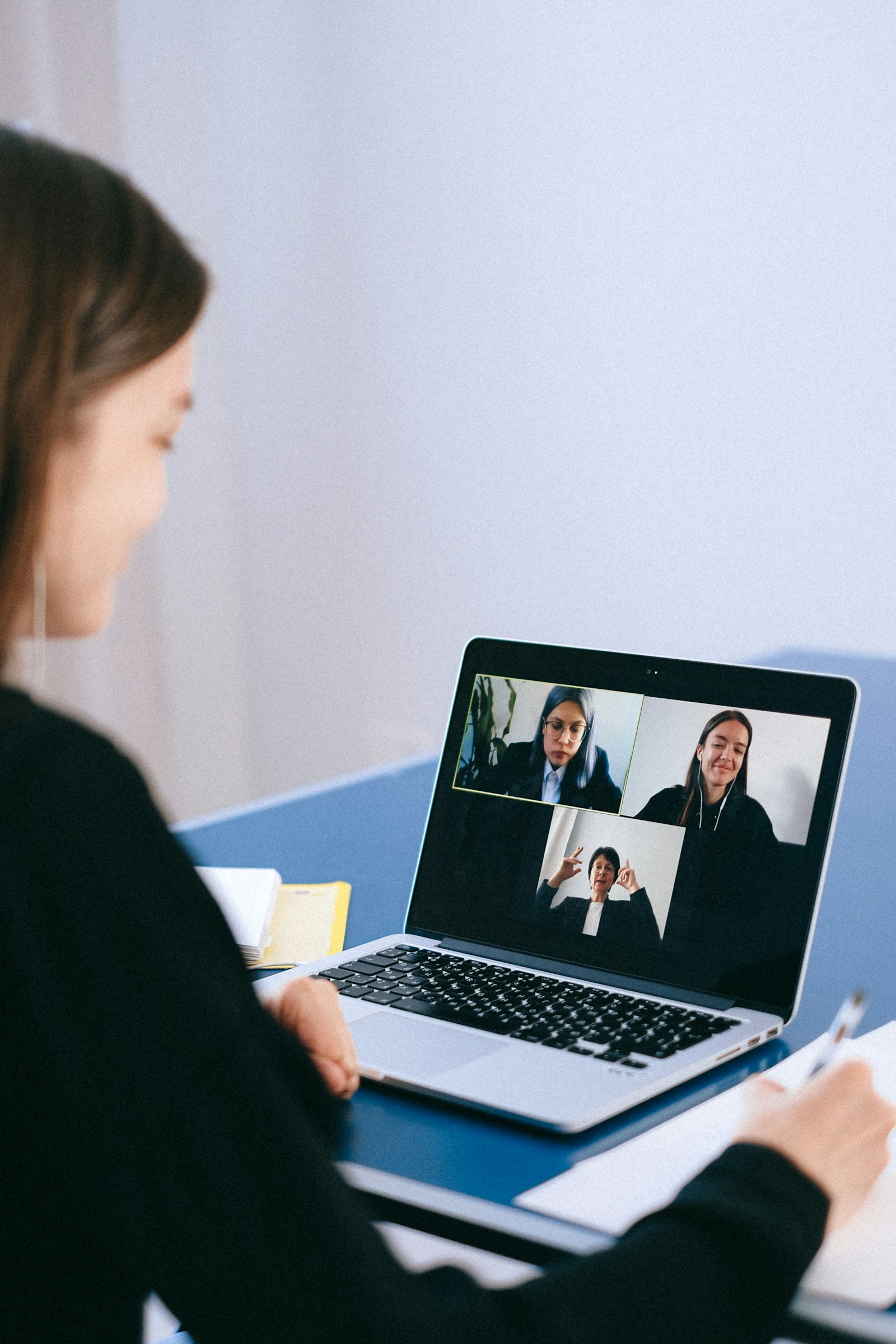
Edge Light는 원격 근무의 일반적인 문제인 화상 통화 시 열악한 조명에 대한 Apple의 혁신적인 해결책입니다. 외부 링 라이트나 전문 조명 설정 대신 Mac 디스플레이를 활용하여 얼굴을 비추는 발광 테두리를 생성합니다.
작동 원리
Edge Light는 Apple Silicon 칩의 Neural Engine을 사용하여:
- 얼굴 감지: 카메라 프레임 내 위치, 크기, 위치 식별
- 주변 조명 분석: 현재 환경의 조명 조건 측정
- 최적의 조명 생성: 디스플레이 주변에 보조광 역할을 하는 밝은 테두리 생성
- 실시간 조정: 움직임과 환경 변화에 따라 밝기와 색상을 지속적으로 최적화
시스템 요구 사항
| 요구 사항 | 사양 |
|---|---|
| macOS 버전 | macOS Tahoe 26.2 이상 |
| 칩 | Apple Silicon (M1, M2, M3, M4, M5) |
| 디스플레이 | 내장 Retina 디스플레이 또는 호환 외부 디스플레이 |
| 카메라 | 내장 FaceTime 카메라 또는 지원되는 외부 웹캠 |
참고: Intel Mac은 얼굴 감지 및 실시간 최적화에 필요한 Neural Engine이 없어 지원되지 않습니다.
Edge Light 활성화 및 설정 방법
1단계: macOS Tahoe 26.2로 업데이트
먼저 macOS Tahoe 26.2 이상을 실행 중인지 확인하세요:
- Apple 메뉴 > 이 Mac에 관하여 열기
- macOS 버전 확인
- 26.2 이상이 아니면 시스템 설정 > 일반 > 소프트웨어 업데이트로 이동
- macOS Tahoe 26.2 다운로드 및 설치
2단계: Edge Light 설정 접근
Edge Light에 접근하는 방법은 여러 가지가 있습니다:
방법 1: 시스템 설정
시스템 설정 > 디스플레이 > Edge Light방법 2: 제어 센터
메뉴 막대에서 제어 센터 클릭 > 비디오 효과 > Edge Light방법 3: 화상 통화 중
메뉴 막대의 녹색 카메라 아이콘 클릭 > Edge Light3단계: Edge Light 활성화
- 시스템 설정 > 디스플레이 열기
- 아래로 스크롤하여 Edge Light 찾기
- Edge Light를 켬으로 전환
- 선택적으로 어두운 환경에서 자동 활성화 활성화 (2024년 이후 Mac 권장)
4단계: 초기 설정 구성
활성화하면 다음 옵션이 표시됩니다:
- 강도: 밝기 제어 (0-100%)
- 너비: 조명 테두리 크기 조정
- 색온도: 따뜻한(노란색) 또는 차가운(파란색) 톤 설정
- 자동 활성화: 어두운 환경에서 자동으로 켜짐
사용자 지정 옵션 상세 설명
강도 제어
강도 슬라이더는 Edge Light의 밝기를 제어합니다:
| 레벨 | 사용 사례 | 배터리 영향 |
|---|---|---|
| 25% | 밝은 방, 미세한 보조광 | 최소 |
| 50% | 표준 사무실 조명 | 낮음 |
| 75% | 어두운 방, 저녁 통화 | 보통 |
| 100% | 매우 어두운 환경 | 높음 |
권장: 50%에서 시작하여 회의 참가자의 피드백에 따라 조정하세요.
너비 설정
너비는 조명에 사용되는 디스플레이 테두리 범위를 제어합니다:
- 좁음: 미묘한 효과, 최소한의 화면 공간 사용
- 보통: 균형 잡힌 조명 범위 (권장)
- 넓음: 최대 조명 효과, 더 많은 화면 가장자리 커버
전문가 팁: 넓은 설정은 더 균일한 조명을 제공하지만 화면 공유 시 방해가 될 수 있습니다.
색온도
환경에 맞게 조명의 따뜻함을 조정하세요:
| 설정 | 켈빈 등가 | 최적 용도 |
|---|---|---|
| 따뜻함 | ~3000K | 저녁 통화, 아늑한 분위기 |
| 중립 | ~4500K | 일반 사용 (권장) |
| 차가움 | ~6500K | 전문적인 환경, 주간 통화 |
팁: 가장 자연스러운 외관을 위해 Edge Light 색온도를 방의 기존 광원과 맞추세요.
스마트 디밍 기능
Edge Light 테두리 위에 커서를 올리면 해당 부분이 자동으로 어두워집니다:
- 조명 효과 뒤의 요소에 접근 허용
- 화면 가장자리 근처의 창이나 메뉴 항목 클릭에 유용
- 커서가 이동하면 전체 밝기로 복원
스마트 디밍을 비활성화하려면:
시스템 설정 > 디스플레이 > Edge Light > 고급 > 스마트 디밍 (끔)자동 활성화 기능
2024년 이후 출시된 Mac에서는 Edge Light가 자동으로 활성화될 수 있습니다:
- Mac 센서를 사용하여 주변 조도 수준 감지
- 환경이 임계값 미만일 때 활성화
- 조명이 개선되면 자동으로 비활성화
구성:
시스템 설정 > 디스플레이 > Edge Light > 어두운 환경에서 자동 활성화호환 앱 및 플랫폼

공식 지원 앱
Edge Light는 Mac 카메라를 사용하는 모든 앱에서 작동합니다:
| 앱 | 지원 수준 | 참고 |
|---|---|---|
| FaceTime | 완전 | 최상의 통합, 자동 감지 |
| Zoom | 완전 | 모든 회의 모드에서 작동 |
| Microsoft Teams | 완전 | 데스크톱 앱 권장 |
| Google Meet | 완전 | 브라우저 및 PWA 지원 |
| Webex | 완전 | 데스크톱 앱 및 웹 |
| Slack Huddles | 완전 | 비디오 및 화면 공유 |
| Discord | 완전 | 화상 통화 및 스트리밍 |
| OBS Studio | 완전 | 스트리밍에 적합 |
| Twitch Studio | 완전 | 스트리밍 최적화 |
브라우저 기반 화상 통화
Edge Light는 다음 브라우저에서 화상 통화와 함께 작동합니다:
- Safari (최상의 성능)
- Google Chrome
- Microsoft Edge
- Firefox
- Arc Browser
스트리밍 플랫폼
콘텐츠 크리에이터를 위해 Edge Light는 다음과 통합됩니다:
- OBS Studio
- Streamlabs
- Twitch Studio
- YouTube Live
- Instagram Live (브라우저 통해)
다양한 시나리오를 위한 Edge Light 최적화
전문적인 화상 회의

권장 설정:
- 강도: 50-70%
- 너비: 보통
- 색온도: 중립 (4500K)
- 자동 활성화: 켬
팁:
- Mac을 화면이 정면을 향하도록 배치
- 뒤에 밝은 창이 없는지 확인
- 단색 또는 흐린 배경 사용
- 중요한 회의 전에 설정 테스트
저녁 또는 야간 통화
권장 설정:
- 강도: 75-100%
- 너비: 넓음
- 색온도: 따뜻함 (3000K)
- 자동 활성화: 켬
팁:
- 강한 그림자를 만드는 다른 광원 줄이기
- 높은 강도로 주변광 부족 보상
- 따뜻한 색온도는 밤에 더 자연스러워 보임
콘텐츠 제작 및 스트리밍
권장 설정:
- 강도: 60-80%
- 너비: 넓음
- 색온도: 중립에서 차가움
- 자동 활성화: 끔 (수동 제어 선호)
팁:
- 깊이감을 위해 다른 광원과 결합
- 더 균일한 커버리지를 위해 넓은 설정 사용
- 라이브 전에 카메라로 테스트
- 다른 조명과의 색온도 매칭 고려
프레젠테이션 및 웨비나
권장 설정:
- 강도: 40-60%
- 너비: 좁음에서 보통
- 색온도: 차가움 (6500K)
- 자동 활성화: 끔
팁:
- 낮은 강도로 긴 프레젠테이션 중 눈의 피로 감소
- 좁은 너비로 화면 공유 중 방해 최소화
- 차가운 색온도로 전문적인 외관 유지
일반적인 문제 해결
Edge Light가 나타나지 않음
문제: Edge Light 옵션이 없거나 회색으로 표시됨.
해결 방법:
# macOS 버전 확인
sw_vers -productVersion
# 26.2 이상이어야 함

# 칩 유형 확인
sysctl -n machdep.cpu.brand_string
# Apple Silicon이 표시되어야 함

# 디스플레이 설정 재설정
defaults delete com.apple.systempreferences
그래도 작동하지 않으면:
- Mac 재시동
- macOS 업데이트 확인
- NVRAM 재설정: 종료 후 전원을 켜고 즉시 Option+Command+P+R을 20초간 길게 누름
Edge Light 깜빡임
문제: 통화 중 조명 테두리가 깜빡임.
해결 방법:
- 디스플레이 드라이버 업데이트 확인
- 강도 설정 낮추기
- 다른 디스플레이 효과 비활성화 (Night Shift, True Tone)
- 다른 화상 통화 앱 시도
# WindowServer 재설정 (디스플레이가 일시적으로 중단될 수 있음)
sudo killall WindowServer
조명 품질 불량
문제: Edge Light가 비디오 품질을 개선하지 않는 것 같음.
해결 방법:
- 강도 높이기 (75-100% 시도)
- Mac 디스플레이에 더 가까이 이동
- 배경 조명 줄이기
- 넓은 설정 사용
- 카메라가 눈높이에 있는지 확인
높은 배터리 소모
문제: Edge Light로 화상 통화 시 배터리가 빨리 소모됨.
해결 방법:
- 강도를 50% 이하로 줄이기
- 더 좁은 너비 설정 사용
- 자동 활성화 비활성화
- 긴 통화 시 전원 연결
- 사용하지 않는 앱 닫기
배터리 영향 및 전원 관리

배터리 소모 분석
Edge Light는 디스플레이 밝기 증가로 인해 전력 소비가 증가합니다:
| 강도 | 추가 배터리 소모 | 1시간 통화에 미치는 영향 |
|---|---|---|
| 25% | ~5% 증가 | 최소 |
| 50% | ~8% 증가 | 낮음 |
| 75% | ~12% 증가 | 보통 |
| 100% | ~15% 증가 | 눈에 띔 |
배터리 최적화 팁
- 통화 중 저전력 모드 사용: 시스템 설정 > 배터리 > 저전력 모드
- 배터리 사용 시 강도 줄이기: 50% 이하
- 자동 활성화 비활성화: Edge Light 활성화 시기 수동 제어
- 긴 통화 시 전원 연결: 30분 이상 회의에 대한 모범 사례
전력 사용량 모니터링
Edge Light의 배터리 영향 확인:
활성 상태 보기 > 에너지 탭 > WindowServer 찾기외부 링 라이트와 비교
| 기능 | Edge Light | 외부 링 라이트 |
|---|---|---|
| 비용 | 무료 (내장) | $20-200 |
| 설정 | 즉시 | 설치 필요 |
| 휴대성 | 내장 | 추가 장비 |
| 조절성 | 좋음 | 우수 |
| 조명 품질 | 좋음 | 우수 |
| 배터리 영향 | 있음 | 없음 (별도 전원) |
| 어디서나 사용 | 예 (Mac 전용) | 예 (모든 기기) |
Edge Light를 사용해야 할 때
- 빠른 즉석 화상 통화
- 카페나 호텔 방에서 작업
- 가벼운 여행용 설정
- 캐주얼 회의 및 체크인
외부 조명을 고려해야 할 때
- 전문적인 콘텐츠 제작
- 장시간 스트리밍 세션
- 비디오 제작 작업
- 최고 품질의 조명 필요 시
고급 팁 및 트릭
키보드 단축키 (사용자 지정)
Edge Light를 전환하는 키보드 단축키 만들기:
- 시스템 설정 > 키보드 > 키보드 단축키 열기
- 앱 단축키 클릭
- "Edge Light"에 대한 새 단축키 추가
- 원하는 키 조합 지정
Siri 명령
Siri로 Edge Light 제어:
- "시리야, Edge Light 켜줘"
- "시리야, Edge Light를 75퍼센트로 설정해"
- "시리야, Edge Light 꺼줘"
단축어 앱 자동화
자동화 워크플로우 만들기:
자동화 예시:
조건: 화상 통화 앱이 열릴 때
동작: 60% 강도로 Edge Light 활성화
자주 묻는 질문
Edge Light는 외부 모니터에서 작동하나요?
예, 단 외부 모니터가 Apple Silicon Mac에 연결된 경우에만 가능합니다. 조명 효과는 활성 화상 통화 창이 있는 디스플레이에 나타납니다.
화상 통화 중이 아닐 때도 Edge Light를 사용할 수 있나요?
예, 활성 화상 통화가 없어도 시스템 설정이나 제어 센터를 통해 언제든지 Edge Light를 활성화할 수 있습니다. 설정 테스트나 일반 조명으로 사용하기에 유용합니다.
카메라가 가려져 있어도 Edge Light가 작동하나요?
Edge Light는 여전히 조명을 비추지만, 얼굴 감지를 위한 카메라 입력이 없으면 자동 조정이 최적으로 작동하지 않습니다. 수동 설정은 계속 적용됩니다.
iPad에서 Edge Light를 사용할 수 있나요?
현재 Edge Light는 Apple Silicon Mac의 macOS Tahoe 26.2에서만 사용할 수 있습니다. iPad 지원에 대한 발표는 없습니다.
통화 중에 Edge Light 설정을 변경할 수 있나요?
예, 화상 통화 중에 메뉴 막대의 비디오 효과 메뉴(녹색 카메라 아이콘)를 사용하여 통화를 중단하지 않고 Edge Light 설정을 실시간으로 조정할 수 있습니다.
Edge Light가 디스플레이 색상 정확도에 영향을 미치나요?
Edge Light가 활성화된 동안 디스플레이 테두리에 조명 효과가 표시되지만, 메인 디스플레이 영역의 색상 정확도에는 영향을 미치지 않습니다. 효과는 화면 가장자리에만 나타납니다.
결론
Edge Light는 원격 근무의 보편적인 과제인 화상 통화 조명 문제를 해결하는 Apple의 사려 깊은 접근 방식을 보여줍니다. Mac 디스플레이를 가상 링 라이트로 변환함으로써 Apple은 추가 장비의 필요성을 없애면서 놀라울 정도로 효과적인 조명을 제공합니다.
최상의 결과를 위해 특정 조명 조건과 통화 유형에 따라 다양한 강도 및 색온도 설정을 실험해 보세요. 콘텐츠 크리에이터를 위한 전문 조명 설정을 대체하지는 못할 수 있지만, Edge Light는 일상적인 화상 통화, 즉석 회의, 외부 조명이 실용적이지 않은 상황에서 가치 있는 추가 기능입니다.
이 기능은 모든 주요 화상 회의 앱 및 스트리밍 플랫폼과 원활하게 작동하여 원격 근무 툴킷에 즉시 유용한 추가 기능이 됩니다.
관련 리소스
마지막 업데이트: 2025년 12월 29일