macOS 27에서 충전 제한 앱이 작동하지 않나요? AlDente, batt 해결 방법

macOS 27에서 AlDente, batt, Battery Toolkit이 충전을 제한하지 못해 Mac이 100%까지 충전됩니다. 무엇이 바뀌었는지, 앱별 현황, 안전한 대처법을 정리했습니다.
몇 년 전에 MacBook이 80%에서 충전을 멈추도록 설정해 두었고, 그 뒤로 조용히 잘 작동해 왔습니다. 그런데 macOS 27 Golden Gate로 업그레이드하고 몇 시간 뒤 메뉴 막대를 보니 배터리가 100%로 표시되어 있습니다. 충전 제한 앱은 여전히 녹색 아이콘과 "limit reached"라는 친절한 메시지를 보여 주지만, Mac은 분명히 그 설정을 무시했습니다. 이것은 착각도 아니고 설정 오류도 아닙니다. Apple이 AlDente, batt, Battery Toolkit, battery 명령줄 도구가 의존하던 저수준 제어 기능을 변경했고, 해당 도구의 개발자들이 아직 대응하는 중입니다. 이 가이드는 실제로 무엇이 바뀌었는지, 각 프로젝트가 공개적으로 밝힌 내용은 무엇인지, 어디까지가 확인된 사실이고 어디부터가 소문인지, 그리고 지금 무엇을 해야 하는지를 설명합니다. 즉 macOS에 내장된 제한 기능으로 전환하고, 오래된 헬퍼를 안전하게 제거하며, 추측이 아닌 수치로 실제 배터리 상태를 확인하는 방법입니다.
핵심 요약
- 증상은 실제로 존재하며 기록되어 있습니다: macOS 27.0과 27.0.1을 사용하는 AlDente 사용자들이 Mac이 설정한 제한을 넘어 충전된다고 보고하고 있으며,
battery와batt프로젝트 모두 macOS 27에서 충전 제어 키가 작동하지 않는다고 문서에 명시하고 있습니다. - 원인은 사용자가 아니라 Apple 쪽에 있습니다: GitHub의 개발자 보고에 따르면 이 도구들이 충전을 일시 중지하는 데 사용하던 SMC 키가 제거되었거나, 비워졌거나, 비공개 entitlement 뒤에 잠겼습니다. 이는 개발자가 보고한 내용이며 Apple의 공식 발표가 아닙니다.
- 내장 충전 제한이 안전한 해답입니다: macOS Tahoe 26.4 이상을 실행하는 Apple silicon Mac에서는 시스템 설정 > 배터리 > 충전 옆의 정보 버튼에서 80~100% 사이의 제한을 선택할 수 있으며, Apple이 공식 지원합니다.
- 어댑터 차단 방식은 함부로 쓰지 마세요:
battery프로젝트의 관리자는 지속적인 마이크로 사이클링을 일으킬 수 있다는 이유로 어댑터 비활성화 수정안을 거부했고,batt프로젝트도 비슷한 모드를 옵트인 방식으로만 제공합니다. - 오래된 헬퍼를 정리하세요: 오래된 권한 헬퍼는 앱이 삭제된 뒤에도 남아 있을 수 있습니다. 아래에 안내된 개발자의 제거 순서를 따르십시오. Homebrew로 설치한 batt는 서비스를 중지하거나 제거하기 전에 충전 제한을 기본값으로 복원해야 합니다.
- "재시작하면 제한이 초기화된다"는 주장은 검증되지 않았습니다: 이 주장은 출처 없이 정리 기사들에서만 보입니다. 재시작 후 직접 확인해 보세요. 확인 방법은 아래에 있습니다.
실제로 무엇이 고장 났나: 타임라인
이 문제는 출시일에 시작된 것이 아닙니다. 개발자 베타에서 시작되었고, GitHub의 공개 기록으로 상당 부분 재구성할 수 있습니다. 아래 내용은 모두 이 글을 쓰면서 제가 직접 열어 본 공개 이슈와 풀 리퀘스트 페이지에서 가져온 것입니다. Apple이 이러한 내부 구조를 문서화하지 않았으므로 Apple의 공식 입장은 전혀 아닙니다.
| 날짜 (2026) | 발생한 일 | 출처 |
|---|---|---|
| 6월 9일 | MacBook Air M3를 사용하는 AlDente Pro 사용자가 macOS 27 개발자 베타에서 78% 제한이 유지되지 않고 배터리가 94%에 도달하며 자동 방전이 오작동한다고 보고 | AlDente issue 1771 |
| 6월 13일 | MacBook Pro 14인치 M1 Pro에서 또 다른 보고: "EC charge control does not work at all" | AlDente issue 1775 |
| 7월 10일 | 기여자가 macOS 27 베타 3의 새 펌웨어 키를 사용하는 battery 프로젝트용 풀 리퀘스트를 등록 | battery PR 469 |
| 9월 2일 | batt 이슈에서 베타 4 이후 충전 제어 키가 "likely behind an entitlement check" 상태로 차단되었다고 보고 | batt issue 152 |
| 9월 10일 | macOS 27 릴리스 후보에서 AlDente Pro 1.39.1이 모순되는 상태 메시지를 표시하고 56% 제한을 적용하지 않음 | AlDente issue 1817 |
| 9월 14일 | macOS 27 Golden Gate 출시 | 출시일 업데이트 가이드 참조 |
| 9월 16일 | 제거된 키와 어댑터 차단 우회 방법을 설명한 battery 풀 리퀘스트를 관리자가 닫음 | battery PR 478 |
| 9월 17~19일 | macOS 자체 충전 제한을 사용하자고 제안하는 battery 풀 리퀘스트 2건이 추가로 등록 | PR 479, PR 480 |
| 9월 24일 | batt가 차단된 macOS 27 펌웨어용 옵트인 어댑터 모드를 병합 | batt PR 154 |
| 9월 29일 | macOS 27.0.1과 AlDente Pro 1.39.4 환경을 포함해 Mac이 제한을 넘어 충전된다는 새로운 AlDente 보고가 등록 | issue 1840, issue 1841 |
눈에 띄는 점이 두 가지 있습니다. 첫째, 이 문제는 최종 릴리스 3개월 이상 전부터 드러나 있었으므로 후반 빌드에서 갑자기 생긴 회귀가 아닙니다. 둘째, macOS 27.0.1도 이를 고치지 못했습니다. 이슈 1840의 보고는 27.0.1을 실행하는 Mac에서 나온 것입니다.
서드파티 충전 제한 도구는 왜 예전에는 작동했나
왜 작동을 멈췄는지 이해하려면 이 도구들이 무엇을 하고 있었는지 알아야 합니다. MacBook은 특정 퍼센트에 도달하면 단순히 전류 수용을 멈추는 휴대폰이 아닙니다. 배터리, 충전 회로, 시스템 관리 컨트롤러(SMC)가 서로 협력하며, 운영 체제는 보통 Apple 자체 펌웨어가 언제 충전할지 결정하도록 둡니다.
서드파티 도구는 이 틈을 이용했습니다. SMC는 키라고 불리는 이름 붙은 작은 값을 여러 개 노출하며, 각 키는 네 글자 코드입니다. 그중 일부는 예전에 Mac이 어댑터로 계속 동작하는 동안 충전 하드웨어가 배터리로 전류를 밀어 넣는 것을 멈추도록 지시했습니다. 개발자 보고서에 등장하는 이름은 CH0B, CH0C, CHTE, CH0I, CH0J 등입니다. 앱은 작은 권한 헬퍼, 즉 root로 실행되는 백그라운드 프로세스를 함께 설치하며, 이 프로세스는 배터리가 설정한 제한에 도달하면 해당 키를 쓰고 더 낮은 임계값 아래로 내려가면 키를 해제합니다. 이 앱들이 설치 시 관리자 암호를 요구하고 창을 닫은 뒤에도 백그라운드에서 계속 동작하는 이유가 바로 이것입니다.
핵심은 "권한이 있는"이라는 단어입니다. 이 도구들은 공개적이고 지원되는 인터페이스를 사용한 것이 아니었습니다. Apple이 서드파티용으로 문서화한 적 없는 하드웨어 제어를 직접 쓰고 있었습니다. 수년간 잘 작동했지만 Apple이 이 제어를 옮길 위험은 늘 있었고, 보고들은 macOS 27에서 바로 그 일이 일어났음을 시사합니다.
개발자들에 따르면 macOS 27에서 무엇이 바뀌었나
가장 상세한 공개 설명은 세 곳에서 나옵니다. battery 풀 리퀘스트 478의 설명, batt 프로젝트의 README와 이슈 152, 그리고 macOS 27용 Battery Toolkit 커뮤니티 포크의 README입니다. 이들은 큰 줄기에서는 일치하지만 세부 사항에서는 다르며, 그 부분은 표시해 두겠습니다.
기존 키가 사라졌거나 비어 있음
battery 풀 리퀘스트 478에 따르면 CHTE, CH0B, CH0C, CH0I 키는 macOS 27에서 "no data"를 반환했고 CHIE만 응답했습니다. Battery Toolkit macOS 27 포크는 같은 키와 CH0J가 SMC 인덱스에 없고 CHIE와 ACLC는 계속 읽을 수 있다고 밝힙니다. batt issue 152의 보고자는 조금 다른 상태를 설명합니다. CH0B, CH0C, CHTE가 여전히 존재하지만 크기가 0인 자리 표시자라는 것입니다. "제거됨"이든 "속이 비었음"이든 결과적으로 충전을 일시 중지할 수 없는 도구가 된다는 점은 같습니다.
새 펌웨어 키는 잠겨 있음
다음으로 떠오르는 방법은 펌웨어가 관리하는 충전 제한과 연관된 것으로 보이는 bfD0, bfE0, bfF0이라는 새 키를 사용하는 것이었습니다. Battery Toolkit 포크는 이 키들이 인덱스에는 나타나지만 M3 Pro MacBook Pro 테스트 기기에서 크기 0의 not-found 결과를 반환한다고 보고합니다. 이슈 152는 root로 실행해도 이 키들에 대한 모든 작업이 IOKit의 "not privileged" 오류인 오류 코드 0xe00002c1로 실패한다고 보고합니다. 여기에는 미묘한 부분이 있습니다. battery 프로젝트에 대한 7월의 풀 리퀘스트는 이 키들이 베타 3에서 작동했다고 보고했지만, 나중에 리뷰어들은 macOS 27.0을 실행하는 M4 MacBook Air에는 이 키들이 없다는 것을 확인했습니다. 즉 동작이 하드웨어와 빌드에 따라 달라지는 것으로 보이며, 이것이 사용자마다 다른 현상을 보는 이유 중 하나입니다.
제어 기능이 옮겨 간 곳
이슈 152는 구체적인 주장을 합니다. 기능이 powerd 내부의 비공개 "SOC limit" 서브시스템으로 옮겨졌으며, 비공개 entitlement인 com.apple.private.iokit.soc-limit를 가진 프로세스만 접근할 수 있다는 것입니다. 이것이 맞다면 root로도 충분하지 않은 이유가 설명됩니다. 최신 macOS에서는 root라고 해서 entitlement가 부여되지 않습니다. 비공개 Apple entitlement는 Apple이 서명한 바이너리에만 적용되므로 서드파티 앱이 단순히 요청할 수도 없습니다.
여기서는 신중해야 합니다. 이것은 GitHub 이슈에 올라온 한 보고자의 분석이며 Apple이 확인한 것을 본 적이 없습니다. 여러 독립적인 출처에서 확인된 것은 실질적인 결과입니다. 기존 스위치는 사라졌고 새 스위치는 일반 헬퍼가 사용할 수 없다는 것입니다.
Apple 내장 제한, 제대로 이해하기
이 모든 상황에서 가장 좋은 소식은 현행 Apple silicon MacBook에서 충전을 제한하는 데 서드파티 도구가 필요 없다는 것입니다. Apple 지원 페이지 Mac의 최적화된 배터리 충전 및 충전 제한 정보는 두 가지 별개의 기능을 설명하며, 이 둘을 혼동하면 많은 혼란이 생깁니다.
| 기능 | 하는 일 | Apple 기준 요구 사항 |
|---|---|---|
| 최적화된 배터리 충전 | 오랫동안 전원에 연결되어 있을 것으로 예측되면 머신 러닝으로 80% 이후의 충전을 지연합니다. 배터리 추정치를 정확하게 유지하기 위해 가끔 100%까지 충전합니다. | macOS Big Sur 11 이상 |
| 충전 제한 | 80~100% 사이에서 사용자 지정 최대 충전량을 설정합니다. | macOS Tahoe 26.4 이상, Apple silicon이 탑재된 Mac |
설정 방법
Apple이 안내하는 단계는 간단합니다. Apple 메뉴를 열고 시스템 설정을 선택한 다음 사이드바에서 배터리를 클릭하고, 충전 옆의 정보 버튼을 클릭한 뒤, 80~100% 사이에서 충전 제한을 선택하고 완료를 클릭합니다. MacRumors는 이 기능이 26.4 베타에 등장했을 때 옵션이 80, 85, 90, 95, 100%라고 보도했습니다. Apple의 Mac 배터리 설정 가이드는 이를 "preserve the lifespan of your battery by limiting how much your battery charges to", 즉 배터리 충전량을 제한하여 배터리 수명을 보존하는 방법이라고 요약합니다. 설정 위치는 Mac 모델과 macOS 버전에 따라 조금씩 다를 수 있으므로 정보 버튼이 예상한 곳에 없으면 배터리 패널에서 충전 행을 찾아보세요.
동작 방식
Apple 페이지에 따르면 Mac은 제한값에서 몇 퍼센트 포인트 이내까지 충전한 뒤 멈추고 배터리 상태 메뉴에 "Charged to [limit]"를 표시합니다. 전원에 연결된 상태에서 충전량이 5% 넘게 떨어지면 충전이 재개되고 다시 제한값에서 몇 포인트 이내에서 멈춥니다. 실제로는 두 가지가 중요합니다.
- 멈추는 지점은 대략적입니다. 제한을 80으로 설정하면 78~82 사이에서 멈출 수 있습니다. 이는 버그가 아니라 Apple이 말한 "within a few percentage points", 즉 몇 퍼센트 포인트 이내라는 표현 그대로입니다.
- 의도된 우회 수단이 있습니다. 배터리 상태 메뉴에서 "지금 완전히 충전"을 선택하면 그때 한 번 100%까지 충전합니다. 여행 전에 충전량을 채울 때 쓰는 공식 지원 방법입니다.
26.4에서의 도입 과정을 포함한 이 설정의 더 폭넓은 안내는 이전 글인 macOS Tahoe용 Mac 배터리 충전 제한 가이드를 참조하세요. 해당 글은 26.4 베타 시기에 작성되었으므로 Apple 지원 페이지와 표현이 다른 부분은 Apple의 것을 우선하세요.

Intel 관련 참고
Apple은 충전 제한의 요구 사항으로 Apple silicon을 명시하므로 Intel MacBook에서는 최적화된 배터리 충전만 사용할 수 있습니다. macOS 27에서 서드파티 도구가 Intel Mac에서 어떻게 동작하는지는 확인하지 못했습니다. 호환성 검사기와 해당 도구의 문서를 확인하세요.
앱별 현황 표
이 표는 2026년 9월 30일에 제가 읽은 공개 페이지를 반영합니다. 상태는 빠르게 바뀌므로 스냅샷으로 취급하고, 조치하기 전에 링크를 직접 확인하세요. "Reported"는 사용자 보고나 개발자 코멘트가 존재한다는 뜻이며 벤더가 확인했다는 뜻이 아닙니다.
| 도구 | macOS 27에서의 상태 | 근거 및 날짜 |
|---|---|---|
| AlDente (Free 및 Pro) | 제한을 넘어 충전된다는 사용자 보고가 여러 건이며 최신 이슈에는 개발자 답변이 보이지 않음 | 이슈 1840과 1841이 9월 29일에 등록됨(27.0.1의 Pro 1.39.4, 27.0의 Free 1.39.4). 6월부터 이전 보고도 있음. AlDente FAQ는 1.38부터 macOS 12 Monterey부터 macOS 27 Golden Gate까지만 지원한다고 명시 |
| batt (charlie0129) | 네이티브 펌웨어 제한 경로가 문서화됨, 옵트인 어댑터 모드 병합됨 | README에 macOS 27 시대 펌웨어용 섹션이 설명되어 있음. 어댑터 모드는 9월 24일 PR 154로 병합. 이슈 152는 키가 차단되었다고 보고 |
| battery CLI (actuallymentor) | 제가 읽은 페이지 기준으로 upstream이 아직 macOS 27에 맞게 업데이트되지 않음 | PR 478은 닫힘, PR 479, 480, 469는 제가 읽은 풀 리퀘스트 목록 기준으로 열려 있음 |
| Battery Toolkit (mhaeuser) | upstream 저장소가 2026년 3월 21일에 보관 처리됨 | 읽기 전용 저장소 페이지. 별도의 커뮤니티 포크가 테스트한 기기 한 대 기준으로 macOS 27을 대상으로 함 |
| Battery Toolkit macOS 27 포크 | Apple 자체 제한을 구동하는 방식으로 작동하며, 작성자가 테스트한 Mac에서만 확인됨 | 포크 README: 개인 프로젝트이며 유지 관리되지 않고, 본인의 서명 인증서로 직접 빌드해야 함 |
이 표에 대한 몇 가지 참고 사항입니다. AlDente FAQ는 자체 호환 범위를 명시하지만 제가 읽은 텍스트에는 27에서 충전 제한이 작동한다는 말이 없으며, 이슈들은 많은 사용자에게 그렇지 않다는 것을 시사합니다. 또한 앱의 일부가 계속 작동하기 때문에 AlDente의 상태는 오해하기 쉽습니다. 보고에 따르면 인터페이스, 메뉴 막대 항목, 상태 텍스트는 정상적으로 동작하지만 실제 충전 차단은 일어나지 않습니다. 멈췄다는 것을 아무것도 알려 주지 않으므로 이것이 가장 위험한 실패 유형입니다.
macOS 27 수정이나 그 일정에 대한 AlDente 개발자의 공식 입장은 찾지 못했습니다. 있다면 그들의 사이트나 릴리스 노트에 있을 가능성이 높으며, 여기의 어떤 요약보다 그쪽을 신뢰하시기 바랍니다.
우회용 포크는 실제로 무엇을 하나
Apple의 제한이 powerd 안에 있기 때문에 여러 프로젝트가 세 가지 접근 방식 중 하나를 택했습니다. 이를 이해하면 이 중 무엇이든 신뢰할지 판단하는 데 도움이 됩니다.
접근 방식 1: Apple 자체 제한을 구동하기
Battery Toolkit 포크와 battery 풀 리퀘스트 480은 모두 SMC 키 대신 macOS 충전 제한을 사용하려 합니다. 포크는 com.apple.smartcharging.topoffprotection 도메인에 mclLimitValue라는 환경설정 값을 쓰고, root로 실행되는 PowerUIAgent가 이를 powerd에 전달하도록 하는 방식으로 이를 수행합니다. README에 따르면 범위 검사는 사용자 인터페이스 경로에서만 이루어지므로 이 방식으로 포크는 80% 미만의 제한도 설정할 수 있습니다. README는 그 대가도 분명히 밝힙니다. 문서화되지 않은 비공개 API를 사용하고, root 소유의 환경설정 도메인을 수정하며, 어떤 macOS 업데이트로도 깨질 수 있고, 80% 미만 경로는 "depends on an unvalidated code path Apple could close", 즉 Apple이 막을 수 있는 검증되지 않은 코드 경로에 의존한다는 것입니다.
battery 풀 리퀘스트 480은 비공개 클라이언트 클래스를 통한 관련된 경로를 택하며, 80% 미만의 제한은 펌웨어가 거부하고, 제한은 펌웨어가 제한값 위의 배터리를 대략 1.5~1.9암페어로 방전시키는 방식으로 적용되며, 이를 활성화하면 사용자 자신의 macOS 제한을 덮어쓴다고 보고합니다. 두 설명 모두 풀 리퀘스트 작성자의 것이고 제가 테스트하지 않았으며, 해당 요청은 병합되지 않았습니다.
접근 방식 2: 상주 헬퍼
풀 리퀘스트 479는 완충까지 충전하는 대신 현재 수준을 유지하는 상주 헬퍼가 소유하는 옵트인 정책을 제안합니다. 작성자는 M3 Pro를 250초 동안 87%로 유지했다고 보고하며 절전, 깨우기, 재부팅 동작은 검증되지 않았다고 명시합니다. 이는 실험이지 완성된 기능이 아닙니다.
접근 방식 3: 어댑터 차단
풀 리퀘스트 478은 전원 어댑터 자체를 억제하려 했습니다. 해당 페이지에 요약된 관리자의 반대 이유는, 어댑터를 비활성화하면 Mac이 전원을 통과시키지 않고 배터리로 동작하게 되어 지속적인 마이크로 사이클링이 발생하고 배터리 보호라는 목적이 무의미해진다는 것이었습니다. 한 댓글 작성자는 9월 16일에 이를 "When you disable the adapter the mac starts to work on battery, while we want a power pass through"라고 표현했습니다. 작성자는 이 결함을 인정했습니다.
batt 프로젝트는 더 절제된 경로를 택했습니다. 9월 24일에 병합된 어댑터 모드는 옵트인이며, 해당 풀 리퀘스트 설명에 따르면 "cuts wall power at the upper limit and restores it at the lower limit"입니다. 자체 노트에는 테스트한 사례에서 66Wh 배터리 기준 하루에 동등한 추가 사이클이 약 1회 발생한다고 설명하고, 얕은 사이클링이 높은 충전 상태로 두는 것보다 덜 해롭다고 주장하며, Mac이 켜져 있는 동안에만 제한이 적용된다고 인정합니다. 이 마지막 단서가 중요합니다. 충전기에 연결한 채 밤새 잠자기 상태인 노트북은 내장 펌웨어 제한이 더 잘 처리하는 바로 그 경우입니다.
제 권장 사항
거의 모든 사람에게 이 포크들 중 어느 것도 Apple이 제공하는 설정보다 낫지 않습니다. 이들은 80% 미만의 제한이 필요하거나, 보정이나 방전 기능을 원하거나, 스크립트로 관리하는 기기 집단을 운영하는 사람들을 위해 존재합니다. 해당하지 않는다면 시스템 설정을 사용하고 권한이 있는 비공식 헬퍼의 위험은 피하세요.
지금 해야 할 일: 단계별 계획
1단계: Mac이 실제로 과충전되고 있는지 확인
메뉴 막대의 배터리 항목을 보거나 배터리 아이콘을 클릭하세요. Mac이 전원에 연결되어 있고 의도한 제한을 넘었다면 제한이 유지되지 않고 있을 가능성이 큽니다. 서드파티 도구 없이 확인하려면 Apple 자체 데이터를 사용하세요.
# Read the current percentage and whether AC power is connected
pmset -g batt

# Show the power source and battery details Apple exposes
system_profiler SPPowerDataType
두 명령 모두 정보를 읽기만 합니다. 아무것도 변경하지 않습니다. pmset -g batt는 충전 퍼센트와 Mac이 AC 전원에 연결되어 충전 중인지 "charged" 상태인지를 출력합니다. system_profiler SPPowerDataType는 사이클 수, 상태, 그리고 많은 Mac에서는 최대 용량을 포함한 배터리 정보를 출력합니다. 정확한 필드 이름은 모델과 macOS 버전에 따라 다르므로 특정 문자열을 찾지 말고 Mac이 출력하는 내용을 그대로 읽으세요.
2단계: 먼저 서드파티 제한을 끄기
Apple의 설정을 건드리기 전에 도구가 그것과 충돌하지 않게 하세요. AlDente의 FAQ는 충전 제한을 100%로 되돌리고, 변경이 반영되도록 30초를 기다린 뒤, 앱을 종료하고 삭제하라고 안내합니다. 네이티브 제한 모드가 있는 앱을 계속 사용할 계획이라면 해당 프로젝트의 문서를 따르세요.
이 작업을 먼저 해야 하는 이유는 여전히 자신이 제어권을 가지고 있다고 믿는 헬퍼가 눈에 보이지 않는 상태로 충전기를 남겨 둘 수 있기 때문입니다. 제어권을 깔끔하게 넘겨 주면 이상한 동작이 생길 가능성이 줄어듭니다.
3단계: Apple의 충전 제한 설정
시스템 설정 > 배터리를 열고 충전 옆의 정보 버튼을 클릭한 다음 제한값을 선택하세요. 어느 값이 좋을까요? Apple 지원 페이지는 제한이 80~100% 사이의 사용자 지정 값이라고만 말하며 어떤 값이 가장 좋은지는 알려 주지 않습니다. 일반적으로 80%가 가장 보수적이고, 가끔 플러그를 뽑고 바로 나가는 경우라면 90이 적절한 절충안이며, 100%는 제한을 끄는 것이라고 봅니다. Mac을 사용하는 방식에 따라 선택하고 하루의 일정이 바뀌면 그에 맞춰 변경하세요.
4단계: 최적화된 배터리 충전
같은 화면에서 최적화된 배터리 충전은 별도의 토글입니다. AlDente의 FAQ는 AlDente가 제어하는 동안 이 기능을 끄라고 권장합니다. 제가 읽은 Apple 페이지에는 충전 제한을 사용할 때 이를 반드시 비활성화해야 한다는 말이 없으므로 켜 두는 것이 합리적인 기본값입니다. 이상한 "Charging On Hold" 메시지가 보이면 각 토글을 하나씩 따로 시험해 보세요.
5단계: 한 번 재시작하고 확인
Mac을 재시작하고 전원을 연결한 다음 시스템 설정에서 제한이 여전히 설정되어 있는지 확인하세요. 다음 섹션에서 다루는 주장 때문에 이 과정이 중요합니다. 1분이면 되고 내 기기에 대한 의문이 해소됩니다.
내장 제한은 재시작 후 초기화되나요?
정리 기사들에서 이 주장을 보게 될 것입니다. 일부 기사는 Golden Gate에서 80% 제한이 "resets to 100% after each restart", 즉 재시작할 때마다 100%로 초기화된다고 말합니다. 저는 출처를 추적해 보았습니다. MacPaw 가이드는 "Some users have reported that the 80% charging limit resets to 100% after each restart"라고 말하지만 출처는 제시하지 않습니다. 또한 일부 요약이 인용하는 OSXDaily의 배터리 팁 기사도 열어 보았는데, 제가 읽은 바로는 본문에 충전 제한 이야기가 전혀 없었습니다. 릴리스 자체에서 나온 1차 포럼 스레드, Apple 발표, 버그 보고는 찾지 못했습니다.
경쟁사의 관련 진술이 하나 더 있습니다. AlDente FAQ는 "the macOS charge limit is also not persistent when the MacBook is turned off."라고 말합니다. 이는 벤더의 주장이며 그 벤더는 경쟁 제품을 판매합니다. Apple 지원 페이지에는 제가 읽은 텍스트에 지속성에 대한 언급이 없고 MacRumors의 해당 기능 보도도 다루지 않습니다. 따라서 이 주장은 검증되지 않음 항목에 남습니다.
어떻게 하면 될까요? 직접 시험해 보세요. 쉽습니다.
- 85%처럼 알아보기 쉬운 값으로 제한을 설정합니다.
- 잠자기가 아니라 완전한 재시작을 합니다.
- 시스템 설정 > 배터리 > 충전 옆의 정보 버튼을 열어 표시된 내용을 읽습니다.
- 되돌아가 있다면 Mac 모델, macOS 빌드, 최적화된 배터리 충전 사용 여부를 기록해 피드백 지원(Feedback Assistant)으로 Apple에 보내세요. 확인된 초기화는 보고할 가치가 있는 버그입니다.
또한 별개의 혼란 원인도 염두에 두세요. 정상 작동하는 제한도 몇 포인트 범위 내의 목표값일 뿐이며, Apple에 따르면 5% 떨어지면 충전을 재개합니다. 90으로 설정한 Mac에서 95%가 보이는 것은 초기화와 같은 일이 아닙니다.
오래된 충전 제한 헬퍼를 안전하게 정리하기
이러한 도구를 설치했다면 앱을 휴지통으로 끌어다 놓은 뒤에도 일부가 root로 계속 실행되고 있을 수 있습니다. 지금은 두 가지 이유로 중요합니다. 더 이상 작동하지 않는 헬퍼는 무해할 수 있지만 반쯤 작동하는 헬퍼는 여전히 하드웨어 제어에 쓰기를 시도할 수 있고, 헬퍼는 높은 권한으로 실행되는 지속형 소프트웨어이므로 이유 없이 남겨 두어서는 안 됩니다.
순서대로 진행하고 낯선 것이 보이면 멈추세요.
제거 프로그램이 있다면 도구 자체의 것을 사용
권한이 있는 헬퍼를 제거하는 올바른 방법은 개발자가 제공하는 제거 경로입니다. 제가 확인한 문서화된 옵션은 다음과 같습니다.
- batt: 설치 방식에 맞게 프로젝트 관리자의 제거 지침을 따르십시오. Homebrew로 설치했다면 먼저
sudo batt disable을 실행하여 충전 제한을 기본값으로 복원하십시오. 이 명령이 성공한 경우에만sudo brew services stop batt를 실행하고, 이어서brew uninstall batt를 실행하십시오. 명령이 실패하거나 예상치 못한 결과를 반환하면 작업을 중단하십시오. 스크립트 또는 수동 설치에는sudo batt uninstall을 사용하고, GUI 버전은 앱을 삭제하기 전에 "Uninstall Daemon..."을 선택하십시오. 남은 설정이나 바이너리를 정리할 때도 같은 지침을 따르고, 경로를 추측하거나 와일드카드로 삭제하지 마십시오. - battery (actuallymentor):
battery uninstall을 실행합니다. README는 이것이 충전을 활성화하고smc도구와 battery 스크립트를 제거한다고 설명합니다. - AlDente: FAQ에 따라 제한을 100%로 되돌리고 30초를 기다린 뒤 종료하고 앱을 삭제합니다. 제가 읽은 FAQ 텍스트에는 별도의 헬퍼 제거 단계가 설명되어 있지 않으므로, 앱 내 옵션이 있으면 사용하고 아래 섹션을 확인하세요.
- Battery Toolkit: 제가 읽은 페이지에서는 문서화된 제거 명령을 찾지 못했습니다. 앱을 삭제하기 전에 앱 자체 메뉴에서 백그라운드 서비스를 제거하는 옵션이 있는지 확인하세요.
남은 항목을 읽기 전용으로 점검
다음 명령은 살펴보기만 하며 아무것도 변경하지 않습니다.
# Third-party launch daemons (privileged background services)
ls -l /Library/LaunchDaemons

# Privileged helper executables installed by apps
ls -l /Library/PrivilegedHelperTools

# Any sudoers drop-ins added by command line tools
ls -l /etc/sudoers.d
설치한 도구와 관련된 이름을 찾으십시오. batt의 경우 cc.chlc.batt나 homebrew.mxcl.batt가 그 예입니다. 이름이 일치하는 파일은 단서일 뿐, 서비스가 실행 중이거나 앱 삭제 후 남아 있다는 증거는 아닙니다. 알아볼 수 없는 파일은 삭제하지 말고 먼저 개발자의 문서를 확인하십시오.
시스템 설정 > 일반의 로그인 항목 및 확장 프로그램도 확인할 수 있습니다. 최신 macOS는 이곳에 백그라운드 항목을 등록한 앱과 함께 나열하며, 토글로 끌 수 있습니다. 이는 되돌릴 수 있는 첫 번째 단계입니다. AlDente 이슈 트래커에는 macOS 27에서 같은 이름의 백그라운드 항목이 중복으로 나타난다는 보고가 있으므로 항목이 두 개 보여도 놀라지 마세요.
남은 데몬 제거
앱에 문서화된 제거 절차를 일반적인 launchctl 명령이나 파일 삭제 절차로 대체하지 마십시오. "No such file or directory"라는 메시지는 백그라운드 작업이 중지되었다는 증거가 아닙니다. 이전에 batt v0.7.3 이하 버전을 sudo brew services로 실행한 적이 있다면 프로젝트 관리자의 Homebrew 서비스 레이블 마이그레이션 안내를 읽으십시오. 이전 cc.chlc.batt 작업이 등록된 상태로 남아 있을 수 있으며, plist만 삭제해서는 작업 등록이 해제되지 않습니다. 이 안내는 마이그레이션을 설명한 것이며 제거 절차가 아닙니다. batt를 제거하는 과정에서 해당 안내의 업그레이드 또는 시작 단계를 실행하지 마십시오. 제거에 실패하거나 설치 방식을 확인할 수 없다면 작업을 중단하고 프로젝트 관리자 또는 시스템 관리자에게 도움을 요청하십시오.
하지 말아야 할 것
/Library/LaunchDaemons나/Library/PrivilegedHelperTools의 파일을 와일드카드로 삭제하지 마세요. Apple, 보안 도구, 다른 벤더의 파일도 그곳에 있습니다.- 포럼 스레드에 올라온 임의의 정리 스크립트를 읽지 않고 실행하지 마세요.
- 이러한 변경을 우회하려고 시스템 무결성 보호(SIP)를 끄지 마세요. 여기서는 불필요하며 시스템 전체의 보호를 낮춥니다.
- 제한 도구를 두 개 동시에 활성화하지 마세요. 서로 충전을 소유한다고 생각하는 두 제어는 AlDente 보고에서 나타난 모순된 동작을 부르는 지름길입니다.
관리되는 Mac을 사용한다면 무엇이든 제거하기 전에 관리자에게 문의하세요. 관리 프로필이 도구를 다시 설치하거나 그 도구가 존재한다고 가정할 수 있습니다.
배터리 상태의 맥락: 직접 확인할 수 있는 수치
충전 제한의 목적은 배터리 수명을 늘리는 것입니다. 믿음에 의존하기보다 측정해 보는 것이 좋으며, macOS는 필요한 것을 제공합니다.
Apple이 말하는 사이클
Apple의 사이클 수 페이지는 사이클 수를 보려면 Option 키를 누른 채 Apple 메뉴를 클릭하고, 시스템 정보를 선택한 다음 하드웨어에서 전원을 선택하라고 안내합니다. 또한 대부분의 최신 MacBook은 1,000 사이클을 기준으로 설계되었으며 배터리는 "designed to retain up to 80% of its original charge capacity at its maximum cycle count", 즉 최대 사이클 수에서 원래 충전 용량의 최대 80%를 유지하도록 설계되었다고 밝힙니다. 사이클은 플러그를 꽂는 한 번의 이벤트가 아니라 100% 방전량을 합산한 것이므로 50%를 두 번 사용하면 한 사이클로 계산됩니다.
터미널에서 읽기
system_profiler SPPowerDataType는 사이클 수와 상태를 포함한 배터리 정보를 출력하며, 필터링할 수 있습니다.
# Battery section only, with cycle count and health lines
system_profiler SPPowerDataType | grep -E "Cycle Count|Condition|Maximum Capacity"
grep은 출력을 걸러 낼 뿐입니다. 어떤 줄이 나타나지 않는다면 Mac이 해당 값을 출력하지 않는 것이며 문제가 아닙니다.
원시 하드웨어 값은 I/O 레지스트리에서 배터리 정보를 확인할 수 있습니다.
# Read-only: dump the smart battery registry entry
ioreg -rn AppleSmartBattery
M3 Pro MacBook에 관한 Apple Community 스레드를 포함한 커뮤니티 자료는 다음 필드들을 설명합니다. CycleCount, DesignCapacity(공장 출하 용량, mAh), AppleRawMaxCapacity(현재 완충 용량, mAh), NominalChargeCapacity입니다. 상태를 추정하는 일반적인 방법은 AppleRawMaxCapacity를 DesignCapacity로 나누는 것입니다. Apple silicon에서 MaxCapacity 필드는 mAh가 아니라 퍼센트로 읽힙니다. 이는 문서화되지 않은 필드에 대한 서드파티의 설명이므로 결과는 공식 상태 수치가 아니라 유용한 추정치로 취급하세요. 같은 스레드에서 한 응답자는 M 시리즈 Mac에서 pmset -g rawbatt의 출력이 정확하지 않다고 주의를 주었습니다. Apple이 서비스 판단용으로 지원하는 수치는 시스템 설정의 배터리 상태에 표시되는 값입니다.
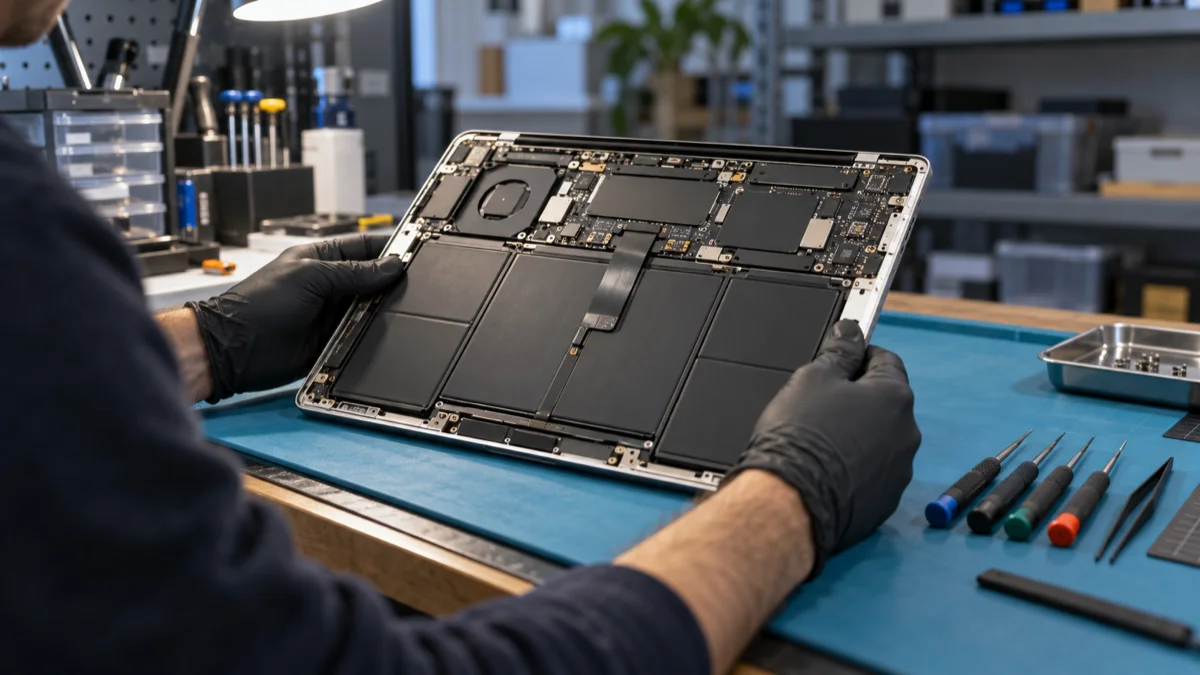
화학적으로는 실제로 무엇을 말하나요?
Mac 배터리는 리튬 이온이며, Apple의 배터리 성능 지침은 직접 읽어 볼 가치가 있습니다. 이 지침은 6272도 화씨(1622도 섭씨)를 기기의 이상적인 쾌적 구간이라고 하고, 주변 온도가 95도 화씨(35도 섭씨)를 넘으면 배터리 용량이 영구적으로 손상될 수 있다고 경고하며, 장기 보관 시에는 약 50%까지 충전하고 완전 충전이나 완전 방전을 피하라고 권장합니다. 어느 쪽 극단이든 용량을 줄일 수 있기 때문입니다. MacBook에는 더 넓은 작동 범위인 5095도 화씨(1035도 섭씨)를 제시합니다. Apple은 또한 시스템이 충전 패턴과 온도를 관리하며 최적화된 배터리 충전 같은 기능이 사용 방식에 맞춰 수명을 보존한다고 말합니다.
Apple이 그곳에서 밝힌 내용은 여기까지입니다. 특정 충전 제한의 효과를 수치로 제시하지는 않습니다. 대체로 리튬 이온의 마모는 높은 충전 상태와 높은 온도에서 더 빠르다고 이해되며, 이것이 충전 제한의 근거입니다. 그러나 제한이 얼마나 도움이 되는지는 셀 설계, 온도, 사용 방식에 따라 달라지므로 수명 배수는 인용하지 않겠습니다. 이 사이트의 오래된 2026년 가이드는 500 사이클 후 용량 유지율 같은 수치를 인용하는데, 이는 내 Mac에 대한 측정 결과가 아니라 대략적인 경험칙으로 취급하세요. 전원 관리를 더 깊이 알고 싶다면 배터리 진단 가이드를 참조하세요.
자주 발생하는 문제 해결
내장 제한을 설정했는데도 Mac이 100%까지 충전됨
먼저 Mac이 이를 지원하는지 확인하세요. Apple은 Apple silicon과 macOS Tahoe 26.4 이상을 요구 사항으로 명시합니다. 시스템 설정 > 배터리 > 충전 옆의 정보 버튼을 열어 100% 미만의 값이 선택되어 있는지 확인하세요. 서드파티 헬퍼가 여전히 활성화되어 있지 않은지 확인하고, 위의 정리 단계를 진행하세요. 앞서 "지금 완전히 충전"을 사용했다면 그것은 일회성 우회였습니다. 재시작하고 전원을 연결한 뒤 메뉴 막대에서 "Charged to" 메시지를 확인하세요. 분명히 더 낮은 제한을 여전히 무시한다면 macOS 빌드, Mac 모델, 재현 절차를 모아 피드백을 제출하세요.
AlDente가 제한에 도달했다고 표시하는데 배터리가 계속 올라감
이슈 1840과 1841의 보고와 일치합니다. AlDente를 종료하고 먼저 100%로 설정한 뒤 Apple의 충전 제한으로 전환하세요. 그런 다음 헬퍼가 여전히 실행 중인지 확인하세요(위의 점검 명령 참조). 다시 활성화하기 전에 AlDente 이슈와 릴리스 노트에서 공식 업데이트가 있는지 지켜보세요.
전원에 연결한 상태에서 배터리가 방전됨
일부 도구는 강제 방전이나 어댑터 차단을 사용하며, 이 경우 전원에 연결되어 있어도 Mac이 배터리로 동작합니다. batt 문서는 macOS 27 시대 펌웨어에서는 제한을 넘었을 때 Mac이 배터리로 동작할 수 있다고 밝히며, AlDente 보고 하나는 방전이 예기치 않게 멈췄다가 다시 시작된다고 설명합니다. 전원에 연결된 상태에서 Mac의 배터리가 방전된다면 위에 안내된 설치 방식별 제거 절차를 따르십시오. 제거에 실패하면 작업을 중단하고, 성공했다면 재시작한 뒤 Apple의 설정만으로 다시 시험하십시오. 별개로 저와트 충전기도 이렇게 보일 수 있습니다. 9to5Mac에 따르면 macOS 26.4에 느린 충전기 표시가 추가되었으며, Apple은 모델별 최소 와트 수를 권장합니다.
업그레이드 후 Mac이 뜨겁고 배터리가 빠르게 소모됨
이것은 다른 문제입니다. 업그레이드 후 인덱싱이 하루 이틀 동안 발열과 소모를 일으킬 수 있습니다. macOS 27의 Spotlight 재인덱싱 배터리 소모 가이드를 참조하고, 제한을 판단하기 전에 인덱싱이 끝나기를 기다리세요.
시스템 설정에 충전 제한 항목이 없음
먼저 Mac과 macOS 버전을 확인하세요. Apple 페이지는 Apple silicon과 macOS Tahoe 26.4 이상을 요구합니다. Intel Mac과 이전 macOS 버전에서는 표시되지 않습니다. 지원되는 Mac에서 macOS 27을 사용 중이라면 최신 포인트 릴리스로 업데이트하고 재시작한 다음 시스템 설정 > 배터리 > 충전 옆의 정보 버튼에서 다시 찾아보세요.
80% 미만의 사용자 지정 제한
Apple의 설정은 80%에서 멈추며 더 낮게 내리는 공식 지원 방법은 찾지 못했습니다. 이를 구현하는 커뮤니티 포크는 자체 README가 경고하듯 비공개 API에 의존합니다.
관리되는 Mac과 기기 집단
macOS 27을 배포하기 전에 launch daemon과 권한 헬퍼를 조사하고, 정책이 허용하는 경우 Apple의 지원되는 설정을 사용하며, 먼저 시범 운영하세요. 충전 제한에 대한 문서화된 MDM 키는 찾지 못했으므로 존재한다고 가정하지 마세요. 롤백을 고려 중이라면 다운그레이드 도우미를 참조하세요.
FAQ
macOS 27에서 내 충전 제한 앱이 왜 작동을 멈췄나요?
GitHub의 개발자 보고에 따르면 macOS 27은 이 앱들이 쓰는 SMC 충전 제어 키를 제거하거나 잠갔습니다. 키는 데이터를 반환하지 않거나 root에서도 실패하며, 대체 제어 기능은 Apple의 비공개 entitlement 뒤에 있습니다. Apple은 세부 사항을 공개하지 않았으므로 Apple의 공식 입장이 아니라 개발자들의 분석으로 받아들이세요.
내장 충전 제한을 믿고 써도 안전한가요?
예. Apple이 공식 지원하는 기능입니다. Apple 지원 페이지에 따르면 macOS Tahoe 26.4 이상과 Apple silicon Mac이 필요하고, 80~100%를 선택할 수 있으며, "지금 완전히 충전"으로 이를 우회할 수 있습니다. 서드파티 헬퍼와 달리 지원되지 않는 하드웨어 키에 의존하지 않으므로 이후 macOS 업데이트로 조용히 깨질 가능성이 낮습니다.
AlDente는 수정될까요?
모르겠습니다. 2026년 9월 30일 기준으로 GitHub의 최신 이슈 보고에는 제가 볼 수 있는 개발자 답변이 없었고 공식 입장이나 일정도 찾지 못했습니다. FAQ는 AlDente 1.38부터 지원 버전에 macOS 27을 포함하지만, 1.39.4 사용자들은 여전히 과충전을 보고합니다. 정리 기사에 의존하지 말고 벤더의 릴리스 노트를 지켜보세요.
내장 제한은 재시작 후 100%로 초기화되나요?
검증되지 않았습니다. 일부 정리 기사는 그렇다고 하지만 1차 출처가 없고, 경쟁 벤더의 FAQ는 지속되지 않는다고 주장합니다. Apple 지원 페이지는 이를 다루지 않습니다. 눈에 띄는 제한값을 설정하고 재시작한 뒤 시스템 설정을 확인해 직접 시험해 보세요. 되돌아가 있다면 피드백 지원으로 보고하세요.
어댑터 차단 모드를 계속 써도 되나요?
옵트인인 데에는 이유가 있습니다. battery 프로젝트의 관리자는 지속적인 마이크로 사이클링을 일으킬 수 있다는 이유로 어댑터 비활성화 방식을 거부했고, batt는 어댑터 모드가 얕은 사이클을 추가하며 Mac이 켜져 있는 동안에만 적용된다고 문서에 밝힙니다. 특별한 경우에 강제 상한이 필요하다면 이러한 절충점을 먼저 이해하세요. 그 외의 모든 사용자에게는 Apple의 제한이 더 간단합니다.
배터리가 건강한지 어떻게 확인하나요?
시스템 설정 > 배터리를 열어 배터리 상태를 읽거나, Option 키를 누른 채 Apple 메뉴를 클릭하고 시스템 정보 > 전원에서 사이클 수를 확인하세요. Apple은 대부분의 최신 MacBook이 1,000 사이클을 기준으로 설계되었으며 그 시점에 용량의 최대 80%를 유지하도록 설계되었다고 밝힙니다. system_profiler SPPowerDataType 같은 터미널 도구도 동일한 데이터를 보여 줍니다.
충전 제한 앱을 삭제해야 하나요?
더 이상 작동하지 않는다면 예, 권한 헬퍼를 실행 상태로 두지 말고 올바르게 제거하세요. 설치 방식에 맞는 개발자의 제거 프로그램을 사용하십시오. batt는 위의 단계를 따르십시오. Homebrew 사용자는 서비스를 중지하고 제거하기 전에 충전 제한을 기본값으로 복원해야 하며, sudo batt uninstall은 스크립트 또는 수동 설치용입니다. battery CLI는 battery uninstall 명령을 제공합니다. AlDente는 FAQ에 따라 100%로 설정하고 30초를 기다린 뒤 종료하고 삭제하세요. 그런 다음 launch daemon에 남은 항목이 있는지 점검하세요.
Intel MacBook에도 영향이 있나요?
Apple의 충전 제한은 Apple silicon이 필요하므로 Intel MacBook에는 없습니다. 최적화된 배터리 충전은 Big Sur부터 사용할 수 있습니다. macOS 27에서 서드파티 도구가 Intel Mac에서 어떻게 동작하는지는 확인하지 못했으므로 해당 도구의 문서를 읽고, 애초에 내 Mac이 지원되는지 확인하세요.
결론
요약하면 macOS 27이 오랫동안 통하던 편법을 깨뜨렸고, 그 편법의 관리자들은 아직 대체 방법을 찾고 있습니다. AlDente, batt, Battery Toolkit, battery CLI는 모두 Apple이 유지하겠다고 약속한 적 없는 하드웨어 제어 위에 만들어졌으며, 공개 기록은 그 제어가 베타 기간과 릴리스 이후에 사라지거나 접근할 수 없게 되었음을 보여 줍니다. 한편 Apple은 대부분의 사람에게 가장 중요한 역할, 즉 Mac이 충전기에 연결되어 있는 동안 배터리를 완충 아래로 유지하는 일을 하는 공식 지원 충전 제한을 출시했습니다.
그러므로 실질적인 계획은 단순합니다. 제한을 표시하지만 적용하지 않는 도구에 의존하지 마세요. 제어권을 깔끔하게 넘기고, 시스템 설정 > 배터리에서 Apple의 충전 제한을 설정하고, 한 번 재시작해 유지되는지 확인하고, 개발자의 제거 프로그램으로 남은 권한 헬퍼를 제거하세요. 메뉴 막대 아이콘을 믿지 말고 사이클 수와 배터리 상태로 배터리를 측정하세요. 재시작 초기화 소문을 포함한 자극적인 주장은 누군가 재현 가능한 사례를 보여 줄 때까지 열린 질문으로 취급하세요. 그리고 80%보다 낮은 제한을 원한다면 Apple이 지원하는 경로 밖으로 나가는 것임을 받아들이세요.
이 상황은 아직 진행 중입니다. 지난 2주 동안 이 프로젝트들에 새 커밋이 올라왔고, macOS 27.0.1은 제가 읽은 보고들의 상황을 바꾸지 못했습니다. 프로젝트들이 대응함에 따라 현황 표를 갱신하겠습니다.
관련 글: macOS Tahoe 26.4의 Mac 배터리 충전 제한, Tahoe 배터리 진단 가이드, Tahoe 배터리 최적화 고급 가이드, 배터리 소모 해결 가이드, Golden Gate 출시일 업데이트 가이드