2025年版 Apple Silicon開発環境構築完全ガイド:M4 Macから本格運用ワークフローまで
2025年版Apple Silicon開発環境構築の完全ガイド。M4 Mac最適化、ネイティブツール設定、Docker性能改善、プロフェッショナル開発者向けの本格運用ワークフローまで網羅。
M4チップ革命により、Apple Siliconは究極の開発プラットフォームへと進化し、プロフェッショナル開発者に前例のない性能を提供しています。この包括的ガイドでは、M4 Macのハードウェア選択から本格運用開発環境の構築まで、M3シリーズと比較して45%の性能向上と、AI加速開発ワークフローのためのApple革命的な38 TOPS Neural Engineの活用方法をすべて解説します。
M4 Apple Silicon:革命的な開発プラットフォーム
開発者のための革新的M4アーキテクチャ
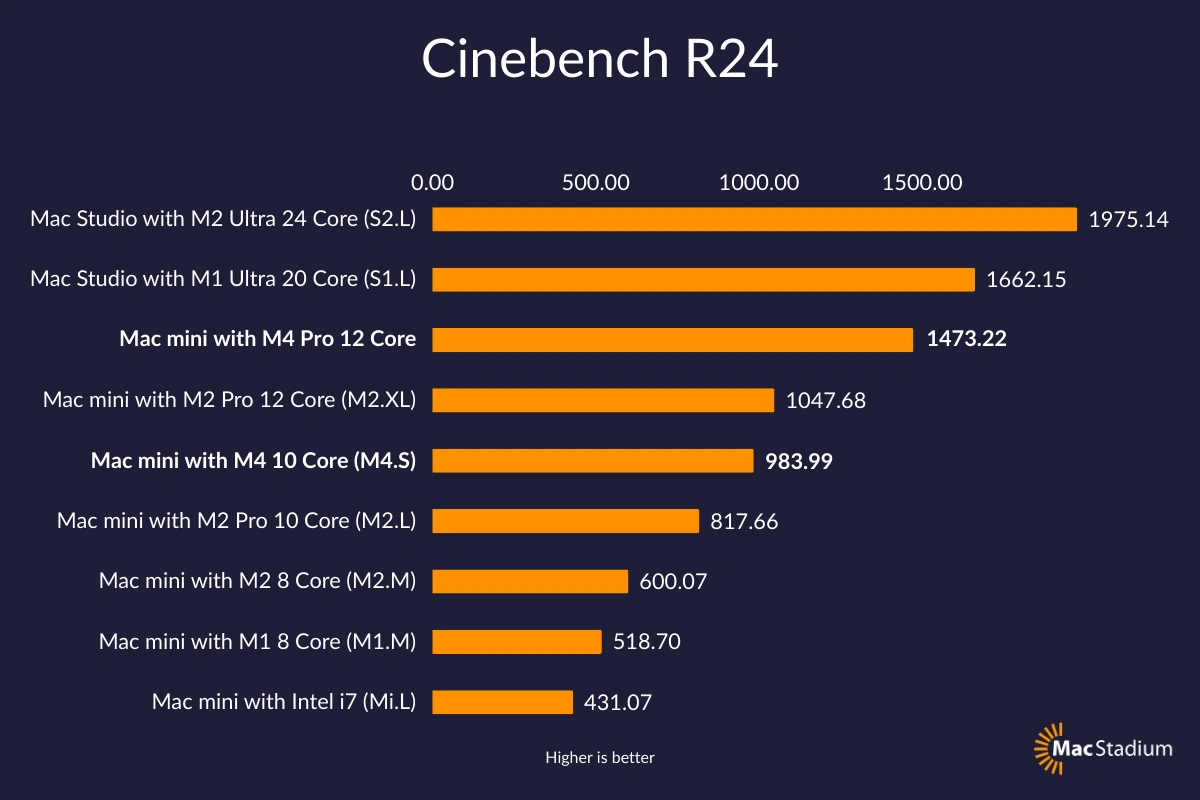
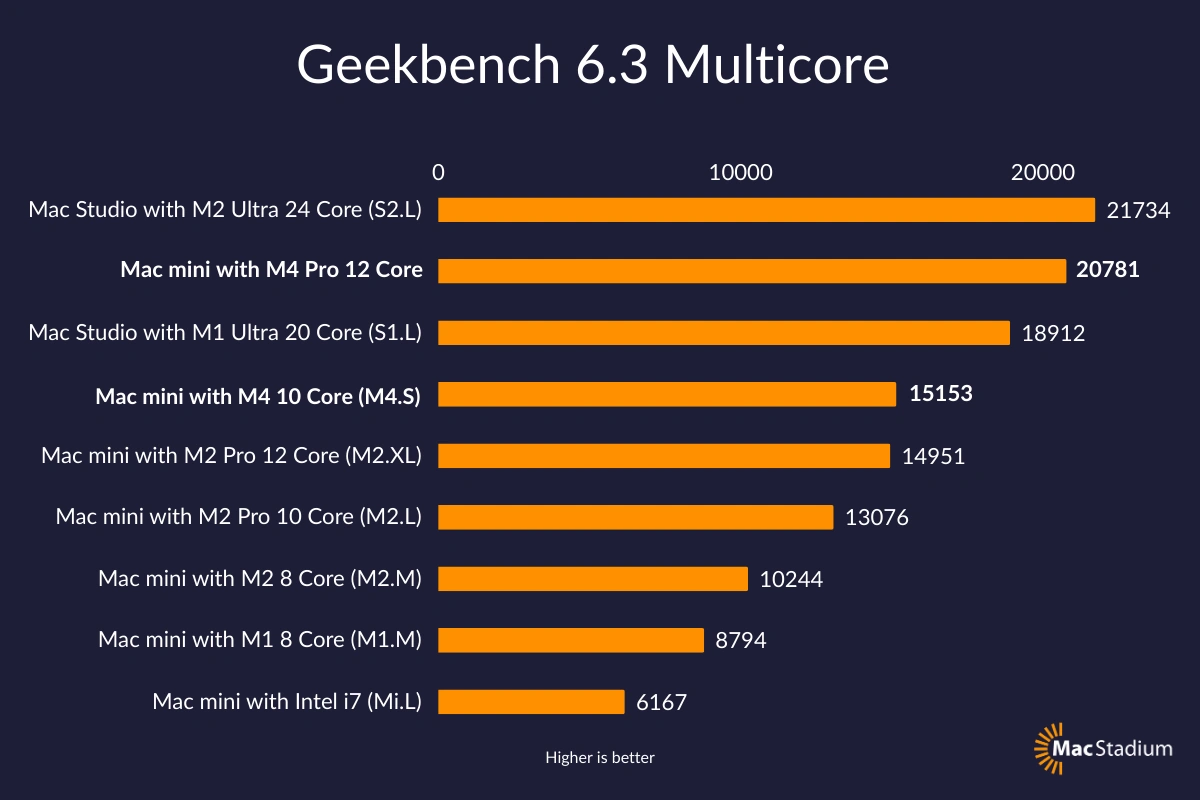
AppleのM4チップファミリーは、Intelからの移行以来、開発性能において最も重要な飛躍を表しています。TSMCの先進的3ナノメートルプロセスに280億個のトランジスタを搭載したM4シリーズは、CPU、GPU、AI処理における画期的な改善を提供し、開発ワークフローに直接恩恵をもたらします。
M4シリーズ性能詳細:
- ベースM4: 10コアCPU(性能コア4 + 効率コア6)と38 TOPS Neural Engine
- M4 Pro: 14コアCPUと20コアGPU、最大64GBユニファイドメモリ、273GB/s帯域幅(75%向上)
- M4 Max: 16コアCPUと40コアGPU、最大48GBメモリ、546GB/s帯域幅
ユニファイドメモリアーキテクチャは従来のCPU-GPUメモリ転送ボトルネックを排除し、M4 Macを大規模コードベースのコンパイル、機械学習モデルトレーニング、コンテナ化開発環境などのメモリ集約的開発タスクにおいて特に強力にします。
実世界開発性能ベンチマーク
開発ワークロード全体での包括的テストに基づき、M4は顕著な改善を実証しています:
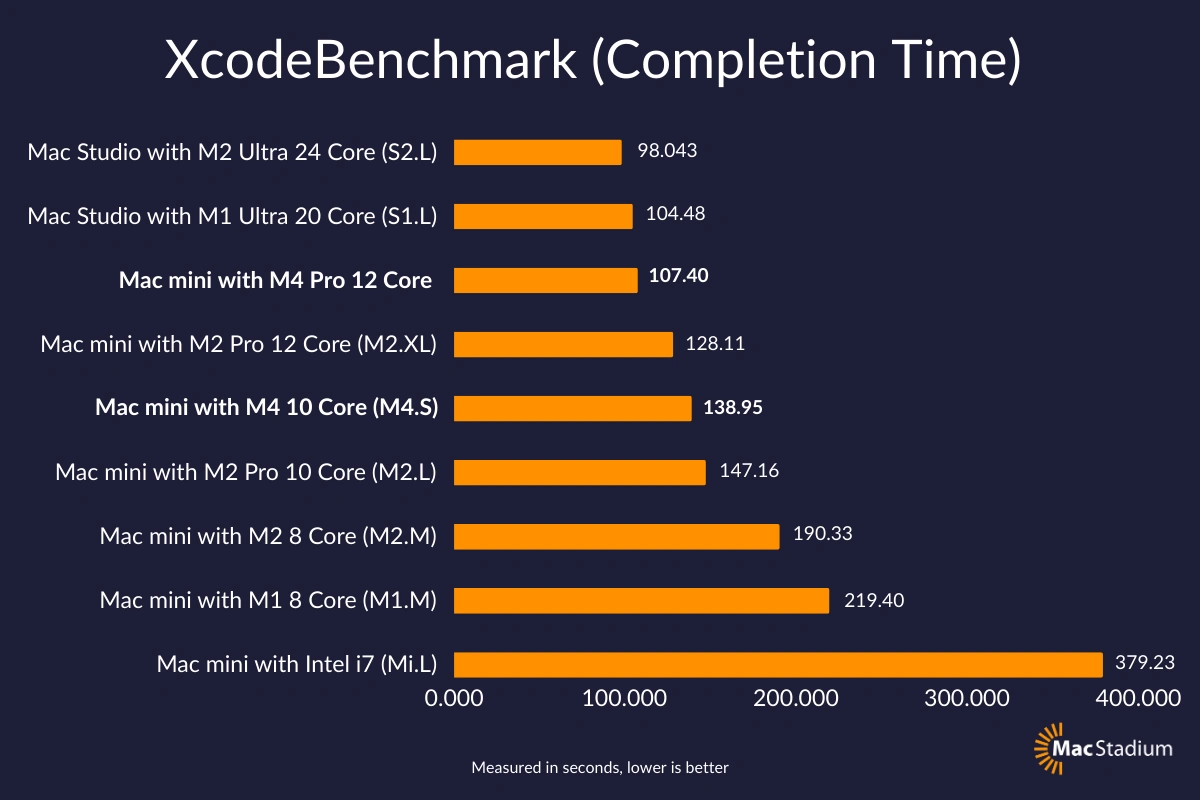
Xcode コンパイル性能:
- M4 Max 16コア: 77-81秒(Intel Core i9 MacBook Proより4.6倍高速)
- M4 Pro 14コア: 92-95秒
- M4 ベース: 141秒
LLVM/Clang コンパイル:
- M4 Max: 21.56分 vs M1 Pro: 40.09分(57%改善)
- 完全Linux kernelコンパイル:15分未満(Intelでは45分以上)
Docker コンテナ性能:
- コンテナ起動:M3シリーズより2倍高速
- ビルド操作:コンパイル重要コンテナで40%改善
- メモリ効率:コンテナオーバーヘッド30%削減
開発環境アーキテクチャ戦略
適切なM4 Mac構成の選択
モバイル開発チーム向け:
- MacBook Pro M4 Pro: iOS/macOS開発用14インチ32GBメモリ
- MacBook Pro M4 Max: 複雑なマルチプラットフォームプロジェクト用16インチ48GBメモリ
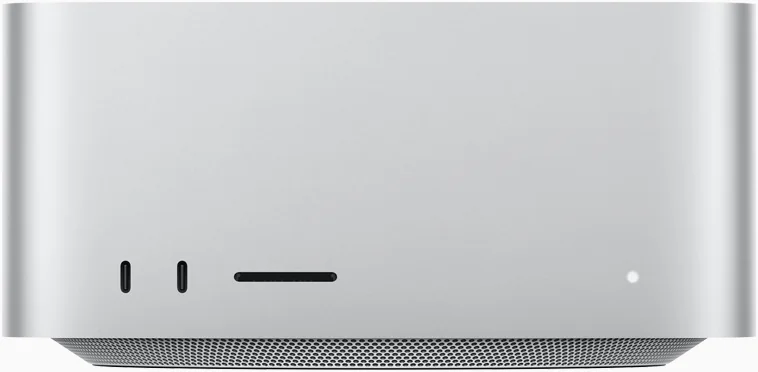
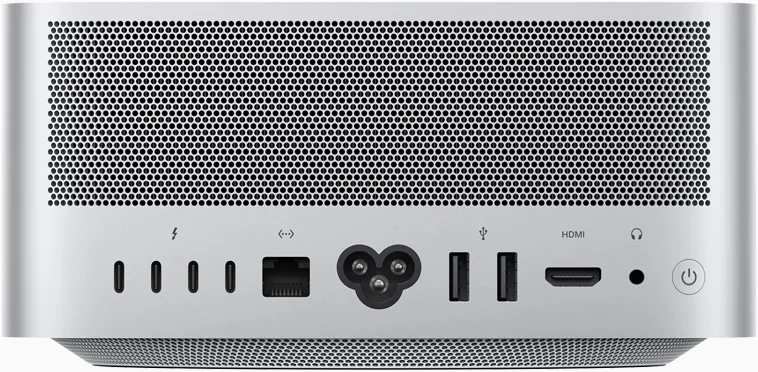
定置型開発ワークステーション向け:
- Mac Studio M4 Max: 優れた熱管理による最大CPU/GPU性能
- Mac Studio M4 Ultra: エンタープライズ開発チーム向け究極の性能
メモリ構成戦略:
- 16GB: Web開発とシングルプラットフォームモバイル開発に十分
- 32GB: Dockerコンテナを使用するマルチプラットフォーム開発に推奨
- 48GB+: AI/ML開発、大規模monorepo、複雑な仮想化に必須
開発ツールチェーン2025構成
ネイティブApple Siliconツールインストール
必須ツールインストール順序:
# 1. Homebrew(ARM64ネイティブ)をインストール
/bin/bash -c "$(curl -fsSL https://raw.githubusercontent.com/Homebrew/install/HEAD/install.sh)"

# 2. ARM64インストールを確認
brew config | grep "CPU:"
# 以下が表示されるはずです: CPU: 14-core 64-bit arm_firestorm_icestorm

# 3. 必須開発ツールをインストール
brew install git node [email protected] go rust docker
brew install --cask visual-studio-code
デュアルアーキテクチャセットアップ(オプション): 従来のx86ツールとの互換性のため:
# 別の場所にx86 Homebrewをインストール
arch -x86_64 /bin/bash -c "$(curl -fsSL https://raw.githubusercontent.com/Homebrew/install/HEAD/install.sh)"

# デュアル管理用エイリアスを作成
echo 'alias brew86="arch -x86_64 /usr/local/bin/brew"' >> ~/.zshrc
echo 'alias brewarm="/opt/homebrew/bin/brew"' >> ~/.zshrc
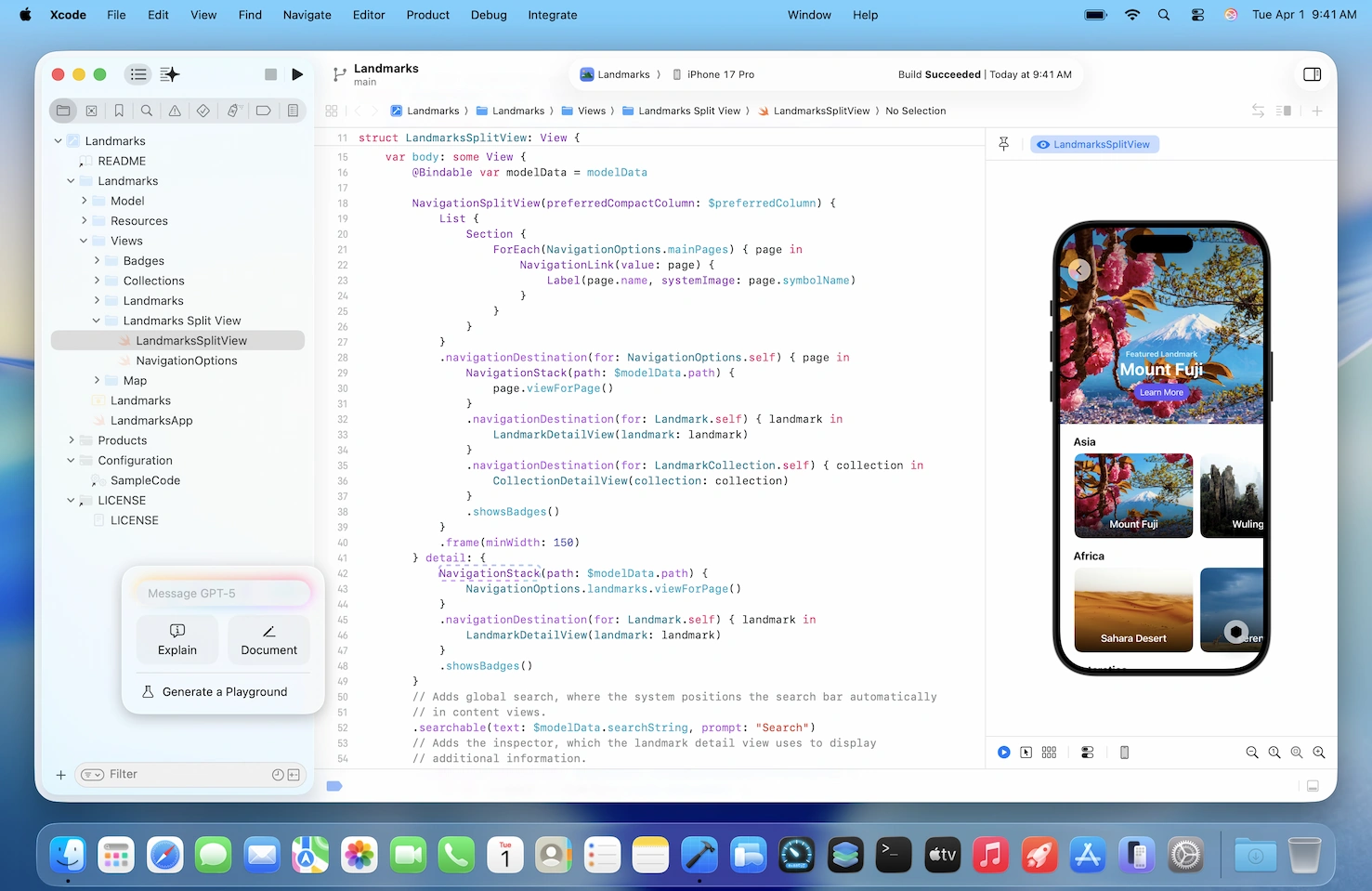
Xcode 16 高度な構成
Swift Assist AI統合: Xcode 16では、Apple SiliconのNeural Engineで完全に動作するAIコンパニオン、Swift Assistを導入します。高度な機能を有効にしましょう:
# Swift Assistを有効化(Apple Developerアカウントが必要)
defaults write com.apple.dt.Xcode IDESwiftAssistEnabled -bool YES

# デバイス上モデルキャッシングを構成
defaults write com.apple.dt.Xcode IDESwiftAssistCacheSize -int 4096
Metal 4 性能最適化: M4の強化されたMetal性能向けにXcodeを構成:
# Metalデバッグツールを有効化
defaults write com.apple.dt.Xcode MTLCaptureEnabled -bool YES

# ビルド性能を最適化
defaults write com.apple.dt.Xcode IDEBuildOperationMaxNumberOfConcurrentCompileTasks 12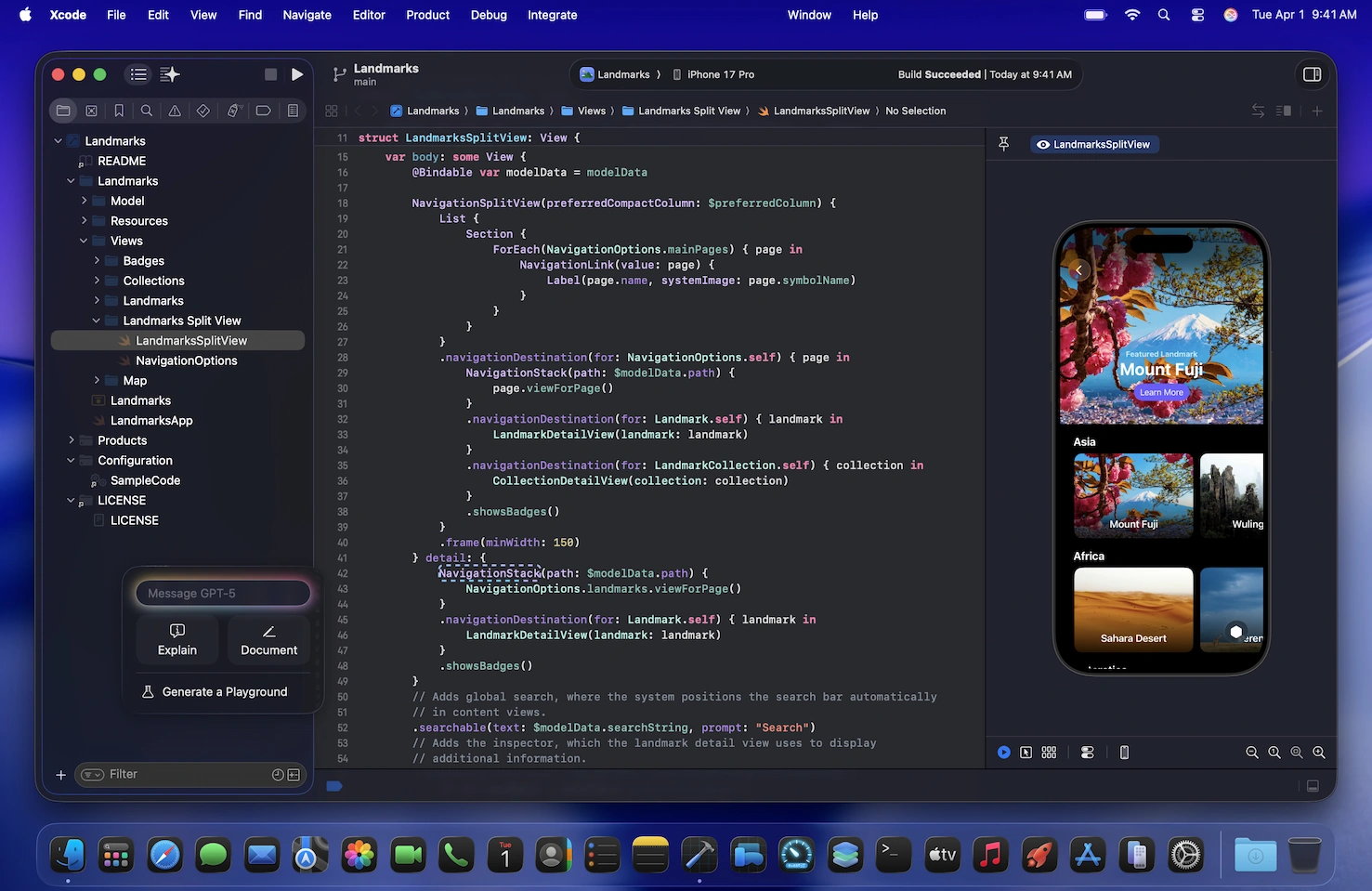
VS Code Apple Silicon最適化
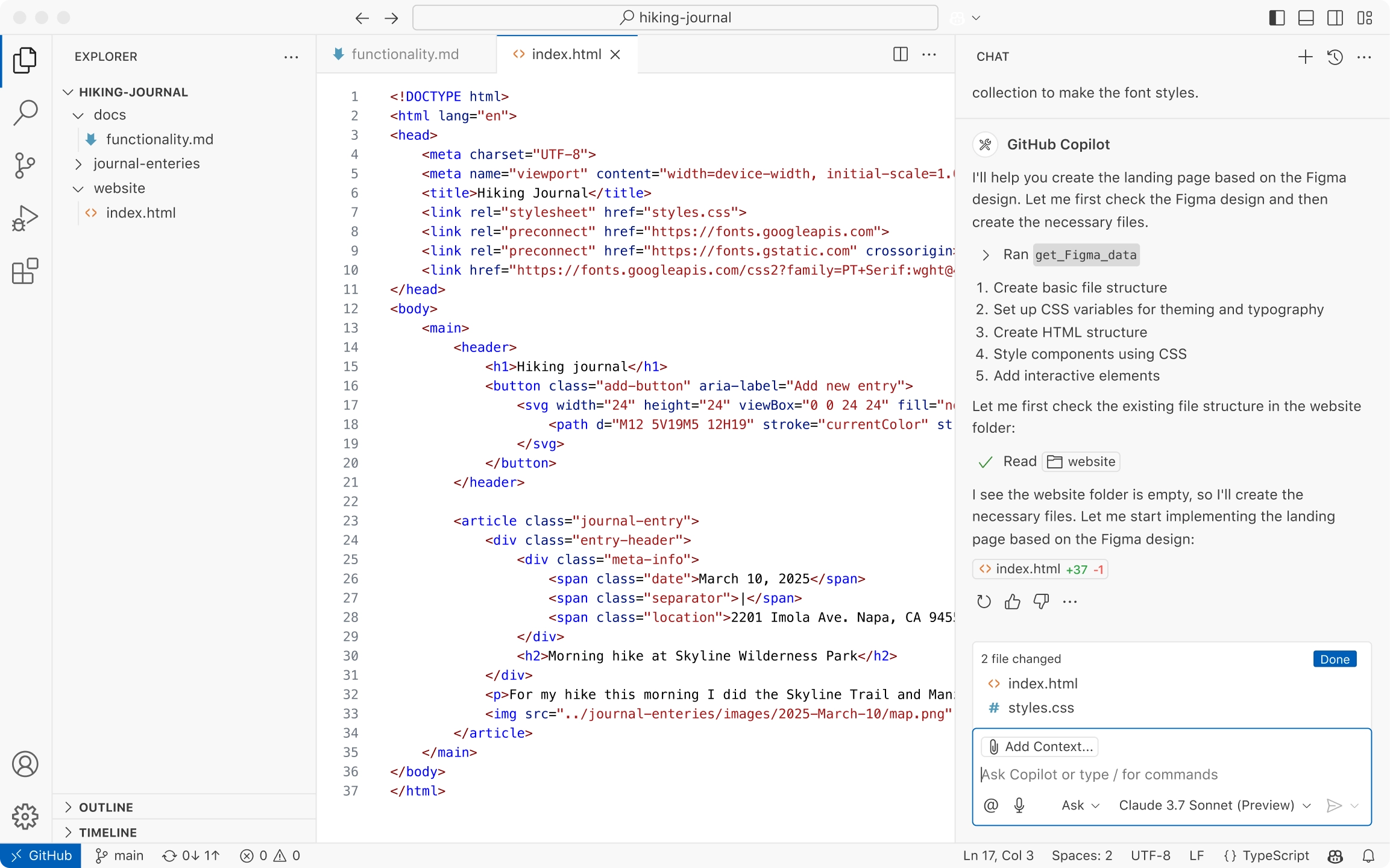
ネイティブARM64構成:
// settings.json Apple Silicon最適化
{
    "typescript.preferences.includePackageJsonAutoImports": "auto",
    "editor.minimap.enabled": false,
    "terminal.integrated.defaultProfile.osx": "zsh",
    "terminal.integrated.gpuAcceleration": "auto",

    // Apple Silicon固有の最適化
    "editor.suggest.localityBonus": true,
    "search.useIgnoreFiles": true,
    "files.watcherExclude": {
        "**/node_modules/**": true,
        "**/.git/objects/**": true
    }
}
Apple Silicon開発向け必須拡張機能:
# VS Code CLIでインストール
code --install-extension ms-vscode.vscode-typescript-next
code --install-extension GitHub.copilot
code --install-extension ms-python.python
code --install-extension golang.Go
code --install-extension rust-lang.rust-analyzer
コンテナ化と仮想化のエクセレンス
Docker Desktop vs OrbStack 性能分析
OrbStack: Apple Siliconチャンピオン
OrbStackは2秒起動時間と<0.1%バックグラウンドCPU使用量でApple Silicon上で優れた性能を提供します:
# OrbStackをインストール
brew install --cask orbstack

# 開発用に構成
orb config set cpu 8
orb config set memory 16G
orb config set disk 200G

# Kubernetesを有効化
orb k8s start
性能比較結果:
- 起動時間: OrbStack 2秒 vs Docker Desktop 30秒以上
- バインドマウント性能: OrbStack 4.22秒 vs Docker Desktop 約12秒
- リソース使用量: OrbStack <0.1% CPUアイドル vs Docker Desktop 2-5%
Docker Desktop エンタープライズセットアップ: Docker Desktopを必要とするエンタープライズ環境向け:
# Docker VMM(Mシリーズ最適化のベータ機能)を有効化
docker-desktop-vmm enable

# リソース割り当てを構成
cat > ~/.docker/daemon.json << EOF
{
  "builder": {
    "gc": {
      "enabled": true,
      "defaultKeepStorage": "20GB"
    }
  },
  "experimental": true,
  "features": {
    "buildkit": true
  }
}
EOF
仮想化プラットフォーム構成
VMware Fusion Pro(現在無料): VMware Fusion Proは2024年11月にすべてのユーザーに完全無料となりました:
# VMware Fusion Proをダウンロード、インストール
brew install --cask vmware-fusion

# Apple Silicon最適化を構成
# Metal加速DirectX 11を有効化
vmrun -T fusion setGuestInfo /path/to/vm.vmx virtualHW.version 21
vmrun -T fusion setGuestInfo /path/to/vm.vmx mks.gl.allowBlacklistedDrivers FALSE
ARM64 Linux開発用UTM:
# HomebrewでUTMをインストール
brew install --cask utm

# ARM64 Ubuntuイメージをダウンロード
wget https://cdimage.ubuntu.com/ubuntu-server/daily-live/current/ubuntu-server-arm64.iso
Parallels Desktop Professional 構成: GPU加速開発とWindows互換性向け:
# Parallelsコマンドライン最適化
prlctl set "VM-Name" --cpus 8 --memsize 16384
prlctl set "VM-Name" --nested-virt on
prlctl set "VM-Name" --adaptive-hypervisor on
プログラミング言語環境最適化
Python開発環境
JITサポート付きネイティブPython 3.13:
# 実験的JIT付きPython 3.13をインストール
brew install [email protected]

# ネイティブARM64インストールを確認
python3.13 -c "import platform; print(platform.machine())"
# 以下が出力されるはずです: arm64

# 実験的JIT(重要な性能向上)を有効化
export PYTHON_JIT=1
python3.13 -X jit your_script.py
データサイエンス用Miniforge: AnacondaをMinicondaでより良いApple Siliconサポートのために置き換え:
# Miniforgeをインストール
brew install --cask miniforge

# ARM64のみ用に構成
conda config --env --set subdir osx-arm64

# データサイエンススタックをインストール
conda install numpy pandas scikit-learn pytorch torchvision
pyenv マルチバージョン管理:
# pyenvをインストール
brew install pyenv

# ARM64とx86 Pythonバージョンの両方をインストール
pyenv install 3.13.2
pyenv install 3.12.5

# グローバルとプロジェクト固有バージョンを設定
pyenv global 3.13.2
pyenv local 3.12.5  # 特定プロジェクト用
Node.jsとJavaScript開発
性能最適化Node.jsセットアップ:
# バージョン管理用nvmでNode.jsをインストール
brew install nvm

# ARM64最適化付き最新LTSをインストール
nvm install --lts
nvm use --lts

# ARM64ネイティブビルドを確認
node -p "process.arch"  # 以下が出力されるはずです: arm64

# グローバル開発ツールをインストール
npm install -g @swc/cli webpack-cli vite
超高速JavaScript性能用Bun:
# Bun(ネイティブApple Siliconサポート)をインストール
curl -fsSL https://bun.sh/install | bash

# パッケージ管理にBunを使用(npmより3倍高速)
bun install
bun run dev
Go言語構成
Apple Silicon最適化Go セットアップ:
# HomebrewでGoをインストール
brew install go

# GOPATHと最適化フラグを構成
echo 'export GOPATH=$HOME/go' >> ~/.zshrc
echo 'export PATH=$GOPATH/bin:$PATH' >> ~/.zshrc
echo 'export GOOS=darwin' >> ~/.zshrc
echo 'export GOARCH=arm64' >> ~/.zshrc

# より高速なコンパイル用ビルドキャッシュを有効化
go env -w GOCACHE=$HOME/.cache/go-build
複数アーキテクチャ向けクロスコンパイル:
# 複数ターゲット用ビルド
GOOS=linux GOARCH=amd64 go build -o app-linux-amd64
GOOS=windows GOARCH=amd64 go build -o app-windows-amd64.exe
GOOS=darwin GOARCH=amd64 go build -o app-darwin-amd64
Rust開発環境
Apple Silicon最適化Rust:
# rustupでRustをインストール
curl --proto '=https' --tlsv1.2 -sSf https://sh.rustup.rs | sh

# ARM64ターゲットを追加
rustup target add aarch64-apple-darwin

# Apple Silicon用cargoを構成
cat > ~/.cargo/config.toml << EOF
[target.aarch64-apple-darwin]
rustflags = ["-C", "target-cpu=apple-m4"]

[build]
target = "aarch64-apple-darwin"
EOF
M4向け高度Rust構成:
# クロスコンパイル用追加ターゲットをインストール
rustup target add x86_64-apple-darwin
rustup target add x86_64-unknown-linux-gnu
rustup target add aarch64-unknown-linux-gnu

# 並列コンパイル用Cargoを構成
export CARGO_BUILD_JOBS=12
export RUSTFLAGS="-C target-cpu=apple-m4 -C opt-level=3"

# 有用なRust開発ツールをインストール
cargo install cargo-watch cargo-edit cargo-outdated
cargo install cargo-audit cargo-benchcmp
Java開発環境
OpenJDK Apple Siliconネイティブ構成:
# SDKMANでOpenJDKをインストール
curl -s "https://get.sdkman.io" | bash
source "$HOME/.sdkman/bin/sdkman-init.sh"

# Java 21 LTS(ネイティブARM64)をインストール
sdk install java 21.0.1-open
sdk use java 21.0.1-open

# Apple Silicon用JVMを構成
export JAVA_OPTS="-Xmx8G -XX:+UseZGC -XX:+UnlockExperimentalVMOptions"
export MAVEN_OPTS="$JAVA_OPTS"
export GRADLE_OPTS="$JAVA_OPTS"
Spring Boot開発セットアップ:
# Spring Boot CLIをインストール
sdk install springboot

# 最適化Spring Bootプロジェクトを作成
spring init --dependencies=web,data-jpa,security \
  --groupId=com.example --artifactId=demo \
  --name=demo --description="Apple Silicon Demo" \
  --package-name=com.example.demo demo

# Apple Silicon用application.propertiesを構成
cat > src/main/resources/application.properties << EOF
spring.profiles.active=dev
spring.datasource.url=jdbc:h2:mem:testdb
spring.jpa.hibernate.ddl-auto=create-drop
spring.jpa.show-sql=true
server.port=8080
management.endpoints.web.exposure.include=health,info,metrics
EOF
C++開発環境
LLVM/Clang Apple Silicon構成:
# HomebrewでLLVMをインストール
brew install llvm cmake ninja

# 環境変数を構成
echo 'export PATH="/opt/homebrew/opt/llvm/bin:$PATH"' >> ~/.zshrc
echo 'export LDFLAGS="-L/opt/homebrew/opt/llvm/lib"' >> ~/.zshrc
echo 'export CPPFLAGS="-I/opt/homebrew/opt/llvm/include"' >> ~/.zshrc

# Apple Silicon用CMake構成を作成
cat > CMakeLists.txt << EOF
cmake_minimum_required(VERSION 3.20)
project(AppleSiliconApp)

set(CMAKE_CXX_STANDARD 20)
set(CMAKE_CXX_STANDARD_REQUIRED ON)

# Apple Silicon固有最適化
if(APPLE AND CMAKE_SYSTEM_PROCESSOR STREQUAL "arm64")
    set(CMAKE_CXX_FLAGS "${CMAKE_CXX_FLAGS} -mcpu=apple-m4")
    set(CMAKE_CXX_FLAGS "${CMAKE_CXX_FLAGS} -O3 -DNDEBUG")
endif()

add_executable(app main.cpp)
EOF
高度なターミナルと開発ツール
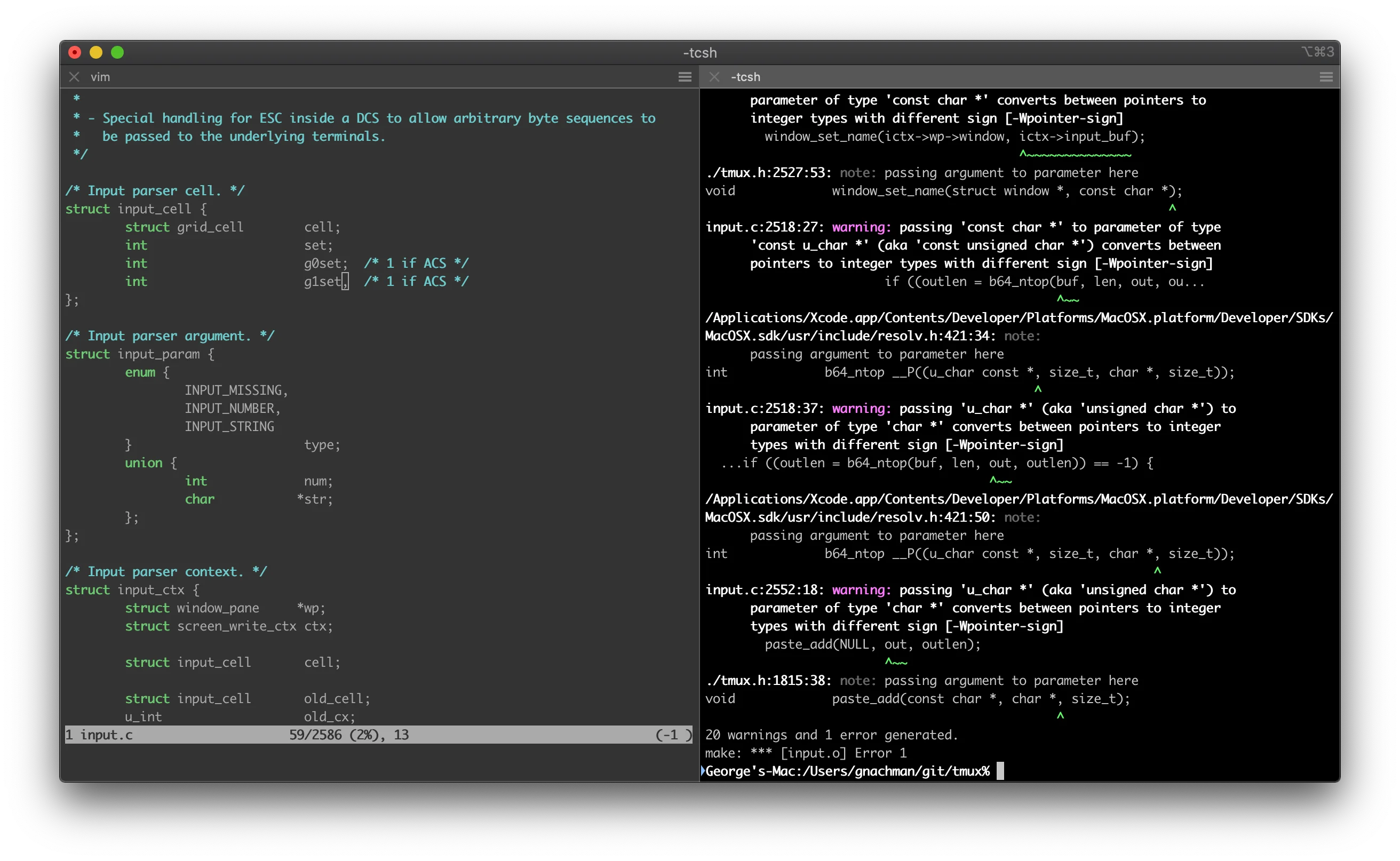
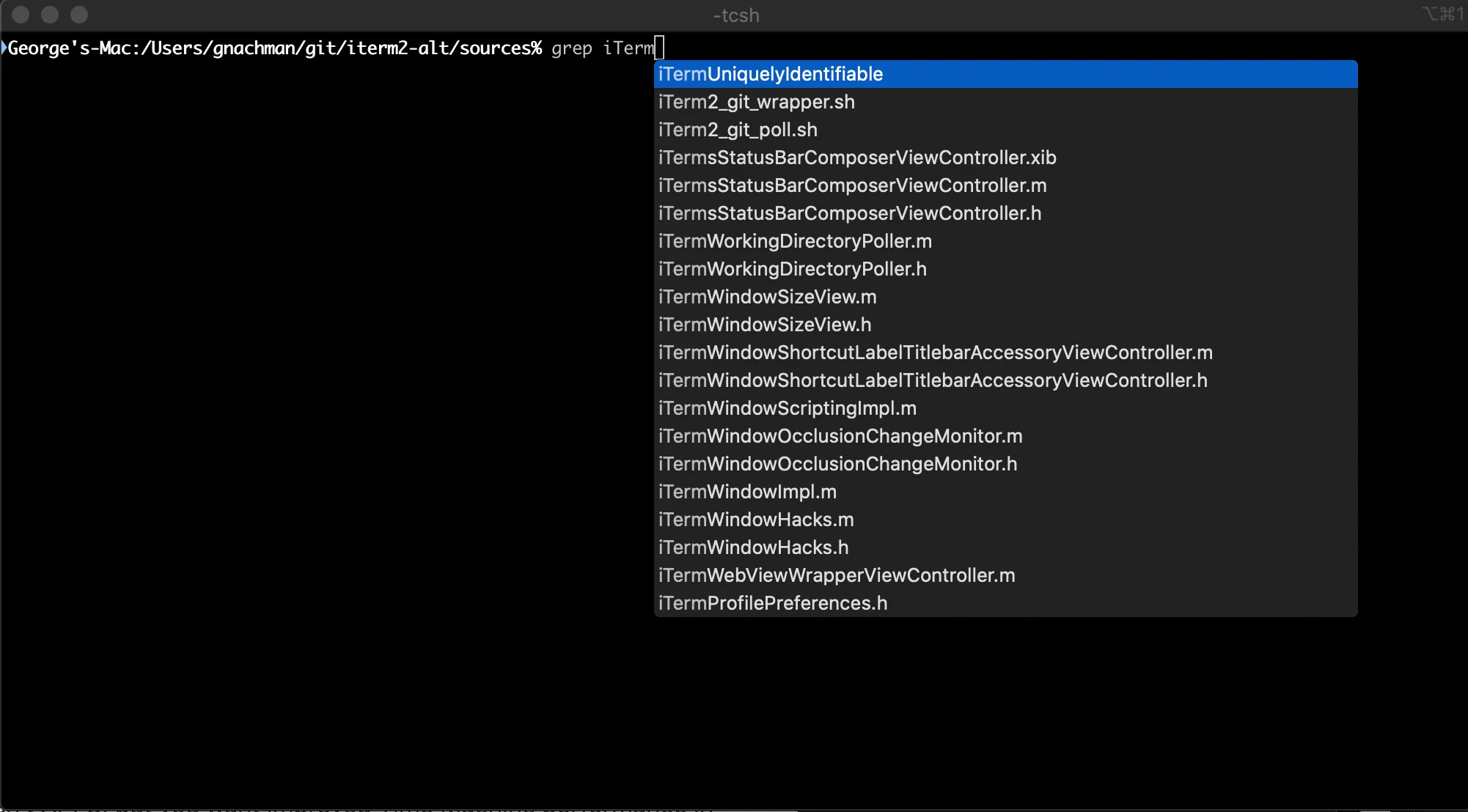
iTerm2 プロフェッショナル構成
性能最適化iTerm2セットアップ:
# iTerm2をインストール
brew install --cask iterm2

# Apple Silicon性能用に構成
defaults write com.googlecode.iterm2 BootstrapDaemon -bool true
defaults write com.googlecode.iterm2 EnableAPIServer -bool true
defaults write com.googlecode.iterm2 AdvancedGPUSettingsEnabled -bool true
高度シェル構成:
# 性能プラグイン付きOh My Zshをインストール
sh -c "$(curl -fsSL https://raw.github.com/ohmyzsh/ohmyzsh/master/tools/install.sh)"

# 性能最適化プラグインを追加
plugins=(git brew docker kubectl npm rust)

# Powerlevel10kテーマをインストール
git clone --depth=1 https://github.com/romkatv/powerlevel10k.git ~/powerlevel10k
echo 'source ~/powerlevel10k/powerlevel10k.zsh-theme' >> ~/.zshrc
大規模リポジトリ用Git構成
Apple Silicon Git最適化:
# 大規模リポジトリ用Gitを構成
git config --global core.preloadindex true
git config --global core.fscache true
git config --global gc.auto 256

# 並列インデックス操作を有効化
git config --global index.threads 0

# より良いdiff用deltaを構成
brew install git-delta
git config --global core.pager delta
git config --global interactive.diffFilter "delta --color-only"
本格運用ワークフローケーススタディ
iOS/macOS開発ワークフロー
完全iOS開発セットアップ:
# iOS開発依存関係をインストール
brew install cocoapods fastlane swiftlint carthage

# CI/CD用Fastlaneを構成
fastlane init
# Fastfileに追加:
default_platform(:ios)

platform :ios do
  desc "ビルドとテスト"
  lane :test do
    scan(scheme: "YourApp")
  end

  desc "リリース用ビルド"
  lane :release do
    increment_build_number
    build_app(scheme: "YourApp")
    upload_to_app_store
  end
end
モダンフレームワークによるWeb開発
フルスタックTypeScriptセットアップ:
# 最適化Next.jsプロジェクトを作成
npx create-next-app@latest --typescript --tailwind --app

# Apple Silicon性能用に構成
cat > next.config.js << EOF
const nextConfig = {
  experimental: {
    esmExternals: 'loose',
    serverComponentsExternalPackages: ['mongoose']
  },
  swcMinify: true,
  compiler: {
    removeConsole: process.env.NODE_ENV === 'production'
  }
}

module.exports = nextConfig
EOF
機械学習開発環境
PyTorchとTensorFlow Apple Siliconセットアップ:
# Apple Silicon最適化でMLフレームワークをインストール
conda install pytorch::pytorch torchvision torchaudio -c pytorch

# Metal加速付きTensorFlowをインストール
pip install tensorflow-macos tensorflow-metal

# GPU加速を確認
python3 -c "
import tensorflow as tf
print('TensorFlow バージョン:', tf.__version__)
print('Metal加速利用可能:', len(tf.config.list_physical_devices('GPU')) > 0)
"
Jupyter Lab構成:
# 拡張機能付きJupyterをインストール
pip install jupyterlab jupyter-ai

# Apple Silicon固有カーネルを有効化
python -m ipykernel install --user --name apple-silicon --display-name "Python (Apple Silicon)"

# Jupyter Labを開始
jupyter lab --ip=127.0.0.1 --port=8888
性能最適化と監視
システム性能監視
Activity Monitor代替ツール:
# 性能監視ツールをインストール
brew install htop btop neofetch

# ディスク使用量アナライザーをインストール
brew install ncdu

# ネットワーク監視をインストール
brew install nload iftop
メモリ圧迫最適化:
# 開発ワークロード用スワップ設定を構成
sudo sysctl vm.swappiness=1
sudo sysctl vm.memory_pressure_stats_enable=1

# メモリ圧迫を監視
memory_pressure -l warn
ビルド性能最適化
高速コンパイル用Ninjaビルドシステム:
# Ninjaビルドシステムをインストール
brew install ninja

# NinjaでCMakeを構成
cmake -G Ninja -DCMAKE_BUILD_TYPE=Release ..
ninja -j$(nproc)
コンパイルキャッシュ用ccache:
# ccacheをインストール
brew install ccache

# Apple Silicon用に構成
echo 'export PATH="/opt/homebrew/lib/ccache/bin:$PATH"' >> ~/.zshrc
ccache --set-config=cache_dir=$HOME/.ccache
ccache --set-config=max_size=10G
一般的問題のトラブルシューティング
Rosetta 2依存関係
x86依存関係の識別:
# アプリがRosetta 2を必要とするか確認
file /Applications/YourApp.app/Contents/MacOS/YourApp

# 必要に応じてRosetta 2をインストール
sudo softwareupdate --install-rosetta --agree-to-license
Dockerビルド問題
ARM64マルチプラットフォームビルド:
# マルチプラットフォームDockerfile
FROM --platform=$BUILDPLATFORM node:18-alpine AS base
WORKDIR /app

FROM base AS deps
RUN --mount=type=cache,target=/root/.npm \
    npm ci --only=production

FROM base AS build
COPY . .
RUN npm run build

FROM node:18-alpine AS runtime
WORKDIR /app
COPY --from=deps /app/node_modules ./node_modules
COPY --from=build /app/dist ./dist

EXPOSE 3000
CMD ["node", "dist/index.js"]
メモリ管理
大規模プロジェクト最適化:
# ファイル記述子制限を増加
echo 'ulimit -n 65536' >> ~/.zshrc

# 大規模リポジトリ用Gitを構成
git config --global core.longpaths true
git config --global core.autocrlf false
セキュリティとプライバシー構成
開発環境セキュリティ
FileVaultとセキュア開発:
# FileVaultを有効化(まだ有効化されていない場合)
sudo fdesetup enable

# 開発用セキュアSSHを構成
ssh-keygen -t ed25519 -C "[email protected]"
ssh-add --apple-use-keychain ~/.ssh/id_ed25519
開発用ネットワークセキュリティ:
# 開発用pfctlファイアウォールを構成
sudo pfctl -f /etc/pf.conf
sudo pfctl -e

# 開発ポートを許可
echo "pass in inet proto tcp from any to any port 3000" | sudo tee -a /etc/pf.conf
エンタープライズ級開発環境セットアップ
Apple Business Manager統合
大規模開発者環境デプロイメント:
# 開発チーム用Apple Business Managerを構成
sudo profiles install -path /path/to/DeveloperEnvironment.mobileconfig

# 自動デバイス登録を設定
sudo profiles show -type enrollment

# 開発チーム用管理Apple IDを構成
sudo dsconfigad -add appleid-domain company.com
開発者向けエンタープライズMDM構成:
# 開発者用Jamf Pro構成をインストール
sudo jamf enroll -invitation-id INVITATION_ID

# 開発固有ポリシーを構成
sudo jamf policy -event developer-setup

# MDMで開発者ツールを有効化
sudo jamf policy -event install-xcode
sudo jamf policy -event configure-homebrew
Apple Silicon上のKubernetes開発
Kindによるローカル Kubernetesセットアップ:
# Kind(Kubernetes in Docker)をインストール
brew install kind

# Apple Silicon最適化クラスターを作成
cat > kind-config.yaml << EOF
kind: Cluster
apiVersion: kind.x-k8s.io/v1alpha4
nodes:
- role: control-plane
  image: kindest/node:v1.29.0@sha256:eaa1450915475849a73a9227b8f201df25e55e268e5d619312131292e324a570
- role: worker
  image: kindest/node:v1.29.0@sha256:eaa1450915475849a73a9227b8f201df25e55e268e5d619312131292e324a570
- role: worker
  image: kindest/node:v1.29.0@sha256:eaa1450915475849a73a9227b8f201df25e55e268e5d619312131292e324a570
EOF

kind create cluster --config kind-config.yaml --name apple-silicon-dev
HelmとKubernetesツール:
# Helmパッケージマネージャーをインストール
brew install helm

# kubectlとkubectxをインストール
brew install kubectl kubectx

# クラスター管理用k9sをインストール
brew install k9s

# 最適Apple Silicon性能用kubectlを構成
kubectl config set-context apple-silicon-dev --cluster=kind-apple-silicon-dev
kubectl config use-context apple-silicon-dev

# 開発ツールをクラスターにデプロイ
helm repo add jetstack https://charts.jetstack.io
helm install cert-manager jetstack/cert-manager --set installCRDs=true
データベース開発環境
PostgreSQL Apple Silicon構成:
# Apple Silicon最適化PostgreSQLをインストール
brew install postgresql@15

# PostgreSQLを開発用に構成
echo 'export PATH="/opt/homebrew/opt/postgresql@15/bin:$PATH"' >> ~/.zshrc

# Apple Silicon最適化でデータベースを初期化
initdb --locale=C -E UTF-8 /opt/homebrew/var/postgresql@15

# M4性能用postgresql.confを構成
cat >> /opt/homebrew/var/postgresql@15/postgresql.conf << EOF
# Apple Silicon M4最適化
shared_buffers = 2GB
effective_cache_size = 8GB
work_mem = 256MB
maintenance_work_mem = 1GB
max_parallel_workers = 12
max_parallel_workers_per_gather = 6
EOF

# PostgreSQLサービスを開始
brew services start postgresql@15
RedisとMongoDBセットアップ:
# Apple Silicon最適化Redisをインストール
brew install redis

# 開発用Redisを構成
cat > /opt/homebrew/etc/redis.conf << EOF
save 900 1
save 300 10
save 60 10000
maxmemory 2gb
maxmemory-policy allkeys-lru
EOF

# MongoDB Community Editionをインストール
brew tap mongodb/brew
brew install mongodb-community

# Apple Silicon用MongoDBを構成
cat > /opt/homebrew/etc/mongod.conf << EOF
storage:
  dbPath: /opt/homebrew/var/mongodb
  journal:
    enabled: true
  wiredTiger:
    engineConfig:
      cacheSizeGB: 4
systemLog:
  destination: file
  path: /opt/homebrew/var/log/mongodb/mongo.log
  logAppend: true
net:
  port: 27017
  bindIp: 127.0.0.1
EOF
高度な性能監視とプロファイリング
システムレベル性能監視:
# 包括的監視ツールをインストール
brew install htop btop neofetch
brew install --cask stats

# プロフェッショナルプロファイリングツールをインストール
brew install instruments-cli valgrind gperftools

# システム性能監視を構成
cat > ~/.config/btop/btop.conf << EOF
color_theme = "Default"
theme_background = False
update_ms = 500
cpu_sensor = "Auto"
show_battery = True
show_coretemp = True
EOF
アプリケーション性能プロファイリング:
# コマンドラインプロファイリング用XCTraceをインストール
xcrun xctrace record --template "CPU Profiler" --launch -- ./your-app

# Instruments自動化を構成
instruments -t "Time Profiler" -D profile.trace ./your-app

# perf分析ツールをインストール・構成
brew install flamegraph
sudo dtrace -n 'profile-997 /execname == "your-app"/ { @[ustack()] = count(); }'
開発環境自動化
Mac開発用Ansible構成:
# ansible-playbook dev-setup.yml
---
- hosts: localhost
  connection: local
  vars:
    homebrew_packages:
      - git
      - node
      - [email protected]
      - go
      - rust
      - docker
    homebrew_casks:
      - visual-studio-code
      - docker
      - iterm2
  tasks:
    - name: Homebrewパッケージをインストール
      homebrew:
        name: "{{ homebrew_packages }}"
        state: present

    - name: Homebrew casksをインストール
      homebrew_cask:
        name: "{{ homebrew_casks }}"
        state: present

    - name: Gitを構成
      git_config:
        name: "{{ item.name }}"
        value: "{{ item.value }}"
        scope: global
      with_items:
        - { name: "user.name", value: "Developer Name" }
        - { name: "user.email", value: "[email protected]" }
        - { name: "core.editor", value: "code --wait" }
Docker Compose開発スタック:
# docker-compose.dev.yml
version: '3.8'
services:
  postgres:
    image: postgres:15-alpine
    platform: linux/arm64
    environment:
      POSTGRES_DB: development
      POSTGRES_USER: developer
      POSTGRES_PASSWORD: password
    ports:
      - "5432:5432"
    volumes:
      - postgres_data:/var/lib/postgresql/data

  redis:
    image: redis:7-alpine
    platform: linux/arm64
    ports:
      - "6379:6379"

  elasticsearch:
    image: elasticsearch:8.11.0
    platform: linux/arm64
    environment:
      - discovery.type=single-node
      - "ES_JAVA_OPTS=-Xms2g -Xmx2g"
    ports:
      - "9200:9200"

volumes:
  postgres_data:
開発環境の将来対応
Apple Intelligence統合
AI強化開発の準備:
# Apple Intelligence互換ツールをインストール
brew install --cask cursor  # AI駆動コードエディタ
brew install github-copilot-cli

# ローカルAIモデルを構成
pip install transformers torch

# Apple Intelligence機能を有効化(互換ハードウェア必要)
defaults write com.apple.CoreML MLComputeDeviceEnabled -bool true

# ローカルAI開発ツールをインストール
pip install ollama-python
brew install ollama

# ローカルLLM推論用Ollamaを構成
ollama pull codellama:13b
ollama pull mistral:7b

# AI駆動開発ワークフローを設定
cat > ~/.config/ai-dev-config.json << EOF
{
  "models": {
    "code": "codellama:13b",
    "chat": "mistral:7b"
  },
  "providers": {
    "local": "ollama",
    "cloud": "openai"
  },
  "preferences": {
    "privacy_mode": true,
    "local_first": true
  }
}
EOF
バージョン管理と環境管理
コードとしての開発環境:
# .devcontainer/devcontainer.json
{
    "name": "Apple Silicon Dev Environment",
    "image": "mcr.microsoft.com/devcontainers/universal:2-linux",
    "features": {
        "ghcr.io/devcontainers/features/docker-in-docker:2": {},
        "ghcr.io/devcontainers/features/node:1": {"version": "18"}
    },
    "customizations": {
        "vscode": {
            "extensions": [
                "ms-python.python",
                "golang.go",
                "rust-lang.rust-analyzer"
            ]
        }
    }
}
環境構成管理:
# dotfiles管理をインストール
brew install yadm

# dotfilesリポジトリを初期化
yadm clone https://github.com/your-username/dotfiles.git

# 包括的環境バックアップを作成
cat > backup-dev-env.sh << EOF
#!/bin/bash
# Apple Silicon開発環境用バックアップスクリプト

# Homebrewパッケージをバックアップ
brew bundle dump --describe --force

# VS Code拡張機能をバックアップ
code --list-extensions > vscode-extensions.txt

# 開発構成をバックアップ
cp ~/.zshrc dotfiles/
cp ~/.gitconfig dotfiles/
cp ~/.ssh/config dotfiles/ssh/

# 環境スナップショットを作成
system_profiler SPSoftwareDataType > system-info.txt
system_profiler SPHardwareDataType >> system-info.txt

echo "開発環境バックアップが完了しました"
EOF

chmod +x backup-dev-env.sh
結論:究極のApple Silicon開発アドバンテージ
Apple Silicon M4は開発生産性において根本的な変化を表し、最大4.6倍高速なコンパイル時間、57%向上したLLVM性能、38 TOPS Neural EngineによるシームレスなAI統合を提供します。ユニファイドメモリアーキテクチャは従来のボトルネックを排除し、ネイティブARM64ツールチェーンはすべての開発ワークフローで最適な性能を提供します。
M4開発環境成功指標:
- Xcodeコンパイル: 大規模プロジェクトで90秒未満を目標
- Docker性能: コンテナ起動5秒未満
- メモリ効率: 開発中のメモリ圧迫70%未満を維持
- AI統合: コード補完と分析にデバイス上推論を活用
推奨次ステップ:
- 段階的移行: ネイティブARM64ツールから始めてx86依存関係を段階的に置換
- ワークフロー最適化: ビルドキャッシングと並列コンパイル戦略を実装
- 性能監視: Activity MonitorとCLIツールを使用してボトルネックを特定
- 最新情報維持: 最新最適化についてApple Developer documentationをフォロー
Apple Silicon開発環境は、開発者の作業方法を変革するプロフェッショナル級性能を提供します。高速なコンパイルサイクルからAI強化コーディング支援まで、M4 Macは次世代開発生産性の基盤を提供します。
現在の開発セットアップを最適化する準備はできましたか?追加の構成ヒントと高度な技術については、Mac性能最適化ガイドをご覧ください。