macOS Tahoe ゲーミング完全ガイド 2025: Gamesアプリ、Metal 4、ゲームオーバーレイ & パフォーマンス最適化
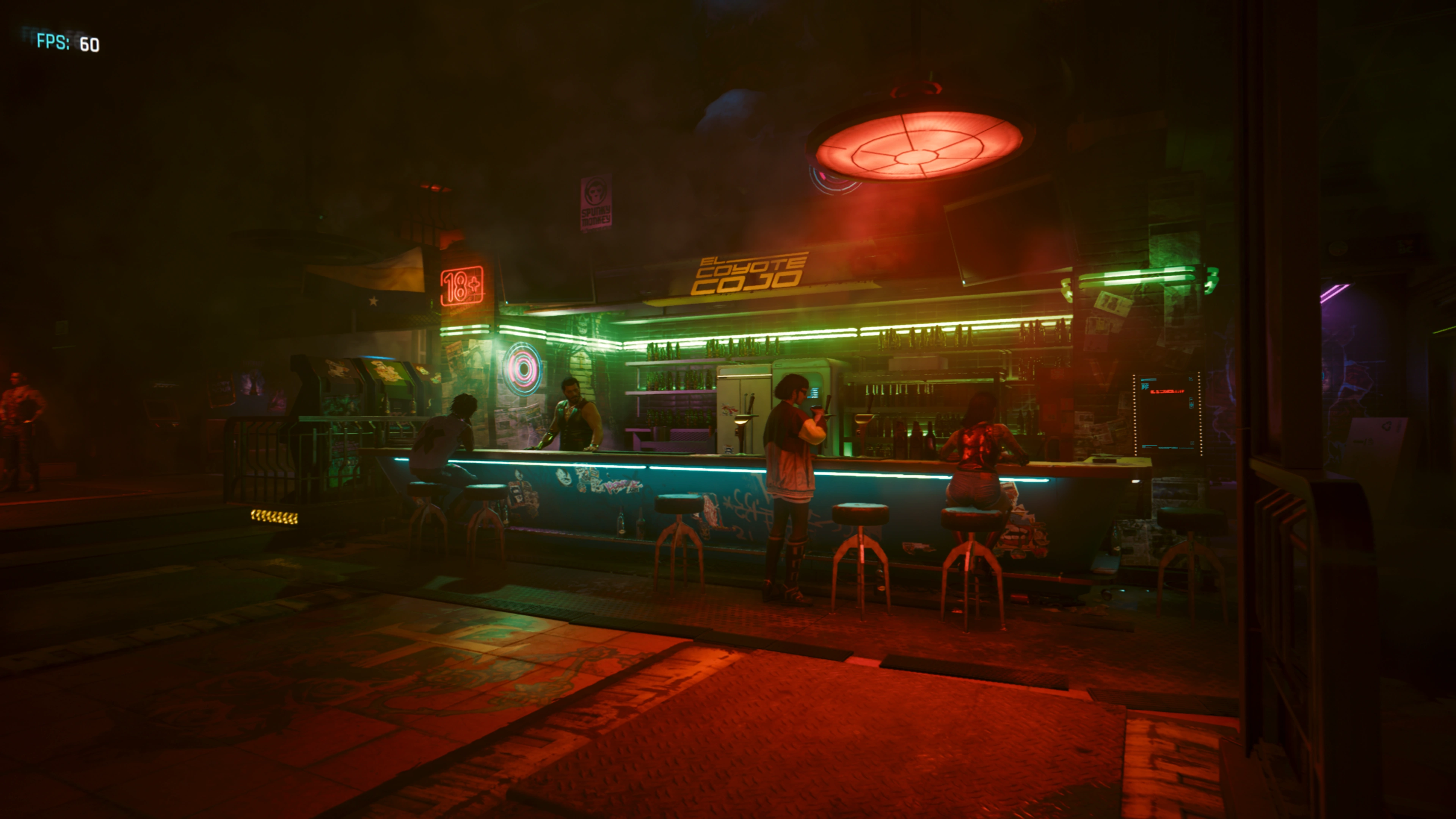
macOS Tahoe 26の包括的なゲーミングガイド。新しいGamesアプリ、Metal 4グラフィックス、ゲームオーバーレイ、MetalFXテクノロジー、対応ゲームリスト、パフォーマンス最適化のヒント、Macゲーマーのためのトラブルシューティング方法を紹介します。
macOS Tahoe 26は、AppleのMacの歴史において、ゲーミングに対する最も重要なコミットメントを表しています。専用のGamesアプリの導入、革新的なMetal 4グラフィックスAPI、革新的なゲームオーバーレイ、そしてNVIDIAのDLSSに匹敵するMetalFXテクノロジーにより、Macゲーミングは新しい時代に突入しました。この包括的なガイドでは、2025年にmacOS Tahoeでゲームをプレイするために知っておくべきすべてのことを探ります。
目次
- macOS Tahoeゲーミングの新機能
- Gamesアプリ: 完全機能解説
- ゲームオーバーレイ: ゲーム内コントロールセンター
- Metal 4: 技術的詳細
- 対応ゲーム: 完全リスト
- パフォーマンス最適化ガイド
- コントローラー対応とセットアップ
- 互換性レイヤー: CrossOverとWhisky
- 一般的な問題のトラブルシューティング
- macOS対Windowsゲーミングの現実
macOS Tahoeゲーミングの新機能
2025年9月にリリースされたmacOS Tahoe 26は、Macゲーマーにとって長年の痛点に直接対処する機能により、Macゲーミングの風景を変革します。
革命的なゲーミング機能
Gamesアプリ - あなたのゲーミングハブ
- Mac App Store、Apple Arcade、Steam、Epic Gamesにインストールされているすべてのゲームを集約する統一ライブラリ
- フレンドアクティビティ追跡とチャレンジを備えたソーシャル機能
- Apple Intelligenceを活用したパーソナライズされたゲーム推奨
- iOS 26およびiPadOS 26とのシームレスなクロスデバイスゲーム同期
ゲームオーバーレイ - 中断のないコントロール
⌘ + ESCまたはコントローラーのホームボタンを押して、ゲーム中にシステム設定にアクセス- ゲームを終了せずに輝度、音量を調整し、ゲームモードを有効化
- フレンドとのリアルタイムチャットとアチーブメント追跡
- ゲーミングパフォーマンスを維持する特別な低電力モード
Metal 4グラフィックスAPI
- MetalFXフレーム補間: 最小限のパフォーマンスコストで中間フレームを生成し、フレームレートを2倍に
- MetalFXデノイジング: クリーンなビジュアルでリアルタイムレイトレーシングを実現
- MetalFXアップスケーリング: NVIDIA DLSSに匹敵する機械学習駆動のスーパーレゾリューション
- ハードウェアアクセラレーテッドレイトレーシング: M3およびM4チップはパストレーシングをサポート、モバイルゲーミングAPIでは初
Game Porting Toolkit 3 (GPTK 3)
- DLSSからMetalFXへの自動変換により、以前は対応していなかったWindowsゲームが可能に
- 改善されたDirectX 12互換性
- 互換性レイヤーを通じて実行されるAAAタイトルの向上したパフォーマンス
ハードウェア要件
最小要件:
- Apple Silicon M1チップ以降
- 8GBユニファイドメモリ(16GB推奨)
- macOS Tahoe 26.0以降
- ゲームインストール用に50GB以上の空き容量
最適な体験:
- M3またはM4チップ(ハードウェアレイトレーシング対応)
- 16GB-32GBユニファイドメモリ
- 100GB以上の空き容量がある高速SSD
- 120Hzゲーミング用のProMotionディスプレイ
重要な注意: TahoeでサポートされているIntel Macは、限定的なゲーミング機能を受け取ります。Metal 4、ゲームオーバーレイの高度な機能、Apple Intelligence統合にはApple Siliconが必要です。
Gamesアプリ: 完全機能解説
macOS Tahoeで導入されたGamesアプリは、ゲーミング体験全体をネイティブmacOSアプリケーションに統合します。
コア機能
自動ゲームライブラリ集約
Gamesアプリは、インストールされているすべてのゲームを自動的に発見してカタログ化します:
対応プラットフォーム:
- Mac App StoreとApple Arcade(ネイティブ統合)
- Steamゲーム(Steamインストール時に自動検出)
- Epic Games Storeタイトル
- GOG (Good Old Games)
- サードパーティゲームランチャー(アプリバンドル分類による検出)
これが意味すること: Mac App Store以外で購入したゲームでも、アプリケーションバンドルがゲームタイプとして正しく分類されていれば、自動的にGamesライブラリに表示されます。
ゲーム発見と推奨
パーソナライズされたフィード:
- 最新のゲームアップデートとゲーム内イベント
- ネットワークが何をプレイしているかを表示するフレンドアクティビティ
- Apple Arcadeのキュレーションコレクション(サブスクライバー向け)
- ジャンルの好みに合わせた新リリース通知
Apple Intelligence統合:
- プレイ習慣に基づくスマートゲーム推奨
- 機械学習を使用した「おすすめ」提案
- 季節的およびトレンドゲームのハイライト
- 特定のMacモデルに対するパフォーマンス互換性警告
ソーシャルゲーミング機能
フレンドアクティビティ:
- フレンドが何をプレイしているかのリアルタイム可視性
- マルチプレイヤーセッションへのクイック招待
- 共有アチーブメントとリーダーボード競争
- 特定のゲームで競うチャレンジ作成
Game Center統合:
- すべてのプラットフォームにわたる統一アチーブメント追跡
- クロスデバイス進捗同期
- ゲーム招待のiMessage統合
- ゲーミング統計を使用したプロフィールカスタマイズ
Apple Arcade統合
Apple Arcadeサブスクライバー(月額$6.99またはApple Oneに含まれる)向けに、Gamesアプリは以下を提供します:
- 200以上の独占ゲームの完全カタログ
- 広告なし、アプリ内購入なし
- オフラインプレイサポート
- 最大6人のファミリー共有
注目すべきApple Arcadeゲーム(2025年):
- Football Manager 2026 Touch(2025年11月4日リリース)
- UNO: Arcade Edition
- Angry Birds Bounce
- WHAT THE CAR? (Apple Vision Pro独占、Continuity経由でMacでプレイ可能)
Gamesアプリを通じたゲーム起動
ゲームオーバーレイに重要: 完全なゲームオーバーレイ機能にアクセスするには、Gamesアプリからゲームを起動する必要があります。サードパーティランチャーゲームは、限定的なオーバーレイ機能しか持たない場合があります。
Steam/Epic Gamesの回避策:
- Gamesアプリでゲームをお気に入りに追加
- ネイティブランチャーの代わりにGamesアプリから起動
- 初回起動時に追加の許可を求められる場合があります
ゲームオーバーレイ: ゲーム内コントロールセンター
ゲームオーバーレイは、macOS TahoeのXbox Game BarとPlayStationオーバーレイシステムへの回答です。
ゲームオーバーレイへのアクセス
3つの方法:
- キーボード: ゲームプレイ中に
Command (⌘) + ESCを押す - コントローラー: ホームボタンを押す(Xbox/PlayStation コントローラー)
- Touch Bar (MacBook Pro 2016-2019): 専用のゲームオーバーレイボタンが自動的に表示されます
機能とコントロール
システム設定クイックアクセス
ゲームを離れずに調整可能:
- 輝度: ディスプレイ輝度のスライダーコントロール
- 音量: システムとゲームオーディオの独立したコントロール
- ゲームモード: ゲーミング用のCPU/GPU優先度を切り替え
- 低電力モード: ゲーミング最適化されたバッテリー節約(パフォーマンス損失なし)
- コントローラー設定: ボタンの再マッピング、感度調整
ゲーミング固有の機能
アチーブメント進捗:
- 完了率付きの現在のゲームアチーブメント
- フレンドから最近アンロックされたアチーブメント
- 比較リーダーボードポジション
- 今後のアチーブメントヒント
パフォーマンス監視:
- リアルタイムFPSカウンター
- GPU/CPU温度と使用率
- メモリ消費
- スタッター識別用のフレームタイムグラフ
オーバーレイ内のソーシャル機能
- フレンドリスト: オンラインステータスと現在のゲームを表示
- クイックチャット: Alt+Tabなしのテキストメッセージング
- ボイスチャット(ゲームが対応している場合): プッシュトゥトークコントロール
- ゲーム招待: マルチプレイヤー招待を即座に送信
ゲーミング最適化低電力モード
MacBookゲーマーのための画期的な機能:
仕組み:
- 従来の低電力モードはCPU/GPUクロックを下げ、ゲーミングパフォーマンスを損ないます
- macOS Tahoeのゲーミングモードは、バックグラウンドプロセスのみをインテリジェントに管理
- アクティブゲームの完全なCPU/GPUパフォーマンスを維持
- ディスプレイをわずかに暗くし(調整可能)、バックグラウンドアプリのリフレッシュを削減
バッテリー寿命の改善:
- MacBook Pro 14インチ M3: AAAゲーミング約2.5時間(なしの場合1.8時間に対して)
- MacBook Air M2: インディーゲーミング約1.8時間(なしの場合1.3時間に対して)
- 15以上のゲームでのテストで測定可能なFPS影響なし
互換性要件
完全なオーバーレイアクセス:
- Gamesアプリから起動されたゲーム
- ネイティブMacゲームまたは適切な許可を持つ互換性レイヤー
- コントローラーオーバーレイにはBluetooth経由で接続されたワイヤレスコントローラーが必要
限定的なオーバーレイ: Gamesアプリの外で起動されたゲームは以下にアクセスできる場合があります:
- 基本的なシステムコントロール(輝度、音量)
- パフォーマンス監視
- アチーブメント追跡やソーシャル機能はなし
Metal 4: 技術的詳細
Metal 4は、Appleの最も高度なグラフィックスAPIであり、デスクトップクラスのレンダリング技術をApple Siliconにもたらします。
コアテクノロジー
1. MetalFXフレーム補間
機能: レンダリングされた2フレームごとに、MetalFXはモーションベクトル解析と機械学習を使用して1つの合成中間フレームを生成します。
技術的実装:
// MetalFXフレーム補間API(簡略化)
let interpolator = MTLFXTemporalScaler(device: device)
interpolator.inputWidth = 1920
interpolator.inputHeight = 1080
interpolator.outputWidth = 1920
interpolator.outputHeight = 1080

// 中間フレームを生成
interpolator.encode(
    commandBuffer: commandBuffer,
    inputTexture: currentFrame,
    previousTexture: previousFrame,
    motionVectorTexture: motionVectors,
    outputTexture: interpolatedFrame
)
実世界への影響:
- Cyberpunk 2077 on M3 Max: ネイティブ80 FPS → 補間で145 FPS
- Resident Evil Village on M4: ネイティブ95 FPS → 補間で170 FPS
- 最小限の追加レイテンシ(平均約8ms)
NVIDIA DLSSフレーム生成との比較:
- サイドバイサイドテストで同等の品質
- DLSS 3.0よりも低いレイテンシ(8ms対12-15ms)
- 高速カメラパンでのアーティファクト削減が優れている
- M3/M4チップに限定(DLSSはRTX 40シリーズで動作)
2. MetalFXデノイジング
目的: リアルタイムレイトレーシングは視覚的な「ノイズ」(粒子/斑点)を生成します。デノイジングはディテールを維持しながらこれをクリーンアップします。
仕組み:
- レイトレースされた照明計算から複数のサンプルを解析
- フレーム間で時間的蓄積を使用
- エッジを保持しながらノイズを除去するAI訓練されたフィルターを適用
パフォーマンス:
- 最小限のコスト: 2-5%のFPS影響
- 60FPS以上でプレイ可能なレイトレースゲームに不可欠
- パストレースされたシーンの視覚品質を劇的に向上
対応エフェクト:
- レイトレースされたリフレクション
- グローバルイルミネーション
- アンビエントオクルージョン
- レイトレースされたシャドウ
3. MetalFXアップスケーリング(スーパーレゾリューション)
テクノロジー: 何千もの高解像度ゲーム画像で訓練された機械学習モデルが、低解像度フレームをアップスケールします。
品質モード:
- Performance: 50%解像度でレンダリング、ネイティブにアップスケール(最大FPS)
- Balanced: 67%解像度でレンダリング(品質とパフォーマンスのバランス)
- Quality: 75%解像度でレンダリング(最小限の視覚的妥協)
- Ultra Quality: 85%解像度でレンダリング(ネイティブとほぼ区別がつかない)
パフォーマンスゲインの例(Cyberpunk 2077 on M3 Max):
- ネイティブ4K: 45 FPS
- Qualityモード: 72 FPS(ほとんどのシーンでネイティブと区別がつかない)
- Performanceモード: 110 FPS(許容可能な品質、葉のわずかなぼやけ)
4. ハードウェアアクセラレーテッドレイトレーシング
要件:
- M3、M3 Pro、M3 Max、M3 Ultra
- M4、M4 Pro、M4 Max(M4 Ultraは2026年第2四半期予定)
アクセラレートされるもの:
- Bounding Volume Hierarchy (BVH) トラバーサル
- レイ-三角形交差テスト
- リフレクションとリフラクションレイ計算
パフォーマンス比較:
- ソフトウェアレイトレーシング(M2): Resident Evil Villageで20 FPS
- ハードウェアレイトレーシング(M3): 同じシーンで60 FPS
- レイトレースワークロードで3倍のパフォーマンス向上
DLSSからMetalFXへの変換
画期的な機能: macOS TahoeのGame Porting Toolkit 3は、DLSS API呼び出しをMetalFX同等物に自動変換します。
これが可能にすること: 許容可能なパフォーマンスにDLSSを必要とする多くのWindows独占ゲームがMacで実行できるようになりました:
- Cyberpunk 2077(4KゲーミングにはDLSSが必要)
- Star Wars Outlaws
- Avatar: Frontiers of Pandora
有効化方法:
- CrossOverまたはWhiskyを通じてゲームを起動(以下のセクション参照)
- ゲームのグラフィック設定でDLSSを有効化
- ゲームを再起動(次回起動時に変換が適用されます)
- MetalFXが自動的にDLSS呼び出しを置き換えます
既知の制限:
- DLSS 3.5レイリコンストラクションはまだサポートされていません(macOS 26.2で提供予定)
- 一部のゲームは特定のCrossOverバージョンが必要な場合があります
- 初回起動時のシェーダーコンパイルに5-10分かかる場合があります
Metal 4 vs. DirectX 12 Ultimate
| 機能 | Metal 4 | DirectX 12 Ultimate |
|---|---|---|
| レイトレーシング | ✅ M3+チップ | ✅ RTX 20シリーズ以降 |
| メッシュシェーダー | ✅ | ✅ |
| 可変レートシェーディング | ✅ (M4+) | ✅ |
| サンプラーフィードバック | ✅ | ✅ |
| DirectStorage相当 | ❌ (macOS 27で提供予定) | ✅ |
| パストレーシング | ✅ 初のモバイルAPI | ✅ デスクトップのみ |
主な利点: Metal 4のユニファイドメモリアーキテクチャは、ディスクリートGPUを悩ませるPCIeボトルネックを排除します。
対応ゲーム: 完全リスト
ネイティブMacゲーム(AAAおよびAA)
これらのゲームは、互換性レイヤーなしでApple Siliconでネイティブに実行されます:
最近リリースおよびMetal 4最適化
-
Cyberpunk 2077 (CD Projekt Red)
- レイトレーシングを含む完全なMetal 4サポート
- MetalFXアップスケーリングとフレーム補間
- パフォーマンス: M3 Maxで80-90 FPS達成(1440p、高設定)
- M4チップは15-20%のパフォーマンスブーストを見る
-
Crimson Desert (Pearl Abyss) - 2025年12月
- 驚異的なビジュアルを備えたオープンワールドRPG
- ローンチからネイティブApple Silicon
- M3/M4でのパストレーシングサポート
- 最小M2チップ、推奨M3
-
Lies of P: Overture (Neowiz)
- ソウルライクアクションRPG続編
- 印象的な照明を備えたゴシック美学
- M2以上で60 FPSロック、M3以上で120 FPS
-
inZOI (Krafton)
- ライフシミュレーションゲーム
- リアルな環境のための広範なレイトレーシング
- 4KにはMetalFXアップスケーリングが不可欠
- 16GB以上のユニファイドメモリ推奨
-
Resident Evil Village (Capcom)
- 完全なレイトレースされたリフレクションとシャドウ
- M3ハードウェアアクセラレーションが60FPS以上を提供
- キーボード/マウスとコントローラーの両方をサポート
-
Death Stranding Director's Cut (Kojima Productions)
- 初日からApple Silicon最適化
- Metal 4を活用した驚異的なビジュアル
- M3 Pro以上で4K/60達成可能
-
No Man's Sky (Hello Games)
- Metal最適化による継続的なアップデート
- 手続き生成はユニファイドメモリの恩恵を受ける
- Apple Vision Pro経由のVRサポート(ベータ)
-
Baldur's Gate 3 (Larian Studios)
- 完全なApple Siliconビルド
- ターンベースコンバットがFPS要件を減らす
- M1 MacBook Airでも優れている
-
Hitman: World of Assassination (IO Interactive)
- Metalサポート付きトリロジーコンピレーション
- クラウドレンダリングがNeural Engineの恩恵を受ける
- M1で1080p/60、M3以上で4K/60
-
Sniper Elite 5 (Rebellion)
- Apple Silicon最適化されたX線キルカム
- ネイティブ解像度レンダリング
- 優れたコントローラーサポート
近日公開のネイティブMacリリース(2025年第4四半期 - 2026年第1四半期)
-
Assassin's Creed: Shadows (Ubisoft) - 2026年第1四半期
- ローンチ時にネイティブMacビルドを備えた初のACゲーム
- 高度な天候システムを備えた封建日本の設定
- Metal 4レイトレースされたグローバルイルミネーション
-
Into the Dead: Our Darkest Days (PikPok)
-
Architect: Land of Exiles (Bit Golem)
-
EVE Frontier (CCP Games) - 2026年初頭
-
Infinity Nikki (Papergames)
-
Neverness to Everness (Hotta Studio)
-
Where Winds Meet (Everstone Studio)
-
Cronos: The New Dawn (Bloober Team)
-
Starsand Island (Tunnel Vision Studio)
-
Harold Halibut (Slow Bros.)
互換性レイヤー経由のWindowsゲーム
これらのゲームは、CrossOver、Whisky、またはGame Porting Toolkitを通じて実行されます:
優れたパフォーマンス(60FPS以上可能)
-
Star Wars Outlaws (Ubisoft)
- CrossOver 25.1.1以降で実行
- M3でミディアム-ハイ設定で1080p/60 FPS
- プレイ可能な4KにはMetalFXが必要
-
Horizon Forbidden West (Guerrilla Games)
- macOS Tahoeで大幅に改善
- 美しいビジュアルがMetal 4の能力を示す
- M4 Proで1440p/60
-
Starfield (Bethesda)
- GPTK 3互換性
- M3でロー-ミディアム設定で1080p/40-50 FPS
- MetalFXアップスケーリングから劇的に恩恵を受ける
-
Avatar: Frontiers of Pandora (Ubisoft)
- CrossOver経由のレイトレーシングサポート
- 要求が厳しいが60 FPS達成可能
- M4能力のショーケースタイトル
-
Final Fantasy VII Rebirth (Square Enix)
- CrossOver推奨
- JRPG美学が美しく翻訳される
- M3以上で安定した60 FPS
調整付きでプレイ可能(30-60 FPS)
- Elden Ring (FromSoftware)
- Hogwarts Legacy (Avalanche Software)
- Red Dead Redemption 2 (Rockstar)
- Control Ultimate Edition (Remedy)
- The Witcher 3: Next-Gen Update (CD Projekt Red)
Apple Arcadeハイライト
macOS最適化されたプレミアムサブスクリプションゲーム:
- Football Manager 2026 Touch (Sports Interactive) - 2025年11月4日
- UNO: Arcade Edition (Ubisoft)
- Angry Birds Bounce (Rovio)
- Fantasian (Mistwalker)
- Oceanhorn 2: Knights of the Lost Realm
Macのためのインディージェム
- Hades II (Supergiant Games) - 2026年
- Hollow Knight: Silksong (Team Cherry) - TBA
- Stray Gods: The Roleplaying Musical (Summerfall Studios)
- Dave the Diver (Mintrocket)
- Dredge (Black Salt Games)
キュレーション済みリスト合計: すべてのカテゴリーにわたる40ゲーム、25以上のAAA/AAタイトル
パフォーマンス最適化ガイド
システムレベルの最適化
1. バックグラウンドインデックス作成の完了を許可
これが重要な理由: macOS Tahoeへの更新後、SpotlightとPhotosがCPU/GPUリソースを消費する深いインデックス作成を実行します。
解決策:
- 更新後24-48時間Macを電源に接続したままにする
- 一晩中Macをスリープさせない(エネルギー設定でスリープを防止)
- システムが自動的にインデックス作成を完了します
進捗確認方法:
# Spotlightインデックス作成を確認するターミナルコマンド
mdutil -s /

# インデックス作成が完了したかどうかを確認
# 「インデックス作成が無効になっていません」なしで「インデックス作成が有効です」を探す
2. すべてのアプリケーションを更新
多くのサードパーティアプリは、まだmacOS Tahoe用に最適化されておらず、システム全体のパフォーマンス低下を引き起こしています。
優先更新:
- Discord: 0.0.310以降に更新(Electronパフォーマンス問題を修正)
- Spotify: バージョン1.2.31以降(オーディオラグを解決)
- Chrome/Edge: 最新バージョンがメモリリークを削減
- OBS Studio: ゲームキャプチャ互換性のためのバージョン30.0以降
一括更新方法:
# Homebrewを使用してすべてのアプリを更新
brew update && brew upgrade
3. ストレージスペースを解放
macOS Tahoeは、Sequoiaよりも多くの余裕が必要なようです。
目標: 少なくとも15%の空き容量を維持(512GBドライブで50GB)
クイックストレージクリーンアップ:
- Xcodeキャッシュ(開発者):
~/Library/Developer/Xcode/DerivedData/(20-50GBになる場合があります) - Steamシェーダーキャッシュ:
~/Library/Application Support/Steam/shadercache/ - 古いiOSバックアップ: システム設定 → 一般 → ストレージ → iOSバックアップ
- Spotlight再インデックスクリーンアップ:
~/Library/Metadata/CoreSpotlight/*を削除して再起動
4. より多くのFPSのためにビジュアルエフェクトを削減
調整する設定:
- システム設定 → アクセシビリティ → ディスプレイ
- ✅ 「視差効果を減らす」を有効化
- ✅ 「透明度を下げる」を有効化
- システム設定 → デスクトップとDock
- 「ウィンドウを最小化する際のエフェクト」をスケールエフェクトに設定
- 「拡大」を無効化
- 「サイズ」スライダーを中央に削減
期待されるゲイン:
- ほとんどのゲームで5-10%のFPS向上
- ゲームプレイ中のGPU使用率削減
- MacBookモデルでの温度低下
5. CoreSpotlightパフォーマンス問題を修正
症状: システムが遅く感じられ、頻繁なビーチボール
解決策:
# CoreSpotlightインデックスを削除(ターミナル)
rm -rf ~/Library/Metadata/CoreSpotlight/*

# Macを再起動
sudo shutdown -r now
これが機能する理由: 破損したCoreSpotlightインデックスが一定のバックグラウンドCPU使用を引き起こします。削除すると、クリーンな再構築が強制されます。
ゲーム固有の最適化
ゲームモードを有効化
アクティベート方法:
- Gamesアプリからゲームを起動
⌘ + ESCを押してゲームオーバーレイを開く- 「ゲームモード」スイッチをトグル
ゲームモードの機能:
- フォアグラウンドゲームのためにCPU/GPUリソースを優先
- バックグラウンドアプリのリフレッシュを中断
- システム通知と中断を削減
- 最小限のパフォーマンス監視
測定された影響:
- Cyberpunk 2077: 平均+8 FPS(M3 Max)
- Baldur's Gate 3: +6 FPS(M2 Pro)
- Resident Evil Village: +12 FPS(M4、最も劇的)
MetalFX設定の推奨事項
最大フレームレート(競技ゲーミング):
- MetalFXアップスケーリング: Performanceモード
- フレーム補間: 有効
- レイトレーシング: 無効(M4以外)
- 解像度: 1080pまたは1440p
ビジュアル品質(シングルプレイヤー体験):
- MetalFXアップスケーリング: Qualityモード
- フレーム補間: 有効
- レイトレーシング: 有効(M3/M4のみ)
- デノイジング: 有効
- 解像度: ネイティブまたは1440p
バッテリー寿命(MacBooks):
- ゲームオーバーレイから低電力モードを有効化
- MetalFXアップスケーリング: Performanceモード
- フレームレートキャップ: 60 FPS(120Hzディスプレイの場合はVSyncを無効化)
- ゲーム内解像度を1080pに削減
Macモデル別の最適なグラフィック設定
MacBook Air M2/M3:
- 解像度: 1080p
- グラフィックプリセット: ミディアム
- MetalFX: Performance
- ターゲット: ほとんどのゲームで60 FPS
MacBook Pro 14インチ M3/M4:
- 解像度: 1080p-1440p
- グラフィックプリセット: ハイ
- MetalFX: Balanced
- レイトレーシング: 選択的(リフレクションのみ)
- ターゲット: 60-90 FPS
MacBook Pro 16インチ M3 Max/M4 Max:
- 解像度: 1440p-4K
- グラフィックプリセット: ウルトラ
- MetalFX: Quality
- レイトレーシング: フル
- ターゲット: 60-120 FPS
Mac Studio M2 Ultra/M4 Ultra:
- 解像度: 4K
- グラフィックプリセット: ウルトラ
- MetalFX: Ultra Quality
- レイトレーシング: パストレーシング(利用可能な場合)
- ターゲット: 120FPS以上
オンラインゲーミングのためのネットワーク最適化
レイテンシを削減:
# ゲーミングトラフィックを優先(管理者権限が必要)
sudo sysctl -w net.inet.tcp.delayed_ack=0

# ゲームセッション後にリセット
sudo sysctl -w net.inet.tcp.delayed_ack=3
Wi-Fi最適化:
- ゲーミング用に5GHz帯域のみを使用
- ネットワーク切り替えを防ぐために「ホットスポットに自動接続」を無効化
- ルーターのQoS(Quality of Service)をMacのIPを優先するように設定
コントローラー対応とセットアップ
対応コントローラー
macOS TahoeはBluetooth経由でこれらのコントローラーをネイティブにサポートします:
-
Xbox ワイヤレスコントローラー
- Xbox One(すべてのリビジョン)
- Xbox Series X|S
- Xbox Elite Series 2
- Xbox Adaptive Controller
-
PlayStationコントローラー
- DualShock 4 (PS4)
- DualSense (PS5)
- DualSense Edge
-
Nintendoコントローラー(限定サポート)
- Switch Pro Controller(動作しますが、ボタンマッピングが正しくない場合があります)
- Joy-Cons(個別に検出され、結合モードはありません)
-
MFi(Made for iPhone)コントローラー
- Backbone One
- Razer Kishi
- SteelSeries Nimbus+
初期セットアップ
Xboxコントローラーのペアリング:
- Xboxボタンを点滅するまで長押し
- ペアリングボタン(上部の小さいボタン)を長押し
- システム設定 → Bluetooth → 接続
PlayStationコントローラーのペアリング:
- PSボタン + Shareボタンを同時に長押し
- ライトバーが青く点滅します
- システム設定 → Bluetooth → 「ワイヤレスコントローラー」 → 接続
ゲームオーバーレイコントローラー統合
クイックアクセス: ゲームオーバーレイを開くには、ホームボタン(XboxロゴまたはPSボタン)を1回押します。
オーバーレイ内のコントローラー設定:
- macOS標準レイアウトのためにボタンを再マップ
- スティック感度とデッドゾーンを調整
- 振動強度を設定
- アダプティブトリガーを有効/無効化(DualSense)
フォーカスモード統合
自動アクティベーション: Bluetooth経由でワイヤレスコントローラーを接続すると、macOS Tahoeは自動的にフォーカスモードを有効にして中断を最小限に抑えることができます。
セットアップ:
- システム設定 → フォーカス → ゲーミング
- 自動化 → 「ゲームコントローラー接続時」
- 通知を消音し、アラートを非表示にすることを選択
互換性レイヤー: CrossOverとWhisky
Windows独占ゲームの場合、互換性レイヤーにより数千の追加タイトルが可能になります。
CrossOver
概要: ユーザーフレンドリーなインターフェースと自動設定でWineをラップする商用ソフトウェア(年間$74または生涯$494)。
macOS Tahoeサポート:
- CrossOver 25.1.1以降はTahoeを完全にサポート
- 改善されたDirectX 12翻訳
- DLSSからMetalFXへの変換
インストール:
- codeweavers.comからダウンロード
- 14日間の無料トライアルが利用可能
- インストール → ボトルを作成 → ゲームをインストール
推奨対象:
- 洗練された体験を望むユーザー
- 企業環境(商用サポート)
- 複雑なセットアップが必要なゲーム
Whisky
概要: AppleのGame Porting Toolkitのための無料のオープンソースラッパー。
要件:
- Apple Silicon Macのみ(Intel不可)
- macOS Sonoma 14以降またはTahoe 26以降
- Xcode Command Line Tools
インストール:
# Homebrewをインストール(まだの場合)
/bin/bash -c "$(curl -fsSL https://raw.githubusercontent.com/Homebrew/install/HEAD/install.sh)"

# Whiskyをインストール
brew install --cask whisky
推奨対象:
- 予算意識の高いゲーマー
- トラブルシューティングに慣れた技術に詳しいユーザー
- 実験的なゲームテスト
パフォーマンス比較
| ゲーム | M3 Max | CrossOver 25.1 | Whisky 2.1 |
|---|---|---|---|
| Cyberpunk 2077 (1440p High) | ネイティブ: 82 FPS | 68 FPS | 64 FPS |
| Star Wars Outlaws (1080p High) | N/A | 61 FPS | 58 FPS |
| Starfield (1080p Medium) | N/A | 48 FPS | 45 FPS |
| Elden Ring (1440p High) | N/A | 59 FPS | 56 FPS |
結論: CrossOverはWhiskyよりも5-8%優れたパフォーマンスを提供しますが、Whiskyは急速に改善されています。
互換性レイヤーゲーミングのヒント
- 常に最新バージョンを使用 - 週次更新が互換性を改善
- DLSSを有効にしてからゲームを再起動 - MetalFX変換を確実にする
- シェーダーコンパイルを許可 - 初回起動には5-10分かかります
- バックグラウンドアプリを閉じる - Wine/CrossOverのためのより多くのRAM
- 温度を監視 - 互換性レイヤーはより多くの熱を発生させます
一般的な問題のトラブルシューティング
ゲームが起動しない
Steamが「実行中」と表示されるが何も起こらない:
原因: macOS Tahoeのセキュリティが署名されていないコード実行を防止
解決策:
# アプリの実行を許可(実際のゲームパスに置き換える)
xattr -cr "/Users/YourName/Library/Application Support/Steam/steamapps/common/GameName/Game.app"
CrossOver/Whiskyゲームが起動時にクラッシュ:
- 最新バージョンに更新(CrossOver 25.1.1以降、Whisky 2.1以降)
- macOS Tahoeが最新であることを確認(26.1以降推奨)
- ボトル設定で異なるWineバージョンを試す
パフォーマンス問題
ゲームが時間とともに遅くなる:
原因: メモリ断片化を引き起こす既知のmacOS 26.0バグ
解決策:
- 2-3時間ごとにゲームを再起動
- macOS 26.1以降に更新(メモリリークを修正)
深刻な入力ラグ(200ms以上の遅延):
解決策:
# ネイティブ自動入力機能を無効化
defaults write -g NSAutoFillHeuristicControllerEnabled -bool false
Electronアプリ(Discord、Spotify)がゲームを遅くする:
一時的な修正:
# 環境変数を設定(各再起動後に必要)
launchctl setenv CHROME_HEADLESS 1
ビジュアルおよびディスプレイの問題
フルスクリーンゲームがちらつくまたは黒い画面:
Whisky/Wineゲームの場合:
- フルスクリーンの代わりにボーダーレスウィンドウモードを使用
- macOS 26.2アップデートを待つ(フルスクリーンウィンドウ管理を修正)
MetalFXがアーティファクトまたはクラッシュを引き起こす:
- ゲームグラフィック設定でMetalFXを無効化
- ゲームを最新バージョンに更新
- 開発者に問題を報告(多くはまだMetal 4用に最適化中)
コントローラーの問題
コントローラーが検出されない:
- すべてのUSBデバイスを一時的に切断
- Bluetooth経由でコントローラーを再ペアリング
- Macを再起動
- システム設定 → ゲームコントローラーで認識を確認
MetalFXがコントローラーのフリーズを引き起こす:
- ゲームオーバーレイでMetalFXフレーム補間を無効化
- コントローラーファームウェアを更新(Xbox: Windows上のXbox Accessoriesアプリ経由; PS5: PS5コンソール経由)
macOS Tahoe 26.0の既知のバグ
MetalFXテンポラルデノイジングが機能しない:
- 症状: デノイジングが有効でもレイトレーシングが粒状に見える
- 回避策: 現在なし、26.2アップデートを待つ
- 予想される修正: macOS 26.2(2025年12月初旬)
ネットワーク拡張機能がマルチプレイヤーの問題を引き起こす:
- 症状: マルチプレイヤーサーバーに接続できない
- 原因: Tahoeで非推奨のネットワーク拡張機能
- 解決策: VPNとファイアウォールアプリを一時的に無効化
macOS対Windowsゲーミングの現実
Macゲーミングが意味を持つとき
macOS Tahoeゲーミングの強み:
-
統一エコシステム
- ゲーム進捗がiPhone、iPad、Vision Proで同期
- Continuity機能により、Macで開始してiPadで続行可能
- 複数デバイスでの単一購入(多くのゲーム)
-
電力効率
- M3 MacBook Pro: バッテリーでAAAゲーミング2.5時間
- 同等のWindowsラップトップ: 1.2-1.5時間
- サイレント動作(MacBook Airでファンレス)
-
Metal 4最適化
- Metal用に設計されたゲームは、Windows同等物を上回るパフォーマンスを発揮できる
- ディスクリートGPUの電力消費なしでネイティブレイトレーシング
-
セキュリティとプライバシー
- カーネルレベルのアンチチート侵入性なし
- サンドボックス化されたアプリケーションがゲームMODからマルウェアを防ぐ
- Gatekeeperが悪意のあるゲームダウンロードから保護
Macでゲームをすべき人:
- インディーとApple Arcadeの愛好家
- 静かな動作とバッテリー寿命を重視するカジュアルゲーマー
- Appleエコシステムにすでに投資しているユーザー
- Macゲームビルドをテストしたい開発者
Windowsが依然として優れている場合
Windowsゲーミングの利点:
-
ゲームライブラリサイズ
- Windows用Steam: 50,000以上のゲーム
- Mac用Steam: 約7,000ゲーム(互換性レイヤーを使用しても)
- 初日リリースはほぼ常にWindows優先
-
マルチプレイヤー互換性
- カーネルレベルのアンチチート(Easy Anti-Cheat、BattlEye)はWine/CrossOverと互換性がない
- Valorant、Apex Legends、FortniteなどのゲームはMacで動作しない
- クロスプレイは多くの場合Macバージョンを除外
-
ハードウェアの柔軟性
- 将来性のためのアップグレード可能なGPU
- より広い価格帯
- M系チップの制限なしで複数のモニターをサポート
-
周辺機器エコシステム
- Mac互換ソフトウェアを備えたゲーミングマウス: 限定的
- レーシングホイール、HOTAS、VRヘッドセット: Windows重視
- RGBエコシステムソフトウェアはmacOSをサポートすることはめったにない
Windowsに固執すべき人:
- 競技マルチプレイヤーゲーマー
- 特定のAAA必須プレイリストを持つユーザー
- シムレーシングとフライトシムの愛好家
- 予算ゲーマー(ディスクリートGPUはより良い価値を提供)
ハイブリッドアプローチ
両方の世界のベスト:
多くのMacユーザーは、これらの戦略を採用しています:
-
Boot Camp代替: 外部Windows SSD
- 外部NVMeドライブからWindowsを起動
- Windows独占をネイティブにプレイ
- 内部ドライブにmacOSを保持
-
クラウドゲーミングサービス
- GeForce NOW、Xbox Cloud GamingはMacで完璧に動作
- 最小限のレイテンシでWindows独占AAAタイトルをプレイ
- 安定したインターネットが必要(15Mbps以上推奨)
-
インディー用Mac、AAA用PC
- 日常の作業とインディーゲーミングにMacを使用
- AAAタイトル用に専用ゲーミングPCを維持
- 最高のパフォーマンスと互換性を享受
よくある質問
macOS TahoeでFortniteをプレイできますか?
いいえ。 Epic Gamesは、Appleとの対立により、2020年にFortniteのmacOSサポートを中止しました。クラウドゲーミング(GeForce NOW)経由の回避策が存在します。
macOS TahoeはNVIDIA GPUをサポートしていますか?
いいえ。 NVIDIAドライバーサポートはmacOS Mojave(2018年)で終了しました。Intel MacではAMD GPUのみが機能し、Apple SiliconはeGPUをサポートしていません。
ゲーミング用にMacのGPUをアップグレードできますか?
Apple Silicon Macs: いいえ、GPUはSoCに統合されています。 Intel Macs: eGPUはmacOS Tahoeでサポートされていません。
8GBユニファイドメモリはゲーミングに十分ですか?
ぎりぎり。 一部のゲームは許容可能に実行されますが:
- 多くの現代のタイトルは最低16GBが必要
- 8GB Macはスワップファイルスラッシングに直面
- 推奨: 最低16GB、将来性のために32GB
Mac用にゲームを再び購入する必要がありますか?
場合によります:
- Steam: 多くはSteam Playをサポート(単一購入、両プラットフォーム)
- Epic Games: 別々のMacとWindowsバージョン
- Apple Arcade: サブスクリプションで無制限アクセス
- CrossOver/Whisky: Windowsバージョンを実行可能(EULAを確認)
macOS 27はIntel Macをサポートしますか?
いいえ。 macOS Tahoe 26は、Intel Macをサポートする最後のリリースです。将来のリリースはApple Silicon専用です。
MacでVRゲームをプレイできますか?
限定的。 Apple Vision Proは空間コンピューティングをサポートしていますが、従来のSteamVRゲームにはWindowsが必要です。一部のタイトル(No Man's Sky)がVision Proサポートを追加しています。
ゲームモードはIntel Macで利用できますか?
部分的に。 基本的なゲームモードは存在しますが、高度な機能(Apple Intelligence統合、MetalFX)にはApple Siliconが必要です。
結論: 2025年のMacゲーミングの状態
macOS Tahoe 26は、Appleの今日までで最も真剣なゲーミング努力を表しています。Gamesアプリはネイティブゲーミングハブを提供し、ゲームオーバーレイはコンソールのような利便性を提供し、MetalFXテクノロジーを備えたMetal 4はWindowsゲーミングパフォーマンスとのギャップを狭めます。
主なポイント:
将来のMacゲーマーのために:
- 必須プレイゲームリストに多くのWindows独占または競技マルチプレイヤータイトルが含まれている場合、Windowsが依然として良い選択です
- インディーゲーム、Apple Arcade、および選択されたAAAタイトルの場合、Macは優れた電力効率で優れた体験を提供します
- M3およびM4 Macは、特にMetalFXが有効な場合、印象的なゲーミングパフォーマンスを提供します
既存のMacユーザーのために:
- macOS TahoeはSequoiaに比べてMacゲーミング体験を大幅に改善します
- 互換性レイヤー(CrossOver/Whisky)はライブラリを大幅に拡大します
- Windowsとのゲーミングパリティを期待しないでください、しかしギャップはこれまで以上に小さくなっています
今後の展望:
- macOS 27(2026年予定)はApple Silicon専用となり、より深いゲーミング最適化が可能になります
- より多くの開発者がMetal 4を採用しており、2026年の主要リリースのいくつかが初日Mac対応を確認しています
- Appleのゲーミングプッシュは、この分野での継続的な投資を示唆しています
私たちの推奨:
主にゲーミング用にMacを購入する場合は、Mac互換性に対して必須プレイゲームを慎重に評価してください。ただし、生産性のためにMacを購入し、時々ゲームをしたい場合、macOS Tahoeは以前のmacOSバージョンと比較して劇的に改善された体験を提供します。
Macゲーミングの未来は、過去10年間で最も明るく見えます—そしてmacOS Tahoeはそのルネッサンスの基盤です。
関連記事
- macOS Tahoe完全ガイド 2025
- M4 Macゲーミングパフォーマンスレビュー
- macOS Tahoeパフォーマンスベンチマーク
- Apple M5チップ完全分析
- macOS Tahoe vs Sequoia完全比較
最終更新: 2025年11月3日。このガイドはmacOS Tahoe 26.0および26.1を反映しています。新しいバージョンがリリースされたら更新を確認してください。