macOSのダウングレード:Sequoia/Sonoma/Tahoe対応 2025年完全ガイド
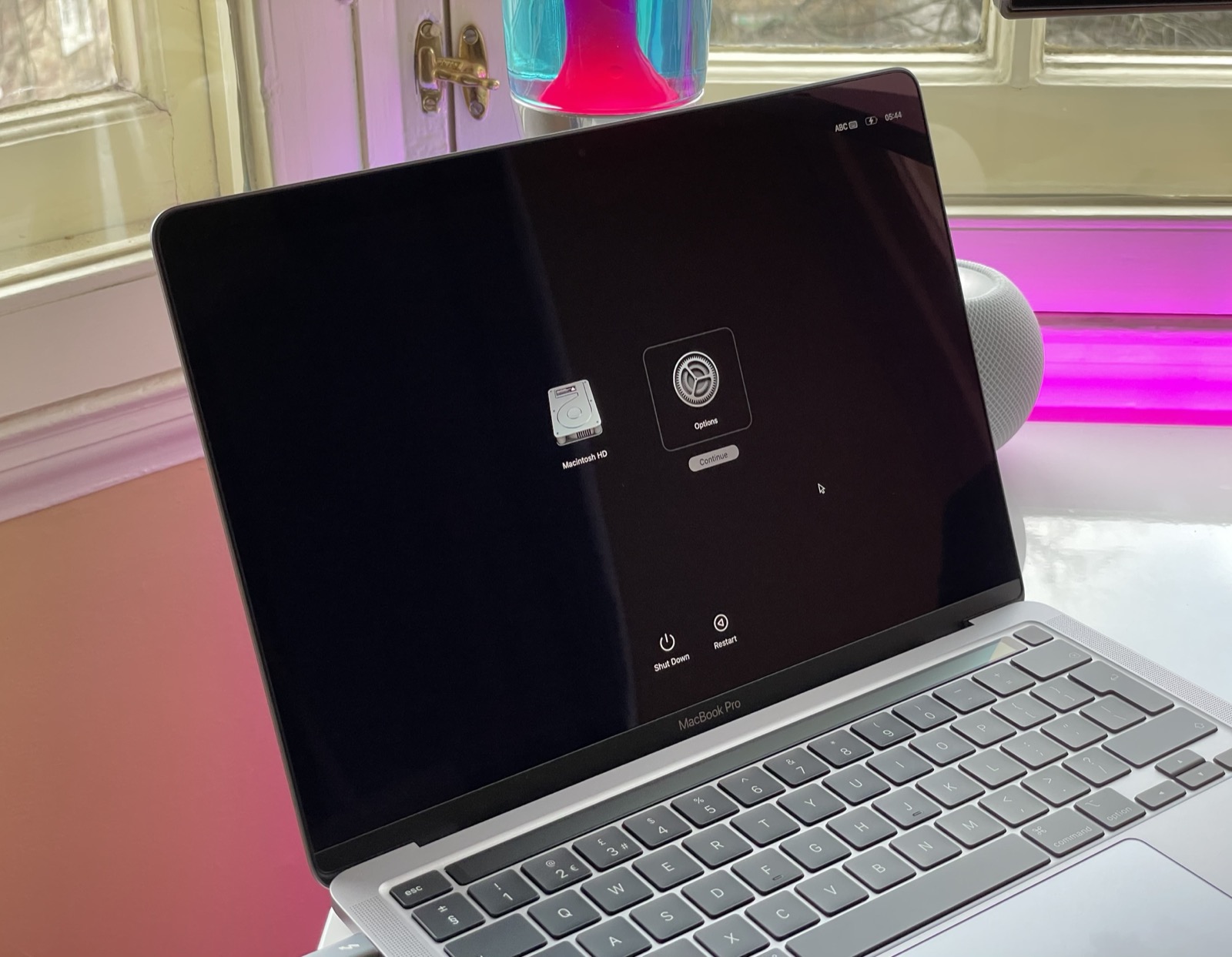
Macを以前のmacOSバージョンに安全にダウングレードする包括的ガイド。Time Machine、インターネットリカバリ、起動可能なUSBインストーラの3つの方法を解説。Apple SiliconとIntel Macの手順に対応。
最新のmacOSバージョンへのアップグレードが、常に計画通りに進むとは限りません。不可欠なソフトウェアとの互換性の問題、パフォーマンスの問題、またはワークフローに影響を与えるバグに直面している場合、以前のmacOSバージョンへのダウングレードが最適な解決策となることがあります。この包括的なガイドでは、Apple SiliconおよびIntel Macで以前のmacOSバージョンに安全に戻すために知っておくべきすべてのことを網羅しています。
なぜmacOSをダウングレードする必要があるのでしょうか?
ダウングレードプロセスに入る前に、ユーザーがこの解決策を求める一般的なシナリオを理解しておきましょう。
ソフトウェアの互換性の問題
プロフェッショナルアプリケーション:
- 新しいmacOSバージョンと互換性のないAdobe Creative Suiteプラグイン
- 特定のmacOSバージョンを必要とするオーディオ制作ソフトウェア(Pro Tools、Logic Proプラグイン)
- 更新されていないレガシービジネスソフトウェア
- 開発ツールとSDKの依存関係
ハードウェアの互換性:
- ドライバサポートが終了した古い周辺機器(プリンタ、スキャナ、MIDIデバイス)
- ドライバが古いプロフェッショナルオーディオインターフェース
- 特殊な医療機器または科学機器
パフォーマンスの低下
一般的なパフォーマンスの問題:
- MacBook(特に古いモデル)での過度のバッテリー消耗
- アップグレード後のシステムの速度低下とラグ
- マルチタスクに影響を与えるメモリ使用量の増加
- 古いハードウェアでのLiquid Glassによるグラフィックスパフォーマンスの問題
安定性の懸念
バグと問題:
- Wi-Fi接続の問題
- Bluetoothデバイスの切断
- アプリのクラッシュとフリーズ
- スリープ/ウェイクの問題
オプションを理解する:3つのダウングレード方法
macOSをダウングレードするには、主に3つの方法があり、それぞれに利点と要件があります。
| 方法 | データ保存 | 所要時間 | 技術レベル | 推奨対象 |
|---|---|---|---|---|
| Time Machine | ✅ 完全復元 | 1〜4時間 | 初心者 | バックアップがあるユーザー |
| インターネットリカバリ | ❌ クリーンインストール | 2〜6時間 | 中級者 | 迅速な復元 |
| USBインストーラ | ❌ クリーンインストール | 1〜3時間 | 中級者 | オフラインインストール |

方法1:Time Machineバックアップからの復元
アップグレード前のTime Machineバックアップがある場合、これが最も簡単で安全な方法です。
前提条件
- macOSアップグレード前に作成されたTime Machineバックアップ
- Macに接続されたバックアップドライブ
- 十分なバッテリー(または電源に接続されたMacBook)
ステップバイステップの手順
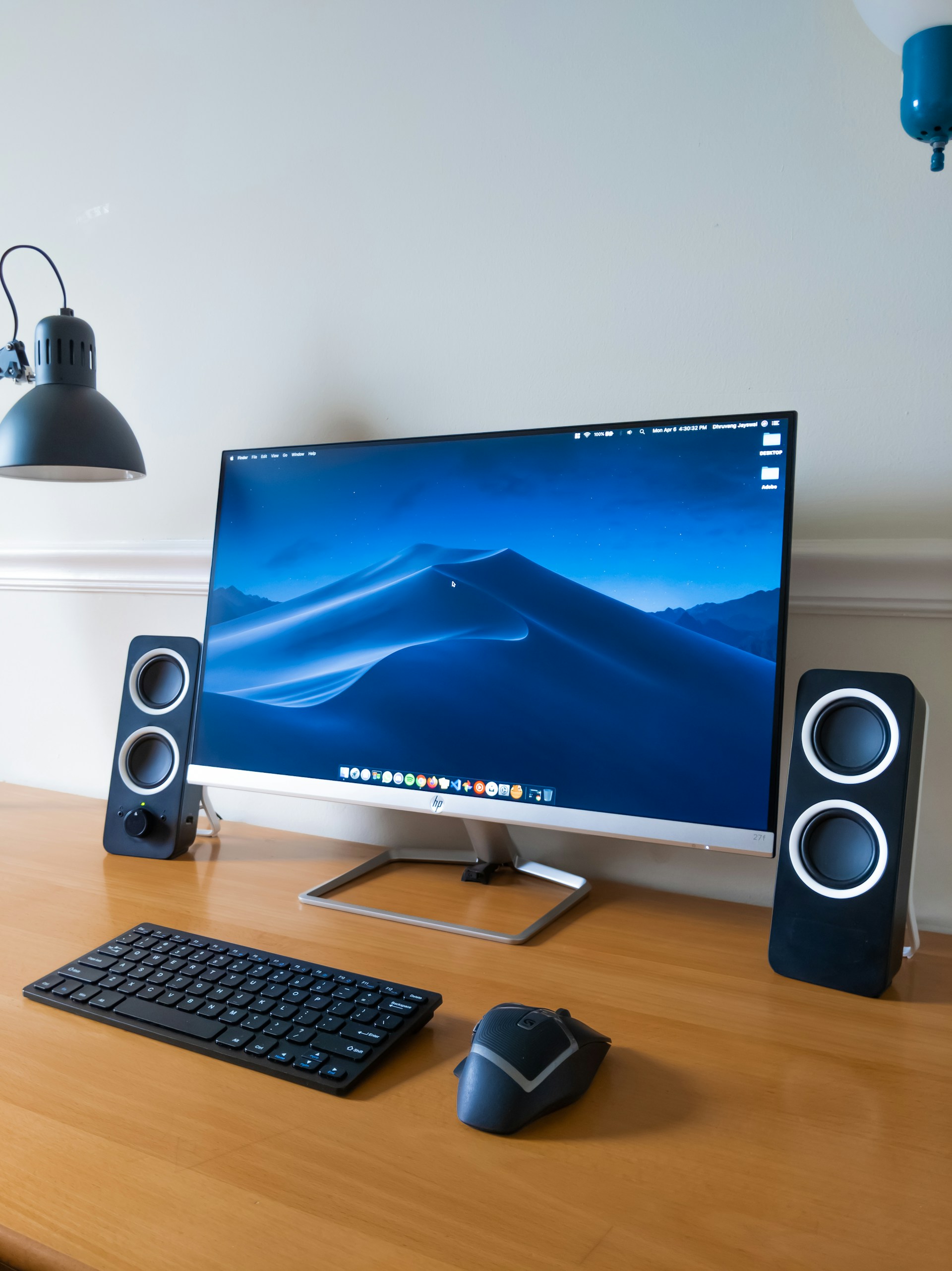
ステップ1:リカバリモードに入る
Apple Silicon Mac(M1/M2/M3/M4)の場合:
- Macを完全にシャットダウンします
- 電源ボタンを押し続けます
- 「起動オプションを読み込み中」と表示されるまで押し続けます
- オプションを選択し、続けるをクリックします
Intel Macの場合:
- Macを再起動します
- すぐにCommand (⌘) + Rを押し続けます
- Appleロゴまたは回転する地球儀が表示されるまで押し続けます
- リカバリモードが読み込まれたら放します
ステップ2:Time Machineから復元する
- リカバリモードで、Time Machineバックアップから復元を選択します
- 続けるをクリックします
- Time Machineバックアップドライブを選択します
- macOSアップグレード前のバックアップを選択します
- インストール先ディスク(通常は「Macintosh HD」)を選択します
- 復元をクリックして確認します
ステップ3:完了を待つ
- 復元プロセスは、バックアップサイズに応じて1〜4時間かかる場合があります
- 完了するとMacが自動的に再起動します
- サインインして、アプリケーションとデータを確認します
重要な注意点
- この方法は、Mac上のすべてをバックアップ内容で上書きします
- バックアップ後に作成されたファイルはすべて失われます
- 重要な最近のファイルは、まず外部ストレージにコピーしてください
方法2:インターネットリカバリ
インターネットリカバリは、AppleのサーバーからmacOSを直接ダウンロードしてインストールします。この方法はクリーンインストールを提供します。
前提条件
- 安定したインターネット接続(有線イーサネット推奨)
- Apple ID(アクティベーションに必要な場合があります)
- ダウンロードの時間(インターネット速度によって異なります)
インターネットリカバリのオプションについて
| キーの組み合わせ | 結果 |
|---|---|
| Command + R | 現在のmacOSバージョンを再インストールします |
| Option + Command + R | 互換性のある最新のmacOSをインストールします |
| Shift + Option + Command + R | 最初に出荷されたmacOSをインストールします |
ステップバイステップの手順
ステップ1:インターネットリカバリに入る
Apple Silicon Macの場合:
- Macをシャットダウンします
- 起動オプションが表示されるまで電源ボタンを押し続けます
- オプション → 続けるを選択します
- イーサネット経由で接続されていない場合は、Wi-Fiネットワークを選択します
Intel Macの場合:
- Macを再起動します
- すぐにShift + Option + Command + R(元のmacOSの場合)を押し続けます
- またはOption + Command + R(互換性のある最新版の場合)を押し続けます
- プロンプトが表示されたらWi-Fiに接続します
ステップ2:ディスクを消去する(オプションですが推奨)
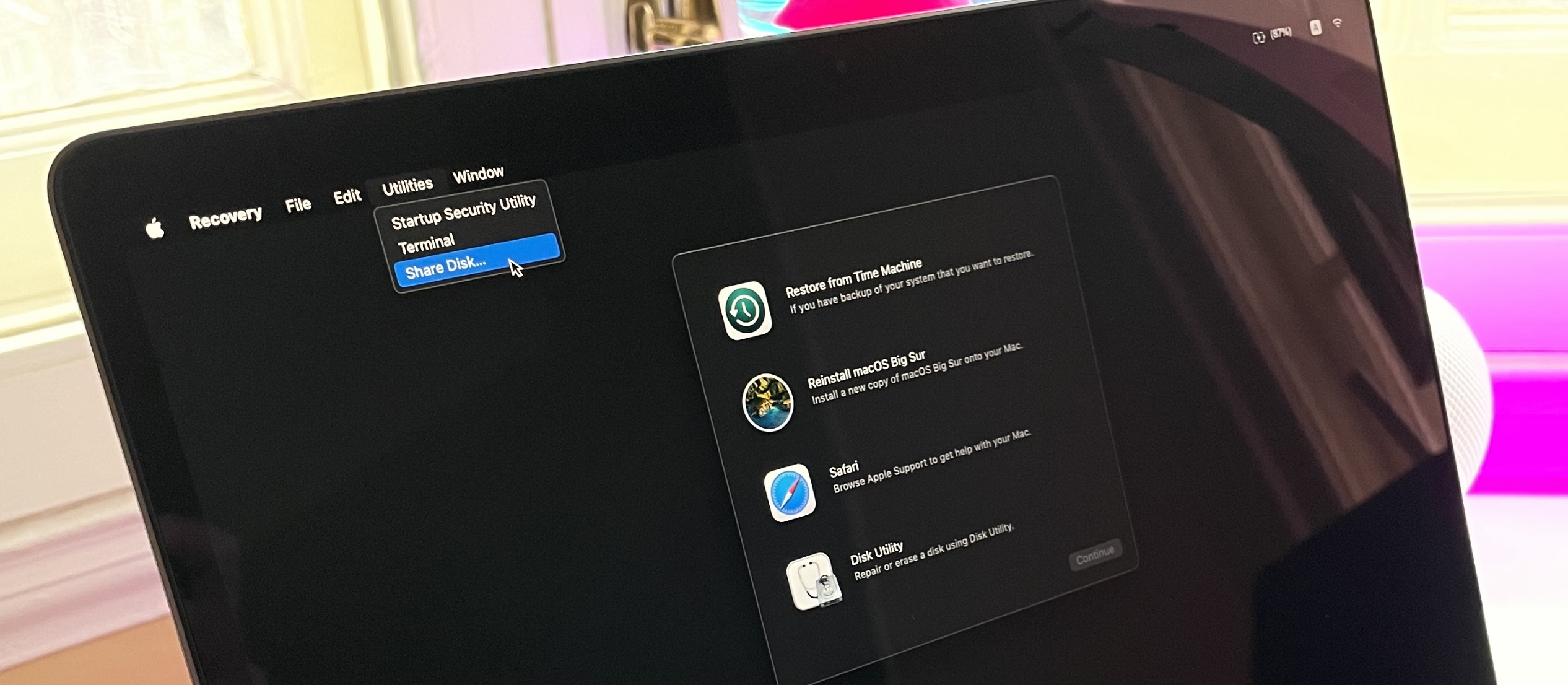
- メニューからディスクユーティリティを選択します
- 内蔵ドライブ(通常は「Macintosh HD」)を選択します
- 消去をクリックします
- 名前:「Macintosh HD」
- フォーマット:APFS(または古いシステムの場合はMac OS Extended)
- 消去をクリックして確認します
ステップ3:macOSをインストールする
- メインのリカバリメニューに戻ります
- macOS [バージョン]を再インストールを選択します
- 画面の指示に従います
- 消去したディスクをインストール先として選択します
- ダウンロードとインストールを待ちます
制限事項
- インターネットリカバリでは特定のmacOSバージョンを選択できません
- Shift + Option + Command + RはIntel Macでのみ機能します
- Apple Silicon Macでは追加の手順が必要になる場合があります(下記参照)
方法3:起動可能なUSBインストーラ
起動可能なUSBインストーラを作成すると、インストールするmacOSバージョンを最も細かく制御できます。
前提条件
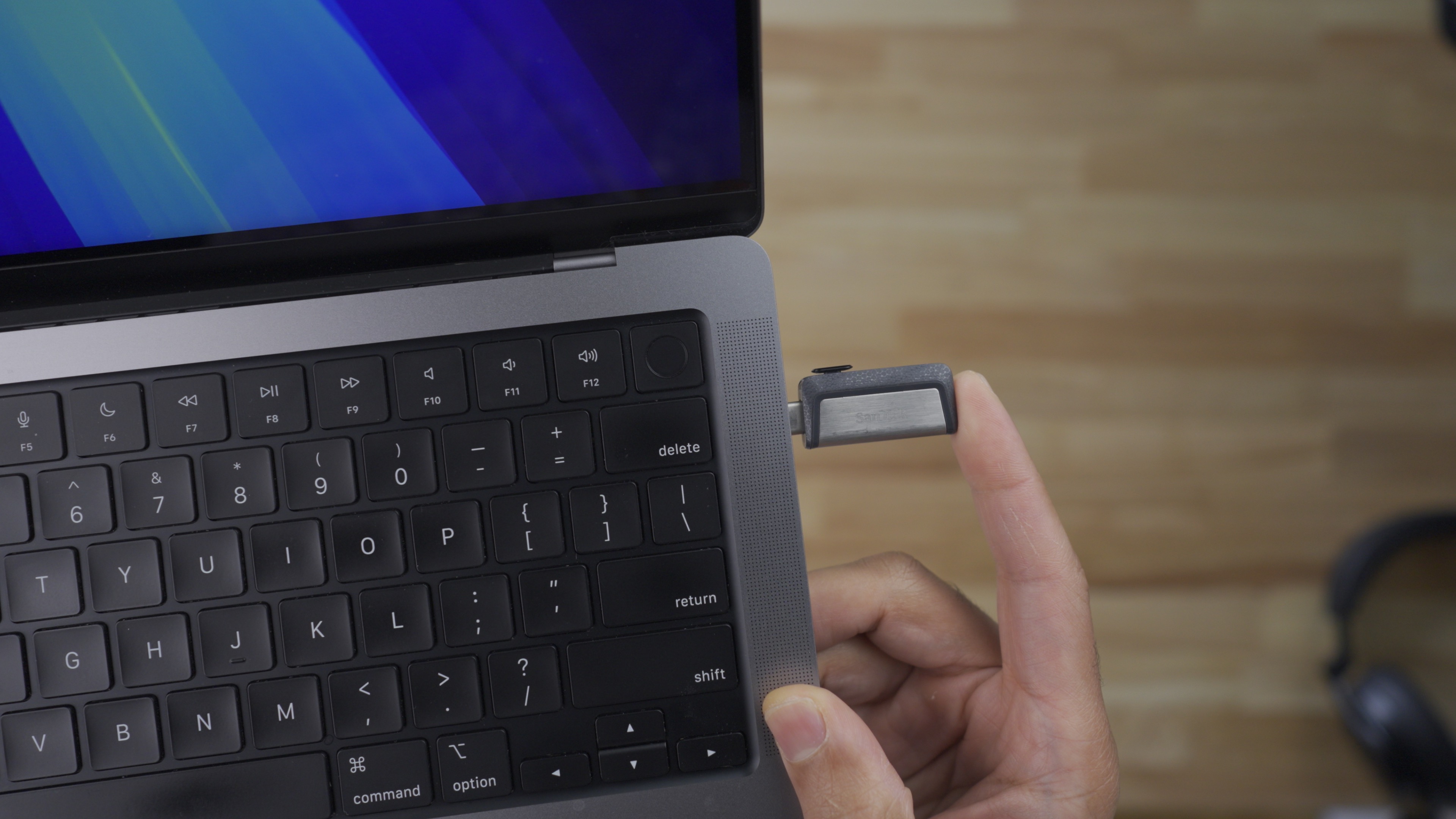
- USBフラッシュドライブ(最小16GB、32GB推奨)
- AppleからダウンロードしたmacOSインストーラファイル
- インストーラを作成するための別のMac(現在のMacが使用できない場合)
ステップ1:macOSインストーラをダウンロードする
以下のソースから古いmacOSバージョンをダウンロードできます:
Mac App Storeから:
- macOS Sonoma
- macOS Ventura
- macOS Monterey
- macOS Big Sur
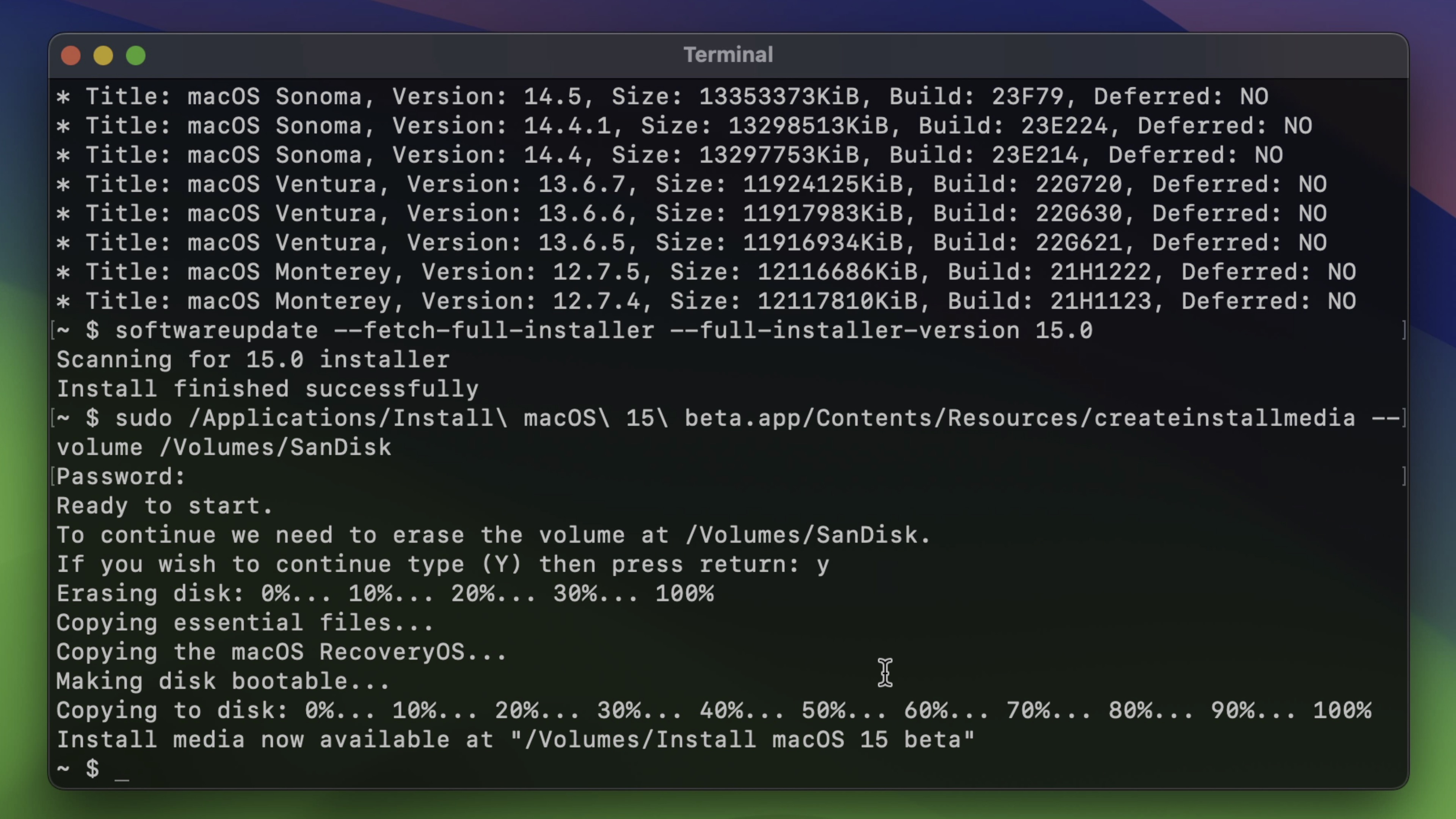
ターミナルを使用(古いバージョンの場合):
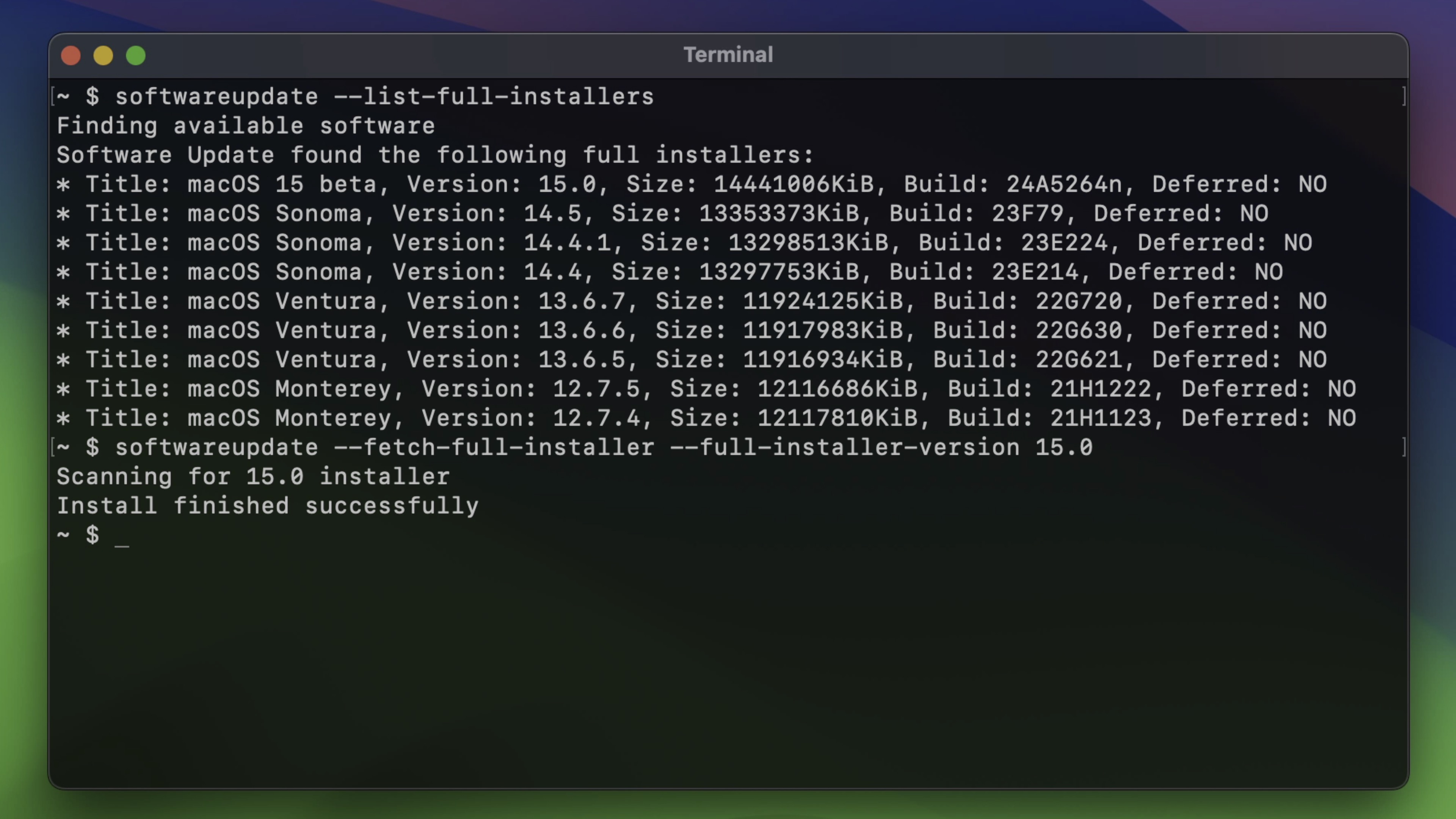
# macOS Sonomaをダウンロード
softwareupdate --fetch-full-installer --full-installer-version 14.7

# macOS Venturaをダウンロード
softwareupdate --fetch-full-installer --full-installer-version 13.7

# macOS Montereyをダウンロード
softwareupdate --fetch-full-installer --full-installer-version 12.7
Appleの直接リンク:
- App Storeで「macOS [バージョン名]」を検索
- またはAppleのサポートページでダウンロードリンクを確認
ステップ2:USBドライブをフォーマットする
- USBドライブを挿入します
- ディスクユーティリティを開きます
- サイドバーでUSBドライブを選択します
- 消去をクリックします
- 設定:
- 名前:「MyVolume」(またはスペースを含まない任意の名前)
- フォーマット:Mac OS Extended (Journaled)
- 方式:GUIDパーティションマップ
- 消去をクリックします
ステップ3:起動可能なインストーラを作成する
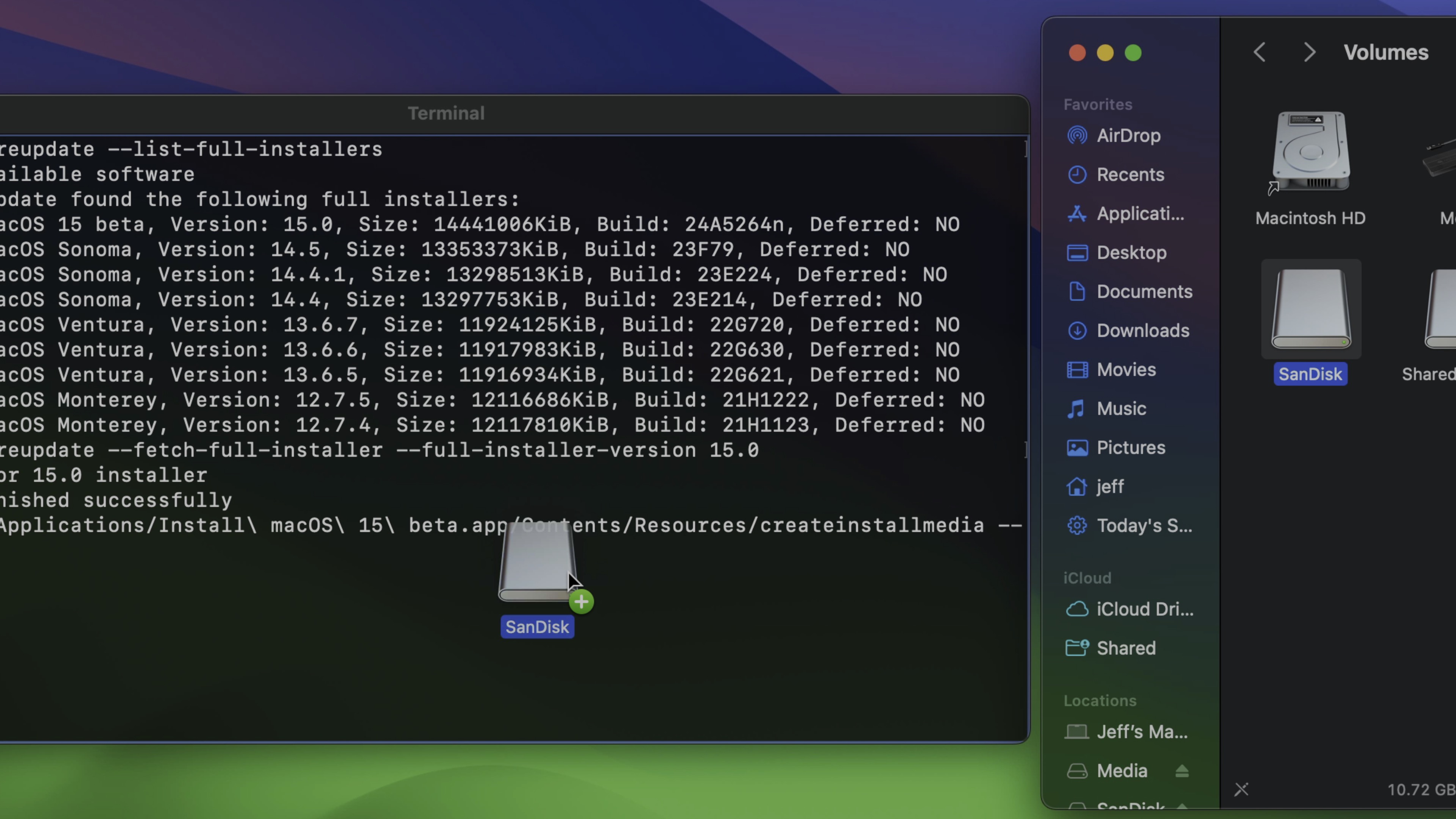
ターミナルを開き、目的のmacOSバージョンに適したコマンドを実行します:
macOS Sonoma (14):
sudo /Applications/Install\ macOS\ Sonoma.app/Contents/Resources/createinstallmedia --volume /Volumes/MyVolumemacOS Ventura (13):
sudo /Applications/Install\ macOS\ Ventura.app/Contents/Resources/createinstallmedia --volume /Volumes/MyVolumemacOS Monterey (12):
sudo /Applications/Install\ macOS\ Monterey.app/Contents/Resources/createinstallmedia --volume /Volumes/MyVolumemacOS Big Sur (11):
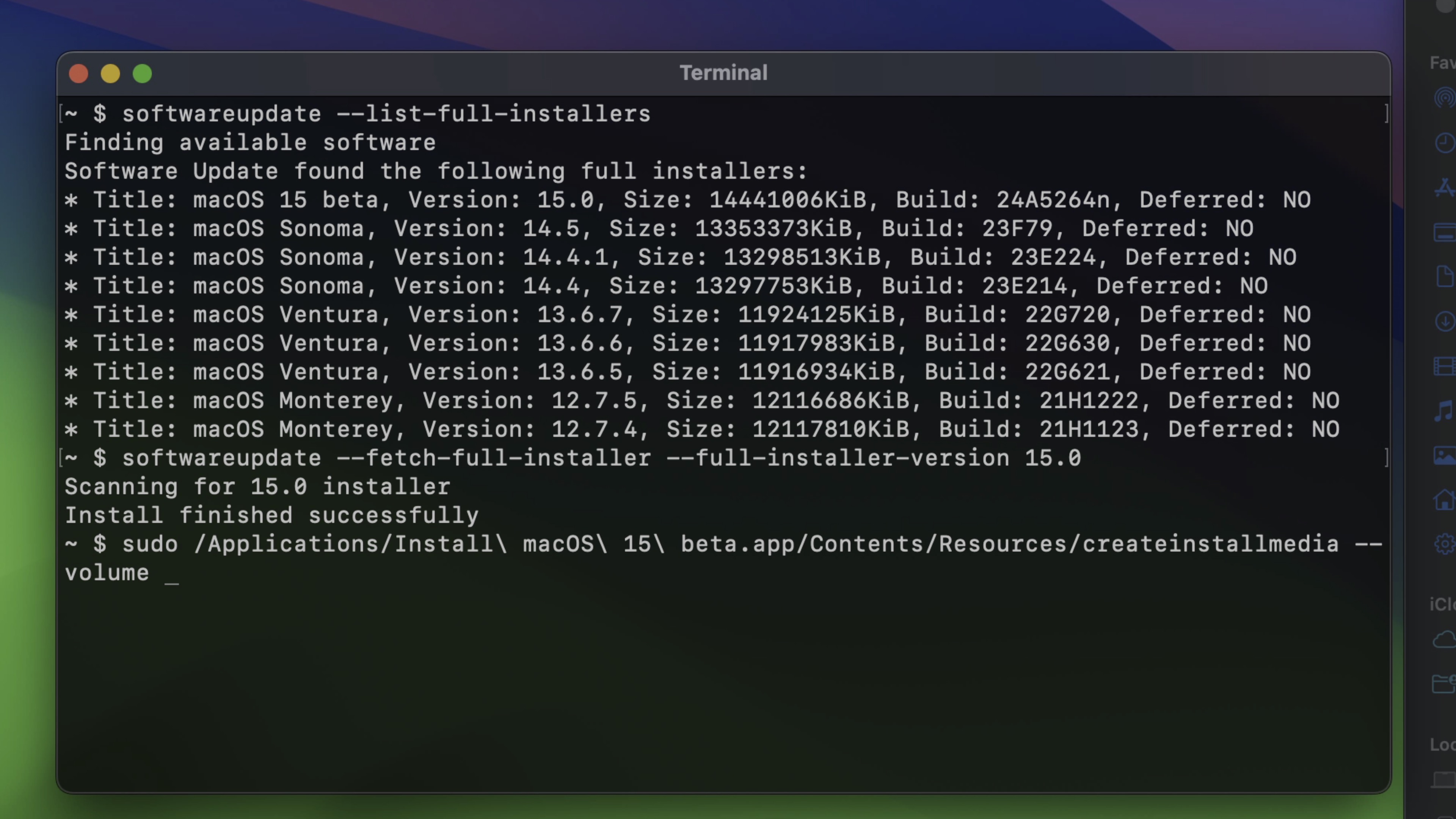
sudo /Applications/Install\ macOS\ Big\ Sur.app/Contents/Resources/createinstallmedia --volume /Volumes/MyVolumeプロンプトが表示されたら管理者パスワードを入力します。プロセスには20〜30分かかります。
ステップ4:USBインストーラから起動する
Apple Silicon Macの場合:
- Macをシャットダウンします
- 電源ボタンを押し続けます
- macOS [バージョン]をインストールボリュームを選択します
- 続けるをクリックします
Intel Macの場合:
- Macを再起動します
- すぐに**Option (⌥)**キーを押し続けます
- macOS [バージョン]をインストールボリュームを選択します
- Enterを押します
ステップ5:macOSをインストールする
- インストーラメニューから、最初に消去したい場合はディスクユーティリティを選択します
- メニューに戻り、macOS [バージョン]をインストールを選択します
- インストール先ディスクを選択します
- 画面の指示に従います
Apple Silicon Macに関する特別な考慮事項
Apple Silicon Mac(M1、M2、M3、M4)には、いくつかの重要な制限と要件があります。
サポートされる最小macOSバージョン
| Macモデル | 最小macOSバージョン |
|---|---|
| M1 Mac (2020) | macOS Big Sur 11.0 |
| M2 Mac (2022) | macOS Ventura 13.0 |
| M3 Mac (2023) | macOS Sonoma 14.0 |
| M4 Mac (2024) | macOS Sequoia 15.0 |
Macのサポートされる最小バージョンより古いバージョンにはダウングレードできません。
セキュリティポリシーの考慮事項
Apple Silicon Macには、調整が必要なセキュリティポリシーがあります。
- リカバリモードに入ります(電源ボタンを長押し)
- オプション → 続けるを選択します
- メニューバーから:ユーティリティ → 起動セキュリティユーティリティ
- 古いmacOSバージョンで必要な場合は、セキュリティレベルを低くするを選択します
アクティベーションロック
- ダウングレードする前に必ずiCloudからサインアウトしてください
- Apple IDの資格情報を準備しておいてください
- 再インストール中にアクティベーションロックが作動する場合があります
ダウングレード前の準備:必須チェックリスト
データバックアップ
複数のバックアップを作成する:
- Time Machine:完全なシステムバックアップ
- iCloud:ドキュメント、写真、デスクトップの同期
- 手動コピー:重要なファイルを外付けドライブにコピー
アプリケーションデータのエクスポート:
- ブラウザのブックマーク(Safari、Chrome、Firefox)
- メールアカウントと設定
- アプリケーションの環境設定とライセンス
- パスワードマネージャーのエクスポート
設定の記録
記録すべきシステム情報:
- インストール済みアプリケーションのリスト
- システム環境設定/設定の構成
- ネットワーク設定(Wi-Fiパスワード、VPN設定)
- プリンタと周辺機器の設定
ソフトウェアの可用性を確認する
ダウングレードする前に、以下を確認してください:
- 必要なアプリケーションのインストーラがあること
- ライセンスキーにアクセスできること
- クラウド同期データが最新であること
ダウングレードアシスタントツールの使用
このプロセスを容易にするために、インタラクティブな**ダウングレードアシスタント**ツールを作成しました。このツールは以下を行います:
- 状況に合った適切なダウングレード方法の選択を支援
- お使いのMacに合わせたステップバイステップの手順を提供
- 正しい
createinstallmediaコマンドを生成 - Apple Silicon固有の要件をガイド
一般的な問題のトラブルシューティング
問題:「このバージョンのmacOSはこのコンピュータにインストールできません」
原因:
- macOSバージョンがハードウェアと互換性がない
- NVRAM/PRAMのリセットが必要
- セキュアブートがインストールを妨げている
解決策:
- Appleサポートウェブサイトで互換性を確認する
- NVRAMをリセットする:再起動 + Option + Command + P + Rを20秒間押し続ける
- 起動セキュリティユーティリティ設定を調整する(Apple Silicon)
問題:インストールが動かなくなる、または失敗する
クイックフィックス:
- インストーラの整合性を確認する(必要に応じて再ダウンロード)
- 別のUSBポートを使用する
- インターネットリカバリには有線インターネット接続を試す
- まずセーフモードで起動する:起動中にShiftキーを押し続ける
問題:ダウングレード後のデータ損失
復元オプション:
- Time Machineバックアップから復元する
- iCloudで同期されたファイルを確認する
- 最後の手段としてデータ復元ソフトウェアを使用する
ダウングレード後の手順

ダウングレード成功後
- ソフトウェアアップデートを実行して、お使いのバージョンの最新セキュリティパッチを取得します
- 検証済みのソースからアプリケーションを再インストールします
- バックアップからデータを復元します
- 設定を再構成します(アカウント、環境設定、アクセシビリティ)
- 通常の使用を再開する前に重要なワークフローをテストします
将来の問題を防ぐ
- アップグレード前に待つ:他のユーザーが新しいmacOSバージョンをテストするのを待ちます
- 互換性を確認する:アップグレード前にソフトウェアのサポートを確認します
- バックアップを維持する:Time Machineを継続的に実行します
- リリースノートを読む:各アップデートによる変更点を理解します
よくある質問
macOS TahoeからSonomaにダウングレードできますか?
はい、上記3つの方法のいずれかを使用して、macOS Tahoe (macOS 26)からSonoma (macOS 15)にダウングレードできます。このシナリオでは、USBインストーラによる方法が最も信頼性が高い場合が多いです。
ダウングレードするとファイルは消去されますか?
方法によって異なります:
- Time Machine復元:すべてをバックアップ内容に置き換えます
- インターネットリカバリ/USB:クリーンインストールはディスクを消去します(最初にバックアップを!)
ダウングレードにはどのくらい時間がかかりますか?
- Time Machine:1〜4時間(バックアップサイズによる)
- インターネットリカバリ:2〜6時間(インターネット速度による)
- USBインストーラ:1〜3時間(最速の方法)
ダウングレード中に一部のファイルを保持できますか?
直接はできません。ダウングレードする前に保持したいファイルを必ずバックアップし、インストール完了後に復元してください。
ダウングレードは安全ですか?
はい、正しく行えば安全です。重要なのは、開始する前に適切なバックアップを取り、手順に慎重に従うことです。
結論

新しいバージョンが解決する問題よりも多くの問題を引き起こす場合、macOSのダウングレードは有効な解決策です。Time Machine復元、インターネットリカバリ、または起動可能なUSBインストーラのどれを選択しても、適切な手順に従えばプロセスは簡単です。
覚えておいてください:
- ダウングレードを試みる前に必ずデータをバックアップしてください
- ターゲットのmacOSバージョンがお使いのMacで動作することを互換性で確認してください
- パーソナライズされたガイダンスについては、ダウングレードアシスタントを使用してください
- 時間をかけてください – 急ぐとミスをするリスクが高まります
適切な準備と方法論があれば、以前のmacOSバージョンに安全に戻り、Macの安定性と互換性を回復できます。
特定のMacに適したダウングレード方法を選択するのにサポートが必要ですか?インタラクティブなダウングレードアシスタントを使用して、ハードウェアと状況に合わせたステップバイステップの手順を入手してください。