createinstallmedia完全ガイド2025:macOS起動可能USBインストーラーの作成方法(Tahoe、Sequoia、Sonoma)
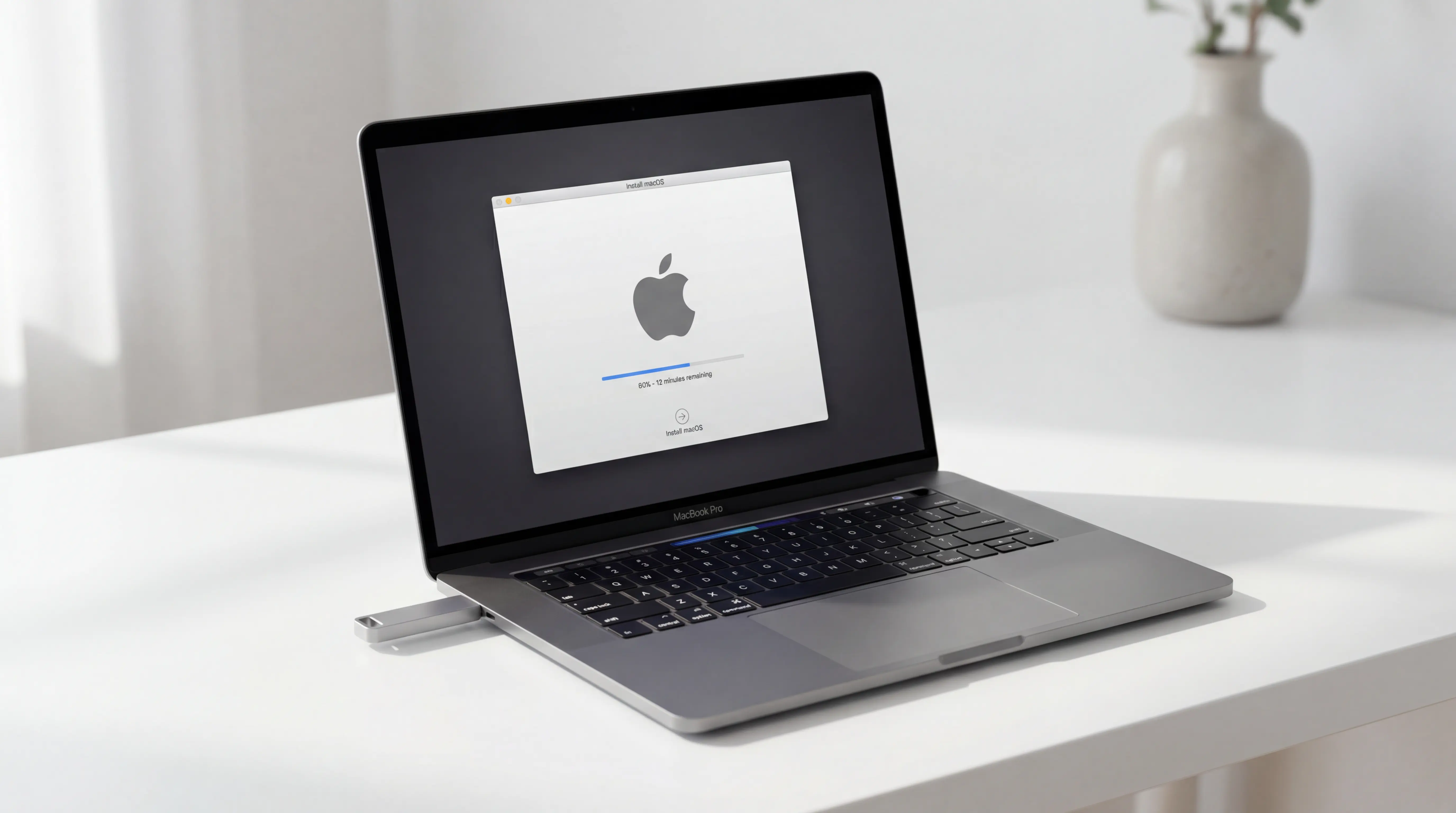
Appleの公式createinstallmediaコマンドを使用して起動可能なmacOS USBインストーラーを作成する詳細なガイド。macOS Tahoe 26、Sequoia 15、Sonoma 14、および旧バージョンに対応。USBのフォーマット方法、よくあるエラーのトラブルシューティング、無料のコマンド生成ツールをご紹介します。
起動可能なmacOS USBインストーラーの作成は、クリーンインストール、システム復旧、起動問題のトラブルシューティング、複数のMacコンピューターのセットアップに不可欠です。本ガイドでは、High Sierra(10.13)から最新のTahoe(26)まで、すべてのmacOSバージョンに対応したApple公式のcreateinstallmediaコマンドラインツールを包括的に解説します。
簡単な概要
必要なもの: 16GB以上のUSBフラッシュドライブ(Tahoeの場合は32GB)、App StoreからダウンロードしたmacOSインストーラー、ターミナルへのアクセス。
所要時間: USBドライブの速度に応じて5〜15分。
難易度: コピー&ペーストのコマンドで初心者でも簡単。
手作業をスキップしたいですか? 私たちのcreateinstallmediaコマンド生成ツールを使えば、任意のmacOSバージョン用の正しいコマンドを瞬時に生成できます。
なぜ起動可能なmacOS USBインストーラーを作成するのか?
技術的な手順に入る前に、いつ、なぜ起動可能なUSBインストーラーが必要なのかを理解しましょう。
よくある使用例
| シナリオ | USBインストーラーが役立つ理由 |
|---|---|
| クリーンインストール | 残存ファイルや設定なしで、Macを完全に消去して新しくスタートできます |
| 複数Macのセットアップ | インストーラーを繰り返しダウンロードすることなく、複数のMacにmacOSをインストールできます |
| システム復旧 | 正常に起動しないMacを起動して修復できます |
| macOSのダウングレード | 新しいバージョンで問題が発生した場合、以前のmacOSバージョンにロールバックできます |
| オフラインインストール | インターネット接続なしでmacOSをインストールできます(WiFiが遅い、またはない地域で便利) |
| IT管理 | 組織全体で標準化されたmacOSインストールを展開できます |
なぜインターネット復旧を使わないのか?
インターネット復旧(起動時にCommand + Option + R)は機能しますが、USBインストーラーには大きな利点があります:
- 速度:USBインストールはインターネット経由のダウンロードより2〜5倍速い
- 信頼性:ネットワーク状況やAppleのサーバーに依存しない
- 柔軟性:インストールするmacOSバージョンを正確に選択できる
- トラブルシューティング:動作するmacOS環境で起動してドライブを修復できる
前提条件:必要なもの
1. USBフラッシュドライブ
macOSバージョン別の最小サイズ:
| macOSバージョン | 最小USBサイズ | 推奨サイズ |
|---|---|---|
| macOS Tahoe(26) | 16GB | 32GB |
| macOS Sequoia(15) | 16GB | 32GB |
| macOS Sonoma(14) | 16GB | 32GB |
| macOS Ventura(13) | 16GB | 16GB |
| macOS Monterey(12) | 16GB | 16GB |
| macOS Big Sur(11) | 16GB | 16GB |
| macOS Catalina(10.15) | 16GB | 16GB |
| macOS Mojave(10.14) | 16GB | 16GB |
| macOS High Sierra(10.13) | 8GB | 16GB |
重要: USBドライブは作業中に完全に消去されます。重要なファイルは事前にバックアップしてください!
USBドライブの推奨:
- より高速なUSB 3.0以上を使用してください
- SanDisk Ultra Flair、Samsung BAR Plus、Kingston DataTravelerは信頼性の高い選択肢です
- 作業中に故障する可能性がある安価なノーブランドのドライブは避けてください
2. macOSインストーラーアプリケーション
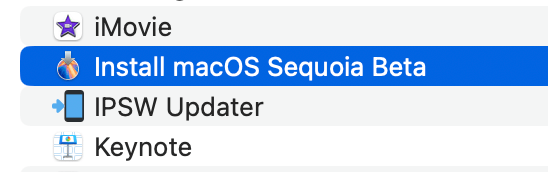
アプリケーションフォルダーに完全なmacOSインストーラーアプリが必要です。インストーラーは通常、バージョンによって12〜16GBです。
3. 管理者アクセス
ターミナルでMacの管理者パスワードを入力する必要があります。
ステップ1:macOSインストーラーをダウンロードする
macOSインストーラーを入手する方法は3つあります:
方法A:Mac App Store(推奨)
ほとんどのユーザーにとって最も簡単な方法:
- MacでApp Storeを開きます
- 希望するmacOSバージョンを検索します(例:「macOS Tahoe」、「macOS Sequoia」)
- 入手またはダウンロードをクリックします
- インストーラーはアプリケーションフォルダーにダウンロードされます
直接App Storeリンク:
方法B:ターミナルコマンド(softwareupdate)
ターミナルに慣れているユーザー向けの信頼性の高い方法:
# macOS Tahoe用
softwareupdate --fetch-full-installer --full-installer-version 26

# macOS Sequoia用
softwareupdate --fetch-full-installer --full-installer-version 15

# macOS Sonoma用
softwareupdate --fetch-full-installer --full-installer-version 14.7

# macOS Ventura用
softwareupdate --fetch-full-installer --full-installer-version 13.7インストーラーは/Applications/に直接ダウンロードされます。
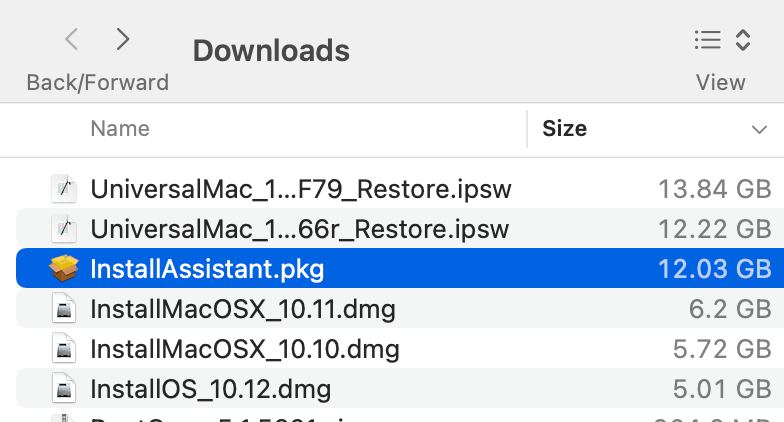
方法C:InstallAssistant.pkg(直接ダウンロード)
IT専門家向け、または他の方法が失敗した場合:
- AppleのサーバーからInstallAssistant.pkgをダウンロードします
- ダブルクリックしてインストールします
- インストーラーアプリがアプリケーションに表示されます
Appleの公式ダウンロードリンク:
- 直接ダウンロードリンクについては、Apple Support HT211683をご覧ください
ステップ2:USBドライブをフォーマットする
createinstallmediaを実行する前に、USBドライブを正しい設定でフォーマットする必要があります。createinstallmediaはドライブを自動的に再フォーマットしますが、事前にフォーマットしておくと互換性が確保されます。
ディスクユーティリティを使用する
- USBドライブをMacに接続します
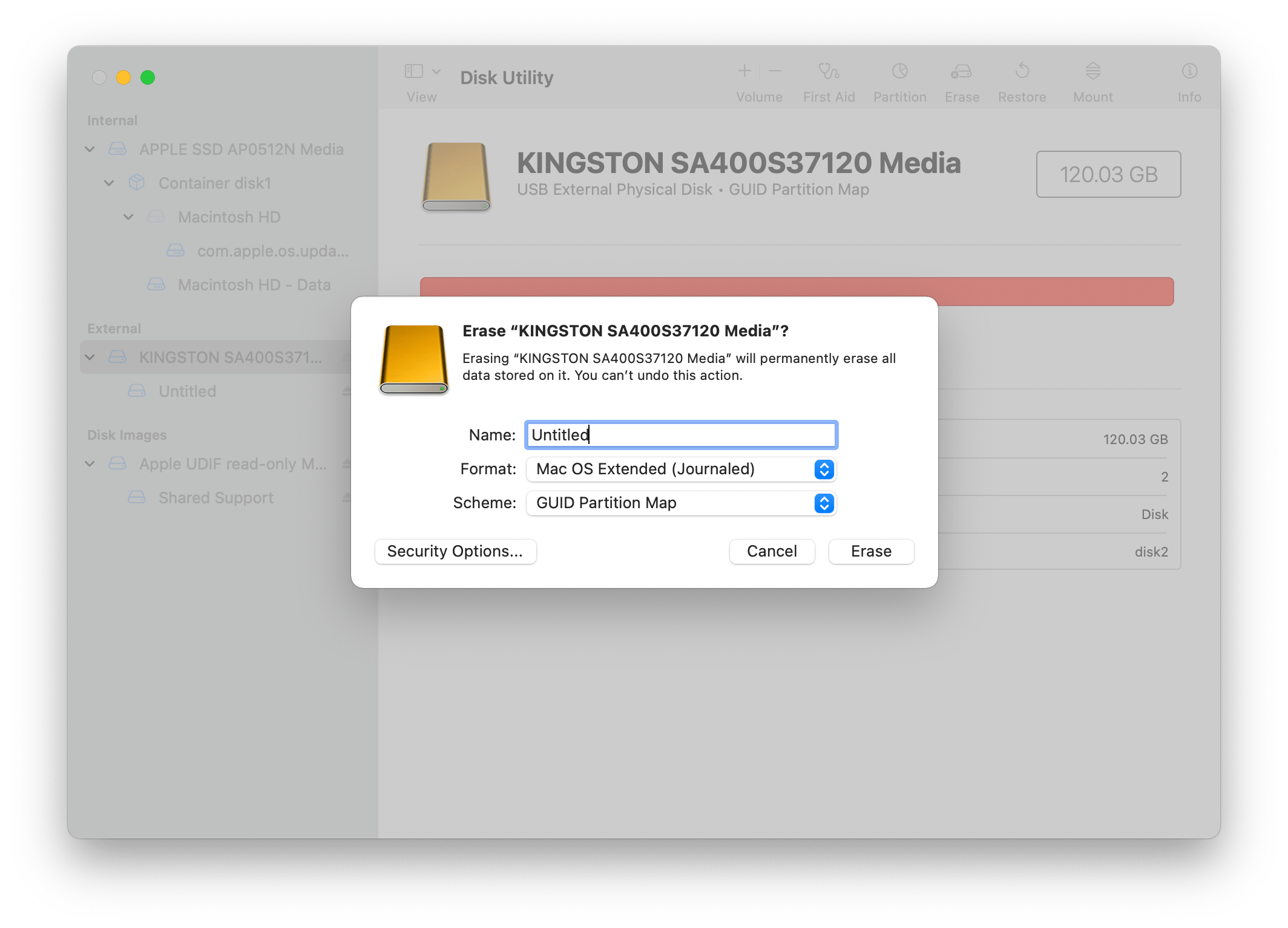
- ディスクユーティリティを開きます(アプリケーション > ユーティリティ > ディスクユーティリティ)
- サイドバーでUSBドライブを選択します(ボリュームではなくドライブを選択)
- ツールバーの消去をクリックします
- 次の設定を構成します:
- 名前:
MyVolume(または任意の名前) - フォーマット:
Mac OS拡張(ジャーナリング) - 方式:
GUIDパーティションマップ
- 名前:
- 消去をクリックします
重要な注意事項:
- 方式には必ずGUIDパーティションマップを選択してください
MyVolumeという名前はデフォルトのcreateinstallmediaコマンドで使用されます- 別の名前を使用する場合は、それに応じてコマンドを変更する必要があります
ターミナルを使用する(代替方法)
# 利用可能なディスクをリストアップしてUSBドライブを見つける
diskutil list

# 消去してフォーマット(diskXをUSBドライブの識別子に置き換えてください)
diskutil eraseDisk JHFS+ MyVolume GPT /dev/diskX
警告: ディスク識別子を再確認してください!間違ったディスクを消去するとデータが失われます。
ステップ3:createinstallmediaコマンドを実行する
ここからが本番です。Appleのcreateinstallmediaツールを使用して起動可能なインストーラーを作成します。
ターミナルを開く
Command + Spaceを押してSpotlightを開きますターミナルと入力してEnterを押します- またはアプリケーション > ユーティリティ > ターミナルに移動します
コマンドをコピーして実行する
お使いのmacOSバージョン用のコマンドを選択してください:
macOS Tahoe(26):
sudo /Applications/Install\ macOS\ Tahoe.app/Contents/Resources/createinstallmedia --volume /Volumes/MyVolume --nointeractionmacOS Sequoia(15):
sudo /Applications/Install\ macOS\ Sequoia.app/Contents/Resources/createinstallmedia --volume /Volumes/MyVolume --nointeractionmacOS Sonoma(14):
sudo /Applications/Install\ macOS\ Sonoma.app/Contents/Resources/createinstallmedia --volume /Volumes/MyVolume --nointeractionmacOS Ventura(13):
sudo /Applications/Install\ macOS\ Ventura.app/Contents/Resources/createinstallmedia --volume /Volumes/MyVolume --nointeractionmacOS Monterey(12):
sudo /Applications/Install\ macOS\ Monterey.app/Contents/Resources/createinstallmedia --volume /Volumes/MyVolume --nointeractionmacOS Big Sur(11):
sudo /Applications/Install\ macOS\ Big\ Sur.app/Contents/Resources/createinstallmedia --volume /Volumes/MyVolume --nointeractionmacOS Catalina(10.15):
sudo /Applications/Install\ macOS\ Catalina.app/Contents/Resources/createinstallmedia --volume /Volumes/MyVolume --nointeractionmacOS Mojave(10.14):
sudo /Applications/Install\ macOS\ Mojave.app/Contents/Resources/createinstallmedia --volume /Volumes/MyVolume --nointeractionmacOS High Sierra(10.13):
sudo /Applications/Install\ macOS\ High\ Sierra.app/Contents/Resources/createinstallmedia --volume /Volumes/MyVolume --nointeractionプロのヒント: 私たちのcreateinstallmediaコマンド生成ツールを使えば、カスタムUSBドライブ名で正しいコマンドを自動生成できます!
コマンドオプションの意味
| オプション | 目的 |
|---|---|
sudo | 管理者権限で実行 |
/Applications/Install\ macOS\ [Version].app/... | インストーラー内のcreateinstallmediaツールへのパス |
--volume /Volumes/MyVolume | 使用する対象のUSBドライブ |
--nointeraction | 確認プロンプトをスキップ(オプションですが推奨) |
処理中
- パスワードを入力:Mac管理者パスワードを入力し(文字は表示されません)、Enterを押します
- 完了を待つ:USBドライブの速度によって、処理には5〜15分かかります

ターミナルに表示される出力:
Erasing disk: 0%... 10%... 20%... 30%... 100%
Copying to disk: 0%... 10%... 20%... 30%... 40%... 50%... 60%... 70%... 80%... 90%... 100%
Making disk bootable...
Copying boot files...
Install media now available at "/Volumes/Install macOS Tahoe"
**「Install media now available」**と表示されたら、起動可能なUSBインストーラーの準備が完了です!
ステップ4:USBインストーラーから起動する
起動プロセスは、Apple Silicon(M1/M2/M3/M4)とIntel Macで異なります。
Apple Silicon Mac(M1、M2、M3、M4)の場合
- Macを完全にシャットダウンします
- USBインストーラーを接続します
- 「起動オプションを読み込んでいます」と表示されるまで電源ボタンを長押しします
- USBインストーラーボリュームを選択します(例:「Install macOS Tahoe」)
- 続けるをクリックします
Intelベースのマックの場合
- Macを完全にシャットダウンします
- USBインストーラーを接続します
- Option(⌥)キーを押しながらMacの電源を入れます
- 起動マネージャーが表示されたらキーを離します
- USBインストーラーボリュームを選択します
- 矢印をクリックするか、Enterを押します
起動後
USBインストーラーから起動すると、次のオプションを含むmacOSユーティリティウィンドウが表示されます:
- macOSをインストール:クリーンインストールまたはアップグレードインストールを実行
- ディスクユーティリティ:インストール前にドライブを消去/パーティション分割
- ターミナル:コマンドラインツールにアクセス
- Time Machineから復元:バックアップから復元
よくあるエラーのトラブルシューティング
エラー:「Mount point is not valid」
原因: USBドライブ名がコマンドと一致しないか、ドライブが適切にマウントされていません。
解決策:
- Finderのサイドバーで正確なボリューム名を確認します
- ドライブ名が「USB Drive」の場合は、次のように使用します:
--volume /Volumes/USB\ Drive - スペースをバックスラッシュ(
\)でエスケープするか、引用符を使用します:--volume "/Volumes/USB Drive"
エラー:「Command not found」
原因: macOSインストーラーアプリがアプリケーションフォルダーにないか、名前が異なります。
解決策:
- インストーラーが
/Applications/にあることを確認します - 正確なアプリ名を確認します(バージョン番号が含まれている場合があります)
- App Storeからインストーラーを再ダウンロードします
エラー:「This copy of the Install macOS application is damaged」
原因: 証明書の問題またはダウンロードの破損。
解決策:
- インストーラーを削除してApp Storeから再ダウンロードします
- Macの日付/時刻設定が正しいことを確認します
- 代わりに
softwareupdateターミナルメソッドを使用します
エラー:「Failed to start erase of disk」
原因: アクセス許可の問題またはUSBドライブが使用中です。
解決策:
- USBドライブを使用している可能性のあるすべてのアプリケーションを閉じます
- USBドライブを取り出して再接続します
- 別のUSBポートを試します
- ディスクユーティリティを使用して最初に手動でドライブを消去します
エラー:「Not enough space on disk」
原因: USBドライブがmacOSインストーラーには小さすぎます。
解決策:
- より大きなUSBドライブを使用します(最新のmacOSバージョンには32GBを推奨)
- ドライブが適切にフォーマットされていることを確認します(隠しパーティションなし)
「Copying boot files」で処理が停止する
原因: 遅いUSBドライブまたは接続の問題。
解決策:
- USB 3.0以上のドライブを使用します
- Macに直接接続します(ハブを介さない)
- 別のUSBポートを試します
- 辛抱強く待ちます。このステップは遅いドライブでは数分かかることがあります
高度なオプション
カスタムインストーラーパスでcreateinstallmediaを使用する
インストーラーが標準以外の場所にある場合:
sudo /path/to/Install\ macOS\ Tahoe.app/Contents/Resources/createinstallmedia --volume /Volumes/MyVolume古いMac用のインストーラーを作成する
古いmacOSバージョンを必要とするIntel Mac用:
softwareupdateを使用して特定のバージョンをダウンロードします:softwareupdate --fetch-full-installer --full-installer-version 10.15.7- 同じcreateinstallmediaプロセスに従います
スクリプトで自動化する
複数のインストーラーを展開するIT管理者向け:
#!/bin/bash
# 自動macOSインストーラー作成スクリプト

INSTALLER_PATH="/Applications/Install macOS Tahoe.app"
VOLUME_NAME="MyVolume"

# インストーラーが存在するか確認
if [ ! -d "$INSTALLER_PATH" ]; then
    echo "Error: Installer not found at $INSTALLER_PATH"
    exit 1
fi

# ボリュームが存在するか確認
if [ ! -d "/Volumes/$VOLUME_NAME" ]; then
    echo "Error: Volume $VOLUME_NAME not found"
    exit 1
fi

# インストーラーを作成
sudo "$INSTALLER_PATH/Contents/Resources/createinstallmedia" \
    --volume "/Volumes/$VOLUME_NAME" \
    --nointeraction

echo "Bootable installer created successfully!"
無料のコマンド生成ツールをご利用ください
createinstallmediaコマンドを手動で入力すると、特にエスケープされたスペースやバージョン固有のパスでエラーが発生しやすくなります。私たちは、任意のmacOSバージョン用の正確なコマンドを生成する無料ツールを構築しました:
→ createinstallmediaコマンド生成ツール
機能:
- macOS Tahoe(26)からHigh Sierra(10.13)までをサポート
- カスタムUSBボリューム名のサポート
- ワンクリックでクリップボードにコピー
- 各macOSバージョンのダウンロードリンク
- USBフォーマット手順
- IntelおよびApple Silicon Mac用の起動手順
macOSバージョンを選択し、USBドライブ名を入力して、生成されたコマンドをコピーするだけです!
よくある質問
createinstallmediaにはどのくらい時間がかかりますか?
処理は通常、次の要因によって5〜15分かかります:
- USBドライブの書き込み速度(USB 3.0以上ははるかに高速)
- macOSバージョン(大きなインストーラーほど時間がかかる)
- Macの処理能力
USB 2.0ドライブを使用できますか?
はい、しかしUSB 2.0ドライブはかなり遅いです。処理には20〜30分以上かかると予想されます。USB 3.0以上を強く推奨します。
これはIntel Macで機能しますか?
はい!createinstallmediaコマンドは、IntelとApple Silicon Macの両方で機能します。起動プロセスは異なります(Optionキー対電源ボタン)が、インストーラーの作成は同じです。
あるMacでインストーラーを作成して別のMacで使用できますか?
はい、次の条件を満たしている場合:
- ターゲットMacがUSB上のmacOSバージョンをサポートしている
- 両方のMacが互換性のあるアーキテクチャを使用している(一部の古いインストーラーはApple Siliconをサポートしていません)
これによってMacの内蔵ドライブが消去されますか?
いいえ。createinstallmediaコマンドはUSBドライブのみを消去します。macOSをインストールすることを明示的に選択するまで、Macの内部ストレージは変更されません。
ベータバージョンのインストーラーを作成できますか?
はい、macOSベータバージョンでも同じプロセスが機能します。Apple Developer PortalまたはBeta Software Programからベータインストーラーをダウンロードしてください。
USBドライブに複数のパーティションがある場合はどうなりますか?
createinstallmediaは指定されたボリュームを使用します。ただし、最良の結果を得るには、最初にディスクユーティリティでドライブ全体を消去し、単一のパーティションを作成してください。
インストーラーが正しく作成されたことを確認するにはどうすればよいですか?
- USBドライブの名前が「Install macOS [Version]」に変更されたことを確認します
- Finderでドライブを開き、インストーラーの内容が表示されることを確認します
- 起動して動作するかどうかを試して確認します
完全なcreateinstallmediaコマンドリファレンス
クイックリファレンスとして、サポートされているすべてのmacOSバージョンとそのコマンドを示します:
| macOSバージョン | コマンド |
|---|---|
| Tahoe(26) | sudo /Applications/Install\ macOS\ Tahoe.app/Contents/Resources/createinstallmedia --volume /Volumes/MyVolume |
| Sequoia(15) | sudo /Applications/Install\ macOS\ Sequoia.app/Contents/Resources/createinstallmedia --volume /Volumes/MyVolume |
| Sonoma(14) | sudo /Applications/Install\ macOS\ Sonoma.app/Contents/Resources/createinstallmedia --volume /Volumes/MyVolume |
| Ventura(13) | sudo /Applications/Install\ macOS\ Ventura.app/Contents/Resources/createinstallmedia --volume /Volumes/MyVolume |
| Monterey(12) | sudo /Applications/Install\ macOS\ Monterey.app/Contents/Resources/createinstallmedia --volume /Volumes/MyVolume |
| Big Sur(11) | sudo /Applications/Install\ macOS\ Big\ Sur.app/Contents/Resources/createinstallmedia --volume /Volumes/MyVolume |
| Catalina(10.15) | sudo /Applications/Install\ macOS\ Catalina.app/Contents/Resources/createinstallmedia --volume /Volumes/MyVolume |
| Mojave(10.14) | sudo /Applications/Install\ macOS\ Mojave.app/Contents/Resources/createinstallmedia --volume /Volumes/MyVolume |
| High Sierra(10.13) | sudo /Applications/Install\ macOS\ High\ Sierra.app/Contents/Resources/createinstallmedia --volume /Volumes/MyVolume |
まとめ
createinstallmediaを使用して起動可能なmacOS USBインストーラーを作成することは、手順を理解すれば簡単なプロセスです:
- App StoreまたはターミナルでmacOSインストーラーをダウンロード
- Mac OS拡張(ジャーナリング)とGUIDパーティションマップでUSBドライブをフォーマット
- ターミナルでcreateinstallmediaコマンドを実行
- Optionキー(Intel)または電源ボタン(Apple Silicon)を使用してUSBから起動
起動可能なUSBインストーラーを手元に置いておくことは、クリーンインストール、システム復旧、Macのトラブルシューティングに非常に役立ちます。このガイドで提供されているコマンド、または便利なコマンド生成ツールを使用すれば、あらゆるmacOSインストールシナリオに対応できます。
関連リソース
- createinstallmediaコマンド生成ツール - コマンドを即座に生成
- Apple公式ドキュメント - macOS用の起動可能なインストーラーを作成する
- macOSをダウンロードする方法 - AppleによるmacOSインストーラーのダウンロードガイド
他のmacOS Tahoe機能についてヘルプが必要ですか? 完全なmacOS Tahoeガイドをご覧になるか、macOSツールコレクションをチェックしてください。