Cómo degradar macOS: Guía completa 2025 para Sequoia, Sonoma y Tahoe
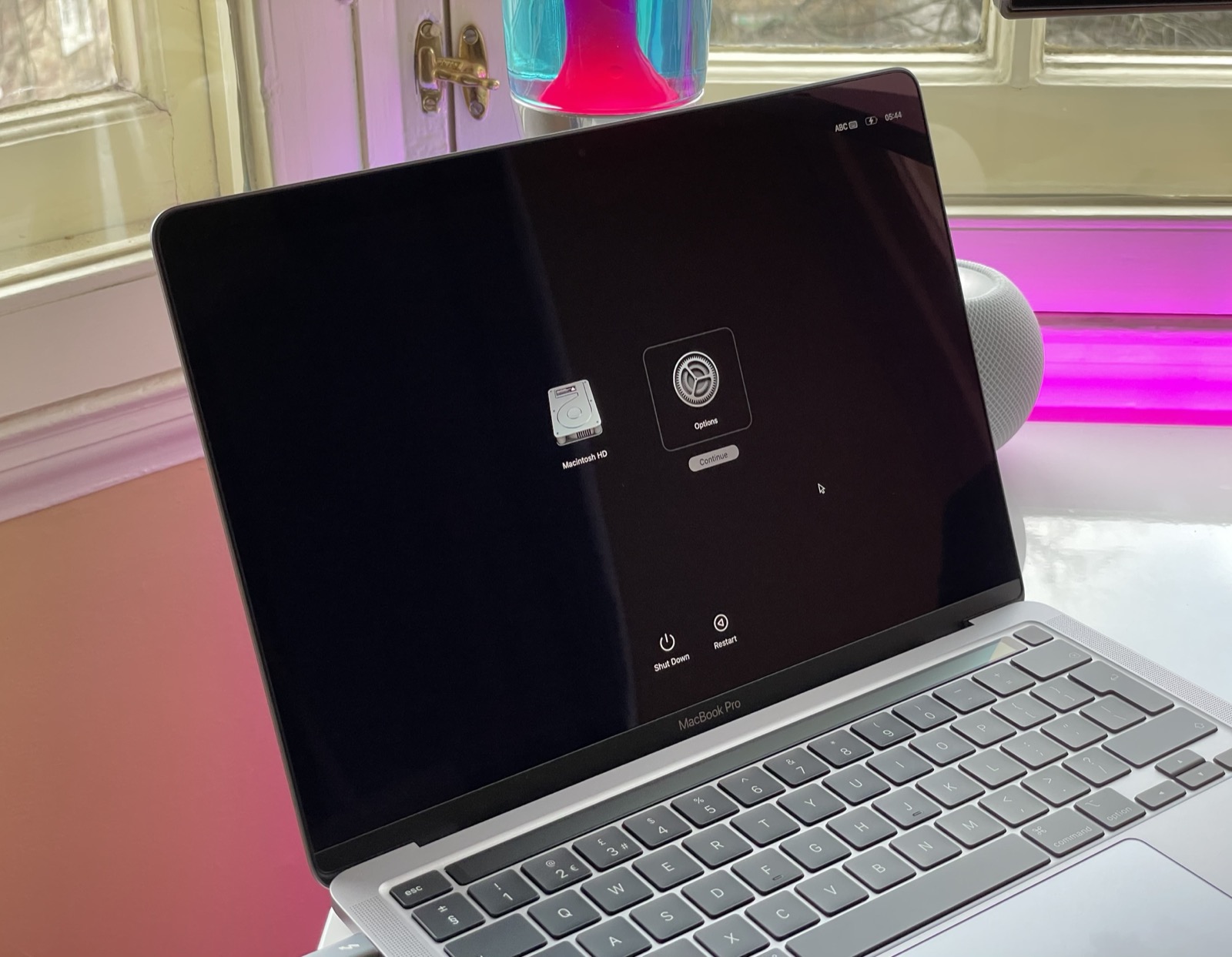
Guía completa para degradar su Mac a una versión anterior de macOS de forma segura. Aprenda tres métodos probados: Time Machine, Recuperación por Internet e instalador USB.
Actualizar a la última versión de macOS no siempre sale según lo planeado. Ya sea que esté experimentando problemas de compatibilidad con software esencial, enfrentando problemas de rendimiento o encontrando errores que afectan su flujo de trabajo, degradar a una versión anterior de macOS podría ser su mejor solución. Esta guía completa cubre todo lo que necesita saber para volver de forma segura a una versión anterior de macOS tanto en Mac con Apple Silicon como con Intel.
¿Por qué necesitaría degradar macOS?
Antes de sumergirnos en el proceso de degradación, comprendamos los escenarios comunes que llevan a los usuarios a buscar esta solución:
Problemas de compatibilidad de software
Aplicaciones profesionales:
- Plugins de Adobe Creative Suite no compatibles con versiones más recientes de macOS
- Software de producción de audio (Pro Tools, plugins de Logic Pro) que requieren versiones específicas de macOS
- Software empresarial heredado que no se ha actualizado
- Herramientas de desarrollo y dependencias de SDK
Compatibilidad de hardware:
- Periféricos antiguos (impresoras, escáneres, dispositivos MIDI) que pierden soporte de controladores
- Interfaces de audio profesionales con controladores obsoletos
- Equipos médicos o científicos especializados
Degradación del rendimiento
Problemas de rendimiento comunes:
- Consumo excesivo de batería en MacBooks (especialmente modelos antiguos)
- Ralentización del sistema y retrasos después de actualizar
- Aumento del uso de memoria que afecta la multitarea
- Problemas de rendimiento gráfico con Liquid Glass en hardware antiguo
Problemas de estabilidad
Errores y problemas:
- Problemas de conectividad Wi-Fi
- Desconexiones de dispositivos Bluetooth
- Bloqueos y congelaciones de aplicaciones
- Problemas de reposo/activación
Entendiendo sus opciones: Tres métodos de degradación
Hay tres métodos principales para degradar macOS, cada uno con sus propias ventajas y requisitos:
| Método | Preservación de datos | Tiempo requerido | Nivel técnico | Ideal para |
|---|---|---|---|---|
| Time Machine | ✅ Restauración completa | 1-4 horas | Principiante | Usuarios con copias de seguridad |
| Recuperación por Internet | ❌ Instalación limpia | 2-6 horas | Intermedio | Restauración rápida |
| Instalador USB | ❌ Instalación limpia | 1-3 horas | Intermedio | Instalación sin conexión |

Método 1: Restauración de copia de seguridad de Time Machine
El método más fácil y seguro si tiene una copia de seguridad de Time Machine de antes de su actualización.
Requisitos previos
- Copia de seguridad de Time Machine creada antes de la actualización de macOS
- Unidad de copia de seguridad conectada a su Mac
- Batería suficiente (o conectada a la corriente para MacBooks)
Proceso paso a paso
Paso 1: Entrar en modo de recuperación
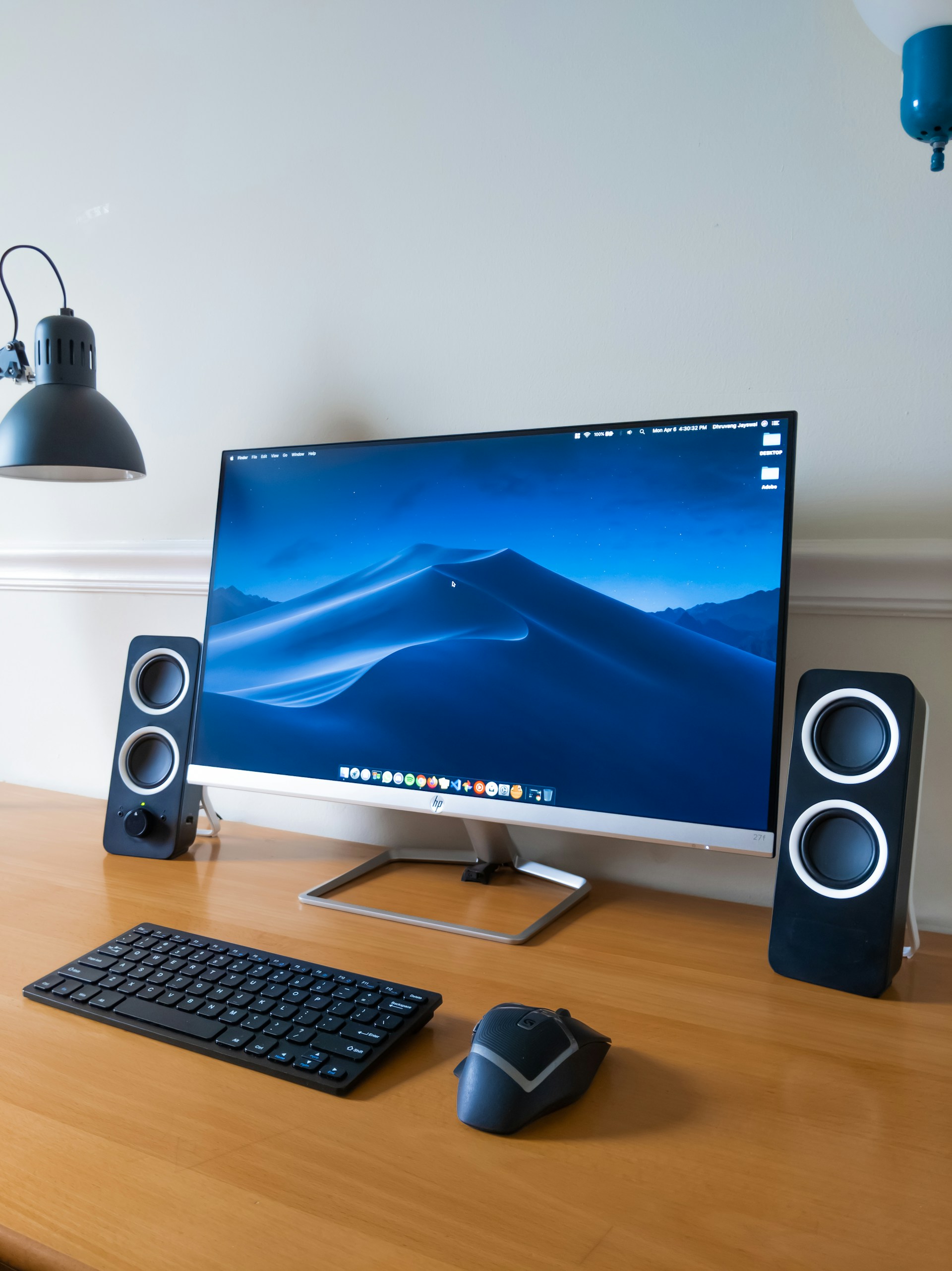
Para Mac con Apple Silicon (M1/M2/M3/M4):
- Apague su Mac completamente
- Mantenga presionado el botón de Encendido
- Continúe presionando hasta que vea "Cargando opciones de inicio"
- Seleccione Opciones y haga clic en Continuar
Para Mac con Intel:
- Reinicie su Mac
- Inmediatamente presione y mantenga Command (⌘) + R
- Mantenga hasta que vea el logotipo de Apple o el globo giratorio
- Suelte cuando cargue el modo de recuperación
Paso 2: Restaurar desde Time Machine
- En el modo de recuperación, seleccione Restaurar desde una copia de seguridad de Time Machine
- Haga clic en Continuar
- Seleccione su unidad de copia de seguridad de Time Machine
- Elija una copia de seguridad de antes de su actualización de macOS
- Seleccione el disco de destino (generalmente "Macintosh HD")
- Haga clic en Restaurar y confirme
Paso 3: Esperar a que se complete
- El proceso de restauración puede tardar de 1 a 4 horas dependiendo del tamaño de la copia de seguridad
- Su Mac se reiniciará automáticamente cuando termine
- Inicie sesión y verifique sus aplicaciones y datos
Notas importantes
- Este método sobrescribe todo en su Mac con el contenido de la copia de seguridad
- Cualquier archivo creado después de la copia de seguridad se perderá
- Asegúrese de copiar primero los archivos recientes importantes al almacenamiento externo
Método 2: Recuperación por Internet
La Recuperación por Internet descarga e instala macOS directamente desde los servidores de Apple. Este método proporciona una instalación limpia.
Requisitos previos
- Conexión a Internet estable (se recomienda Ethernet por cable)
- Apple ID (puede ser necesario para la activación)
- Tiempo para la descarga (varía según la velocidad de Internet)
Entendiendo las opciones de Recuperación por Internet
| Combinación de teclas | Resultado |
|---|---|
| Command + R | Reinstala la versión actual de macOS |
| Option + Command + R | Instala el macOS compatible más reciente |
| Shift + Option + Command + R | Instala el macOS original de fábrica |
Proceso paso a paso
Paso 1: Entrar en Recuperación por Internet
Para Mac con Apple Silicon:
- Apague su Mac
- Mantenga presionado el botón de Encendido hasta que aparezcan las opciones de inicio
- Seleccione Opciones → Continuar
- Elija su red Wi-Fi si no está conectado por Ethernet
Para Mac con Intel:
- Reinicie su Mac
- Inmediatamente mantenga presionado Shift + Option + Command + R (para el macOS original)
- O mantenga presionado Option + Command + R (para el más reciente compatible)
- Conéctese a Wi-Fi cuando se le solicite
Paso 2: Borrar el disco (Opcional pero recomendado)
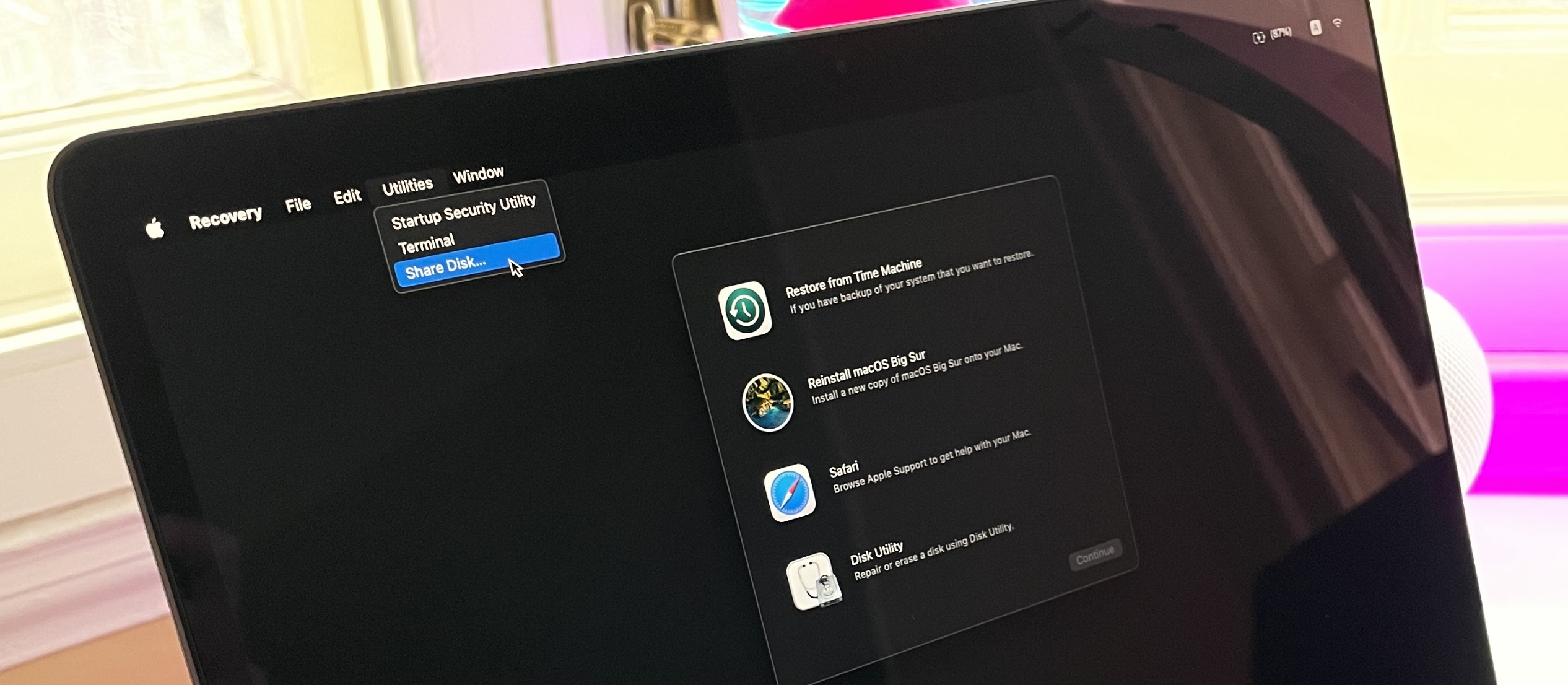
- Seleccione Utilidad de Discos en el menú
- Seleccione su unidad interna (generalmente "Macintosh HD")
- Haga clic en Borrar
- Nombre: "Macintosh HD"
- Formato: APFS (o Mac OS Extended para sistemas más antiguos)
- Haga clic en Borrar y confirme
Paso 3: Instalar macOS
- Regrese al menú principal de recuperación
- Seleccione Reinstalar macOS [Versión]
- Siga las instrucciones en pantalla
- Seleccione su disco borrado como destino
- Espere la descarga e instalación
Limitaciones
- No se puede elegir una versión específica de macOS con Recuperación por Internet
- Shift + Option + Command + R solo funciona en Mac con Intel
- Los Mac con Apple Silicon pueden requerir pasos adicionales (ver abajo)
Método 3: Instalador USB de arranque
Crear un instalador USB de arranque le da el mayor control sobre qué versión de macOS instalar.
Requisitos previos
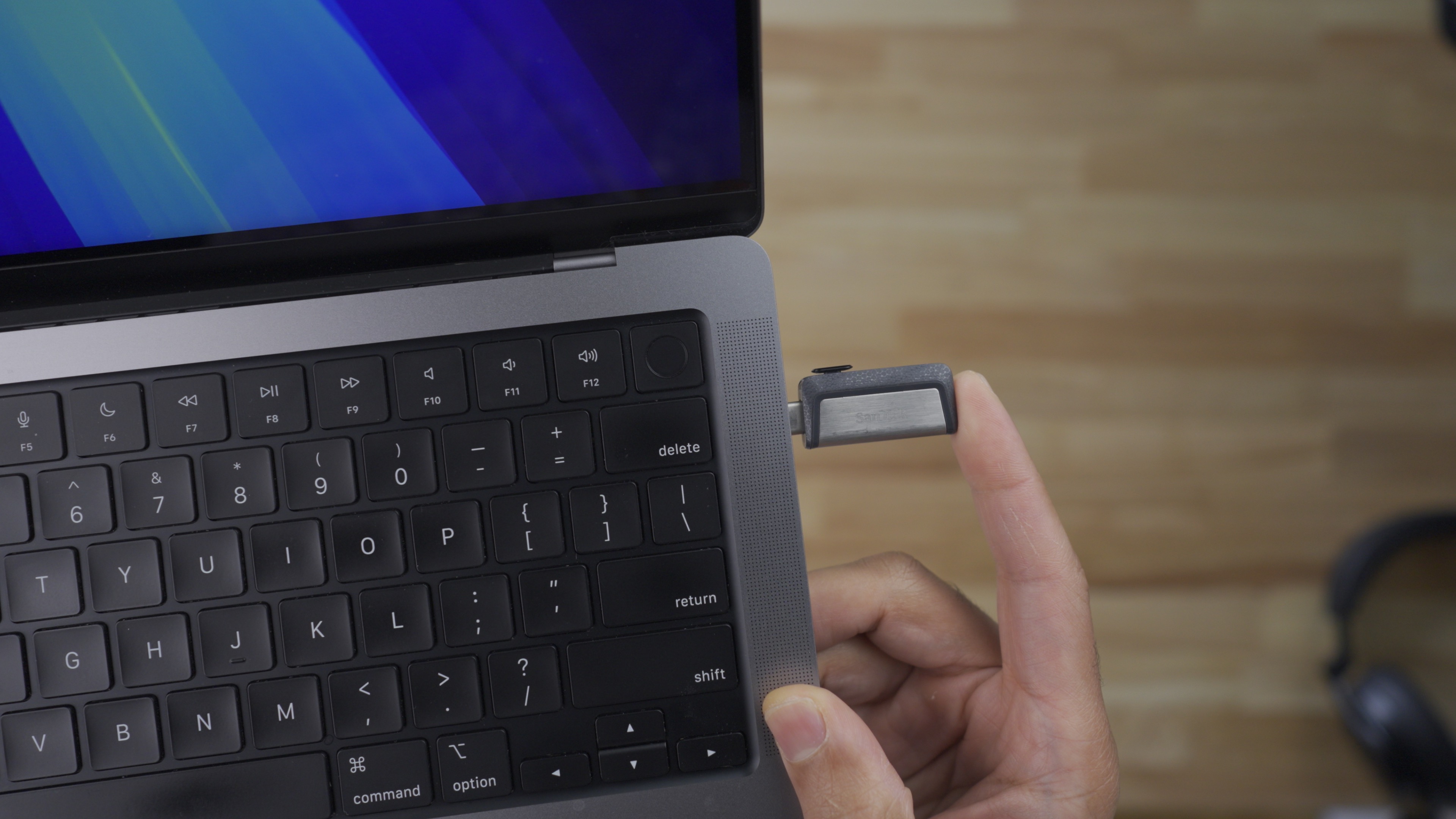
- Unidad flash USB (mínimo 16 GB, recomendado 32 GB)
- Archivo instalador de macOS descargado de Apple
- Otro Mac para crear el instalador (si su Mac actual no se puede usar)
Paso 1: Descargar el instalador de macOS
Puede descargar versiones anteriores de macOS desde estas fuentes:
Desde la Mac App Store:
- macOS Sonoma
- macOS Ventura
- macOS Monterey
- macOS Big Sur
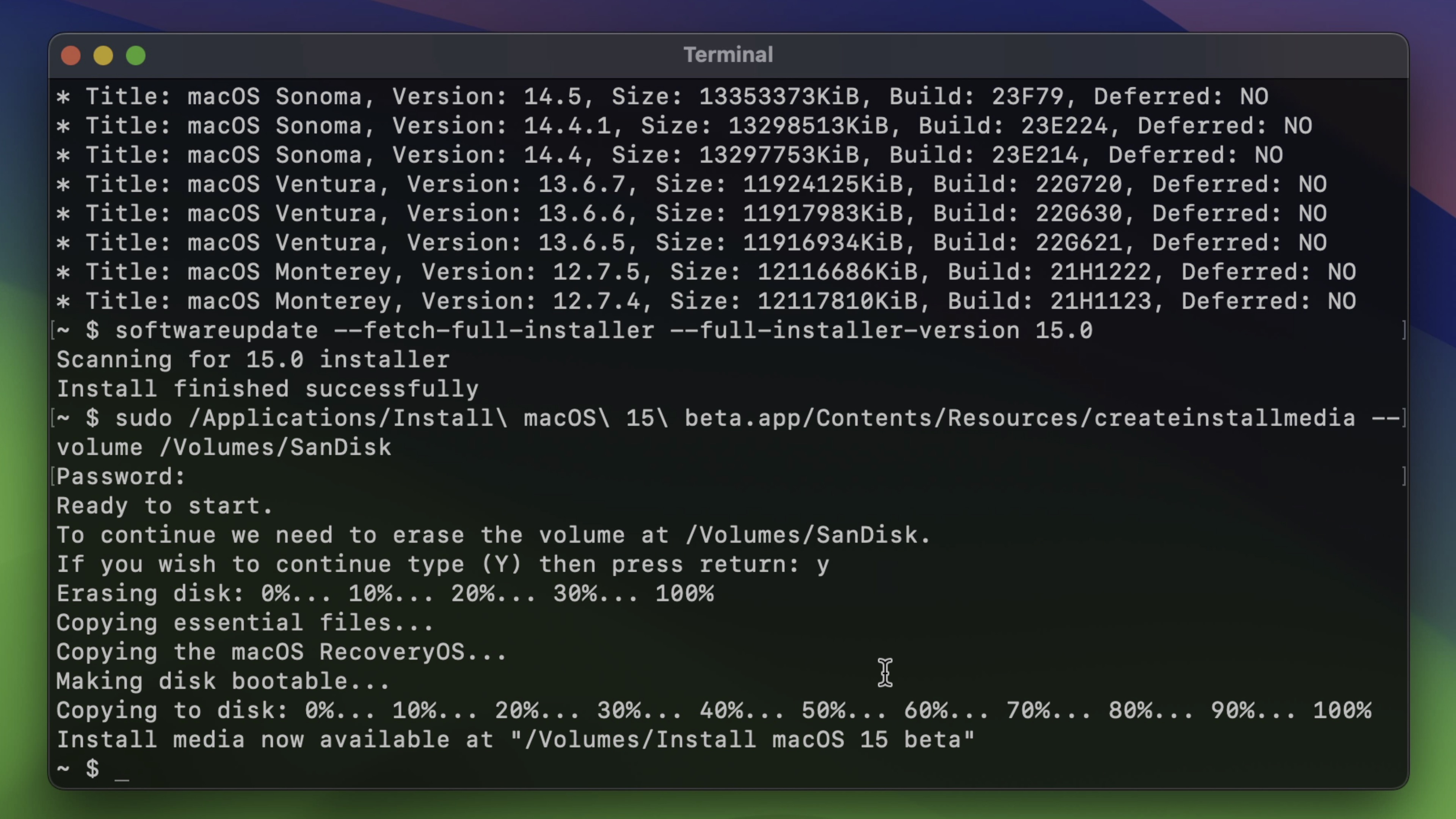
Usando Terminal (para versiones más antiguas):
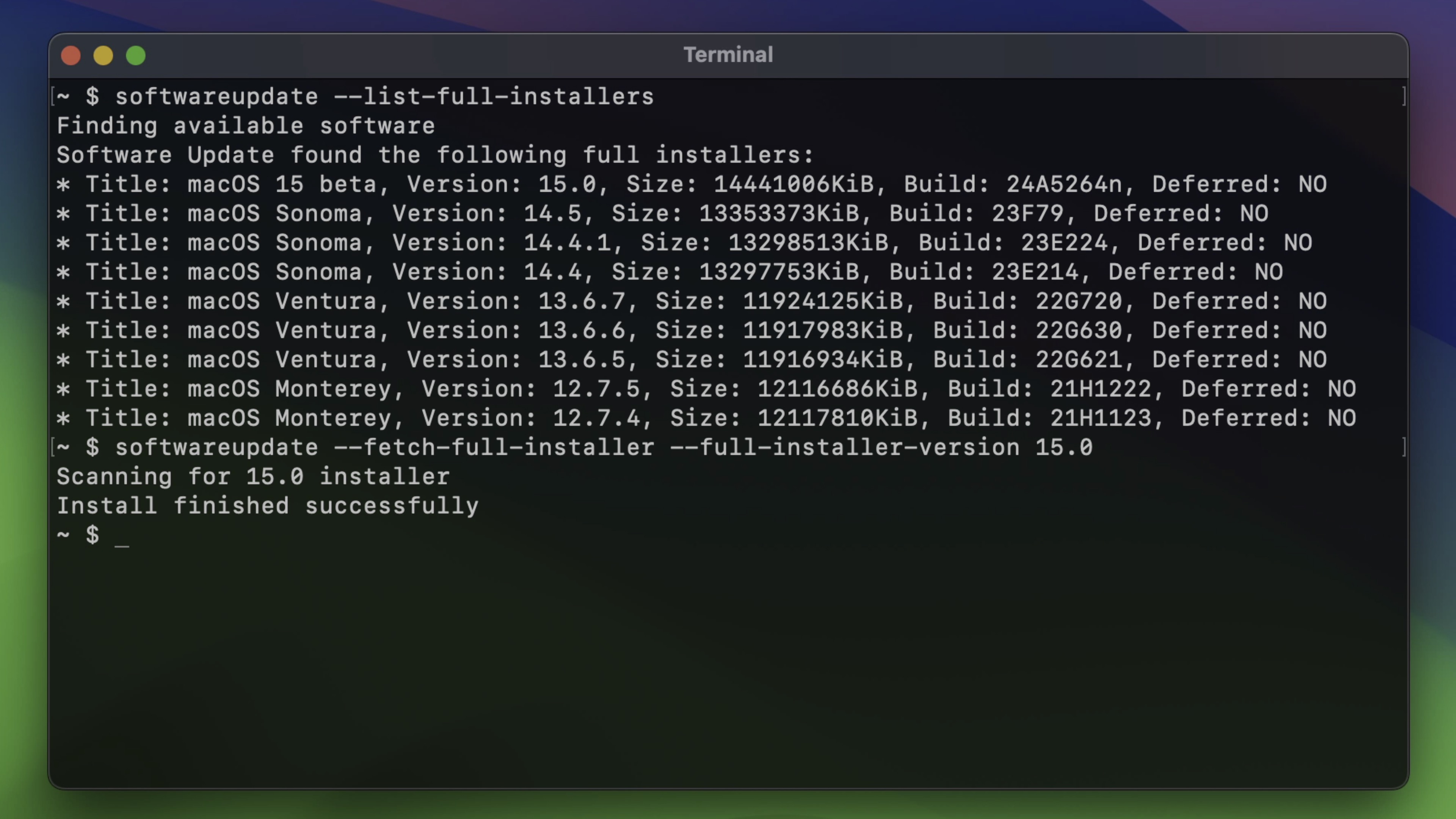
# Descargar macOS Sonoma
softwareupdate --fetch-full-installer --full-installer-version 14.7

# Descargar macOS Ventura
softwareupdate --fetch-full-installer --full-installer-version 13.7

# Descargar macOS Monterey
softwareupdate --fetch-full-installer --full-installer-version 12.7
Enlaces directos de Apple:
- Busque "macOS [Nombre de la versión]" en la App Store
- O visite la página de soporte de Apple para obtener enlaces de descarga
Paso 2: Formatear la unidad USB
- Inserte su unidad USB
- Abra Utilidad de Discos
- Seleccione la unidad USB en la barra lateral
- Haga clic en Borrar
- Configurar:
- Nombre: "MyVolume" (o cualquier nombre sin espacios)
- Formato: Mac OS Extended (Con registro)
- Esquema: Mapa de particiones GUID
- Haga clic en Borrar
Paso 3: Crear el instalador de arranque
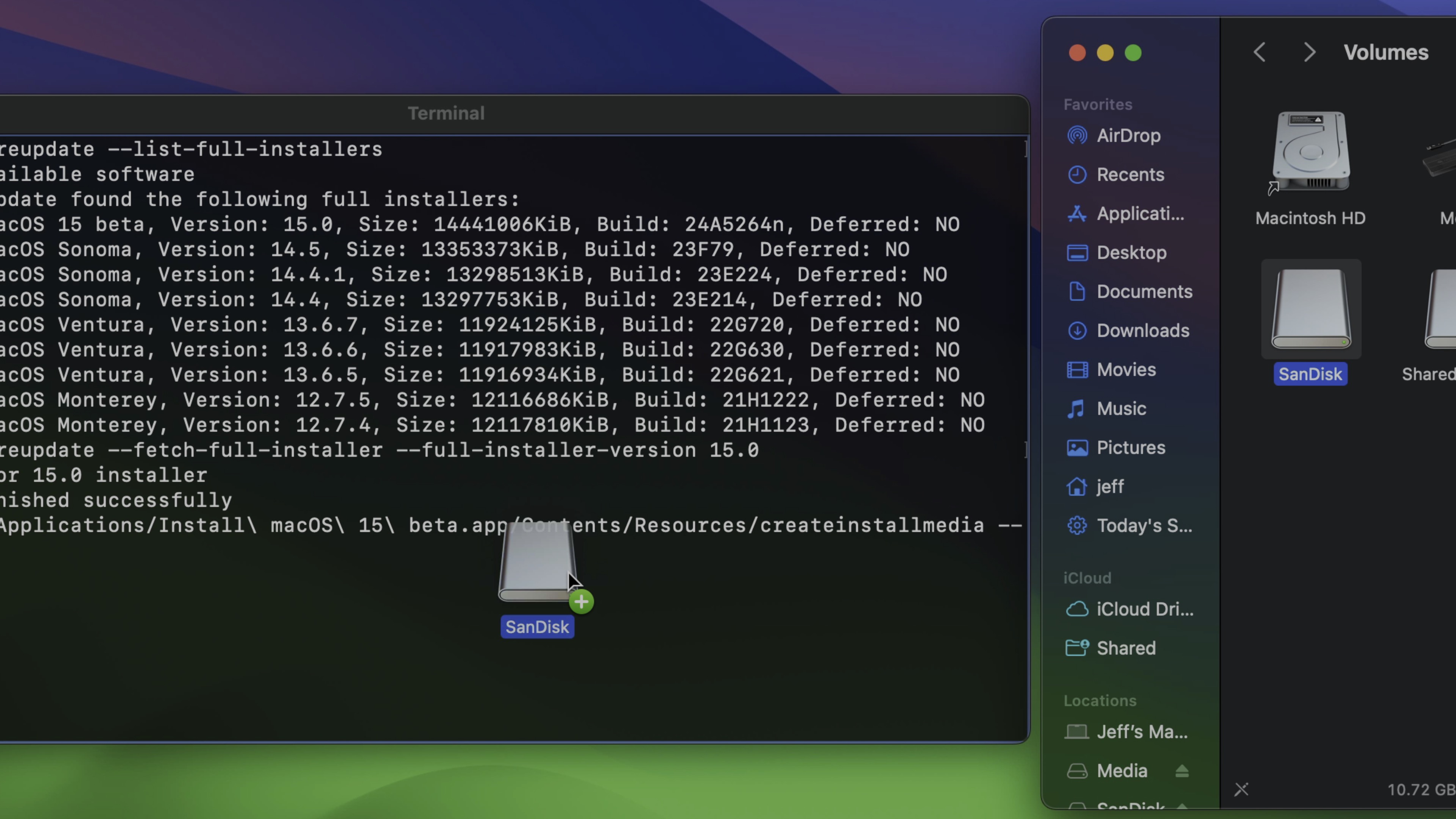
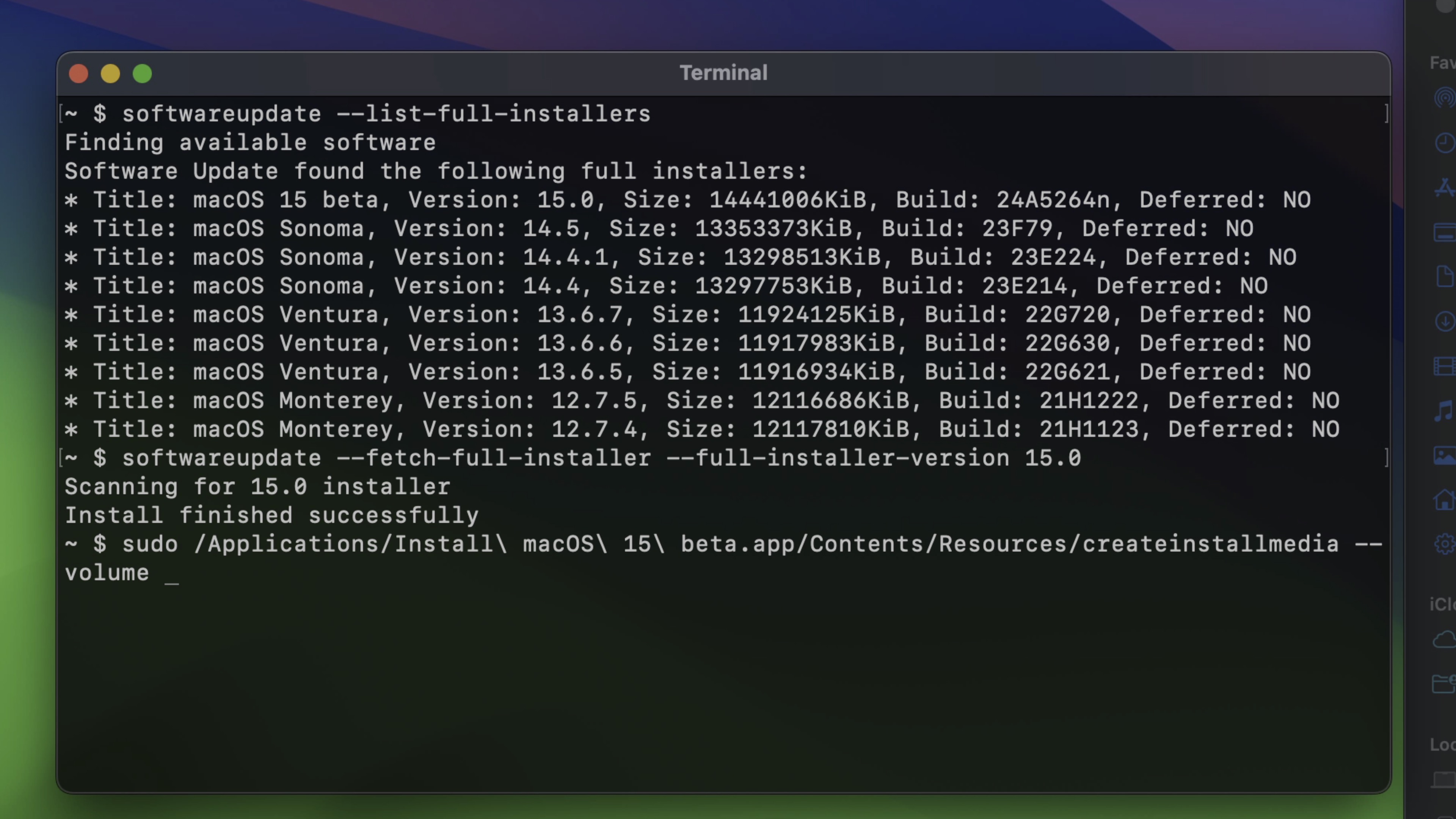
Abra Terminal y ejecute el comando apropiado para su versión deseada de macOS:
macOS Sonoma (14):
sudo /Applications/Install\ macOS\ Sonoma.app/Contents/Resources/createinstallmedia --volume /Volumes/MyVolumemacOS Ventura (13):
sudo /Applications/Install\ macOS\ Ventura.app/Contents/Resources/createinstallmedia --volume /Volumes/MyVolumemacOS Monterey (12):
sudo /Applications/Install\ macOS\ Monterey.app/Contents/Resources/createinstallmedia --volume /Volumes/MyVolumemacOS Big Sur (11):
sudo /Applications/Install\ macOS\ Big\ Sur.app/Contents/Resources/createinstallmedia --volume /Volumes/MyVolumeIngrese su contraseña de administrador cuando se le solicite. El proceso tarda entre 20 y 30 minutos.
Paso 4: Arrancar desde el instalador USB
Para Mac con Apple Silicon:
- Apague su Mac
- Mantenga presionado el botón de Encendido
- Seleccione el volumen Instalar macOS [Versión]
- Haga clic en Continuar
Para Mac con Intel:
- Reinicie su Mac
- Inmediatamente mantenga presionada la tecla Option (⌥)
- Seleccione el volumen Instalar macOS [Versión]
- Presione Enter
Paso 5: Instalar macOS
- Desde el menú del instalador, seleccione Utilidad de Discos si desea borrar primero
- Regrese al menú y seleccione Instalar macOS [Versión]
- Elija su disco de destino
- Siga las instrucciones en pantalla
Consideraciones especiales para Mac con Apple Silicon
Los Mac con Apple Silicon (M1, M2, M3, M4) tienen algunas limitaciones y requisitos importantes:

Versiones mínimas de macOS admitidas
| Modelo de Mac | Versión mínima de macOS |
|---|---|
| Mac M1 (2020) | macOS Big Sur 11.0 |
| Mac M2 (2022) | macOS Ventura 13.0 |
| Mac M3 (2023) | macOS Sonoma 14.0 |
| Mac M4 (2024) | macOS Sequoia 15.0 |
No puede degradar a una versión inferior a la mínima admitida por su Mac.
Consideraciones sobre la política de seguridad
Los Mac con Apple Silicon tienen una política de seguridad que puede necesitar ajustes:
- Ingrese al modo de recuperación (mantener presionado el botón de encendido)
- Seleccione Opciones → Continuar
- Desde la barra de menú: Utilidades → Utilidad de Seguridad de Arranque
- Seleccione Seguridad reducida si es necesario para versiones anteriores de macOS
Bloqueo de activación
- Asegúrese de cerrar sesión en iCloud antes de degradar
- Tenga listas sus credenciales de Apple ID
- El bloqueo de activación puede activarse durante la reinstalación
Preparación antes de degradar: Lista de verificación esencial
Copia de seguridad de datos
Cree múltiples copias de seguridad:
- Time Machine: Copia de seguridad completa del sistema
- iCloud: Documentos, Fotos, sincronización de escritorio
- Copia manual: Archivos críticos a una unidad externa
Exportar datos de aplicaciones:
- Marcadores del navegador (Safari, Chrome, Firefox)
- Cuentas de correo electrónico y configuraciones
- Preferencias de aplicaciones y licencias
- Exportación del administrador de contraseñas
Documente su configuración
Información del sistema para registrar:
- Lista de aplicaciones instaladas
- Configuraciones de Preferencias del Sistema/Ajustes
- Configuración de red (contraseñas de Wi-Fi, configuraciones de VPN)
- Configuraciones de impresora y periféricos
Verifique la disponibilidad del software
Antes de degradar, confirme:
- Tiene instaladores para las aplicaciones necesarias
- Las claves de licencia son accesibles
- Los datos sincronizados en la nube están actualizados
Uso de nuestra herramienta Asistente de degradación
Para facilitar este proceso, hemos creado una herramienta interactiva Asistente de degradación que:
- Le ayuda a elegir el método de degradación correcto para su situación
- Proporciona instrucciones paso a paso adaptadas a su Mac
- Genera los comandos
createinstallmediacorrectos - Lo guía a través de los requisitos específicos de Apple Silicon
Pruebe el Asistente de degradación →
Solución de problemas comunes
Problema: "Esta versión de macOS no se puede instalar en este ordenador"
Causas:
- Versión de macOS no compatible con su hardware
- NVRAM/PRAM necesita restablecerse
- El arranque seguro impide la instalación
Soluciones:
- Verifique la compatibilidad en el sitio web de soporte de Apple
- Restablecer NVRAM: Reiniciar + mantener presionado Option + Command + P + R durante 20 segundos
- Ajustar la configuración de la Utilidad de Seguridad de Arranque (Apple Silicon)
Problema: La instalación se atasca o falla
Soluciones rápidas:
- Verifique la integridad del instalador (vuelva a descargar si es necesario)
- Use un puerto USB diferente
- Intente una conexión a Internet por cable para la Recuperación por Internet
- Arranque en modo seguro primero: Mantenga presionada la tecla Shift durante el inicio
Problema: Pérdida de datos después de degradar
Opciones de recuperación:
- Restaurar desde una copia de seguridad de Time Machine
- Verifique iCloud para ver si hay archivos sincronizados
- Use software de recuperación de datos como último recurso
Pasos posteriores a la degradación

Después de una degradación exitosa
- Ejecute Actualización de software para obtener los últimos parches de seguridad para su versión
- Reinstale aplicaciones de fuentes verificadas
- Restaure datos de las copias de seguridad
- Reconfigure ajustes (cuentas, preferencias, accesibilidad)
- Pruebe flujos de trabajo críticos antes de reanudar el uso normal
Prevenir problemas futuros
- Espere antes de actualizar: Deje que otros prueben las nuevas versiones de macOS primero
- Verifique la compatibilidad: Verifique el soporte de software antes de actualizar
- Mantenga copias de seguridad: Mantenga Time Machine funcionando continuamente
- Lea las notas de la versión: Entienda qué cambios trae cada actualización
Preguntas frecuentes
¿Puedo degradar de macOS Tahoe a Sonoma?
Sí, puede degradar de macOS Tahoe (macOS 26) a Sonoma (macOS 15) utilizando cualquiera de los tres métodos descritos anteriormente. El método del instalador USB es a menudo el más confiable para este escenario.
¿La degradación borrará mis archivos?
Depende del método:
- Restauración de Time Machine: Reemplaza todo con el contenido de la copia de seguridad
- Recuperación por Internet/USB: La instalación limpia borra el disco (¡haga una copia de seguridad primero!)
¿Cuánto tiempo tarda la degradación?
- Time Machine: 1-4 horas (depende del tamaño de la copia de seguridad)
- Recuperación por Internet: 2-6 horas (depende de la velocidad de Internet)
- Instalador USB: 1-3 horas (método más rápido)
¿Puedo conservar algunos archivos mientras degrado?
No directamente. Siempre haga una copia de seguridad de los archivos que desea conservar antes de degradar, luego restáurelos después de que se complete la instalación.
¿Es segura la degradación?
Sí, cuando se hace correctamente. La clave es tener buenas copias de seguridad antes de comenzar y seguir los pasos cuidadosamente.
Conclusión

Degradar macOS es una solución viable cuando una nueva versión causa más problemas de los que resuelve. Ya sea que elija la restauración de Time Machine, la Recuperación por Internet o un instalador USB de arranque, el proceso es sencillo cuando sigue los pasos adecuados.
Recuerde:
- Siempre haga una copia de seguridad de sus datos antes de intentar cualquier degradación
- Verifique la compatibilidad para asegurarse de que la versión de macOS de destino funcione con su Mac
- Use nuestro Asistente de degradación para obtener orientación personalizada
- Tómese su tiempo – apresurarse aumenta el riesgo de errores
Con la preparación y metodología adecuadas, puede volver de forma segura a una versión anterior de macOS y restaurar la estabilidad y compatibilidad de su Mac.
¿Necesita ayuda para elegir el método de degradación adecuado para su Mac específico? Use nuestro Asistente de degradación interactivo para obtener instrucciones paso a paso adaptadas a su hardware y situación.