Guía Completa de createinstallmedia 2025: Crear Instalador USB Arrancable de macOS (Tahoe, Sequoia, Sonoma)
Guía paso a paso para crear instaladores USB arrancables de macOS usando el comando createinstallmedia de Apple. Cubre macOS Tahoe 26, Sequoia 15, Sonoma 14 y versiones anteriores. Incluye formateo USB, solución de errores comunes y nuestra herramienta gratuita de generación de comandos.
Crear un instalador USB arrancable de macOS es esencial para instalaciones limpias, recuperación del sistema, solución de problemas de arranque o configuración de múltiples computadoras Mac. Esta guía completa cubre la herramienta oficial de línea de comandos createinstallmedia de Apple, compatible con todas las versiones de macOS desde High Sierra (10.13) hasta el último Tahoe (26).
Resumen Rápido
Lo que necesitas: Una unidad flash USB de 16GB+ (32GB para Tahoe), un instalador de macOS descargado desde la App Store y acceso a Terminal.
Tiempo requerido: 5-15 minutos dependiendo de la velocidad de la unidad USB.
Dificultad: Principiante con comandos de copiar y pegar.
¿Quieres omitir el trabajo manual? Usa nuestro Generador de Comandos createinstallmedia para generar instantáneamente el comando correcto para cualquier versión de macOS.
¿Por Qué Crear un Instalador USB Arrancable de macOS?
Antes de profundizar en los pasos técnicos, entendamos cuándo y por qué necesitarías un instalador USB arrancable:
Casos de Uso Comunes
| Escenario | Por Qué Ayuda el Instalador USB |
|---|---|
| Instalación Limpia | Borra tu Mac completamente y comienza de nuevo sin archivos o configuraciones residuales |
| Configuración de Múltiples Mac | Instala macOS en varios Macs sin descargar el instalador repetidamente |
| Recuperación del Sistema | Arranca y repara un Mac que no inicia normalmente |
| Degradar macOS | Vuelve a una versión anterior de macOS si la nueva causa problemas |
| Instalación Sin Conexión | Instala macOS sin conexión a Internet (útil en áreas con WiFi lento o sin conexión) |
| Administración de TI | Despliega instalaciones estandarizadas de macOS en toda una organización |
¿Por Qué No Simplemente Usar la Recuperación por Internet?
Si bien la Recuperación por Internet (Command + Option + R al iniciar) funciona, un instalador USB ofrece ventajas significativas:
- Velocidad: La instalación por USB es 2-5 veces más rápida que descargar por Internet
- Confiabilidad: Sin dependencia de condiciones de red o servidores de Apple
- Flexibilidad: Elige exactamente qué versión de macOS instalar
- Solución de Problemas: Arranca en un entorno macOS funcional para reparar discos
Requisitos Previos: Lo Que Necesitas
1. Unidad Flash USB
Tamaño Mínimo por Versión de macOS:
| Versión de macOS | Tamaño USB Mínimo | Tamaño Recomendado |
|---|---|---|
| macOS Tahoe (26) | 16GB | 32GB |
| macOS Sequoia (15) | 16GB | 32GB |
| macOS Sonoma (14) | 16GB | 32GB |
| macOS Ventura (13) | 16GB | 16GB |
| macOS Monterey (12) | 16GB | 16GB |
| macOS Big Sur (11) | 16GB | 16GB |
| macOS Catalina (10.15) | 16GB | 16GB |
| macOS Mojave (10.14) | 16GB | 16GB |
| macOS High Sierra (10.13) | 8GB | 16GB |
Importante: La unidad USB será completamente borrada durante el proceso. ¡Haz una copia de seguridad de cualquier archivo importante primero!
Recomendaciones de Unidades USB:
- Usa USB 3.0 o superior para mayor velocidad
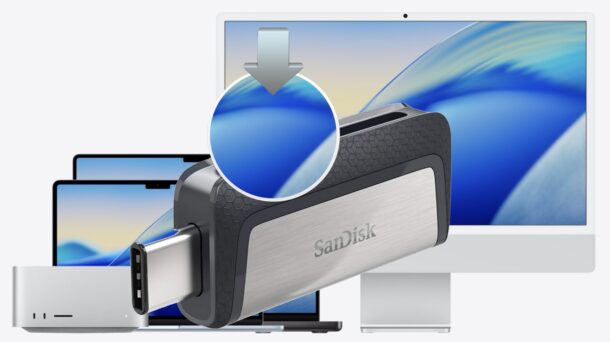
- SanDisk Ultra Flair, Samsung BAR Plus o Kingston DataTraveler son opciones confiables
- Evita unidades baratas de marcas desconocidas que pueden fallar durante el proceso
2. Aplicación Instaladora de macOS
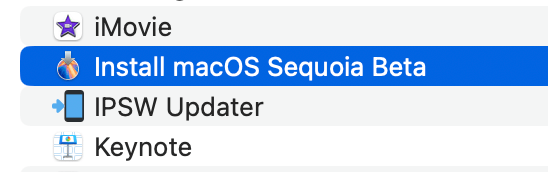
Necesitas la aplicación instaladora completa de macOS en tu carpeta de Aplicaciones. El instalador típicamente ocupa 12-16GB dependiendo de la versión.
3. Acceso de Administrador
Necesitarás ingresar la contraseña de administrador de tu Mac en Terminal.
Paso 1: Descargar el Instalador de macOS
Hay tres formas de obtener el instalador de macOS:
Método A: Mac App Store (Recomendado)
El método más simple para la mayoría de los usuarios:
- Abre la App Store en tu Mac
- Busca la versión de macOS que deseas (ej., "macOS Tahoe", "macOS Sequoia")
- Haz clic en Obtener o Descargar
- El instalador se descargará en tu carpeta de Aplicaciones
Enlaces Directos a la App Store:
Método B: Comando de Terminal (softwareupdate)
Para usuarios cómodos con Terminal, este método es confiable:
# Para macOS Tahoe
softwareupdate --fetch-full-installer --full-installer-version 26

# Para macOS Sequoia
softwareupdate --fetch-full-installer --full-installer-version 15

# Para macOS Sonoma
softwareupdate --fetch-full-installer --full-installer-version 14.7

# Para macOS Ventura
softwareupdate --fetch-full-installer --full-installer-version 13.7
El instalador se descargará directamente a /Applications/.
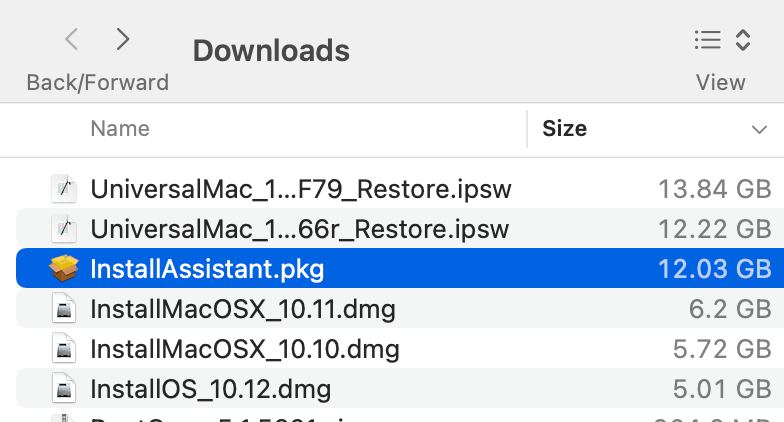
Método C: InstallAssistant.pkg (Descarga Directa)
Para profesionales de TI o cuando otros métodos fallan:
- Descarga el InstallAssistant.pkg desde los servidores de Apple
- Haz doble clic para instalar
- La aplicación instaladora aparece en Aplicaciones
Enlaces de Descarga Oficiales de Apple:
- Visita Apple Support HT211683 para enlaces de descarga directa
Paso 2: Formatear Tu Unidad USB
Antes de ejecutar createinstallmedia, debes formatear tu unidad USB con la configuración correcta. Si bien createinstallmedia reformateará la unidad automáticamente, pre-formatear asegura la compatibilidad.
Usando Utilidad de Discos
- Conecta tu unidad USB a tu Mac
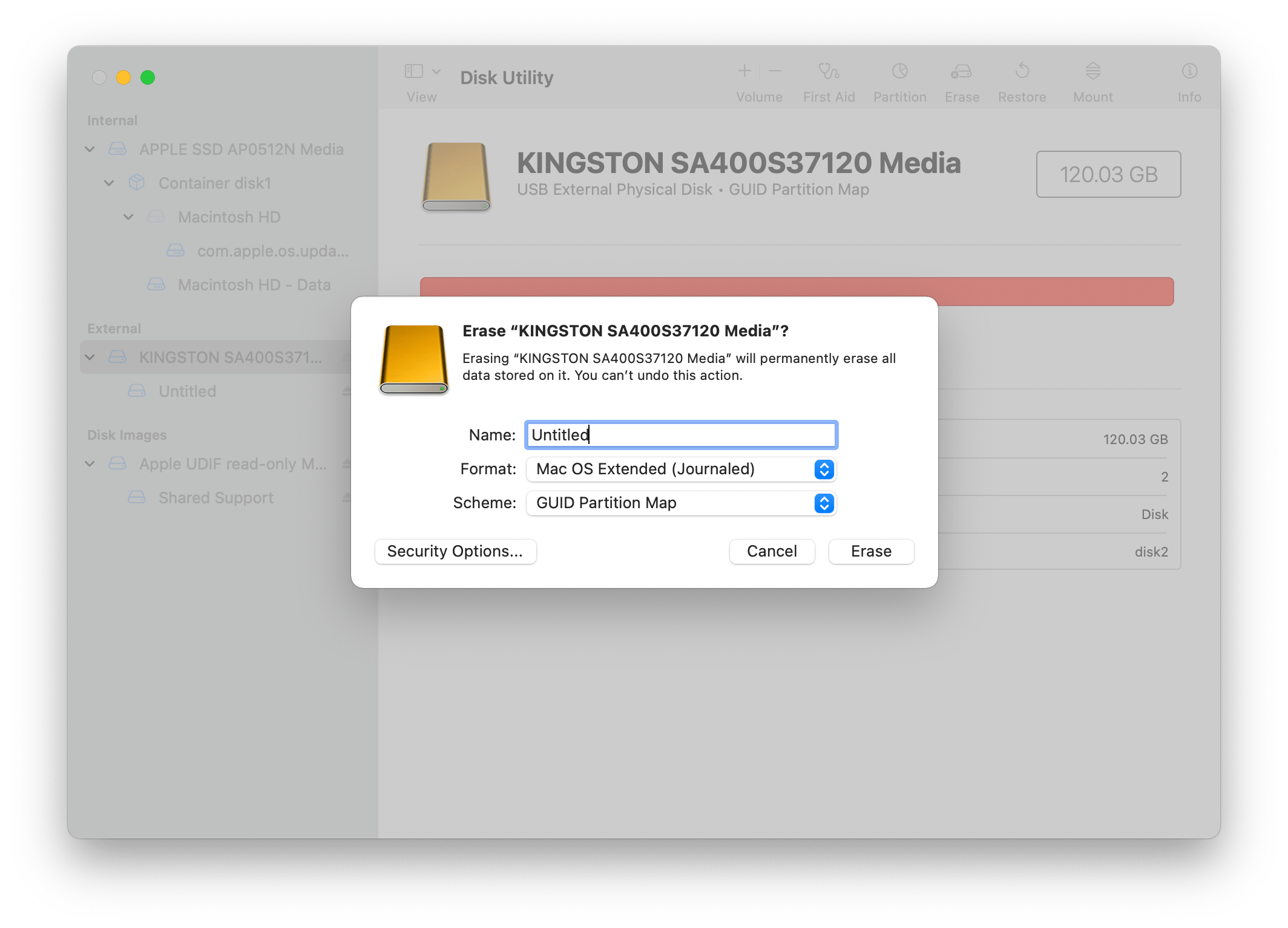
- Abre Utilidad de Discos (Aplicaciones > Utilidades > Utilidad de Discos)
- Selecciona tu unidad USB en la barra lateral (selecciona la unidad, no el volumen)
- Haz clic en Borrar en la barra de herramientas
- Configura estos ajustes:
- Nombre:
MyVolume(o cualquier nombre que prefieras) - Formato:
Mac OS Plus (con registro) - Esquema:
Mapa de particiones GUID
- Nombre:
- Haz clic en Borrar
Notas Importantes:
- Siempre selecciona Mapa de particiones GUID para el esquema
- El nombre
MyVolumese usa en el comando createinstallmedia predeterminado - Si usas un nombre diferente, necesitarás modificar el comando en consecuencia
Usando Terminal (Alternativa)
# Lista los discos disponibles para encontrar tu unidad USB
diskutil list

# Borrar y formatear (reemplaza diskX con el identificador de tu unidad USB)
diskutil eraseDisk JHFS+ MyVolume GPT /dev/diskX
Advertencia: ¡Verifica dos veces el identificador del disco! Borrar el disco equivocado resultará en pérdida de datos.
Paso 3: Ejecutar el Comando createinstallmedia
Ahora el evento principal: crear el instalador arrancable usando la herramienta createinstallmedia de Apple.
Abrir Terminal
- Presiona
Command + Espaciopara abrir Spotlight - Escribe
Terminaly presiona Enter - O navega a Aplicaciones > Utilidades > Terminal
Copiar y Ejecutar el Comando
Elige el comando para tu versión de macOS:
macOS Tahoe (26):
sudo /Applications/Install\ macOS\ Tahoe.app/Contents/Resources/createinstallmedia --volume /Volumes/MyVolume --nointeractionmacOS Sequoia (15):
sudo /Applications/Install\ macOS\ Sequoia.app/Contents/Resources/createinstallmedia --volume /Volumes/MyVolume --nointeractionmacOS Sonoma (14):
sudo /Applications/Install\ macOS\ Sonoma.app/Contents/Resources/createinstallmedia --volume /Volumes/MyVolume --nointeractionmacOS Ventura (13):
sudo /Applications/Install\ macOS\ Ventura.app/Contents/Resources/createinstallmedia --volume /Volumes/MyVolume --nointeractionmacOS Monterey (12):
sudo /Applications/Install\ macOS\ Monterey.app/Contents/Resources/createinstallmedia --volume /Volumes/MyVolume --nointeractionmacOS Big Sur (11):
sudo /Applications/Install\ macOS\ Big\ Sur.app/Contents/Resources/createinstallmedia --volume /Volumes/MyVolume --nointeractionmacOS Catalina (10.15):
sudo /Applications/Install\ macOS\ Catalina.app/Contents/Resources/createinstallmedia --volume /Volumes/MyVolume --nointeractionmacOS Mojave (10.14):
sudo /Applications/Install\ macOS\ Mojave.app/Contents/Resources/createinstallmedia --volume /Volumes/MyVolume --nointeractionmacOS High Sierra (10.13):
sudo /Applications/Install\ macOS\ High\ Sierra.app/Contents/Resources/createinstallmedia --volume /Volumes/MyVolume --nointeractionConsejo Profesional: ¡Usa nuestro Generador de Comandos createinstallmedia para generar automáticamente el comando correcto con tu nombre de unidad USB personalizado!
Qué Significan las Opciones del Comando
| Opción | Propósito |
|---|---|
sudo | Ejecutar con privilegios de administrador |
/Applications/Install\ macOS\ [Versión].app/... | Ruta a la herramienta createinstallmedia dentro del instalador |
--volume /Volumes/MyVolume | Unidad USB objetivo a usar |
--nointeraction | Omitir confirmaciones (opcional pero recomendado) |
Durante el Proceso
- Ingresa tu contraseña: Escribe tu contraseña de administrador de Mac (los caracteres no se mostrarán) y presiona Enter
- Espera a que termine: El proceso toma 5-15 minutos dependiendo de la velocidad de tu unidad USB

Salida de Terminal que Verás:
Erasing disk: 0%... 10%... 20%... 30%... 100%
Copying to disk: 0%... 10%... 20%... 30%... 40%... 50%... 60%... 70%... 80%... 90%... 100%
Making disk bootable...
Copying boot files...
Install media now available at "/Volumes/Install macOS Tahoe"
Cuando veas "Install media now available", ¡tu instalador USB arrancable está listo!
Paso 4: Arrancar desde Tu Instalador USB
El proceso de arranque difiere entre Macs con Apple Silicon (M1/M2/M3/M4) e Intel.
Para Macs con Apple Silicon (M1, M2, M3, M4)
- Apaga tu Mac completamente
- Conecta el instalador USB
- Mantén presionado el botón de encendido hasta que veas "Cargando opciones de inicio"
- Selecciona el volumen del instalador USB (ej., "Install macOS Tahoe")
- Haz clic en Continuar
Para Macs Basadas en Intel
- Apaga tu Mac completamente
- Conecta el instalador USB
- Enciende tu Mac mientras mantienes presionada la tecla Option (⌥)
- Suelta cuando veas el Administrador de Inicio
- Selecciona el volumen del instalador USB
- Haz clic en la flecha o presiona Enter
Después de Arrancar
Una vez arrancado desde el instalador USB, verás la ventana de Utilidades de macOS con opciones para:
- Instalar macOS: Realizar una instalación limpia o actualización
- Utilidad de Discos: Borrar/particionar discos antes de la instalación
- Terminal: Acceder a herramientas de línea de comandos
- Restaurar desde Time Machine: Recuperar desde una copia de seguridad
Solución de Errores Comunes
Error: "Mount point is not valid"
Causa: El nombre de la unidad USB no coincide con el comando, o la unidad no está montada correctamente.
Soluciones:
- Verifica el nombre exacto del volumen en la barra lateral del Finder
- Si tu unidad se llama "USB Drive", usa:
--volume /Volumes/USB\ Drive - Escapa los espacios con barra invertida (
\) o usa comillas:--volume "/Volumes/USB Drive"
Error: "Command not found"
Causa: La aplicación instaladora de macOS no está en la carpeta de Aplicaciones o tiene un nombre diferente.
Soluciones:
- Verifica que el instalador esté en
/Applications/ - Comprueba el nombre exacto de la aplicación (a veces incluye números de versión)
- Vuelve a descargar el instalador desde la App Store
Error: "This copy of the Install macOS application is damaged"
Causa: Problemas de certificado o descarga corrupta.
Soluciones:
- Elimina el instalador y vuelve a descargarlo desde la App Store
- Verifica que la configuración de fecha/hora de tu Mac sea correcta
- Usa el método de Terminal
softwareupdateen su lugar
Error: "Failed to start erase of disk"
Causa: Problemas de permisos o la unidad USB está en uso.
Soluciones:
- Cierra todas las aplicaciones que puedan estar usando la unidad USB
- Expulsa y vuelve a conectar la unidad USB
- Prueba un puerto USB diferente
- Usa Utilidad de Discos para borrar manualmente la unidad primero
Error: "Not enough space on disk"
Causa: La unidad USB es demasiado pequeña para el instalador de macOS.
Soluciones:
- Usa una unidad USB más grande (32GB recomendado para versiones recientes de macOS)
- Asegúrate de que la unidad esté correctamente formateada (sin particiones ocultas)
El Proceso se Cuelga en "Copying boot files"
Causa: Unidad USB lenta o problemas de conexión.
Soluciones:
- Usa una unidad USB 3.0+
- Conecta directamente al Mac (no a través de un hub)
- Prueba un puerto USB diferente
- Ten paciencia: este paso puede tomar varios minutos en unidades lentas
Opciones Avanzadas
Usando createinstallmedia con Ruta de Instalador Personalizada
Si tu instalador está en una ubicación no estándar:
sudo /ruta/a/Install\ macOS\ Tahoe.app/Contents/Resources/createinstallmedia --volume /Volumes/MyVolumeCrear Instalador para Macs Antiguas
Para Macs Intel que requieren versiones antiguas de macOS:
- Descarga la versión específica usando
softwareupdate:softwareupdate --fetch-full-installer --full-installer-version 10.15.7 - Sigue el mismo proceso de createinstallmedia
Automatización con Scripts
Para administradores de TI desplegando múltiples instaladores:
#!/bin/bash
# Script automatizado de creación de instalador de macOS

INSTALLER_PATH="/Applications/Install macOS Tahoe.app"
VOLUME_NAME="MyVolume"

# Verifica si el instalador existe
if [ ! -d "$INSTALLER_PATH" ]; then
    echo "Error: Instalador no encontrado en $INSTALLER_PATH"
    exit 1
fi

# Verifica si el volumen existe
if [ ! -d "/Volumes/$VOLUME_NAME" ]; then
    echo "Error: Volumen $VOLUME_NAME no encontrado"
    exit 1
fi

# Crear instalador
sudo "$INSTALLER_PATH/Contents/Resources/createinstallmedia" \
    --volume "/Volumes/$VOLUME_NAME" \
    --nointeraction

echo "¡Instalador arrancable creado exitosamente!"
Usa Nuestra Herramienta Gratuita de Generación de Comandos
Escribir manualmente el comando createinstallmedia puede ser propenso a errores, especialmente con espacios escapados y rutas específicas de versión. Hemos construido una herramienta gratuita que genera el comando exacto para cualquier versión de macOS:
→ Generador de Comandos createinstallmedia
Características:
- Soporte para macOS Tahoe (26) hasta High Sierra (10.13)
- Soporte para nombre de volumen USB personalizado
- Copia al portapapeles con un clic
- Enlaces de descarga para cada versión de macOS
- Instrucciones de formateo USB
- Instrucciones de arranque para Macs Intel y Apple Silicon
¡Simplemente selecciona tu versión de macOS, ingresa el nombre de tu unidad USB y copia el comando generado!
Preguntas Frecuentes
¿Cuánto tiempo toma createinstallmedia?
El proceso típicamente toma 5-15 minutos dependiendo de:
- Velocidad de escritura de la unidad USB (USB 3.0+ es mucho más rápido)
- Versión de macOS (instaladores más grandes toman más tiempo)
- Poder de procesamiento del Mac
¿Puedo usar unidades USB 2.0?
Sí, pero las unidades USB 2.0 son significativamente más lentas. Espera 20-30+ minutos para el proceso. Se recomienda fuertemente USB 3.0 o superior.
¿Esto funciona en Macs Intel?
¡Sí! El comando createinstallmedia funciona tanto en Macs Intel como Apple Silicon. El proceso de arranque difiere (tecla Option vs. botón de encendido), pero la creación del instalador es idéntica.
¿Puedo crear un instalador en un Mac y usarlo en otro?
Sí, siempre que:
- El Mac objetivo soporte la versión de macOS en el USB
- Ambos Macs usen arquitecturas compatibles (algunos instaladores antiguos no soportan Apple Silicon)
¿Esto borrará el disco interno de mi Mac?
No. El comando createinstallmedia solo borra la unidad USB. El almacenamiento interno de tu Mac permanece intacto hasta que explícitamente elijas instalar macOS.
¿Puedo crear instaladores para versiones beta?
Sí, el mismo proceso funciona para versiones beta de macOS. Descarga el instalador beta desde el portal de Desarrolladores de Apple o el Programa de Software Beta.
¿Qué pasa si mi unidad USB tiene múltiples particiones?
createinstallmedia usará el volumen especificado. Sin embargo, para mejores resultados, borra toda la unidad con Utilidad de Discos primero y crea una única partición.
¿Cómo verifico que el instalador se creó correctamente?
- Verifica que el nombre de la unidad USB cambió a "Install macOS [Versión]"
- Abre la unidad en Finder y verifica que veas el contenido del instalador
- Intenta arrancar desde ella para confirmar que funciona
Referencia Completa de Comandos createinstallmedia
Para referencia rápida, aquí están todas las versiones de macOS compatibles y sus comandos:
| Versión de macOS | Comando |
|---|---|
| Tahoe (26) | sudo /Applications/Install\ macOS\ Tahoe.app/Contents/Resources/createinstallmedia --volume /Volumes/MyVolume |
| Sequoia (15) | sudo /Applications/Install\ macOS\ Sequoia.app/Contents/Resources/createinstallmedia --volume /Volumes/MyVolume |
| Sonoma (14) | sudo /Applications/Install\ macOS\ Sonoma.app/Contents/Resources/createinstallmedia --volume /Volumes/MyVolume |
| Ventura (13) | sudo /Applications/Install\ macOS\ Ventura.app/Contents/Resources/createinstallmedia --volume /Volumes/MyVolume |
| Monterey (12) | sudo /Applications/Install\ macOS\ Monterey.app/Contents/Resources/createinstallmedia --volume /Volumes/MyVolume |
| Big Sur (11) | sudo /Applications/Install\ macOS\ Big\ Sur.app/Contents/Resources/createinstallmedia --volume /Volumes/MyVolume |
| Catalina (10.15) | sudo /Applications/Install\ macOS\ Catalina.app/Contents/Resources/createinstallmedia --volume /Volumes/MyVolume |
| Mojave (10.14) | sudo /Applications/Install\ macOS\ Mojave.app/Contents/Resources/createinstallmedia --volume /Volumes/MyVolume |
| High Sierra (10.13) | sudo /Applications/Install\ macOS\ High\ Sierra.app/Contents/Resources/createinstallmedia --volume /Volumes/MyVolume |
Conclusión
Crear un instalador USB arrancable de macOS con createinstallmedia es un proceso sencillo una vez que comprendes los pasos:
- Descarga el instalador de macOS desde la App Store o vía Terminal
- Formatea tu unidad USB con Mac OS Plus (con registro) y Mapa de particiones GUID
- Ejecuta el comando createinstallmedia en Terminal
- Arranca desde el USB usando la tecla Option (Intel) o botón de encendido (Apple Silicon)
Tener un instalador USB arrancable a mano es invaluable para instalaciones limpias, recuperación del sistema y solución de problemas de Mac. Con los comandos proporcionados en esta guía, o nuestra conveniente herramienta generadora de comandos, estarás listo para cualquier escenario de instalación de macOS.
Recursos Relacionados
- Generador de Comandos createinstallmedia - Genera comandos al instante
- Documentación Oficial de Apple - Crear un instalador arrancable para macOS
- Cómo Descargar macOS - Guía de Apple para descargar instaladores de macOS
¿Necesitas ayuda con otras características de macOS Tahoe? Explora nuestra guía completa de macOS Tahoe o consulta nuestra colección de herramientas macOS.