دليل إعداد بيئة التطوير المتقدمة لـ Apple Silicon 2025: من Mac M4 إلى سير العمل الجاهزة للإنتاج
دليل شامل لإعداد بيئات التطوير على Apple Silicon في 2025. تحسين Mac M4، تكوين الأدوات الأصلية، أداء Docker، وسير عمل الإنتاج للمطورين المحترفين.
لقد غيّرت ثورة معالج M4 من Apple Silicon ليصبح المنصة المثالية للتطوير، مقدماً أداءً غير مسبوق للمطورين المحترفين. يغطي هذا الدليل الشامل كل شيء من اختيار عتاد Mac M4 إلى تكوين بيئة التطوير الجاهزة للإنتاج، مساعداً إياك في تحقيق أقصى استفادة من تحسين الأداء بنسبة 45% مقارنة بسلسلة M3 والاستفادة من محرك Apple العصبي الثوري بقوة 38 TOPS لسير عمل التطوير المعزز بالذكاء الاصطناعي.
Apple Silicon M4: منصة التطوير المغيرة للقواعد
معمارية M4 الثورية للمطورين
تمثل عائلة معالجات Apple M4 أهم قفزة في أداء التطوير منذ الانتقال من Intel. مبنية على عملية TSMC المتقدمة 3 نانومتر مع 28 مليار ترانزستور، تقدم سلسلة M4 تحسينات مغيرة للقواعد عبر معالجة CPU وGPU والذكاء الاصطناعي التي تفيد مباشرة سير عمل التطوير.
تفكيك أداء سلسلة M4:
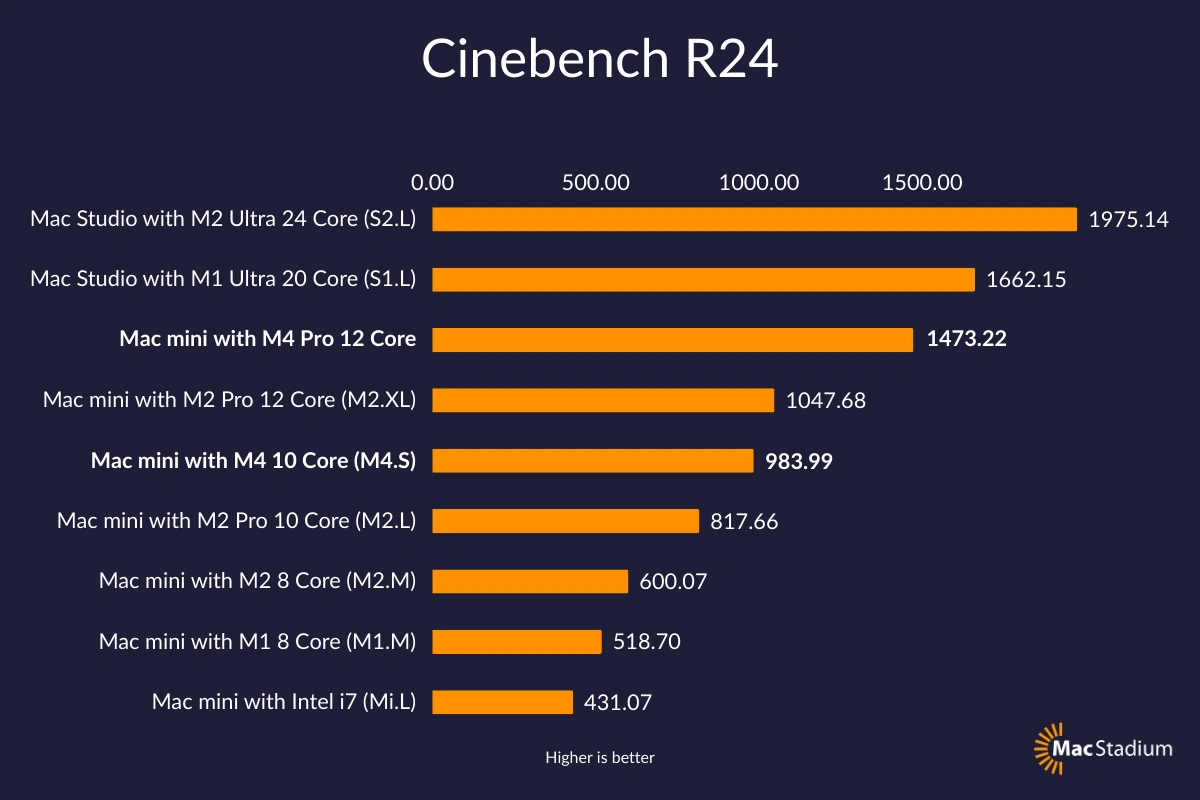
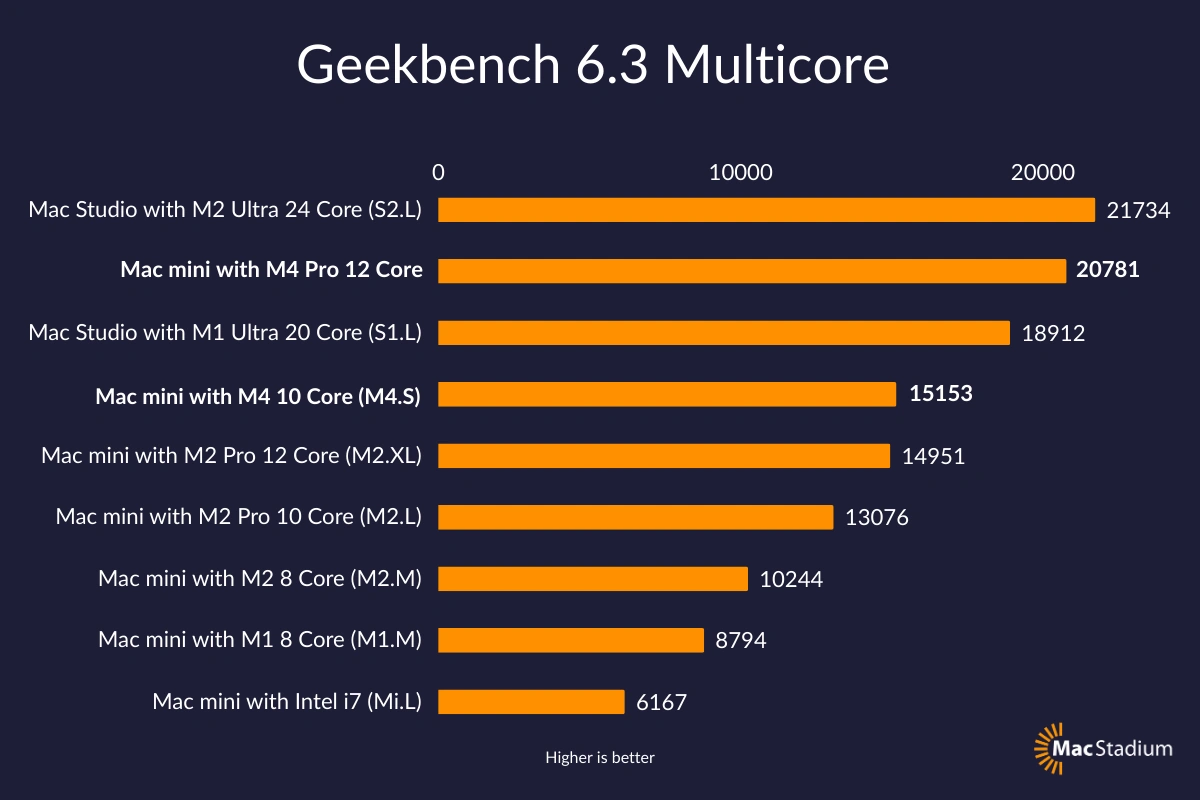
- M4 الأساسي: معالج 10 أنوية (4 أنوية أداء + 6 أنوية كفاءة) مع محرك عصبي 38 TOPS
- M4 Pro: معالج 14 نواة مع GPU 20 نواة، حتى 64GB ذاكرة موحدة، عرض نطاق 273GB/s (زيادة 75%)
- M4 Max: معالج 16 نواة مع GPU 40 نواة، حتى 48GB ذاكرة، عرض نطاق 546GB/s
تلغي معمارية الذاكرة الموحدة اختناقات نقل الذاكرة التقليدية بين CPU-GPU، مما يجعل أجهزة Mac M4 قوية بشكل خاص لمهام التطوير كثيفة الذاكرة مثل تجميع قواعد الأكواد الكبيرة، وتدريب نماذج التعلم الآلي، وبيئات التطوير المحتواة.
معايير الأداء الفعلية للتطوير
بناءً على الاختبار الشامل عبر أحمال عمل التطوير، يُظهر M4 تحسينات ملحوظة:
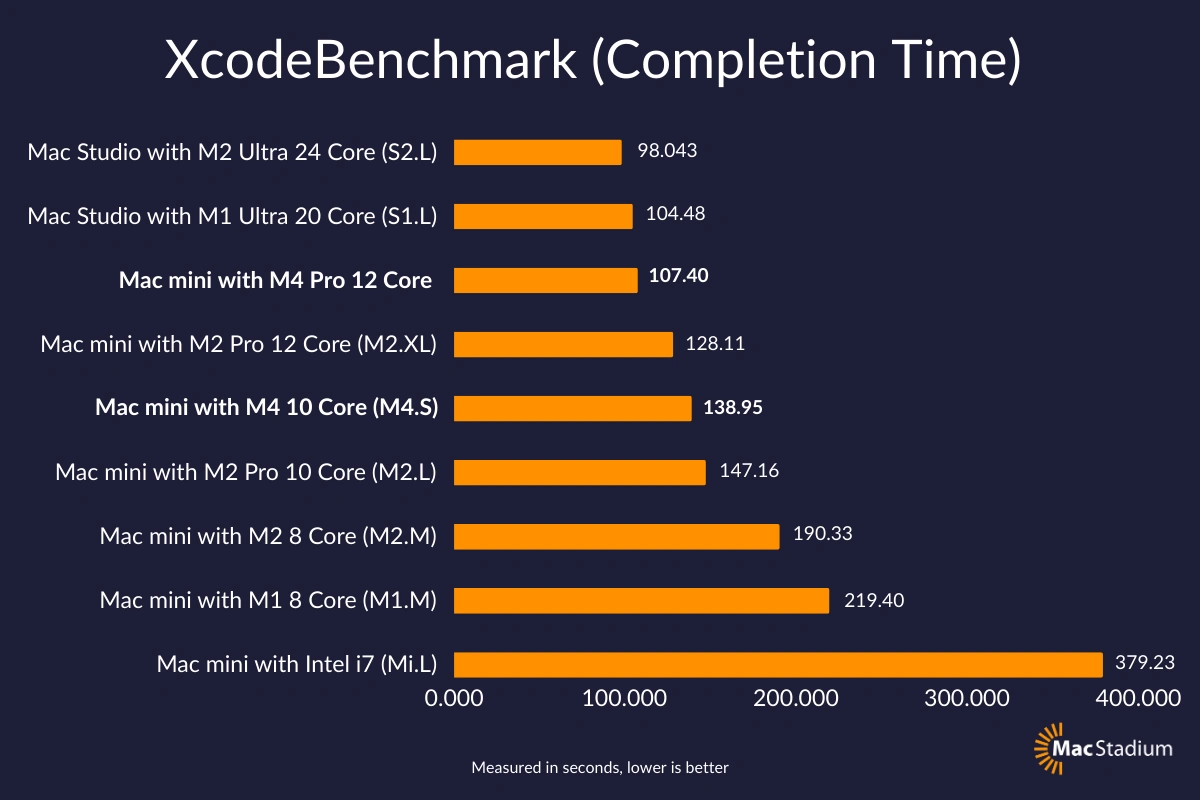
أداء تجميع Xcode:
- M4 Max 16 نواة: 77-81 ثانية (أسرع 4.6 مرة من Intel Core i9 MacBook Pro)
- M4 Pro 14 نواة: 92-95 ثانية
- M4 الأساسي: 141 ثانية
تجميع LLVM/Clang:
- M4 Max: 21.56 دقيقة مقابل M1 Pro: 40.09 دقيقة (تحسن 57%)
- تجميع نواة Linux كاملة: أقل من 15 دقيقة (كانت تتطلب 45+ دقيقة سابقاً على Intel)
أداء حاويات Docker:
- بدء تشغيل الحاوية: أسرع مرتين من سلسلة M3
- عمليات البناء: تحسن 40% في الحاويات كثيفة التجميع
- كفاءة الذاكرة: انخفاض 30% في استهلاك الحاوية
استراتيجية معمارية بيئة التطوير
اختيار تكوين Mac M4 المناسب
لفرق تطوير الموبايل:
- MacBook Pro M4 Pro: 14 بوصة مع ذاكرة 32GB لتطوير iOS/macOS
- MacBook Pro M4 Max: 16 بوصة مع ذاكرة 48GB للمشاريع متعددة المنصات المعقدة
لمحطات عمل التطوير الثابتة:
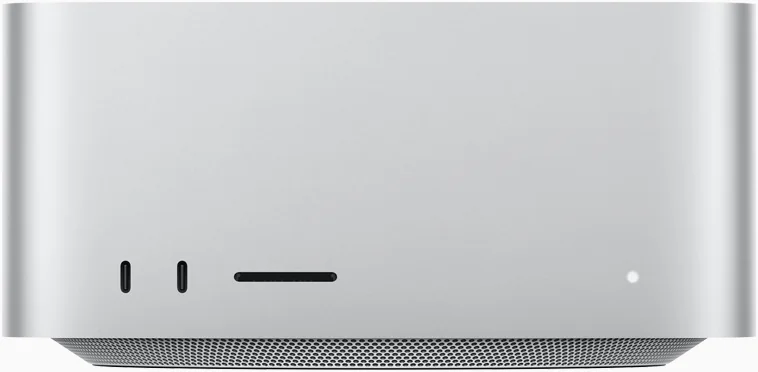
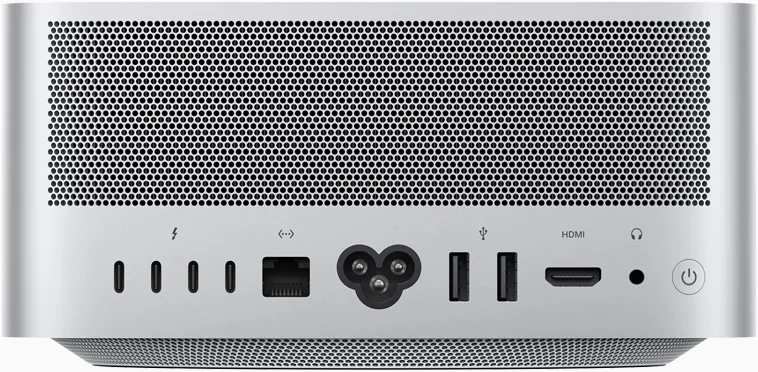
- Mac Studio M4 Max: أقصى أداء CPU/GPU مع إدارة حرارية ممتازة
- Mac Studio M4 Ultra: الأداء المطلق لفرق التطوير المؤسسية
استراتيجية تكوين الذاكرة:
- 16GB: كافية لتطوير الويب وتطوير الموبايل أحادي المنصة
- 32GB: موصى بها للتطوير متعدد المنصات مع حاويات Docker
- 48GB+: ضرورية لتطوير AI/ML، المستودعات الكبيرة، والمحاكاة الافتراضية المعقدة
تكوين سلسلة أدوات التطوير 2025
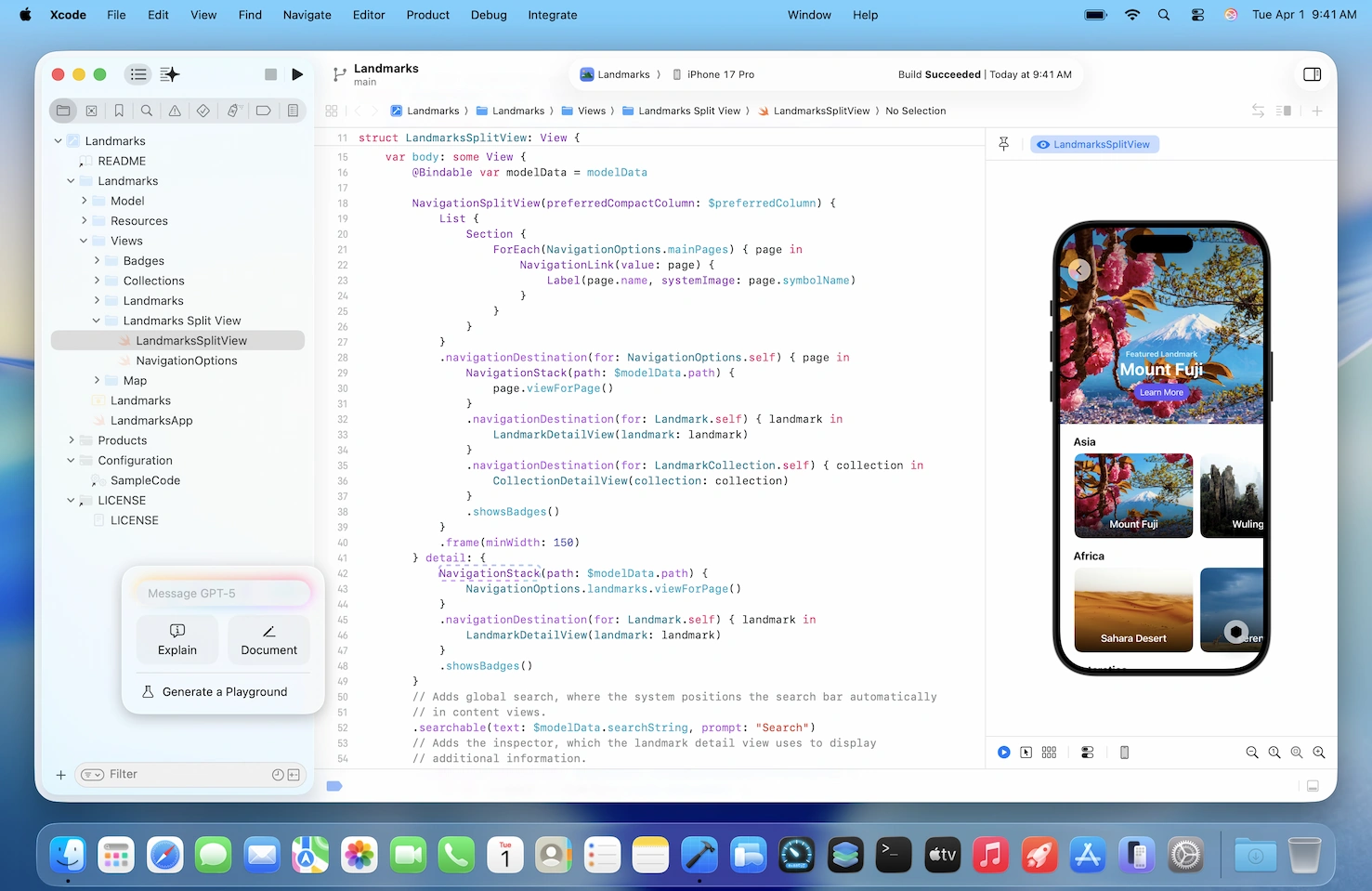
تثبيت أدوات Apple Silicon الأصلية
ترتيب تثبيت الأدوات الأساسية:
# 1. تثبيت Homebrew (ARM64 أصلي)
/bin/bash -c "$(curl -fsSL https://raw.githubusercontent.com/Homebrew/install/HEAD/install.sh)"

# 2. التحقق من تثبيت ARM64
brew config | grep "CPU:"
# يجب أن يُظهر: CPU: 14-core 64-bit arm_firestorm_icestorm

# 3. تثبيت أدوات التطوير الأساسية
brew install git node [email protected] go rust docker
brew install --cask visual-studio-code
إعداد المعمارية المزدوجة (اختياري): للتوافق مع أدوات x86 القديمة:
# تثبيت x86 Homebrew في موقع منفصل
arch -x86_64 /bin/bash -c "$(curl -fsSL https://raw.githubusercontent.com/Homebrew/install/HEAD/install.sh)"

# إنشاء اختصارات للإدارة المزدوجة
echo 'alias brew86="arch -x86_64 /usr/local/bin/brew"' >> ~/.zshrc
echo 'alias brewarm="/opt/homebrew/bin/brew"' >> ~/.zshrc
تكوين Xcode 16 المتقدم
تكامل Swift Assist AI: يُقدم Xcode 16 Swift Assist، المساعد الذكي المدعوم بالكامل من المحرك العصبي لـ Apple Silicon. تمكين الميزات المتقدمة:
# تمكين Swift Assist (يتطلب حساب Apple Developer)
defaults write com.apple.dt.Xcode IDESwiftAssistEnabled -bool YES

# تكوين تخزين النموذج المحلي مؤقتاً
defaults write com.apple.dt.Xcode IDESwiftAssistCacheSize -int 4096
تحسين أداء Metal 4: تكوين Xcode لأداء Metal المحسن في M4:
# تمكين أدوات تصحيح Metal
defaults write com.apple.dt.Xcode MTLCaptureEnabled -bool YES

# تحسين أداء البناء
defaults write com.apple.dt.Xcode IDEBuildOperationMaxNumberOfConcurrentCompileTasks 12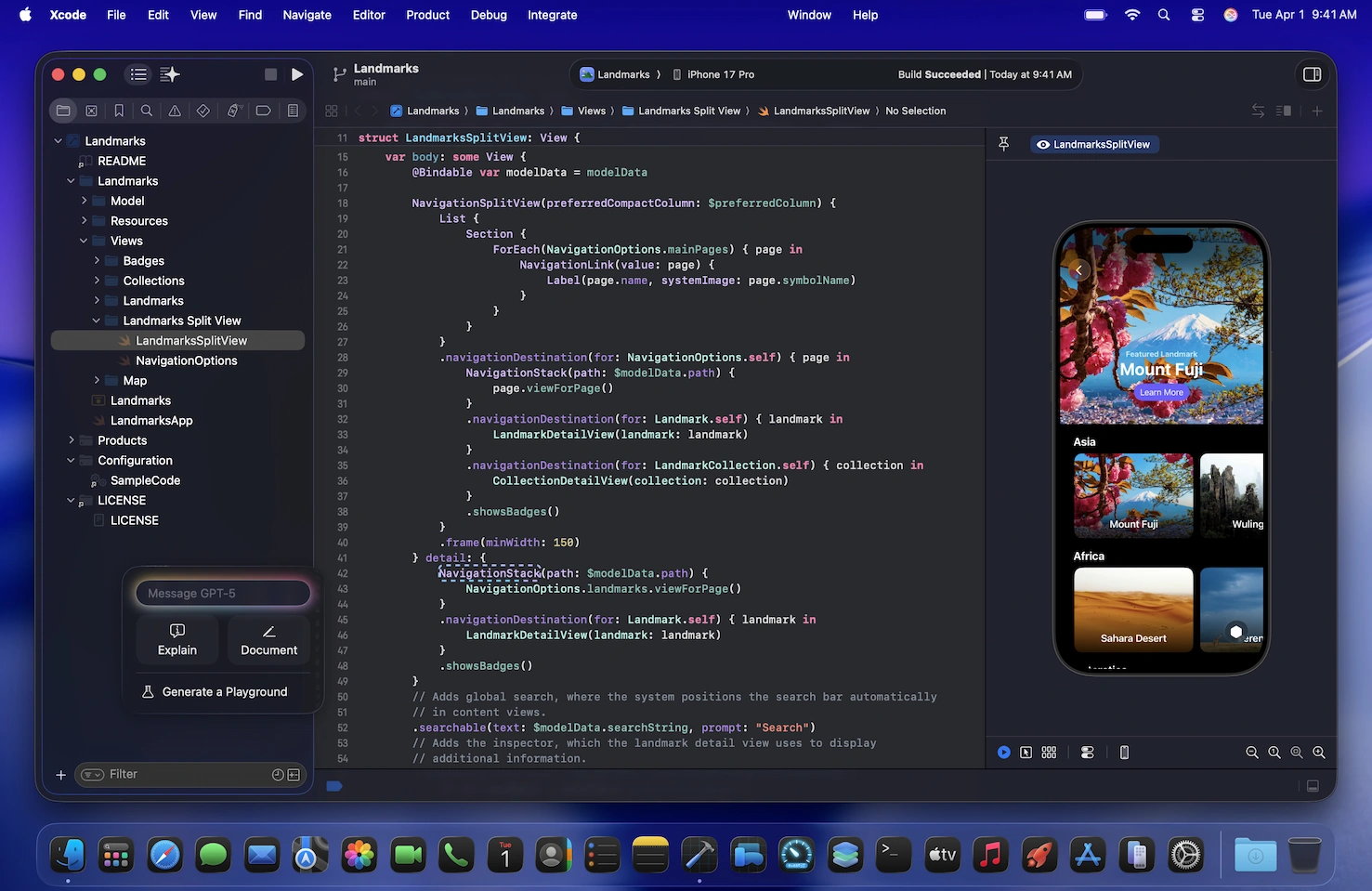
تحسين VS Code لـ Apple Silicon
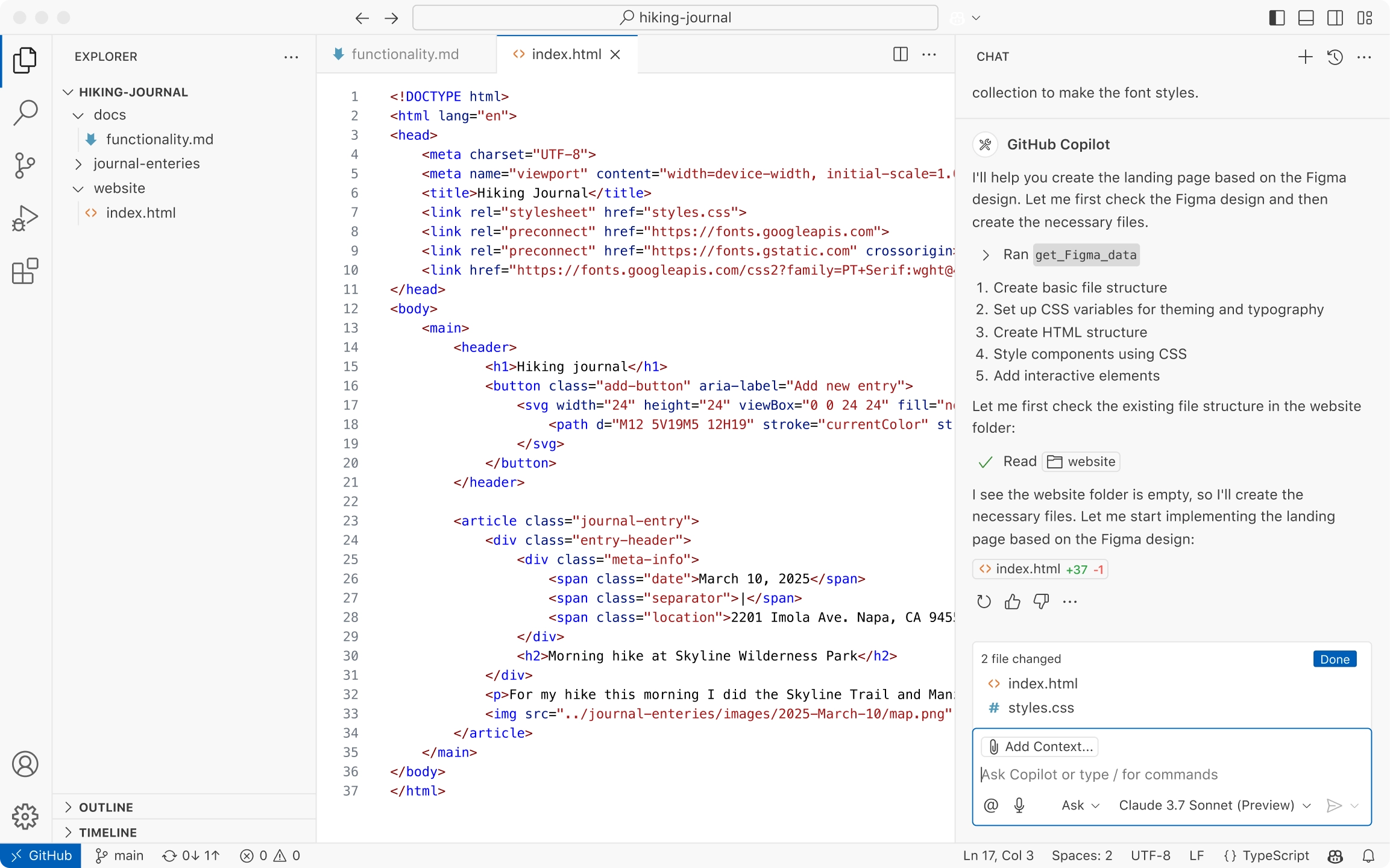
تكوين ARM64 الأصلي:
// تحسينات settings.json لـ Apple Silicon
{
    "typescript.preferences.includePackageJsonAutoImports": "auto",
    "editor.minimap.enabled": false,
    "terminal.integrated.defaultProfile.osx": "zsh",
    "terminal.integrated.gpuAcceleration": "auto",

    // تحسينات خاصة بـ Apple Silicon
    "editor.suggest.localityBonus": true,
    "search.useIgnoreFiles": true,
    "files.watcherExclude": {
        "**/node_modules/**": true,
        "**/.git/objects/**": true
    }
}
الإضافات الأساسية لتطوير Apple Silicon:
# التثبيت عبر VS Code CLI
code --install-extension ms-vscode.vscode-typescript-next
code --install-extension GitHub.copilot
code --install-extension ms-python.python
code --install-extension golang.Go
code --install-extension rust-lang.rust-analyzer
التميز في الحوسبة الحاوية والافتراضية
تحليل أداء Docker Desktop مقابل OrbStack
OrbStack: بطل Apple Silicon
يقدم OrbStack أداءً فائقاً على Apple Silicon مع أوقات بدء تشغيل 2 ثانية واستخدام CPU في الخلفية أقل من 0.1%:
# تثبيت OrbStack
brew install --cask orbstack

# التكوين للتطوير
orb config set cpu 8
orb config set memory 16G
orb config set disk 200G

# تمكين Kubernetes
orb k8s start
نتائج مقارنة الأداء:
- وقت البدء: OrbStack 2s مقابل Docker Desktop 30s+
- أداء Bind Mount: OrbStack 4.22s مقابل Docker Desktop ~12s
- استخدام الموارد: OrbStack <0.1% CPU خامل مقابل Docker Desktop 2-5%
إعداد Docker Desktop للمؤسسات: للبيئات المؤسسية التي تتطلب Docker Desktop:
# تمكين Docker VMM (ميزة تجريبية لتحسين M-series)
docker-desktop-vmm enable

# تكوين تخصيص الموارد
cat > ~/.docker/daemon.json << EOF
{
  "builder": {
    "gc": {
      "enabled": true,
      "defaultKeepStorage": "20GB"
    }
  },
  "experimental": true,
  "features": {
    "buildkit": true
  }
}
EOF
تكوين منصة المحاكاة الافتراضية
VMware Fusion Pro (الآن مجاني): أصبح VMware Fusion Pro مجانياً بالكامل لجميع المستخدمين في نوفمبر 2024:
# تحميل وتثبيت VMware Fusion Pro
brew install --cask vmware-fusion

# تكوين تحسينات Apple Silicon
# تمكين DirectX 11 المعجل بـ Metal
vmrun -T fusion setGuestInfo /path/to/vm.vmx virtualHW.version 21
vmrun -T fusion setGuestInfo /path/to/vm.vmx mks.gl.allowBlacklistedDrivers FALSE
UTM لتطوير ARM64 Linux:
# تثبيت UTM عبر Homebrew
brew install --cask utm

# تحميل صورة Ubuntu ARM64
wget https://cdimage.ubuntu.com/ubuntu-server/daily-live/current/ubuntu-server-arm64.iso
تكوين Parallels Desktop Professional: للتطوير المعجل بـ GPU والتوافق مع Windows:
# تحسين سطر أوامر Parallels
prlctl set "VM-Name" --cpus 8 --memsize 16384
prlctl set "VM-Name" --nested-virt on
prlctl set "VM-Name" --adaptive-hypervisor on
تحسين بيئة لغات البرمجة
بيئة تطوير Python
Python 3.13 الأصلي مع دعم JIT:
# تثبيت Python 3.13 مع JIT تجريبي
brew install [email protected]

# التحقق من التثبيت الأصلي ARM64
python3.13 -c "import platform; print(platform.machine())"
# يجب أن يُخرج: arm64

# تمكين JIT التجريبي (تحسن كبير في الأداء)
export PYTHON_JIT=1
python3.13 -X jit your_script.py
Miniforge لعلم البيانات: استبدال Anaconda بـ Miniforge لدعم أفضل لـ Apple Silicon:
# تثبيت Miniforge
brew install --cask miniforge

# التكوين لـ ARM64 فقط
conda config --env --set subdir osx-arm64

# تثبيت حزمة علم البيانات
conda install numpy pandas scikit-learn pytorch torchvision
إدارة الإصدارات المتعددة pyenv:
# تثبيت pyenv
brew install pyenv

# تثبيت إصدارات Python ARM64 و x86
pyenv install 3.13.2
pyenv install 3.12.5

# تعيين الإصدارات العامة والخاصة بالمشروع
pyenv global 3.13.2
pyenv local 3.12.5  # للمشاريع المحددة
تطوير Node.js وJavaScript
إعداد Node.js محسن الأداء:
# تثبيت Node.js عبر nvm لإدارة الإصدار
brew install nvm

# تثبيت أحدث LTS مع تحسين ARM64
nvm install --lts
nvm use --lts

# التحقق من البناء الأصلي ARM64
node -p "process.arch"  # يجب أن يُخرج: arm64

# تثبيت أدوات التطوير العامة
npm install -g @swc/cli webpack-cli vite
Bun لأداء JavaScript فائق السرعة:
# تثبيت Bun (دعم Apple Silicon أصلي)
curl -fsSL https://bun.sh/install | bash

# استخدام Bun لإدارة الحزم (أسرع 3 مرات من npm)
bun install
bun run dev
تكوين لغة Go
إعداد Go محسن لـ Apple Silicon:
# تثبيت Go عبر Homebrew
brew install go

# تكوين GOPATH وعلامات التحسين
echo 'export GOPATH=$HOME/go' >> ~/.zshrc
echo 'export PATH=$GOPATH/bin:$PATH' >> ~/.zshrc
echo 'export GOOS=darwin' >> ~/.zshrc
echo 'export GOARCH=arm64' >> ~/.zshrc

# تمكين ذاكرة التخزين المؤقت للبناء لتجميع أسرع
go env -w GOCACHE=$HOME/.cache/go-build
التجميع المتقاطع لمعماريات متعددة:
# البناء لأهداف متعددة
GOOS=linux GOARCH=amd64 go build -o app-linux-amd64
GOOS=windows GOARCH=amd64 go build -o app-windows-amd64.exe
GOOS=darwin GOARCH=amd64 go build -o app-darwin-amd64
بيئة تطوير Rust
Rust مع تحسين Apple Silicon:
# تثبيت Rust عبر rustup
curl --proto '=https' --tlsv1.2 -sSf https://sh.rustup.rs | sh

# إضافة هدف ARM64
rustup target add aarch64-apple-darwin

# تكوين cargo لـ Apple Silicon
cat > ~/.cargo/config.toml << EOF
[target.aarch64-apple-darwin]
rustflags = ["-C", "target-cpu=apple-m4"]

[build]
target = "aarch64-apple-darwin"
EOF
تكوين Rust المتقدم لـ M4:
# تثبيت أهداف إضافية للتجميع المتقاطع
rustup target add x86_64-apple-darwin
rustup target add x86_64-unknown-linux-gnu
rustup target add aarch64-unknown-linux-gnu

# تكوين Cargo للتجميع المتوازي
export CARGO_BUILD_JOBS=12
export RUSTFLAGS="-C target-cpu=apple-m4 -C opt-level=3"

# تثبيت أدوات تطوير Rust مفيدة
cargo install cargo-watch cargo-edit cargo-outdated
cargo install cargo-audit cargo-benchcmp
بيئة تطوير Java
تكوين OpenJDK الأصلي لـ Apple Silicon:
# تثبيت OpenJDK عبر SDKMAN
curl -s "https://get.sdkman.io" | bash
source "$HOME/.sdkman/bin/sdkman-init.sh"

# تثبيت Java 21 LTS (ARM64 أصلي)
sdk install java 21.0.1-open
sdk use java 21.0.1-open

# تكوين JVM لـ Apple Silicon
export JAVA_OPTS="-Xmx8G -XX:+UseZGC -XX:+UnlockExperimentalVMOptions"
export MAVEN_OPTS="$JAVA_OPTS"
export GRADLE_OPTS="$JAVA_OPTS"
إعداد تطوير Spring Boot:
# تثبيت Spring Boot CLI
sdk install springboot

# إنشاء مشروع Spring Boot محسن
spring init --dependencies=web,data-jpa,security \
  --groupId=com.example --artifactId=demo \
  --name=demo --description="Apple Silicon Demo" \
  --package-name=com.example.demo demo

# تكوين application.properties لـ Apple Silicon
cat > src/main/resources/application.properties << EOF
spring.profiles.active=dev
spring.datasource.url=jdbc:h2:mem:testdb
spring.jpa.hibernate.ddl-auto=create-drop
spring.jpa.show-sql=true
server.port=8080
management.endpoints.web.exposure.include=health,info,metrics
EOF
بيئة تطوير C++
تكوين LLVM/Clang لـ Apple Silicon:
# تثبيت LLVM عبر Homebrew
brew install llvm cmake ninja

# تكوين متغيرات البيئة
echo 'export PATH="/opt/homebrew/opt/llvm/bin:$PATH"' >> ~/.zshrc
echo 'export LDFLAGS="-L/opt/homebrew/opt/llvm/lib"' >> ~/.zshrc
echo 'export CPPFLAGS="-I/opt/homebrew/opt/llvm/include"' >> ~/.zshrc

# إنشاء تكوين CMake لـ Apple Silicon
cat > CMakeLists.txt << EOF
cmake_minimum_required(VERSION 3.20)
project(AppleSiliconApp)

set(CMAKE_CXX_STANDARD 20)
set(CMAKE_CXX_STANDARD_REQUIRED ON)

# تحسينات خاصة بـ Apple Silicon
if(APPLE AND CMAKE_SYSTEM_PROCESSOR STREQUAL "arm64")
    set(CMAKE_CXX_FLAGS "${CMAKE_CXX_FLAGS} -mcpu=apple-m4")
    set(CMAKE_CXX_FLAGS "${CMAKE_CXX_FLAGS} -O3 -DNDEBUG")
endif()

add_executable(app main.cpp)
EOF
أدوات الترمينال والتطوير المتقدمة
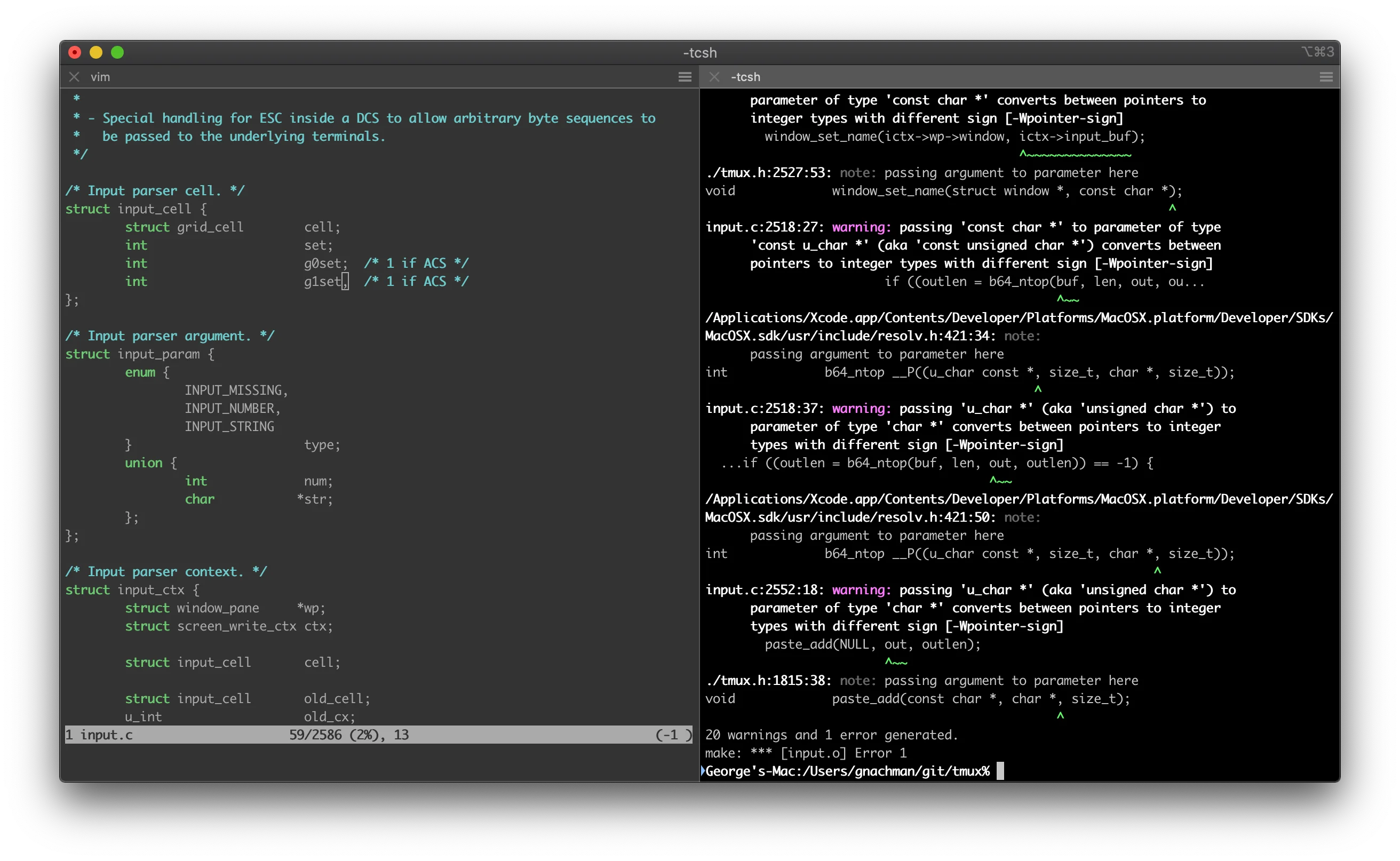
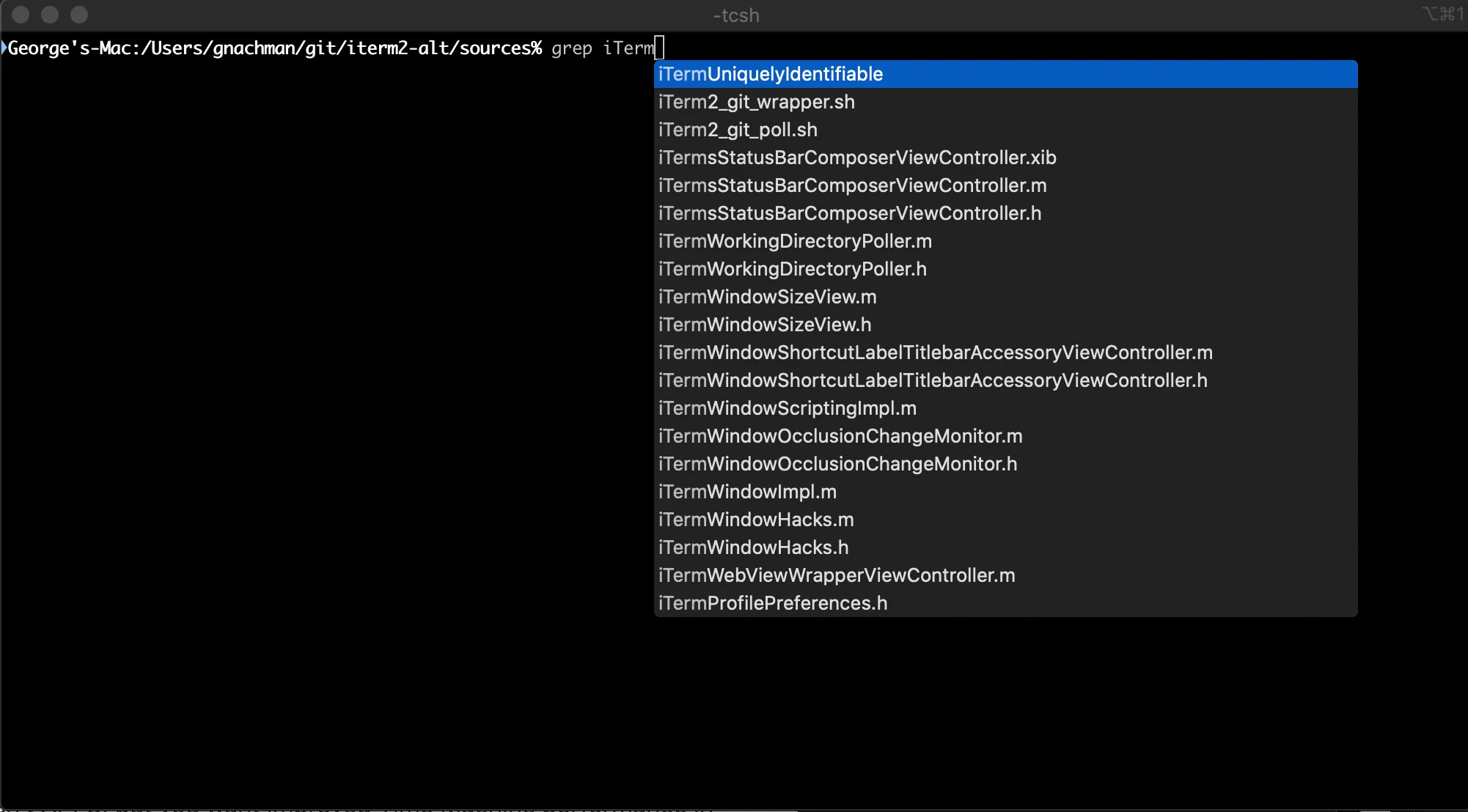
تكوين iTerm2 المهني
إعداد iTerm2 محسن الأداء:
# تثبيت iTerm2
brew install --cask iterm2

# التكوين لأداء Apple Silicon
defaults write com.googlecode.iterm2 BootstrapDaemon -bool true
defaults write com.googlecode.iterm2 EnableAPIServer -bool true
defaults write com.googlecode.iterm2 AdvancedGPUSettingsEnabled -bool true
تكوين Shell المتقدم:
# تثبيت Oh My Zsh مع إضافات الأداء
sh -c "$(curl -fsSL https://raw.github.com/ohmyzsh/ohmyzsh/master/tools/install.sh)"

# إضافة إضافات محسنة الأداء
plugins=(git brew docker kubectl npm rust)

# تثبيت موضوع Powerlevel10k
git clone --depth=1 https://github.com/romkatv/powerlevel10k.git ~/powerlevel10k
echo 'source ~/powerlevel10k/powerlevel10k.zsh-theme' >> ~/.zshrc
تكوين Git للمستودعات الكبيرة
تحسين Git لـ Apple Silicon:
# تكوين Git للمستودعات الكبيرة
git config --global core.preloadindex true
git config --global core.fscache true
git config --global gc.auto 256

# تمكين عمليات الفهرس المتوازية
git config --global index.threads 0

# تكوين delta لفروق أفضل
brew install git-delta
git config --global core.pager delta
git config --global interactive.diffFilter "delta --color-only"
دراسات حالة سير عمل الإنتاج
سير عمل تطوير iOS/macOS
إعداد تطوير iOS كامل:
# تثبيت تبعيات تطوير iOS
brew install cocoapods fastlane swiftlint carthage

# تكوين Fastlane لـ CI/CD
fastlane init
# إضافة إلى Fastfile:
default_platform(:ios)

platform :ios do
  desc "Build and test"
  lane :test do
    scan(scheme: "YourApp")
  end

  desc "Build for release"
  lane :release do
    increment_build_number
    build_app(scheme: "YourApp")
    upload_to_app_store
  end
end
تطوير الويب مع الأطر الحديثة
إعداد TypeScript كامل المكدس:
# إنشاء مشروع Next.js محسن
npx create-next-app@latest --typescript --tailwind --app

# التكوين لأداء Apple Silicon
cat > next.config.js << EOF
const nextConfig = {
  experimental: {
    esmExternals: 'loose',
    serverComponentsExternalPackages: ['mongoose']
  },
  swcMinify: true,
  compiler: {
    removeConsole: process.env.NODE_ENV === 'production'
  }
}

module.exports = nextConfig
EOF
بيئة تطوير التعلم الآلي
إعداد PyTorch وTensorFlow لـ Apple Silicon:
# تثبيت أطر ML مع تحسين Apple Silicon
conda install pytorch::pytorch torchvision torchaudio -c pytorch

# تثبيت TensorFlow مع تسريع Metal
pip install tensorflow-macos tensorflow-metal

# التحقق من تسريع GPU
python3 -c "
import tensorflow as tf
print('TensorFlow version:', tf.__version__)
print('Metal acceleration available:', len(tf.config.list_physical_devices('GPU')) > 0)
"
تكوين Jupyter Lab:
# تثبيت Jupyter مع الإضافات
pip install jupyterlab jupyter-ai

# تمكين نواة خاصة بـ Apple Silicon
python -m ipykernel install --user --name apple-silicon --display-name "Python (Apple Silicon)"

# بدء Jupyter Lab
jupyter lab --ip=127.0.0.1 --port=8888
تحسين الأداء والمراقبة
مراقبة أداء النظام
أدوات بديلة لـ Activity Monitor:
# تثبيت أدوات مراقبة الأداء
brew install htop btop neofetch

# تثبيت محلل استخدام القرص
brew install ncdu

# تثبيت مراقبة الشبكة
brew install nload iftop
تحسين ضغط الذاكرة:
# تكوين إعدادات swap لأحمال عمل التطوير
sudo sysctl vm.swappiness=1
sudo sysctl vm.memory_pressure_stats_enable=1

# مراقبة ضغط الذاكرة
memory_pressure -l warn
تحسين أداء البناء
نظام بناء Ninja للتجميع الأسرع:
# تثبيت نظام بناء Ninja
brew install ninja

# تكوين CMake لاستخدام Ninja
cmake -G Ninja -DCMAKE_BUILD_TYPE=Release ..
ninja -j$(nproc)
ccache للتخزين المؤقت للتجميع:
# تثبيت ccache
brew install ccache

# التكوين لـ Apple Silicon
echo 'export PATH="/opt/homebrew/lib/ccache/bin:$PATH"' >> ~/.zshrc
ccache --set-config=cache_dir=$HOME/.ccache
ccache --set-config=max_size=10G
استكشاف المشاكل الشائعة وإصلاحها
تبعيات Rosetta 2
تحديد تبعيات x86:
# فحص ما إذا كان التطبيق يتطلب Rosetta 2
file /Applications/YourApp.app/Contents/MacOS/YourApp

# تثبيت Rosetta 2 إذا لزم الأمر
sudo softwareupdate --install-rosetta --agree-to-license
مشاكل بناء Docker
بناء ARM64 متعدد المنصات:
# Dockerfile متعدد المنصات
FROM --platform=$BUILDPLATFORM node:18-alpine AS base
WORKDIR /app

FROM base AS deps
RUN --mount=type=cache,target=/root/.npm \
    npm ci --only=production

FROM base AS build
COPY . .
RUN npm run build

FROM node:18-alpine AS runtime
WORKDIR /app
COPY --from=deps /app/node_modules ./node_modules
COPY --from=build /app/dist ./dist

EXPOSE 3000
CMD ["node", "dist/index.js"]
إدارة الذاكرة
تحسين المشاريع الكبيرة:
# زيادة حدود واصف الملف
echo 'ulimit -n 65536' >> ~/.zshrc

# تكوين Git للمستودعات الكبيرة
git config --global core.longpaths true
git config --global core.autocrlf false
تكوين الأمان والخصوصية
أمان بيئة التطوير
FileVault والتطوير الآمن:
# تمكين FileVault (إذا لم يكن ممكناً بالفعل)
sudo fdesetup enable

# تكوين SSH آمن للتطوير
ssh-keygen -t ed25519 -C "[email protected]"
ssh-add --apple-use-keychain ~/.ssh/id_ed25519
أمان الشبكة للتطوير:
# تكوين جدار حماية pfctl للتطوير
sudo pfctl -f /etc/pf.conf
sudo pfctl -e

# السماح بمنافذ التطوير
echo "pass in inet proto tcp from any to any port 3000" | sudo tee -a /etc/pf.conf
إعداد بيئة التطوير على مستوى المؤسسة
تكامل Apple Business Manager
نشر بيئة المطورين على نطاق واسع:
# تكوين Apple Business Manager لفرق التطوير
sudo profiles install -path /path/to/DeveloperEnvironment.mobileconfig

# إعداد تسجيل الجهاز المؤتمت
sudo profiles show -type enrollment

# تكوين معرفات Apple المُدارة لفرق التطوير
sudo dsconfigad -add appleid-domain company.com
تكوين MDM المؤسسي للمطورين:
# تثبيت تكوين Jamf Pro للمطورين
sudo jamf enroll -invitation-id INVITATION_ID

# تكوين السياسات الخاصة بالتطوير
sudo jamf policy -event developer-setup

# تمكين أدوات المطورين عبر MDM
sudo jamf policy -event install-xcode
sudo jamf policy -event configure-homebrew
تطوير Kubernetes على Apple Silicon
إعداد Kubernetes المحلي مع Kind:
# تثبيت Kind (Kubernetes in Docker)
brew install kind

# إنشاء مجموعة محسنة لـ Apple Silicon
cat > kind-config.yaml << EOF
kind: Cluster
apiVersion: kind.x-k8s.io/v1alpha4
nodes:
- role: control-plane
  image: kindest/node:v1.29.0@sha256:eaa1450915475849a73a9227b8f201df25e55e268e5d619312131292e324a570
- role: worker
  image: kindest/node:v1.29.0@sha256:eaa1450915475849a73a9227b8f201df25e55e268e5d619312131292e324a570
- role: worker
  image: kindest/node:v1.29.0@sha256:eaa1450915475849a73a9227b8f201df25e55e268e5d619312131292e324a570
EOF

kind create cluster --config kind-config.yaml --name apple-silicon-dev
أدوات Helm وKubernetes:
# تثبيت مدير حزم Helm
brew install helm

# تثبيت kubectl وkubectx
brew install kubectl kubectx

# تثبيت k9s لإدارة المجموعة
brew install k9s

# تكوين kubectl لأداء مثالي لـ Apple Silicon
kubectl config set-context apple-silicon-dev --cluster=kind-apple-silicon-dev
kubectl config use-context apple-silicon-dev

# نشر أدوات التطوير للمجموعة
helm repo add jetstack https://charts.jetstack.io
helm install cert-manager jetstack/cert-manager --set installCRDs=true
بيئة تطوير قاعدة البيانات
تكوين PostgreSQL لـ Apple Silicon:
# تثبيت PostgreSQL محسن لـ Apple Silicon
brew install postgresql@15

# تكوين PostgreSQL للتطوير
echo 'export PATH="/opt/homebrew/opt/postgresql@15/bin:$PATH"' >> ~/.zshrc

# تهيئة قاعدة البيانات مع تحسينات Apple Silicon
initdb --locale=C -E UTF-8 /opt/homebrew/var/postgresql@15

# تكوين postgresql.conf لأداء M4
cat >> /opt/homebrew/var/postgresql@15/postgresql.conf << EOF
# تحسينات Apple Silicon M4
shared_buffers = 2GB
effective_cache_size = 8GB
work_mem = 256MB
maintenance_work_mem = 1GB
max_parallel_workers = 12
max_parallel_workers_per_gather = 6
EOF

# بدء خدمة PostgreSQL
brew services start postgresql@15
إعداد Redis وMongoDB:
# تثبيت Redis مع تحسينات Apple Silicon
brew install redis

# تكوين Redis للتطوير
cat > /opt/homebrew/etc/redis.conf << EOF
save 900 1
save 300 10
save 60 10000
maxmemory 2gb
maxmemory-policy allkeys-lru
EOF

# تثبيت MongoDB Community Edition
brew tap mongodb/brew
brew install mongodb-community

# تكوين MongoDB لـ Apple Silicon
cat > /opt/homebrew/etc/mongod.conf << EOF
storage:
  dbPath: /opt/homebrew/var/mongodb
  journal:
    enabled: true
  wiredTiger:
    engineConfig:
      cacheSizeGB: 4
systemLog:
  destination: file
  path: /opt/homebrew/var/log/mongodb/mongo.log
  logAppend: true
net:
  port: 27017
  bindIp: 127.0.0.1
EOF
مراقبة الأداء وتحليل الأداء المتقدم
مراقبة الأداء على مستوى النظام:
# تثبيت أدوات المراقبة الشاملة
brew install htop btop neofetch
brew install --cask stats

# تثبيت أدوات التحليل المهنية
brew install instruments-cli valgrind gperftools

# تكوين مراقبة أداء النظام
cat > ~/.config/btop/btop.conf << EOF
color_theme = "Default"
theme_background = False
update_ms = 500
cpu_sensor = "Auto"
show_battery = True
show_coretemp = True
EOF
تحليل أداء التطبيقات:
# تثبيت XCTrace لتحليل سطر الأوامر
xcrun xctrace record --template "CPU Profiler" --launch -- ./your-app

# تكوين أتمتة Instruments
instruments -t "Time Profiler" -D profile.trace ./your-app

# تثبيت وتكوين أدوات تحليل perf
brew install flamegraph
sudo dtrace -n 'profile-997 /execname == "your-app"/ { @[ustack()] = count(); }'
أتمتة بيئة التطوير
تكوين Ansible لتطوير Mac:
# ansible-playbook dev-setup.yml
---
- hosts: localhost
  connection: local
  vars:
    homebrew_packages:
      - git
      - node
      - [email protected]
      - go
      - rust
      - docker
    homebrew_casks:
      - visual-studio-code
      - docker
      - iterm2
  tasks:
    - name: Install Homebrew packages
      homebrew:
        name: "{{ homebrew_packages }}"
        state: present

    - name: Install Homebrew casks
      homebrew_cask:
        name: "{{ homebrew_casks }}"
        state: present

    - name: Configure Git
      git_config:
        name: "{{ item.name }}"
        value: "{{ item.value }}"
        scope: global
      with_items:
        - { name: "user.name", value: "Developer Name" }
        - { name: "user.email", value: "[email protected]" }
        - { name: "core.editor", value: "code --wait" }
حزمة التطوير Docker Compose:
# docker-compose.dev.yml
version: '3.8'
services:
  postgres:
    image: postgres:15-alpine
    platform: linux/arm64
    environment:
      POSTGRES_DB: development
      POSTGRES_USER: developer
      POSTGRES_PASSWORD: password
    ports:
      - "5432:5432"
    volumes:
      - postgres_data:/var/lib/postgresql/data

  redis:
    image: redis:7-alpine
    platform: linux/arm64
    ports:
      - "6379:6379"

  elasticsearch:
    image: elasticsearch:8.11.0
    platform: linux/arm64
    environment:
      - discovery.type=single-node
      - "ES_JAVA_OPTS=-Xms2g -Xmx2g"
    ports:
      - "9200:9200"

volumes:
  postgres_data:
تجهيز بيئة التطوير للمستقبل
تكامل Apple Intelligence
الاستعداد للتطوير المعزز بالذكاء الاصطناعي:
# تثبيت أدوات متوافقة مع Apple Intelligence
brew install --cask cursor  # محرر أكواد مدعوم بالذكاء الاصطناعي
brew install github-copilot-cli

# تكوين النماذج المحلية للذكاء الاصطناعي
pip install transformers torch

# تمكين ميزات Apple Intelligence (يتطلب عتاد متوافق)
defaults write com.apple.CoreML MLComputeDeviceEnabled -bool true

# تثبيت أدوات تطوير الذكاء الاصطناعي المحلية
pip install ollama-python
brew install ollama

# تكوين Ollama للاستنتاج المحلي للنموذج اللغوي الكبير
ollama pull codellama:13b
ollama pull mistral:7b

# إعداد سير عمل التطوير المدعوم بالذكاء الاصطناعي
cat > ~/.config/ai-dev-config.json << EOF
{
  "models": {
    "code": "codellama:13b",
    "chat": "mistral:7b"
  },
  "providers": {
    "local": "ollama",
    "cloud": "openai"
  },
  "preferences": {
    "privacy_mode": true,
    "local_first": true
  }
}
EOF
التحكم في الإصدار وإدارة البيئة
بيئة التطوير كرمز:
# .devcontainer/devcontainer.json
{
    "name": "Apple Silicon Dev Environment",
    "image": "mcr.microsoft.com/devcontainers/universal:2-linux",
    "features": {
        "ghcr.io/devcontainers/features/docker-in-docker:2": {},
        "ghcr.io/devcontainers/features/node:1": {"version": "18"}
    },
    "customizations": {
        "vscode": {
            "extensions": [
                "ms-python.python",
                "golang.go",
                "rust-lang.rust-analyzer"
            ]
        }
    }
}
إدارة تكوين البيئة:
# تثبيت إدارة dotfiles
brew install yadm

# تهيئة مستودع dotfiles
yadm clone https://github.com/your-username/dotfiles.git

# إنشاء نسخة احتياطية شاملة للبيئة
cat > backup-dev-env.sh << EOF
#!/bin/bash
# نص نسخ احتياطي لبيئة تطوير Apple Silicon

# نسخ احتياطي لحزم Homebrew
brew bundle dump --describe --force

# نسخ احتياطي لإضافات VS Code
code --list-extensions > vscode-extensions.txt

# نسخ احتياطي لتكوينات التطوير
cp ~/.zshrc dotfiles/
cp ~/.gitconfig dotfiles/
cp ~/.ssh/config dotfiles/ssh/

# إنشاء لقطة للبيئة
system_profiler SPSoftwareDataType > system-info.txt
system_profiler SPHardwareDataType >> system-info.txt

echo "تم إكمال النسخ الاحتياطي لبيئة التطوير"
EOF

chmod +x backup-dev-env.sh
الخلاصة: الميزة المطلقة لتطوير Apple Silicon
يمثل Apple Silicon M4 تحولاً جذرياً في إنتاجية التطوير، حيث يقدم أوقات تجميع أسرع بـ 4.6 مرة، وأداء LLVM أفضل بنسبة 57%، وتكامل ذكاء اصطناعي سلس من خلال المحرك العصبي 38 TOPS. تلغي معمارية الذاكرة الموحدة الاختناقات التقليدية، بينما توفر سلاسل أدوات ARM64 الأصلية أداءً مثالياً عبر جميع سير عمل التطوير.
مقاييس النجاح الرئيسية لبيئة تطوير M4:
- تجميع Xcode: استهدف أقل من 90 ثانية للمشاريع الكبيرة
- أداء Docker: بدء تشغيل الحاوية أقل من 5 ثوانٍ
- كفاءة الذاكرة: الحفاظ على ضغط الذاكرة أقل من 70% أثناء التطوير
- تكامل الذكاء الاصطناعي: الاستفادة من الاستنتاج المحلي لإكمال الكود والتحليل
الخطوات التالية الموصى بها:
- الهجرة التدريجية: ابدأ بأدوات ARM64 الأصلية واستبدل تبعيات x86 تدريجياً
- تحسين سير العمل: تطبيق استراتيجيات التخزين المؤقت للبناء والتجميع المتوازي
- مراقبة الأداء: استخدام Activity Monitor وأدوات سطر الأوامر لتحديد الاختناقات
- البقاء محدثاً: متابعة وثائق Apple Developer للحصول على أحدث التحسينات
توفر بيئة تطوير Apple Silicon أداءً بدرجة مهنية يغير طريقة عمل المطورين. من دورات التجميع الأسرع إلى مساعدة الترميز المعززة بالذكاء الاصطناعي، توفر أجهزة Mac M4 الأساس لإنتاجية التطوير من الجيل التالي.
هل أنت مستعد لتحسين إعداد التطوير الحالي؟ تحقق من دليل تحسين أداء Mac للحصول على نصائح تكوين إضافية وتقنيات متقدمة.