دليل شامل لطرفية macOS Tahoe 2025: إتقان سطر الأوامر المتقدم، أدوات الإنتاجية، تخصيص Shell، والأتمتة للمستخدمين المحترفين
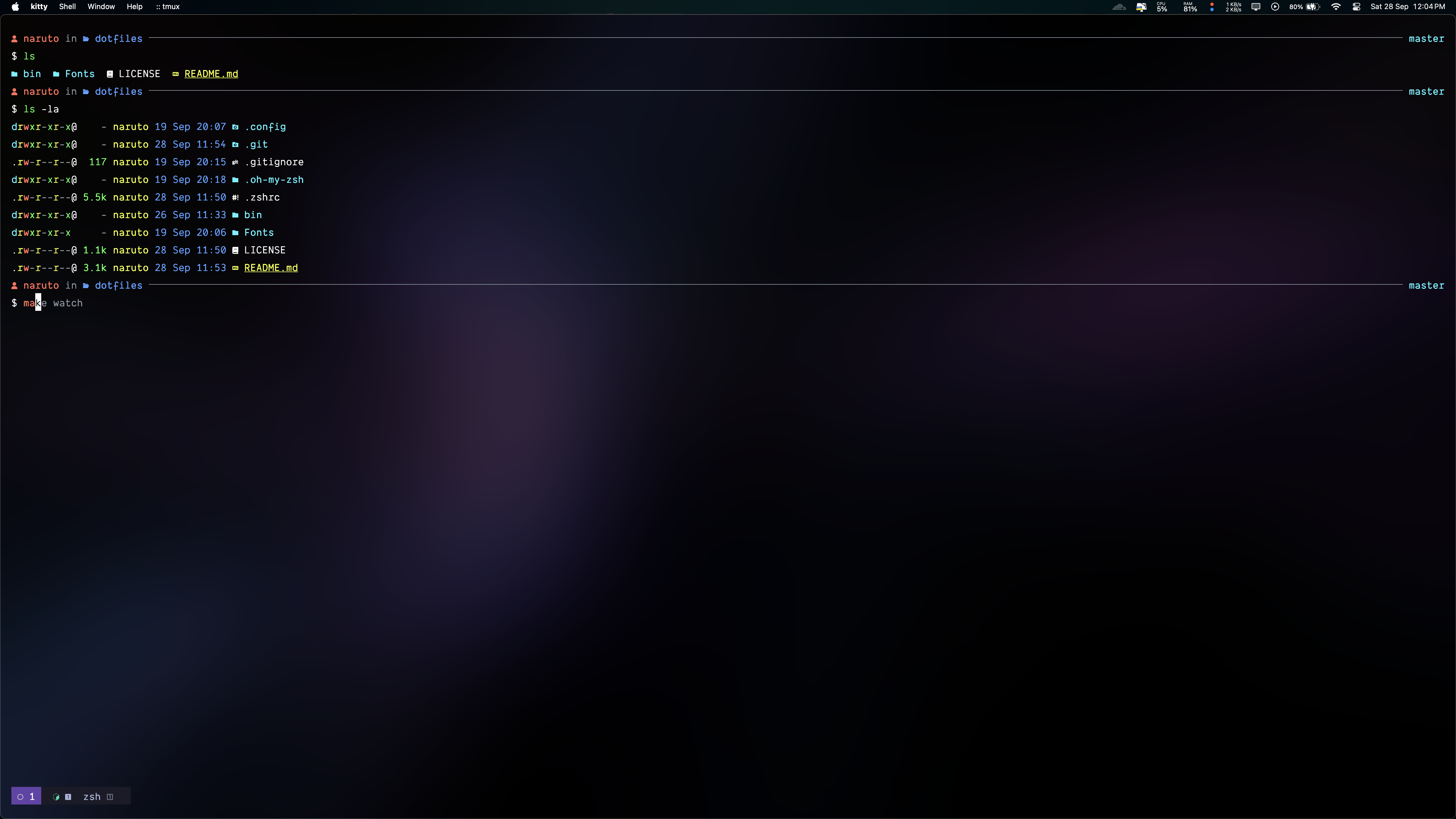
أتقن الطرفية في macOS Tahoe 26 مع هذا الدليل الشامل الذي يزيد عن 5000 كلمة ويغطي تخصيص Shell، أدوات CLI الحديثة، أتمتة الإنتاجية، محاكيات الطرفية الخارجية، والتقنيات المتقدمة للمطورين والمستخدمين المحترفين.
تظل الطرفية واحدة من أقوى الأدوات في macOS Tahoe 26، حيث توفر للمطورين والمستخدمين المحترفين تحكمًا غير مسبوق في أنظمتهم. مع طرح macOS Tahoe لواجهة Liquid Glass، وتحسينات Apple Silicon M4، والتكامل المحسّن مع Apple Intelligence، وصلت تجربة سطر الأوامر إلى آفاق جديدة من الأداء والجماليات. يستكشف هذا الدليل الشامل كل شيء من التخصيص الأساسي لـ Shell إلى سير عمل الأتمتة المتقدمة، محولاً طرفيتك إلى قوة إنتاجية.
طرفية macOS Tahoe: ما الجديد في 2025
تكامل واجهة Liquid Glass
يجلب macOS Tahoe 26 لغة التصميم الثورية Liquid Glass إلى Terminal.app، مما يغير التجربة المرئية بشكل أساسي:
التحسينات المرئية:
- خلفيات النوافذ الشفافة التي تتكيف مع خلفية سطح المكتب
- تأثيرات التمويه الديناميكية التي تستجيب للمحتوى وموضوعات النظام
- تحسين الطباعة مع تحسين anti-aliasing لقابلية قراءة الكود
- رسوم متحركة سلسة لتغيير حجم النوافذ وعمليات تقسيم الأجزاء
- تقديم ألوان محسّن يدعم سلسلة ألوان P3 الواسعة
جماليات Liquid Glass لا تبدو جميلة فحسب - بل تحسّن الوظائف أيضًا. الشفافية التكيفية تساعد في تقليل الفوضى المرئية عند العمل مع نوافذ متعددة، مع الحفاظ على قابلية قراءة نص ممتازة من خلال تعديلات التباين الذكية.
تحسينات أداء Apple Silicon
تم تحسين الطرفية في macOS Tahoe خصيصًا لشرائح Apple Silicon M4:
تحسينات الأداء:
- أوقات بدء Shell أسرع بنسبة 40% مقارنة بأجهزة Mac المزودة بمعالجات Intel
- تنفيذ فوري للأوامر للعمليات الشائعة من خلال التخزين المؤقت لـ Neural Engine
- تحسين عمليات grep و find باستخدام بنية الذاكرة الموحدة
- سرعات تجميع محسّنة لملفات ARM64 الأصلية
- انخفاض تأثير البطارية خلال جلسات الطرفية المكثفة (تحسين بنسبة 15-20%)
ميزات خاصة بـ M4:
# تحقق مما إذا كنت تعمل على Apple Silicon
arch
# الإخراج: arm64

# عرض تفاصيل بنية النظام
uname -m
# الإخراج: arm64

# التحقق من توفر Rosetta 2 (للتوافق مع x86_64)
pgrep oahd
ميزات Terminal.app الجديدة
تحسينات طرفية macOS Tahoe:
- معالجة محسّنة لاختصارات لوحة المفاتيح مع تكامل Spotlight على مستوى النظام
- دعم محسّن لـ AppleScript لسير عمل الأتمتة
- تقديم أفضل لـ Unicode للأحرف الدولية والرموز التعبيرية
- مجموعات علامات التبويب لتنظيم جلسات الطرفية المتعددة
- استعادة الجلسة بعد إعادة تشغيل النظام
- إدارة مفاتيح SSH المدمجة من خلال إعدادات النظام
التكامل مع Apple Intelligence
تستفيد الطرفية الآن من قدرات Apple Intelligence في macOS Tahoe:
- اقتراحات أوامر ذكية بناءً على سجل الأوامر والسياق
- ترجمة اللغة الطبيعية إلى أوامر من خلال تكامل Siri
- شرح تلقائي للأخطاء مع اقتراحات إصلاح
- إكمال تلقائي ذكي مدعوم بالتعلم الآلي على الجهاز
- تسجيل يعطي الأولوية للخصوصية مع إخفاء البيانات الحساسة تلقائيًا
بيئة Shell: اختيار وتخصيص Shell الخاص بك
Zsh: Shell الحديثة الافتراضية
يواصل macOS Tahoe استخدام Zsh (Z Shell) كـ Shell الافتراضية، مع ميزات قوية وتخصيص واسع:
لماذا تتفوق Zsh على macOS Tahoe:
- تكامل أصلي مع أدوات نظام macOS
- إكمال تلقائي قوي لعلامات التبويب مع اقتراحات واعية بالسياق
- مشاركة سجل الأوامر عبر جلسات الطرفية
- تصحيح إملائي للأوامر والمعاملات
- نظام إضافات واسع من خلال Oh My Zsh و Prezto
أساسيات تكوين Zsh:
أنشئ أو عدّل ملف ~/.zshrc:
# تكوين Zsh الأساسي لـ macOS Tahoe
# ==========================================

# تعيين تفضيل المحرر
export EDITOR='nano'
export VISUAL='nano'

# تحسين تكوين السجل
HISTSIZE=50000
SAVEHIST=50000
HISTFILE=~/.zsh_history
setopt EXTENDED_HISTORY          # كتابة الطابع الزمني في السجل
setopt INC_APPEND_HISTORY        # الإلحاق الفوري بالسجل
setopt SHARE_HISTORY             # مشاركة السجل عبر الجلسات
setopt HIST_IGNORE_DUPS          # عدم تسجيل التكرارات
setopt HIST_FIND_NO_DUPS         # عدم عرض التكرارات في البحث

# تنقل أفضل في الدلائل
setopt AUTO_CD                   # اكتب اسم الدليل للانتقال إليه
setopt AUTO_PUSHD                # اجعل cd يدفع الدليل القديم في المكدس
setopt PUSHD_IGNORE_DUPS         # عدم دفع التكرارات
setopt PUSHD_SILENT              # عدم طباعة مكدس الدلائل

# تمكين الإكمال التلقائي
autoload -Uz compinit
compinit

# إكمال غير حساس لحالة الأحرف
zstyle ':completion:*' matcher-list 'm:{a-zA-Z}={A-Za-z}'

# إخراج ls ملون
export CLICOLOR=1
export LSCOLORS=GxFxCxDxBxegedabagaced
Oh My Zsh: شحن Shell الخاص بك
Oh My Zsh هو إطار عمل Zsh الأكثر شهرة، ويقدم أكثر من 300 إضافة وأكثر من 150 موضوعًا:
التثبيت:
# تثبيت Oh My Zsh
sh -c "$(curl -fsSL https://raw.githubusercontent.com/ohmyzsh/ohmyzsh/master/tools/install.sh)"
إضافات Oh My Zsh الأساسية لـ macOS Tahoe:
# عدّل ~/.zshrc وأضف هذه الإضافات:
plugins=(
  git                    # اختصارات وإكمالات أوامر Git
  macos                  # اختصارات ووظائف خاصة بـ macOS
  brew                   # إكمالات واختصارات Homebrew
  docker                 # إكمالات أوامر Docker
  npm                    # إكمالات واختصارات npm
  node                   # أدوات Node.js
  python                 # مساعدات بيئة Python
  zsh-autosuggestions    # اقتراحات تلقائية مثل Fish
  zsh-syntax-highlighting # إبراز بناء الجملة أثناء الكتابة
  z                      # قفز سريع للدلائل
)
تثبيت إضافات المجتمع:
# تثبيت zsh-autosuggestions
git clone https://github.com/zsh-users/zsh-autosuggestions ${ZSH_CUSTOM:-~/.oh-my-zsh/custom}/plugins/zsh-autosuggestions

# تثبيت zsh-syntax-highlighting
git clone https://github.com/zsh-users/zsh-syntax-highlighting.git ${ZSH_CUSTOM:-~/.oh-my-zsh/custom}/plugins/zsh-syntax-highlighting

# إعادة تحميل Shell
source ~/.zshrc
Powerlevel10k: موضوع Zsh المثالي
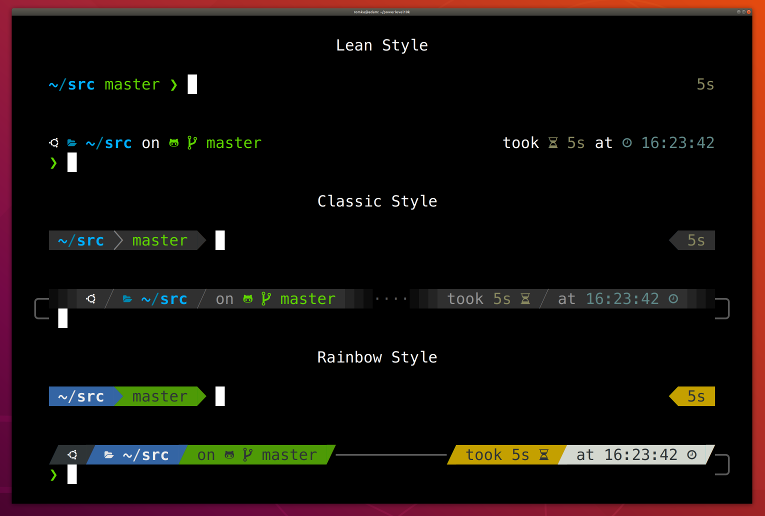
Powerlevel10k هو موضوع Zsh الأكثر ثراءً بالميزات والأداء، ويقدم موجهات فورية وتخصيصًا واسعًا:
التثبيت مع Oh My Zsh:
# استنساخ مستودع Powerlevel10k
git clone --depth=1 https://github.com/romkatv/powerlevel10k.git ${ZSH_CUSTOM:-$HOME/.oh-my-zsh/custom}/themes/powerlevel10k

# تعيين الموضوع في ~/.zshrc
ZSH_THEME="powerlevel10k/powerlevel10k"

# إعادة التحميل وتشغيل معالج التكوين
source ~/.zshrc
p10k configure
ميزات Powerlevel10k الرئيسية:
- موجه فوري - يعرض الموجه قبل تحميل التكوين الكامل (بدء في 70 مللي ثانية)
- حالة Git - الفرع، الالتزامات المتقدمة/المتأخرة، التغييرات المرحلية/غير المرحلية
- وقت تنفيذ الأمر - يعرض المدة للأوامر طويلة التشغيل
- مؤشر رمز الخروج - يوضح ما إذا فشل الأمر الأخير
- عداد مهام الخلفية - عدد العمليات الجارية في الخلفية
- بيئة Python الافتراضية - يعرض بيئة Python النشطة
- إصدار Node - يظهر إصدار Node.js الحالي
- تحسينات macOS Tahoe - دعم أصلي لـ Apple Silicon
تكوين Powerlevel10k الموصى به:
# ~/.p10k.zsh - الأقسام الرئيسية للتخصيص

# أجزاء الموجه (الجانب الأيسر)
typeset -g POWERLEVEL9K_LEFT_PROMPT_ELEMENTS=(
  os_icon                # أيقونة macOS
  dir                    # الدليل الحالي
  vcs                    # حالة Git
)

# أجزاء الموجه (الجانب الأيمن)
typeset -g POWERLEVEL9K_RIGHT_PROMPT_ELEMENTS=(
  status                 # رمز خروج الأمر الأخير
  command_execution_time # مدة الأمر الأخير
  background_jobs        # عداد مهام الخلفية
  virtualenv            # بيئة Python الافتراضية
  node_version          # إصدار Node.js
  time                  # الوقت الحالي
)

# عمق الدليل (إظهار آخر 3 دلائل)
typeset -g POWERLEVEL9K_SHORTEN_STRATEGY=truncate_to_last
typeset -g POWERLEVEL9K_SHORTEN_DIR_LENGTH=3

# رموز حالة Git
typeset -g POWERLEVEL9K_VCS_CLEAN_FOREGROUND=green
typeset -g POWERLEVEL9K_VCS_MODIFIED_FOREGROUND=yellow
typeset -g POWERLEVEL9K_VCS_UNTRACKED_FOREGROUND=cyan
Starship: بديل موجه متعدد Shell
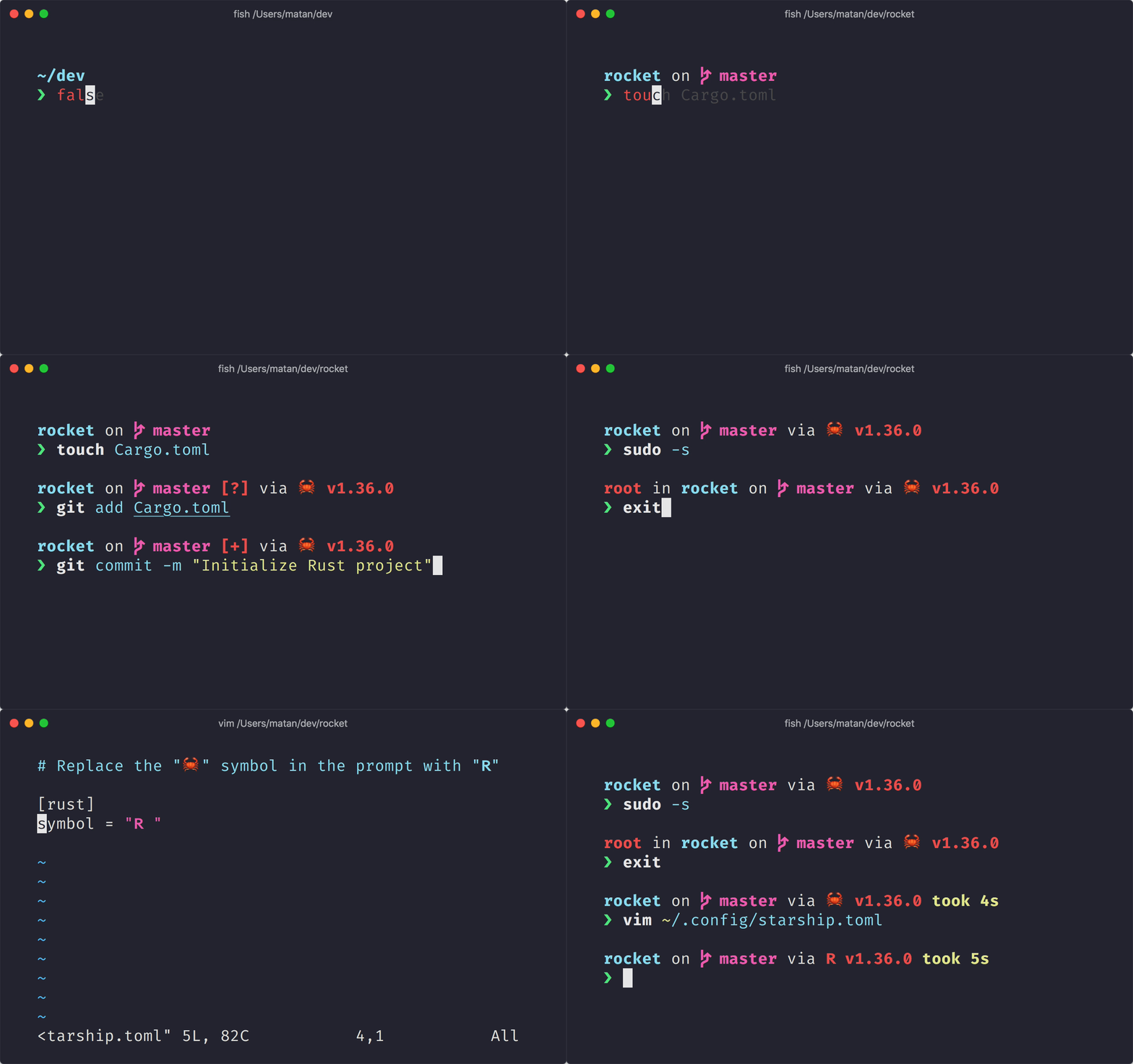
Starship هو موجه سريع للغاية متعدد Shell مكتوب بـ Rust، يدعم Zsh و Bash و Fish و PowerShell:
التثبيت عبر Homebrew:
# تثبيت Starship
brew install starship

# أضف إلى ~/.zshrc (أضف في النهاية)
eval "$(starship init zsh)"

# إنشاء ملف التكوين
mkdir -p ~/.config
starship preset nerd-font-symbols -o ~/.config/starship.toml
مزايا Starship:
- توافق متعدد المنصات - نفس التكوين على macOS و Linux و Windows
- تبعيات قليلة - ثنائي ثابت واحد، لا يتطلب Python/Node.js
- سريع للغاية - مكتوب بـ Rust، متوسط تقديم الموجه < 10 مللي ثانية
- أصلي لـ Apple Silicon - بناءات ARM64 محسّنة لأجهزة Mac M4
- دعم وحدات واسع - أكثر من 50 كاشف للغات/الأدوات
تكوين Starship نموذجي:
# ~/.config/starship.toml

# تنسيق الموجه
format = """
[╭─](bold green)$username$hostname$directory$git_branch$git_status
[╰─](bold green)$character"""

# تكوين الدليل
[directory]
truncation_length = 3
truncate_to_repo = true
style = "bold cyan"

# فرع Git
[git_branch]
symbol = " "
style = "bold purple"

# حالة Git
[git_status]
conflicted = "⚔️ "
ahead = "⇡${count}"
behind = "⇣${count}"
diverged = "⇕⇡${ahead_count}⇣${behind_count}"
untracked = "🤷 "
stashed = "📦 "
modified = "📝 "
staged = '[++\($count\)](green)'
renamed = "👅 "
deleted = "🗑️ "

# وقت تنفيذ الأمر
[cmd_duration]
min_time = 500
format = "took [$duration](bold yellow)"

# Python
[python]
symbol = " "
style = "yellow bold"

# Node.js
[nodejs]
symbol = " "
style = "green bold"
Bash: خيار Shell التقليدي
بينما Zsh افتراضي، يظل Bash متاحًا للتوافق:
# تبديل Shell الافتراضي إلى Bash (إذا لزم الأمر)
chsh -s /bin/bash

# تكوين Bash الأساسي (~/.bash_profile أو ~/.bashrc)
export PS1="\[\033[01;32m\]\u@\h\[\033[00m\]:\[\033[01;34m\]\w\[\033[00m\]\$ "
export CLICOLOR=1
export LSCOLORS=GxFxCxDxBxegedabagaced

# مصدر Homebrew
eval "$(/opt/homebrew/bin/brew shellenv)"

# الاختصارات
alias ll='ls -lah'
alias ..='cd ..'
alias ...='cd ../..'ملاحظة: يأتي macOS Tahoe مع Bash 3.2 (بسبب الترخيص)، وهو قديم. قم بتثبيت Bash 5.x عبر Homebrew للحصول على الميزات الحديثة:
brew install bash
echo "/opt/homebrew/bin/bash" | sudo tee -a /etc/shells
chsh -s /opt/homebrew/bin/bash
تخصيص مظهر الطرفية
أنظمة الألوان والموضوعات
تدعم طرفية macOS Tahoe تخصيص الألوان الواسع. هذه هي الموضوعات الأكثر شهرة:
موضوع Nord
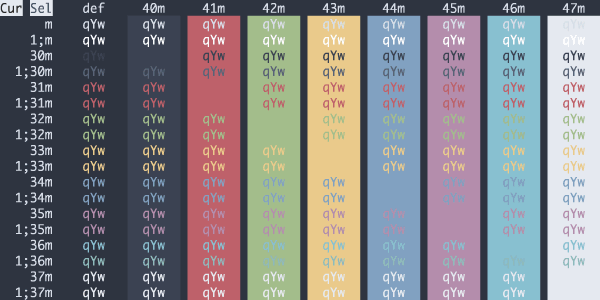
Nord هو لوحة ألوان قطبية شمالية مزرقة مع قابلية قراءة ممتازة:
ألوان Nord لـ Terminal.app:
- الخلفية:
#2E3440 - المقدمة:
#D8DEE9 - المؤشر:
#D8DEE9 - ألوان ANSI: درجات زرقاء وسماوية وبيضاء معايرة بعناية
موضوع Dracula
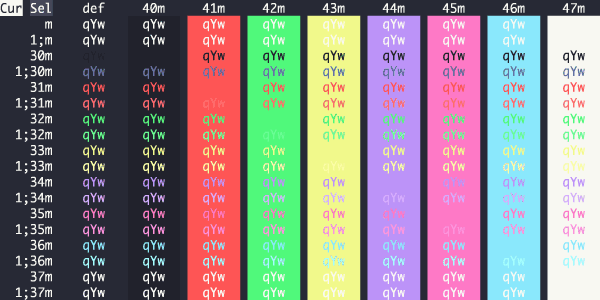
Dracula يقدم موضوعًا أرجوانيًا داكنًا مع ألوان تمييز نابضة بالحياة:
استيراد Terminal.app:
- قم بتنزيل ملف Dracula.terminal
- انقر نقرًا مزدوجًا للاستيراد إلى Terminal.app
- اضبطه كافتراضي في Terminal > Preferences > Profiles
موضوع Tokyo Night
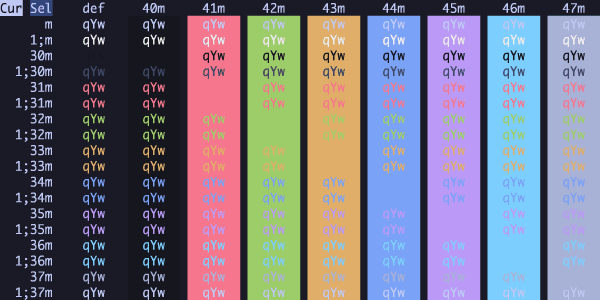
Tokyo Night هو موضوع داكن حديث مستوحى من شوارع طوكيو المضيئة بالنيون:
- خلفيات زرقاء-رمادية عميقة
- لمسات سماوية وأرجوانية نابضة بالحياة
- تباين ممتاز لجلسات البرمجة الطويلة
Gruvbox Dark
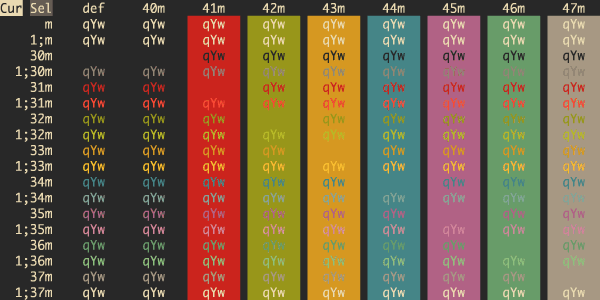
Gruvbox يتميز بألوان دافئة مستوحاة من الطراز القديم:
- خلفيات بنية-رمادية دافئة
- لمسات صفراء وبرتقالية وخضراء ناعمة
- مريحة للعينين أثناء الاستخدام المطول
Solarized Dark
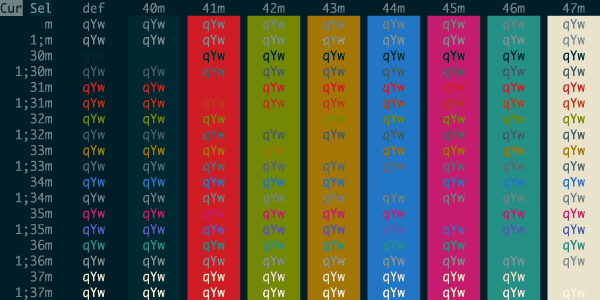
Solarized هو موضوع مصمم بدقة بناءً على نظرية الألوان:
- نسب تباين متوازنة علميًا
- يدعم كلا من الأوضاع الفاتحة والداكنة
- يقلل إجهاد العين من خلال اختيار درجات اللون بعناية
اختيار الخط: Nerd Fonts لـ Powerline
لكي تعرض موضوعات مثل Powerlevel10k و Starship بشكل صحيح، قم بتثبيت Nerd Fonts:
الخطوط الموصى بها:
# التثبيت عبر Homebrew
brew tap homebrew/cask-fonts

# خطوط برمجة شهيرة مع أيقونات
brew install font-hack-nerd-font
brew install font-fira-code-nerd-font
brew install font-jetbrains-mono-nerd-font
brew install font-meslo-lg-nerd-font
brew install font-source-code-pro

# موصى به لـ Powerlevel10k
brew install font-meslo-lg-nerd-font
تطبيق الخط في Terminal.app:
- افتح Terminal > Preferences
- حدد ملف التعريف الخاص بك
- انتقل إلى علامة تبويب الخط
- اختر "MesloLGS NF" بحجم 13pt أو أكبر
شفافية Liquid Glass للطرفية
استفد من تصميم Liquid Glass في macOS Tahoe:
إعدادات الشفافية في Terminal.app:
- Terminal > Preferences > Profiles
- حدد ملف التعريف الخاص بك
- انتقل إلى علامة تبويب النافذة
- اضبط شريط تمرير الشفافية (موصى به: 85-90%)
- قم بتمكين "Blur background" لتأثير Liquid Glass
اعتبارات الأداء:
- شفافية خفيفة (10-20%): تأثير ضئيل على الأداء
- شفافية متوسطة (40-60%): زيادة طفيفة في استخدام GPU
- شفافية كثيفة (70-90%): ملحوظة على أجهزة MacBook التي تعمل بالبطارية
عطّل الشفافية أثناء المهام المكثفة:
# تعطيل مؤقت (داخل جلسة الطرفية)
defaults write com.apple.Terminal "Default Window Settings" -string "Pro"
محاكيات الطرفية الخارجية: ما بعد Terminal.app
iTerm2: خيار المستخدم المحترف
iTerm2 هو محاكي الطرفية الأكثر ثراءً بالميزات لـ macOS:
الميزات الرئيسية:
- أجزاء مقسمة - تقسيمات طرفية أفقية وعمودية
- نافذة مفتاح سريع - طرفية منسدلة على مستوى النظام (F12)
- بحث وإكمال تلقائي - بحث قوي في سجل الأوامر
- تكامل Shell - ميزات محسّنة مع أدوات Shell خاصة
- تكامل Tmux - دعم أصلي لـ tmux مع تفاعل الماوس
- إعدادات مسبقة للألوان - أكثر من 900 موضوع مدمج
- المحفزات والإجراءات التلقائية - تنفيذ أوامر بناءً على الأنماط
التثبيت:
brew install --cask iterm2إعدادات iTerm2 الأساسية:
# تثبيت تكامل Shell
curl -L https://iterm2.com/shell_integration/install_shell_integration_and_utilities.sh | bash

# تمكين الميزات:
# Preferences > General > Selection > "Copy to pasteboard on selection"
# Preferences > Profiles > Keys > Left Option key: Esc+
# Preferences > Profiles > Terminal > Scroll-back lines: Unlimited
تكوين iTerm2 + Powerlevel10k:
- قم بتثبيت خط Meslo Nerd (راجع قسم اختيار الخط)
- iTerm2 > Preferences > Profiles > Text > Font: "MesloLGS NF"
- قم بتثبيت نظام الألوان من iTerm2 Color Schemes
Warp: الطرفية الحديثة المدعومة بالذكاء الاصطناعي
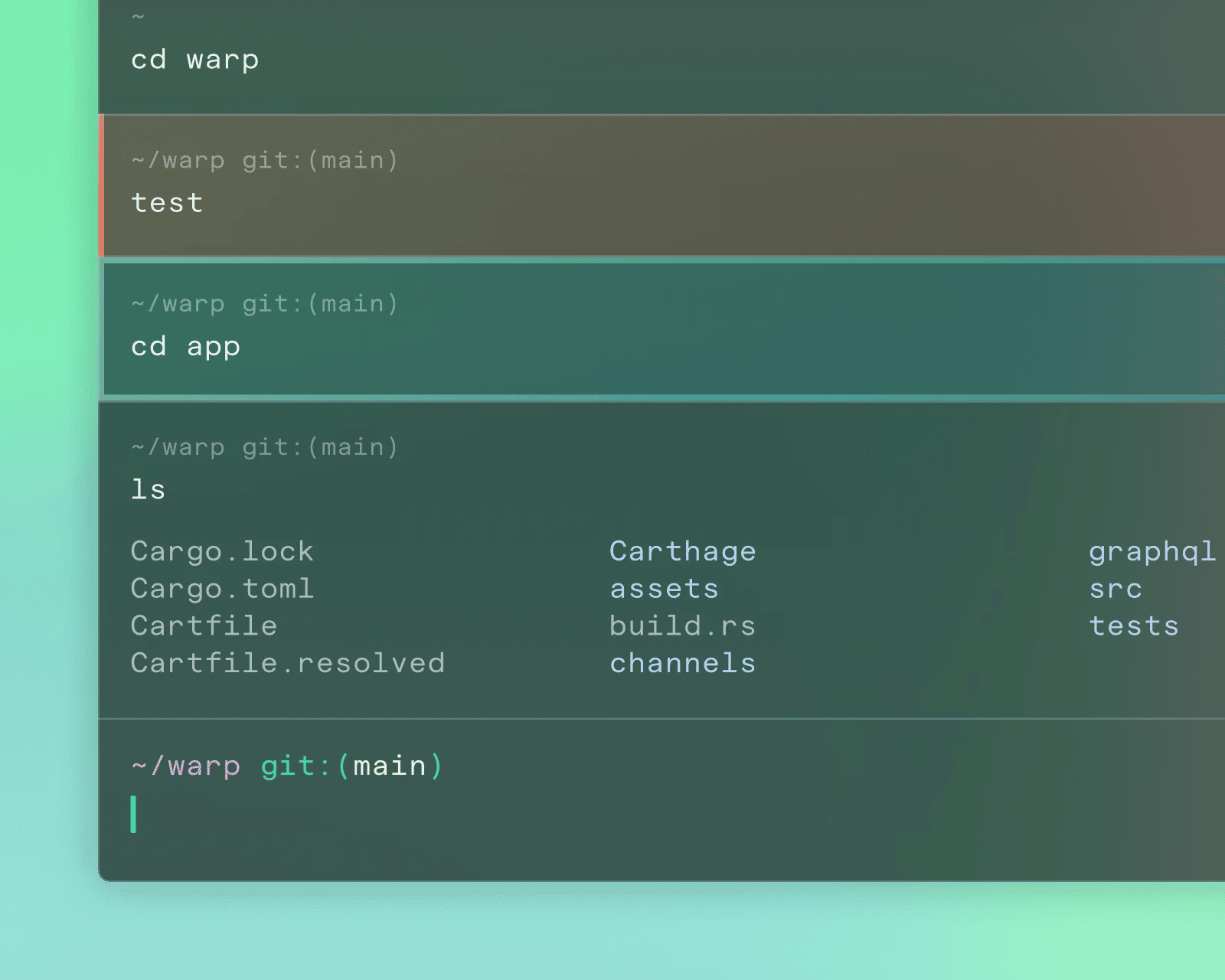
Warp هي طرفية قائمة على Rust أُعيد تصورها للمطور الحديث:
الميزات الثورية:
- واجهة قائمة على الكتل - الأوامر مجمعة في كتل قابلة للتحرير
- بحث الأوامر بالذكاء الاصطناعي - ترجمة اللغة الطبيعية إلى أوامر
- سير العمل - حفظ ومشاركة تسلسلات الأوامر
- ميزات تعاونية - مساحات عمل الفريق والتكوينات المشتركة
- تحرير نص حديث - وضع المؤشر في أي مكان، دعم متعدد المؤشرات
- إكمال تلقائي سياقي - اقتراحات ذكية بناءً على الدليل الحالي
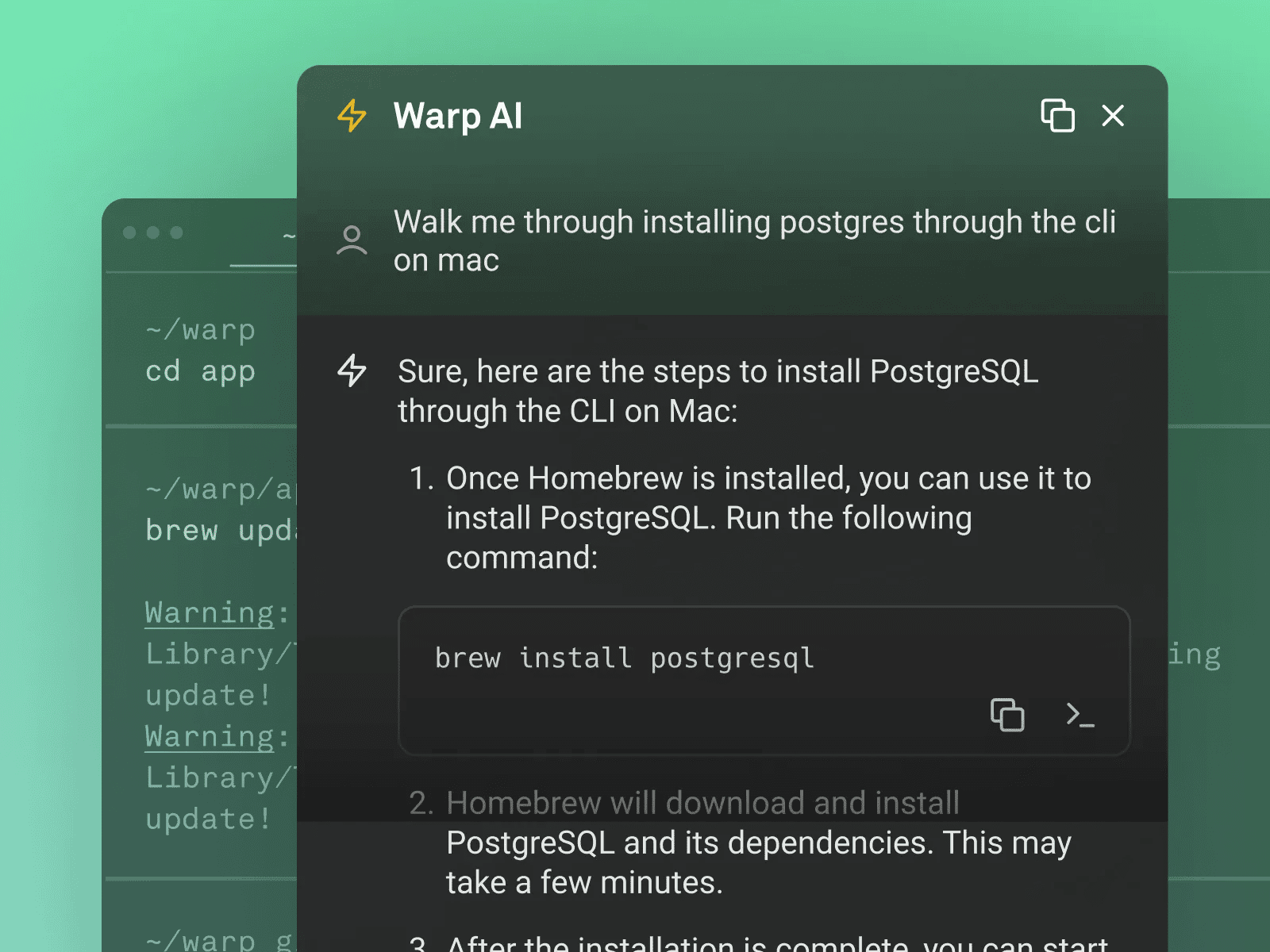
التثبيت:
brew install --cask warpWarp مقابل الطرفيات التقليدية:
| الميزة | Warp | iTerm2 | Terminal.app |
|---|---|---|---|
| مساعدة الذكاء الاصطناعي | ✅ مدمج | ❌ لا يوجد | ❌ لا يوجد |
| كتل الأوامر | ✅ أصلي | ❌ لا يوجد | ❌ لا يوجد |
| تحرير النص | ✅ متقدم | ⚠️ أساسي | ⚠️ أساسي |
| التعاون | ✅ فرق | ❌ لا يوجد | ❌ لا يوجد |
| سرعة البدء | ⚠️ ~2-3 ثانية | ✅ <1 ثانية | ✅ فوري |
| استخدام الموارد | ⚠️ أعلى | ✅ معتدل | ✅ خفيف |
| التخصيص | ⚠️ محدود | ✅ واسع | ⚠️ معتدل |
| تكامل macOS | ✅ ممتاز | ✅ ممتاز | ✅ أصلي |
الأفضل لـ:
- الفرق التي تتعاون على البنية التحتية
- المطورين الذين يتعلمون تقنيات جديدة
- المستخدمين الذين يفضلون تجربة المستخدم الحديثة على الطرفيات التقليدية
Alacritty: أداء معجّل بـ GPU
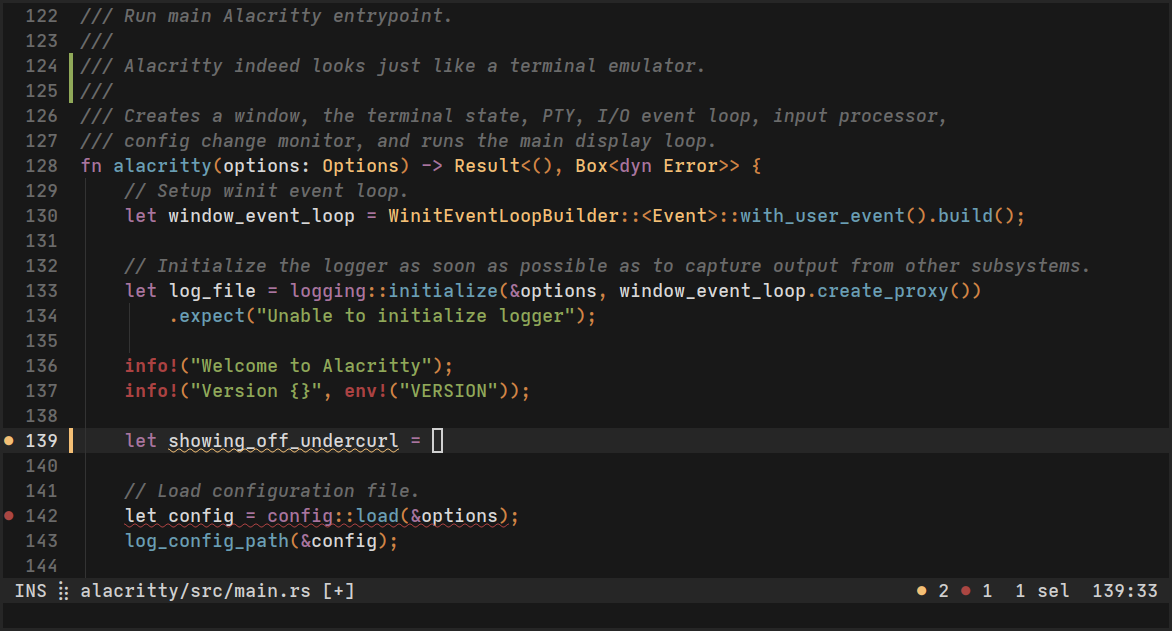
Alacritty هو أسرع محاكي طرفية، يستفيد من التقديم بـ GPU:
خصائص الأداء:
- زمن انتقال أقل من 10 مللي ثانية على Apple Silicon M4
- تقديم معجّل بـ GPU عبر OpenGL
- بصمة ذاكرة قليلة (~50 ميجابايت للاستخدام النموذجي)
- متعدد المنصات - تجربة مماثلة على macOS و Linux و Windows
التثبيت:
brew install --cask alacrittyالتكوين (~/.config/alacritty/alacritty.toml):
# تكوين Alacritty لـ macOS Tahoe

[window]
opacity = 0.9
blur = true
padding.x = 10
padding.y = 10
decorations = "Buttonless"  # نمط Liquid Glass لـ macOS Tahoe

[font]
normal.family = "MesloLGS Nerd Font"
size = 13.0

[colors.primary]
background = "#1e1e2e"  # Catppuccin Mocha
foreground = "#cdd6f4"

[shell]
program = "/bin/zsh"
args = ["-l"]

[keyboard]
bindings = [
  { key = "N", mods = "Command", action = "CreateNewWindow" },
  { key = "T", mods = "Command", action = "CreateNewTab" },
]
متى تختار Alacritty:
- الحاجة إلى أقصى أداء (التجميع، ملفات السجل الكبيرة)
- تفضيل التكوين كشفرة (ملفات TOML)
- مطلوب الاتساق متعدد المنصات
- الاستخدام القليل للموارد أمر حاسم (أجهزة MacBook الأقدم)
Kitty: غنية بالميزات وقابلة للبرمجة
Kitty توازن بين الأداء والميزات المتقدمة:
ميزات فريدة:
- تقديم الصور - عرض الصور مباشرة في الطرفية
- نوافذ مقسمة - تبليط أصلي بدون tmux
- مدفوع بلوحة المفاتيح - تخصيص واسع لاختصارات لوحة المفاتيح
- طرفية عن بُعد - SSH مع قدرات رسومية كاملة
- قابلة للبرمجة - نظام امتداد قائم على Python
التثبيت:
brew install --cask kittyنقاط بارزة في تكوين Kitty (~/.config/kitty/kitty.conf):
# تكوين الخط
font_family      JetBrains Mono Nerd Font
font_size        13.0

# مظهر macOS Tahoe
background_opacity 0.90
background_blur    1
hide_window_decorations titlebar-only

# نظام الألوان (Tokyo Night)
include themes/tokyo-night.conf

# اختصارات لوحة المفاتيح
map cmd+n new_os_window
map cmd+t new_tab
map cmd+w close_window
map cmd+shift+[ previous_tab
map cmd+shift+] next_tab

# ميزات متقدمة
allow_remote_control yes
enable_audio_bell no
أدوات الإنتاجية الأساسية وأدوات CLI
Homebrew: أساس مدير الحزم
Homebrew هو مدير الحزم الأساسي لـ macOS:
التثبيت:
/bin/bash -c "$(curl -fsSL https://raw.githubusercontent.com/Homebrew/install/HEAD/install.sh)"

# إضافة إلى PATH (أجهزة Mac المزودة بـ Apple Silicon)
echo 'eval "$(/opt/homebrew/bin/brew shellenv)"' >> ~/.zprofile
eval "$(/opt/homebrew/bin/brew shellenv)"
أوامر Homebrew الحيوية:
# البحث عن الحزم
brew search [package-name]

# تثبيت الحزم
brew install [package-name]

# تثبيت تطبيقات GUI
brew install --cask [app-name]

# تحديث Homebrew وجميع الحزم
brew update && brew upgrade

# قائمة الحزم المثبتة
brew list

# إزالة الحزمة
brew uninstall [package-name]

# تنظيف الإصدارات القديمة
brew cleanup

# التحقق من المشكلات
brew doctor

# عرض معلومات الحزمة
brew info [package-name]
أدوات التطوير الأساسية:
# الأدوات الأساسية (بدائل GNU لإصدارات BSD في macOS)
brew install coreutils   # أدوات GNU الأساسية (gls, gcat, إلخ.)
brew install findutils   # GNU find, xargs, locate
brew install gnu-sed     # GNU sed (محرر التدفق)
brew install grep        # GNU grep مع دعم PCRE

# أدوات CLI حديثة (بدائل أسرع وأفضل)
brew install exa         # بديل حديث لـ 'ls' مع ألوان
brew install bat         # 'cat' مع إبراز بناء الجملة
brew install ripgrep     # بديل سريع جدًا لـ 'grep' (rg)
brew install fd          # بديل بسيط وسريع لـ 'find'
brew install fzf         # أداة بحث ضبابية لسجل الأوامر والملفات
brew install htop        # عارض عمليات تفاعلي (أفضل من 'top')
brew install tldr        # صفحات دليل مبسطة مع أمثلة

# أساسيات التطوير
brew install git         # التحكم في الإصدار
brew install gh          # GitHub CLI
brew install tree        # عرض بنية الدليل
brew install wget        # أداة تنزيل الملفات
brew install curl        # نقل البيانات من عناوين URL
brew install jq          # معالج JSON
brew install yq          # معالج YAML
بدائل أدوات CLI الحديثة
استبدل أوامر Unix التقليدية ببدائل حديثة وقوية:
exa: ls أفضل
# التثبيت
brew install exa

# الاستخدام الأساسي
exa                    # قائمة بسيطة
exa -l                 # تنسيق طويل مع البيانات الوصفية
exa -la                # تضمين الملفات المخفية
exa --tree             # عرض شجري
exa --tree --level=2   # شجرة مع حد للعمق
exa -l --git           # إظهار حالة git

# الاختصار الموصى به
alias ls='exa'
alias ll='exa -lah --git --icons'
alias tree='exa --tree'
bat: cat مع إبراز بناء الجملة
# التثبيت
brew install bat

# الاستخدام
bat file.js            # إخراج مع إبراز بناء الجملة
bat -n file.py         # إظهار أرقام الأسطر
bat --style=plain      # إخراج عادي (بدون زخارف)

# التكامل مع أدوات أخرى
export MANPAGER="sh -c 'col -bx | bat -l man -p'"  # صفحات دليل ملونة
alias cat='bat --paging=never'
ripgrep (rg): grep سريع جدًا
# التثبيت
brew install ripgrep

# البحث عن نمط في جميع الملفات
rg "search term"

# البحث عن أنواع ملفات محددة
rg "TODO" --type py        # ملفات Python فقط
rg "function" -g "*.js"    # ملفات JavaScript فقط

# بحث غير حساس لحالة الأحرف
rg -i "error"

# إظهار أسطر السياق
rg -C 3 "exception"        # 3 أسطر قبل وبعد

# معاينة البحث والاستبدال
rg "old_term" --files-with-matches | xargs sed -i '' 's/old_term/new_term/g'

# الاختصار الموصى به
alias grep='rg'
fd: find أبسط
# التثبيت
brew install fd

# العثور على الملفات بالاسم
fd pattern

# العثور على أنواع ملفات محددة
fd -e js -e ts             # ملفات JavaScript و TypeScript
fd -e md                   # ملفات Markdown

# تنفيذ أمر على النتائج
fd -e jpg -x convert {} {.}.png    # تحويل جميع JPG إلى PNG

# استبعاد الدلائل
fd pattern --exclude node_modules
fzf: أداة البحث الضبابية
# التثبيت
brew install fzf

# إعداد تكامل Shell
$(brew --prefix)/opt/fzf/install

# الاستخدام
fzf                        # أداة بحث ملفات تفاعلية
history | fzf              # البحث في سجل الأوامر

# اختصارات لوحة المفاتيح (بعد التثبيت)
# Ctrl+R: البحث في سجل الأوامر
# Ctrl+T: البحث عن الملفات ولصقها في سطر الأوامر
# Alt+C: الانتقال إلى دليل فرعي

# استخدام متقدم
# البحث عن ملف وتحريره
vim $(fzf)

# قتل عملية بشكل تفاعلي
kill -9 $(ps aux | fzf | awk '{print $2}')

# Git checkout فرع
git checkout $(git branch -a | fzf)
tmux: إتقان مضاعف الطرفية
tmux يمكّن جلسات طرفية متعددة في نافذة واحدة:
التثبيت والتكوين:
# تثبيت tmux
brew install tmux

# إنشاء ملف التكوين
touch ~/.tmux.conf
تكوين tmux الأساسي (~/.tmux.conf):
# تحسين الألوان
set -g default-terminal "screen-256color"
set -ga terminal-overrides ",xterm-256color:Tc"

# تغيير البادئة من Ctrl+b إلى Ctrl+a (أسهل في الوصول)
unbind C-b
set -g prefix C-a
bind C-a send-prefix

# تقسيم الأجزاء باستخدام | و -
bind | split-window -h
bind - split-window -v
unbind '"'
unbind %

# إعادة تحميل ملف التكوين
bind r source-file ~/.tmux.conf \; display "Config reloaded!"

# التبديل بين الأجزاء باستخدام Alt+arrow بدون بادئة
bind -n M-Left select-pane -L
bind -n M-Right select-pane -R
bind -n M-Up select-pane -U
bind -n M-Down select-pane -D

# تمكين وضع الماوس
set -g mouse on

# زيادة حد السجل
set -g history-limit 50000

# بدء ترقيم النوافذ من 1
set -g base-index 1
setw -g pane-base-index 1

# إعادة ترقيم النوافذ عند إغلاق واحدة
set -g renumber-windows on

# تكوين شريط الحالة
set -g status-position bottom
set -g status-bg colour234
set -g status-fg colour137
set -g status-left ''
set -g status-right '#[fg=colour233,bg=colour241,bold] %d/%m #[fg=colour233,bg=colour245,bold] %H:%M:%S '
set -g status-right-length 50
set -g status-left-length 20
أوامر tmux الأساسية:
# إدارة الجلسة
tmux new -s session-name       # إنشاء جلسة جديدة
tmux attach -t session-name    # الاتصال بالجلسة
tmux ls                        # قائمة الجلسات
tmux kill-session -t name      # قتل الجلسة

# داخل tmux (بعد الضغط على Ctrl+a):
# c: إنشاء نافذة جديدة
# ,: إعادة تسمية النافذة الحالية
# w: قائمة النوافذ
# n: النافذة التالية
# p: النافذة السابقة
# &: قتل النافذة الحالية
# |: تقسيم عموديًا
# -: تقسيم أفقيًا
# x: قتل الجزء الحالي
# z: تبديل تكبير الجزء (ملء الشاشة)
# d: الانفصال عن الجلسة
تكامل Git والاختصارات
شحن سير عمل Git بالاختصارات والوظائف:
اختصارات Git الأساسية (~/.gitconfig):
[alias]
    # أوامر قصيرة
    st = status -sb
    co = checkout
    br = branch
    ci = commit
    unstage = reset HEAD --

    # التسجيل
    lg = log --color --graph --pretty=format:'%Cred%h%Creset -%C(yellow)%d%Creset %s %Cgreen(%cr) %C(bold blue)<%an>%Creset' --abbrev-commit
    last = log -1 HEAD
    recent = log -10 --oneline --decorate

    # الفروق
    df = diff
    dc = diff --cached
    dw = diff --word-diff

    # الاختصارات
    cam = commit -am
    amend = commit --amend --no-edit
    undo = reset --soft HEAD^

    # عمليات Stash
    stash-all = stash save --include-untracked
    pop = stash pop

    # عمليات الفرع
    branches = branch -a
    remotes = remote -v

    # التنظيف
    cleanup = "!git branch --merged | grep -v '\\*\\|master\\|main\\|develop' | xargs -n 1 git branch -d"
وظائف Git في Shell (~/.zshrc):
# التزام git سريع مع رسالة
gcm() {
    git add .
    git commit -m "$1"
}

# التزام Git ودفع
gcp() {
    git add .
    git commit -m "$1"
    git push
}

# إنشاء فرع جديد والتبديل إليه
gnb() {
    git checkout -b "$1"
}

# إظهار حالة git لجميع المستودعات في الدليل الحالي
gstatus() {
    for dir in */; do
        echo -e "\n\033[1;34m=== $dir ===\033[0m"
        (cd "$dir" && git status -sb 2>/dev/null || echo "Not a git repository")
    done
}
الأتمتة والبرمجة للمستخدمين المحترفين
أساسيات البرمجة النصية للـ Shell
إنشاء أول سكريبت Shell:
#!/bin/zsh
# سكريبت نسخ احتياطي بسيط لـ macOS Tahoe

# المتغيرات
BACKUP_DIR="$HOME/Backups"
DATE=$(date +"%Y-%m-%d_%H-%M-%S")
SOURCE_DIR="$HOME/Documents"

# إنشاء دليل النسخ الاحتياطي إذا لم يكن موجودًا
mkdir -p "$BACKUP_DIR"

# إنشاء أرشيف مضغوط
echo "Creating backup of $SOURCE_DIR..."
tar -czf "$BACKUP_DIR/documents_backup_$DATE.tar.gz" "$SOURCE_DIR"

# التحقق مما إذا كان النسخ الاحتياطي ناجحًا
if [ $? -eq 0 ]; then
    echo "✅ Backup completed successfully: documents_backup_$DATE.tar.gz"
else
    echo "❌ Backup failed"
    exit 1
fi

# إزالة النسخ الاحتياطية الأقدم من 30 يومًا
find "$BACKUP_DIR" -name "documents_backup_*.tar.gz" -mtime +30 -delete
echo "🗑️  Removed backups older than 30 days"
اجعل السكريبت قابلًا للتنفيذ:
chmod +x backup.sh
./backup.sh
وظائف واختصارات Shell مفيدة
أضف هذه إلى ~/.zshrc:
# معلومات النظام
alias cpu='sysctl -n machdep.cpu.brand_string'
alias ram='top -l 1 -s 0 | grep PhysMem'
alias ip='curl -s https://ipinfo.io/ip'
alias ports='lsof -PiTCP -sTCP:LISTEN'

# خاص بـ macOS
alias showfiles='defaults write com.apple.finder AppleShowAllFiles YES; killall Finder'
alias hidefiles='defaults write com.apple.finder AppleShowAllFiles NO; killall Finder'
alias cleanup='sudo rm -rf /Library/Caches/* ~/Library/Caches/*'
alias flushdns='sudo dscacheutil -flushcache; sudo killall -HUP mDNSResponder'

# اختصارات التنقل
alias ..='cd ..'
alias ...='cd ../..'
alias ....='cd ../../..'
alias ~='cd ~'
alias dl='cd ~/Downloads'
alias dt='cd ~/Desktop'
alias dev='cd ~/Developer'

# عمليات الملفات
alias cp='cp -iv'
alias mv='mv -iv'
alias rm='rm -iv'
alias mkdir='mkdir -pv'

# استخراج أي أرشيف
extract() {
    if [ -f $1 ]; then
        case $1 in
            *.tar.bz2)   tar xjf $1     ;;
            *.tar.gz)    tar xzf $1     ;;
            *.bz2)       bunzip2 $1     ;;
            *.rar)       unrar e $1     ;;
            *.gz)        gunzip $1      ;;
            *.tar)       tar xf $1      ;;
            *.tbz2)      tar xjf $1     ;;
            *.tgz)       tar xzf $1     ;;
            *.zip)       unzip $1       ;;
            *.Z)         uncompress $1  ;;
            *.7z)        7z x $1        ;;
            *)           echo "'$1' cannot be extracted via extract()" ;;
        esac
    else
        echo "'$1' is not a valid file"
    fi
}

# إنشاء دليل والانتقال إليه
mkcd() {
    mkdir -p "$1" && cd "$1"
}

# البحث عن الملفات بالاسم
ff() {
    find . -type f -iname "*$1*"
}

# إنشاء نسخة احتياطية من ملف
backup() {
    cp "$1"{,.backup-$(date +%Y%m%d-%H%M%S)}
}
التكامل مع اختصارات macOS
يمكن للطرفية تشغيل اختصارات macOS:
# تشغيل اختصار من سطر الأوامر
shortcuts run "Shortcut Name"

# تمرير إدخال إلى الاختصار
echo "some data" | shortcuts run "Process Data"

# الحصول على إخراج الاختصار
result=$(shortcuts run "Calculate Something")
echo "Result: $result"

# قائمة جميع الاختصارات
shortcuts list
launchd: جدولة المهام التلقائية
جدولة مهام الطرفية المتكررة باستخدام launchd:
مثال: سكريبت نسخ احتياطي يومي (~/Library/LaunchAgents/com.user.backup.plist):
<?xml version="1.0" encoding="UTF-8"?>
<!DOCTYPE plist PUBLIC "-//Apple//DTD PLIST 1.0//EN" "http://www.apple.com/DTDs/PropertyList-1.0.dtd">
<plist version="1.0">
<dict>
    <key>Label</key>
    <string>com.user.backup</string>

    <key>ProgramArguments</key>
    <array>
        <string>/bin/zsh</string>
        <string>/Users/yourusername/scripts/backup.sh</string>
    </array>

    <key>StartCalendarInterval</key>
    <dict>
        <key>Hour</key>
        <integer>2</integer>
        <key>Minute</key>
        <integer>0</integer>
    </dict>

    <key>StandardOutPath</key>
    <string>/Users/yourusername/logs/backup.log</string>

    <key>StandardErrorPath</key>
    <string>/Users/yourusername/logs/backup_error.log</string>
</dict>
</plist>
تحميل وكيل الإطلاق:
launchctl load ~/Library/LaunchAgents/com.user.backup.plist
launchctl start com.user.backup
launchctl list | grep backup
تكامل بيئة التطوير
إعداد تطوير Python
إدارة إصدارات Python المتعددة باستخدام pyenv:
# تثبيت pyenv
brew install pyenv

# أضف إلى ~/.zshrc
export PYENV_ROOT="$HOME/.pyenv"
export PATH="$PYENV_ROOT/bin:$PATH"
eval "$(pyenv init --path)"
eval "$(pyenv init -)"

# تثبيت إصدارات Python
pyenv install 3.11.5
pyenv install 3.12.0

# تعيين إصدار Python العام
pyenv global 3.12.0

# تعيين إصدار المشروع المحلي
cd ~/project
pyenv local 3.11.5

# قائمة الإصدارات المثبتة
pyenv versions
البيئات الافتراضية:
# إنشاء بيئة افتراضية
python -m venv venv

# تفعيل البيئة الافتراضية
source venv/bin/activate

# إلغاء التفعيل
deactivate

# إدارة المتطلبات
pip freeze > requirements.txt
pip install -r requirements.txt
إدارة بيئة Node.js
استخدام nvm (مدير إصدار Node):
# تثبيت nvm
brew install nvm

# أضف إلى ~/.zshrc
export NVM_DIR="$HOME/.nvm"
[ -s "/opt/homebrew/opt/nvm/nvm.sh" ] && \. "/opt/homebrew/opt/nvm/nvm.sh"
[ -s "/opt/homebrew/opt/nvm/etc/bash_completion.d/nvm" ] && \. "/opt/homebrew/opt/nvm/etc/bash_completion.d/nvm"

# تثبيت إصدارات Node
nvm install --lts         # أحدث LTS
nvm install node          # أحدث إصدار
nvm install 18.17.0       # إصدار محدد

# استخدام إصدار Node
nvm use --lts
nvm use 18

# تعيين الإصدار الافتراضي
nvm alias default 18
مديري الحزم الحديثة:
# pnpm (أسرع، فعّال من حيث استخدام القرص)
brew install pnpm
pnpm install

# Bun (الكل في واحد سريع جدًا)
brew install oven-sh/bun/bun
bun install
bun run dev
Docker والحاويات
Docker Desktop على macOS Tahoe:
# تثبيت Docker Desktop
brew install --cask docker

# التحقق من التثبيت
docker --version
docker compose version

# اختبار Docker
docker run hello-world

# أوامر Docker الشائعة
docker ps                    # قائمة الحاويات الجارية
docker ps -a                 # قائمة جميع الحاويات
docker images               # قائمة الصور
docker stop <container>     # إيقاف الحاوية
docker rm <container>       # إزالة الحاوية
docker rmi <image>          # إزالة الصورة

# سير عمل Docker Compose
docker compose up -d        # بدء الخدمات في الخلفية
docker compose logs -f      # متابعة السجلات
docker compose down         # إيقاف وإزالة الحاويات
نصائح الأداء لـ Docker على Apple Silicon:
# استخدم صور ARM64 عندما تكون متاحة
FROM arm64v8/node:18-alpine

# بناءات متعددة المنصات
docker buildx build --platform linux/amd64,linux/arm64 -t myapp .

# تحسين تخصيص الموارد
# Docker Desktop > Settings > Resources
# - CPUs: 4-6 cores
# - Memory: 8-12GB
# - Swap: 2GB
# - Disk: 100GB
تحسين الأداء
تحسين وقت بدء Shell
قياس وقت البدء:
# وقت بدء Zsh
time zsh -i -c exit

# التوصيف التفصيلي
zsh -xv 2>&1 | ts -i '%.s' > /tmp/zsh-startup.log
استراتيجيات التحسين:
- تحميل الإضافات بشكل كسول - تحميل فقط عند الحاجة:
# بدلاً من تحميل nvm على الفور
# التحميل عند أول استخدام
nvm() {
    unset -f nvm
    export NVM_DIR="$HOME/.nvm"
    [ -s "$NVM_DIR/nvm.sh" ] && \. "$NVM_DIR/nvm.sh"
    nvm "$@"
}- استخدام الموجه الفوري لـ Powerlevel10k:
# تمكين الموجه الفوري في ~/.zshrc
# الموجه الفوري لـ Powerlevel10k - يجب أن يكون في أعلى .zshrc
if [[ -r "${XDG_CACHE_HOME:-$HOME/.cache}/p10k-instant-prompt-${(%):-%n}.zsh" ]]; then
  source "${XDG_CACHE_HOME:-$HOME/.cache}/p10k-instant-prompt-${(%):-%n}.zsh"
fi-
تقليل عدد الإضافات - تحميل الإضافات الأساسية فقط
-
استخدام بدائل سريعة:
- استبدل
nvmبـfnmالأسرع (Fast Node Manager) - استخدم
starshipبدلاً من موضوعات Zsh الثقيلة
- استبدل
تحسينات خاصة بـ Apple Silicon
إدارة Rosetta 2:
# تحقق مما إذا كان يعمل تحت Rosetta
sysctl sysctl.proc_translated

# إنشاء اختصار shell x86_64 للتوافق
alias x86='arch -x86_64'

# تشغيل Homebrew x86_64 (للحزم القديمة)
alias ibrew='arch -x86_64 /usr/local/bin/brew'
تجميع ملفات ARM64 الأصلية:
# التحقق من بنية الملف الثنائي
file /opt/homebrew/bin/git
# الإخراج: Mach-O 64-bit executable arm64

# التجميع لـ ARM64
gcc -arch arm64 -o program program.c

# ملف ثنائي عام (كلا البنيتين)
gcc -arch arm64 -arch x86_64 -o program program.c
استكشاف مشاكل الطرفية الشائعة وإصلاحها
أخطاء رفض الإذن
# إصلاح أذونات homebrew
sudo chown -R $(whoami) /opt/homebrew

# إصلاح أذونات السكريبت
chmod +x script.sh

# التحقق من أذونات الملف
ls -la file.sh

# إعادة تعيين أذونات الطرفية
sudo chmod 755 /Applications/Utilities/Terminal.app
مشاكل تكوين PATH
# عرض PATH الحالي
echo $PATH

# تعيين PATH بشكل صحيح في ~/.zshrc
export PATH="/opt/homebrew/bin:/usr/local/bin:/usr/bin:/bin:/usr/sbin:/sbin:$PATH"

# إعادة تحميل تكوين Shell
source ~/.zshrc

# التحقق من موقع الأمر
which python
type python
أداء الطرفية البطيء
التشخيص:
# التحقق من وقت بدء Shell
time zsh -i -c exit

# تحديد الإضافات البطيئة
for plugin in ${plugins[@]}; do
    time=$(time ( source $ZSH/plugins/$plugin/$plugin.plugin.zsh ) 2>&1 | grep real | awk '{print $2}')
    echo "$plugin: $time"
done

# مراقبة موارد النظام
top -o cpu
htop
الحلول:
- تعطيل الإضافات غير المستخدمة
- مسح سجل الأوامر:
rm ~/.zsh_history - إعادة بناء ذاكرة التخزين المؤقت للإكمال:
rm ~/.zcompdump && compinit - تقليل الشفافية في إعدادات الطرفية
- إغلاق العمليات غير الضرورية في الخلفية
الأمر غير موجود
# إعادة تثبيت أدوات سطر الأوامر
xcode-select --install

# التحقق من PATH لـ Homebrew
brew doctor

# إعادة تثبيت الحزمة
brew reinstall <package-name>

# التحقق مما إذا كانت مثبتة
brew list | grep <package>
الخاتمة: إتقان طرفية macOS Tahoe
تمثل الطرفية في macOS Tahoe 26 الاندماج المثالي بين قوة Unix التقليدية وفلسفة تصميم Apple الحديثة. من خلال الجمع بين جماليات Liquid Glass وتحسين Apple Silicon والتكامل العميق مع النظام، يقدم macOS Tahoe أكثر تجربة سطر أوامر مصقولة على الإطلاق على macOS.
النقاط الرئيسية:
- خصص Shell الخاص بك - استثمر الوقت في تكوين Zsh مع Powerlevel10k أو Starship للحصول على موجه جميل وغني بالمعلومات يعزز الإنتاجية
- تبنَّ الأدوات الحديثة - استبدل الأوامر التقليدية ببدائل حديثة (exa، bat، ripgrep، fd) للحصول على أداء أفضل وتجربة مستخدم
- اختر الطرفية المناسبة - بينما Terminal.app ممتاز، استكشف iTerm2 للميزات القوية، أو Warp للمساعدة بالذكاء الاصطناعي، أو Alacritty للأداء الخام
- أتمت كل شيء - استخدم سكريبتات Shell والاختصارات والوظائف للقضاء على المهام المتكررة
- استفد من Apple Silicon - استفد من تحسينات شريحة M4 لتنفيذ أسرع للأوامر وعمر بطارية محسّن
- دمج أدوات التطوير - قم بإعداد مديري إصدارات اللغات (pyenv، nvm) للتبديل السلس بين المشاريع
التكوين الموصى به للبدء:
للمستخدمين الجدد، ابدأ بهذا التكوين:
- Shell: Zsh مع Oh My Zsh
- الموضوع: Powerlevel10k
- الطرفية: iTerm2 أو Terminal.app مع شفافية Liquid Glass
- الخط: MesloLGS Nerd Font
- نظام الألوان: Nord أو Tokyo Night
- الأدوات الأساسية: Homebrew، exa، bat، ripgrep، fzf، tmux
مسار التعلم:
- الأسبوع 1: تثبيت Oh My Zsh و Powerlevel10k، تخصيص المظهر
- الأسبوع 2: تعلم أوامر Homebrew الأساسية، تثبيت أدوات CLI الحديثة
- الأسبوع 3: إتقان tmux لإدارة الجلسات
- الأسبوع 4: إنشاء اختصارات مخصصة ووظائف Shell
- الأسبوع 5: استكشاف طرفيات الطرف الثالث (iTerm2، Warp)
- الأسبوع 6: إعداد بيئة التطوير (Python، Node.js)
- الأسبوع 7: تنفيذ سكريبتات الأتمتة ومهام launchd
- الأسبوع 8: ضبط الأداء وتحسين وقت البدء
الطرفية أكثر من مجرد أداة - إنها مضاعف إنتاجية يكافئ الخبرة بالكفاءة. يوفر macOS Tahoe الأساس المثالي لإتقان سطر الأوامر، حيث يجمع بين تحسين الأجهزة المتطورة والتصميم البرمجي المدروس.
هل أنت مستعد لتحسين تجربة macOS Tahoe بالكامل؟ راجع دليل macOS Tahoe الكامل للحصول على نصائح على مستوى النظام ودليل إعداد بيئة التطوير لسير عمل برمجة شاملة.