تخفيض إصدار macOS: دليل 2025 الشامل لـ Sequoia و Sonoma و Tahoe
دليل شامل لتخفيض إصدار macOS بأمان. تعلم 3 طرق: Time Machine، استرداد الإنترنت، ومثبت USB. خطوات لـ Apple Silicon و Intel.
الترقية إلى أحدث إصدار من macOS لا تسير دائمًا كما هو مخطط لها. سواء كنت تواجه مشكلات في التوافق مع البرامج الأساسية، أو تواجه مشكلات في الأداء، أو تواجه أخطاء تؤثر على سير عملك، فقد يكون الرجوع إلى إصدار macOS سابق هو الحل الأفضل لك. يغطي هذا الدليل الشامل كل ما تحتاج إلى معرفته للعودة بأمان إلى إصدار macOS سابق على أجهزة Mac المزودة بشرائح Apple Silicon و Intel.
لماذا قد تحتاج إلى تخفيض إصدار macOS؟
قبل الغوص في عملية التخفيض، دعنا نفهم السيناريوهات الشائعة التي تدفع المستخدمين للبحث عن هذا الحل:
مشكلات توافق البرامج
التطبيقات الاحترافية:
- إضافات Adobe Creative Suite غير متوافقة مع إصدارات macOS الأحدث
- برامج الإنتاج الصوتي (Pro Tools، إضافات Logic Pro) التي تتطلب إصدارات macOS محددة
- برامج الأعمال القديمة التي لم يتم تحديثها
- أدوات التطوير وتبعيات SDK
توافق الأجهزة:
- الأجهزة الطرفية القديمة (الطابعات، الماسحات الضوئية، أجهزة MIDI) تفقد دعم التعريفات
- واجهات الصوت الاحترافية ذات التعريفات القديمة
- المعدات الطبية أو العلمية المتخصصة
تدهور الأداء
مشكلات الأداء الشائعة:
- استنزاف مفرط للبطارية في أجهزة MacBook (خاصة الموديلات القديمة)
- بطء النظام والتعليق بعد الترقية
- زيادة استخدام الذاكرة مما يؤثر على تعدد المهام
- مشكلات في أداء الرسومات مع Liquid Glass على الأجهزة القديمة
مخاوف الاستقرار
الأخطاء والمشكلات:
- مشكلات اتصال Wi-Fi
- انقطاع اتصال أجهزة Bluetooth
- تعطل التطبيقات وتجمدها
- مشكلات النوم/الاستيقاظ
فهم خياراتك: ثلاث طرق لتخفيض الإصدار
هناك ثلاث طرق أساسية لتخفيض إصدار macOS، ولكل منها مزاياها ومتطلباتها:
| الطريقة | الحفاظ على البيانات | الوقت المطلوب | المستوى الفني | الأفضل لـ |
|---|---|---|---|---|
| Time Machine | ✅ استعادة كاملة | 1-4 ساعات | مبتدئ | المستخدمين الذين لديهم نسخ احتياطية |
| استرداد الإنترنت | ❌ تثبيت نظيف | 2-6 ساعات | متوسط | الاستعادة السريعة |
| مثبت USB | ❌ تثبيت نظيف | 1-3 ساعات | متوسط | التثبيت دون اتصال |

الطريقة 1: استعادة نسخة Time Machine الاحتياطية
الطريقة الأسهل والأكثر أمانًا إذا كان لديك نسخة احتياطية من Time Machine من قبل الترقية.
المتطلبات الأساسية
- نسخة احتياطية من Time Machine تم إنشاؤها قبل ترقية macOS
- محرك نسخ احتياطي متصل بجهاز Mac الخاص بك
- بطارية كافية (أو متصل بالطاقة لأجهزة MacBook)
العملية خطوة بخطوة
الخطوة 1: الدخول إلى وضع الاسترداد
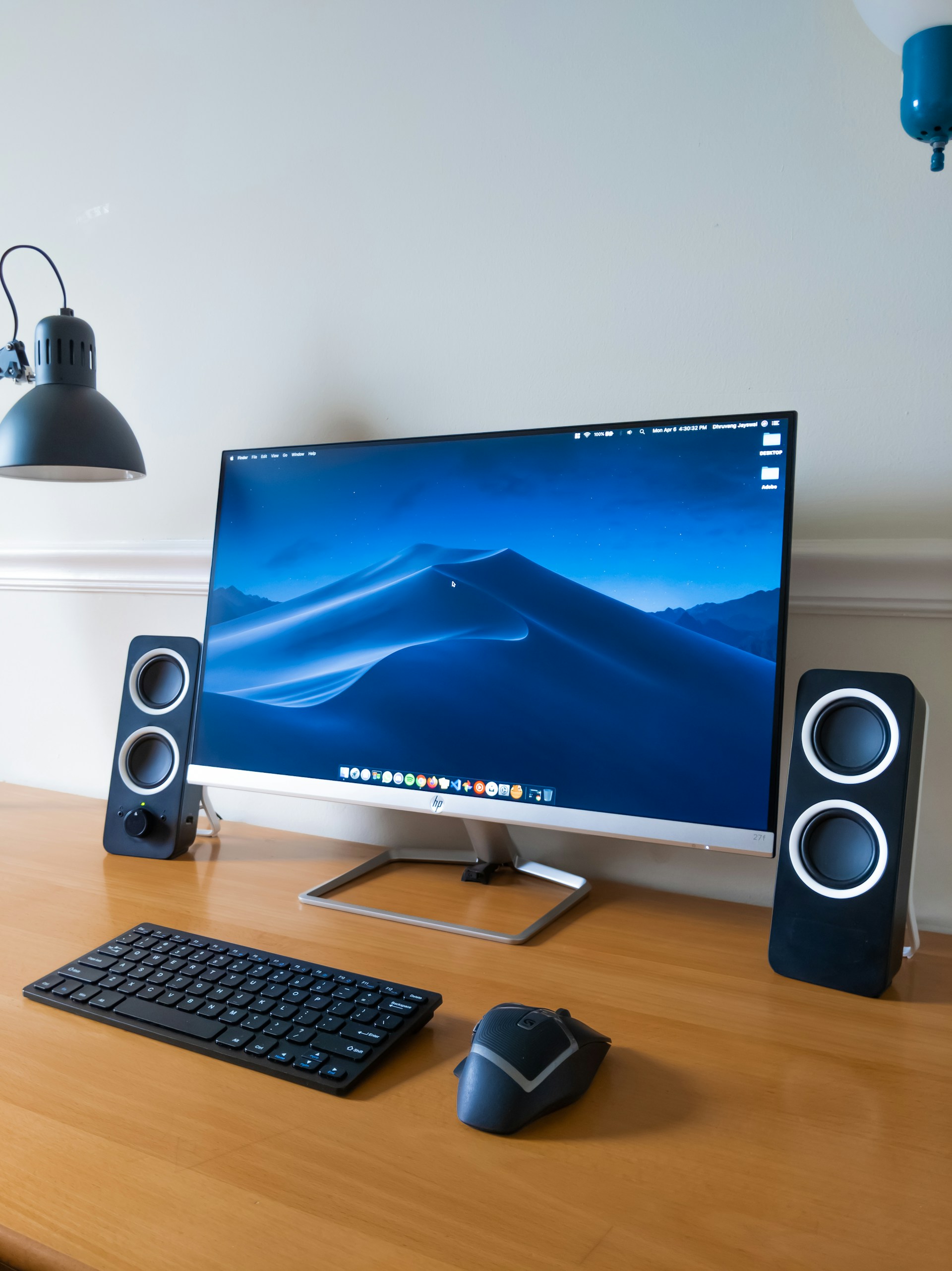
لأجهزة Mac المزودة بـ Apple Silicon (M1/M2/M3/M4):
- أغلق جهاز Mac تمامًا
- اضغط مع الاستمرار على زر الطاقة
- استمر في الضغط حتى ترى "تحميل خيارات بدء التشغيل"
- حدد خيارات وانقر فوق متابعة
لأجهزة Mac المزودة بـ Intel:
- أعد تشغيل جهاز Mac
- اضغط فورًا مع الاستمرار على Command (⌘) + R
- استمر حتى ترى شعار Apple أو الكرة الأرضية الدوارة
- حرر الأزرار عند تحميل وضع الاسترداد
الخطوة 2: الاستعادة من Time Machine
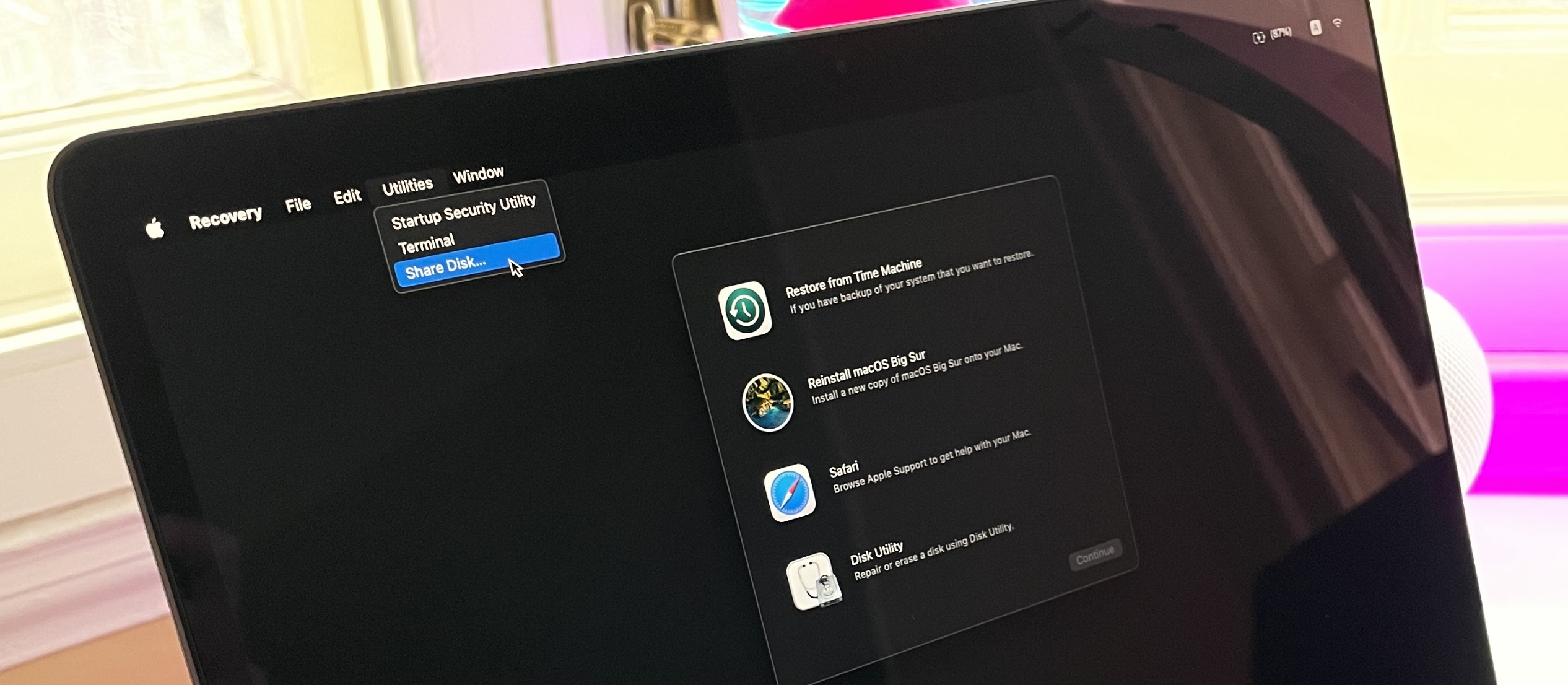
- في وضع الاسترداد، حدد الاستعادة من نسخة Time Machine الاحتياطية
- انقر فوق متابعة
- حدد محرك النسخ الاحتياطي لـ Time Machine
- اختر نسخة احتياطية من قبل ترقية macOS
- حدد القرص الوجهة (عادةً "Macintosh HD")
- انقر فوق استعادة وقم بالتأكيد
الخطوة 3: انتظار الاكتمال
- يمكن أن تستغرق عملية الاستعادة من 1 إلى 4 ساعات حسب حجم النسخة الاحتياطية
- سيتم إعادة تشغيل جهاز Mac تلقائيًا عند الاكتمال
- قم بتسجيل الدخول وتحقق من تطبيقاتك وبياناتك
ملاحظات هامة
- هذه الطريقة تستبدل كل شيء على جهاز Mac بمحتويات النسخة الاحتياطية
- ستفقد أي ملفات تم إنشاؤها بعد النسخة الاحتياطية
- تأكد من نسخ الملفات الحديثة المهمة إلى وحدة تخزين خارجية أولاً
الطريقة 2: استرداد الإنترنت
يقوم استرداد الإنترنت (Internet Recovery) بتنزيل وتثبيت macOS مباشرة من خوادم Apple. توفر هذه الطريقة تثبيتًا نظيفًا.
المتطلبات الأساسية
- اتصال إنترنت مستقر (يوصى باستخدام إيثرنت سلكي)
- Apple ID (قد يكون مطلوبًا للتنشيط)
- وقت للتنزيل (يختلف حسب سرعة الإنترنت)
فهم خيارات استرداد الإنترنت
| مجموعة المفاتيح | النتيجة |
|---|---|
| Command + R | يعيد تثبيت إصدار macOS الحالي |
| Option + Command + R | يثبت أحدث إصدار macOS متوافق |
| Shift + Option + Command + R | يثبت إصدار macOS الأصلي الذي تم شحنه |
العملية خطوة بخطوة
الخطوة 1: الدخول إلى استرداد الإنترنت
لأجهزة Mac المزودة بـ Apple Silicon:
- أغلق جهاز Mac
- اضغط مع الاستمرار على زر الطاقة حتى تظهر خيارات بدء التشغيل
- حدد خيارات ← متابعة
- اختر شبكة Wi-Fi الخاصة بك إذا لم تكن متصلاً عبر إيثرنت
لأجهزة Mac المزودة بـ Intel:
- أعد تشغيل جهاز Mac
- اضغط فورًا مع الاستمرار على Shift + Option + Command + R (لـ macOS الأصلي)
- أو اضغط مع الاستمرار على Option + Command + R (للأحدث المتوافق)
- اتصل بـ Wi-Fi عندما يطلب منك ذلك
الخطوة 2: مسح القرص (اختياري ولكنه مستحسن)
- حدد أداة القرص من القائمة
- حدد محرك الأقراص الداخلي (عادةً "Macintosh HD")
- انقر فوق مسح
- الاسم: "Macintosh HD"
- التنسيق: APFS (أو Mac OS Extended للأنظمة القديمة)
- انقر فوق مسح وقم بالتأكيد
الخطوة 3: تثبيت macOS
- عد إلى قائمة الاسترداد الرئيسية
- حدد إعادة تثبيت macOS [الإصدار]
- اتبع التعليمات التي تظهر على الشاشة
- حدد القرص الذي تم مسحه كوجهة
- انتظر التنزيل والتثبيت
القيود
- لا يمكن اختيار إصدار macOS محدد باستخدام استرداد الإنترنت
- Shift + Option + Command + R يعمل فقط على أجهزة Intel Mac
- قد تتطلب أجهزة Apple Silicon Mac خطوات إضافية (انظر أدناه)
الطريقة 3: مثبت USB قابل للإقلاع
يمنحك إنشاء مثبت USB قابل للإقلاع أكبر قدر من التحكم في إصدار macOS الذي تريد تثبيته.
المتطلبات الأساسية
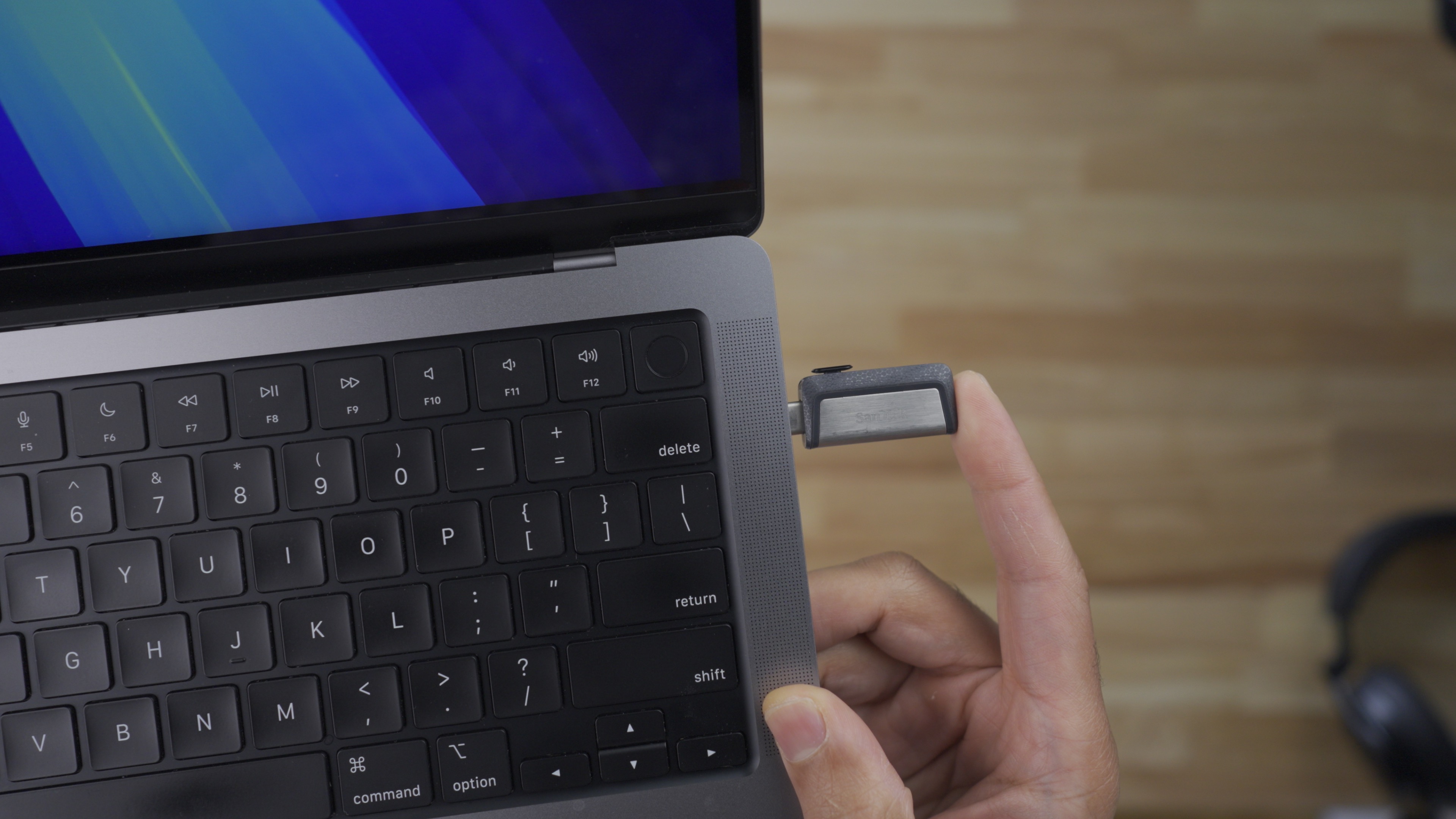
- محرك أقراص فلاش USB (16 جيجابايت كحد أدنى، يوصى بـ 32 جيجابايت)
- ملف مثبت macOS تم تنزيله من Apple
- جهاز Mac آخر لإنشاء المثبت (إذا كان جهاز Mac الحالي غير قابل للاستخدام)
الخطوة 1: تنزيل مثبت macOS
يمكنك تنزيل إصدارات macOS القديمة من هذه المصادر:
من متجر تطبيقات Mac:
- macOS Sonoma
- macOS Ventura
- macOS Monterey
- macOS Big Sur
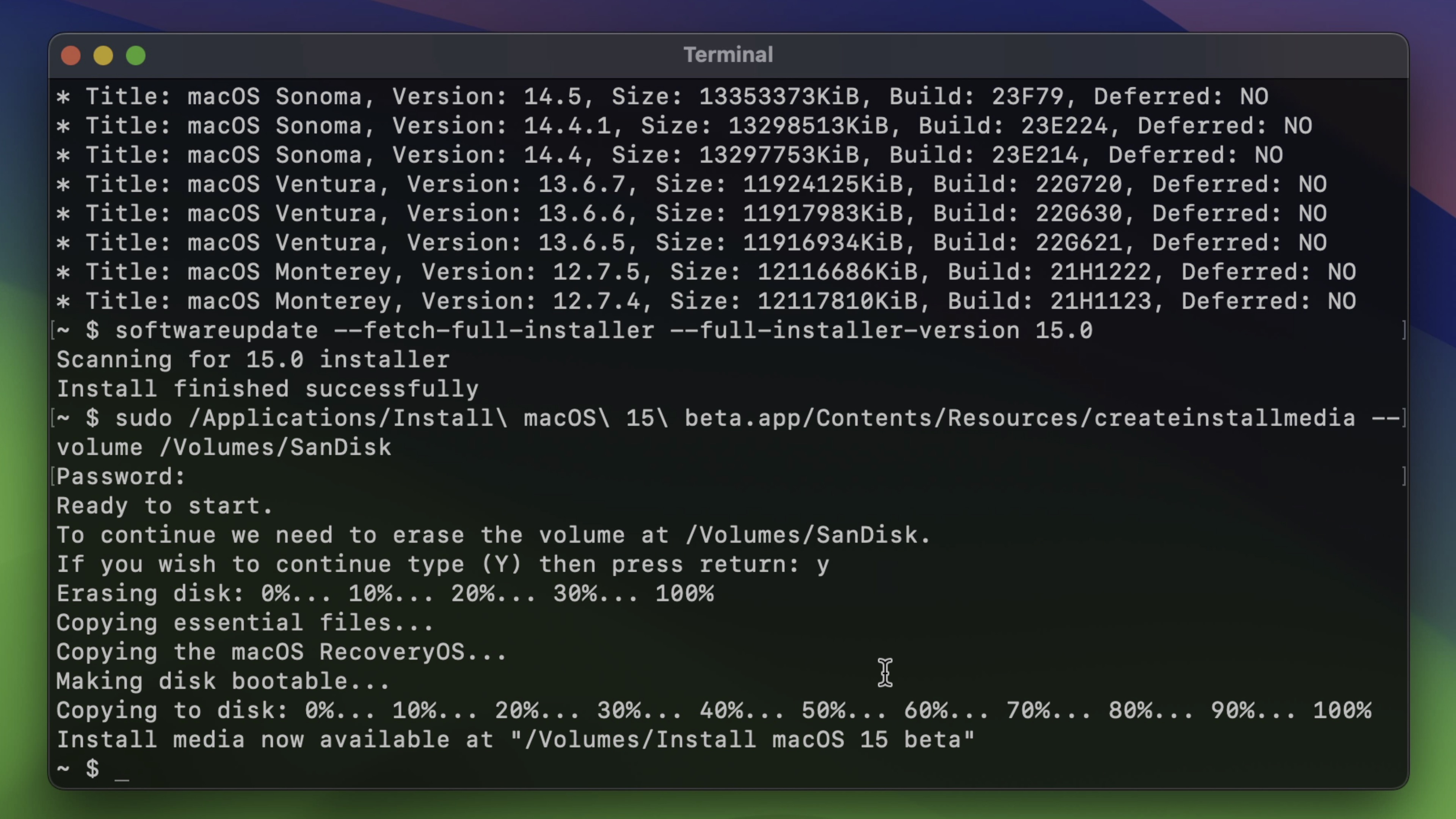
باستخدام Terminal (للإصدارات الأقدم):
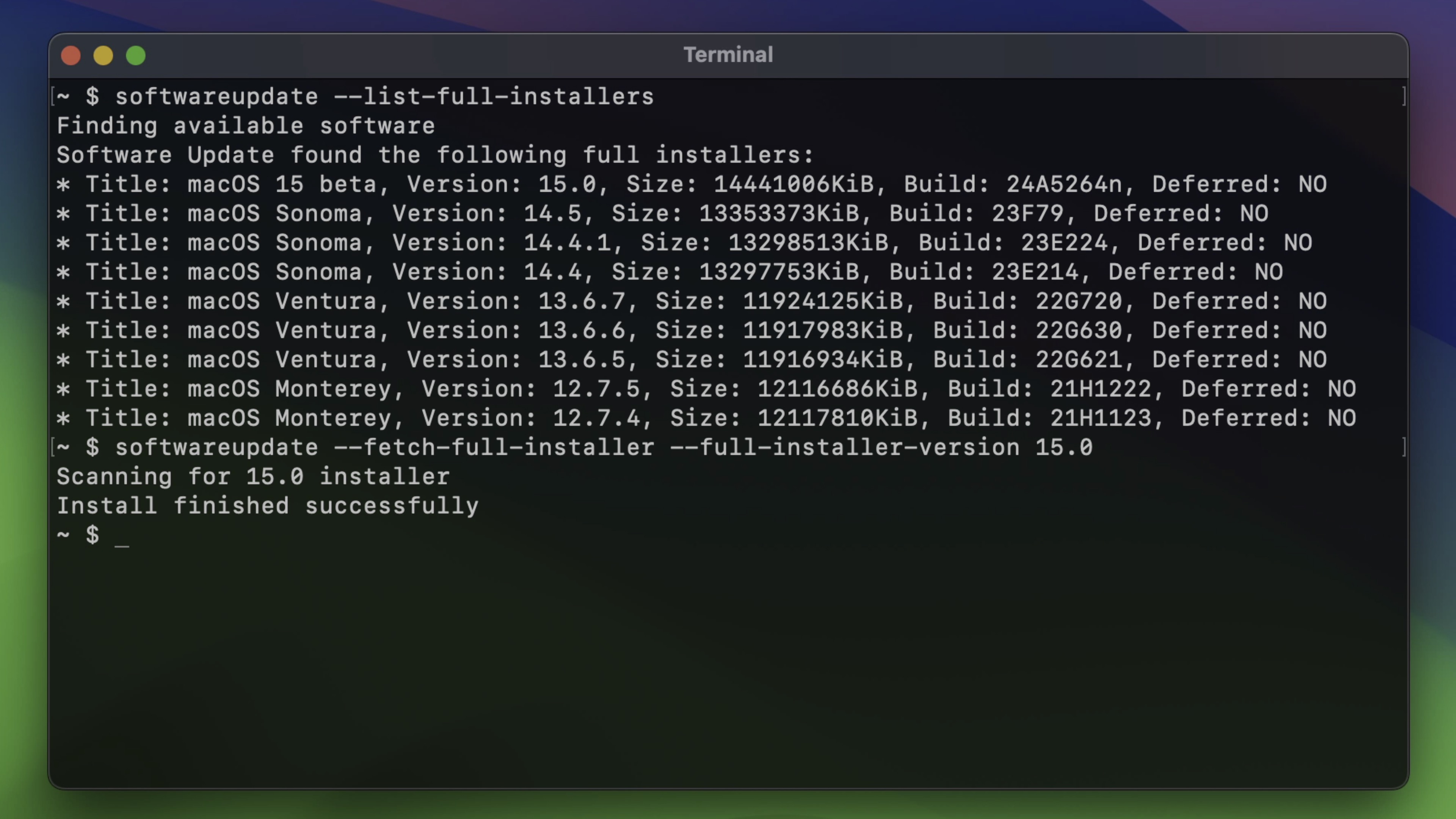
# تنزيل macOS Sonoma
softwareupdate --fetch-full-installer --full-installer-version 14.7

# تنزيل macOS Ventura
softwareupdate --fetch-full-installer --full-installer-version 13.7

# تنزيل macOS Monterey
softwareupdate --fetch-full-installer --full-installer-version 12.7
روابط Apple المباشرة:
- ابحث عن "macOS [اسم الإصدار]" في متجر التطبيقات
- أو قم بزيارة صفحة دعم Apple للحصول على روابط التنزيل
الخطوة 2: تهيئة محرك USB
- أدخل محرك USB الخاص بك
- افتح أداة القرص
- حدد محرك USB في الشريط الجانبي
- انقر فوق مسح
- التكوين:
- الاسم: "MyVolume" (أو أي اسم بدون مسافات)
- التنسيق: Mac OS Extended (Journaled)
- المخطط: GUID Partition Map
- انقر فوق مسح
الخطوة 3: إنشاء المثبت القابل للإقلاع
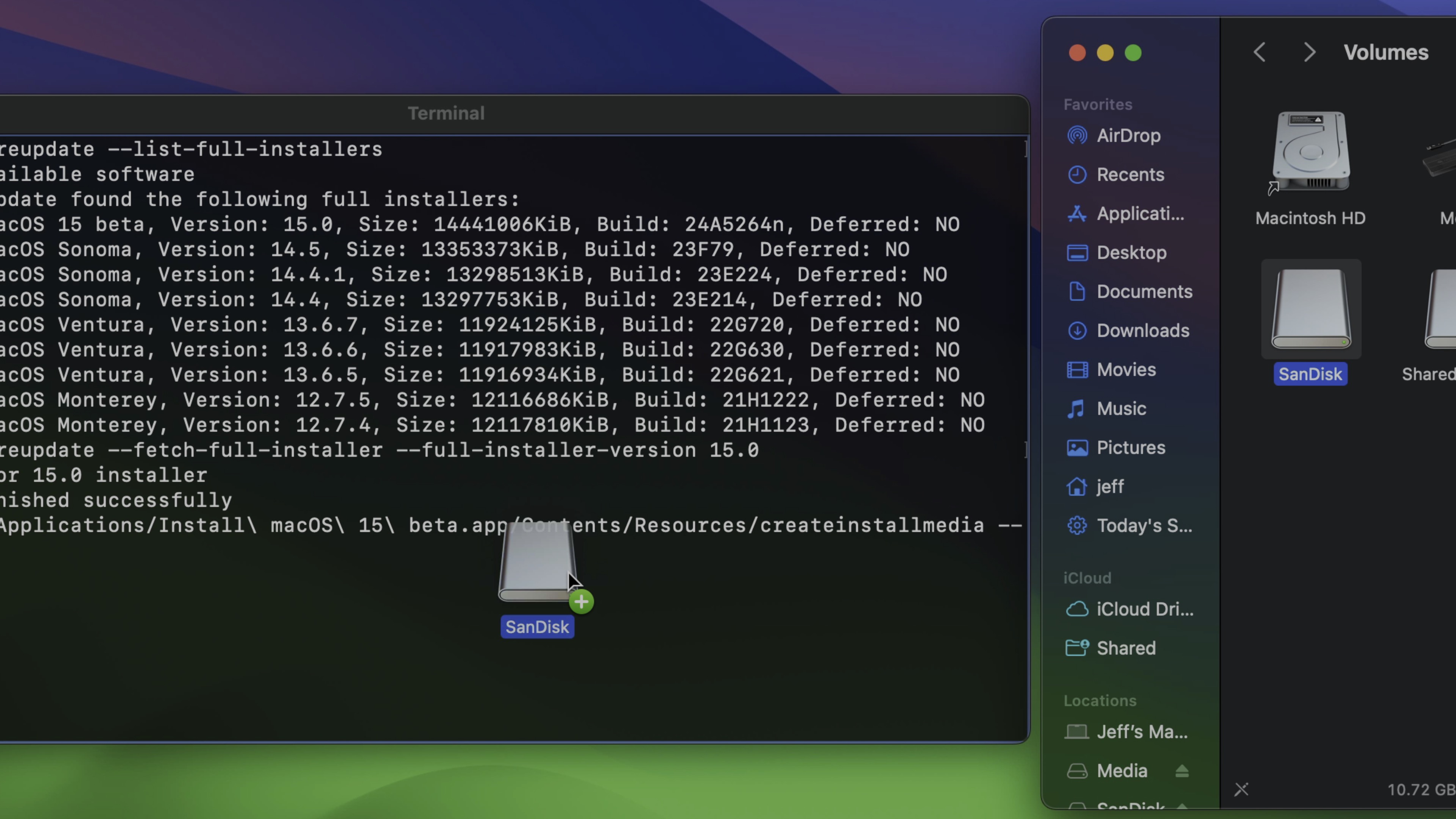
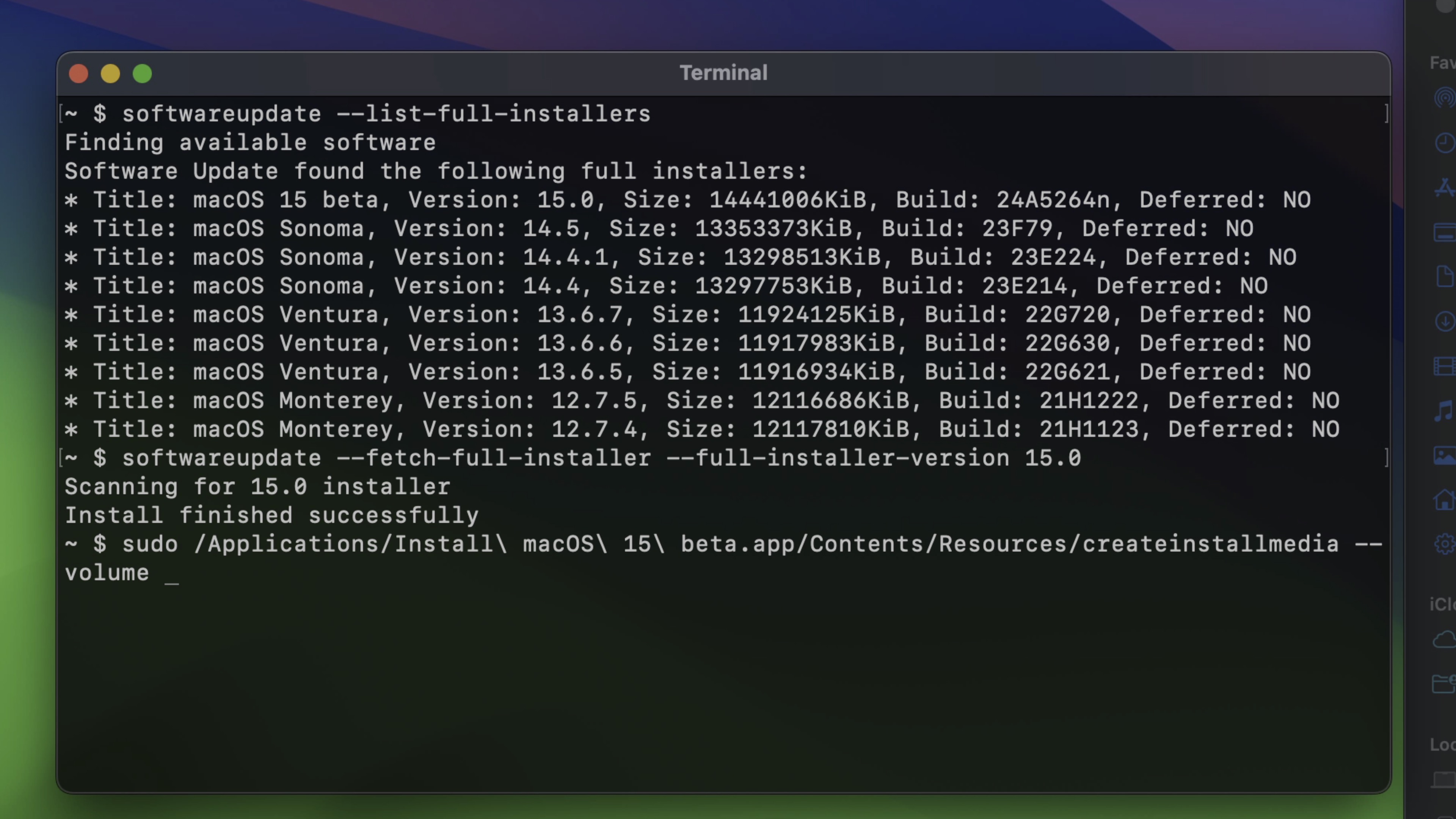
افتح Terminal وقم بتشغيل الأمر المناسب لإصدار macOS الذي تريده:
macOS Sonoma (14):
sudo /Applications/Install\ macOS\ Sonoma.app/Contents/Resources/createinstallmedia --volume /Volumes/MyVolumemacOS Ventura (13):
sudo /Applications/Install\ macOS\ Ventura.app/Contents/Resources/createinstallmedia --volume /Volumes/MyVolumemacOS Monterey (12):
sudo /Applications/Install\ macOS\ Monterey.app/Contents/Resources/createinstallmedia --volume /Volumes/MyVolumemacOS Big Sur (11):
sudo /Applications/Install\ macOS\ Big\ Sur.app/Contents/Resources/createinstallmedia --volume /Volumes/MyVolumeأدخل كلمة مرور المسؤول الخاصة بك عندما يطلب منك ذلك. تستغرق العملية 20-30 دقيقة.
الخطوة 4: الإقلاع من مثبت USB
لأجهزة Mac المزودة بـ Apple Silicon:
- أغلق جهاز Mac
- اضغط مع الاستمرار على زر الطاقة
- حدد وحدة تخزين تثبيت macOS [الإصدار]
- انقر فوق متابعة
لأجهزة Mac المزودة بـ Intel:
- أعد تشغيل جهاز Mac
- اضغط فورًا مع الاستمرار على مفتاح Option (⌥)
- حدد وحدة تخزين تثبيت macOS [الإصدار]
- اضغط على Enter
الخطوة 5: تثبيت macOS
- من قائمة المثبت، حدد أداة القرص إذا كنت تريد المسح أولاً
- عد إلى القائمة وحدد تثبيت macOS [الإصدار]
- اختر القرص الوجهة
- اتبع التعليمات التي تظهر على الشاشة
اعتبارات خاصة لأجهزة Mac المزودة بـ Apple Silicon
أجهزة Mac المزودة بـ Apple Silicon (M1, M2, M3, M4) لها بعض القيود والمتطلبات المهمة:

الحد الأدنى لإصدارات macOS المدعومة
| طراز Mac | الحد الأدنى لإصدار macOS |
|---|---|
| M1 Mac (2020) | macOS Big Sur 11.0 |
| M2 Mac (2022) | macOS Ventura 13.0 |
| M3 Mac (2023) | macOS Sonoma 14.0 |
| M4 Mac (2024) | macOS Sequoia 15.0 |
لا يمكنك تخفيض الإصدار إلى أقل من الحد الأدنى للإصدار المدعوم لجهاز Mac الخاص بك.
اعتبارات سياسة الأمان
تحتوي أجهزة Mac المزودة بـ Apple Silicon على سياسة أمان قد تحتاج إلى تعديل:
- ادخل إلى وضع الاسترداد (الضغط مع الاستمرار على زر الطاقة)
- حدد خيارات ← متابعة
- من شريط القوائم: الأدوات المساعدة ← أداة أمان بدء التشغيل
- حدد أمان منخفض إذا لزم الأمر لإصدارات macOS القديمة
قفل التنشيط
- تأكد من تسجيل الخروج من iCloud قبل تخفيض الإصدار
- جهز بيانات اعتماد Apple ID الخاصة بك
- قد يتم تشغيل قفل التنشيط أثناء إعادة التثبيت
التحضير قبل تخفيض الإصدار: قائمة التحقق الأساسية
النسخ الاحتياطي للبيانات
أنشئ نسخًا احتياطية متعددة:
- Time Machine: نسخة احتياطية كاملة للنظام
- iCloud: المستندات، الصور، مزامنة سطح المكتب
- نسخ يدوي: الملفات الهامة إلى محرك أقراص خارجي
تصدير بيانات التطبيقات:
- إشارات المتصفح المرجعية (Safari, Chrome, Firefox)
- حسابات البريد الإلكتروني والإعدادات
- تفضيلات التطبيقات والتراخيص
- تصدير مدير كلمات المرور
توثيق إعداداتك
معلومات النظام التي يجب تسجيلها:
- قائمة التطبيقات المثبتة
- تكوينات تفضيلات النظام/الإعدادات
- إعدادات الشبكة (كلمات مرور Wi-Fi، تكوينات VPN)
- تكوينات الطابعة والأجهزة الطرفية
التحقق من توفر البرامج
قبل تخفيض الإصدار، تأكد من:
- لديك مثبتات للتطبيقات المطلوبة
- مفاتيح الترخيص يمكن الوصول إليها
- البيانات المتزامنة سحابيًا محدثة
استخدام أداة مساعد تخفيض الإصدار الخاصة بنا
لجعل هذه العملية أسهل، قمنا بإنشاء أداة مساعد تخفيض الإصدار التفاعلية التي:
- تساعدك على اختيار طريقة تخفيض الإصدار الصحيحة لموقفك
- توفر تعليمات خطوة بخطوة مخصصة لجهاز Mac الخاص بك
- تولد أوامر
createinstallmediaالصحيحة - ترشدك خلال المتطلبات الخاصة بـ Apple Silicon
استكشاف المشكلات الشائعة وإصلاحها

مشكلة: "لا يمكن تثبيت هذا الإصدار من macOS على هذا الكمبيوتر"
الأسباب:
- إصدار macOS غير متوافق مع أجهزتك
- NVRAM/PRAM بحاجة إلى إعادة تعيين
- التمهيد الآمن يمنع التثبيت
الحلول:
- تحقق من التوافق على موقع دعم Apple
- إعادة تعيين NVRAM: إعادة التشغيل + الضغط مع الاستمرار على Option + Command + P + R لمدة 20 ثانية
- ضبط إعدادات أداة أمان بدء التشغيل (Apple Silicon)
مشكلة: التثبيت عالق أو يفشل
إصلاحات سريعة:
- تحقق من سلامة المثبت (أعد التنزيل إذا لزم الأمر)
- استخدم منفذ USB مختلف
- جرب اتصال إنترنت سلكي لاسترداد الإنترنت
- قم بالتمهيد إلى الوضع الآمن أولاً: اضغط مع الاستمرار على Shift أثناء بدء التشغيل
مشكلة: فقدان البيانات بعد تخفيض الإصدار
خيارات الاسترداد:
- الاستعادة من نسخة Time Machine الاحتياطية
- تحقق من iCloud بحثًا عن الملفات المتزامنة
- استخدم برنامج استعادة البيانات كملجأ أخير
خطوات ما بعد تخفيض الإصدار

بعد تخفيض الإصدار بنجاح
- شغل تحديث البرنامج للحصول على أحدث تصحيحات الأمان لإصدارك
- أعد تثبيت التطبيقات من مصادر موثوقة
- استعد البيانات من النسخ الاحتياطية
- أعد تكوين الإعدادات (الحسابات، التفضيلات، تسهيلات الاستخدام)
- اختبر سير العمل الحرج قبل استئناف الاستخدام العادي
منع المشاكل المستقبلية
- انتظر قبل الترقية: دع الآخرين يختبرون إصدارات macOS الجديدة أولاً
- تحقق من التوافق: تحقق من دعم البرامج قبل الترقية
- حافظ على النسخ الاحتياطية: اترك Time Machine يعمل باستمرار
- اقرأ ملاحظات الإصدار: افهم التغييرات التي يجلبها كل تحديث
الأسئلة الشائعة
هل يمكنني تخفيض الإصدار من macOS Tahoe إلى Sonoma؟
نعم، يمكنك تخفيض الإصدار من macOS Tahoe (macOS 26) إلى Sonoma (macOS 15) باستخدام أي من الطرق الثلاث الموضحة أعلاه. غالبًا ما تكون طريقة مثبت USB هي الأكثر موثوقية لهذا السيناريو.
هل سيؤدي تخفيض الإصدار إلى مسح ملفاتي؟
يعتمد ذلك على الطريقة:
- استعادة Time Machine: تستبدل كل شيء بمحتويات النسخة الاحتياطية
- استرداد الإنترنت/USB: التثبيت النظيف يمسح القرص (قم بالنسخ الاحتياطي أولاً!)
كم من الوقت يستغرق تخفيض الإصدار؟
- Time Machine: 1-4 ساعات (يعتمد على حجم النسخة الاحتياطية)
- استرداد الإنترنت: 2-6 ساعات (يعتمد على سرعة الإنترنت)
- مثبت USB: 1-3 ساعات (الطريقة الأسرع)
هل يمكنني الاحتفاظ ببعض الملفات أثناء تخفيض الإصدار؟
ليس بشكل مباشر. قم دائمًا بنسخ الملفات التي تريد الاحتفاظ بها احتياطيًا قبل تخفيض الإصدار، ثم استعدها بعد اكتمال التثبيت.
هل تخفيض الإصدار آمن؟
نعم، عند القيام به بشكل صحيح. المفتاح هو الحصول على نسخ احتياطية جيدة قبل البدء واتباع الخطوات بعناية.
الخاتمة

يعد تخفيض إصدار macOS حلاً قابلاً للتطبيق عندما يتسبب إصدار جديد في مشاكل أكثر مما يحلها. سواء اخترت استعادة Time Machine أو استرداد الإنترنت أو مثبت USB قابل للإقلاع، فإن العملية واضحة عند اتباع الخطوات الصحيحة.
تذكر:
- دائمًا قم بنسخ بياناتك احتياطيًا قبل محاولة أي تخفيض للإصدار
- تحقق من التوافق للتأكد من أن إصدار macOS المستهدف يعمل مع جهاز Mac الخاص بك
- استخدم مساعد تخفيض الإصدار الخاص بنا للحصول على توجيه شخصي
- خذ وقتك – الاستعجال يزيد من خطر الأخطاء
من خلال التحضير والمنهجية الصحيحة، يمكنك العودة بأمان إلى إصدار macOS سابق واستعادة استقرار جهاز Mac وتوافقه.
هل تحتاج إلى مساعدة في اختيار طريقة تخفيض الإصدار الصحيحة لجهاز Mac الخاص بك؟ استخدم مساعد تخفيض الإصدار التفاعلي للحصول على تعليمات خطوة بخطوة مخصصة لأجهزتك وموقفك.