Полное руководство по терминалу macOS Tahoe 2025: Продвинутое владение командной строкой, инструменты продуктивности, настройка оболочки и автоматизация для опытных пользователей
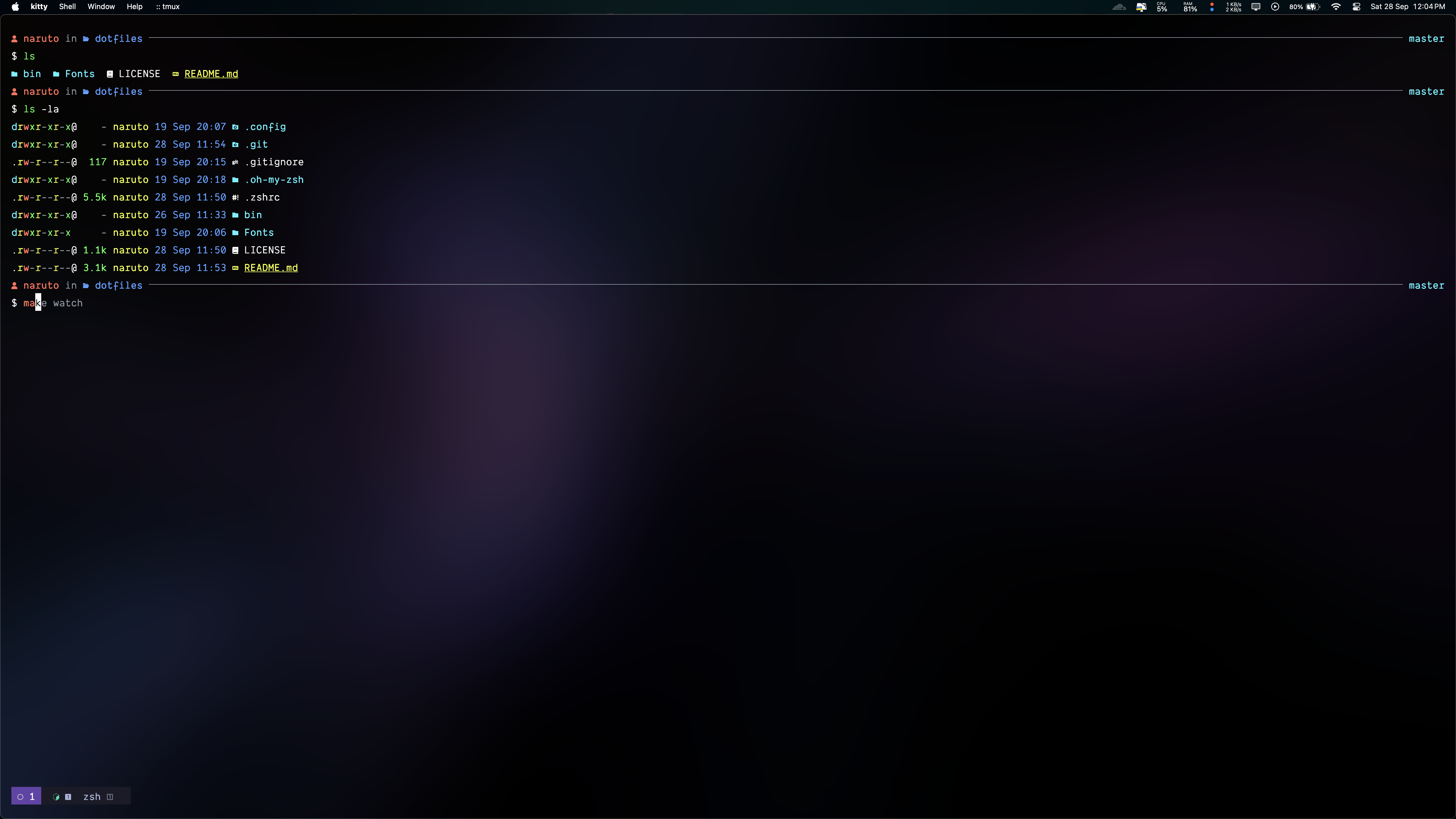
Освойте терминал на macOS Tahoe 26 с помощью этого исчерпывающего руководства на 5000+ слов, охватывающего настройку оболочки, современные инструменты командной строки, автоматизацию продуктивности, сторонние эмуляторы терминала и продвинутые техники для разработчиков и опытных пользователей.
Терминал остается одним из самых мощных инструментов в macOS Tahoe 26, предоставляя разработчикам и опытным пользователям беспрецедентный контроль над системой. С введением в macOS Tahoe интерфейса Liquid Glass UI, оптимизаций для Apple Silicon M4 и расширенной интеграции с Apple Intelligence, опыт работы с командной строкой достиг новых высот производительности и эстетики. Это исчерпывающее руководство охватывает всё — от базовой настройки оболочки до продвинутых рабочих процессов автоматизации, превращая ваш терминал в мощный инструмент продуктивности.
Терминал macOS Tahoe: Что нового в 2025 году
Интеграция интерфейса Liquid Glass
macOS Tahoe 26 привносит революционный язык дизайна Liquid Glass в Terminal.app, кардинально меняя визуальный опыт:
Визуальные улучшения:
- Полупрозрачные фоны окон, адаптирующиеся к обоям рабочего стола
- Динамические эффекты размытия, реагирующие на содержимое и системные темы
- Улучшенная типографика с лучшим сглаживанием для читаемости кода
- Плавные анимации при изменении размера окон и операциях с разделенными панелями
- Улучшенная цветопередача с поддержкой широкой цветовой гаммы P3
Эстетика Liquid Glass не только красива внешне — она улучшает функциональность. Адаптивная прозрачность помогает уменьшить визуальный беспорядок при работе с несколькими окнами, сохраняя при этом отличную читаемость текста благодаря интеллектуальной настройке контраста.
Оптимизации производительности для Apple Silicon
Терминал на macOS Tahoe специально оптимизирован для чипов Apple Silicon M4:
Улучшения производительности:
- На 40% быстрее запуск оболочки по сравнению с Mac на Intel
- Мгновенное выполнение команд для распространенных операций благодаря кэшированию Neural Engine
- Улучшенные операции grep и find с использованием унифицированной архитектуры памяти
- Ускоренная компиляция для нативных бинарных файлов ARM64
- Сниженное влияние на батарею во время интенсивных сеансов работы с терминалом (улучшение на 15-20%)
Функции, специфичные для M4:
# Проверка запуска на Apple Silicon
arch
# Вывод: arm64

# Просмотр сведений об архитектуре системы
uname -m
# Вывод: arm64

# Проверка доступности Rosetta 2 (для совместимости с x86_64)
pgrep oahd
Новые функции Terminal.app
Улучшения терминала macOS Tahoe:
- Улучшенная обработка горячих клавиш с системной интеграцией Spotlight
- Расширенная поддержка AppleScript для рабочих процессов автоматизации
- Лучшая отрисовка Unicode для международных символов и эмодзи
- Группы вкладок для организации нескольких терминальных сеансов
- Восстановление сеансов после перезагрузки системы
- Интегрированное управление SSH-ключами через системные настройки
Интеграция с Apple Intelligence
Терминал теперь использует возможности Apple Intelligence на macOS Tahoe:
- Умные подсказки команд на основе истории команд и контекста
- Перевод естественного языка в команды через интеграцию Siri
- Автоматическое объяснение ошибок с предложением исправлений
- Интеллектуальное автодополнение на основе машинного обучения на устройстве
- Конфиденциальное журналирование с автоматической редакцией конфиденциальных данных
Среда оболочки: Выбор и настройка оболочки
Zsh: Современная оболочка по умолчанию
macOS Tahoe продолжает использовать Zsh (Z Shell) в качестве оболочки по умолчанию, предлагая мощные функции и обширную настройку:
Почему Zsh превосходен на macOS Tahoe:
- Нативная интеграция с системными утилитами macOS
- Мощное дополнение по Tab с контекстно-зависимыми подсказками
- Общий доступ к истории команд между терминальными сеансами
- Исправление орфографии для команд и аргументов
- Обширная экосистема плагинов через Oh My Zsh и Prezto
Основы конфигурации Zsh:
Создайте или отредактируйте файл ~/.zshrc:
# Базовая конфигурация Zsh для macOS Tahoe
# ==========================================

# Установка предпочитаемого редактора
export EDITOR='nano'
export VISUAL='nano'

# Улучшение конфигурации истории
HISTSIZE=50000
SAVEHIST=50000
HISTFILE=~/.zsh_history
setopt EXTENDED_HISTORY          # Записывать временную метку в историю
setopt INC_APPEND_HISTORY        # Немедленно добавлять в историю
setopt SHARE_HISTORY             # Общий доступ к истории между сеансами
setopt HIST_IGNORE_DUPS          # Не записывать дубликаты
setopt HIST_FIND_NO_DUPS         # Не отображать дубликаты в поиске

# Улучшенная навигация по каталогам
setopt AUTO_CD                   # Ввод имени каталога для cd
setopt AUTO_PUSHD                # cd добавляет старый каталог в стек
setopt PUSHD_IGNORE_DUPS         # Не добавлять дубликаты
setopt PUSHD_SILENT              # Не печатать стек каталогов

# Включение автодополнения
autoload -Uz compinit
compinit

# Автодополнение без учета регистра
zstyle ':completion:*' matcher-list 'm:{a-zA-Z}={A-Za-z}'

# Цветной вывод ls
export CLICOLOR=1
export LSCOLORS=GxFxCxDxBxegedabagaced
Oh My Zsh: Улучшение возможностей оболочки
Oh My Zsh — самый популярный фреймворк для Zsh, предлагающий более 300 плагинов и 150 тем:
Установка:
# Установка Oh My Zsh
sh -c "$(curl -fsSL https://raw.githubusercontent.com/ohmyzsh/ohmyzsh/master/tools/install.sh)"
Важные плагины Oh My Zsh для macOS Tahoe:
# Отредактируйте ~/.zshrc и добавьте эти плагины:
plugins=(
  git                    # Алиасы и дополнения команд Git
  macos                  # Алиасы и функции, специфичные для macOS
  brew                   # Дополнения и алиасы Homebrew
  docker                 # Дополнения команд Docker
  npm                    # Дополнения и алиасы npm
  node                   # Утилиты Node.js
  python                 # Помощники окружения Python
  zsh-autosuggestions    # Автоподсказки в стиле Fish
  zsh-syntax-highlighting # Подсветка синтаксиса при вводе
  z                      # Быстрое переключение между каталогами
)
Установка плагинов сообщества:
# Установка zsh-autosuggestions
git clone https://github.com/zsh-users/zsh-autosuggestions ${ZSH_CUSTOM:-~/.oh-my-zsh/custom}/plugins/zsh-autosuggestions

# Установка zsh-syntax-highlighting
git clone https://github.com/zsh-users/zsh-syntax-highlighting.git ${ZSH_CUSTOM:-~/.oh-my-zsh/custom}/plugins/zsh-syntax-highlighting

# Перезагрузка оболочки
source ~/.zshrc
Powerlevel10k: Лучшая тема для Zsh
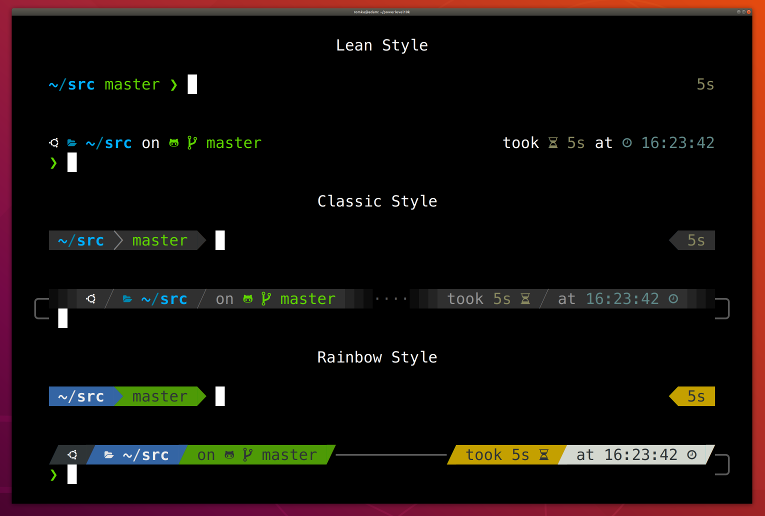
Powerlevel10k — самая функциональная и производительная тема для Zsh, предлагающая мгновенное приглашение и обширную настройку:
Установка с Oh My Zsh:
# Клонирование репозитория Powerlevel10k
git clone --depth=1 https://github.com/romkatv/powerlevel10k.git ${ZSH_CUSTOM:-$HOME/.oh-my-zsh/custom}/themes/powerlevel10k

# Установка темы в ~/.zshrc
ZSH_THEME="powerlevel10k/powerlevel10k"

# Перезагрузка и запуск мастера конфигурации
source ~/.zshrc
p10k configure
Ключевые функции Powerlevel10k:
- Мгновенное приглашение — отображает приглашение до полной загрузки конфигурации (запуск за 70 мс)
- Статус Git — ветка, коммиты впереди/позади, поэтапные/непоэтапные изменения
- Время выполнения команды — отображает длительность для долго выполняющихся команд
- Индикатор кода выхода — показывает, завершилась ли последняя команда с ошибкой
- Счетчик фоновых заданий — количество запущенных фоновых процессов
- Виртуальное окружение Python — отображает активное окружение Python
- Версия Node — показывает текущую версию Node.js
- Оптимизации для macOS Tahoe — нативная поддержка Apple Silicon
Рекомендуемая конфигурация Powerlevel10k:
# ~/.p10k.zsh - Ключевые разделы для настройки

# Сегменты приглашения (левая сторона)
typeset -g POWERLEVEL9K_LEFT_PROMPT_ELEMENTS=(
  os_icon                # Иконка macOS
  dir                    # Текущий каталог
  vcs                    # Статус Git
)

# Сегменты приглашения (правая сторона)
typeset -g POWERLEVEL9K_RIGHT_PROMPT_ELEMENTS=(
  status                 # Код выхода последней команды
  command_execution_time # Длительность последней команды
  background_jobs        # Счетчик фоновых заданий
  virtualenv            # Виртуальное окружение Python
  node_version          # Версия Node.js
  time                  # Текущее время
)

# Глубина каталога (показывать последние 3 каталога)
typeset -g POWERLEVEL9K_SHORTEN_STRATEGY=truncate_to_last
typeset -g POWERLEVEL9K_SHORTEN_DIR_LENGTH=3

# Символы статуса Git
typeset -g POWERLEVEL9K_VCS_CLEAN_FOREGROUND=green
typeset -g POWERLEVEL9K_VCS_MODIFIED_FOREGROUND=yellow
typeset -g POWERLEVEL9K_VCS_UNTRACKED_FOREGROUND=cyan
Starship: Кроссплатформенная альтернатива приглашения
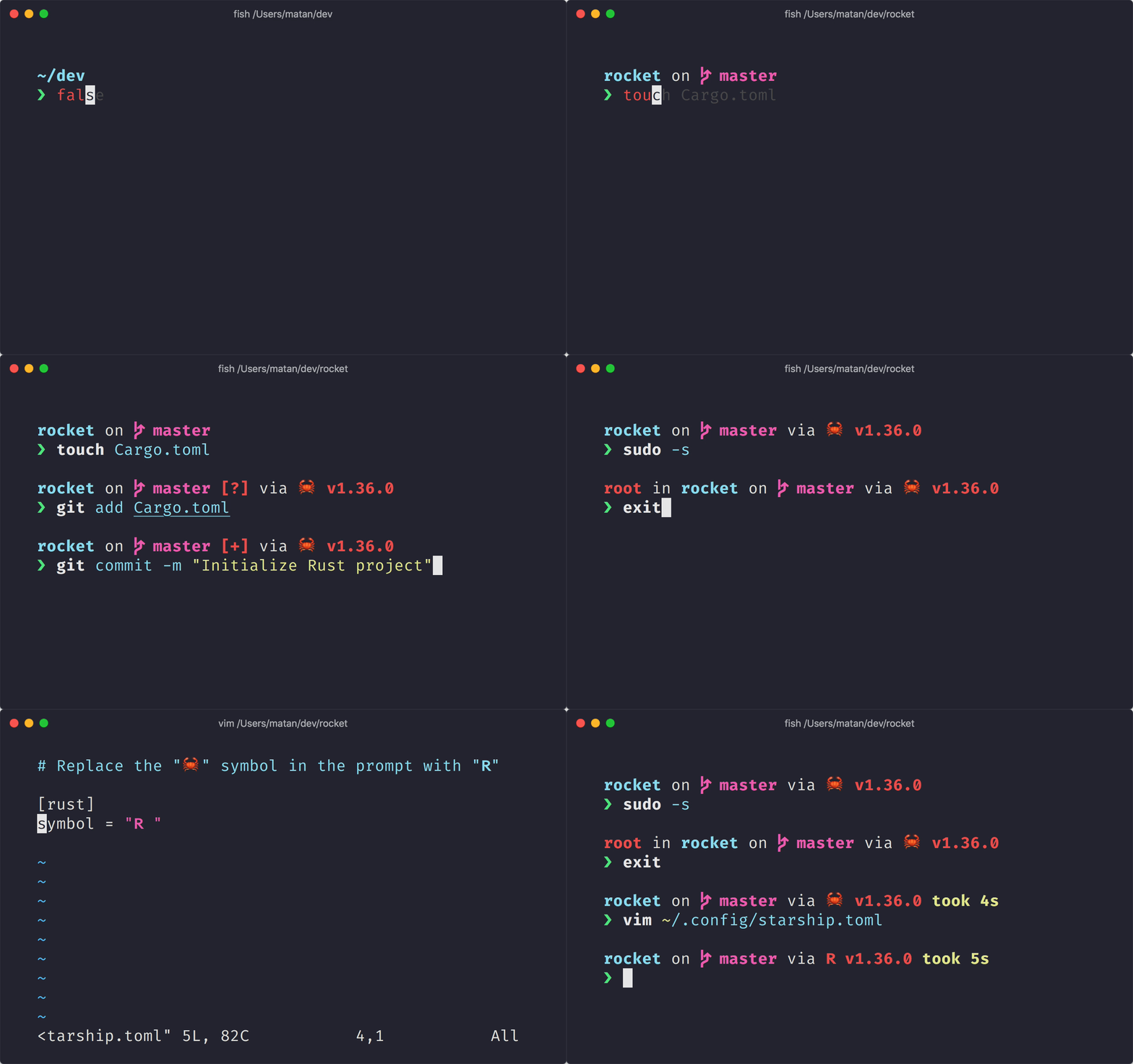
Starship — невероятно быстрое кроссплатформенное приглашение, написанное на Rust, поддерживающее Zsh, Bash, Fish и PowerShell:
Установка через Homebrew:
# Установка Starship
brew install starship

# Добавление в ~/.zshrc (добавьте в конец)
eval "$(starship init zsh)"

# Создание файла конфигурации
mkdir -p ~/.config
starship preset nerd-font-symbols -o ~/.config/starship.toml
Преимущества Starship:
- Кроссплатформенная совместимость — одна и та же конфигурация на macOS, Linux, Windows
- Минимальные зависимости — единственный статический бинарный файл, не требуется Python/Node.js
- Чрезвычайно быстрый — написан на Rust, среднее время отрисовки приглашения < 10 мс
- Нативная поддержка Apple Silicon — оптимизированные сборки ARM64 для Mac M4
- Обширная поддержка модулей — более 50 детекторов языков/инструментов
Пример конфигурации Starship:
# ~/.config/starship.toml

# Формат приглашения
format = """
[╭─](bold green)$username$hostname$directory$git_branch$git_status
[╰─](bold green)$character"""

# Конфигурация каталога
[directory]
truncation_length = 3
truncate_to_repo = true
style = "bold cyan"

# Ветка Git
[git_branch]
symbol = " "
style = "bold purple"

# Статус Git
[git_status]
conflicted = "⚔️ "
ahead = "⇡${count}"
behind = "⇣${count}"
diverged = "⇕⇡${ahead_count}⇣${behind_count}"
untracked = "🤷 "
stashed = "📦 "
modified = "📝 "
staged = '[++\($count\)](green)'
renamed = "👅 "
deleted = "🗑️ "

# Время выполнения команды
[cmd_duration]
min_time = 500
format = "took [$duration](bold yellow)"

# Python
[python]
symbol = " "
style = "yellow bold"

# Node.js
[nodejs]
symbol = " "
style = "green bold"
Bash: Традиционный вариант оболочки
Хотя Zsh используется по умолчанию, Bash остается доступным для совместимости:
# Переключение оболочки по умолчанию на Bash (при необходимости)
chsh -s /bin/bash

# Базовая конфигурация Bash (~/.bash_profile или ~/.bashrc)
export PS1="\[\033[01;32m\]\u@\h\[\033[00m\]:\[\033[01;34m\]\w\[\033[00m\]\$ "
export CLICOLOR=1
export LSCOLORS=GxFxCxDxBxegedabagaced

# Подключение Homebrew
eval "$(/opt/homebrew/bin/brew shellenv)"

# Алиасы
alias ll='ls -lah'
alias ..='cd ..'
alias ...='cd ../..'Примечание: macOS Tahoe поставляется с Bash 3.2 (из-за лицензирования), который устарел. Установите Bash 5.x через Homebrew для современных функций:
brew install bash
echo "/opt/homebrew/bin/bash" | sudo tee -a /etc/shells
chsh -s /opt/homebrew/bin/bash
Настройка внешнего вида терминала
Цветовые схемы и темы
Терминал macOS Tahoe поддерживает обширную настройку цветов. Вот самые популярные темы:
Тема Nord
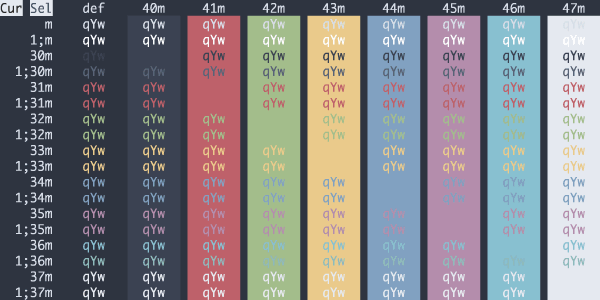
Nord — арктическая, северно-голубоватая цветовая палитра с отличной читаемостью:
Цвета Nord для Terminal.app:
- Фон:
#2E3440 - Текст:
#D8DEE9 - Курсор:
#D8DEE9 - Цвета ANSI: Тщательно откалиброванные синие, голубые и белые
Тема Dracula
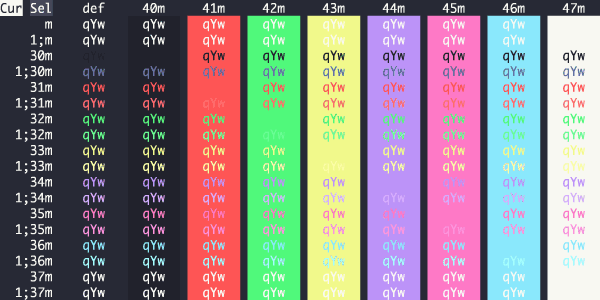
Dracula предлагает темно-фиолетовую тему с яркими акцентными цветами:
Импорт в Terminal.app:
- Скачайте профиль Dracula.terminal
- Дважды щелкните для импорта в Terminal.app
- Установите по умолчанию в Terminal > Настройки > Профили
Тема Tokyo Night
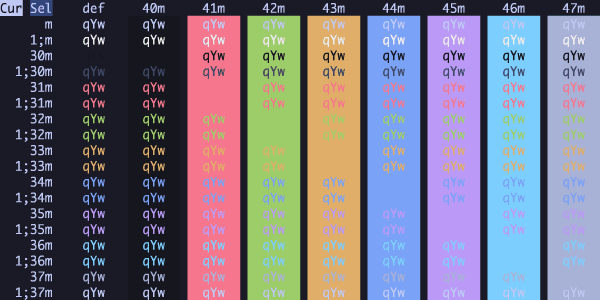
Tokyo Night — современная темная тема, вдохновленная неоновыми улицами Токио:
- Глубокие сине-серые фоны
- Яркие голубые и пурпурные акценты
- Отличный контраст для длительных сеансов кодирования
Тема Gruvbox Dark
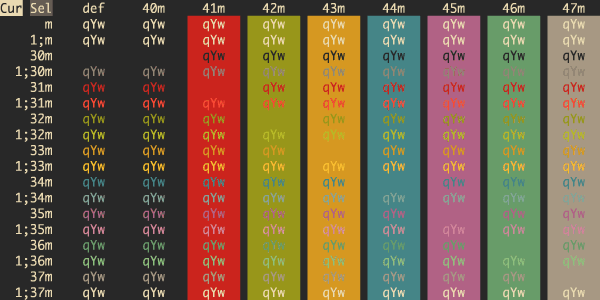
Gruvbox имеет теплые ретро-цвета:
- Теплые коричнево-серые фоны
- Мягкие желтые, оранжевые и зеленые акценты
- Легко воспринимается при длительном использовании
Тема Solarized Dark
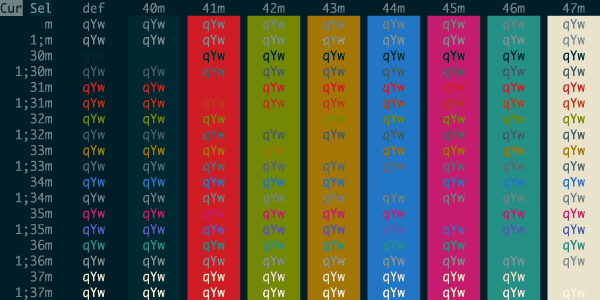
Solarized — точно спроектированная тема на основе теории цвета:
- Научно сбалансированные коэффициенты контраста
- Поддержка светлого и темного режимов
- Уменьшает усталость глаз благодаря тщательному подбору оттенков
Выбор шрифта: Nerd Fonts для Powerline
Чтобы темы вроде Powerlevel10k и Starship отображались корректно, установите Nerd Fonts:
Рекомендуемые шрифты:
# Установка через Homebrew
brew tap homebrew/cask-fonts

# Популярные программистские шрифты с иконками
brew install font-hack-nerd-font
brew install font-fira-code-nerd-font
brew install font-jetbrains-mono-nerd-font
brew install font-meslo-lg-nerd-font
brew install font-source-code-pro

# Рекомендуется для Powerlevel10k
brew install font-meslo-lg-nerd-font
Применение шрифта в Terminal.app:
- Откройте Terminal > Настройки
- Выберите свой профиль
- Перейдите на вкладку Шрифт
- Выберите "MesloLGS NF" размером 13pt или больше
Прозрачность Liquid Glass в терминале
Используйте дизайн Liquid Glass в macOS Tahoe:
Настройки прозрачности Terminal.app:
- Terminal > Настройки > Профили
- Выберите свой профиль
- Перейдите на вкладку Окно
- Настройте ползунок прозрачности (рекомендуется: 85-90%)
- Включите "Размытие фона" для эффекта Liquid Glass
Соображения производительности:
- Легкая прозрачность (10-20%): Минимальное влияние на производительность
- Средняя прозрачность (40-60%): Незначительное увеличение использования GPU
- Сильная прозрачность (70-90%): Заметно на MacBook с питанием от батареи
Отключение прозрачности во время интенсивных задач:
# Временное отключение (в рамках сеанса терминала)
defaults write com.apple.Terminal "Default Window Settings" -string "Pro"
Сторонние эмуляторы терминала: За пределами Terminal.app
iTerm2: Выбор опытных пользователей
iTerm2 — самый функциональный эмулятор терминала для macOS:
Ключевые функции:
- Разделенные панели — горизонтальное и вертикальное разделение терминала
- Окно с горячей клавишей — системный выпадающий терминал (F12)
- Поиск и автодополнение — мощный поиск в истории команд
- Интеграция оболочки — расширенные функции со специальными утилитами оболочки
- Интеграция tmux — нативная поддержка tmux с взаимодействием мыши
- Цветовые предустановки — более 900 встроенных тем
- Триггеры и автоматические действия — выполнение команд на основе шаблонов
Установка:
brew install --cask iterm2Основные настройки iTerm2:
# Установка интеграции оболочки
curl -L https://iterm2.com/shell_integration/install_shell_integration_and_utilities.sh | bash

# Включение функций:
# Настройки > Общие > Выделение > "Копировать в буфер обмена при выделении"
# Настройки > Профили > Клавиши > Левая клавиша Option: Esc+
# Настройки > Профили > Терминал > Строки прокрутки назад: Неограниченно
Конфигурация iTerm2 + Powerlevel10k:
- Установите шрифт Meslo Nerd Font (см. раздел Выбор шрифта)
- iTerm2 > Настройки > Профили > Текст > Шрифт: "MesloLGS NF"
- Установите цветовую схему из iTerm2 Color Schemes
Warp: Современный терминал с ИИ
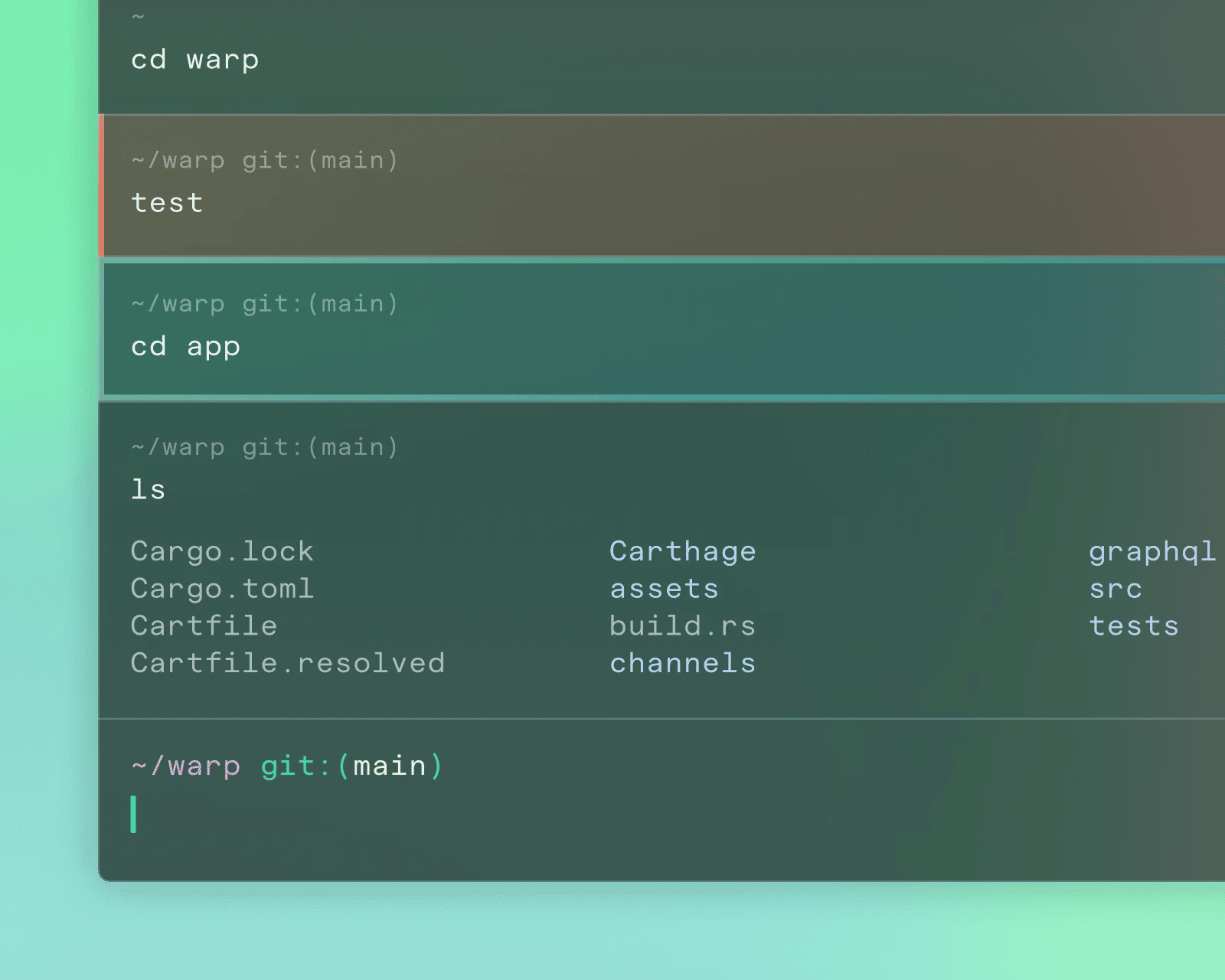
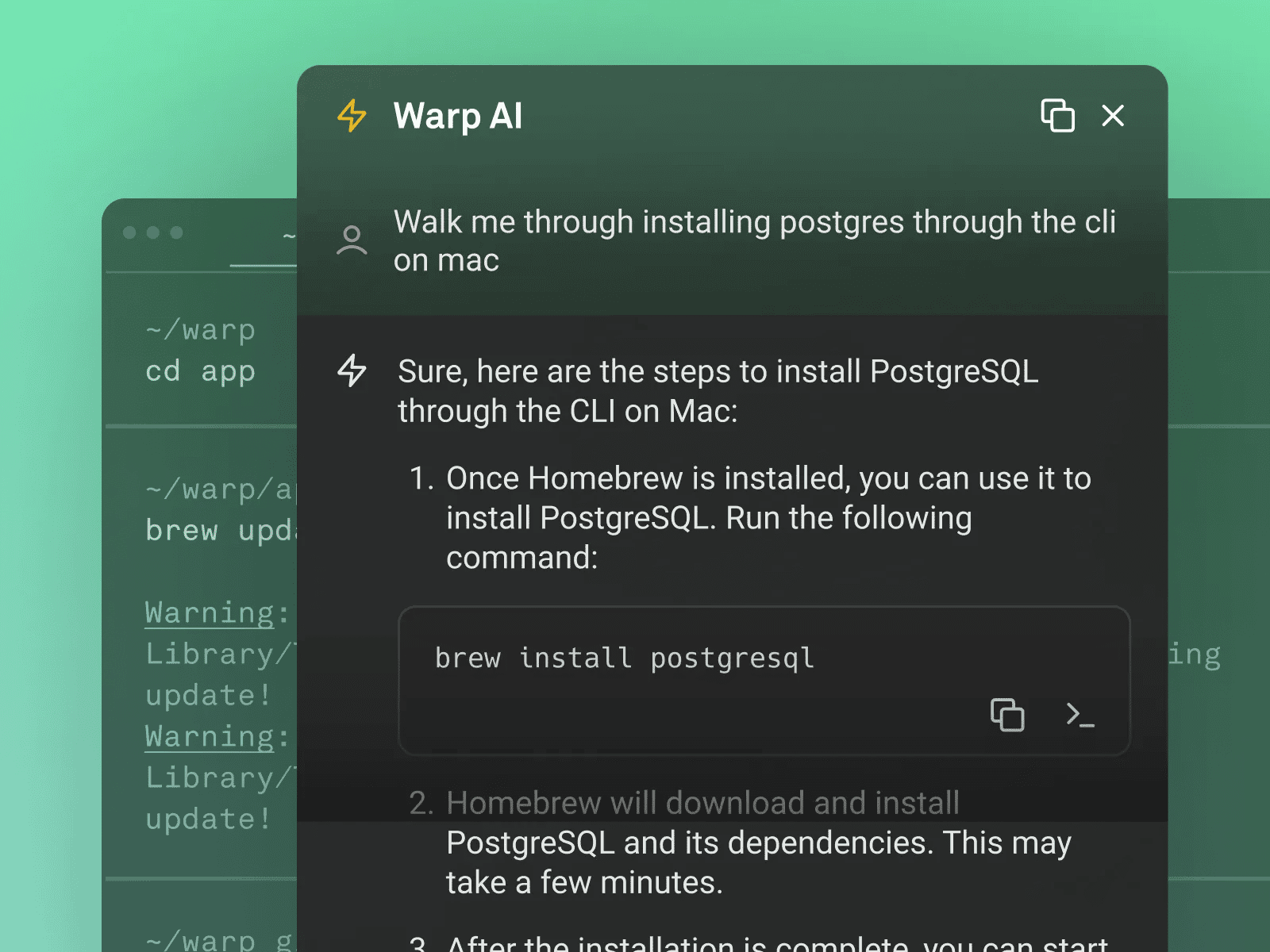
Warp — терминал на основе Rust, переосмысленный для современного разработчика:
Революционные функции:
- Интерфейс на основе блоков — команды сгруппированы в редактируемые блоки
- Поиск команд с ИИ — перевод естественного языка в команды
- Рабочие процессы — сохранение и обмен последовательностями команд
- Функции совместной работы — командные рабочие пространства и общие конфигурации
- Современное редактирование текста — позиционирование курсора в любом месте, поддержка нескольких курсоров
- Контекстное автодополнение — интеллектуальные предложения на основе текущего каталога
Установка:
brew install --cask warpWarp против традиционных терминалов:
| Функция | Warp | iTerm2 | Terminal.app |
|---|---|---|---|
| Помощь ИИ | ✅ Встроенная | ❌ Нет | ❌ Нет |
| Блоки команд | ✅ Нативные | ❌ Нет | ❌ Нет |
| Редактирование текста | ✅ Продвинутое | ⚠️ Базовое | ⚠️ Базовое |
| Совместная работа | ✅ Команды | ❌ Нет | ❌ Нет |
| Скорость запуска | ⚠️ ~2-3с | ✅ <1с | ✅ Мгновенно |
| Использование ресурсов | ⚠️ Выше | ✅ Умеренное | ✅ Легкое |
| Настройка | ⚠️ Ограниченная | ✅ Обширная | ⚠️ Умеренная |
| Интеграция macOS | ✅ Отличная | ✅ Отличная | ✅ Нативная |
Лучше всего подходит для:
- Команд, работающих над инфраструктурой
- Разработчиков, изучающих новые технологии
- Пользователей, предпочитающих современный UX традиционным терминалам
Alacritty: Производительность с GPU-ускорением
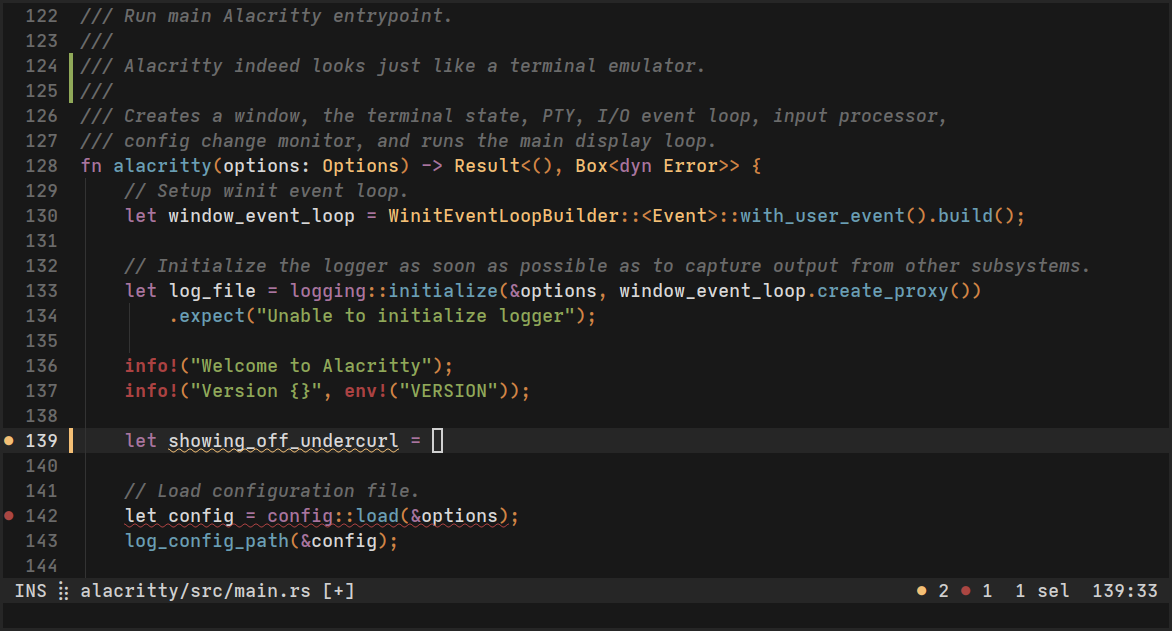
Alacritty — самый быстрый эмулятор терминала, использующий GPU-рендеринг:
Характеристики производительности:
- Задержка менее 10 мс на Apple Silicon M4
- GPU-ускоренный рендеринг через OpenGL
- Минимальный объем памяти (~50 МБ при типичном использовании)
- Кроссплатформенность — идентичный опыт на macOS, Linux, Windows
Установка:
brew install --cask alacrittyКонфигурация (~/.config/alacritty/alacritty.toml):
# Конфигурация Alacritty для macOS Tahoe

[window]
opacity = 0.9
blur = true
padding.x = 10
padding.y = 10
decorations = "Buttonless"  # Стиль macOS Tahoe Liquid Glass

[font]
normal.family = "MesloLGS Nerd Font"
size = 13.0

[colors.primary]
background = "#1e1e2e"  # Catppuccin Mocha
foreground = "#cdd6f4"

[shell]
program = "/bin/zsh"
args = ["-l"]

[keyboard]
bindings = [
  { key = "N", mods = "Command", action = "CreateNewWindow" },
  { key = "T", mods = "Command", action = "CreateNewTab" },
]
Когда выбирать Alacritty:
- Требуется максимальная производительность (компиляция, большие лог-файлы)
- Предпочтение конфигурации в виде кода (файлы TOML)
- Требуется кроссплатформенная консистентность
- Критично минимальное использование ресурсов (старые MacBook)
Kitty: Функциональный и скриптуемый
Kitty сочетает производительность с продвинутыми функциями:
Уникальные функции:
- Рендеринг изображений — отображение изображений прямо в терминале
- Разделенные окна — нативное разбиение без tmux
- Управление с клавиатуры — обширная настройка горячих клавиш
- Удаленный терминал — SSH с полными графическими возможностями
- Скриптуемость — система расширений на основе Python
Установка:
brew install --cask kittyОсновные моменты конфигурации Kitty (~/.config/kitty/kitty.conf):
# Конфигурация шрифта
font_family      JetBrains Mono Nerd Font
font_size        13.0

# Внешний вид macOS Tahoe
background_opacity 0.90
background_blur    1
hide_window_decorations titlebar-only

# Цветовая схема (Tokyo Night)
include themes/tokyo-night.conf

# Горячие клавиши
map cmd+n new_os_window
map cmd+t new_tab
map cmd+w close_window
map cmd+shift+[ previous_tab
map cmd+shift+] next_tab

# Продвинутые функции
allow_remote_control yes
enable_audio_bell no
Важные инструменты продуктивности и утилиты командной строки
Homebrew: Основа менеджера пакетов
Homebrew — незаменимый менеджер пакетов для macOS:
Установка:
/bin/bash -c "$(curl -fsSL https://raw.githubusercontent.com/Homebrew/install/HEAD/install.sh)"

# Добавление в PATH (Mac на Apple Silicon)
echo 'eval "$(/opt/homebrew/bin/brew shellenv)"' >> ~/.zprofile
eval "$(/opt/homebrew/bin/brew shellenv)"
Критически важные команды Homebrew:
# Поиск пакетов
brew search [имя-пакета]

# Установка пакетов
brew install [имя-пакета]

# Установка GUI-приложений
brew install --cask [имя-приложения]

# Обновление Homebrew и всех пакетов
brew update && brew upgrade

# Список установленных пакетов
brew list

# Удаление пакета
brew uninstall [имя-пакета]

# Очистка старых версий
brew cleanup

# Проверка на проблемы
brew doctor

# Просмотр информации о пакете
brew info [имя-пакета]
Важные инструменты разработки:
# Основные утилиты (GNU-замены для версий BSD в macOS)
brew install coreutils   # Основные утилиты GNU (gls, gcat и т.д.)
brew install findutils   # GNU find, xargs, locate
brew install gnu-sed     # GNU sed (потоковый редактор)
brew install grep        # GNU grep с поддержкой PCRE

# Современные инструменты командной строки (быстрее, лучше альтернативы)
brew install exa         # Современная замена 'ls' с цветами
brew install bat         # 'cat' с подсветкой синтаксиса
brew install ripgrep     # Ультрабыстрая альтернатива 'grep' (rg)
brew install fd          # Простая, быстрая альтернатива 'find'
brew install fzf         # Нечеткий поиск для истории команд и файлов
brew install htop        # Интерактивный просмотрщик процессов (лучше 'top')
brew install tldr        # Упрощенные man-страницы с примерами

# Основы разработки
brew install git         # Система контроля версий
brew install gh          # GitHub CLI
brew install tree        # Отображение структуры каталогов
brew install wget        # Загрузчик файлов
brew install curl        # Передача данных с URL
brew install jq          # Обработчик JSON
brew install yq          # Обработчик YAML
Современные замены инструментов командной строки
Замените традиционные Unix-команды современными мощными альтернативами:
exa: Лучший ls
# Установка
brew install exa

# Базовое использование
exa                    # Простой список
exa -l                 # Длинный формат с метаданными
exa -la                # Включая скрытые файлы
exa --tree             # Вид дерева
exa --tree --level=2   # Дерево с ограничением глубины
exa -l --git           # Показать статус git

# Рекомендуемые алиасы
alias ls='exa'
alias ll='exa -lah --git --icons'
alias tree='exa --tree'
bat: cat с подсветкой синтаксиса
# Установка
brew install bat

# Использование
bat file.js            # Вывод с подсветкой синтаксиса
bat -n file.py         # Показать номера строк
bat --style=plain      # Простой вывод (без украшений)

# Интеграция с другими инструментами
export MANPAGER="sh -c 'col -bx | bat -l man -p'"  # Цветные man-страницы
alias cat='bat --paging=never'
ripgrep (rg): Ультрабыстрый grep
# Установка
brew install ripgrep

# Поиск паттерна во всех файлах
rg "поисковый термин"

# Поиск в определенных типах файлов
rg "TODO" --type py        # Только файлы Python
rg "function" -g "*.js"    # Только файлы JavaScript

# Поиск без учета регистра
rg -i "error"

# Показать строки контекста
rg -C 3 "exception"        # 3 строки до и после

# Предварительный просмотр поиска и замены
rg "старый_термин" --files-with-matches | xargs sed -i '' 's/старый_термин/новый_термин/g'

# Рекомендуемый алиас
alias grep='rg'
fd: Более простой find
# Установка
brew install fd

# Поиск файлов по имени
fd паттерн

# Поиск определенных типов файлов
fd -e js -e ts             # Файлы JavaScript и TypeScript
fd -e md                   # Файлы Markdown

# Выполнение команды для результатов
fd -e jpg -x convert {} {.}.png    # Конвертировать все JPG в PNG

# Исключение каталогов
fd паттерн --exclude node_modules
fzf: Нечеткий поиск
# Установка
brew install fzf

# Настройка интеграции оболочки
$(brew --prefix)/opt/fzf/install

# Использование
fzf                        # Интерактивный поиск файлов
history | fzf              # Поиск в истории команд

# Горячие клавиши (после установки)
# Ctrl+R: Поиск в истории команд
# Ctrl+T: Поиск файлов и вставка в командную строку
# Alt+C: cd в подкаталог

# Продвинутое использование
# Найти и отредактировать файл
vim $(fzf)

# Интерактивное завершение процесса
kill -9 $(ps aux | fzf | awk '{print $2}')

# Переключение ветки Git
git checkout $(git branch -a | fzf)
tmux: Мастерство мультиплексирования терминала
tmux позволяет использовать несколько терминальных сеансов в одном окне:
Установка и конфигурация:
# Установка tmux
brew install tmux

# Создание файла конфигурации
touch ~/.tmux.conf
Основная конфигурация tmux (~/.tmux.conf):
# Улучшение цветов
set -g default-terminal "screen-256color"
set -ga terminal-overrides ",xterm-256color:Tc"

# Изменение префикса с Ctrl+b на Ctrl+a (проще достать)
unbind C-b
set -g prefix C-a
bind C-a send-prefix

# Разделение панелей с помощью | и -
bind | split-window -h
bind - split-window -v
unbind '"'
unbind %

# Перезагрузка файла конфигурации
bind r source-file ~/.tmux.conf \; display "Конфигурация перезагружена!"

# Переключение панелей с помощью Alt+стрелка без префикса
bind -n M-Left select-pane -L
bind -n M-Right select-pane -R
bind -n M-Up select-pane -U
bind -n M-Down select-pane -D

# Включение режима мыши
set -g mouse on

# Увеличение лимита истории
set -g history-limit 50000

# Начать нумерацию окон с 1
set -g base-index 1
setw -g pane-base-index 1

# Перенумеровать окна при закрытии одного
set -g renumber-windows on

# Конфигурация строки состояния
set -g status-position bottom
set -g status-bg colour234
set -g status-fg colour137
set -g status-left ''
set -g status-right '#[fg=colour233,bg=colour241,bold] %d/%m #[fg=colour233,bg=colour245,bold] %H:%M:%S '
set -g status-right-length 50
set -g status-left-length 20
Основные команды tmux:
# Управление сеансами
tmux new -s имя-сеанса       # Создать новый сеанс
tmux attach -t имя-сеанса    # Подключиться к сеансу
tmux ls                      # Список сеансов
tmux kill-session -t имя     # Завершить сеанс

# Внутри tmux (после нажатия Ctrl+a):
# c: Создать новое окно
# ,: Переименовать текущее окно
# w: Список окон
# n: Следующее окно
# p: Предыдущее окно
# &: Завершить текущее окно
# |: Разделить вертикально
# -: Разделить горизонтально
# x: Завершить текущую панель
# z: Переключить масштаб панели (полноэкранный режим)
# d: Отсоединиться от сеанса
Интеграция Git и алиасы
Улучшите рабочий процесс Git с помощью алиасов и функций:
Основные алиасы Git (~/.gitconfig):
[alias]
    # Короткие команды
    st = status -sb
    co = checkout
    br = branch
    ci = commit
    unstage = reset HEAD --

    # Журналирование
    lg = log --color --graph --pretty=format:'%Cred%h%Creset -%C(yellow)%d%Creset %s %Cgreen(%cr) %C(bold blue)<%an>%Creset' --abbrev-commit
    last = log -1 HEAD
    recent = log -10 --oneline --decorate

    # Различия
    df = diff
    dc = diff --cached
    dw = diff --word-diff

    # Ярлыки
    cam = commit -am
    amend = commit --amend --no-edit
    undo = reset --soft HEAD^

    # Операции со stash
    stash-all = stash save --include-untracked
    pop = stash pop

    # Операции с ветками
    branches = branch -a
    remotes = remote -v

    # Очистка
    cleanup = "!git branch --merged | grep -v '\\*\\|master\\|main\\|develop' | xargs -n 1 git branch -d"
Функции Git для оболочки (~/.zshrc):
# Быстрый коммит git с сообщением
gcm() {
    git add .
    git commit -m "$1"
}

# Коммит и push в Git
gcp() {
    git add .
    git commit -m "$1"
    git push
}

# Создать новую ветку и переключиться на нее
gnb() {
    git checkout -b "$1"
}

# Показать статус git для всех репозиториев в текущем каталоге
gstatus() {
    for dir in */; do
        echo -e "\n\033[1;34m=== $dir ===\033[0m"
        (cd "$dir" && git status -sb 2>/dev/null || echo "Не git-репозиторий")
    done
}
Автоматизация и скриптинг для опытных пользователей
Основы скриптинга оболочки
Создание первого скрипта оболочки:
#!/bin/zsh
# Простой скрипт резервного копирования для macOS Tahoe

# Переменные
BACKUP_DIR="$HOME/Backups"
DATE=$(date +"%Y-%m-%d_%H-%M-%S")
SOURCE_DIR="$HOME/Documents"

# Создать каталог резервных копий, если он не существует
mkdir -p "$BACKUP_DIR"

# Создать сжатый архив
echo "Создание резервной копии $SOURCE_DIR..."
tar -czf "$BACKUP_DIR/documents_backup_$DATE.tar.gz" "$SOURCE_DIR"

# Проверить успешность резервного копирования
if [ $? -eq 0 ]; then
    echo "✅ Резервное копирование выполнено успешно: documents_backup_$DATE.tar.gz"
else
    echo "❌ Ошибка резервного копирования"
    exit 1
fi

# Удалить резервные копии старше 30 дней
find "$BACKUP_DIR" -name "documents_backup_*.tar.gz" -mtime +30 -delete
echo "🗑️  Удалены резервные копии старше 30 дней"
Сделать скрипт исполняемым:
chmod +x backup.sh
./backup.sh
Полезные функции и алиасы оболочки
Добавьте эти в ваш ~/.zshrc:
# Системная информация
alias cpu='sysctl -n machdep.cpu.brand_string'
alias ram='top -l 1 -s 0 | grep PhysMem'
alias ip='curl -s https://ipinfo.io/ip'
alias ports='lsof -PiTCP -sTCP:LISTEN'

# Специфичные для macOS
alias showfiles='defaults write com.apple.finder AppleShowAllFiles YES; killall Finder'
alias hidefiles='defaults write com.apple.finder AppleShowAllFiles NO; killall Finder'
alias cleanup='sudo rm -rf /Library/Caches/* ~/Library/Caches/*'
alias flushdns='sudo dscacheutil -flushcache; sudo killall -HUP mDNSResponder'

# Ярлыки навигации
alias ..='cd ..'
alias ...='cd ../..'
alias ....='cd ../../..'
alias ~='cd ~'
alias dl='cd ~/Downloads'
alias dt='cd ~/Desktop'
alias dev='cd ~/Developer'

# Файловые операции
alias cp='cp -iv'
alias mv='mv -iv'
alias rm='rm -iv'
alias mkdir='mkdir -pv'

# Распаковка любого архива
extract() {
    if [ -f $1 ]; then
        case $1 in
            *.tar.bz2)   tar xjf $1     ;;
            *.tar.gz)    tar xzf $1     ;;
            *.bz2)       bunzip2 $1     ;;
            *.rar)       unrar e $1     ;;
            *.gz)        gunzip $1      ;;
            *.tar)       tar xf $1      ;;
            *.tbz2)      tar xjf $1     ;;
            *.tgz)       tar xzf $1     ;;
            *.zip)       unzip $1       ;;
            *.Z)         uncompress $1  ;;
            *.7z)        7z x $1        ;;
            *)           echo "'$1' невозможно распаковать через extract()" ;;
        esac
    else
        echo "'$1' не является корректным файлом"
    fi
}

# Создать каталог и перейти в него
mkcd() {
    mkdir -p "$1" && cd "$1"
}

# Найти файлы по имени
ff() {
    find . -type f -iname "*$1*"
}

# Создать резервную копию файла
backup() {
    cp "$1"{,.backup-$(date +%Y%m%d-%H%M%S)}
}
Интеграция с Быстрыми командами macOS
Терминал может запускать Быстрые команды macOS:
# Запуск быстрой команды из командной строки
shortcuts run "Название команды"

# Передача входных данных в быструю команду
echo "некоторые данные" | shortcuts run "Обработать данные"

# Получение вывода быстрой команды
result=$(shortcuts run "Вычислить что-то")
echo "Результат: $result"

# Список всех быстрых команд
shortcuts list
launchd: Планирование автоматизированных задач
Планируйте повторяющиеся задачи терминала с помощью launchd:
Пример: Скрипт ежедневного резервного копирования (~/Library/LaunchAgents/com.user.backup.plist):
<?xml version="1.0" encoding="UTF-8"?>
<!DOCTYPE plist PUBLIC "-//Apple//DTD PLIST 1.0//EN" "http://www.apple.com/DTDs/PropertyList-1.0.dtd">
<plist version="1.0">
<dict>
    <key>Label</key>
    <string>com.user.backup</string>

    <key>ProgramArguments</key>
    <array>
        <string>/bin/zsh</string>
        <string>/Users/yourusername/scripts/backup.sh</string>
    </array>

    <key>StartCalendarInterval</key>
    <dict>
        <key>Hour</key>
        <integer>2</integer>
        <key>Minute</key>
        <integer>0</integer>
    </dict>

    <key>StandardOutPath</key>
    <string>/Users/yourusername/logs/backup.log</string>

    <key>StandardErrorPath</key>
    <string>/Users/yourusername/logs/backup_error.log</string>
</dict>
</plist>
Загрузка агента запуска:
launchctl load ~/Library/LaunchAgents/com.user.backup.plist
launchctl start com.user.backup
launchctl list | grep backup
Интеграция среды разработки
Настройка разработки на Python
Управление несколькими версиями Python с помощью pyenv:
# Установка pyenv
brew install pyenv

# Добавление в ~/.zshrc
export PYENV_ROOT="$HOME/.pyenv"
export PATH="$PYENV_ROOT/bin:$PATH"
eval "$(pyenv init --path)"
eval "$(pyenv init -)"

# Установка версий Python
pyenv install 3.11.5
pyenv install 3.12.0

# Установка глобальной версии Python
pyenv global 3.12.0

# Установка локальной версии проекта
cd ~/project
pyenv local 3.11.5

# Список установленных версий
pyenv versions
Виртуальные окружения:
# Создание виртуального окружения
python -m venv venv

# Активация виртуального окружения
source venv/bin/activate

# Деактивация
deactivate

# Управление зависимостями
pip freeze > requirements.txt
pip install -r requirements.txt
Управление окружением Node.js
Использование nvm (Node Version Manager):
# Установка nvm
brew install nvm

# Добавление в ~/.zshrc
export NVM_DIR="$HOME/.nvm"
[ -s "/opt/homebrew/opt/nvm/nvm.sh" ] && \. "/opt/homebrew/opt/nvm/nvm.sh"
[ -s "/opt/homebrew/opt/nvm/etc/bash_completion.d/nvm" ] && \. "/opt/homebrew/opt/nvm/etc/bash_completion.d/nvm"

# Установка версий Node
nvm install --lts         # Последняя LTS
nvm install node          # Последняя версия
nvm install 18.17.0       # Конкретная версия

# Использование версии Node
nvm use --lts
nvm use 18

# Установка версии по умолчанию
nvm alias default 18
Современные менеджеры пакетов:
# pnpm (быстрее, эффективнее по диску)
brew install pnpm
pnpm install

# Bun (ультрабыстрый все-в-одном)
brew install oven-sh/bun/bun
bun install
bun run dev
Docker и контейнеризация
Docker Desktop на macOS Tahoe:
# Установка Docker Desktop
brew install --cask docker

# Проверка установки
docker --version
docker compose version

# Тестирование Docker
docker run hello-world

# Распространенные команды Docker
docker ps                    # Список запущенных контейнеров
docker ps -a                 # Список всех контейнеров
docker images               # Список образов
docker stop <контейнер>     # Остановить контейнер
docker rm <контейнер>       # Удалить контейнер
docker rmi <образ>          # Удалить образ

# Рабочий процесс Docker Compose
docker compose up -d        # Запустить сервисы в фоновом режиме
docker compose logs -f      # Следить за логами
docker compose down         # Остановить и удалить контейнеры
Советы по производительности Docker на Apple Silicon:
# Используйте образы ARM64, когда доступны
FROM arm64v8/node:18-alpine

# Многоплатформенные сборки
docker buildx build --platform linux/amd64,linux/arm64 -t myapp .

# Оптимизация выделения ресурсов
# Docker Desktop > Настройки > Ресурсы
# - CPU: 4-6 ядер
# - Память: 8-12 ГБ
# - Swap: 2 ГБ
# - Диск: 100 ГБ
Оптимизация производительности
Оптимизация времени запуска оболочки
Измерение времени запуска:
# Время запуска Zsh
time zsh -i -c exit

# Детальное профилирование
zsh -xv 2>&1 | ts -i '%.s' > /tmp/zsh-startup.log
Стратегии оптимизации:
- Ленивая загрузка плагинов — Загружать только при необходимости:
# Вместо немедленной загрузки nvm
# Загрузка при первом использовании
nvm() {
    unset -f nvm
    export NVM_DIR="$HOME/.nvm"
    [ -s "$NVM_DIR/nvm.sh" ] && \. "$NVM_DIR/nvm.sh"
    nvm "$@"
}- Использование мгновенного приглашения Powerlevel10k:
# Включение мгновенного приглашения в ~/.zshrc
# Мгновенное приглашение Powerlevel10k - должно быть в начале .zshrc
if [[ -r "${XDG_CACHE_HOME:-$HOME/.cache}/p10k-instant-prompt-${(%):-%n}.zsh" ]]; then
  source "${XDG_CACHE_HOME:-$HOME/.cache}/p10k-instant-prompt-${(%):-%n}.zsh"
fi-
Минимизация количества плагинов — Загружать только необходимые плагины
-
Использование быстрых альтернатив:
- Замените
nvmна более быстрыйfnm(Fast Node Manager) - Используйте
starshipвместо тяжелых тем Zsh
- Замените
Оптимизации, специфичные для Apple Silicon
Управление Rosetta 2:
# Проверка запуска под Rosetta
sysctl sysctl.proc_translated

# Создание алиаса оболочки x86_64 для совместимости
alias x86='arch -x86_64'

# Запуск Homebrew x86_64 (для устаревших пакетов)
alias ibrew='arch -x86_64 /usr/local/bin/brew'
Компиляция нативных бинарных файлов ARM64:
# Проверка архитектуры бинарного файла
file /opt/homebrew/bin/git
# Вывод: Mach-O 64-bit executable arm64

# Компиляция для ARM64
gcc -arch arm64 -o program program.c

# Универсальный бинарный файл (обе архитектуры)
gcc -arch arm64 -arch x86_64 -o program program.c
Устранение распространенных проблем терминала
Ошибки отказа в доступе
# Исправление прав доступа homebrew
sudo chown -R $(whoami) /opt/homebrew

# Исправление прав доступа к скрипту
chmod +x script.sh

# Проверка прав доступа к файлу
ls -la file.sh

# Сброс прав доступа к терминалу
sudo chmod 755 /Applications/Utilities/Terminal.app
Проблемы конфигурации PATH
# Просмотр текущего PATH
echo $PATH

# Правильная установка PATH в ~/.zshrc
export PATH="/opt/homebrew/bin:/usr/local/bin:/usr/bin:/bin:/usr/sbin:/sbin:$PATH"

# Перезагрузка конфигурации оболочки
source ~/.zshrc

# Проверка местоположения команды
which python
type python
Низкая производительность терминала
Диагностика:
# Проверка времени запуска оболочки
time zsh -i -c exit

# Определение медленных плагинов
for plugin in ${plugins[@]}; do
    time=$(time ( source $ZSH/plugins/$plugin/$plugin.plugin.zsh ) 2>&1 | grep real | awk '{print $2}')
    echo "$plugin: $time"
done

# Мониторинг системных ресурсов
top -o cpu
htop
Решения:
- Отключить неиспользуемые плагины
- Очистить историю команд:
rm ~/.zsh_history - Перестроить кэш дополнений:
rm ~/.zcompdump && compinit - Уменьшить прозрачность в настройках терминала
- Закрыть ненужные фоновые процессы
Команда не найдена
# Переустановка инструментов командной строки
xcode-select --install

# Проверка PATH в Homebrew
brew doctor

# Переустановка пакета
brew reinstall <имя-пакета>

# Проверка установки
brew list | grep <пакет>
Заключение: Освоение терминала macOS Tahoe
Терминал в macOS Tahoe 26 представляет собой идеальное сочетание традиционной мощи Unix и современной философии дизайна Apple. Объединяя эстетику Liquid Glass с оптимизацией для Apple Silicon и глубокой интеграцией с системой, macOS Tahoe обеспечивает самый совершенный опыт работы с командной строкой в истории macOS.
Ключевые выводы:
- Настройте свою оболочку — Инвестируйте время в настройку Zsh с Powerlevel10k или Starship для красивого, информативного приглашения, повышающего продуктивность
- Примите современные инструменты — Замените традиционные команды современными альтернативами (exa, bat, ripgrep, fd) для лучшей производительности и пользовательского опыта
- Выберите правильный терминал — Хотя Terminal.app отличен, изучите iTerm2 для расширенных функций, Warp для помощи ИИ или Alacritty для чистой производительности
- Автоматизируйте всё — Используйте скрипты оболочки, алиасы и функции для исключения повторяющихся задач
- Используйте Apple Silicon — Воспользуйтесь оптимизациями чипа M4 для более быстрого выполнения команд и улучшенного времени работы от батареи
- Интегрируйте инструменты разработки — Настройте менеджеры версий языков (pyenv, nvm) для плавного переключения между проектами
Рекомендуемая начальная конфигурация:
Для новых пользователей начните с этой конфигурации:
- Оболочка: Zsh с Oh My Zsh
- Тема: Powerlevel10k
- Терминал: iTerm2 или Terminal.app с прозрачностью Liquid Glass
- Шрифт: MesloLGS Nerd Font
- Цветовая схема: Nord или Tokyo Night
- Основные инструменты: Homebrew, exa, bat, ripgrep, fzf, tmux
План обучения:
- Неделя 1: Установите Oh My Zsh и Powerlevel10k, настройте внешний вид
- Неделя 2: Изучите основные команды Homebrew, установите современные инструменты CLI
- Неделя 3: Освойте tmux для управления сеансами
- Неделя 4: Создайте пользовательские алиасы и функции оболочки
- Неделя 5: Изучите сторонние терминалы (iTerm2, Warp)
- Неделя 6: Настройте среду разработки (Python, Node.js)
- Неделя 7: Реализуйте скрипты автоматизации и задачи launchd
- Неделя 8: Тонко настройте производительность и оптимизируйте время запуска
Терминал — это больше, чем просто инструмент — это множитель продуктивности, который вознаграждает экспертизу эффективностью. macOS Tahoe обеспечивает идеальную основу для освоения командной строки, сочетая передовую оптимизацию аппаратного обеспечения с продуманным дизайном программного обеспечения.
Готовы оптимизировать весь ваш опыт работы с macOS Tahoe? Ознакомьтесь с нашим полным руководством по macOS Tahoe для системных советов и нашим руководством по настройке среды разработки для комплексных рабочих процессов программирования.