Compatibilidade ThinkPad macOS: Guia Definitivo 2025 & Projeto UltraThink
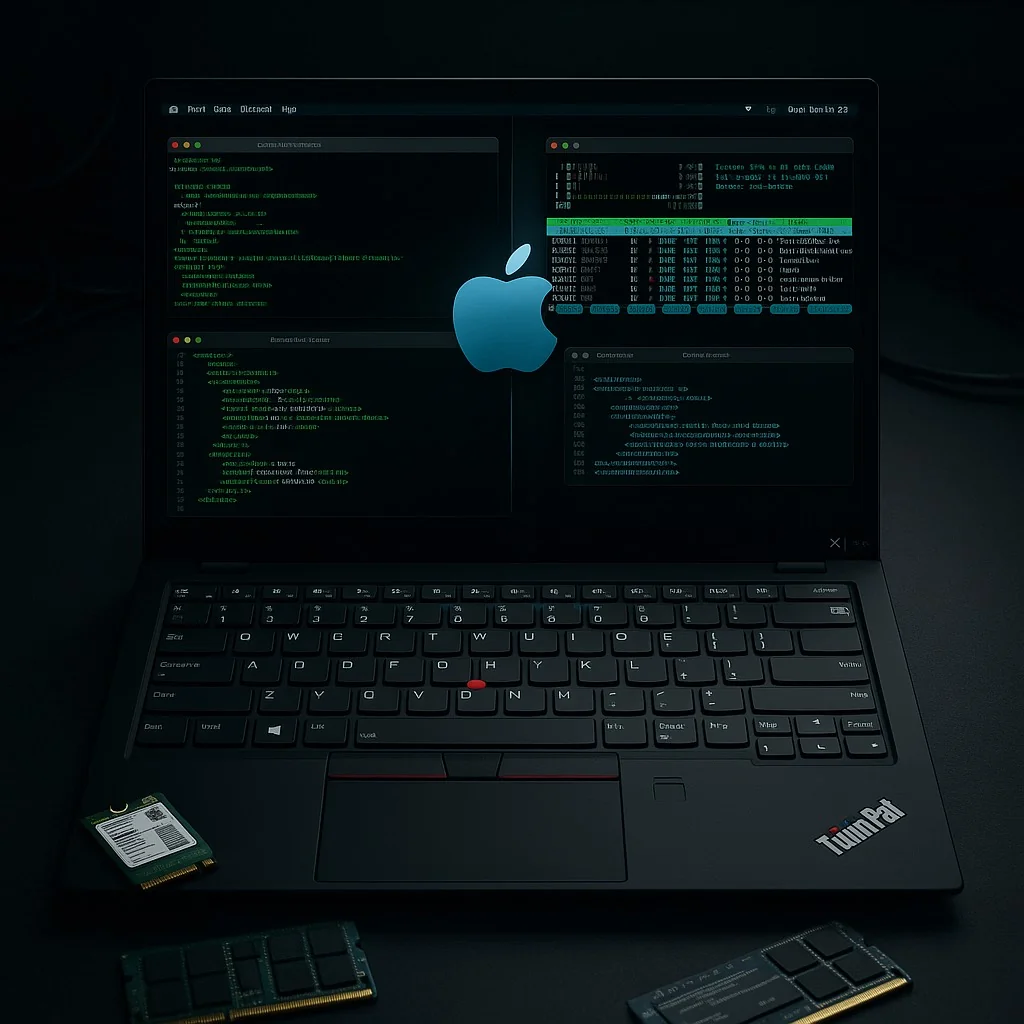
Guia completo para executar macOS em laptops ThinkPad em 2025. Configuração Hackintosh, opções de virtualização e análise de compatibilidade para modelos ThinkPad populares.
À medida que o macOS se afasta do suporte Intel, 2025 marca um ano crítico para usuários ThinkPad que buscam executar o sistema operacional da Apple. Com o macOS Tahoe sendo o último lançamento a suportar processadores Intel e a crescente popularidade de soluções de virtualização, entender a compatibilidade ThinkPad macOS nunca foi tão importante. Este guia abrangente explora métodos tradicionais de Hackintosh, tecnologias de virtualização de ponta e o inovador projeto UltraThink que está revolucionando como abordamos o macOS em hardware ThinkPad.
O Cenário Atual: A Última Resistência da Intel
Por Que 2025 é Crítico para ThinkPad macOS
O macOS Tahoe (macOS 26) representa o último lançamento principal a suportar processadores Intel, tornando este o momento ideal para implementar macOS em hardware ThinkPad compatível. Após 2025, o Apple Silicon será o foco exclusivo, forçando abordagens alternativas através de virtualização e camadas de compatibilidade.
Visão Geral da Cronologia:
- 2025: Suporte final Intel para macOS Tahoe
- 2026: Início dos lançamentos exclusivos Apple Silicon
- 2027-2028: Comunidade hackintosh Intel muda para virtualização
- Além de 2028: Transição completa para soluções baseadas em ARM
Dinâmicas do Mercado
A comunidade hackintosh ThinkPad evoluiu significativamente:
Abordagem Tradicional (Em Declínio):
- Instalação direta em hardware
- Dependência do bootloader OpenCore
- Patches de kernel específicos do hardware
- Viabilidade de longo prazo diminuindo
Abordagem Moderna (Em Crescimento):
- Metodologia virtualização-primeiro
- Soluções baseadas em UTM e QEMU
- Host Linux com convidado macOS
- Compatibilidade ARM à prova de futuro
Melhores Modelos ThinkPad para Compatibilidade macOS
Nível 1: Excelente Compatibilidade (Recomendado)
Lenovo ThinkPad X1 Carbon Gen 10-12
Por que é ideal:
- Performance nível MacBook Pro em chassi de 1,1kg
- Processadores Intel Core i7-1260P a Core Ultra 7 155U
- Gráficos Intel UHD/Iris Xe (com limitações)
- Compatibilidade excepcional com Linux se traduz em melhor suporte macOS
Especificações:
ThinkPad X1 Carbon Gen 12:
- CPU: Intel Core Ultra 7 155U
- RAM: 16GB-64GB LPDDR5X
- Armazenamento: 1TB-2TB NVMe SSD
- Display: 14" WUXGA/2.8K opções OLED
- Gráficos: Intel Graphics (compatível Hackintosh)
- Wi-Fi: Intel AX211 (substituição necessária)
Pontuação de Compatibilidade: 9/10
- Suporte macOS: High Sierra até Tahoe
- Problemas de Hardware: Substituição de placa Wi-Fi necessária
- Performance: Excelente para produtividade, limitada para gráficos
Lenovo ThinkPad T480/T490
Recursos Favoritos da Comunidade:
- Configurações EFI OpenCore comprovadas
- Componentes intercambiáveis para otimização
- Resfriamento robusto para performance sustentada
- Documentação extensa da comunidade
Especificações Técnicas:
Configuração Ótima ThinkPad T480:
- CPU: Intel Core i7-8650U
- RAM: 32GB DDR4 (16GB soldada + 16GB SO-DIMM)
- Armazenamento: 1TB NVMe SSD
- Gráficos: Intel UHD 620 (totalmente suportado)
- Wi-Fi: BCM94352Z (otimizado Hackintosh)
- Bateria: Sistema de bateria dupla
Pontuação de Compatibilidade: 9.5/10
- Suporte macOS: Mojave até Tahoe
- Problemas de Hardware: Mínimos após substituição Wi-Fi
- Performance: Excelente para uso geral e trabalho criativo leve
Lenovo ThinkPad P51 Workstation
Recursos de Nível Profissional:
- Performance de workstation para aplicações criativas
- Gráficos NVIDIA Quadro (com ressalvas)
- Qualidade de construção superior e gerenciamento térmico
- Certificação ISV para software profissional
Especificações:
Workstation ThinkPad P51:
- CPU: Intel Xeon E3-1505M v6 / Core i7-7820HQ
- RAM: Até 64GB DDR4
- Armazenamento: Múltiplas opções NVMe + HDD
- Gráficos: NVIDIA Quadro M2200M (suporte limitado macOS)
- Display: Opção 15.6" 4K disponível
Pontuação de Compatibilidade: 7.5/10
- Suporte macOS: High Sierra até Big Sur (suporte mais recente limitado)
- Problemas de Hardware: Gráficos NVIDIA requerem soluções alternativas
- Performance: Excelente para Final Cut Pro, Logic Pro, Adobe Suite
Nível 2: Boa Compatibilidade (Com Modificações)
Série ThinkPad X1 Extreme
Características de Performance:
- Processadores classe desktop em forma de laptop
- Gráficos NVIDIA dedicados (desafios de compatibilidade)
- Soluções de resfriamento avançadas
- Qualidade de construção premium
Limitações:
- Gráficos NVIDIA requerem desabilitação para macOS
- Maior consumo de energia
- Gerenciamento térmico complexo
- Duração limitada da bateria sob macOS
ThinkPad T14/T16 AMD
Considerações AMD Ryzen:
- Requer patches de kernel especializados
- Aceleração de hardware limitada
- Problemas de compatibilidade gráfica
- Natureza experimental do hackintosh AMD
Nível 3: Compatibilidade Limitada (Não Recomendado)
Intel 11ª Geração e Mais Recente
Problemas de Compatibilidade:
- Gráficos Intel UHD 730 e Iris Xe não suportados
- Incompatibilidades avançadas de gerenciamento de energia
- Problemas de controlador USB
- Suporte limitado de extensões de kernel
Requisitos de Hardware e Otimização
Matriz de Compatibilidade CPU
Gerações CPU Ótimas:
✅ Intel 8ª Gen (Coffee Lake) - Excelente
✅ Intel 9ª Gen (Coffee Lake-R) - Excelente
✅ Intel 10ª Gen (Ice Lake/Comet Lake) - Bom
⚠️ Intel 11ª Gen (Tiger Lake) - Limitado
❌ Intel 12ª Gen+ (Alder Lake+) - Não suportado
❌ AMD Ryzen - Apenas experimental
Compatibilidade Gráfica
Totalmente Suportado:
- Intel UHD 620/630
- Intel UHD Graphics (8ª-10ª Gen)
- Intel Iris Pro/Plus (gerações anteriores)
Limitado/Não Suportado:
- Intel UHD 730 (11ª Gen+)
- Intel Iris Xe (11ª Gen+)
- Gráficos discretos NVIDIA
- Gráficos AMD Radeon
Expectativas de Performance Gráfica:
Performance Intel UHD 620 no macOS:
- Reprodução de vídeo 4K: Suave
- Edição de vídeo leve: Aceitável
- Aplicações 3D: Limitadas
- Displays externos: Até 3x 4K @ 60Hz
- Aceleração Metal: Suporte parcial
Otimização de Memória e Armazenamento
Configuração RAM:
- Mínimo: 16GB para operação suave
- Recomendado: 32GB para fluxos de trabalho profissionais
- Máximo: 64GB para criação de conteúdo
Requisitos de Armazenamento:
# Requisitos de Armazenamento macOS Tahoe
Instalação do Sistema: 25GB
Aplicações: 15-30GB
Dados do Usuário: Variável
Swap/Cache: 8-16GB
Total Recomendado: 100GB mínimo
Otimização SSD:
# Habilitar TRIM para SSDs de terceiros
sudo trimforce enable

# Verificar saúde do SSD
system_profiler SPSerialATADataType | grep "TRIM Support"

# Otimizar performance do SSD
sudo pmset -a standbydelayhigh 86400
sudo pmset -a standbydelaylow 86400
O Projeto UltraThink: Abordagem Revolucionária
Visão Geral do Projeto
UltraThink representa uma iniciativa impulsionada pela comunidade para criar a experiência definitiva ThinkPad macOS através de virtualização e camadas de compatibilidade. Diferente dos métodos hackintosh tradicionais, UltraThink foca em soluções sustentáveis e à prova de futuro.
Princípios Fundamentais:
- Abordagem virtualização-primeiro
- Preparação de compatibilidade ARM
- Configuração e manutenção automatizadas
- Confiabilidade de nível empresarial
Arquitetura UltraThink
Sistema de Três Camadas:
-
Camada Host (Linux):
- Distribuição Ubuntu/Fedora otimizada
- Capacidades de passthrough GPU
- Gerenciamento avançado de energia
- Camada de abstração de hardware
-
Camada de Virtualização (UTM/QEMU):
- Otimização de convidado macOS
- Passthrough de aceleração de hardware
- Protocolos de integração perfeita
- Monitoramento de performance
-
Camada de Aplicação (macOS):
- Compatibilidade completa macOS Tahoe
- Suporte de aplicações nativas
- Integração iCloud e ecossistema
- Otimização de fluxo de trabalho profissional
Guia de Implementação
Fase 1: Preparação do Sistema Host
# Instalar distribuição Linux otimizada
wget https://ultrathink.dev/ubuntu-thinkpad-24.04.iso

# Configurar otimização de hardware
sudo ultrathink-setup --model="X1Carbon12" --optimize-macos

# Instalar componentes de virtualização
sudo apt install qemu-kvm libvirt-daemon-system virtinst
sudo systemctl enable --now libvirtd
Fase 2: Configuração da Máquina Virtual macOS
# Baixar configuração macOS UltraThink
git clone https://github.com/ultrathink/macos-thinkpad-vm.git

# Configurar VM com otimizações específicas ThinkPad
cd macos-thinkpad-vm
./configure-vm.sh --model=x1carbon12 --macos=tahoe

# Lançar macOS com aceleração de hardware
./start-macos.sh --gpu-passthrough --performance-mode
Fase 3: Integração e Otimização
# Habilitar compartilhamento de área de transferência perfeito
ultrathink-clipboard --enable

# Configurar passthrough de dispositivos USB
ultrathink-usb --passthrough-all

# Configurar ponte de rede para performance nativa
ultrathink-network --bridge-mode
Guia de Configuração Hackintosh Tradicional
Configuração OpenCore
Para usuários buscando instalação hackintosh tradicional:
Requisitos Pré-Instalação:
# Baixar instalador macOS Tahoe
# Criar instalador USB OpenCore
# Configurar EFI para modelo ThinkPad específico
Exemplo Config.plist ThinkPad T480:
<!-- Configurações Essenciais -->
<key>Booter</key>
<dict>
    <key>Quirks</key>
    <dict>
        <key>DevirtualiseMmio</key>
        <true/>
        <key>EnableWriteUnprotector</key>
        <false/>
        <key>ProtectUefiServices</key>
        <true/>
        <key>RebuildAppleMemoryMap</key>
        <true/>
    </dict>
</dict>

<key>DeviceProperties</key>
<dict>
    <!-- Configuração Intel UHD 620 -->
    <key>Add</key>
    <dict>
        <key>PciRoot(0x0)/Pci(0x2,0x0)</key>
        <dict>
            <key>AAPL,ig-platform-id</key>
            <data>AACbPg==</data>
            <key>device-id</key>
            <data>pT4AAA==</data>
        </dict>
    </dict>
</dict>
Kexts Essenciais para ThinkPad
Kexts do Sistema Principal:
Kexts Necessários:
- Lilu.kext (Base)
- VirtualSMC.kext (Emulação SMC)
- WhateverGreen.kext (Gráficos)
- AppleALC.kext (Áudio)
- VoodooPS2Controller.kext (Teclado/TrackPad)
- VoodooI2C.kext + VoodooI2CHID.kext (TouchPad)
- IntelMausi.kext (Ethernet)
- AirportItlwm.kext (Wi-Fi - se mantendo placa Intel)
Kexts Específicos ThinkPad:
# Baixar pacote kext otimizado ThinkPad
wget https://github.com/5T33Z0/Thinkpad-T490-Hackintosh-OpenCore/releases/latest/download/kexts.zip

# Instalar kexts na partição EFI
sudo cp -R *.kext /Volumes/EFI/EFI/OC/Kexts/
Soluções de Virtualização: O Futuro
Configuração UTM (Universal TransMac)
Processo de Instalação:
# Instalar UTM no host Linux
sudo snap install utm

# Baixar IPSW macOS Tahoe
wget https://updates.cdn-apple.com/2025/macos/052-12345/com_apple_MobileAsset_MacOSInstaller/macOS_Tahoe.ipsw

# Criar VM com otimização ThinkPad
utm create-vm --name "macOS-Tahoe-ThinkPad" \
              --os-type macos \
              --cpu-cores 8 \
              --memory 16384 \
              --storage 512
Otimização de Performance:
{
  "utm_config": {
    "display": {
      "resolution": "2560x1600",
      "scaling": "2x",
      "acceleration": "metal"
    },
    "hardware": {
      "cpu_emulation": "host",
      "memory_balloon": false,
      "usb_passthrough": true
    },
    "network": {
      "mode": "bridged",
      "interface": "en0"
    }
  }
}
VMware Workstation Professional
Solução de Nível Empresarial:
# Instalar VMware no ThinkPad
sudo dpkg -i vmware-workstation-pro.deb

# Baixar desbloqueador macOS
git clone https://github.com/DrDonk/unlocker.git
cd unlocker && sudo python3 unlock.py

# Configurar VM para performance ótima
vmrun create macOS-Tahoe.vmx
vmrun setconfig macOS-Tahoe.vmx numvcpus 8
vmrun setconfig macOS-Tahoe.vmx memsize 16384
Ajuste de Performance:
Configuração VMware macOS:
- CPU: Modo passthrough host
- Memória: 16-32GB alocados
- Gráficos: Aceleração 3D habilitada
- Rede: Modo bridge
- USB: Controlador 3.1
- Som: Driver HD Audio
Soluções de Rede e Conectividade
Guia de Substituição de Placa Wi-Fi
Placas de Substituição Recomendadas:
Melhores Placas Wi-Fi Compatíveis macOS:
1. Broadcom BCM94352Z (DW1560)
   - Suporte completo macOS
   - Compatível AirDrop e Handoff
   - Bluetooth 4.0 incluído

2. Broadcom BCM94360NG
   - Suporte nativo macOS
   - Capacidade Wi-Fi 6
   - Bluetooth 5.0

3. Intel AX200/AX201 (com AirportItlwm)
   - Requer driver kext
   - Boa performance
   - Recursos Continuity limitados
Processo de Instalação:
# Passos de substituição física:
1. Desligar ThinkPad completamente
2. Remover bateria e adaptador de energia
3. Remover painel inferior (geralmente 7-10 parafusos)
4. Localizar placa Wi-Fi (geralmente sob ventilador CPU)
5. Desconectar cabos de antena (anotar posições)
6. Remover parafuso de montagem
7. Substituir placa e remontar

# Configuração de software:
sudo spctl --master-disable
sudo installer -pkg AirportItlwm.pkg -target /
sudo kextload /System/Library/Extensions/AirportItlwm.kext
Configuração Bluetooth
Configuração Bluetooth macOS:
# Resetar módulo Bluetooth
sudo pkill bluetoothd
sudo launchctl unload /System/Library/LaunchDaemons/com.apple.bluetoothd.plist
sudo launchctl load /System/Library/LaunchDaemons/com.apple.bluetoothd.plist

# Configurar Bluetooth para máxima compatibilidade
sudo defaults write com.apple.bluetooth ControllerPowerState 1
sudo defaults write com.apple.bluetooth PrefKeyServicesEnabled 1
Otimização de Performance e Monitoramento
Ajuste de Performance do Sistema
Gerenciamento de Memória:
# Otimizar pressão de memória para macOS virtualizado
sudo sysctl vm.compressor_mode=4
sudo sysctl vm.swapusage=0

# Configurar comportamento de swap
sudo launchctl unload -w /System/Library/LaunchDaemons/com.apple.dynamic_pager.plist
Performance CPU:
# Habilitar modo performance para cargas sustentadas
sudo pmset -a perfmode 1

# Configurar gerenciamento de energia CPU
sudo pmset -a acwake 0
sudo pmset -a lidwake 1
sudo pmset -a ttyskeepawake 1
Otimização de Armazenamento:
# Habilitar snapshots APFS para melhor performance
sudo tmutil enable

# Otimizar performance SSD
sudo nvram boot-args="amfi_get_out_of_my_way=1 -v"

# Configurar indexação spotlight
sudo mdutil -a -i off
sudo mdutil -a -i on
Ferramentas de Monitoramento e Scripts
Painel de Monitoramento de Performance:
#!/bin/bash
# thinkpad-macos-monitor.sh

echo "=== Monitor de Performance ThinkPad macOS ==="
echo "Uso CPU:"
top -n 1 | grep "CPU usage"

echo "Status Memória:"
vm_stat | grep "Pages"

echo "Performance Gráfica:"
system_profiler SPDisplaysDataType | grep "Chipset Model"

echo "Status Térmico:"
sudo powermetrics --samplers smc | grep -i temp | head -5

echo "Status Bateria:"
pmset -g batt
Solução de Problemas Comuns
Problemas de Boot
Soluções Kernel Panic:
# Argumentos de boot comuns para ThinkPad
boot-args: -v keepsyms=1 debug=0x100 agdpmod=pikera

# Desabilitar recursos problemáticos
boot-args: nv_disable=1 -wegnoegpu

# Para problemas específicos T480/T490
boot-args: dart=0 -disablegfxfirmware
Problemas de Tela Preta:
# Forçar inicialização gráficos Intel
DeviceProperties > PciRoot(0x0)/Pci(0x2,0x0) > AAPL,ig-platform-id: 0x3EA50009

# Framebuffer alternativo para displays problemáticos
AAPL,ig-platform-id: 0x3E920009
Problemas de Áudio
Configuração AppleALC:
# Encontrar layout-id correto para áudio ThinkPad
# T480: layout-id = 21 ou 28
# T490: layout-id = 21 ou 72
# X1 Carbon: layout-id = 21 ou 28

# Configurar em DeviceProperties
PciRoot(0x0)/Pci(0x1f,0x3) > layout-id: 21
Problemas de Gerenciamento de Energia
Gerenciamento de Energia CPU:
# Gerar dados CPUFriend para ThinkPad
git clone https://github.com/corpnewt/CPUFriendFriend.git
python3 CPUFriendFriend.py

# Instalar kext gerado
sudo cp CPUFriend.kext /Library/Extensions/
sudo cp CPUFriendDataProvider.kext /Library/Extensions/
sudo kextcache -i /
Otimização de Bateria:
# Configurar perfis de gerenciamento de energia
sudo pmset -b displaysleep 5 disksleep 10 sleep 15
sudo pmset -c displaysleep 10 disksleep 10 sleep 0

# Habilitar Power Nap na bateria
sudo pmset -b powernap 0
sudo pmset -c powernap 1
Considerações de Segurança
Proteção de Integridade do Sistema (SIP)
Configuração SIP para Hackintosh:
# Desabilitar componentes SIP seletivamente
csr-active-config: 03060000

# Permitir kexts não assinados
boot-args: kext-dev-mode=1

# Desabilitar AMFI para testes
boot-args: amfi_get_out_of_my_way=1
Melhores Práticas de Segurança:
# Habilitar FileVault após operação estável
sudo fdesetup enable

# Configurar políticas de boot seguro
sudo spctl --master-enable
sudo spctl developer-mode disable

# Atualizações de segurança regulares
sudo softwareupdate -i -r
Proteção de Dados
Estratégias de Backup:
# Criar backup completo do sistema
sudo tmutil startbackup --block

# Exportar configuração EFI
cp -R /Volumes/EFI/EFI ~/Desktop/EFI-Backup-$(date +%Y%m%d)

# Documentar configuração funcionando
system_profiler SPHardwareDataType > ~/Desktop/system-config.txt
Planejamento Futuro e Estratégias de Migração
Preparando para macOS Pós-Intel
Considerações de Cronologia:
- 2025: Otimizar configuração Intel atual
- 2026: Começar transição de virtualização
- 2027: Testes completos de compatibilidade ARM
- 2028+: Soluções nativas ARM
Roteiro de Migração:
# Fase 1: Preparação dual-boot
1. Estabelecer linha de base hackintosh estável
2. Testar performance de virtualização
3. Avaliar compatibilidade de fluxo de trabalho

# Fase 2: Transição de virtualização
1. Otimizar sistema host Linux
2. Configurar setup UTM/QEMU
3. Migrar aplicações e dados

# Fase 3: Preparação ARM
1. Testar virtualização baseada em ARM
2. Avaliar alternativas Apple Silicon
3. Planejar ciclo de upgrade de hardware
Viabilidade de Longo Prazo
Abordagens Sustentáveis:
- Focar em virtualização sobre instalação nativa
- Investir em proficiência Linux para sistemas host
- Desenvolver fluxos de trabalho compatíveis ARM
- Planejar transição Mac Apple Silicon
Recursos da Comunidade:
Comunidades e Recursos Chave:
- r/hackintosh (Reddit)
- tonymacx86.com
- insanelymac.com
- github.com/dortania/OpenCore-Install-Guide
- Projeto UltraThink (ultrathink.dev)
Conclusão
Executar macOS em hardware ThinkPad em 2025 apresenta tanto oportunidades quanto desafios. Enquanto métodos hackintosh tradicionais permanecem viáveis para sistemas baseados em Intel, o futuro claramente reside em soluções de virtualização como o projeto UltraThink. Para usuários ThinkPad buscando compatibilidade macOS, a chave é escolher a abordagem certa baseada em necessidades específicas e planejamento de longo prazo.
Caminho Recomendado:
Para Necessidade Imediata (2025):
- ThinkPad T480/T490 com configuração hackintosh tradicional
- Focar em compatibilidade macOS Tahoe
- Preparar fallback de virtualização
Para Uso de Longo Prazo (2026+):
- Investir em configuração de virtualização UltraThink
- Desenvolver expertise em sistema host Linux
- Planejar eventual transição Apple Silicon
Pontos Chave:
- 2025 é o ano crítico para macOS baseado em Intel no ThinkPad
- Virtualização oferece soluções de longo prazo mais sustentáveis
- Seleção de hardware impacta significativamente o sucesso de compatibilidade
- Suporte da comunidade permanece essencial para solução de problemas
- Planejamento futuro deve priorizar compatibilidade ARM
A evolução do hackintosh para virtualização representa uma progressão natural que garante que usuários ThinkPad possam continuar acessando macOS mesmo enquanto a Apple move exclusivamente para seu próprio silício. Seja através de instalação tradicional ou abordagens de virtualização inovadoras, a experiência ThinkPad macOS continua a evoluir e prosperar.
Precisa verificar a compatibilidade do seu sistema atual com macOS? Use nosso verificador de compatibilidade para avaliar a prontidão do seu ThinkPad para instalação ou virtualização macOS.