macOS Tahoe 26.4 Beta 1 완벽 가이드: 모든 신기능, 버그, 그리고 Mac에 미치는 영향
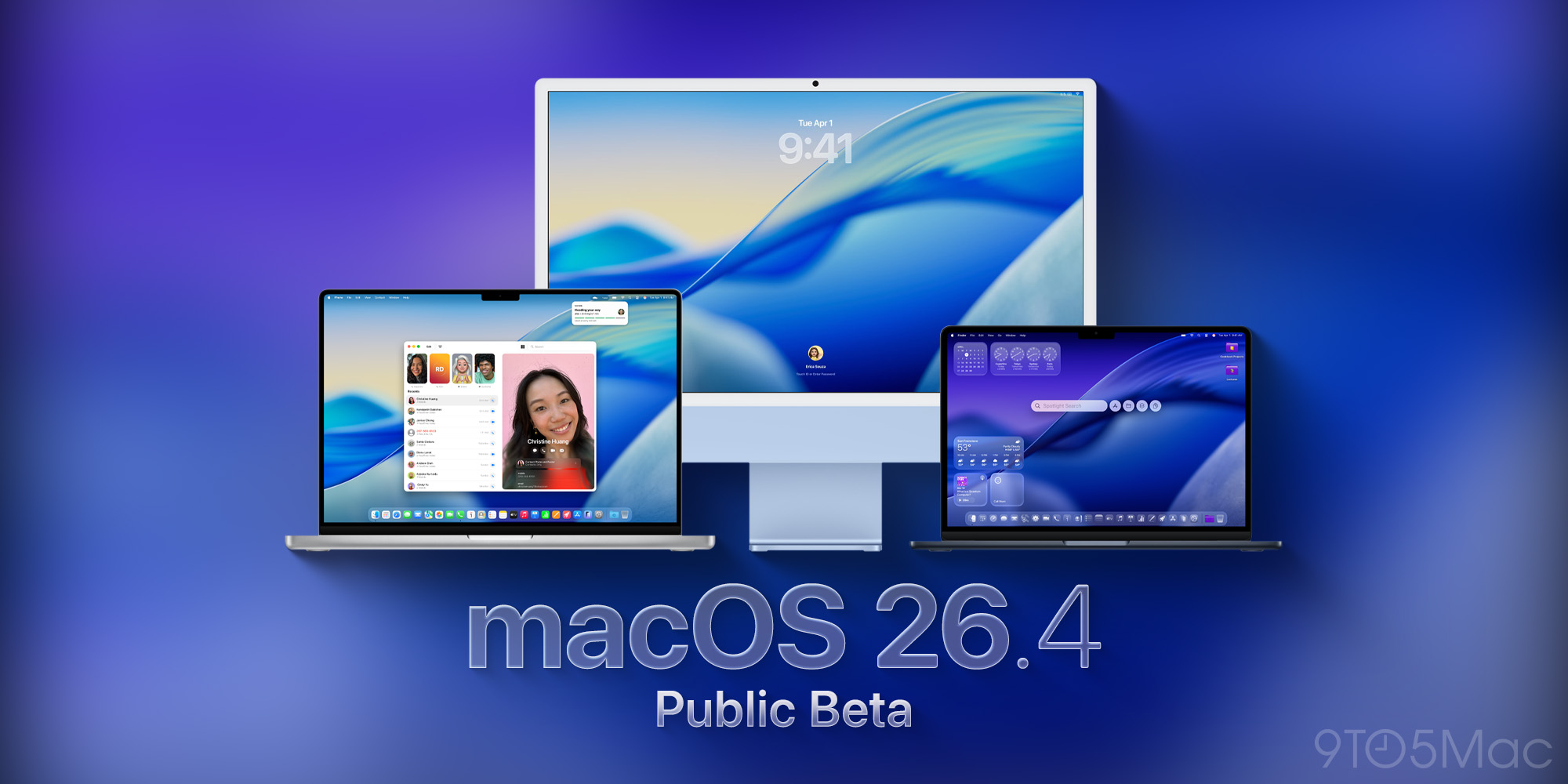
2026년 2월 출시된 macOS Tahoe 26.4 Beta 1의 모든 것을 알아보세요. 배터리 충전 제한, Safari 컴팩트 탭의 귀환, Rosetta 2 지원 종료 경고, RCS 암호화 및 알려진 버그를 완벽 정리했습니다.
52개의 보안 취약점을 해결한 macOS Tahoe 26.3이 출시된 지 단 9일 만에, Apple은 2026년 2월 16일 개발자들을 위해 macOS Tahoe 26.4의 첫 번째 베타를 공개했고, 이어서 2월 17일에는 퍼블릭 베타를 출시했어요. 이번 업데이트는 단순한 내부 수정 수준을 넘어서는 아주 의미 있는 릴리스예요. Beta 1에서는 Mac 사용자들이 수년 동안 요청해 온 두 가지 주요 기능을 도입했고, Intel Mac 지원 종료를 알리는 카운트다운을 공식적으로 시작했으며, 크로스 플랫폼 메시징 보안의 새로운 장을 열었답니다. 물론 베타 테스터라면 업데이트 전에 반드시 알아두어야 할 몇 가지 눈에 띄는 버그들도 포함되어 있어요. 이 가이드에서 모든 내용을 심도 있게 다뤄볼게요.
목차
- 요약: 26.4 Beta 1의 새로운 기능
- macOS Tahoe 26.4 출시 타임라인
- 특징 1: Mac에 도입된 배터리 충전 제한
- 특징 2: Safari 컴팩트 탭 막대의 귀환
- 특징 3: Rosetta 2 지원 종료 경고
- 특징 4: RCS 종단간 암호화 테스트
- 특징 5: 26.4의 새로운 이모지
- Beta 1의 알려진 버그들
- 베타 설치 방법
- Beta 1을 설치해야 할까요?
- 정식 버전 출시 전 기대사항
- macOS Tahoe 버전 히스토리
- 최종 결론
요약: macOS Tahoe 26.4 Beta 1의 새로운 기능
macOS Tahoe 26.4 Beta 1은 안정성에 집중했던 26.3과는 확연히 다르게 새로운 기능들을 대거 선보였어요. Apple은 26.4 사이클을 통해 기존에 iPhone에만 국한되었던 하드웨어 관련 기능을 제공하고, 삭제되어 논란이 되었던 UI 옵션을 복구하며, Intel 플랫폼의 종료 일정을 공식적으로 사용자들에게 전달하고, 중요한 메시징 보안 개선 사항을 테스트하고 있어요.
| 기능 | 카테고리 | Beta 1 상태 |
|---|---|---|
| 배터리 충전 제한 | 시스템/배터리 | 활성화 |
| Safari 컴팩트 탭 막대 | UI/브라우저 | 활성화 (선택 사항) |
| Rosetta 2 지원 종료 경고 | 시스템/호환성 | 활성화 |
| RCS 종단간 암호화 | 메시징 | 테스트 중 |
| 새로운 이모지 | UI | 활성화 |
주요 정보 요약:
| 상세 내용 | 정보 |
|---|---|
| Beta 1 (개발자) | 2026년 2월 16일 |
| Beta 1 (퍼블릭) | 2026년 2월 17일 |
| 현재 정식 버전 | macOS Tahoe 26.3 (2026년 2월 11일) |
| 26.4 정식 버전 예상 | 2026년 3월 말 ~ 4월 초 |
| 지원 기기 | macOS Tahoe 26.0과 동일 (2018년 이후 모델) |
사용자별 권장 사항:
- 일반 사용자: 정식 버전을 기다려주세요. 기능은 훌륭하지만 버그가 실제로 존재해요.
- 파워 유저 및 개발자: 배터리 충전 제한 동작과 Safari 탭 변경 사항을 실사용 전에 평가해보고 싶다면 보조 기기에 설치해볼 가치가 있어요.
- Intel Mac 소유자: Rosetta 2 섹션을 주의 깊게 읽어보셔야 해요. 이 타임라인은 2027년이 아닌 지금 바로 내려야 할 결정에 영향을 미치기 때문이에요.
- 베타 테스터: 업데이트 전에 알려진 버그 섹션을 읽어보세요. 특히 오래된 외장 드라이브를 사용하는 경우 HFS+ 드라이브 마운트 문제가 매우 중요해요.
macOS Tahoe 26.4 출시 타임라인
Apple의 소프트웨어 캘린더에서 26.4 Beta 1의 위치를 이해하면 기대치를 조절하는 데 도움이 돼요. Apple은 일반적으로 정식 업데이트를 출시하기 전까지 46주 동안 35개의 베타 버전을 운영한답니다.
| 단계 | 날짜 |
|---|---|
| macOS Tahoe 26.3 정식 버전 | 2026년 2월 11일 |
| macOS Tahoe 26.4 개발자 베타 1 | 2026년 2월 16일 |
| macOS Tahoe 26.4 퍼블릭 베타 1 | 2026년 2월 17일 |
| macOS Tahoe 26.4 개발자 베타 2 (예상) | 2026년 3월 초 |
| macOS Tahoe 26.4 개발자 베타 3 (예상) | 2026년 3월 중순 |
| macOS Tahoe 26.4 정식 버전 출시 (예상) | 2026년 3월 말 ~ 4월 초 |
Apple의 26.1, 26.2, 26.3은 각각 첫 번째 베타부터 정식 출시까지 약 4~6주가 소요되었어요. 26.4도 동일한 패턴을 따른다면, 2026년 3월 마지막 주나 4월 첫 2주 사이에 정식 버전이 출시될 것으로 보여요.
이 시점은 Apple Silicon이 유일하게 지원되는 아키텍처가 되기 전의 마지막 릴리스인 macOS 27을 미리 만나볼 수 있는 WWDC 2026을 약 두 달 앞둔 시기라 더욱 주목받고 있어요. 이러한 배경 때문에 이번 베타의 Rosetta 2 경고 시스템은 특히나 큰 의미가 있답니다.
특징 1: Mac에 도입된 배터리 충전 제한
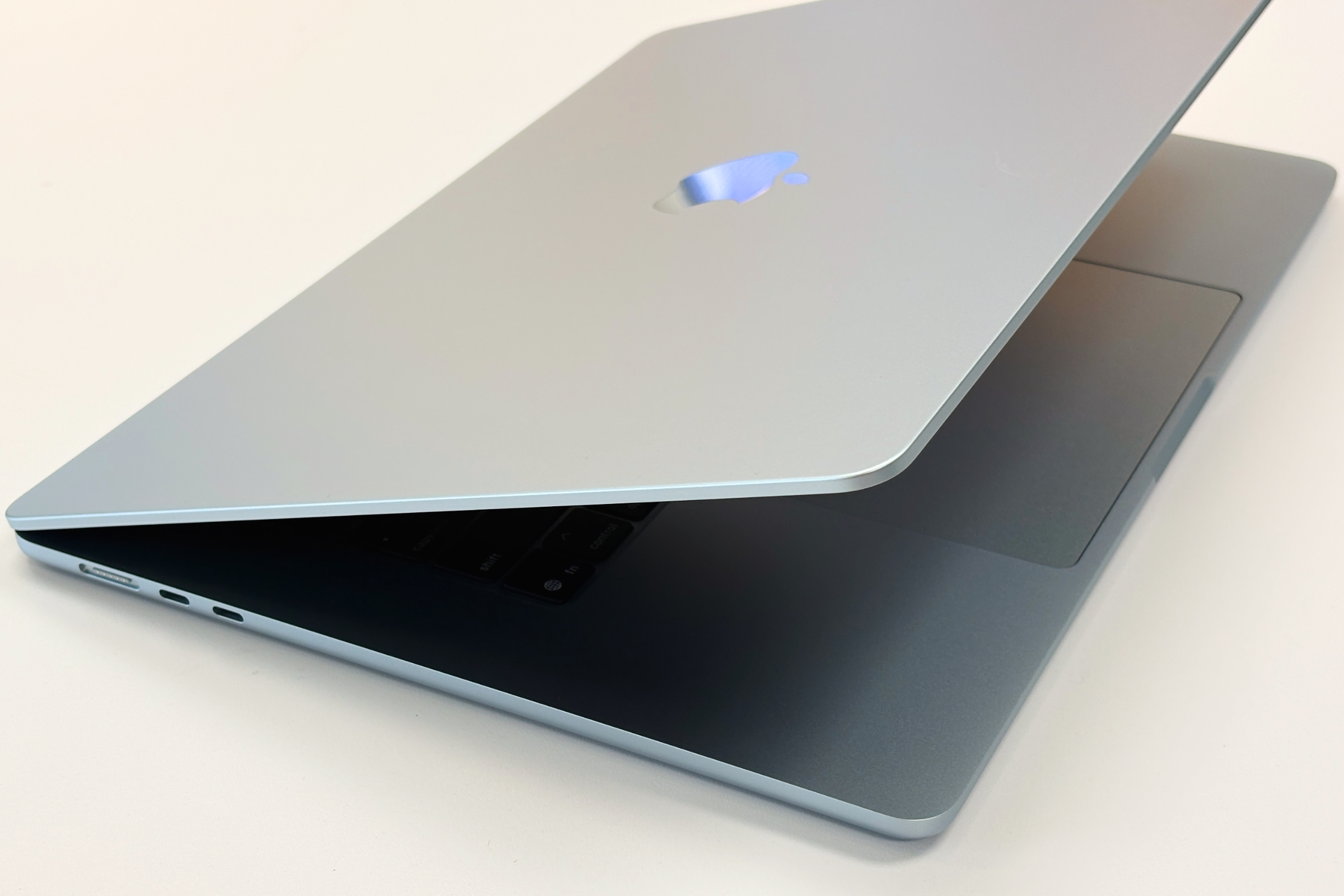
Mac 사용자들이 iPhone에 먼저 도입되는 것을 보며 수년 동안 요청해 온 바로 그 기능이에요. macOS Tahoe 26.4에서는 드디어 MacBook 모델을 위해 설정 가능한 최대 배터리 충전 한도 기능이 도입되었어요. 심지어 iPhone 버전보다 더 유연하게 구현되었답니다.
배터리 충전 제한의 기능
리튬 이온 배터리는 시간이 지나면서 성능이 저하되는데, 가속화되는 주요 원인 중 하나가 항상 100%까지 충전하는 것이에요. 배터리를 완충 상태로 유지할 때 발생하는 전기화학적 스트레스와 열이 결합되어 배터리 셀의 전체 수명을 단축시키거든요. 최대 충전량을 제한하면 이러한 스트레스를 줄이고, 배터리 용량이 실용적인 수준 이하로 떨어지기 전까지 견딜 수 있는 충전 사이클 횟수를 늘릴 수 있어요.
Apple은 iOS 13에서 "최적화된 배터리 충전"이라는 이름으로 iPhone에 이 기능을 처음 도입했는데요, 사용자의 충전 패턴을 학습하여 밤새 충전할 때 배터리를 80% 이하로 유지해주는 방식이었어요. 26.4의 Mac 버전은 사용자가 좀 더 직접적으로 제어할 수 있는 방식을 택했답니다.
macOS 26.4에서 배터리 충전 제한 설정하기
설정은 매우 간단하게 찾아서 구성할 수 있어요:
- 시스템 설정을 열어주세요 (Dock이나 응용 프로그램 폴더에 있는 회색 기어 아이콘)
- 왼쪽 사이드바에서 배터리를 클릭하세요
- 아래로 스크롤하여 배터리 성능 상태 섹션을 찾으세요
- 배터리 성능 상태 버튼이나 그 옆의 정보 아이콘을 클릭하세요
- 배터리 충전 제한을 켜주세요
- 슬라이더를 사용하여 원하는 최대 충전 수준을 설정하세요
슬라이더를 통해 80%에서 100% 사이의 값을 선택할 수 있어요. Apple이 베타 문서에서 정확한 증감 수치를 밝히지는 않았지만, 개발자들의 테스트에 따르면 약 5% 단위로 조절되는 것으로 보여요.
시스템 설정 → 배터리 → 배터리 성능 상태 → 배터리 충전 제한100% 미만으로 충전 제한을 설정하면, 메뉴 막대의 배터리 아이콘이 선택한 한도에서 충전을 멈추게 돼요. Mac이 전원에 연결되어 있고 이미 한도까지 충전된 상태라면, 어댑터로부터 더 이상 충전을 받지 않고 벽면 콘센트에서 직접 전력을 끌어다 써요. 이를 통해 한도 이상의 세밀한 충전(트리클 충전)을 방지해준답니다.
적절한 충전 수준 선택하기
충전 한도와 배터리 수명 사이의 관계는 배터리 화학 연구를 통해 잘 알려져 있어요:
| 충전 한도 | 배터리 수명 개선 효과 | 권장 사용 케이스 |
|---|---|---|
| 100% | 기본값 (혜택 없음) | 전체 용량이 필요한 모바일 사용자 |
| 90% | 보통 수준의 개선 (~15-20% 수명 연장) | 주로 전원을 연결하고 작업하는 사용자 |
| 85% | 좋은 수준의 개선 (~25-30% 수명 연장) | 집이나 사무실 데스크 사용자 |
| 80% | 가장 높은 수준의 개선 (~40% 수명 연장) | 데스크 중심 워크플로우 사용자 |
많은 MacBook Pro 사용자들이 보고한 것처럼, MacBook을 주로 데스크에서 전원을 연결한 채로 사용한다면 한도를 80%나 85%로 설정하는 것이 배터리 용량을 유지하는 데 큰 도움이 돼요. 대신 전원 없이 사용할 수 있는 시간이 줄어든다는 점이 트레이드오프예요.
왜 이렇게 오래 걸렸고, 왜 중요한가요?
Apple은 그동안 "최적화된 배터리 충전"을 통해 이 기능을 부분적으로 제공해 왔어요. 사용자가 오랫동안 전원을 연결해 둘 것으로 예측될 때 자동으로 80% 이상의 충전을 지연시키는 방식이었죠. 하지만 이 방식은 사용자가 언제 작동할지 예측하거나 제어하기가 어려웠고, 일정이 불규칙한 사용자들에게는 제대로 작동하지 않는 경우가 많았어요.
AlDente 같은 서드파티 앱들이 지난 수년 동안 이 간극을 메워왔지만, 유료로 제공되는 경우가 많았죠. 이제 기본 제어 기능이 추가되면서 이러한 임시방편이 필요 없게 되었고, 소프트웨어 레이어에서 우회하는 방식이 아닌 하드웨어 수준에서 배터리 관리 시스템과 깔끔하게 통합되게 되었어요.
MacBook Pro를 데스크탑 대용으로 사용하며 모니터에 계속 연결해 두는 분들에게 이 기능은 배터리 수명을 1년 이상 연장해줄 수 있어요. Apple의 배터리 교체 비용이 모델에 따라 $129에서 $249 사이라는 점을 고려하면, 경제적으로도 매우 큰 혜택이라고 할 수 있죠.
호환성
배터리 충전 제한 기능은 Apple Silicon Mac(M1 이상)이 필요해요. Intel MacBook 모델은 베타 버전의 호환 목록에 포함되지 않았는데, 이는 26.4가 Rosetta 2 경고를 통해 전달하고 있는 Intel 지원 종료 메시지와도 일치한답니다.
특징 2: Safari 컴팩트 탭 막대의 귀환
2025년 9월 macOS Tahoe 26.0이 출시되었을 때, 커뮤니티에서 가장 목소리가 컸던 불만 중 하나가 Safari의 컴팩트 탭 막대 옵션이 삭제된 것이었어요. 주소창을 탭 스트립 자체에 배치하는 컴팩트 레이아웃은 2021년 Safari 15에서 도입된 이후 호불호가 갈리긴 했지만 많은 사랑을 받았거든요. 하지만 26.0에서 이 기능이 완전히 삭제되면서 모든 사용자가 표준 탭 막대 레이아웃을 써야만 했죠.
macOS 26.4 Beta 1은 그 결정을 다시 뒤집었답니다.
변경 사항
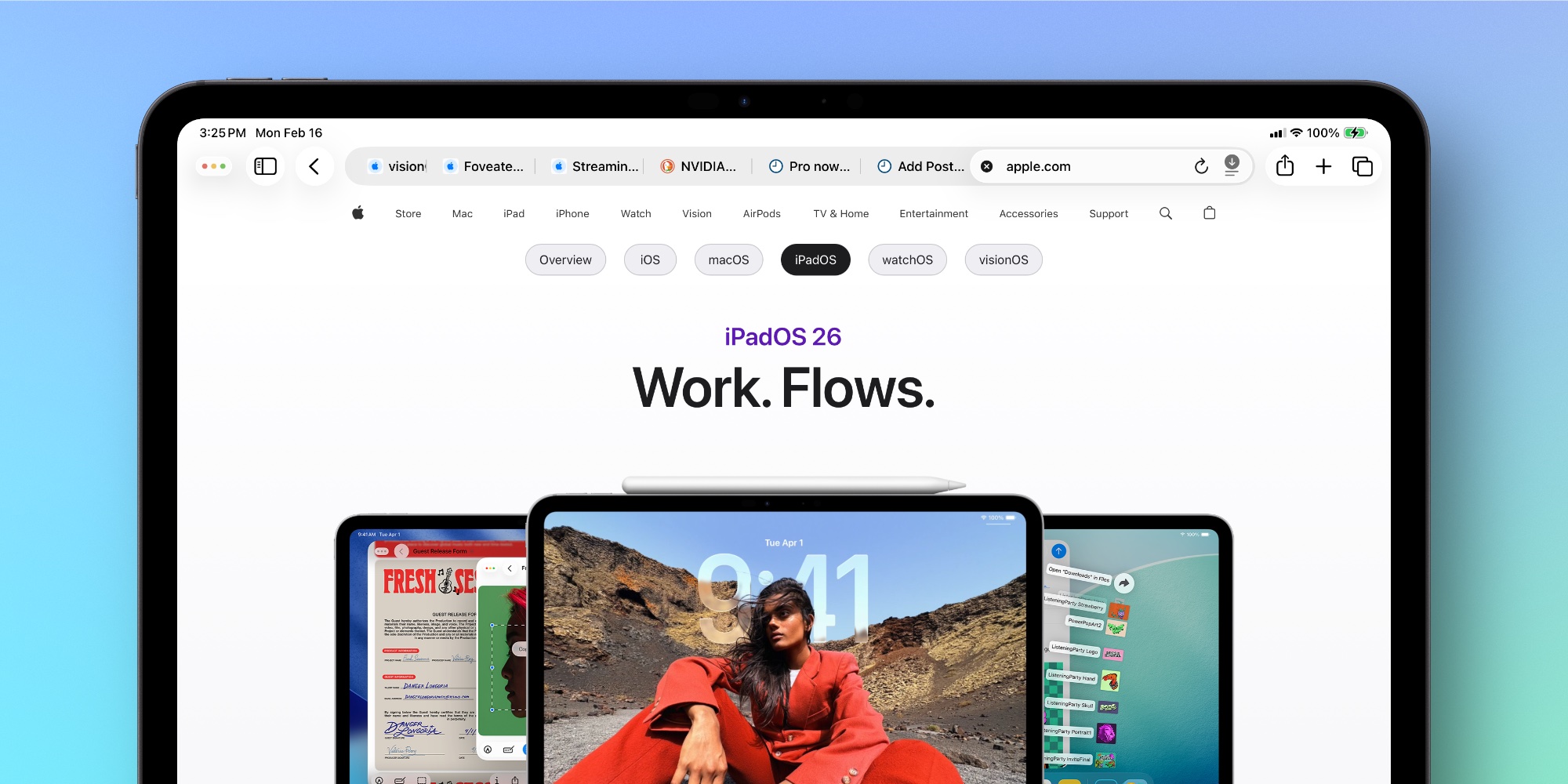
macOS 26.4 Beta 1의 Safari에는 사용자가 두 가지 탭 막대 레이아웃 중에서 선택할 수 있는 설정이 복구되었어요:
- 표준: 주소창이 탭 스트립 위에 고정된 기존의 레이아웃이에요. Chrome, Firefox 등 다른 브라우저를 사용하던 분들에게 익숙한 방식이죠.
- 컴팩트: 주소창이 활성 탭의 탭 스트립 영역 안에 포함되어 수직 공간을 절약하고, 웹 콘텐츠에 더 많은 화면 영역을 할당해줘요.
컴팩트 탭 막대 활성화 방법
- Safari를 열어주세요
- 메뉴 막대에서 보기 → 탭 막대 표시를 선택하세요 (탭 막대가 보이는지 확인하세요)
- 시스템 설정을 여세요
- 검색창에 "Safari"를 입력하거나 개인정보 보호 및 보안 영역 내의 Safari 섹션으로 이동하세요
- 또는: Safari에서 Safari → 설정 (Cmd + ,)으로 들어가세요
- Safari 설정에서 탭 탭을 클릭하세요
- "탭 레이아웃" 아래에서 컴팩트를 선택하세요
Safari → 설정 (⌘,) → 탭 → 탭 레이아웃 → 컴팩트설정을 바꾸면 Safari를 재시작할 필요 없이 즉시 적용된답니다.
왜 중요한가요?
컴팩트 탭 막대는 특히 두 그룹의 사용자에게 유용해요. 13인치 MacBook Air 같은 작은 화면을 사용하는 분들과, 브라우저 창을 최대화해서 수직 1픽셀이라도 더 콘텐츠를 보는 데 쓰고 싶은 분들이죠. 13인치 디스플레이의 기본 해상도에서 컴팩트 탭 막대를 사용하면 약 28~36픽셀의 콘텐츠 공간을 더 확보할 수 있는데, 이는 긴 페이지를 스크롤할 때 체감이 꽤 크답니다.
26.0에서 이 기능이 삭제되었을 때의 논란은 디자인 단순화라는 명목으로 Apple이 사용자 인터페이스 옵션을 줄여나가는 패턴에 대한 반발이기도 했어요. 26.4에서 이 옵션이 복구된 것은, 특히 확실한 팬층이 있는 기능에 대해서는 UI 선택권을 사용자에게 남겨두어야 한다는 점을 인정한 것이라고 볼 수 있어요.
Liquid Glass와의 호환성
26.0에서 컴팩트 탭 막대가 삭제되었을 때 Liquid Glass 디자인 시스템과 호환되지 않는 것 아니냐는 의구심이 있었는데요, Beta 1이 그 답을 보여주었어요. 컴팩트 탭 막대는 Liquid Glass 스타일이 적용된 상태로 돌아왔고, 다크 모드, 라이트 모드, 강조 색상 등 시스템 외관에 맞춰 투명하고 반응성 있게 잘 어우러진답니다.
Beta 1을 테스트 중인 개발자들에 따르면 컴팩트 모드에서의 Liquid Glass 렌더링 성능은 표준 모드와 비슷하며, 표준 탭 막대와 비교했을 때 추가적인 GPU 부하는 관찰되지 않았다고 해요.
특징 3: Rosetta 2 지원 종료 경고
비록 대화창 하나로 나타나지만, 이번 Beta 1에서 가장 중요한 장기적 영향을 미치는 기능이에요. macOS Tahoe 26.4에서는 Intel x86_64 앱을 Apple Silicon Mac에서 실행할 수 있게 해주는 Apple의 번역 레이어인 Rosetta 2를 필요로 하는 앱을 실행할 때마다 시스템 수준의 경고가 표시된답니다.

경고 메시지 내용
Rosetta 2를 사용하는 앱(즉, Apple Silicon용 바이너리가 포함되지 않은 Intel 전용 앱)을 실행하면 macOS 26.4는 다음과 같은 경고창을 띄워요:
"[앱 이름]"은(는) 향후 macOS 버전에서 지원되지 않습니다.
이 앱을 Apple Silicon에서 기본적으로 실행하려면 개발자의 업데이트가 필요합니다. 자세한 내용은 개발자에게 문의하십시오.
이 대화창에는 확인(닫기)과 더 알아보기(Rosetta 전환 타임라인을 설명하는 Apple 지원 페이지로 연결) 두 가지 버튼이 있어요. 경고는 앱을 실행할 때마다 뜨는 것은 아니고 앱당 한 번씩만 나타난답니다.
타임라인 이해하기
Apple이 왜 지금 macOS Tahoe의 중간 베타 버전에서 이런 조치를 취하는지 이해하려면, 2020년 Apple Silicon 전환 발표 이후 Apple이 따라온 로드맵을 봐야 해요:
| macOS 버전 | Intel Mac 지원 | Rosetta 2 |
|---|---|---|
| macOS Monterey (12) | 전체 지원 | 사용 가능 |
| macOS Ventura (13) | 전체 지원 | 사용 가능 |
| macOS Sonoma (14) | 전체 지원 | 사용 가능 |
| macOS Sequoia (15) | 전체 지원 | 사용 가능 |
| macOS Tahoe 26 | Intel Mac 지원 마지막 버전 | 사용 가능 |
| macOS 27 (2026) | Apple Silicon 전용 | 호환성을 위해 유지 |
| macOS 28 (2027) | 지원 중단 | 삭제 |
현재 운영체제인 macOS Tahoe 26은 Intel 기반 Mac에서 실행되는 마지막 버전이 될 거예요. 2026년 9월경 macOS 27이 정식 출시되면 Intel Mac은 지원 대상에서 제외된답니다. Rosetta 2 자체는 사용자의 전환을 돕기 위해 macOS 27까지는 유지될 것으로 보이지만, macOS 28(2027년)에서는 완전히 삭제될 것이라는 관측이 지배적이에요.
26.4의 경고 시스템은 Apple이 두 가지 메시지를 동시에 던지고 있는 것이에요:
- 개발자에게: Intel 전용 앱을 Apple Silicon용 네이티브 빌드로 업데이트하는 것은 나중이 아니라 '지금' 해야 할 일이다.
- 사용자에게: 이 경고가 뜨는 앱은 macOS 28이 나오면 작동을 멈출 것이니 그에 맞춰 계획을 세워라.
Intel Mac 사용자에게 어떤 의미인가요?
여전히 Intel 기반 Mac(2020년 말 이전의 iMac, MacBook Pro, Mac mini, Mac Pro 등)을 사용 중이라면 이 경고가 당장 직접적인 영향을 주지는 않아요. 여러분의 Mac은 macOS 27이 출시되어 업데이트가 멈출 때까지 macOS Tahoe 26.x를 계속 실행할 수 있거든요. macOS 27 이후의 버전은 받을 수 없게 된답니다.
하지만 26.4의 경고 시스템은 아주 유용한 진단 도구가 되어줄 거예요. 어떤 앱이 Rosetta 경고를 띄우는지 확인하면 다음과 같은 조치를 취할 수 있어요:
- 업데이트 확인: 개발자가 이미 Apple Silicon용 버전을 출시했을 수도 있어요. App Store나 개발자 웹사이트를 확인해보세요.
- 개발자에게 문의: 많은 개발자들이 지원 종료 호환성 문제에 대한 고객의 피드백을 받으면 업데이트를 서두르기도 해요.
- 대안 찾기: 만약 앱이 버려진 상태이거나 Intel 전용으로 남아있다면, 전환 시점이 닥치기 전에 미리 Apple Silicon용 대안 앱을 찾아보는 것이 좋아요.
- 하드웨어 업그레이드 계획: 워크플로우에 필수적인 앱이 Intel 전용이고 업데이트 계획도 없다면, 이를 Apple Silicon 하드웨어로 업그레이드할 타임라인에 반영해야 해요.
Apple Silicon Mac 사용자에게 어떤 의미인가요?
Apple Silicon(M1 이상) 사용자라면 그동안 인식하지 못한 채로 Intel 전용 앱들을 Rosetta 2를 통해 사용해 왔을 텐데요, 이제 경고창을 통해 그 리스트가 명확하게 드러나게 될 거예요. 지금이 여러분의 앱 라이브러리를 점검할 기회랍니다:
# Mac에서 Rosetta 2를 사용하는 앱 찾기
find /Applications -name "*.app" -exec lipo -info {}/Contents/MacOS/* \; 2>/dev/null | grep "x86_64" | grep -v "arm64"
이 터미널 명령어를 사용하면 Apple Silicon용 arm64 바이너리가 없는 Intel x86_64 전용 앱 리스트를 볼 수 있어요. 이 리스트에 있는 앱들은 macOS 26.4에서 Rosetta 2 경고를 띄우고, macOS 28부터는 작동하지 않게 된답니다.
개발자에게 미치는 영향
개발자들에게 이번 경고는 그 어떤 문서보다도 직접적인 행동 촉구라고 할 수 있어요:
- 앱 업데이트: 앱이 여전히 Intel 전용으로 컴파일되어 있다면, macOS 27까지의 호환성을 위해 유니버설 바이너리(x86_64 + arm64) 지원이 필수적이에요.
- 전환 우선순위 설정: "Rosetta에서 잘 돌아가니까"라고 생각하며 업데이트를 미뤄왔던 앱들은 이제 사용자 눈앞에 명확한 종료일이 표시되게 되었어요.
- 네이티브 성능 테스트: 많은 앱들이 Rosetta 2를 거치지 않고 Apple Silicon에서 기본으로 실행될 때 상당한 성능 향상을 보여줘요. 이번 마이그레이션은 미래의 호환성뿐만 아니라 사용자 경험 측면에서도 큰 이득이 될 거예요.
Apple의 유니버설 바이너리 관련 문서와 xcodebuild -arch arm64 플래그는 이미 2020년부터 제공되어 왔어요. Xcode의 내장 기능을 활용하면 Intel 전용 라이브러리에 의존하지 않는 대부분의 앱에서 전환 과정은 비교적 수월할 것이랍니다.
특징 4: RCS 종단간 암호화 테스트
macOS Tahoe 26.4 Beta 1에는 메시지 앱을 통해 Apple 기기와 Android 기기 간에 주고받는 RCS(Rich Communication Services) 메시지의 종단간 암호화(E2EE)에 대한 초기 실험적 테스트가 포함되었어요.
배경: RCS와 암호화의 간극
Apple은 iOS 18과 macOS Sequoia에서 RCS 지원을 도입하여 Android 사용자와의 대화에서 고해상도 미디어 공유, 읽음 확인, 타이핑 표시 등의 기능을 가져왔어요. 하지만 초기 RCS 구현에는 종단간 암호화가 빠져 있었는데, 이는 출시 초기부터 E2EE를 제공해 온 iMessage와 비교하면 심각한 개인정보 보호의 간극이었죠.
RCS 대화에서 E2EE가 없다는 것은 iPhone과 Android 기기 사이의 메시지가 이론적으로 통신사나 인프라 운영자에 의해 열람되거나 가로채질 수 있다는 뜻이었어요. 이는 iMessage의 강력한 보안 정책이나, Apple이 초록색 말풍선(RCS) 대화를 파란색 말풍선(iMessage)보다 보안이 낮다고 명시해 온 입장과도 상충하는 부분이었죠.
26.4 Beta 1에서 테스트 중인 내용
Apple은 Google이 Android에서 구현 중인 GSMA의 새로운 유니버설 프로파일 E2EE 규격을 테스트하고 있어요. 이 기능은 MLS(Messaging Layer Security) 프로토콜을 사용하여 기기 간 암호화 키를 협상한답니다.
실제로 양쪽 모두 업데이트된 RCS E2EE 표준을 지원한다면:
- 메시지는 발신자 기기에서 암호화되어 수신자 기기에서만 해독돼요.
- Apple, Google, 통신사를 포함한 그 어떤 중간 서버도 메시지 내용을 읽을 수 없어요.
- E2EE가 활성화되면 대화창에 시각적인 표시가 나타나게 돼요.
- 종단간 암호화된 RCS 대화는 암호화되지 않은 RCS와 시각적으로 구분될 것이랍니다.
Beta 1의 현재 상태
이 기능은 현재 Beta 1에서 명확하게 테스트 단계에 있어요. 모든 사용자에게 활성화된 것은 아니며, Android 수신자 역시 호환되는 버전을 사용 중이어야 해요. Google이 2025년 말에 Android에서 RCS E2EE 지원을 시작했기 때문에, 양측 모두 지원한다면 크로스 플랫폼 E2EE가 작동할 인프라는 어느 정도 갖춰진 상태예요.
RCS E2EE 표준을 지원하는 최신 버전의 Google 메시지를 사용하는 Android 연락처가 있는 베타 테스터분들은 대화창에서 암호화 표시를 보기 시작할 수도 있어요. 대부분의 사용자는 기능이 단계적으로 배포됨에 따라 Beta 1에서는 큰 변화를 느끼지 못할 것이랍니다.
만약 26.4 베타 기간 동안 구현의 안정성과 Android와의 상호운용성이 확인된다면, 정식 버전 26.4에서는 이 기능이 완전히 활성화되어 문서화될 것으로 보여요.
특징 5: macOS 26.4의 새로운 이모지
macOS Tahoe 26.4에는 Apple의 표준적인 주기별 이모지 업데이트의 일환으로 새로운 이모지 캐릭터들이 추가되었어요. 보통 .3이나 .4 업데이트와 함께 이루어지는 작업이죠. 이번에 추가된 이모지들은 유니코드 컨소시엄의 Emoji 16.1 및 17.0 세트의 최종 확정을 기다리고 있어서 베타 문서에 상세히 나열되지는 않았답니다.
초기 베타 테스터들에 따르면 얼굴 표정, 음식, 사물 카테고리에서 추가 사항이 발견되었는데, 이는 최근 이모지들이 좀 더 미묘한 감정 표현과 문화적 다양성을 반영하려는 추세를 따르고 있어요. 구체적인 리스트는 Beta 2나 정식 버전에서 상세히 다뤄질 예정이랍니다.
macOS Tahoe 26.4 Beta 1의 알려진 버그들
Beta 1은 개발자 및 퍼블릭 테스트용 버전인 만큼 베타 사이클 동안 수정될 버그들이 포함되어 있어요. 설치를 고민 중인 분들은 업데이트 전에 다음 이슈들을 꼭 확인해주세요.
치명적: HFS+ 외장 드라이브 마운트 실패
Beta 1에서 가장 큰 영향을 미치는 버그로, APFS 이전의 구형 파일 시스템 형식인 HFS+(Mac OS 확장)로 포맷된 외장 드라이브를 사용하는 분들에게 영향을 줘요. macOS 26.4 Beta 1에서는 HFS+ 형식의 외장 드라이브를 연결했을 때 자동으로 마운트되지 않는 경우가 발생하고 있답니다.
영향을 받는 구성:
- HFS+(Mac OS 확장)로 포맷된 외장 HDD 및 SSD
- 구형 HFS+ 형식을 사용하는 Time Machine 백업 드라이브
- APFS로 변환되지 않은 오래된 외장 드라이브
터미널을 이용한 임시 해결 방법:
# 먼저 드라이브의 디스크 식별자를 확인하세요
diskutil list

# 출력 결과에서 외장 드라이브를 찾으세요 (예: /dev/disk2)
# 그다음 수동으로 마운트 명령을 입력하세요:
diskutil mount /dev/disk2s1
/dev/disk2s1 부분은 여러분의 diskutil list 결과에 맞는 식별자로 바꿔주세요. 드라이브에 파티션이 여러 개라면 각 파티션을 따로 마운트해야 할 수도 있답니다.
참고: macOS 10.13 이후의 기본값인 APFS 형식 드라이브는 이 버그의 영향을 받지 않아요.
높음: Safari의 WebKit 충돌
Beta 1의 WebKit 렌더링 엔진 문제로 인해 Safari가 간헐적으로 종료되는 현상이 보고되고 있어요. 주로 다음과 같은 상황에서 발생한답니다:
- 복잡한 CSS 애니메이션이나 무거운 JavaScript 프레임워크가 있는 페이지 로딩 시
- 특정 디버깅 작업이 켜진 상태로 Safari 개발자 도구를 사용 중일 때
- 일부 사이트의 서드파티 플레이어로 삽입된 비디오 콘텐츠를 불러올 때
임시 해결 방법: 특정 사이트에서 Safari가 계속 죽는다면 '개인정보 보호 브라우징' 창에서 다시 시도해보세요. 그래도 안 된다면 Apple이 Beta 2에서 수정하기 전까지는 Firefox, Chrome, Arc 등 다른 브라우저를 임시로 사용하시는 것을 추천해요.
Apple도 이 문제를 인지하고 있으며 알려진 이슈 리스트에 등록되어 있답니다.
중간: DMG 디스크 이미지 마운트 이슈
Beta 1의 Finder에서 일부 DMG(디스크 이미지) 파일이 마운트되지 않는 문제가 있어요. 주로 다음과 같은 경우예요:
- 오래된 형식으로 제작된 DMG 파일
- DMG 형태로 배포되는 일부 서드파티 앱 설치 파일
- 이전 버전의 macOS에서 생성된 DMG 파일
터미널을 이용한 임시 해결 방법:
# 터미널에서 특정 DMG 파일을 직접 마운트하세요
hdiutil attach /경로/파일이름.dmg

# 만약 실패한다면 체크섬 무시 플래그를 추가해보세요
hdiutil attach -ignorebadchecksums /경로/파일이름.dmg
이 제약 사항은 앱을 DMG로 배포하며 26.4 환경에서 배포 패키지를 테스트해야 하는 개발자분들에게 특히 중요할 거예요.
버그 요약 표
| 버그 내용 | 심각도 | 임시 해결법 | 수정 예정 |
|---|---|---|---|
| HFS+ 드라이브 마운트 실패 | 높음 | 있음 (터미널) | Beta 2 |
| Safari WebKit 충돌 | 높음 | 있음 (재로딩/타 브라우저) | Beta 2 |
| DMG 디스크 이미지 마운트 실패 | 중간 | 있음 (터미널) | Beta 2 |
| Intel 기기에서 충전 제한 옵션 누락 | 낮음 | 없음 (의도된 사항) | 계획 없음 |
macOS Tahoe 26.4 Beta 1 설치 방법
사전 준비 사항
베타를 설치하기 전에 다음 사항들을 확인해 주세요:
- 사용 중인 Mac이 macOS Tahoe와 호환되는지 확인 (2018년 이후 Intel 또는 모든 Apple Silicon Mac)
- 최소 20GB 이상의 저장 공간 확보
- 현재 macOS 버전이 26.3 또는 그 이전의 Tahoe 버전인지 확인
- 전체 백업 완료 및 확인 (Time Machine 등 활용)
베타 설치 전 백업은 필수 사항이에요. 절대 건너뛰지 마세요.
개발자 베타 설치하기
개발자 베타는 Apple 개발자 계정이 필요해요:
- Apple 개발자 계정으로 developer.apple.com/downloads에 로그인하세요.
- macOS → macOS Tahoe 26.4 Beta 1 항목으로 이동하세요.
- macOS Tahoe 26.4 Beta Configuration Profile을 다운로드하세요.
- 다운로드한 프로파일을 더블 클릭해 설치하세요. Mac 로그인 비밀번호를 입력해야 할 거예요.
- 안내에 따라 Mac을 재시작하세요.
- 재시작 후, 시스템 설정 → 일반 → 소프트웨어 업데이트를 여세요.
- macOS Tahoe 26.4 Beta 업데이트가 나타날 거예요.
- 지금 다운로드 및 설치를 클릭해 안내를 따르세요.
퍼블릭 베타 설치하기
퍼블릭 베타는 개발자 계정이 없어도 가능해요:
- beta.apple.com에 접속해 Apple 계정(구 Apple ID)으로 로그인하세요.
- 시작하기를 클릭하고 macOS 등록 안내를 따르세요.
- macOS Public Beta Access Utility 또는 페이지의 구성 프로파일을 다운로드하세요.
- 프로파일을 설치하고 Mac을 재시작하세요.
- 시스템 설정 → 일반 → 소프트웨어 업데이트를 여세요.
- macOS Tahoe 26.4 Public Beta 업데이트가 리스트에 뜰 거예요.
- 지금 다운로드 및 설치를 누르세요.
설치 과정
macOS 26.3에서 업데이트할 경우 파일 크기는 약 2.43.1GB 정도이며, 전체 설치 시에는 더 커질 수 있어요. 설치 시간은 Mac 모델과 저장 장치 속도에 따라 2040분 정도 소요되며 한 번의 재시작이 필요하답니다.
macOS 26.3으로 되돌리기 (필요 시)
만약 베타 버전에서 심각한 문제가 생겨 정식 버전인 26.3으로 돌아가야 한다면:
# macOS 복구 모드를 사용하는 것이 가장 권장되는 방법이에요:
# 1. Mac을 재시작하면서 Command + R(Intel)을 길게 누르거나, 전원 버튼을 길게 눌러 시동 옵션이 나올 때까지 기다리세요(Apple Silicon).
# 2. 유틸리티 메뉴에서 'macOS 다시 설치'를 선택하세요.
# 3. 화면의 안내를 따라주세요.
데이터를 완전히 지우고 다시 설치하려면 Apple Configurator 2를 이용하거나 복구 모드에서 복구 이미지 기능을 사용해야 해요.
macOS Tahoe 26.4 Beta 1을 설치해야 할까요?
베타 설치 여부는 여러분의 상황에 따라 달라져요. 사용자 타입별로 조언을 드릴게요:
일반 홈 사용자: 기다려주세요
여러분의 Mac이 웹 서핑, 스트리밍, 이메일, 문서 작업 등 일상적으로 쓰는 유일한 컴퓨터라면 정식 버전을 기다리는 것이 좋아요. Safari WebKit 충돌이나 HFS+ 마운트 실패 버그는 일상적인 작업을 꽤 방해할 수 있거든요. Beta 1의 기능들이 훌륭하긴 하지만, 메인 기기의 안정성을 위협하면서까지 지금 바로 써야 할 정도는 아니랍니다.
예상 대기 시간: 정식 버전 출시까지 약 4~6주 정도 남았어요.
파워 유저 및 얼리어답터: 보조 기기라면 추천
보조용 Mac이 있거나 중요한 데이터가 없는 파티션, 또는 테스트용 가상 환경이 있다면 설치해볼 만해요. 배터리 충전 제한이나 컴팩트 탭 막대 복구는 꽤 완성도가 높아서, 복잡한 웹 작업 시 Safari만 피한다면 실사용도 가능하거든요. 특히 보조 기기의 외장 드라이브가 HFS+가 아닌 APFS 형식이라면 큰 불편함은 없을 거예요.
권장 사항: 메인 기기가 아닌 곳에 설치해서 미리 체험해보세요.
개발자: 주의 사항 확인 후 권장
개발자분들은 다음과 같은 이유로 26.4 Beta 1을 써보는 것이 좋아요:
- 앱의 Rosetta 2 의존성 점검: 터미널의
lipo -info명령어로 여러분의 앱 중 Intel 전용 바이너리가 무엇인지 확인하고 유니버설 바이너리 전환 계획을 세워보세요. - DMG 배포 테스트: 앱을 DMG로 배포한다면 정식 버전 출시 전에 마운트 이슈가 없는지 미리 확인이 필요해요.
- 배터리 충전 제한 연동 확인: 배터리 상태를 읽거나 전원을 관리하는 앱을 만드신다면 새로운 시스템과 어떻게 상호작용하는지 테스트해 보세요.
단, Safari WebKit 충돌 때문에 웹 개발 환경으로는 부적합할 수 있으니 메인 개발 장비에 올리는 것은 주의하셔야 해요.
기업 및 IT 관리자: 설치하지 마세요
기업 환경이라면 26.4가 정식 출시되고 베타 사이클을 통해 기업용 이슈들이 모두 해결될 때까지 26.3에 머무르는 것이 안전해요. 특히 구형 외장 저장 장치를 많이 쓰는 곳이라면 HFS+ 마운트 실패는 아주 골치 아픈 문제가 될 수 있거든요.
기업용 가이드: 이번 베타 기간 동안 어떤 기기들이 여전히 HFS+ 드라이브를 쓰는지, Intel 전용 앱은 무엇인지 파악하고 하드웨어/소프트웨어 교체 타임라인을 짜는 데 집중하세요.
Intel Mac 사용자: 점검용으로 설치 후 26.3 복구 추천
Intel Mac을 쓰고 있고 백업이 확실하다면, 어떤 앱이 Rosetta 2 경고를 띄우는지 확인하기 위해 Beta 1을 깔아보는 것도 유의미한 시도예요. 경고창은 macOS 28에서 Rosetta가 완전히 사라지기 전에 우선순위를 두고 챙겨야 할 앱 리스트를 알려줄 거니까요. 점검이 끝나면 복구 모드로 26.3으로 돌아오는 과정은 어렵지 않답니다.
정식 버전 출시 전 기대사항
macOS 26.4 Beta 1은 시작일 뿐이에요. 정식 버전이 나오기 전까지 2~4번의 추가 베타가 더 나올 텐데, 앞으로 다음과 같은 변화를 기대해볼 수 있어요:
Beta 2 (3월 초 예상)
- HFS+ 외장 드라이브 마운트 실패 수정
- WebKit/Safari 충돌 대폭 완화 및 수정
- DMG 마운트 이슈 해결
- 배터리 충전 제한 옵션 세분화 (더 다양한 퍼센트 옵션 추가 가능성)
- 새로운 이모지에 대한 초기 정보 공개
Beta 3 (3월 중순 예상)
- RCS E2EE 기능의 추가 안정화
- 컴팩트 탭 막대 렌더링 성능 개선
- Rosetta 2 경고 메시지 및 개발자 가이드 구체화
- 개발자들을 위한 프레임워크 수준의 업데이트
RC 버전 (3월 말 예상)
- 알려진 모든 치명적 버그 해결
- 배터리 충전 제한의 최종 동작 방식 확정
- 신기능 관련 최종 문서화 완료
정식 버전 전까지 바뀔 수 있는 점들
배터리 충전 제한 슬라이더의 단위가 바뀔 수 있어요. 현재는 5% 단위지만 피드백에 따라 더 세밀해지거나 단순해질 수 있죠. 또한 현재 Intel Mac이 제외된 부분에 대해서도 피드백에 따라 대상 모델이 조정될 가능성이 있답니다.
RCS E2EE의 경우 Android와의 호환성 테스트 결과에 따라 정식 활성화 시점이 26.5 이후로 미뤄질 수도 있어요.
macOS Tahoe 전체 버전 히스토리
지금까지의 흐름을 한눈에 볼 수 있도록 macOS Tahoe의 출시 역사를 정리해 봤어요:
| 버전 | 출시일 | 주요 변경 사항 |
|---|---|---|
| macOS Tahoe 26.0 | 2025년 9월 15일 | 최초 출시, Liquid Glass 디자인, Apple Intelligence 확장 |
| macOS Tahoe 26.0.1 | 2025년 9월 22일 | 치명적 커널 수정, 디스플레이 보정 오류 수정 |
| macOS Tahoe 26.1 | 2025년 10월 28일 | 배터리 소모 개선, Liquid Glass 성능 최적화, Apple Intelligence 2단계 |
| macOS Tahoe 26.1.1 | 2025년 11월 10일 | USB-C 연결 문제 해결, Safari 보안 패치 |
| macOS Tahoe 26.2 | 2025년 12월 9일 | iPhone 미러링 개선, 암호 앱 업데이트, 보안 강화 |
| macOS Tahoe 26.2.1 | 2025년 12월 19일 | 연말 긴급 패치: iCloud 동기화 실패 수정 |
| macOS Tahoe 26.3 | 2026년 2월 11일 | 52개 보안 수정, CVE-2026-20700 제로데이 해결, 백그라운드 보안 업데이트 도입 |
| macOS Tahoe 26.4 Beta 1 | 2026년 2월 16/17일 | 배터리 충전 제한, Safari 컴팩트 탭, Rosetta 2 경고, RCS E2EE |
| macOS Tahoe 26.4 정식 | 3/4월 중 (예상) | — |
버전 히스토리를 보면 패턴이 보여요. 26.3은 보안에 집중한 업데이트였다면, 26.4 Beta 1은 다시 사용자가 체감할 수 있는 기능 중심의 업데이트로 방향을 틀었죠. 이러한 교차 패턴은 이번 Tahoe 사이클에서 Apple이 보여주는 전형적인 리듬이랍니다.
보안 업데이트의 중요성
26.2.1과 26.3 사이의 53일 동안 무려 52개의 취약점이 쌓였고, 그중에는 실제로 악용된 제로데이 취약점도 있었어요. 26.3에서 도입된 '백그라운드 보안 업데이트'는 앞으로 이런 보안 공백이 생기지 않도록 하는 Apple의 핵심 대책이에요. 26.4 역시 이 인프라의 혜택을 받고 있어서, 다음 정식 버전이 나오기 전이라도 중요한 보안 패치는 자동으로 적용될 수 있답니다.
26.4 주요 기능과 타 플랫폼 비교
이번 업데이트 내용이 다른 Apple 플랫폼의 기능들과 어떻게 다른지 비교해 볼까요?
배터리 충전 제한
| 플랫폼 | 기능 이름 | 한도 설정 유연성 | 도입 시기 |
|---|---|---|---|
| iPhone | 최적화된 배터리 충전 | 자동 (80% 한도) | iOS 13 (2019) |
| iPhone | 80% 충전 한도 (수동) | 80% 고정 | iOS 17 (2023) |
| MacBook | 배터리 충전 제한 | 80%–100% (사용자 지정) | macOS 26.4 (2026) |
| iPad | 지원 안 함 | — | — |
Mac의 구현 방식이 iPhone의 고정된 80%보다 훨씬 유연해요. 85%나 90%처럼 수명도 챙기면서 어느 정도 실외 사용 시간도 확보하고 싶은 MacBook 사용자들의 다양한 패턴을 잘 반영한 것이라 할 수 있죠.
RCS 암호화
| 플랫폼 | RCS 지원 여부 | E2EE 상태 |
|---|---|---|
| iOS 18+ / macOS Sequoia | 기본 RCS | E2EE 미지원 |
| iOS 26 / macOS Tahoe 26.0-26.3 | 전체 RCS | E2EE 미지원 |
| iOS 26.4 / macOS Tahoe 26.4 | 전체 RCS | E2EE 테스트 중 |
| Android (Google 메시지) | 전체 RCS | 2025년 말부터 E2EE 지원 |
Apple이 Google보다 약 2~3개월 정도 늦긴 했지만, 크로스 플랫폼 표준 규격을 사용하기 때문에 양쪽이 모두 업데이트되어야 실제로 암호화된 대화가 가능해진답니다.
Apple Silicon 마이그레이션 리소스
26.4의 Rosetta 경고 때문에 Apple Silicon으로의 전환이 더 피부로 느껴지실 텐데요, Intel Mac 사용자분들을 위한 체크리스트를 준비했어요:
현재 환경 점검하기
# Mac의 아키텍처 확인
uname -m
# arm64 = Apple Silicon, x86_64 = Intel

# 실행 중인 프로세스와 아키텍처 목록 보기
ps aux | head -5

# 응용 프로그램 폴더에서 Intel 전용 앱 찾기
for app in /Applications/*.app; do
  arch=$(lipo -info "$app/Contents/MacOS/$(basename "$app" .app)" 2>/dev/null)
  if echo "$arch" | grep -q "x86_64" && ! echo "$arch" | grep -q "arm64"; then
    echo "Intel 전용: $app"
  fi
done
Intel Mac 사용자를 위한 결정 가이드
| 상황 | 권장 조치 |
|---|---|
| 2019년 이전 구매 Intel Mac | 2026-2027년 하드웨어 업그레이드 계획 수립 |
| 2020년 구매 Intel Mac | 기기 상태와 워크플로우 요구 사항에 따라 판단 |
| 필수 앱이 Intel 전용인 경우 | 지금 즉시 대안 앱을 찾거나 개발자에게 문의 |
| 기기 상태가 좋고 APFS 드라이브 사용 중 | macOS 26.x 지원이 끝날 때까지 계속 사용 가능 |
| 무거운 영상 편집/AI 작업을 하는 경우 | Apple Silicon으로 업그레이드 시 드라마틱한 성능 향상 체감 가능 |
최종 결론
macOS Tahoe 26.4 Beta 1은 과거의 잘못된 디자인 결정을 바로잡고, 오랫동안 기다려온 하드웨어 기능을 제공하며, Intel 지원 종료 타임라인을 공식화하기 시작한 아주 의미 있는 릴리스예요. 배터리 충전 제한, Safari 컴팩트 탭 복구, 그리고 Rosetta 2 경고의 조합은 수많은 Mac 사용자들에게 실질적인 변화를 가져다줄 것이랍니다.
Beta 1에서 만족스러운 점:
- 배터리 충전 제한 기능이 아주 깔끔하고 안정적으로 작동해요.
- Safari 컴팩트 탭 막대 복구의 완성도가 높고 Liquid Glass와도 잘 어울려요.
- Rosetta 2 경고가 작업에 방해되지 않으면서도 유익한 정보를 줘요.
- RCS E2EE를 위한 기반이 잘 마련되었어요.
아쉬운 점:
- HFS+ 드라이브 마운트 실패는 대상 사용자에게 꽤 큰 버그예요.
- Safari를 많이 쓰는 베타 테스터라면 WebKit 충돌이 스트레스가 될 수 있어요.
- 구형 배포 방식을 쓰는 개발자들은 DMG 마운트 이슈를 겪을 수 있어요.
전체적인 평가: 26.4는 macOS 역사에서 가장 큰 전환점 중 하나인 macOS 27(Apple Silicon 전용)을 향한 Apple의 준비 과정을 아주 투명하게 보여주고 있어요. 이번 베타의 기능들은 무작위로 추가된 것이 아니라 기기 수명 연장(배터리 제한), 사용자 신뢰 회복(Safari 탭), 그리고 미래에 대한 예고(Rosetta 경고)라는 명확한 목표를 향하고 있답니다. 이는 과거 PowerPC에서 Intel로 넘어갈 때보다 훨씬 더 소통 중심적인 관리라고 평가할 수 있어요.
일반 사용자분들은 베타 사이클을 3~4주 정도 지켜보셨다가 정식 버전이 나오면 그때 기분 좋게 설치하시는 것을 추천해요. 개발자나 보조 기기가 있는 파워 유저라면 오늘의 Beta 1을 탐험해볼 가치가 충분하답니다. 현재의 버그들을 감수하더라도 새로운 기능들이 주는 만족감이 훨씬 크거든요!
관련 읽을거리
이 기사에서 다룬 내용에 대해 더 알고 싶다면:
- macOS Tahoe 26.3 전체 릴리스 가이드 — 52개의 보안 수정 사항과 제로데이 패치 배경 등 지난 정식 버전의 모든 변화
- macOS Tahoe 배터리 진단 고급 가이드 — 터미널 진단 도구와 모델별 최적화 전략을 포함한 배터리 관리의 기술적 심층 분석
- macOS Tahoe 보안 및 개인정보 보호 완벽 가이드 — RCS E2EE와 Rosetta 전환이 가져올 새로운 보안 고려 사항들을 포함한 보안 프레임워크 총정리