macOS Tahoe ターミナル完全ガイド 2025:上級コマンドライン習得、生産性ツール、シェルカスタマイズ、およびパワーユーザー向け自動化
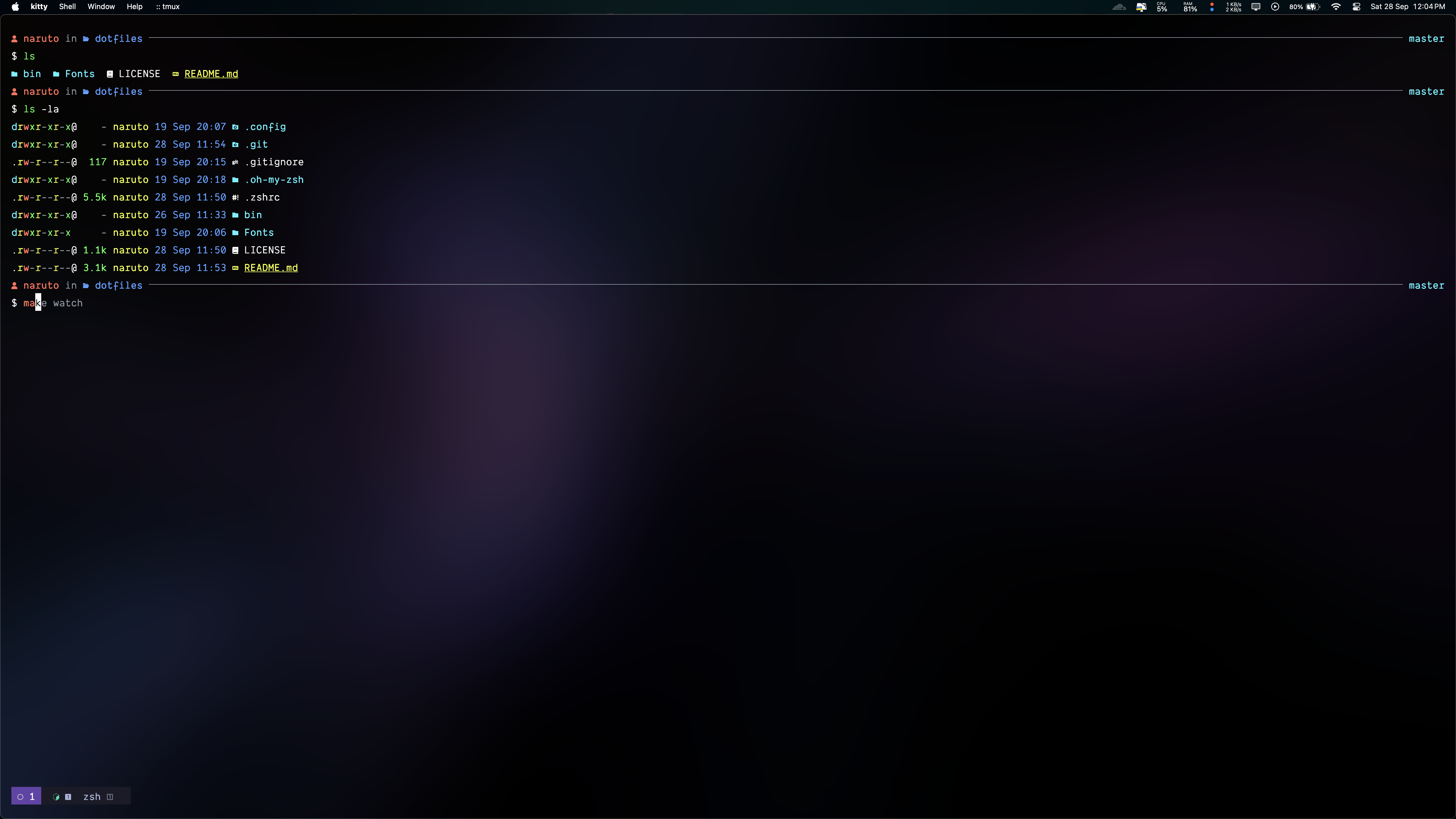
この包括的な5000語以上のガイドで、シェルカスタマイズ、モダンCLIツール、生産性自動化、サードパーティターミナルエミュレータ、および開発者とパワーユーザー向けの高度なテクニックをカバーし、macOS Tahoe 26のターミナルをマスターしましょう。
ターミナルは、macOS Tahoe 26において最も強力なツールの1つであり、開発者とパワーユーザーにシステムの前例のない制御を提供します。macOS TahoeのLiquid Glass UI、Apple Silicon M4の最適化、およびApple Intelligenceとの強化された統合により、コマンドライン体験はパフォーマンスと美観の新たな高みに達しました。この包括的なガイドでは、基本的なシェルのカスタマイズから高度な自動化ワークフローまでを探索し、ターミナルを生産性の強力なツールに変えます。
macOS Tahoe ターミナル:2025年の新機能
Liquid Glassインターフェース統合
macOS Tahoe 26は、革命的なLiquid Glassデザイン言語をTerminal.appにもたらし、視覚体験を根本的に変えています:
視覚的強化:
- デスクトップ壁紙に適応する半透明のウィンドウ背景
- コンテンツとシステムテーマに反応するダイナミックブラー効果
- コードの可読性を向上させる改善されたタイポグラフィとアンチエイリアシング
- ウィンドウサイズ変更と分割ペイン操作のためのスムーズなアニメーション
- P3ワイドカラーガマットをサポートする強化された色レンダリング
Liquid Glass美学は美しいだけでなく、機能性も向上させます。適応型透明度は、複数のウィンドウで作業する際の視覚的な混乱を軽減し、インテリジェントなコントラスト調整により優れたテキストの読みやすさを維持します。
Apple Siliconパフォーマンス最適化
macOS TahoeのターミナルはApple Silicon M4チップ専用に最適化されています:
パフォーマンスの向上:
- Intelマックと比較して40%高速なシェル起動時間
- Neural Engineキャッシュによる一般的な操作の即座のコマンド実行
- 統合メモリアーキテクチャを活用したgrepとfind操作の改善
- ネイティブARM64バイナリの強化されたコンパイル速度
- 集中的なターミナルセッション中のバッテリー消費の削減(15-20%の改善)
M4固有の機能:
# Apple Silicon上で動作しているか確認
arch
# 出力: arm64

# システムアーキテクチャの詳細を表示
uname -m
# 出力: arm64

# Rosetta 2の利用可能性を確認(x86_64互換性のため)
pgrep oahd
新しいTerminal.appの機能
macOS Tahoe ターミナルの強化:
- システム全体のSpotlight統合による改善されたキーボードショートカット処理
- 自動化ワークフローのための強化されたAppleScriptサポート
- 国際文字と絵文字のためのより良いUnicodeレンダリング
- 複数のターミナルセッションを整理するタブグループ
- システム再起動後のセッション復元
- システム設定による統合SSHキー管理
Apple Intelligenceとの統合
ターミナルは、macOS TahoeでApple Intelligence機能を活用するようになりました:
- コマンド履歴とコンテキストに基づいたスマートコマンド提案
- Siri統合による自然言語からコマンドへの翻訳
- 推奨される修正を含む自動エラー説明
- デバイス上の機械学習を利用したインテリジェントなオートコンプリート
- 機密データが自動的に編集されるプライバシー優先ログ
シェル環境:シェルの選択とカスタマイズ
Zsh:デフォルトのモダンシェル
macOS Tahoeは、強力な機能と広範なカスタマイズを提供する**Zsh(Z Shell)**をデフォルトシェルとして使用し続けています:
ZshがmacOS Tahoeで優れている理由:
- macOSシステムユーティリティとのネイティブ統合
- コンテキストに応じた提案を持つ強力なタブ補完
- ターミナルセッション間でのコマンド履歴共有
- コマンドと引数のスペルチェック修正
- Oh My ZshとPreztoによる広範なプラグインエコシステム
Zsh設定の基本:
~/.zshrcファイルを作成または編集します:
# macOS Tahoe用の基本Zsh設定
# ==========================================

# エディタ設定
export EDITOR='nano'
export VISUAL='nano'

# 履歴設定の改善
HISTSIZE=50000
SAVEHIST=50000
HISTFILE=~/.zsh_history
setopt EXTENDED_HISTORY          # タイムスタンプを履歴に書き込む
setopt INC_APPEND_HISTORY        # 即座に履歴に追加
setopt SHARE_HISTORY             # セッション間で履歴を共有
setopt HIST_IGNORE_DUPS          # 重複を記録しない
setopt HIST_FIND_NO_DUPS         # 検索で重複を表示しない

# より良いディレクトリナビゲーション
setopt AUTO_CD                   # ディレクトリ名を入力してcd
setopt AUTO_PUSHD                # cdで古いディレクトリをスタックにプッシュ
setopt PUSHD_IGNORE_DUPS         # 重複をプッシュしない
setopt PUSHD_SILENT              # ディレクトリスタックを表示しない

# オートコンプリートを有効化
autoload -Uz compinit
compinit

# 大文字小文字を区別しない補完
zstyle ':completion:*' matcher-list 'm:{a-zA-Z}={A-Za-z}'

# カラフルなls出力
export CLICOLOR=1
export LSCOLORS=GxFxCxDxBxegedabagaced
Oh My Zsh:シェルのスーパーチャージ
Oh My Zshは最も人気のあるZshフレームワークで、300以上のプラグインと150以上のテーマを提供します:
インストール:
# Oh My Zshをインストール
sh -c "$(curl -fsSL https://raw.githubusercontent.com/ohmyzsh/ohmyzsh/master/tools/install.sh)"
macOS Tahoe用の必須Oh My Zshプラグイン:
# ~/.zshrcを編集してこれらのプラグインを追加:
plugins=(
  git                    # Gitコマンドエイリアスと補完
  macos                  # macOS固有のエイリアスと関数
  brew                   # Homebrew補完とエイリアス
  docker                 # Dockerコマンド補完
  npm                    # npm補完とエイリアス
  node                   # Node.jsユーティリティ
  python                 # Python環境ヘルパー
  zsh-autosuggestions    # Fish風の自動提案
  zsh-syntax-highlighting # 入力時のシンタックスハイライト
  z                      # クイックディレクトリジャンプ
)
コミュニティプラグインのインストール:
# zsh-autosuggestionsをインストール
git clone https://github.com/zsh-users/zsh-autosuggestions ${ZSH_CUSTOM:-~/.oh-my-zsh/custom}/plugins/zsh-autosuggestions

# zsh-syntax-highlightingをインストール
git clone https://github.com/zsh-users/zsh-syntax-highlighting.git ${ZSH_CUSTOM:-~/.oh-my-zsh/custom}/plugins/zsh-syntax-highlighting

# シェルをリロード
source ~/.zshrc
Powerlevel10k:究極のZshテーマ
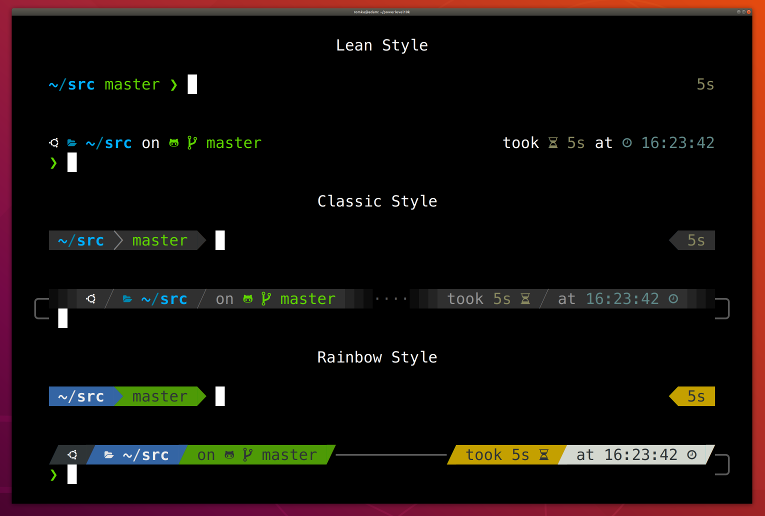
Powerlevel10kは、最も機能豊富で高性能なZshテーマで、インスタントプロンプトと広範なカスタマイズを提供します:
Oh My Zshでのインストール:
# Powerlevel10kリポジトリをクローン
git clone --depth=1 https://github.com/romkatv/powerlevel10k.git ${ZSH_CUSTOM:-$HOME/.oh-my-zsh/custom}/themes/powerlevel10k

# ~/.zshrcでテーマを設定
ZSH_THEME="powerlevel10k/powerlevel10k"

# リロードして設定ウィザードを実行
source ~/.zshrc
p10k configure
Powerlevel10kの主な機能:
- インスタントプロンプト - 完全な設定をロードする前にプロンプトを表示(70ms起動)
- Gitステータス - ブランチ、先行/遅延コミット、ステージング/非ステージング変更
- コマンド実行時間 - 長時間実行コマンドの期間を表示
- 終了コード表示 - 最後のコマンドが失敗したかを表示
- バックグラウンドジョブカウンター - 実行中のバックグラウンドプロセスの数
- Python virtualenv - アクティブなPython環境を表示
- Nodeバージョン - 現在のNode.jsバージョンを表示
- macOS Tahoe最適化 - ネイティブApple Siliconサポート
推奨Powerlevel10k設定:
# ~/.p10k.zsh - カスタマイズする主要セクション

# プロンプトセグメント(左側)
typeset -g POWERLEVEL9K_LEFT_PROMPT_ELEMENTS=(
  os_icon                # macOSアイコン
  dir                    # 現在のディレクトリ
  vcs                    # Gitステータス
)

# プロンプトセグメント(右側)
typeset -g POWERLEVEL9K_RIGHT_PROMPT_ELEMENTS=(
  status                 # 最後のコマンドの終了コード
  command_execution_time # 最後のコマンドの期間
  background_jobs        # バックグラウンドジョブカウンター
  virtualenv            # Python仮想環境
  node_version          # Node.jsバージョン
  time                  # 現在時刻
)

# ディレクトリ深さ(最後の3つのディレクトリを表示)
typeset -g POWERLEVEL9K_SHORTEN_STRATEGY=truncate_to_last
typeset -g POWERLEVEL9K_SHORTEN_DIR_LENGTH=3

# Gitステータスシンボル
typeset -g POWERLEVEL9K_VCS_CLEAN_FOREGROUND=green
typeset -g POWERLEVEL9K_VCS_MODIFIED_FOREGROUND=yellow
typeset -g POWERLEVEL9K_VCS_UNTRACKED_FOREGROUND=cyan
Starship:クロスシェルプロンプトの代替
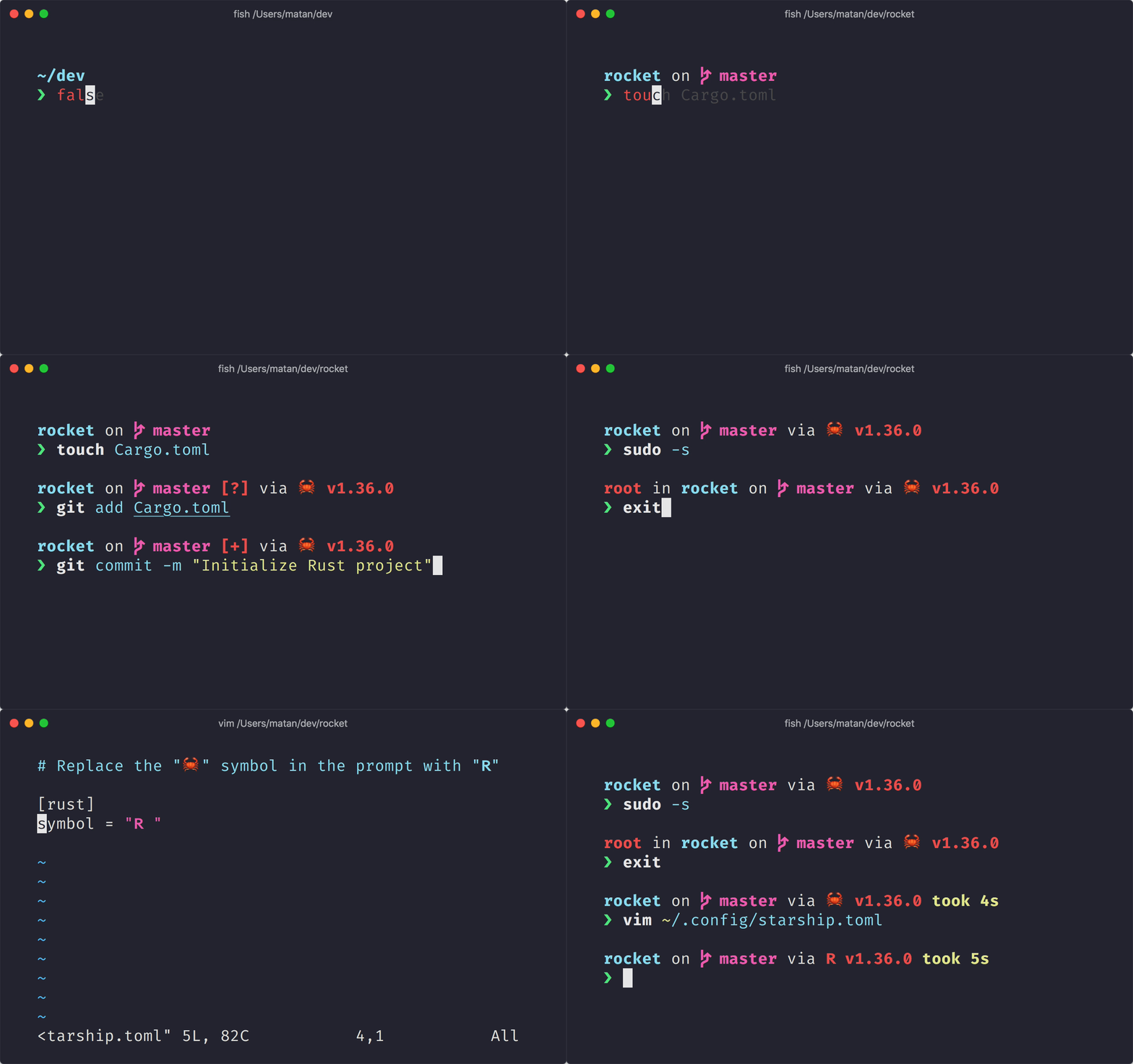
Starshipは、Rustで書かれた超高速のクロスシェルプロンプトで、Zsh、Bash、Fish、PowerShellをサポートします:
Homebrewによるインストール:
# Starshipをインストール
brew install starship

# ~/.zshrcに追加(最後に追加)
eval "$(starship init zsh)"

# 設定ファイルを作成
mkdir -p ~/.config
starship preset nerd-font-symbols -o ~/.config/starship.toml
Starshipの利点:
- クロスプラットフォーム互換性 - macOS、Linux、Windowsで同じ設定
- 最小限の依存関係 - 単一の静的バイナリ、Python/Node.jsは不要
- 非常に高速 - Rustで書かれており、平均プロンプトレンダリング10ms未満
- Apple Siliconネイティブ - M4 Mac用に最適化されたARM64ビルド
- 広範なモジュールサポート - 50以上の言語/ツール検出器
サンプルStarship設定:
# ~/.config/starship.toml

# プロンプトフォーマット
format = """
[╭─](bold green)$username$hostname$directory$git_branch$git_status
[╰─](bold green)$character"""

# ディレクトリ設定
[directory]
truncation_length = 3
truncate_to_repo = true
style = "bold cyan"

# Gitブランチ
[git_branch]
symbol = " "
style = "bold purple"

# Gitステータス
[git_status]
conflicted = "⚔️ "
ahead = "⇡${count}"
behind = "⇣${count}"
diverged = "⇕⇡${ahead_count}⇣${behind_count}"
untracked = "🤷 "
stashed = "📦 "
modified = "📝 "
staged = '[++\($count\)](green)'
renamed = "👅 "
deleted = "🗑️ "

# コマンド実行時間
[cmd_duration]
min_time = 500
format = "took [$duration](bold yellow)"

# Python
[python]
symbol = " "
style = "yellow bold"

# Node.js
[nodejs]
symbol = " "
style = "green bold"
Bash:従来のシェルオプション
Zshがデフォルトですが、Bashは互換性のために利用可能です:
# デフォルトシェルをBashに切り替え(必要な場合)
chsh -s /bin/bash

# 基本Bash設定(~/.bash_profileまたは~/.bashrc)
export PS1="\[\033[01;32m\]\u@\h\[\033[00m\]:\[\033[01;34m\]\w\[\033[00m\]\$ "
export CLICOLOR=1
export LSCOLORS=GxFxCxDxBxegedabagaced

# Homebrewをソース
eval "$(/opt/homebrew/bin/brew shellenv)"

# エイリアス
alias ll='ls -lah'
alias ..='cd ..'
alias ...='cd ../..'注意:macOS TahoeにはBash 3.2が付属していますが(ライセンスの都合上)、これは古いバージョンです。モダンな機能を使用するには、Homebrew経由でBash 5.xをインストールします:
brew install bash
echo "/opt/homebrew/bin/bash" | sudo tee -a /etc/shells
chsh -s /opt/homebrew/bin/bash
ターミナルの外観カスタマイズ
カラースキームとテーマ
macOS Tahoeターミナルは広範な色のカスタマイズをサポートします。以下は最も人気のあるテーマです:
Nordテーマ
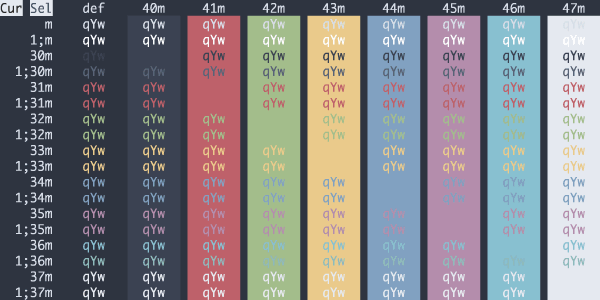
Nordは、優れた可読性を持つ北極系の青みがかったカラーパレットです:
Terminal.app Nordカラー:
- 背景:
#2E3440 - 前景:
#D8DEE9 - カーソル:
#D8DEE9 - ANSIカラー:慎重に調整された青、シアン、白
Draculaテーマ
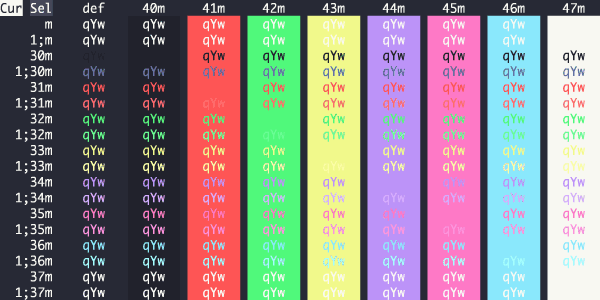
Draculaは、鮮やかなアクセントカラーを持つダークパープルテーマを提供します:
Terminal.appインポート:
- Dracula.terminalプロファイルをダウンロード
- ダブルクリックしてTerminal.appにインポート
- Terminal > Preferences > Profilesでデフォルトに設定
Tokyo Nightテーマ
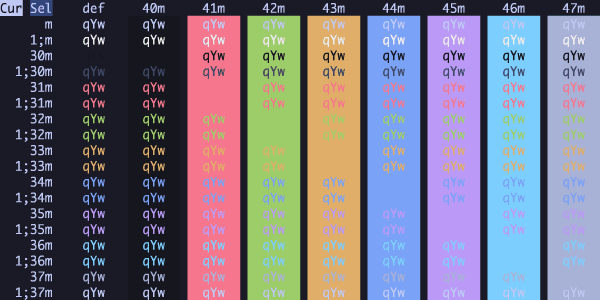
Tokyo Nightは、東京のネオンに照らされた街並みにインスパイアされたモダンなダークテーマです:
- 深い青灰色の背景
- 鮮やかなシアンとマゼンタのアクセント
- 長時間のコーディングセッションに優れたコントラスト
Gruvbox Dark
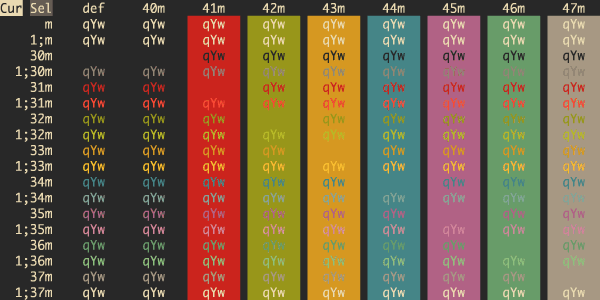
Gruvboxは、暖かくレトロ風の色を特徴としています:
- 暖かい茶灰色の背景
- ソフトな黄色、オレンジ、緑のアクセント
- 長時間使用時に目に優しい
Solarized Dark
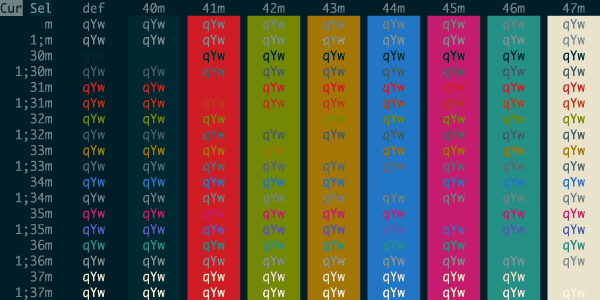
Solarizedは、色彩理論に基づいて精密に設計されたテーマです:
- 科学的にバランスの取れたコントラスト比
- ライトモードとダークモードの両方をサポート
- 慎重な色相選択により目の疲労を軽減
フォント選択:Powerline用のNerd Fonts
Powerlevel10kやStarshipなどのテーマを正しく表示するには、Nerd Fontsをインストールします:
推奨フォント:
# Homebrewでインストール
brew tap homebrew/cask-fonts

# アイコン付きの人気プログラミングフォント
brew install font-hack-nerd-font
brew install font-fira-code-nerd-font
brew install font-jetbrains-mono-nerd-font
brew install font-meslo-lg-nerd-font
brew install font-source-code-pro

# Powerlevel10k推奨
brew install font-meslo-lg-nerd-font
Terminal.appでフォントを適用:
- Terminal > Preferencesを開く
- プロファイルを選択
- Fontタブに移動
- 「MesloLGS NF」を13pt以上で選択
Liquid Glassターミナルの透明度
macOS TahoeのLiquid Glassデザインを活用します:
Terminal.app透明度設定:
- Terminal > Preferences > Profiles
- プロファイルを選択
- Windowタブに移動
- 透明度スライダーを調整(推奨:85-90%)
- Liquid Glass効果のために「Blur background」を有効化
パフォーマンスに関する考慮事項:
- 軽い透明度(10-20%):最小限のパフォーマンスへの影響
- 中程度の透明度(40-60%):わずかなGPU使用量の増加
- 重い透明度(70-90%):バッテリー駆動のMacBookで顕著
集中的なタスク中は透明度を無効化:
# 一時的に無効化(ターミナルセッション内)
defaults write com.apple.Terminal "Default Window Settings" -string "Pro"
サードパーティターミナルエミュレータ:Terminal.appを超えて
iTerm2:パワーユーザーの選択
iTerm2は、macOS向けの最も機能豊富なターミナルエミュレータです:
主な機能:
- 分割ペイン - 水平および垂直のターミナル分割
- ホットキーウィンドウ - システム全体のドロップダウンターミナル(F12)
- 検索とオートコンプリート - 強力なコマンド履歴検索
- シェル統合 - 特別なシェルユーティリティによる強化された機能
- Tmux統合 - マウス操作によるネイティブtmuxサポート
- カラープリセット - 900以上の組み込みテーマ
- トリガーと自動アクション - パターンベースのコマンド実行
インストール:
brew install --cask iterm2必須iTerm2設定:
# シェル統合をインストール
curl -L https://iterm2.com/shell_integration/install_shell_integration_and_utilities.sh | bash

# 機能を有効化:
# Preferences > General > Selection > "Copy to pasteboard on selection"
# Preferences > Profiles > Keys > Left Option key: Esc+
# Preferences > Profiles > Terminal > Scroll-back lines: Unlimited
iTerm2 + Powerlevel10k設定:
- Meslo Nerd Fontをインストール(フォント選択セクションを参照)
- iTerm2 > Preferences > Profiles > Text > Font: "MesloLGS NF"
- iTerm2 Color Schemesからカラースキームをインストール
Warp:AI駆動のモダンターミナル
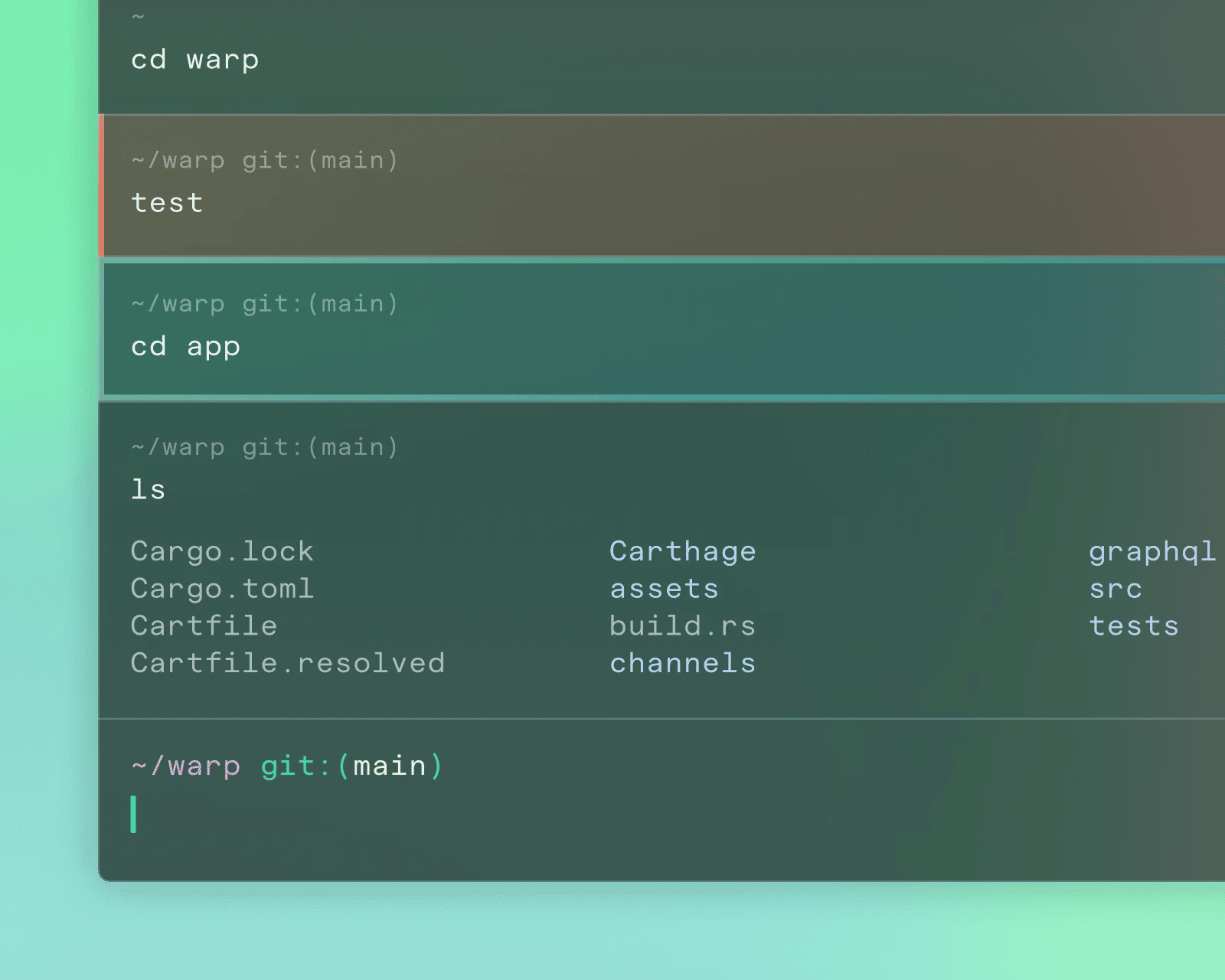
Warpは、モダン開発者のために再設計されたRustベースのターミナルです:
革命的な機能:
- ブロックベースインターフェース - 編集可能なブロックにグループ化されたコマンド
- AIコマンド検索 - 自然言語からコマンドへの翻訳
- ワークフロー - コマンドシーケンスの保存と共有
- コラボレーション機能 - チームワークスペースと共有設定
- モダンテキスト編集 - カーソルをどこにでも配置、マルチカーソルサポート
- コンテキストオートコンプリート - 現在のディレクトリに基づくインテリジェントな提案
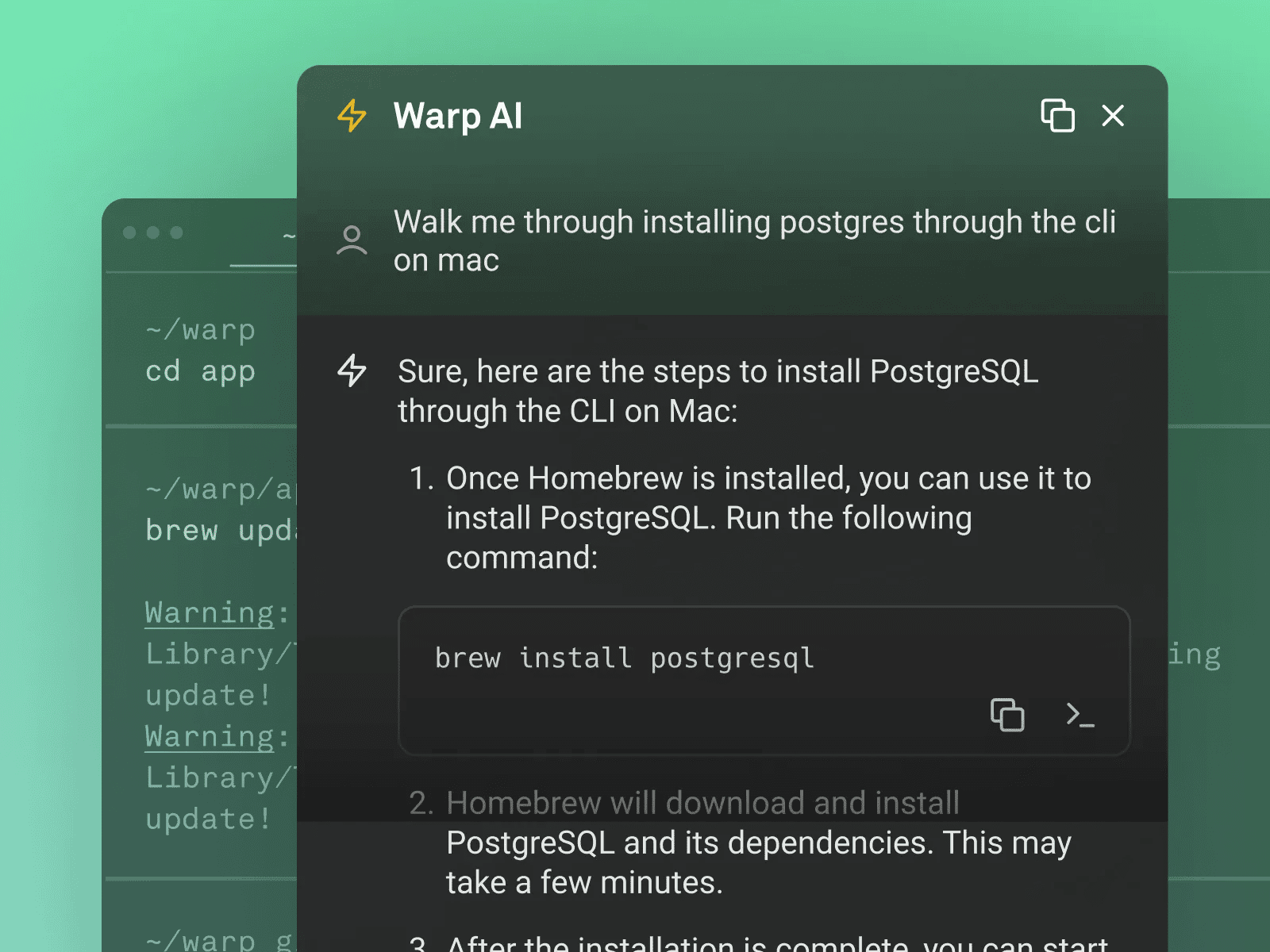
インストール:
brew install --cask warpWarp対従来のターミナル:
| 機能 | Warp | iTerm2 | Terminal.app |
|---|---|---|---|
| AI支援 | ✅ 内蔵 | ❌ なし | ❌ なし |
| コマンドブロック | ✅ ネイティブ | ❌ なし | ❌ なし |
| テキスト編集 | ✅ 高度 | ⚠️ 基本 | ⚠️ 基本 |
| コラボレーション | ✅ チーム | ❌ なし | ❌ なし |
| 起動速度 | ⚠️ 約2-3秒 | ✅ 1秒未満 | ✅ 即座 |
| リソース使用 | ⚠️ 高い | ✅ 中程度 | ✅ 軽い |
| カスタマイズ | ⚠️ 制限的 | ✅ 広範 | ⚠️ 中程度 |
| macOS統合 | ✅ 優れた | ✅ 優れた | ✅ ネイティブ |
最適な用途:
- インフラストラクチャで協力するチーム
- 新しいテクノロジーを学ぶ開発者
- 従来のターミナルよりモダンなUXを好むユーザー
Alacritty:GPU加速パフォーマンス
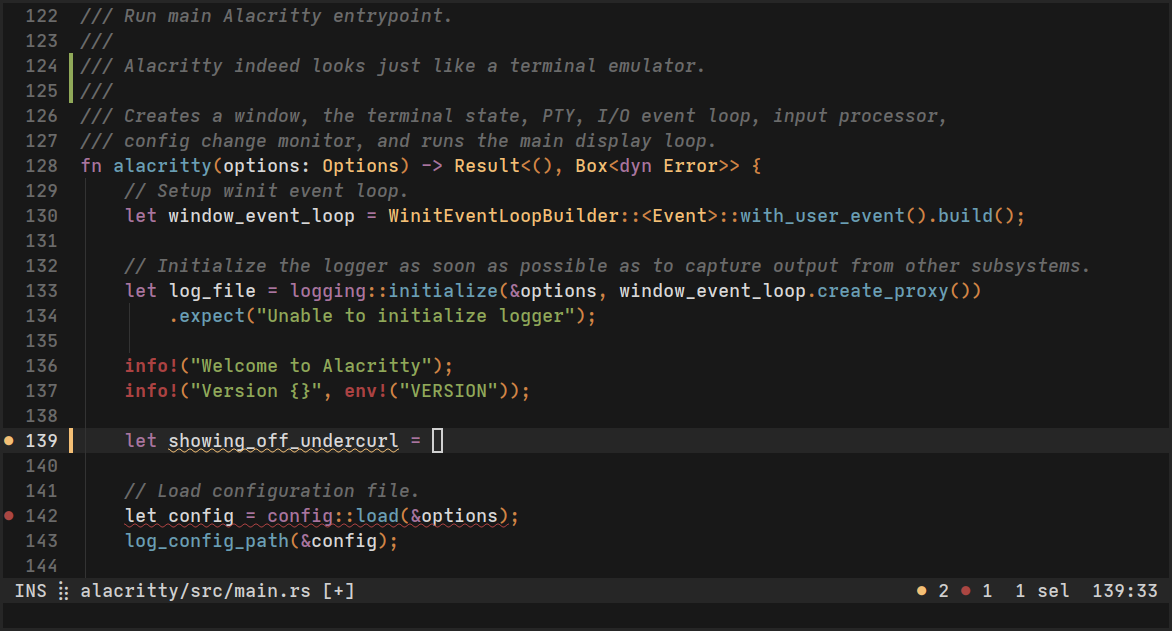
Alacrittyは最も高速なターミナルエミュレータで、GPUレンダリングを活用します:
パフォーマンス特性:
- Apple Silicon M4での10ms未満のレイテンシ
- OpenGL経由のGPU加速レンダリング
- 最小限のメモリフットプリント(通常約50MB)
- クロスプラットフォーム - macOS、Linux、Windowsで同一の体験
インストール:
brew install --cask alacritty設定(~/.config/alacritty/alacritty.toml):
# macOS Tahoe用のAlacritty設定

[window]
opacity = 0.9
blur = true
padding.x = 10
padding.y = 10
decorations = "Buttonless"  # macOS Tahoe Liquid Glassスタイル

[font]
normal.family = "MesloLGS Nerd Font"
size = 13.0

[colors.primary]
background = "#1e1e2e"  # Catppuccin Mocha
foreground = "#cdd6f4"

[shell]
program = "/bin/zsh"
args = ["-l"]

[keyboard]
bindings = [
  { key = "N", mods = "Command", action = "CreateNewWindow" },
  { key = "T", mods = "Command", action = "CreateNewTab" },
]
Alacrittyを選ぶべき場合:
- 最大限のパフォーマンスが必要(コンパイル、大きなログファイル)
- 設定をコードとして管理したい(TOMLファイル)
- クロスプラットフォームの一貫性が必要
- 最小限のリソース使用が重要(古いMacBook)
Kitty:機能豊富でスクリプト可能
Kittyは、パフォーマンスと高度な機能のバランスを取ります:
ユニークな機能:
- 画像レンダリング - ターミナルで直接画像を表示
- 分割ウィンドウ - tmuxなしでネイティブタイリング
- キーボード駆動 - 広範なキーボードショートカットのカスタマイズ
- リモートターミナル - 完全なグラフィカル機能を持つSSH
- スクリプト可能 - Pythonベースの拡張システム
インストール:
brew install --cask kittyKitty設定ハイライト(~/.config/kitty/kitty.conf):
# フォント設定
font_family      JetBrains Mono Nerd Font
font_size        13.0

# macOS Tahoeの外観
background_opacity 0.90
background_blur    1
hide_window_decorations titlebar-only

# カラースキーム(Tokyo Night)
include themes/tokyo-night.conf

# キーボードショートカット
map cmd+n new_os_window
map cmd+t new_tab
map cmd+w close_window
map cmd+shift+[ previous_tab
map cmd+shift+] next_tab

# 高度な機能
allow_remote_control yes
enable_audio_bell no
必須の生産性ツールとCLIユーティリティ
Homebrew:パッケージマネージャーの基盤
Homebrewは、macOS向けの必須パッケージマネージャーです:
インストール:
/bin/bash -c "$(curl -fsSL https://raw.githubusercontent.com/Homebrew/install/HEAD/install.sh)"

# PATHに追加(Apple Silicon Mac)
echo 'eval "$(/opt/homebrew/bin/brew shellenv)"' >> ~/.zprofile
eval "$(/opt/homebrew/bin/brew shellenv)"
重要なHomebrewコマンド:
# パッケージを検索
brew search [package-name]

# パッケージをインストール
brew install [package-name]

# GUIアプリケーションをインストール
brew install --cask [app-name]

# Homebrewとすべてのパッケージを更新
brew update && brew upgrade

# インストールされたパッケージをリスト
brew list

# パッケージを削除
brew uninstall [package-name]

# 古いバージョンをクリーンアップ
brew cleanup

# 問題をチェック
brew doctor

# パッケージ情報を表示
brew info [package-name]
必須開発ツール:
# コアユーティリティ(macOS BSDバージョンのGNU置き換え)
brew install coreutils   # GNUコアユーティリティ(gls、gcatなど)
brew install findutils   # GNU find、xargs、locate
brew install gnu-sed     # GNU sed(ストリームエディタ)
brew install grep        # PCREサポート付きGNU grep

# モダンCLIツール(より速く、より良い代替品)
brew install exa         # 色付きのモダンな'ls'置き換え
brew install bat         # シンタックスハイライト付き'cat'
brew install ripgrep     # 超高速'grep'代替(rg)
brew install fd          # シンプルで高速な'find'代替
brew install fzf         # コマンド履歴とファイル用のファジーファインダー
brew install htop        # インタラクティブプロセスビューアー(より良い'top')
brew install tldr        # 例を含む簡略化されたmanページ

# 開発必須ツール
brew install git         # バージョン管理
brew install gh          # GitHub CLI
brew install tree        # ディレクトリ構造を表示
brew install wget        # ファイルダウンローダー
brew install curl        # URLからデータを転送
brew install jq          # JSONプロセッサ
brew install yq          # YAMLプロセッサ
モダンCLIツールの置き換え
従来のUnixコマンドをモダンで強力な代替品に置き換えます:
exa:より良いls
# インストール
brew install exa

# 基本的な使い方
exa                    # シンプルなリスト
exa -l                 # メタデータ付きロングフォーマット
exa -la                # 隠しファイルを含む
exa --tree             # ツリービュー
exa --tree --level=2   # 深さ制限付きツリー
exa -l --git           # gitステータスを表示

# 推奨エイリアス
alias ls='exa'
alias ll='exa -lah --git --icons'
alias tree='exa --tree'
bat:シンタックスハイライト付きcat
# インストール
brew install bat

# 使い方
bat file.js            # シンタックスハイライト出力
bat -n file.py         # 行番号を表示
bat --style=plain      # プレーン出力(装飾なし)

# 他のツールと統合
export MANPAGER="sh -c 'col -bx | bat -l man -p'"  # カラーmanページ
alias cat='bat --paging=never'
ripgrep(rg):超高速grep
# インストール
brew install ripgrep

# すべてのファイルでパターンを検索
rg "search term"

# 特定のファイルタイプを検索
rg "TODO" --type py        # Pythonファイルのみ
rg "function" -g "*.js"    # JavaScriptファイルのみ

# 大文字小文字を区別しない検索
rg -i "error"

# コンテキスト行を表示
rg -C 3 "exception"        # 前後3行

# 検索と置換プレビュー
rg "old_term" --files-with-matches | xargs sed -i '' 's/old_term/new_term/g'

# 推奨エイリアス
alias grep='rg'
fd:シンプルなfind
# インストール
brew install fd

# 名前でファイルを検索
fd pattern

# 特定のファイルタイプを検索
fd -e js -e ts             # JavaScriptとTypeScriptファイル
fd -e md                   # Markdownファイル

# 結果に対してコマンドを実行
fd -e jpg -x convert {} {.}.png    # すべてのJPGをPNGに変換

# ディレクトリを除外
fd pattern --exclude node_modules
fzf:ファジーファインダー
# インストール
brew install fzf

# シェル統合をセットアップ
$(brew --prefix)/opt/fzf/install

# 使い方
fzf                        # インタラクティブファイルファインダー
history | fzf              # コマンド履歴を検索

# キーボードショートカット(インストール後)
# Ctrl+R:コマンド履歴を検索
# Ctrl+T:ファイルを検索してコマンドラインに貼り付け
# Alt+C:サブディレクトリにcd

# 高度な使い方
# ファイルを検索して編集
vim $(fzf)

# プロセスをインタラクティブにkill
kill -9 $(ps aux | fzf | awk '{print $2}')

# Gitブランチをチェックアウト
git checkout $(git branch -a | fzf)
tmux:ターミナルマルチプレクサーマスタリー
tmuxは、1つのウィンドウで複数のターミナルセッションを可能にします:
インストールと設定:
# tmuxをインストール
brew install tmux

# 設定ファイルを作成
touch ~/.tmux.conf必須tmux設定(~/.tmux.conf):
# 色を改善
set -g default-terminal "screen-256color"
set -ga terminal-overrides ",xterm-256color:Tc"

# プレフィックスをCtrl+bからCtrl+aに変更(より簡単に到達)
unbind C-b
set -g prefix C-a
bind C-a send-prefix

# |と-を使用してペインを分割
bind | split-window -h
bind - split-window -v
unbind '"'
unbind %

# 設定ファイルをリロード
bind r source-file ~/.tmux.conf \; display "Config reloaded!"

# プレフィックスなしでAlt+矢印を使用してペインを切り替え
bind -n M-Left select-pane -L
bind -n M-Right select-pane -R
bind -n M-Up select-pane -U
bind -n M-Down select-pane -D

# マウスモードを有効化
set -g mouse on

# 履歴制限を増やす
set -g history-limit 50000

# ウィンドウ番号を1から開始
set -g base-index 1
setw -g pane-base-index 1

# ウィンドウが閉じられたときに番号を振り直す
set -g renumber-windows on

# ステータスバー設定
set -g status-position bottom
set -g status-bg colour234
set -g status-fg colour137
set -g status-left ''
set -g status-right '#[fg=colour233,bg=colour241,bold] %d/%m #[fg=colour233,bg=colour245,bold] %H:%M:%S '
set -g status-right-length 50
set -g status-left-length 20
必須tmuxコマンド:
# セッション管理
tmux new -s session-name       # 新しいセッションを作成
tmux attach -t session-name    # セッションにアタッチ
tmux ls                        # セッションをリスト
tmux kill-session -t name      # セッションをkill

# tmux内(Ctrl+aを押した後):
# c:新しいウィンドウを作成
# ,:現在のウィンドウの名前を変更
# w:ウィンドウをリスト
# n:次のウィンドウ
# p:前のウィンドウ
# &:現在のウィンドウをkill
# |:垂直に分割
# -:水平に分割
# x:現在のペインをkill
# z:ペインズーム(フルスクリーン)をトグル
# d:セッションからデタッチ
Git統合とエイリアス
エイリアスと関数でGitワークフローをスーパーチャージ:
必須Gitエイリアス(~/.gitconfig):
[alias]
    # ショートコマンド
    st = status -sb
    co = checkout
    br = branch
    ci = commit
    unstage = reset HEAD --

    # ロギング
    lg = log --color --graph --pretty=format:'%Cred%h%Creset -%C(yellow)%d%Creset %s %Cgreen(%cr) %C(bold blue)<%an>%Creset' --abbrev-commit
    last = log -1 HEAD
    recent = log -10 --oneline --decorate

    # Diff
    df = diff
    dc = diff --cached
    dw = diff --word-diff

    # ショートカット
    cam = commit -am
    amend = commit --amend --no-edit
    undo = reset --soft HEAD^

    # Stash操作
    stash-all = stash save --include-untracked
    pop = stash pop

    # ブランチ操作
    branches = branch -a
    remotes = remote -v

    # クリーンアップ
cleanup = "!git branch --merged | grep -v '\\*\\|master\\|main\\|develop' | xargs -n 1 git branch -d"Gitシェル関数(~/.zshrc):
# メッセージ付きクイックgitコミット
gcm() {
    git add .
    git commit -m "$1"
}

# Gitコミットとプッシュ
gcp() {
    git add .
    git commit -m "$1"
    git push
}

# 新しいブランチを作成して切り替え
gnb() {
    git checkout -b "$1"
}

# 現在のディレクトリ内のすべてのリポジトリのgitステータスを表示
gstatus() {
    for dir in */; do
        echo -e "\n\033[1;34m=== $dir ===\033[0m"
        (cd "$dir" && git status -sb 2>/dev/null || echo "Not a git repository")
    done
}
パワーユーザー向けの自動化とスクリプティング
シェルスクリプティングの基本
最初のシェルスクリプトの作成:
#!/bin/zsh
# macOS Tahoe用のシンプルなバックアップスクリプト

# 変数
BACKUP_DIR="$HOME/Backups"
DATE=$(date +"%Y-%m-%d_%H-%M-%S")
SOURCE_DIR="$HOME/Documents"

# バックアップディレクトリが存在しない場合は作成
mkdir -p "$BACKUP_DIR"

# 圧縮アーカイブを作成
echo "Creating backup of $SOURCE_DIR..."
tar -czf "$BACKUP_DIR/documents_backup_$DATE.tar.gz" "$SOURCE_DIR"

# バックアップが成功したかチェック
if [ $? -eq 0 ]; then
    echo "✅ Backup completed successfully: documents_backup_$DATE.tar.gz"
else
    echo "❌ Backup failed"
    exit 1
fi

# 30日以上前のバックアップを削除
find "$BACKUP_DIR" -name "documents_backup_*.tar.gz" -mtime +30 -delete
echo "🗑️  Removed backups older than 30 days"
スクリプトを実行可能にする:
chmod +x backup.sh
./backup.sh
便利なシェル関数とエイリアス
~/.zshrcに追加します:
# システム情報
alias cpu='sysctl -n machdep.cpu.brand_string'
alias ram='top -l 1 -s 0 | grep PhysMem'
alias ip='curl -s https://ipinfo.io/ip'
alias ports='lsof -PiTCP -sTCP:LISTEN'

# macOS固有
alias showfiles='defaults write com.apple.finder AppleShowAllFiles YES; killall Finder'
alias hidefiles='defaults write com.apple.finder AppleShowAllFiles NO; killall Finder'
alias cleanup='sudo rm -rf /Library/Caches/* ~/Library/Caches/*'
alias flushdns='sudo dscacheutil -flushcache; sudo killall -HUP mDNSResponder'

# ナビゲーションショートカット
alias ..='cd ..'
alias ...='cd ../..'
alias ....='cd ../../..'
alias ~='cd ~'
alias dl='cd ~/Downloads'
alias dt='cd ~/Desktop'
alias dev='cd ~/Developer'

# ファイル操作
alias cp='cp -iv'
alias mv='mv -iv'
alias rm='rm -iv'
alias mkdir='mkdir -pv'

# 任意のアーカイブを展開
extract() {
    if [ -f $1 ]; then
        case $1 in
            *.tar.bz2)   tar xjf $1     ;;
            *.tar.gz)    tar xzf $1     ;;
            *.bz2)       bunzip2 $1     ;;
            *.rar)       unrar e $1     ;;
            *.gz)        gunzip $1      ;;
            *.tar)       tar xf $1      ;;
            *.tbz2)      tar xjf $1     ;;
            *.tgz)       tar xzf $1     ;;
            *.zip)       unzip $1       ;;
            *.Z)         uncompress $1  ;;
            *.7z)        7z x $1        ;;
            *)           echo "'$1' cannot be extracted via extract()" ;;
        esac
    else
        echo "'$1' is not a valid file"
    fi
}

# ディレクトリを作成してcdする
mkcd() {
    mkdir -p "$1" && cd "$1"
}

# 名前でファイルを検索
ff() {
    find . -type f -iname "*$1*"
}

# ファイルのバックアップを作成
backup() {
    cp "$1"{,.backup-$(date +%Y%m%d-%H%M%S)}
}
macOSショートカットとの統合
ターミナルはmacOSショートカットをトリガーできます:
# コマンドラインからショートカットを実行
shortcuts run "Shortcut Name"

# ショートカットに入力を渡す
echo "some data" | shortcuts run "Process Data"

# ショートカットの出力を取得
result=$(shortcuts run "Calculate Something")
echo "Result: $result"

# すべてのショートカットをリスト
shortcuts list
launchd:自動化されたタスクスケジューリング
launchdで繰り返しターミナルタスクをスケジュール:
例:毎日のバックアップスクリプト(~/Library/LaunchAgents/com.user.backup.plist):
<?xml version="1.0" encoding="UTF-8"?>
<!DOCTYPE plist PUBLIC "-//Apple//DTD PLIST 1.0//EN" "http://www.apple.com/DTDs/PropertyList-1.0.dtd">
<plist version="1.0">
<dict>
    <key>Label</key>
    <string>com.user.backup</string>

    <key>ProgramArguments</key>
    <array>
        <string>/bin/zsh</string>
        <string>/Users/yourusername/scripts/backup.sh</string>
    </array>

    <key>StartCalendarInterval</key>
    <dict>
        <key>Hour</key>
        <integer>2</integer>
        <key>Minute</key>
        <integer>0</integer>
    </dict>

    <key>StandardOutPath</key>
    <string>/Users/yourusername/logs/backup.log</string>

    <key>StandardErrorPath</key>
    <string>/Users/yourusername/logs/backup_error.log</string>
</dict>
</plist>
Launch Agentをロード:
launchctl load ~/Library/LaunchAgents/com.user.backup.plist
launchctl start com.user.backup
launchctl list | grep backup
開発環境の統合
Python開発セットアップ
pyenvで複数のPythonバージョンを管理:
# pyenvをインストール
brew install pyenv

# ~/.zshrcに追加
export PYENV_ROOT="$HOME/.pyenv"
export PATH="$PYENV_ROOT/bin:$PATH"
eval "$(pyenv init --path)"
eval "$(pyenv init -)"

# Pythonバージョンをインストール
pyenv install 3.11.5
pyenv install 3.12.0

# グローバルPythonバージョンを設定
pyenv global 3.12.0

# ローカルプロジェクトバージョンを設定
cd ~/project
pyenv local 3.11.5

# インストール済みバージョンをリスト
pyenv versions
仮想環境:
# 仮想環境を作成
python -m venv venv

# 仮想環境をアクティブ化
source venv/bin/activate

# 非アクティブ化
deactivate

# requirements管理
pip freeze > requirements.txt
pip install -r requirements.txt
Node.js環境管理
nvm(Node Version Manager)の使用:
# nvmをインストール
brew install nvm

# ~/.zshrcに追加
export NVM_DIR="$HOME/.nvm"
[ -s "/opt/homebrew/opt/nvm/nvm.sh" ] && \. "/opt/homebrew/opt/nvm/nvm.sh"
[ -s "/opt/homebrew/opt/nvm/etc/bash_completion.d/nvm" ] && \. "/opt/homebrew/opt/nvm/etc/bash_completion.d/nvm"

# Nodeバージョンをインストール
nvm install --lts         # 最新LTS
nvm install node          # 最新バージョン
nvm install 18.17.0       # 特定のバージョン

# Nodeバージョンを使用
nvm use --lts
nvm use 18

# デフォルトバージョンを設定
nvm alias default 18
モダンパッケージマネージャー:
# pnpm(より速く、ディスク効率的)
brew install pnpm
pnpm install

# Bun(超高速オールインワン)
brew install oven-sh/bun/bun
bun install
bun run dev
Dockerとコンテナ化
macOS TahoeのDocker Desktop:
# Docker Desktopをインストール
brew install --cask docker

# インストールを確認
docker --version
docker compose version

# Dockerをテスト
docker run hello-world

# 一般的なDockerコマンド
docker ps                    # 実行中のコンテナをリスト
docker ps -a                 # すべてのコンテナをリスト
docker images               # イメージをリスト
docker stop <container>     # コンテナを停止
docker rm <container>       # コンテナを削除
docker rmi <image>          # イメージを削除

# Docker Composeワークフロー
docker compose up -d        # バックグラウンドでサービスを起動
docker compose logs -f      # ログをフォロー
docker compose down         # コンテナを停止して削除
Apple SiliconでのDockerパフォーマンスのヒント:
# 可能な場合はARM64イメージを使用
FROM arm64v8/node:18-alpine

# マルチプラットフォームビルド
docker buildx build --platform linux/amd64,linux/arm64 -t myapp .

# リソース割り当ての最適化
# Docker Desktop > Settings > Resources
# - CPUs:4-6コア
# - Memory:8-12GB
# - Swap:2GB
# - Disk:100GB
パフォーマンス最適化
シェル起動時間の最適化
起動時間を測定:
# Zsh起動時間
time zsh -i -c exit

# 詳細なプロファイリング
zsh -xv 2>&1 | ts -i '%.s' > /tmp/zsh-startup.log
最適化戦略:
- プラグインの遅延ロード - 必要な時のみロード:
# nvmをすぐにロードする代わりに
# 最初の使用時にロード
nvm() {
    unset -f nvm
    export NVM_DIR="$HOME/.nvm"
    [ -s "$NVM_DIR/nvm.sh" ] && \. "$NVM_DIR/nvm.sh"
    nvm "$@"
}- Powerlevel10k Instant Promptの使用:
# ~/.zshrcでインスタントプロンプトを有効化
# Powerlevel10kインスタントプロンプト - .zshrcの先頭に配置する必要があります
if [[ -r "${XDG_CACHE_HOME:-$HOME/.cache}/p10k-instant-prompt-${(%):-%n}.zsh" ]]; then
  source "${XDG_CACHE_HOME:-$HOME/.cache}/p10k-instant-prompt-${(%):-%n}.zsh"
fi-
プラグイン数を最小化 - 必須プラグインのみロード
-
高速な代替品を使用:
nvmをより速いfnm(Fast Node Manager)に置き換え- 重いZshテーマの代わりに
starshipを使用
Apple Silicon固有の最適化
Rosetta 2管理:
# Rosettaで実行中かチェック
sysctl sysctl.proc_translated

# 互換性のためにx86_64シェルエイリアスを作成
alias x86='arch -x86_64'

# x86_64 Homebrewを実行(レガシーパッケージ用)
alias ibrew='arch -x86_64 /usr/local/bin/brew'
ネイティブARM64バイナリをコンパイル:
# バイナリアーキテクチャをチェック
file /opt/homebrew/bin/git
# 出力: Mach-O 64-bit executable arm64

# ARM64用にコンパイル
gcc -arch arm64 -o program program.c

# ユニバーサルバイナリ(両方のアーキテクチャ)
gcc -arch arm64 -arch x86_64 -o program program.c
一般的なターミナル問題のトラブルシューティング
Permission Deniedエラー
# homebrewパーミッションを修正
sudo chown -R $(whoami) /opt/homebrew

# スクリプトパーミッションを修正
chmod +x script.sh

# ファイルパーミッションをチェック
ls -la file.sh

# ターミナルパーミッションをリセット
sudo chmod 755 /Applications/Utilities/Terminal.app
PATH設定の問題
# 現在のPATHを表示
echo $PATH

# ~/.zshrcでPATHを適切に設定
export PATH="/opt/homebrew/bin:/usr/local/bin:/usr/bin:/bin:/usr/sbin:/sbin:$PATH"

# シェル設定をリロード
source ~/.zshrc

# コマンドの場所を確認
which python
type python
遅いターミナルパフォーマンス
診断:
# シェル起動時間をチェック
time zsh -i -c exit

# 遅いプラグインを特定
for plugin in ${plugins[@]}; do
    time=$(time ( source $ZSH/plugins/$plugin/$plugin.plugin.zsh ) 2>&1 | grep real | awk '{print $2}')
    echo "$plugin: $time"
done

# システムリソースを監視
top -o cpu
htop
解決策:
- 未使用のプラグインを無効化
- コマンド履歴をクリア:
rm ~/.zsh_history - 補完キャッシュを再構築:
rm ~/.zcompdump && compinit - ターミナル設定で透明度を下げる
- 不要なバックグラウンドプロセスを閉じる
Command Not Found
# コマンドラインツールを再インストール
xcode-select --install

# Homebrew PATHを確認
brew doctor

# パッケージを再インストール
brew reinstall <package-name>

# インストール済みかチェック
brew list | grep <package>
結論:macOS Tahoeターミナルのマスタリング
macOS Tahoe 26のターミナルは、従来のUnixの力と現代のAppleデザイン哲学の完璧な融合を表しています。Liquid Glass美学とApple Silicon最適化、深いシステム統合を組み合わせることで、macOS Tahoeは、macOS史上最も洗練されたコマンドライン体験を提供します。
重要なポイント:
- シェルをカスタマイズ - 生産性を向上させる美しく有益なプロンプトのために、Powerlevel10kまたはStarshipでZshを設定することに時間を投資しましょう
- モダンツールを採用 - より良いパフォーマンスとユーザー体験のために、従来のコマンドをモダンな代替品(exa、bat、ripgrep、fd)に置き換えましょう
- 適切なターミナルを選択 - Terminal.appは優れていますが、パワー機能にはiTerm2、AI支援にはWarp、または純粋なパフォーマンスにはAlacrittyを探索しましょう
- すべてを自動化 - 繰り返しタスクを排除するために、シェルスクリプト、エイリアス、関数を使用しましょう
- Apple Siliconを活用 - より速いコマンド実行とバッテリー寿命の向上のためにM4チップの最適化を利用しましょう
- 開発ツールを統合 - シームレスなプロジェクト切り替えのために、言語バージョンマネージャー(pyenv、nvm)をセットアップしましょう
推奨開始設定:
新規ユーザーは、この設定から始めましょう:
- シェル:Oh My Zsh付きZsh
- テーマ:Powerlevel10k
- ターミナル:Liquid Glass透明度付きiTerm2またはTerminal.app
- フォント:MesloLGS Nerd Font
- カラースキーム:NordまたはTokyo Night
- 必須ツール:Homebrew、exa、bat、ripgrep、fzf、tmux
学習パス:
- 第1週:Oh My ZshとPowerlevel10kをインストール、外観をカスタマイズ
- 第2週:必須Homebrewコマンドを学習、モダンCLIツールをインストール
- 第3週:セッション管理のためにtmuxをマスター
- 第4週:カスタムエイリアスとシェル関数を作成
- 第5週:サードパーティターミナルを探索(iTerm2、Warp)
- 第6週:開発環境をセットアップ(Python、Node.js)
- 第7週:自動化スクリプトとlaunchdタスクを実装
- 第8週:パフォーマンスを微調整し、起動時間を最適化
ターミナルは単なるツール以上のものです。それは専門知識を効率性で報いる生産性の倍増器です。macOS Tahoeは、最先端のハードウェア最適化と思慮深いソフトウェアデザインを組み合わせて、コマンドラインマスタリーの完璧な基盤を提供します。
macOS Tahoeの体験全体を最適化する準備はできていますか?システム全体のヒントについては完全なmacOS Tahoeガイドを、包括的なプログラミングワークフローについては開発環境セットアップガイドをご覧ください。