10分でマスターするApple Intelligence:AI機能完全ガイド2025
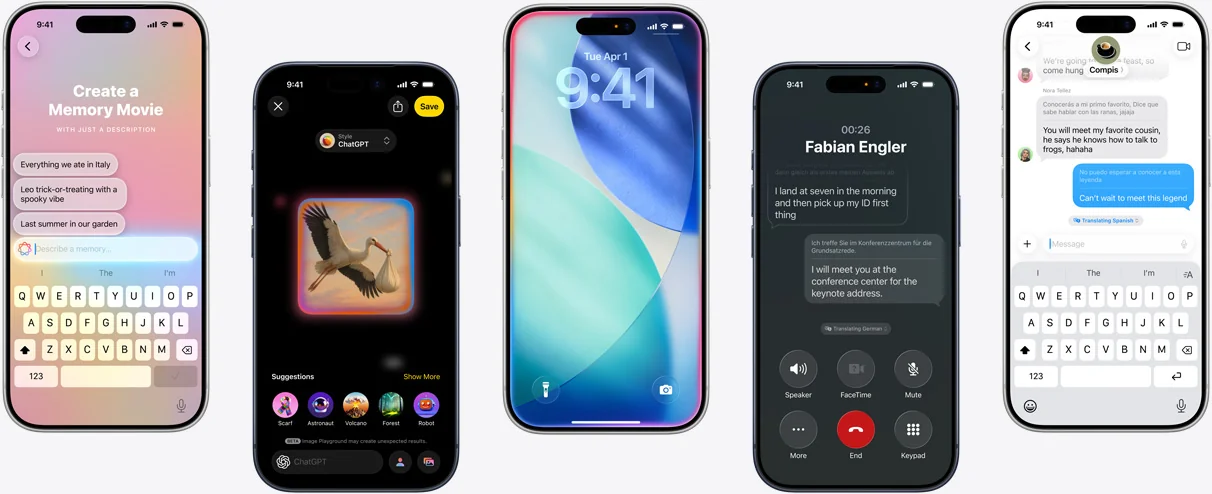
Apple Intelligenceの核心機能を完全マスター、Writing ToolsからGenmojiまで、初心者から専門家への究極のチュートリアル、iOS 18.2最新機能に対応。
Apple IntelligenceはAppleのAI分野における大きな突破を表し、パーソナルインテリジェントアシスタントをiOS、iPadOS、macOSシステムに深く統合しています。徹底的なテストと実際の使用体験を通じて、全ての主要機能を素早くマスターできる完全な10分間ガイドをお届けします。
Apple Intelligence機能概要
中核のAI機能
Apple Intelligenceは単純なAIツールの集合ではなく、完全なパーソナルインテリジェンスシステムです:
デバイス側処理優先:
- 30億パラメータのオンデバイス言語モデル
- A17 Pro以上のチップサポート
- 毎秒35兆回演算のNeural Engine
- プライバシー保護されたローカルAI処理
Private Cloud Compute:
- ステートレスクラウドコンピューティング
- Apple Silicon専用サーバーハードウェア
- 処理後のデータ即座削除
- 検証可能な透明性保証
ハイブリッドインテリジェンスアーキテクチャ:
- 一般的な機能はローカル処理
- 複雑なタスクはクラウドアシスト
- インテリジェントルーティングによる自動判断
- シームレスなユーザーエクスペリエンス
互換性とシステム要件
対応デバイス一覧:
- iPhone:iPhone 15 Proシリーズ、iPhone 16全モデル
- iPad:M1以上のチップを搭載したiPad、iPad mini(A17 Pro)
- Mac:Mシリーズチップを搭載した全てのMac
- Apple Vision Pro:visionOS 2.4以上
システムバージョン要件:
- iOS 18.1+(完全機能にはiOS 18.2+が必要)
- iPadOS 18.1+(完全機能にはiPadOS 18.2+が必要)
- macOS Sequoia 15.1+
- ストレージ容量:AIモデルダウンロード用に最大7GB
ステップ1:Apple Intelligenceを有効化(2分)
クイック設定プロセス
基本準備:
- システムアップデート:設定 → 一般 → ソフトウェアアップデート
- 言語設定:設定 → 一般 → 言語と地域 → アメリカ英語に設定
- ネットワーク接続:安定したWi-Fi接続を確保(ホットスポット不可)
有効化ステップ:
- Apple Intelligenceをオン:設定 → Apple IntelligenceとSiri → Apple Intelligenceをオン
- 待機リストに参加:初回有効化時は待機リストへの参加が必要
- 承認待ち:通常1-24時間でアクセス権限を取得
- モデルダウンロード:AIモデルが自動ダウンロード(最大7GB)
トラブルシューティング:
- ダウンロードが止まった場合、「準備中」ステータスをダブルタップ
- ネットワークが不安定な時は一時停止して再開可能
- デバイスに十分なバッテリーとストレージ容量があることを確認
地域制限の解決策
対応地域:
- アメリカ(全機能サポート)
- オーストラリア、カナダ、ニュージーランド、南アフリカ、イギリスなど
- EUと中国本土はまだ未対応
設定推奨事項:
- Siri言語はアメリカ英語に設定必須
- システム地域は元の設定を維持可能
- 使用時は英語での対話が必要
Writing Tools:インテリジェントライティングアシスタント(2分でマスター)
アクセス方法とインターフェース
iPhone/iPad操作:
- 任意のテキストを選択 → 「Writing Tools」をタップ
- キーボードのApple Intelligenceボタンを使用
- サードパーティアプリのテキストボックスにも対応
Mac操作:
- テキストを選択 → 右クリック → Writing Tools
- ショートカット:Command + Shift + W(対応アプリ内)
4つの中核機能詳細
1. インテリジェント校正(Proofread)
機能特徴:
- 文法エラーの検出と修正
- スペルチェックと提案
- 句読点の最適化
- 変更内容のハイライト表示
実際の操作:
- 校正したいテキストを選択
- Writing Tools → 校正をクリック
- ハイライトされた修正提案を確認
- 矢印を使って修正を1つずつ承認または拒否
- 「完了」をクリックして承認した全ての修正を適用
使用のコツ:
- 多言語混合テキストの校正対応
- 技術用語やブランド名が誤ってマークされる可能性
- 提案を部分的に承認可能
2. インテリジェント書き直し(Rewrite)
3つのプリセットスタイル:
- フレンドリー:温かく親しみやすいトーン
- プロフェッショナル:正式なビジネス表現
- 簡潔:洗練された直接的な表現
カスタム書き直し:
- 具体的な要求を入力:「より熱心に」「技術的詳細を追加」
- トーン調整対応:正式、カジュアル、説得的など
- コンテンツの長さ増減も要求可能
実際の適用シーン:
- メール返信の最適化
- ソーシャルメディアコンテンツの調整
- 業務報告書のトーン統一
- クリエイティブコピーの改訂
3. インテリジェント要約(Summarize)
3つの要約モード:
- キーポイント:核心情報の抽出
- リスト形式:構造化されたポイント整理
- テーブル形式:行列比較表示
ベストプラクティス:
- 長文書に最も効果的
- ウェブページコンテンツの要約対応
- 複数回要約してコンテンツを精錬可能
- 元のキー概念とデータを保持
4. 新コンテンツ作成(ChatGPT統合)
使用方法:
- 空のテキストボックス → Writing Tools → 上にスワイプ
- 「作成」を選択 → 要求を記述
- ChatGPTによるコンテンツ生成を待機
- 修正と改善を要求可能
コンテンツタイプ:
- メール下書き
- クリエイティブストーリー
- 技術説明
- マーケティングコピー
Image Playground:AI画像作成ファクトリー(2分で開始)
作成開始
起動方法:
- 独立アプリ:Image Playground
- メッセージアプリ内統合
- Keynoteなどのアプリ内で直接使用
基本操作フロー:
- Image Playgroundアプリを開く
- 「+」ボタンをタップして作成開始
- 作成方法とスタイルを選択
- AI生成を待機(通常3-10秒)
- 満足のいくバージョンを選択して保存
3つの作成方法
方法1:テキスト記述による作成
操作ステップ:
- 「画像を記述」をタップ
- 詳細な英語記述を入力
- システムがリアルタイムでプレビュー生成
- 記述を修正して結果を最適化可能
記述のコツ:
- 具体的な形容詞を使用:明るい、居心地の良い、未来的な
- アクション記述を含む:走る、踊る、料理する
- 環境シーンを指定:ビーチ、オフィス、山
- 感情要素を追加:幸せ、神秘的、興奮した
方法2:コンセプト組み合わせ作成
利用可能コンセプトカテゴリ:
- テーマ:動物、物体、食べ物
- 服装:カジュアル、フォーマル、スポーツ
- アクセサリー:帽子、眼鏡、ジュエリー
- 場所:都市、自然、屋内
組み合わせのコツ:
- 最大6つのコンセプトを組み合わせ(Macでは7つ)
- 関連するコンセプトの組み合わせが効果的
- 異なるカテゴリのコンセプト混合可能
方法3:実在人物の追加
操作要件:
- 人物は写真ライブラリで名前がタグ付けされている必要
- 連絡先にある既知の人物である必要
- 記述語とシーンの追加対応
プライバシー説明:
- ローカル写真ライブラリの人物のみ使用
- 実際の写真をクラウドにアップロードしない
- AIが顔の特徴をローカル処理
スタイル選択と調整
利用可能スタイル:
- アニメーション:3Dカートゥーン効果
- イラスト:手描き芸術感
- スケッチ:近日公開予定
生成結果:
- 毎回4つの異なるバージョンを生成
- スワイプでより多くのバリエーションを表示
- 再生成と微調整対応
Genmoji:パーソナライズ絵文字作成マジック(2分でマスター)
基本Genmojiの作成
アクセスエントリー:
- 任意のテキスト入力ボックス
- 絵文字キーボードを開く
- 検索バーの右にあるGenmojiボタンをタップ
作成フロー:
- 記述入力:望む絵文字を英語で記述
- 生成待機:AIが約5-10秒で処理
- バージョン選択:スワイプで複数の生成オプションを表示
- 使用に追加:「追加」をタップしてメッセージに絵文字を含める
記述例:
- "cat wearing sunglasses surfing"(サングラスをかけてサーフィンする猫)
- "robot drinking coffee happily"(幸せにコーヒーを飲むロボット)
- "dragon playing guitar"(ギターを弾くドラゴン)
人物Genmoji作成
実在人物の使用:
- 写真ライブラリの人物名を入力
- システムが「人物を選択」オプションを表示
- その人物の肖像使用を確認
- 表情、動作、アクセサリーの記述を追加
パーソナライズカスタマイズ:
- 表情:笑顔、驚き、怒り
- 動作:踊る、手を振る、考える
- アクセサリー:帽子、眼鏡、スカーフ
- シーン:誕生日、スポーツ、仕事
プライバシー保護:
- 顔の特徴をローカル処理
- 実際の写真をアップロードしない
- カートゥーンスタイルの絵文字のみ生成
Genmojiの管理と使用
作成済みGenmojiの検索:
- 絵文字キーボードで右にスワイプ
- またはステッカーアイコンをタップしてお気に入りを表示
不要なGenmojiの削除:
- 絵文字を長押し
- 「削除」を選択して削除を確認
共有と使用:
- 絵文字として送信
- ステッカー用に変換
- Tapback反応に対応
Siri強化機能:よりスマートな音声アシスタント(1分概要)
全く新しい対話体験
視覚効果の変化:
- 画面端の虹色ハロー効果
- 有効化時に他の操作を継続可能
- より自然なアニメーション遷移
入力方法のアップグレード:
- 音声入力:従来の「Hey Siri」またはボタン有効化
- テキスト入力:画面下部をダブルタップしてテキストモードを有効化
- 混合使用:音声とテキストをいつでも切り替え可能
中核能力の向上
言語理解の強化:
- より強力な文脈理解能力
- 会話途中での修正と訂正対応
- 会話文脈の継続性維持
- 複雑で曖昧な問い合わせの処理
製品ナレッジベース:
- Apple製品機能解説を内蔵
- デバイス設定ステップガイダンス
- トラブルシューティング提案
- ベストプラクティス推奨
ChatGPT深度統合:
- 複雑な質問でChatGPTを自動呼び出し
- クリエイティブタスクとコンテンツ生成
- 詳細な説明と分析
- プライバシーを維持するインテリジェントルーティング
実用的適用シーン
日常操作の最適化:
- 「iPhoneでおやすみモードを設定するには?」
- 「今日のスケジュールをまとめて」
- 「買い物リストを作成して」
インテリジェント提案機能:
- 使用習慣に基づくパーソナライズ推奨
- アプリ推奨と機能発見
- ショートカット自動化提案
Visual Intelligence:視覚認識エキスパート(1分適用)
有効化方法
iPhone 16シリーズ:
- Camera Controlボタンを長押し
- 認識したいコンテンツに向ける
iPhone 15 Proシリーズ:
- ActionボタンをVisual Intelligence機能に設定
- またはコントロールセンターにショートカットボタンを追加
- 有効化してターゲットコンテンツに向ける
中核認識機能
商業情報認識:
- 店舗名と基本情報
- 営業時間と連絡電話
- ユーザーレビューと評価
- ナビゲーションと経路計画
テキスト処理能力:
- テキスト認識と抽出
- 多言語翻訳サポート
- コンテンツ要約生成
- テキスト読み上げ機能
インテリジェントコンテンツ分析:
- 動植物種類識別
- ランドマークと建物情報
- 芸術作品と文物紹介
- 製品情報クエリ
実際の適用シーン
日常生活アシスタント:
- レストラン選択:レストランをスキャンしてレビューとメニューを取得
- 学習補助:ドキュメントを認識して素早く翻訳または要約
- ショッピング決定:製品をスキャンして価格比較
- 旅行ガイド:アトラクションを識別して詳細紹介
業務効率向上:
- 会議文書の迅速なデジタル化
- 名刺情報の自動入力
- ポスターイベントのカレンダーリマインダー作成
- 複雑なチャートデータの抽出
ChatGPT強化分析:
- 「質問する」ボタンをタップして深度分析
- 複雑なシーンの詳細説明
- クリエイティブなアイデアと提案生成
- 専門知識Q&A
高度使用技術とベストプラクティス
Writing Tools上級応用
チェーン操作戦略:
- まず「校正」で基本エラーを修正
- 次に「書き直し」でトーンとスタイルを調整
- 最後に「要約」で核心コンテンツを精錬
- 必要に応じて特定ステップを繰り返し
カスタムプロンプト最適化:
- 具体的で詳細な記述を使用
- ターゲット読者情報を含む
- 期待する出力形式を指定
- 参考例やスタイルを提供
マルチシーン応用:
- メール:プロフェッショナル↔フレンドリースタイル素早く切り替え
- ソーシャルメディア:コンテンツ長さとトーン調整
- 業務文書:正式度と詳細レベルのコントロール
- 学術ライティング:正確性と可読性のバランス
Image Playgroundクリエイティブ技術
要素組み合わせ原則:
- 主体 + 環境 + 感情 = 完全なシーン
- 対比要素を使用して興味を追加
- スタイル一貫性の維持
- 色彩記述語の適度使用
シリーズ作成方法:
- 主体を変えずにシーンを変更
- 同じシーンで異なるキャラクター相互作用
- 段階的シーン変化
- テーマシリーズ(祝日、季節など)
品質最適化技術:
- 詳細な英語記述
- 過度に複雑な組み合わせを避ける
- 複数回生成してベストバージョンを選択
- コンセプト組み合わせ機能を活用
プライバシーとセキュリティベストプラクティス
データ保護設定:
- 権限確認:設定 → プライバシーとセキュリティ → アプリ権限を一つずつ確認
- 二要素認証有効化:設定 → (あなたの名前) → サインインとセキュリティ
- 定期セキュリティ検査:設定 → プライバシーとセキュリティ → 安全性チェック
使用推奨事項:
- 機密コンテンツのクラウド処理を避ける
- 生成されたコンテンツを定期的にクリア
- 異なる機能のデータ処理方法を理解
- システムとアプリを最新バージョンに保持
クロスデバイス連携最適化
同期設定:
- 全デバイスが同じApple IDでログインしていることを確認
- iCloud同期関連サービスを有効化
- デバイスシステムバージョンの一致維持
- 言語と地域設定の統一
協調ワークフロー:
- iPhone作成、iPad編集、Mac仕上げ
- クロスデバイスGenmojiと画像共有
- Writing Tools処理結果同期
- Visual Intelligenceコンテンツシームレス転送
よくある問題解決策
互換性と有効化問題
デバイスがApple Intelligence非対応:
- デバイスモデルがサポートリストにあることを確認
- チップバージョンを確認(A17 ProまたはMシリーズが必要)
- 最新システムバージョンにアップデート
有効化失敗または停止:
- ネットワーク接続の安定性を確認
- 地域と言語設定の正確性を確認
- デバイス再起動後再試行
- 待機リスト承認を待つ
機能が部分的に利用不可:
- システムバージョンを確認(一部機能は18.2+が必要)
- ストレージ容量を確認(モデルには容量が必要)
- Apple Intelligenceが完全に有効化されていることを確認
使用中の問題
Writing Tools反応が遅いまたは無反応:
- ネットワーク接続を確認(一部機能はインターネットが必要)
- アプリまたはシステムを再起動
- デバイスストレージ容量をクリア
- テキスト長を確認(過度に長いテキストは処理が遅い)
Image Playground生成失敗:
- 記述コンテンツを簡略化
- ネットワーク接続を確認
- 不適切または敏感なコンテンツ記述を避ける
- アプリケーションを再起動
Genmoji作成不可:
- 英語記述使用を確認
- 人物が写真ライブラリに正しくタグ付けされているか確認
- 過度に複雑な記述を避ける
- キーボードアプリケーションを再起動
Siri理解エラー:
- 明確な英語表現を使用
- 方言やスラングを避ける
- 複雑なリクエストを簡単なステップに分解
- マイクロフォン権限設定を確認
パフォーマンス最適化提案
反応速度向上:
- デバイスの十分な電力を保持
- 不要なバックグラウンドアプリを閉じる
- 定期的にデバイスを再起動してメモリをクリア
- 良好なネットワーク接続を確保
バッテリーとデータ節約:
- デバイス側機能の優先使用
- Wi-Fi環境で複雑な機能を使用
- AI機能使用頻度を調整
- モデルダウンロードと更新タイミングを管理
将来の発展とアップデート期待
2025年機能ロードマップ
2025年春期待アップデート:
- Siri個人文脈理解強化
- アプリ内操作能力大幅向上
- リアルタイム翻訳機能正式リリース
- より多くの言語サポート(中国語を含む)
言語ローカライゼーション計画:
- 中国語サポート(簡体字/繁体字)
- インド英語、シンガポール英語
- フランス語、ドイツ語、イタリア語
- 日本語、韓国語、ポルトガル語
- スペイン語、ベトナム語
開発者エコシステム発展
Foundation Models Framework:
- デバイス側基礎モデルへの直接アクセス
- ネイティブSwift APIサポート
- 3行のコードでAI機能統合
- 完全無料、API呼び出し料金なし
サードパーティアプリ統合:
- Writing Tools APIオープン
- Image Playground統合能力
- Genmoji作成API
- より深いアプリ内AI機能
競争環境とポジショニング
主要競合他社との比較:
vs. ChatGPT:
- 優位点:プライバシー保護、システム深度統合、ローカル処理
- 劣位点:機能範囲相対的に限定、英語対話必要
vs. Google AI:
- 優位点:デバイス側AI、継続的ネットワーク不要、プライバシー優先
- 劣位点:ナレッジベース更新頻度、複雑推論能力
vs. Microsoft Copilot:
- 優位点:アプリ間シームレス体験、ハードウェアソフトウェア一体化
- 劣位点:プラットフォーム制限、企業機能相対的弱さ
購入と使用推奨
デバイス選択推奨
初心者ユーザー:
- iPhone 15 Pro:全機能体験の最低ハードル
- iPad(M1):大画面使用体験がより良い
- MacBook Air M1:キーボード入力がより便利
プロフェッショナルユーザー:
- iPhone 16 Pro Max:最新ハードウェア最高パフォーマンス
- iPad Pro M2:クリエイティブワーク最適選択
- MacBook Pro M3:重負荷ワークロード最適
予算考慮:
- Apple Intelligence対応最新デバイスを優先選択
- デバイス長期使用価値を考慮
- ストレージ容量需要に注意(256GB+推奨)
使用推奨と注意事項
新規ユーザーガイダンス:
- 簡単な機能から始める:Writing Toolsのマスターを優先
- 段階的探索:毎日1つの新機能を試す
- 習慣構築:AIツールを日常ワークフローに統合
- アップデート維持:システムを適時更新して新機能を取得
プロフェッショナルユーザー推奨:
- パーソナライズAIワークフローの構築
- アプリ間統合使用方法の探索
- 開発者リソースとAPIアップデートをフォロー
- ベータプログラム参加で最新機能取得
総括
Apple IntelligenceはAppleのAI時代における戦略的転換を表し、人工知能をクラウドからユーザーの指先に持ち込みました。ローカル処理とプライバシー優先設計理念を通じて、ユーザーに強力かつ安全なAI体験を提供しています。
コア価値:
- プライバシー保護:デバイス側処理とPrivate Cloud Computeでデータセキュリティ確保
- 深度統合:システムレベルAI機能でシームレスユーザーエクスペリエンス提供
- 実用指向:誇示ではなく日常効率向上にフォーカス
- 継続進化:迅速な反復と機能アップデート
ターゲット読者評価:
強く推奨:
- プライバシー保護を重視するユーザー
- Appleエコシステムの深度ユーザー
- アプリ間AI機能が必要なプロフェッショナル
- 最新AI技術を試したい技術愛好家
慎重検討:
- 主に非英語言語を使用するユーザー(2025年中国語サポート前)
- 複雑なAI推論能力が必要な専門アプリケーション
- 予算限定で既存デバイス非対応ユーザー
Apple Intelligenceはまだ発展初期段階ですが、すでに巨大な潜在力を示しています。機能の継続的改善と言語サポートの拡張により、モバイルAI分野の重要なベンチマークになることが期待されます。Appleユーザーにとって、今がこれらのAIツールの探索とマスターを始める最適な時期です。
今後数ヶ月はApple Intelligenceの急速発展にとって重要な期間となります。ユーザーは注目を維持し、適時アップデートし、これらの強力なAI機能を充分活用して業務と生活効率を向上させることをお勧めします。
Apple Intelligenceの最新発展と使用技術についてもっと知りたいですか?私たちの後続アップデートをフォローしてください。Apple AIエコシステムの最も包括的な分析を継続的にお届けします。