Compatibilité ThinkPad macOS : Guide Ultime 2025 & Projet UltraThink
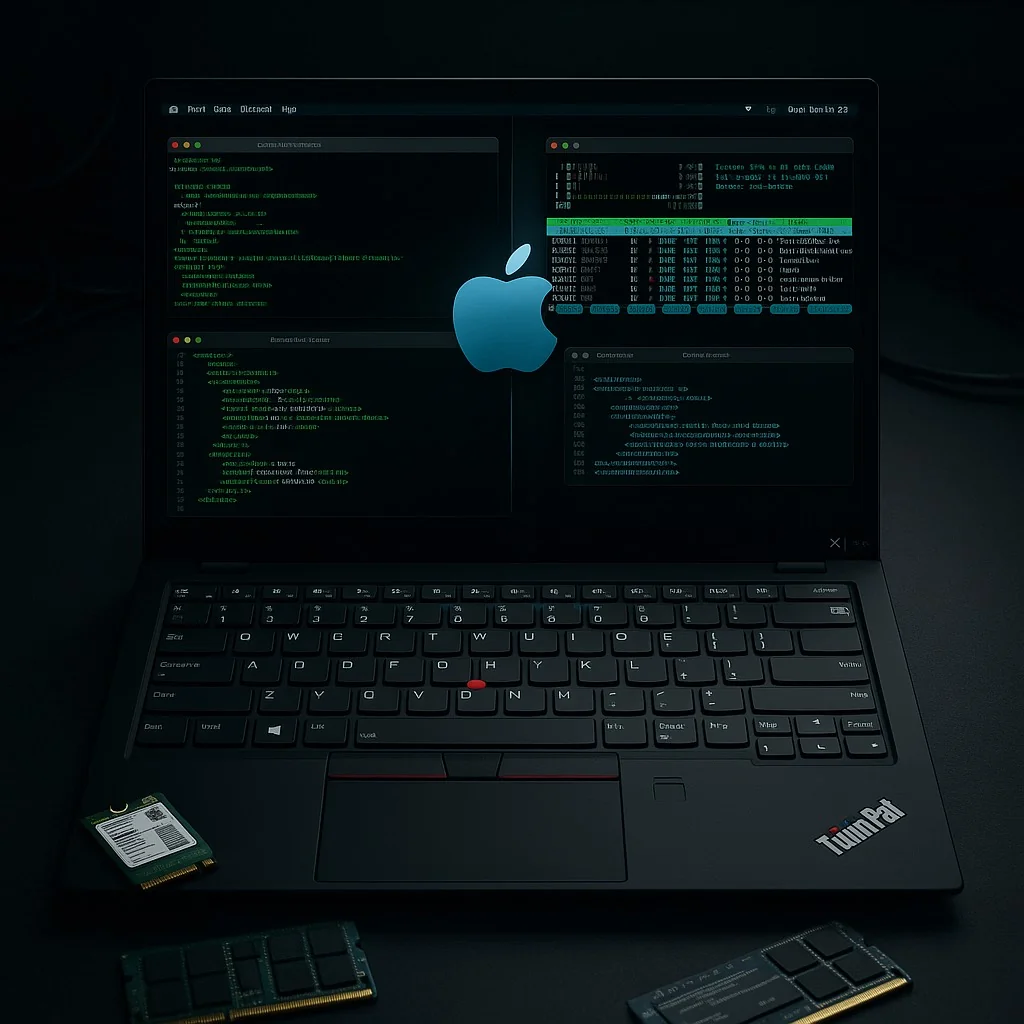
Guide complet pour exécuter macOS sur les ordinateurs portables ThinkPad en 2025. Configuration Hackintosh, options de virtualisation et analyse de compatibilité pour les modèles ThinkPad populaires.
Alors que macOS s'éloigne du support Intel, 2025 marque une année critique pour les utilisateurs ThinkPad cherchant à exécuter le système d'exploitation d'Apple. Avec macOS Tahoe étant la dernière version supportant les processeurs Intel et la popularité croissante des solutions de virtualisation, comprendre la compatibilité ThinkPad macOS n'a jamais été aussi important. Ce guide complet explore les méthodes Hackintosh traditionnelles, les technologies de virtualisation de pointe, et le projet innovant UltraThink qui révolutionne notre approche de macOS sur le matériel ThinkPad.
Le Paysage Actuel : Le Dernier Bastion d'Intel
Pourquoi 2025 est Critique pour ThinkPad macOS
macOS Tahoe (macOS 26) représente la dernière version majeure supportant les processeurs Intel, faisant de cette période le moment optimal pour implémenter macOS sur du matériel ThinkPad compatible. Après 2025, Apple Silicon sera le focus exclusif, forçant des approches alternatives à travers la virtualisation et les couches de compatibilité.
Aperçu de la Chronologie :
- 2025 : Support final Intel pour macOS Tahoe
- 2026 : Début des versions exclusives Apple Silicon
- 2027-2028 : La communauté hackintosh Intel passe à la virtualisation
- Au-delà de 2028 : Transition complète vers les solutions basées ARM
Dynamiques du Marché
La communauté hackintosh ThinkPad a considérablement évolué :
Approche Traditionnelle (En Déclin) :
- Installation directe sur matériel
- Dépendance au bootloader OpenCore
- Patches kernel spécifiques au matériel
- Viabilité à long terme diminuante
Approche Moderne (En Croissance) :
- Méthodologie virtualisation-first
- Solutions basées UTM et QEMU
- Hôte Linux avec invité macOS
- Compatibilité ARM future-proof
Meilleurs Modèles ThinkPad pour la Compatibilité macOS
Niveau 1 : Excellente Compatibilité (Recommandé)
Lenovo ThinkPad X1 Carbon Gen 10-12
Pourquoi c'est idéal :
- Performance niveau MacBook Pro dans un châssis de 1,1 kg
- Processeurs Intel Core i7-1260P à Core Ultra 7 155U
- Graphiques Intel UHD/Iris Xe (avec limitations)
- Compatibilité Linux exceptionnelle se traduit par un meilleur support macOS
Spécifications :
ThinkPad X1 Carbon Gen 12:
- CPU: Intel Core Ultra 7 155U
- RAM: 16GB-64GB LPDDR5X
- Stockage: 1TB-2TB NVMe SSD
- Écran: 14" WUXGA/2.8K options OLED
- Graphiques: Intel Graphics (compatible Hackintosh)
- Wi-Fi: Intel AX211 (remplacement requis)
Score de Compatibilité : 9/10
- Support macOS : High Sierra à Tahoe
- Problèmes Matériels : Remplacement carte Wi-Fi requis
- Performance : Excellente pour productivité, limitée pour graphiques
Lenovo ThinkPad T480/T490
Caractéristiques Favorites de la Communauté :
- Configurations EFI OpenCore prouvées
- Composants échangeables pour optimisation
- Refroidissement robuste pour performance soutenue
- Documentation communautaire extensive
Spécifications Techniques :
Configuration Optimale ThinkPad T480:
- CPU: Intel Core i7-8650U
- RAM: 32GB DDR4 (16GB soudée + 16GB SO-DIMM)
- Stockage: 1TB NVMe SSD
- Graphiques: Intel UHD 620 (entièrement supporté)
- Wi-Fi: BCM94352Z (optimisé Hackintosh)
- Batterie: Système double batterie
Score de Compatibilité : 9.5/10
- Support macOS : Mojave à Tahoe
- Problèmes Matériels : Minimaux après remplacement Wi-Fi
- Performance : Excellente pour usage général et travail créatif léger
Lenovo ThinkPad P51 Workstation
Caractéristiques Niveau Professionnel :
- Performance workstation pour applications créatives
- Graphiques NVIDIA Quadro (avec réserves)
- Qualité de construction supérieure et gestion thermique
- Certification ISV pour logiciels professionnels
Spécifications :
Workstation ThinkPad P51:
- CPU: Intel Xeon E3-1505M v6 / Core i7-7820HQ
- RAM: Jusqu'à 64GB DDR4
- Stockage: Options multiples NVMe + HDD
- Graphiques: NVIDIA Quadro M2200M (support macOS limité)
- Écran: Option 15.6" 4K disponible
Score de Compatibilité : 7.5/10
- Support macOS : High Sierra à Big Sur (support récent limité)
- Problèmes Matériels : Graphiques NVIDIA nécessitent contournements
- Performance : Excellente pour Final Cut Pro, Logic Pro, Adobe Suite
Niveau 2 : Bonne Compatibilité (Avec Modifications)
Série ThinkPad X1 Extreme
Caractéristiques de Performance :
- Processeurs classe desktop en forme laptop
- Graphiques NVIDIA dédiés (défis de compatibilité)
- Solutions de refroidissement avancées
- Qualité de construction premium
Limitations :
- Graphiques NVIDIA nécessitent désactivation pour macOS
- Consommation énergétique plus élevée
- Gestion thermique complexe
- Autonomie batterie limitée sous macOS
ThinkPad T14/T16 AMD
Considérations AMD Ryzen :
- Nécessite patches kernel spécialisés
- Accélération matérielle limitée
- Problèmes compatibilité graphiques
- Nature expérimentale du hackintosh AMD
Niveau 3 : Compatibilité Limitée (Non Recommandé)
Intel 11ème Génération et Plus Récent
Problèmes de Compatibilité :
- Graphiques Intel UHD 730 et Iris Xe non supportés
- Incompatibilités gestion d'énergie avancée
- Problèmes contrôleur USB
- Support extensions kernel limité
Exigences Matérielles et Optimisation
Matrice de Compatibilité CPU
Générations CPU Optimales:
✅ Intel 8ème Gen (Coffee Lake) - Excellent
✅ Intel 9ème Gen (Coffee Lake-R) - Excellent
✅ Intel 10ème Gen (Ice Lake/Comet Lake) - Bon
⚠️ Intel 11ème Gen (Tiger Lake) - Limité
❌ Intel 12ème Gen+ (Alder Lake+) - Non supporté
❌ AMD Ryzen - Expérimental seulement
Compatibilité Graphiques
Entièrement Supporté :
- Intel UHD 620/630
- Intel UHD Graphics (8ème-10ème Gen)
- Intel Iris Pro/Plus (générations antérieures)
Limité/Non Supporté :
- Intel UHD 730 (11ème Gen+)
- Intel Iris Xe (11ème Gen+)
- Graphiques discrets NVIDIA
- Graphiques AMD Radeon
Attentes Performance Graphiques :
Performance Intel UHD 620 dans macOS:
- Lecture vidéo 4K: Fluide
- Édition vidéo légère: Acceptable
- Applications 3D: Limitées
- Écrans externes: Jusqu'à 3x 4K @ 60Hz
- Accélération Metal: Support partiel
Optimisation Mémoire et Stockage
Configuration RAM :
- Minimum : 16GB pour fonctionnement fluide
- Recommandé : 32GB pour workflows professionnels
- Maximum : 64GB pour création de contenu
Exigences Stockage :
# Exigences Stockage macOS Tahoe
Installation Système: 25GB
Applications: 15-30GB
Données Utilisateur: Variable
Swap/Cache: 8-16GB
Total Recommandé: 100GB minimum
Optimisation SSD :
# Activer TRIM pour SSD tiers
sudo trimforce enable

# Vérifier santé SSD
system_profiler SPSerialATADataType | grep "TRIM Support"

# Optimiser performance SSD
sudo pmset -a standbydelayhigh 86400
sudo pmset -a standbydelaylow 86400
Le Projet UltraThink : Approche Révolutionnaire
Aperçu du Projet
UltraThink représente une initiative communautaire pour créer l'expérience ThinkPad macOS ultime à travers virtualisation et couches de compatibilité. Contrairement aux méthodes hackintosh traditionnelles, UltraThink se concentre sur des solutions durables et future-proof.
Principes Fondamentaux :
- Approche virtualisation-first
- Préparation compatibilité ARM
- Configuration et maintenance automatisées
- Fiabilité niveau entreprise
Architecture UltraThink
Système à Trois Niveaux :
-
Couche Hôte (Linux) :
- Distribution Ubuntu/Fedora optimisée
- Capacités passthrough GPU
- Gestion d'énergie avancée
- Couche d'abstraction matérielle
-
Couche Virtualisation (UTM/QEMU) :
- Optimisation invité macOS
- Passthrough accélération matérielle
- Protocoles intégration transparente
- Surveillance performance
-
Couche Application (macOS) :
- Compatibilité complète macOS Tahoe
- Support applications natives
- Intégration iCloud et écosystème
- Optimisation workflow professionnel
Guide d'Implémentation
Phase 1 : Préparation Système Hôte
# Installer distribution Linux optimisée
wget https://ultrathink.dev/ubuntu-thinkpad-24.04.iso

# Configurer optimisation matérielle
sudo ultrathink-setup --model="X1Carbon12" --optimize-macos

# Installer composants virtualisation
sudo apt install qemu-kvm libvirt-daemon-system virtinst
sudo systemctl enable --now libvirtd
Phase 2 : Configuration Machine Virtuelle macOS
# Télécharger configuration macOS UltraThink
git clone https://github.com/ultrathink/macos-thinkpad-vm.git

# Configurer VM avec optimisations spécifiques ThinkPad
cd macos-thinkpad-vm
./configure-vm.sh --model=x1carbon12 --macos=tahoe

# Lancer macOS avec accélération matérielle
./start-macos.sh --gpu-passthrough --performance-mode
Phase 3 : Intégration et Optimisation
# Activer partage presse-papiers transparent
ultrathink-clipboard --enable

# Configurer passthrough périphériques USB
ultrathink-usb --passthrough-all

# Configurer pont réseau pour performance native
ultrathink-network --bridge-mode
Guide Configuration Hackintosh Traditionnel
Configuration OpenCore
Pour utilisateurs poursuivant installation hackintosh traditionnelle :
Exigences Pré-Installation :
# Télécharger installateur macOS Tahoe
# Créer installateur USB OpenCore
# Configurer EFI pour modèle ThinkPad spécifique
Exemple Config.plist ThinkPad T480 :
<!-- Configurations Essentielles -->
<key>Booter</key>
<dict>
    <key>Quirks</key>
    <dict>
        <key>DevirtualiseMmio</key>
        <true/>
        <key>EnableWriteUnprotector</key>
        <false/>
        <key>ProtectUefiServices</key>
        <true/>
        <key>RebuildAppleMemoryMap</key>
        <true/>
    </dict>
</dict>

<key>DeviceProperties</key>
<dict>
    <!-- Configuration Intel UHD 620 -->
    <key>Add</key>
    <dict>
        <key>PciRoot(0x0)/Pci(0x2,0x0)</key>
        <dict>
            <key>AAPL,ig-platform-id</key>
            <data>AACbPg==</data>
            <key>device-id</key>
            <data>pT4AAA==</data>
        </dict>
    </dict>
</dict>
Kexts Essentiels pour ThinkPad
Kexts Système Principal :
Kexts Requis:
- Lilu.kext (Base)
- VirtualSMC.kext (Émulation SMC)
- WhateverGreen.kext (Graphiques)
- AppleALC.kext (Audio)
- VoodooPS2Controller.kext (Clavier/TrackPad)
- VoodooI2C.kext + VoodooI2CHID.kext (TouchPad)
- IntelMausi.kext (Ethernet)
- AirportItlwm.kext (Wi-Fi - si conservation carte Intel)
Kexts Spécifiques ThinkPad :
# Télécharger bundle kext optimisé ThinkPad
wget https://github.com/5T33Z0/Thinkpad-T490-Hackintosh-OpenCore/releases/latest/download/kexts.zip

# Installer kexts sur partition EFI
sudo cp -R *.kext /Volumes/EFI/EFI/OC/Kexts/
Solutions de Virtualisation : L'Avenir
Configuration UTM (Universal TransMac)
Processus d'Installation :
# Installer UTM sur hôte Linux
sudo snap install utm

# Télécharger IPSW macOS Tahoe
wget https://updates.cdn-apple.com/2025/macos/052-12345/com_apple_MobileAsset_MacOSInstaller/macOS_Tahoe.ipsw

# Créer VM avec optimisation ThinkPad
utm create-vm --name "macOS-Tahoe-ThinkPad" \
              --os-type macos \
              --cpu-cores 8 \
              --memory 16384 \
              --storage 512
Optimisation Performance :
{
  "utm_config": {
    "display": {
      "resolution": "2560x1600",
      "scaling": "2x",
      "acceleration": "metal"
    },
    "hardware": {
      "cpu_emulation": "host",
      "memory_balloon": false,
      "usb_passthrough": true
    },
    "network": {
      "mode": "bridged",
      "interface": "en0"
    }
  }
}
VMware Workstation Professional
Solution Niveau Entreprise :
# Installer VMware sur ThinkPad
sudo dpkg -i vmware-workstation-pro.deb

# Télécharger déverrouilleur macOS
git clone https://github.com/DrDonk/unlocker.git
cd unlocker && sudo python3 unlock.py

# Configurer VM pour performance optimale
vmrun create macOS-Tahoe.vmx
vmrun setconfig macOS-Tahoe.vmx numvcpus 8
vmrun setconfig macOS-Tahoe.vmx memsize 16384
Réglage Performance :
Configuration VMware macOS:
- CPU: Mode passthrough hôte
- Mémoire: 16-32GB alloués
- Graphiques: Accélération 3D activée
- Réseau: Mode pont
- USB: Contrôleur 3.1
- Son: Driver HD Audio
Solutions Réseau et Connectivité
Guide Remplacement Carte Wi-Fi
Cartes Remplacement Recommandées :
Meilleures Cartes Wi-Fi Compatibles macOS:
1. Broadcom BCM94352Z (DW1560)
   - Support complet macOS
   - Compatible AirDrop et Handoff
   - Bluetooth 4.0 inclus

2. Broadcom BCM94360NG
   - Support natif macOS
   - Capacité Wi-Fi 6
   - Bluetooth 5.0

3. Intel AX200/AX201 (avec AirportItlwm)
   - Nécessite driver kext
   - Bonne performance
   - Fonctionnalités Continuity limitées
Processus d'Installation :
# Étapes remplacement physique:
1. Éteindre complètement ThinkPad
2. Retirer batterie et adaptateur secteur
3. Retirer panneau inférieur (généralement 7-10 vis)
4. Localiser carte Wi-Fi (généralement sous ventilateur CPU)
5. Déconnecter câbles antenne (noter positions)
6. Retirer vis de montage
7. Remplacer carte et reassembler

# Configuration logicielle:
sudo spctl --master-disable
sudo installer -pkg AirportItlwm.pkg -target /
sudo kextload /System/Library/Extensions/AirportItlwm.kext
Configuration Bluetooth
Configuration Bluetooth macOS :
# Réinitialiser module Bluetooth
sudo pkill bluetoothd
sudo launchctl unload /System/Library/LaunchDaemons/com.apple.bluetoothd.plist
sudo launchctl load /System/Library/LaunchDaemons/com.apple.bluetoothd.plist

# Configurer Bluetooth pour compatibilité maximale
sudo defaults write com.apple.bluetooth ControllerPowerState 1
sudo defaults write com.apple.bluetooth PrefKeyServicesEnabled 1
Optimisation Performance et Surveillance
Réglage Performance Système
Gestion Mémoire :
# Optimiser pression mémoire pour macOS virtualisé
sudo sysctl vm.compressor_mode=4
sudo sysctl vm.swapusage=0

# Configurer comportement swap
sudo launchctl unload -w /System/Library/LaunchDaemons/com.apple.dynamic_pager.plist
Performance CPU :
# Activer mode performance pour charges soutenues
sudo pmset -a perfmode 1

# Configurer gestion d'énergie CPU
sudo pmset -a acwake 0
sudo pmset -a lidwake 1
sudo pmset -a ttyskeepawake 1
Optimisation Stockage :
# Activer snapshots APFS pour meilleure performance
sudo tmutil enable

# Optimiser performance SSD
sudo nvram boot-args="amfi_get_out_of_my_way=1 -v"

# Configurer indexation spotlight
sudo mdutil -a -i off
sudo mdutil -a -i on
Outils Surveillance et Scripts
Tableau de Bord Surveillance Performance :
#!/bin/bash
# thinkpad-macos-monitor.sh

echo "=== Moniteur Performance ThinkPad macOS ==="
echo "Usage CPU:"
top -n 1 | grep "CPU usage"

echo "État Mémoire:"
vm_stat | grep "Pages"

echo "Performance Graphiques:"
system_profiler SPDisplaysDataType | grep "Chipset Model"

echo "État Thermique:"
sudo powermetrics --samplers smc | grep -i temp | head -5

echo "État Batterie:"
pmset -g batt
Dépannage Problèmes Courants
Problèmes de Démarrage
Solutions Kernel Panic :
# Arguments démarrage courants pour ThinkPad
boot-args: -v keepsyms=1 debug=0x100 agdpmod=pikera

# Désactiver fonctionnalités problématiques
boot-args: nv_disable=1 -wegnoegpu

# Pour problèmes spécifiques T480/T490
boot-args: dart=0 -disablegfxfirmware
Problèmes Écran Noir :
# Forcer initialisation graphiques Intel
DeviceProperties > PciRoot(0x0)/Pci(0x2,0x0) > AAPL,ig-platform-id: 0x3EA50009

# Framebuffer alternatif pour écrans problématiques
AAPL,ig-platform-id: 0x3E920009
Problèmes Audio
Configuration AppleALC :
# Trouver layout-id correct pour audio ThinkPad
# T480: layout-id = 21 ou 28
# T490: layout-id = 21 ou 72
# X1 Carbon: layout-id = 21 ou 28

# Configurer dans DeviceProperties
PciRoot(0x0)/Pci(0x1f,0x3) > layout-id: 21
Problèmes Gestion d'Énergie
Gestion d'Énergie CPU :
# Générer données CPUFriend pour ThinkPad
git clone https://github.com/corpnewt/CPUFriendFriend.git
python3 CPUFriendFriend.py

# Installer kext généré
sudo cp CPUFriend.kext /Library/Extensions/
sudo cp CPUFriendDataProvider.kext /Library/Extensions/
sudo kextcache -i /
Optimisation Batterie :
# Configurer profils gestion d'énergie
sudo pmset -b displaysleep 5 disksleep 10 sleep 15
sudo pmset -c displaysleep 10 disksleep 10 sleep 0

# Activer Power Nap sur batterie
sudo pmset -b powernap 0
sudo pmset -c powernap 1
Considérations Sécurité
Protection Intégrité Système (SIP)
Configuration SIP pour Hackintosh :
# Désactiver composants SIP sélectivement
csr-active-config: 03060000

# Permettre kexts non signés
boot-args: kext-dev-mode=1

# Désactiver AMFI pour tests
boot-args: amfi_get_out_of_my_way=1
Meilleures Pratiques Sécurité :
# Activer FileVault après fonctionnement stable
sudo fdesetup enable

# Configurer politiques démarrage sécurisé
sudo spctl --master-enable
sudo spctl developer-mode disable

# Mises à jour sécurité régulières
sudo softwareupdate -i -r
Protection Données
Stratégies Sauvegarde :
# Créer sauvegarde système complète
sudo tmutil startbackup --block

# Exporter configuration EFI
cp -R /Volumes/EFI/EFI ~/Desktop/EFI-Backup-$(date +%Y%m%d)

# Documenter configuration fonctionnelle
system_profiler SPHardwareDataType > ~/Desktop/system-config.txt
Planification Future et Stratégies Migration
Préparation pour macOS Post-Intel
Considérations Chronologie :
- 2025 : Optimiser configuration Intel actuelle
- 2026 : Commencer transition virtualisation
- 2027 : Tests compatibilité ARM complets
- 2028+ : Solutions natives ARM
Feuille de Route Migration :
# Phase 1: Préparation dual-boot
1. Établir baseline hackintosh stable
2. Tester performance virtualisation
3. Évaluer compatibilité workflow

# Phase 2: Transition virtualisation
1. Optimiser système hôte Linux
2. Configurer configuration UTM/QEMU
3. Migrer applications et données

# Phase 3: Préparation ARM
1. Tester virtualisation basée ARM
2. Évaluer alternatives Apple Silicon
3. Planifier cycle mise à niveau matérielle
Viabilité Long Terme
Approches Durables :
- Se concentrer sur virtualisation plutôt qu'installation native
- Investir dans compétence Linux pour systèmes hôtes
- Développer workflows compatibles ARM
- Planifier transition Mac Apple Silicon
Ressources Communautaires :
Communautés et Ressources Clés:
- r/hackintosh (Reddit)
- tonymacx86.com
- insanelymac.com
- github.com/dortania/OpenCore-Install-Guide
- Projet UltraThink (ultrathink.dev)
Conclusion
Exécuter macOS sur matériel ThinkPad en 2025 présente à la fois opportunités et défis. Bien que les méthodes hackintosh traditionnelles restent viables pour systèmes basés Intel, l'avenir réside clairement dans solutions de virtualisation comme le projet UltraThink. Pour utilisateurs ThinkPad cherchant compatibilité macOS, la clé est choisir la bonne approche basée sur besoins spécifiques et planification long terme.
Chemin Recommandé :
Pour Besoin Immédiat (2025) :
- ThinkPad T480/T490 avec configuration hackintosh traditionnelle
- Se concentrer sur compatibilité macOS Tahoe
- Préparer solution de repli virtualisation
Pour Usage Long Terme (2026+) :
- Investir dans configuration virtualisation UltraThink
- Développer expertise système hôte Linux
- Planifier transition éventuelle Apple Silicon
Points Clés :
- 2025 est l'année critique pour macOS basé Intel sur ThinkPad
- La virtualisation offre solutions long terme plus durables
- La sélection matérielle impacte significativement succès compatibilité
- Le support communautaire reste essentiel pour dépannage
- La planification future devrait prioriser compatibilité ARM
L'évolution du hackintosh vers virtualisation représente progression naturelle qui assure que utilisateurs ThinkPad peuvent continuer accéder macOS même qu'Apple passe exclusivement à son propre silicium. Que ce soit à travers installation traditionnelle ou approches virtualisation innovantes, l'expérience ThinkPad macOS continue d'évoluer et prospérer.
Besoin de vérifier compatibilité de votre système actuel avec macOS ? Utilisez notre vérificateur compatibilité pour évaluer préparation de votre ThinkPad pour installation ou virtualisation macOS.