Guía Completa del Terminal de macOS Tahoe 2025: Dominio Avanzado de Línea de Comandos, Herramientas de Productividad, Personalización de Shell y Automatización para Usuarios Avanzados
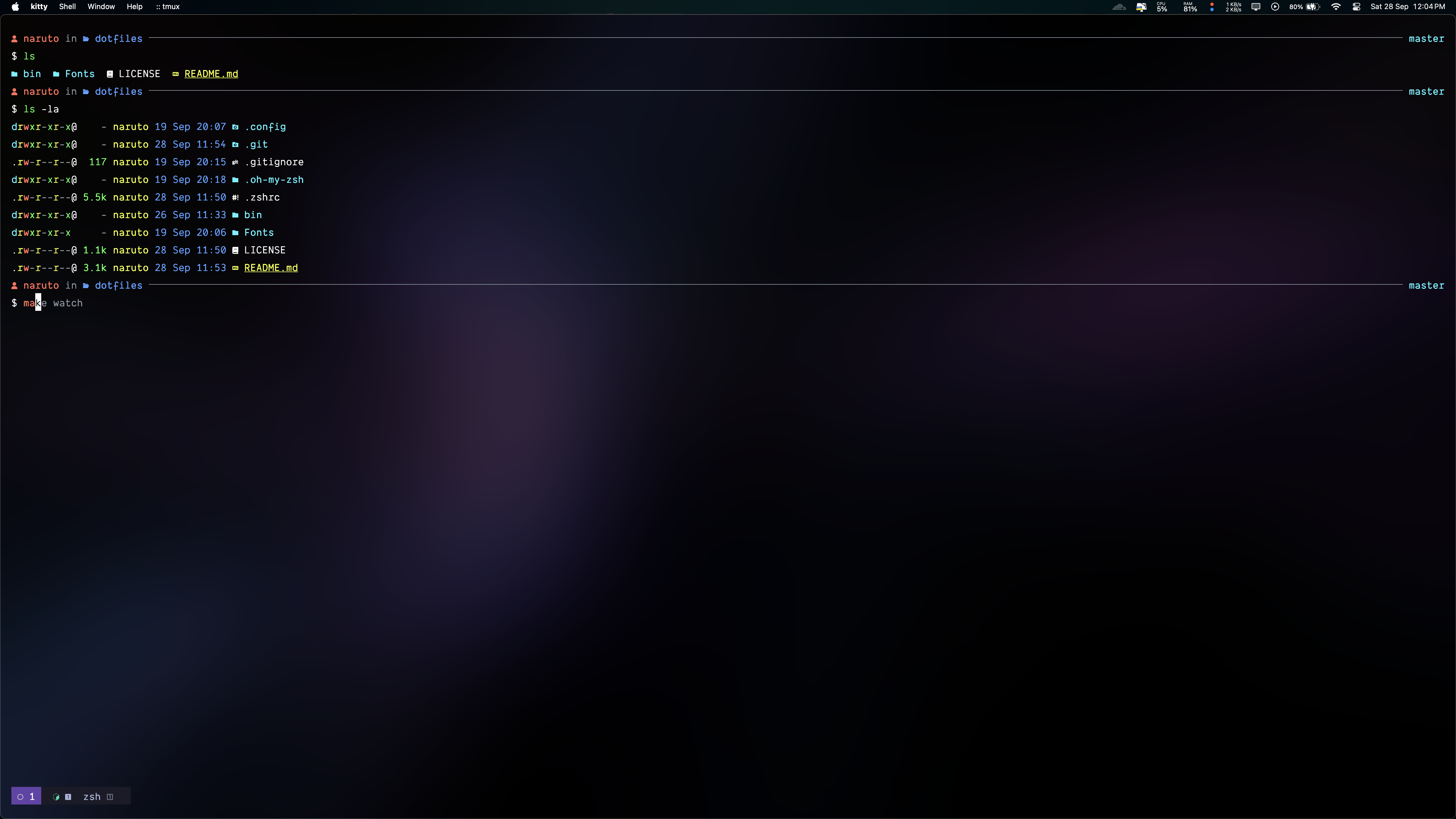
Domina el Terminal en macOS Tahoe 26 con esta guía exhaustiva de más de 5000 palabras que cubre personalización de shell, herramientas CLI modernas, automatización de productividad, emuladores de terminal de terceros y técnicas avanzadas para desarrolladores y usuarios avanzados.
El Terminal sigue siendo una de las herramientas más potentes de macOS Tahoe 26, ofreciendo a desarrolladores y usuarios avanzados un control sin precedentes sobre su sistema. Con la introducción de la interfaz Liquid Glass en macOS Tahoe, las optimizaciones para Apple Silicon M4 y la integración mejorada con Apple Intelligence, la experiencia de línea de comandos ha alcanzado nuevos niveles de rendimiento y estética. Esta guía completa explora todo, desde la personalización básica del shell hasta flujos de trabajo de automatización avanzados, transformando tu Terminal en una potencia de productividad.
Terminal de macOS Tahoe: Novedades en 2025
Integración de la Interfaz Liquid Glass
macOS Tahoe 26 trae el revolucionario lenguaje de diseño Liquid Glass a Terminal.app, cambiando fundamentalmente la experiencia visual:
Mejoras Visuales:
- Fondos de ventana translúcidos que se adaptan al fondo de pantalla de tu escritorio
- Efectos de desenfoque dinámicos que responden al contenido y temas del sistema
- Tipografía mejorada con mejor antialiasing para legibilidad del código
- Animaciones suaves para redimensionamiento de ventanas y operaciones de panel dividido
- Renderizado de color mejorado con soporte para gama de color amplia P3
La estética Liquid Glass no solo se ve hermosa, también mejora la funcionalidad. La transparencia adaptativa ayuda a reducir el desorden visual al trabajar con múltiples ventanas, mientras mantiene una excelente legibilidad del texto mediante ajustes inteligentes de contraste.
Optimizaciones de Rendimiento para Apple Silicon
El Terminal en macOS Tahoe está optimizado específicamente para chips Apple Silicon M4:
Mejoras de Rendimiento:
- 40% más rápido en tiempos de inicio de shell comparado con Macs Intel
- Ejecución instantánea de comandos para operaciones comunes mediante caché de Neural Engine
- Operaciones grep y find mejoradas aprovechando la arquitectura de memoria unificada
- Velocidades de compilación mejoradas para binarios ARM64 nativos
- Impacto reducido en batería durante sesiones intensivas de terminal (mejora del 15-20%)
Características Específicas de M4:
# Verificar si se ejecuta en Apple Silicon
arch
# Salida: arm64

# Ver detalles de arquitectura del sistema
uname -m
# Salida: arm64

# Verificar disponibilidad de Rosetta 2 (para compatibilidad x86_64)
pgrep oahd
Nuevas Características de Terminal.app
Mejoras del Terminal de macOS Tahoe:
- Manejo mejorado de atajos de teclado con integración de Spotlight a nivel de sistema
- Soporte mejorado de AppleScript para flujos de trabajo de automatización
- Mejor renderizado Unicode para caracteres internacionales y emojis
- Grupos de pestañas para organizar múltiples sesiones de terminal
- Restauración de sesión después de reinicios del sistema
- Gestión integrada de claves SSH a través de Ajustes del Sistema
Integración con Apple Intelligence
El Terminal ahora aprovecha las capacidades de Apple Intelligence en macOS Tahoe:
- Sugerencias inteligentes de comandos basadas en historial de comandos y contexto
- Traducción de lenguaje natural a comandos mediante integración con Siri
- Explicación automática de errores con soluciones sugeridas
- Autocompletado inteligente impulsado por aprendizaje automático en el dispositivo
- Registro que prioriza la privacidad con datos sensibles automáticamente redactados
Entorno de Shell: Elegir y Personalizar tu Shell
Zsh: El Shell Moderno Predeterminado
macOS Tahoe continúa usando Zsh (Z Shell) como shell predeterminado, ofreciendo características potentes y personalización extensiva:
Por qué Zsh Sobresale en macOS Tahoe:
- Integración nativa con utilidades del sistema macOS
- Autocompletado con tabulador potente con sugerencias conscientes del contexto
- Compartición de historial de comandos entre sesiones de terminal
- Corrección ortográfica para comandos y argumentos
- Ecosistema extenso de plugins mediante Oh My Zsh y Prezto
Elementos Esenciales de Configuración de Zsh:
Crea o edita tu archivo ~/.zshrc:
# Configuración básica de Zsh para macOS Tahoe
# ==========================================

# Establecer preferencia de editor
export EDITOR='nano'
export VISUAL='nano'

# Mejorar configuración del historial
HISTSIZE=50000
SAVEHIST=50000
HISTFILE=~/.zsh_history
setopt EXTENDED_HISTORY          # Escribir marca de tiempo en historial
setopt INC_APPEND_HISTORY        # Añadir inmediatamente al historial
setopt SHARE_HISTORY             # Compartir historial entre sesiones
setopt HIST_IGNORE_DUPS          # No registrar duplicados
setopt HIST_FIND_NO_DUPS         # No mostrar duplicados en búsqueda

# Mejor navegación de directorios
setopt AUTO_CD                   # Escribir nombre de directorio para cd
setopt AUTO_PUSHD                # Hacer que cd empuje el directorio antiguo a la pila
setopt PUSHD_IGNORE_DUPS         # No empujar duplicados
setopt PUSHD_SILENT              # No imprimir pila de directorios

# Habilitar autocompletado
autoload -Uz compinit
compinit

# Autocompletado sin distinción de mayúsculas
zstyle ':completion:*' matcher-list 'm:{a-zA-Z}={A-Za-z}'

# Salida colorida de ls
export CLICOLOR=1
export LSCOLORS=GxFxCxDxBxegedabagaced
Oh My Zsh: Supercargando tu Shell
Oh My Zsh es el framework de Zsh más popular, ofreciendo más de 300 plugins y 150 temas:
Instalación:
# Instalar Oh My Zsh
sh -c "$(curl -fsSL https://raw.githubusercontent.com/ohmyzsh/ohmyzsh/master/tools/install.sh)"
Plugins Esenciales de Oh My Zsh para macOS Tahoe:
# Edita ~/.zshrc y añade estos plugins:
plugins=(
  git                    # Aliases de comandos Git y autocompletado
  macos                  # Aliases y funciones específicas de macOS
  brew                   # Autocompletado y aliases de Homebrew
  docker                 # Autocompletado de comandos Docker
  npm                    # Autocompletado y aliases de npm
  node                   # Utilidades de Node.js
  python                 # Ayudantes de entorno Python
  zsh-autosuggestions    # Autosugerencias tipo Fish
  zsh-syntax-highlighting # Resaltado de sintaxis mientras escribes
  z                      # Salto rápido de directorios
)
Instalando Plugins de la Comunidad:
# Instalar zsh-autosuggestions
git clone https://github.com/zsh-users/zsh-autosuggestions ${ZSH_CUSTOM:-~/.oh-my-zsh/custom}/plugins/zsh-autosuggestions

# Instalar zsh-syntax-highlighting
git clone https://github.com/zsh-users/zsh-syntax-highlighting.git ${ZSH_CUSTOM:-~/.oh-my-zsh/custom}/plugins/zsh-syntax-highlighting

# Recargar shell
source ~/.zshrc
Powerlevel10k: El Tema Definitivo de Zsh
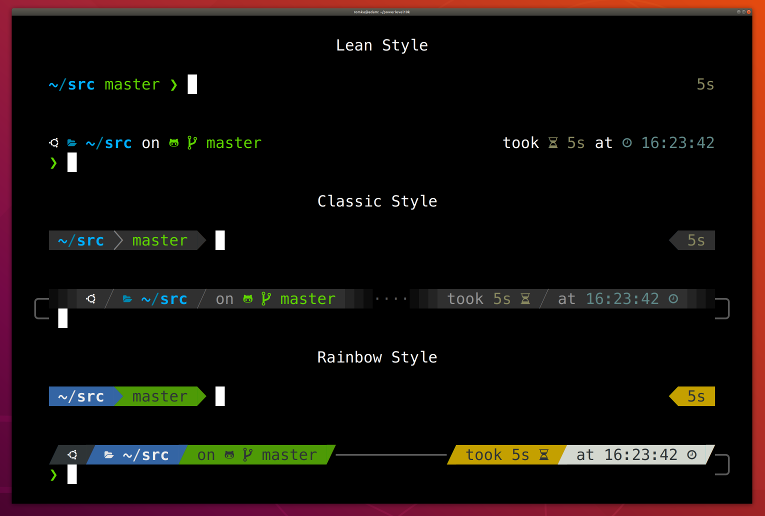
Powerlevel10k es el tema de Zsh más rico en características y de mayor rendimiento, ofreciendo prompts instantáneos y personalización extensiva:
Instalación con Oh My Zsh:
# Clonar repositorio de Powerlevel10k
git clone --depth=1 https://github.com/romkatv/powerlevel10k.git ${ZSH_CUSTOM:-$HOME/.oh-my-zsh/custom}/themes/powerlevel10k

# Establecer tema en ~/.zshrc
ZSH_THEME="powerlevel10k/powerlevel10k"

# Recargar y ejecutar asistente de configuración
source ~/.zshrc
p10k configure
Características Clave de Powerlevel10k:
- Prompt instantáneo - muestra el prompt antes de cargar la configuración completa (inicio en 70ms)
- Estado de Git - rama, commits adelante/atrás, cambios preparados/sin preparar
- Tiempo de ejecución de comandos - muestra duración para comandos de larga ejecución
- Indicador de código de salida - muestra si el último comando falló
- Contador de trabajos en segundo plano - número de procesos en segundo plano ejecutándose
- Virtualenv de Python - muestra entorno Python activo
- Versión de Node - muestra versión actual de Node.js
- Optimizaciones para macOS Tahoe - soporte nativo de Apple Silicon
Configuración Recomendada de Powerlevel10k:
# ~/.p10k.zsh - Secciones clave para personalizar

# Segmentos de prompt (lado izquierdo)
typeset -g POWERLEVEL9K_LEFT_PROMPT_ELEMENTS=(
  os_icon                # Icono de macOS
  dir                    # Directorio actual
  vcs                    # Estado de Git
)

# Segmentos de prompt (lado derecho)
typeset -g POWERLEVEL9K_RIGHT_PROMPT_ELEMENTS=(
  status                 # Código de salida del último comando
  command_execution_time # Duración del último comando
  background_jobs        # Contador de trabajos en segundo plano
  virtualenv            # Entorno virtual de Python
  node_version          # Versión de Node.js
  time                  # Hora actual
)

# Profundidad de directorio (mostrar últimos 3 directorios)
typeset -g POWERLEVEL9K_SHORTEN_STRATEGY=truncate_to_last
typeset -g POWERLEVEL9K_SHORTEN_DIR_LENGTH=3

# Símbolos de estado de Git
typeset -g POWERLEVEL9K_VCS_CLEAN_FOREGROUND=green
typeset -g POWERLEVEL9K_VCS_MODIFIED_FOREGROUND=yellow
typeset -g POWERLEVEL9K_VCS_UNTRACKED_FOREGROUND=cyan
Starship: Alternativa de Prompt Multiplataforma
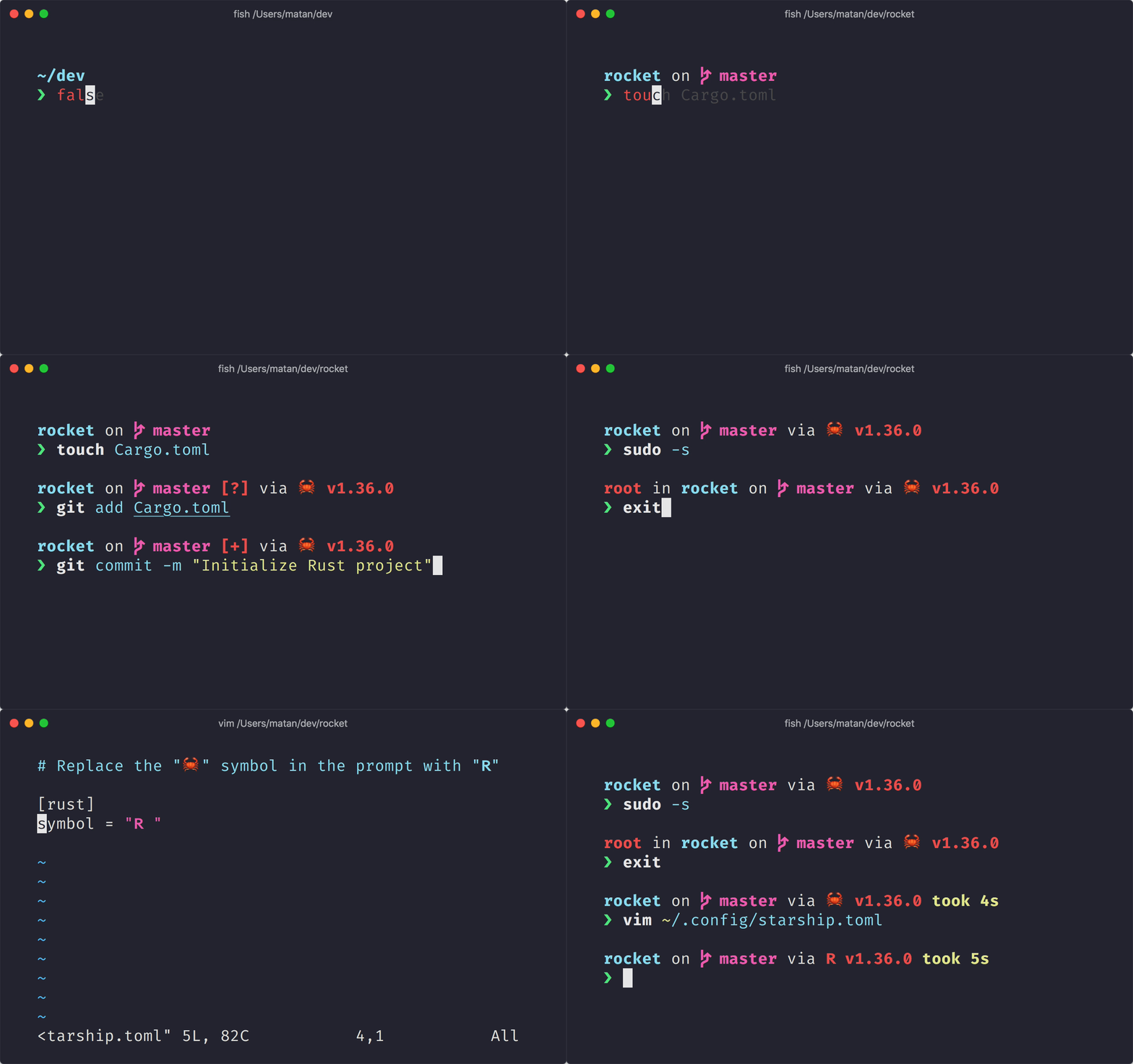
Starship es un prompt multiplataforma increíblemente rápido escrito en Rust, compatible con Zsh, Bash, Fish y PowerShell:
Instalación vía Homebrew:
# Instalar Starship
brew install starship

# Añadir a ~/.zshrc (añadir al final)
eval "$(starship init zsh)"

# Crear archivo de configuración
mkdir -p ~/.config
starship preset nerd-font-symbols -o ~/.config/starship.toml
Ventajas de Starship:
- Compatibilidad multiplataforma - misma configuración en macOS, Linux, Windows
- Dependencias mínimas - binario estático único, no requiere Python/Node.js
- Extremadamente rápido - escrito en Rust, renderizado promedio del prompt < 10ms
- Nativo de Apple Silicon - compilaciones ARM64 optimizadas para Macs M4
- Soporte extenso de módulos - más de 50 detectores de lenguajes/herramientas
Configuración de Muestra de Starship:
# ~/.config/starship.toml

# Formato de prompt
format = """
[╭─](bold green)$username$hostname$directory$git_branch$git_status
[╰─](bold green)$character"""

# Configuración de directorio
[directory]
truncation_length = 3
truncate_to_repo = true
style = "bold cyan"

# Rama de Git
[git_branch]
symbol = " "
style = "bold purple"

# Estado de Git
[git_status]
conflicted = "⚔️ "
ahead = "⇡${count}"
behind = "⇣${count}"
diverged = "⇕⇡${ahead_count}⇣${behind_count}"
untracked = "🤷 "
stashed = "📦 "
modified = "📝 "
staged = '[++\($count\)](green)'
renamed = "👅 "
deleted = "🗑️ "

# Tiempo de ejecución de comandos
[cmd_duration]
min_time = 500
format = "took [$duration](bold yellow)"

# Python
[python]
symbol = " "
style = "yellow bold"

# Node.js
[nodejs]
symbol = " "
style = "green bold"
Bash: Opción de Shell Tradicional
Aunque Zsh es el predeterminado, Bash permanece disponible por compatibilidad:
# Cambiar shell predeterminado a Bash (si es necesario)
chsh -s /bin/bash

# Configuración básica de Bash (~/.bash_profile o ~/.bashrc)
export PS1="\[\033[01;32m\]\u@\h\[\033[00m\]:\[\033[01;34m\]\w\[\033[00m\]\$ "
export CLICOLOR=1
export LSCOLORS=GxFxCxDxBxegedabagaced

# Cargar Homebrew
eval "$(/opt/homebrew/bin/brew shellenv)"

# Aliases
alias ll='ls -lah'
alias ..='cd ..'
alias ...='cd ../..'Nota: macOS Tahoe incluye Bash 3.2 (debido a licencias), que está obsoleto. Instala Bash 5.x vía Homebrew para características modernas:
brew install bash
echo "/opt/homebrew/bin/bash" | sudo tee -a /etc/shells
chsh -s /opt/homebrew/bin/bash
Personalización de Apariencia del Terminal
Esquemas de Color y Temas
El Terminal de macOS Tahoe admite personalización de color extensiva. Aquí están los temas más populares:
Tema Nord
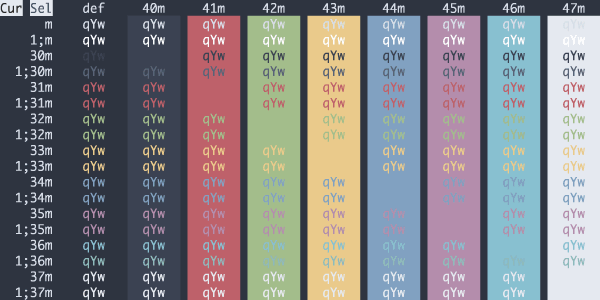
Nord es una paleta de colores ártica y azulada del norte con excelente legibilidad:
Colores Nord de Terminal.app:
- Fondo:
#2E3440 - Primer plano:
#D8DEE9 - Cursor:
#D8DEE9 - Colores ANSI: Azules, cianes y blancos cuidadosamente calibrados
Tema Dracula
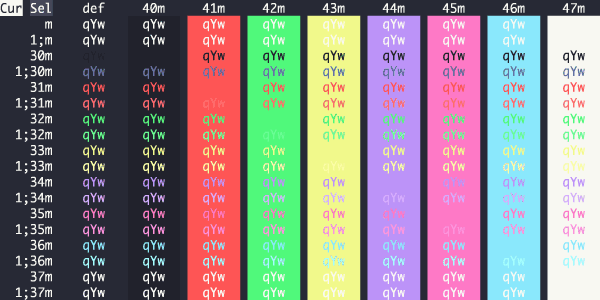
Dracula ofrece un tema púrpura oscuro con colores de acento vibrantes:
Importar a Terminal.app:
- Descarga el perfil Dracula.terminal
- Haz doble clic para importar a Terminal.app
- Establece como predeterminado en Terminal > Preferencias > Perfiles
Tema Tokyo Night
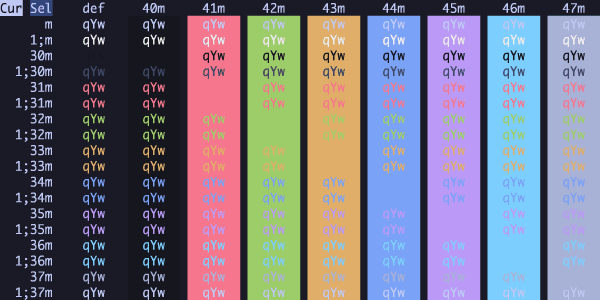
Tokyo Night es un tema oscuro moderno inspirado en las calles iluminadas con neón de Tokio:
- Fondos azul-gris profundos
- Acentos vibrantes cian y magenta
- Excelente contraste para sesiones largas de codificación
Gruvbox Dark
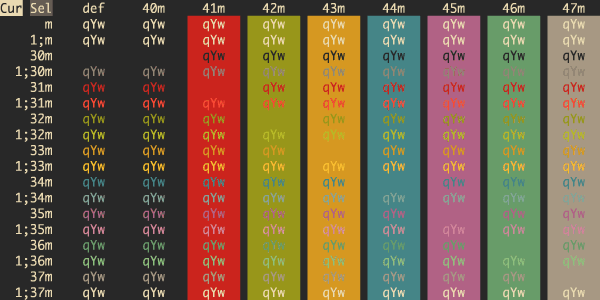
Gruvbox presenta colores cálidos de inspiración retro:
- Fondos marrón-gris cálidos
- Acentos suaves amarillos, naranjas y verdes
- Cómodo para la vista durante uso prolongado
Solarized Dark
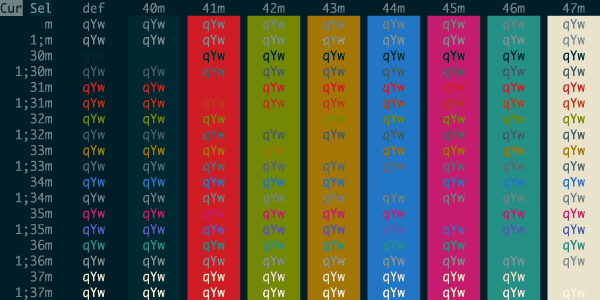
Solarized es un tema diseñado con precisión basado en teoría del color:
- Relaciones de contraste científicamente balanceadas
- Soporta modos claro y oscuro
- Reduce fatiga visual mediante selección cuidadosa de tonos
Selección de Fuente: Nerd Fonts para Powerline
Para que temas como Powerlevel10k y Starship se muestren correctamente, instala Nerd Fonts:
Fuentes Recomendadas:
# Instalar vía Homebrew
brew tap homebrew/cask-fonts

# Fuentes populares de programación con iconos
brew install font-hack-nerd-font
brew install font-fira-code-nerd-font
brew install font-jetbrains-mono-nerd-font
brew install font-meslo-lg-nerd-font
brew install font-source-code-pro

# Recomendado para Powerlevel10k
brew install font-meslo-lg-nerd-font
Aplicar Fuente en Terminal.app:
- Abre Terminal > Preferencias
- Selecciona tu perfil
- Ve a la pestaña Fuente
- Elige "MesloLGS NF" a 13pt o mayor
Transparencia Liquid Glass del Terminal
Aprovecha el diseño Liquid Glass de macOS Tahoe:
Configuraciones de Transparencia de Terminal.app:
- Terminal > Preferencias > Perfiles
- Selecciona tu perfil
- Ve a la pestaña Ventana
- Ajusta el control deslizante de transparencia (recomendado: 85-90%)
- Habilita "Desenfocar fondo" para efecto Liquid Glass
Consideraciones de Rendimiento:
- Transparencia ligera (10-20%): Impacto mínimo en rendimiento
- Transparencia media (40-60%): Ligero aumento en uso de GPU
- Transparencia pesada (70-90%): Notable en MacBooks con batería
Deshabilitar transparencia durante tareas intensivas:
# Deshabilitar temporalmente (dentro de sesión Terminal)
defaults write com.apple.Terminal "Default Window Settings" -string "Pro"
Emuladores de Terminal de Terceros: Más Allá de Terminal.app
iTerm2: La Elección del Usuario Avanzado
iTerm2 es el emulador de terminal más rico en características para macOS:
Características Clave:
- Paneles divididos - divisiones de terminal horizontales y verticales
- Ventana de tecla de acceso rápido - terminal desplegable a nivel de sistema (F12)
- Búsqueda y autocompletado - búsqueda potente en historial de comandos
- Integración de shell - características mejoradas con utilidades de shell especiales
- Integración de Tmux - soporte nativo de tmux con interacción de ratón
- Preajustes de color - más de 900 temas incorporados
- Disparadores y acciones automáticas - ejecución de comandos basada en patrones
Instalación:
brew install --cask iterm2Configuraciones Esenciales de iTerm2:
# Instalar integración de shell
curl -L https://iterm2.com/shell_integration/install_shell_integration_and_utilities.sh | bash

# Habilitar características:
# Preferencias > General > Selección > "Copiar al portapapeles al seleccionar"
# Preferencias > Perfiles > Teclas > Tecla Opción Izquierda: Esc+
# Preferencias > Perfiles > Terminal > Líneas de desplazamiento hacia atrás: Ilimitado
Configuración de iTerm2 + Powerlevel10k:
- Instala Meslo Nerd Font (ver sección Selección de Fuente)
- iTerm2 > Preferencias > Perfiles > Texto > Fuente: "MesloLGS NF"
- Instala esquema de color desde iTerm2 Color Schemes
Warp: El Terminal Moderno con IA
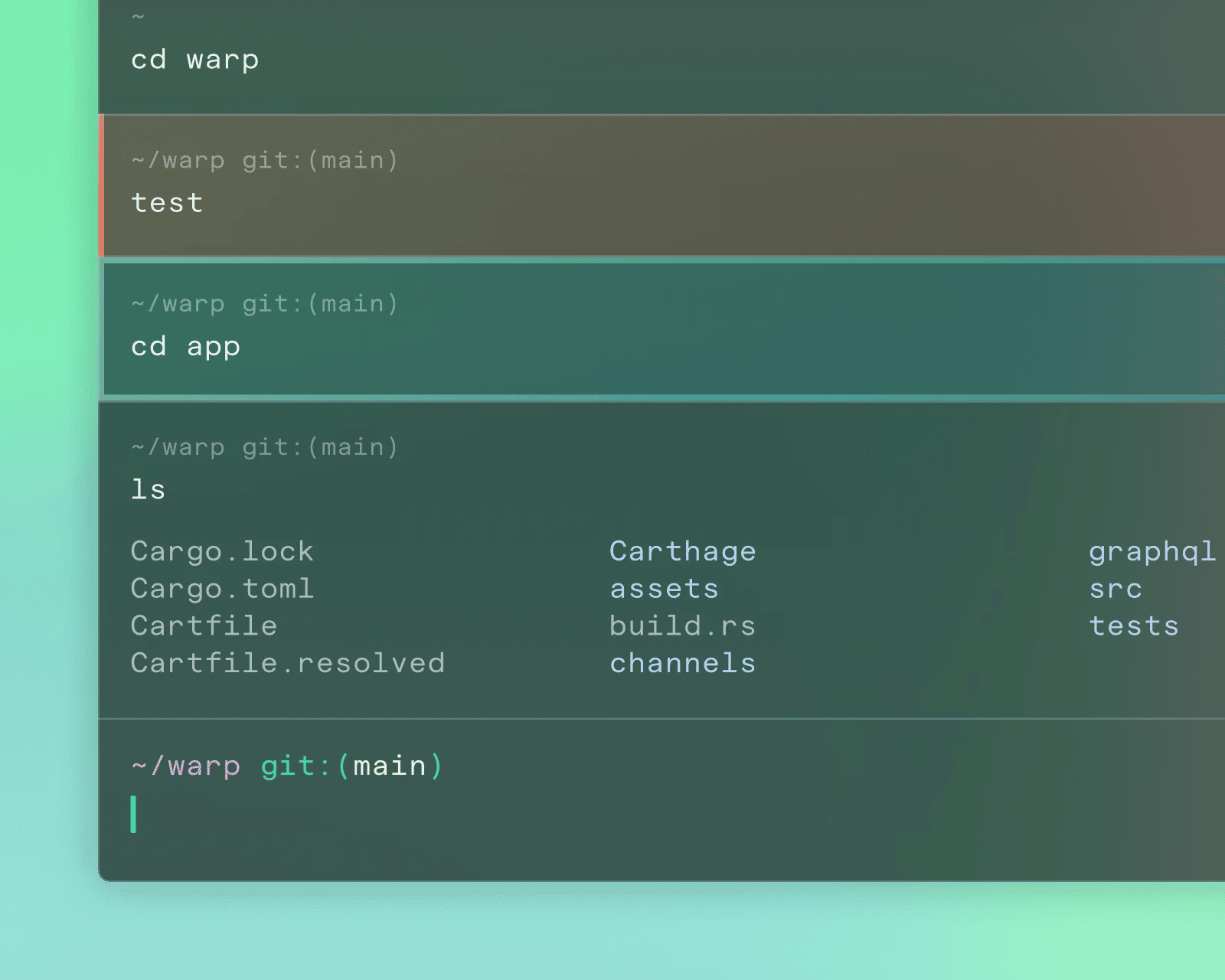
Warp es un terminal basado en Rust reimaginado para el desarrollador moderno:
Características Revolucionarias:
- Interfaz basada en bloques - comandos agrupados en bloques editables
- Búsqueda de comandos con IA - traducción de lenguaje natural a comandos
- Flujos de trabajo - guardar y compartir secuencias de comandos
- Características colaborativas - espacios de trabajo de equipo y configuraciones compartidas
- Edición de texto moderna - posicionamiento del cursor en cualquier lugar, soporte multi-cursor
- Autocompletado contextual - sugerencias inteligentes basadas en directorio actual
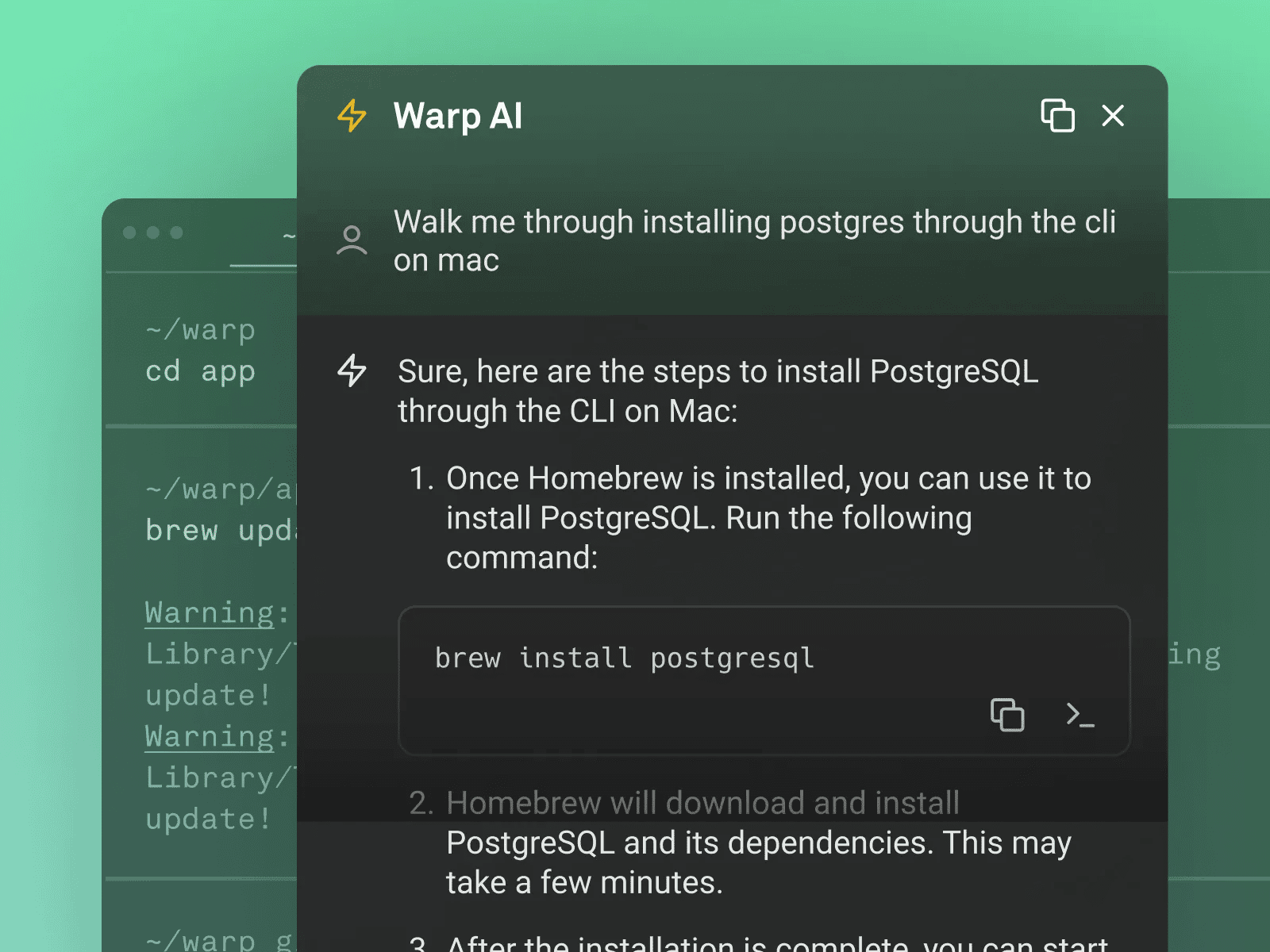
Instalación:
brew install --cask warpWarp vs Terminales Tradicionales:
| Característica | Warp | iTerm2 | Terminal.app |
|---|---|---|---|
| Asistencia IA | ✅ Integrada | ❌ Ninguna | ❌ Ninguna |
| Bloques de comandos | ✅ Nativo | ❌ Ninguno | ❌ Ninguno |
| Edición de texto | ✅ Avanzada | ⚠️ Básica | ⚠️ Básica |
| Colaboración | ✅ Equipos | ❌ Ninguna | ❌ Ninguna |
| Velocidad de inicio | ⚠️ ~2-3s | ✅ <1s | ✅ Instantáneo |
| Uso de recursos | ⚠️ Mayor | ✅ Moderado | ✅ Ligero |
| Personalización | ⚠️ Limitada | ✅ Extensiva | ⚠️ Moderada |
| Integración macOS | ✅ Excelente | ✅ Excelente | ✅ Nativa |
Mejor para:
- Equipos colaborando en infraestructura
- Desarrolladores aprendiendo nuevas tecnologías
- Usuarios que prefieren UX moderna sobre terminales tradicionales
Alacritty: Rendimiento Acelerado por GPU
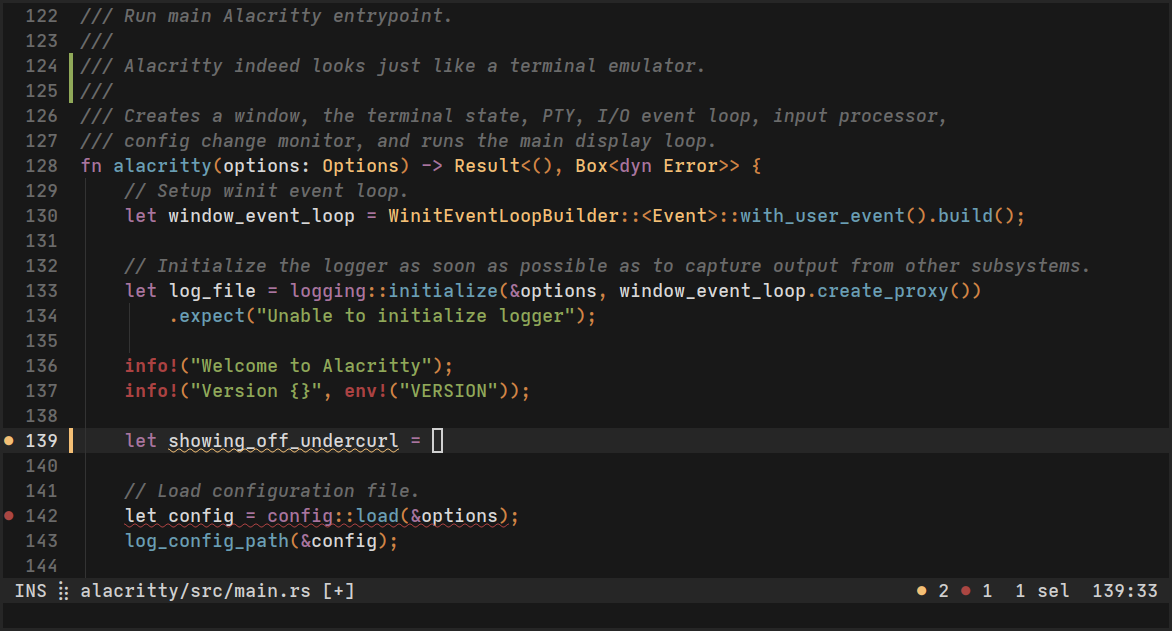
Alacritty es el emulador de terminal más rápido, aprovechando el renderizado por GPU:
Características de Rendimiento:
- Latencia inferior a 10ms en Apple Silicon M4
- Renderizado acelerado por GPU vía OpenGL
- Huella mínima de memoria (~50MB uso típico)
- Multiplataforma - experiencia idéntica en macOS, Linux, Windows
Instalación:
brew install --cask alacrittyConfiguración (~/.config/alacritty/alacritty.toml):
# Configuración de Alacritty para macOS Tahoe

[window]
opacity = 0.9
blur = true
padding.x = 10
padding.y = 10
decorations = "Buttonless"  # Estilo Liquid Glass de macOS Tahoe

[font]
normal.family = "MesloLGS Nerd Font"
size = 13.0

[colors.primary]
background = "#1e1e2e"  # Catppuccin Mocha
foreground = "#cdd6f4"

[shell]
program = "/bin/zsh"
args = ["-l"]

[keyboard]
bindings = [
  { key = "N", mods = "Command", action = "CreateNewWindow" },
  { key = "T", mods = "Command", action = "CreateNewTab" },
]
Cuándo Elegir Alacritty:
- Se necesita máximo rendimiento (compilación, archivos de registro grandes)
- Preferencia por configuración como código (archivos TOML)
- Se requiere consistencia multiplataforma
- Uso mínimo de recursos es crítico (MacBooks antiguos)
Kitty: Rico en Características y Scriptable
Kitty equilibra rendimiento con características avanzadas:
Características Únicas:
- Renderizado de imágenes - mostrar imágenes directamente en terminal
- Ventanas divididas - mosaico nativo sin tmux
- Controlado por teclado - personalización extensiva de atajos de teclado
- Terminal remoto - SSH con capacidades gráficas completas
- Scriptable - sistema de extensiones basado en Python
Instalación:
brew install --cask kittyAspectos Destacados de Configuración de Kitty (~/.config/kitty/kitty.conf):
# Configuración de fuente
font_family      JetBrains Mono Nerd Font
font_size        13.0

# Apariencia de macOS Tahoe
background_opacity 0.90
background_blur    1
hide_window_decorations titlebar-only

# Esquema de color (Tokyo Night)
include themes/tokyo-night.conf

# Atajos de teclado
map cmd+n new_os_window
map cmd+t new_tab
map cmd+w close_window
map cmd+shift+[ previous_tab
map cmd+shift+] next_tab

# Características avanzadas
allow_remote_control yes
enable_audio_bell no
Herramientas de Productividad Esenciales y Utilidades CLI
Homebrew: La Base del Gestor de Paquetes
Homebrew es el gestor de paquetes esencial para macOS:
Instalación:
/bin/bash -c "$(curl -fsSL https://raw.githubusercontent.com/Homebrew/install/HEAD/install.sh)"

# Añadir al PATH (Macs Apple Silicon)
echo 'eval "$(/opt/homebrew/bin/brew shellenv)"' >> ~/.zprofile
eval "$(/opt/homebrew/bin/brew shellenv)"
Comandos Críticos de Homebrew:
# Buscar paquetes
brew search [nombre-paquete]

# Instalar paquetes
brew install [nombre-paquete]

# Instalar aplicaciones GUI
brew install --cask [nombre-app]

# Actualizar Homebrew y todos los paquetes
brew update && brew upgrade

# Listar paquetes instalados
brew list

# Eliminar paquete
brew uninstall [nombre-paquete]

# Limpiar versiones antiguas
brew cleanup

# Verificar problemas
brew doctor

# Ver información de paquete
brew info [nombre-paquete]
Herramientas Esenciales de Desarrollo:
# Utilidades principales (reemplazos GNU para versiones BSD de macOS)
brew install coreutils   # Utilidades principales GNU (gls, gcat, etc.)
brew install findutils   # GNU find, xargs, locate
brew install gnu-sed     # GNU sed (editor de flujo)
brew install grep        # GNU grep con soporte PCRE

# Herramientas CLI modernas (alternativas más rápidas y mejores)
brew install exa         # Reemplazo moderno de 'ls' con colores
brew install bat         # 'cat' con resaltado de sintaxis
brew install ripgrep     # Alternativa ultra-rápida a 'grep' (rg)
brew install fd          # Alternativa simple y rápida a 'find'
brew install fzf         # Buscador difuso para historial de comandos y archivos
brew install htop        # Visor interactivo de procesos (mejor 'top')
brew install tldr        # Páginas man simplificadas con ejemplos

# Elementos esenciales de desarrollo
brew install git         # Control de versiones
brew install gh          # CLI de GitHub
brew install tree        # Mostrar estructura de directorios
brew install wget        # Descargador de archivos
brew install curl        # Transferir datos desde URLs
brew install jq          # Procesador JSON
brew install yq          # Procesador YAML
Reemplazos Modernos de Herramientas CLI
Reemplaza comandos Unix tradicionales con alternativas modernas y potentes:
exa: Mejor ls
# Instalar
brew install exa

# Uso básico
exa                    # Listado simple
exa -l                 # Formato largo con metadatos
exa -la                # Incluir archivos ocultos
exa --tree             # Vista de árbol
exa --tree --level=2   # Árbol con límite de profundidad
exa -l --git           # Mostrar estado de git

# Alias recomendado
alias ls='exa'
alias ll='exa -lah --git --icons'
alias tree='exa --tree'
bat: cat con Resaltado de Sintaxis
# Instalar
brew install bat

# Uso
bat file.js            # Salida con resaltado de sintaxis
bat -n file.py         # Mostrar números de línea
bat --style=plain      # Salida simple (sin decoraciones)

# Integrar con otras herramientas
export MANPAGER="sh -c 'col -bx | bat -l man -p'"  # Páginas man coloreadas
alias cat='bat --paging=never'
ripgrep (rg): grep Ultra-Rápido
# Instalar
brew install ripgrep

# Buscar patrón en todos los archivos
rg "término de búsqueda"

# Buscar tipos de archivo específicos
rg "TODO" --type py        # Solo archivos Python
rg "function" -g "*.js"    # Solo archivos JavaScript

# Búsqueda sin distinción de mayúsculas
rg -i "error"

# Mostrar líneas de contexto
rg -C 3 "exception"        # 3 líneas antes y después

# Vista previa de búsqueda y reemplazo
rg "término_antiguo" --files-with-matches | xargs sed -i '' 's/término_antiguo/término_nuevo/g'

# Alias recomendado
alias grep='rg'
fd: find más Simple
# Instalar
brew install fd

# Buscar archivos por nombre
fd patrón

# Buscar tipos de archivo específicos
fd -e js -e ts             # Archivos JavaScript y TypeScript
fd -e md                   # Archivos Markdown

# Ejecutar comando en resultados
fd -e jpg -x convert {} {.}.png    # Convertir todos los JPG a PNG

# Excluir directorios
fd patrón --exclude node_modules
fzf: Buscador Difuso
# Instalar
brew install fzf

# Configurar integración de shell
$(brew --prefix)/opt/fzf/install

# Uso
fzf                        # Buscador interactivo de archivos
history | fzf              # Buscar historial de comandos

# Atajos de teclado (después de instalación)
# Ctrl+R: Buscar historial de comandos
# Ctrl+T: Buscar archivos y pegar en línea de comandos
# Alt+C: cd en subdirectorio

# Uso avanzado
# Buscar y editar archivo
vim $(fzf)

# Matar proceso interactivamente
kill -9 $(ps aux | fzf | awk '{print $2}')

# Cambiar rama de Git
git checkout $(git branch -a | fzf)
tmux: Dominio del Multiplexor de Terminal
tmux habilita múltiples sesiones de terminal en una ventana:
Instalación y Configuración:
# Instalar tmux
brew install tmux

# Crear archivo de configuración
touch ~/.tmux.conf
Configuración Esencial de tmux (~/.tmux.conf):
# Mejorar colores
set -g default-terminal "screen-256color"
set -ga terminal-overrides ",xterm-256color:Tc"

# Cambiar prefijo de Ctrl+b a Ctrl+a (más fácil de alcanzar)
unbind C-b
set -g prefix C-a
bind C-a send-prefix

# Dividir paneles usando | y -
bind | split-window -h
bind - split-window -v
unbind '"'
unbind %

# Recargar archivo de configuración
bind r source-file ~/.tmux.conf \; display "¡Configuración recargada!"

# Cambiar paneles usando Alt+flecha sin prefijo
bind -n M-Left select-pane -L
bind -n M-Right select-pane -R
bind -n M-Up select-pane -U
bind -n M-Down select-pane -D

# Habilitar modo ratón
set -g mouse on

# Aumentar límite de historial
set -g history-limit 50000

# Comenzar numeración de ventanas en 1
set -g base-index 1
setw -g pane-base-index 1

# Renumerar ventanas cuando una se cierra
set -g renumber-windows on

# Configuración de barra de estado
set -g status-position bottom
set -g status-bg colour234
set -g status-fg colour137
set -g status-left ''
set -g status-right '#[fg=colour233,bg=colour241,bold] %d/%m #[fg=colour233,bg=colour245,bold] %H:%M:%S '
set -g status-right-length 50
set -g status-left-length 20
Comandos Esenciales de tmux:
# Gestión de sesiones
tmux new -s nombre-sesión       # Crear nueva sesión
tmux attach -t nombre-sesión    # Adjuntar a sesión
tmux ls                        # Listar sesiones
tmux kill-session -t nombre    # Matar sesión

# Dentro de tmux (después de presionar Ctrl+a):
# c: Crear nueva ventana
# ,: Renombrar ventana actual
# w: Listar ventanas
# n: Siguiente ventana
# p: Ventana anterior
# &: Matar ventana actual
# |: Dividir verticalmente
# -: Dividir horizontalmente
# x: Matar panel actual
# z: Alternar zoom de panel (pantalla completa)
# d: Desconectar de sesión
Integración de Git y Aliases
Supercarga el flujo de trabajo de Git con aliases y funciones:
Aliases Esenciales de Git (~/.gitconfig):
[alias]
    # Comandos cortos
    st = status -sb
    co = checkout
    br = branch
    ci = commit
    unstage = reset HEAD --

    # Registro
    lg = log --color --graph --pretty=format:'%Cred%h%Creset -%C(yellow)%d%Creset %s %Cgreen(%cr) %C(bold blue)<%an>%Creset' --abbrev-commit
    last = log -1 HEAD
    recent = log -10 --oneline --decorate

    # Diffs
    df = diff
    dc = diff --cached
    dw = diff --word-diff

    # Atajos
    cam = commit -am
    amend = commit --amend --no-edit
    undo = reset --soft HEAD^

    # Operaciones de stash
    stash-all = stash save --include-untracked
    pop = stash pop

    # Operaciones de rama
    branches = branch -a
    remotes = remote -v

    # Limpieza
    cleanup = "!git branch --merged | grep -v '\\*\\|master\\|main\\|develop' | xargs -n 1 git branch -d"
Funciones de Shell de Git (~/.zshrc):
# Commit rápido de git con mensaje
gcm() {
    git add .
    git commit -m "$1"
}

# Commit y push de Git
gcp() {
    git add .
    git commit -m "$1"
    git push
}

# Crear nueva rama y cambiar a ella
gnb() {
    git checkout -b "$1"
}

# Mostrar estado de git para todos los repos en directorio actual
gstatus() {
    for dir in */; do
        echo -e "\n\033[1;34m=== $dir ===\033[0m"
        (cd "$dir" && git status -sb 2>/dev/null || echo "No es un repositorio git")
    done
}
Automatización y Scripting para Usuarios Avanzados
Elementos Esenciales de Shell Scripting
Creando tu Primer Script de Shell:
#!/bin/zsh
# Script simple de respaldo para macOS Tahoe

# Variables
BACKUP_DIR="$HOME/Backups"
DATE=$(date +"%Y-%m-%d_%H-%M-%S")
SOURCE_DIR="$HOME/Documents"

# Crear directorio de respaldo si no existe
mkdir -p "$BACKUP_DIR"

# Crear archivo comprimido
echo "Creando respaldo de $SOURCE_DIR..."
tar -czf "$BACKUP_DIR/documents_backup_$DATE.tar.gz" "$SOURCE_DIR"

# Verificar si respaldo fue exitoso
if [ $? -eq 0 ]; then
    echo "✅ Respaldo completado exitosamente: documents_backup_$DATE.tar.gz"
else
    echo "❌ Respaldo falló"
    exit 1
fi

# Eliminar respaldos de más de 30 días
find "$BACKUP_DIR" -name "documents_backup_*.tar.gz" -mtime +30 -delete
echo "🗑️  Eliminados respaldos de más de 30 días"
Hacer Script Ejecutable:
chmod +x backup.sh
./backup.sh
Funciones y Aliases Útiles de Shell
Añade estos a tu ~/.zshrc:
# Información del sistema
alias cpu='sysctl -n machdep.cpu.brand_string'
alias ram='top -l 1 -s 0 | grep PhysMem'
alias ip='curl -s https://ipinfo.io/ip'
alias ports='lsof -PiTCP -sTCP:LISTEN'

# Específicos de macOS
alias showfiles='defaults write com.apple.finder AppleShowAllFiles YES; killall Finder'
alias hidefiles='defaults write com.apple.finder AppleShowAllFiles NO; killall Finder'
alias cleanup='sudo rm -rf /Library/Caches/* ~/Library/Caches/*'
alias flushdns='sudo dscacheutil -flushcache; sudo killall -HUP mDNSResponder'

# Atajos de navegación
alias ..='cd ..'
alias ...='cd ../..'
alias ....='cd ../../..'
alias ~='cd ~'
alias dl='cd ~/Downloads'
alias dt='cd ~/Desktop'
alias dev='cd ~/Developer'

# Operaciones de archivo
alias cp='cp -iv'
alias mv='mv -iv'
alias rm='rm -iv'
alias mkdir='mkdir -pv'

# Extraer cualquier archivo
extract() {
    if [ -f $1 ]; then
        case $1 in
            *.tar.bz2)   tar xjf $1     ;;
            *.tar.gz)    tar xzf $1     ;;
            *.bz2)       bunzip2 $1     ;;
            *.rar)       unrar e $1     ;;
            *.gz)        gunzip $1      ;;
            *.tar)       tar xf $1      ;;
            *.tbz2)      tar xjf $1     ;;
            *.tgz)       tar xzf $1     ;;
            *.zip)       unzip $1       ;;
            *.Z)         uncompress $1  ;;
            *.7z)        7z x $1        ;;
            *)           echo "'$1' no se puede extraer vía extract()" ;;
        esac
    else
        echo "'$1' no es un archivo válido"
    fi
}

# Crear directorio y cd en él
mkcd() {
    mkdir -p "$1" && cd "$1"
}

# Buscar archivos por nombre
ff() {
    find . -type f -iname "*$1*"
}

# Crear respaldo de archivo
backup() {
    cp "$1"{,.backup-$(date +%Y%m%d-%H%M%S)}
}
Integración con Atajos de macOS
El Terminal puede activar Atajos de macOS:
# Ejecutar atajo desde línea de comandos
shortcuts run "Nombre del Atajo"

# Pasar entrada a atajo
echo "algunos datos" | shortcuts run "Procesar Datos"

# Obtener salida de atajo
result=$(shortcuts run "Calcular Algo")
echo "Resultado: $result"

# Listar todos los atajos
shortcuts list
launchd: Programación Automatizada de Tareas
Programa tareas de terminal recurrentes con launchd:
Ejemplo: Script de Respaldo Diario (~/Library/LaunchAgents/com.user.backup.plist):
<?xml version="1.0" encoding="UTF-8"?>
<!DOCTYPE plist PUBLIC "-//Apple//DTD PLIST 1.0//EN" "http://www.apple.com/DTDs/PropertyList-1.0.dtd">
<plist version="1.0">
<dict>
    <key>Label</key>
    <string>com.user.backup</string>

    <key>ProgramArguments</key>
    <array>
        <string>/bin/zsh</string>
        <string>/Users/tunombredeusuario/scripts/backup.sh</string>
    </array>

    <key>StartCalendarInterval</key>
    <dict>
        <key>Hour</key>
        <integer>2</integer>
        <key>Minute</key>
        <integer>0</integer>
    </dict>

    <key>StandardOutPath</key>
    <string>/Users/tunombredeusuario/logs/backup.log</string>

    <key>StandardErrorPath</key>
    <string>/Users/tunombredeusuario/logs/backup_error.log</string>
</dict>
</plist>
Cargar Launch Agent:
launchctl load ~/Library/LaunchAgents/com.user.backup.plist
launchctl start com.user.backup
launchctl list | grep backup
Integración del Entorno de Desarrollo
Configuración de Desarrollo Python
Gestión de Múltiples Versiones de Python con pyenv:
# Instalar pyenv
brew install pyenv

# Añadir a ~/.zshrc
export PYENV_ROOT="$HOME/.pyenv"
export PATH="$PYENV_ROOT/bin:$PATH"
eval "$(pyenv init --path)"
eval "$(pyenv init -)"

# Instalar versiones de Python
pyenv install 3.11.5
pyenv install 3.12.0

# Establecer versión global de Python
pyenv global 3.12.0

# Establecer versión local de proyecto
cd ~/proyecto
pyenv local 3.11.5

# Listar versiones instaladas
pyenv versions
Entornos Virtuales:
# Crear entorno virtual
python -m venv venv

# Activar entorno virtual
source venv/bin/activate

# Desactivar
deactivate

# Gestión de requisitos
pip freeze > requirements.txt
pip install -r requirements.txt
Gestión de Entorno Node.js
Usando nvm (Node Version Manager):
# Instalar nvm
brew install nvm

# Añadir a ~/.zshrc
export NVM_DIR="$HOME/.nvm"
[ -s "/opt/homebrew/opt/nvm/nvm.sh" ] && \. "/opt/homebrew/opt/nvm/nvm.sh"
[ -s "/opt/homebrew/opt/nvm/etc/bash_completion.d/nvm" ] && \. "/opt/homebrew/opt/nvm/etc/bash_completion.d/nvm"

# Instalar versiones de Node
nvm install --lts         # Última LTS
nvm install node          # Última versión
nvm install 18.17.0       # Versión específica

# Usar versión de Node
nvm use --lts
nvm use 18

# Establecer versión predeterminada
nvm alias default 18
Gestores de Paquetes Modernos:
# pnpm (más rápido, eficiente en disco)
brew install pnpm
pnpm install

# Bun (ultra-rápido todo en uno)
brew install oven-sh/bun/bun
bun install
bun run dev
Docker y Containerización
Docker Desktop en macOS Tahoe:
# Instalar Docker Desktop
brew install --cask docker

# Verificar instalación
docker --version
docker compose version

# Probar Docker
docker run hello-world

# Comandos comunes de Docker
docker ps                    # Listar contenedores en ejecución
docker ps -a                 # Listar todos los contenedores
docker images               # Listar imágenes
docker stop <contenedor>    # Detener contenedor
docker rm <contenedor>      # Eliminar contenedor
docker rmi <imagen>         # Eliminar imagen

# Flujo de trabajo de Docker Compose
docker compose up -d        # Iniciar servicios en segundo plano
docker compose logs -f      # Seguir registros
docker compose down         # Detener y eliminar contenedores
Consejos de Rendimiento para Docker en Apple Silicon:
# Usar imágenes ARM64 cuando estén disponibles
FROM arm64v8/node:18-alpine

# Compilaciones multiplataforma
docker buildx build --platform linux/amd64,linux/arm64 -t myapp .

# Optimizar asignación de recursos
# Docker Desktop > Ajustes > Recursos
# - CPUs: 4-6 núcleos
# - Memoria: 8-12GB
# - Swap: 2GB
# - Disco: 100GB
Optimización de Rendimiento
Optimización del Tiempo de Inicio del Shell
Medir Tiempo de Inicio:
# Tiempo de inicio de Zsh
time zsh -i -c exit

# Perfilado detallado
zsh -xv 2>&1 | ts -i '%.s' > /tmp/zsh-startup.log
Estrategias de Optimización:
- Carga diferida de plugins - Cargar solo cuando sea necesario:
# En lugar de cargar nvm inmediatamente
# Cargar en primer uso
nvm() {
    unset -f nvm
    export NVM_DIR="$HOME/.nvm"
    [ -s "$NVM_DIR/nvm.sh" ] && \. "$NVM_DIR/nvm.sh"
    nvm "$@"
}- Usar Prompt Instantáneo de Powerlevel10k:
# Habilitar prompt instantáneo en ~/.zshrc
# Prompt instantáneo de Powerlevel10k - debe estar al inicio de .zshrc
if [[ -r "${XDG_CACHE_HOME:-$HOME/.cache}/p10k-instant-prompt-${(%):-%n}.zsh" ]]; then
  source "${XDG_CACHE_HOME:-$HOME/.cache}/p10k-instant-prompt-${(%):-%n}.zsh"
fi-
Minimizar número de plugins - Solo cargar plugins esenciales
-
Usar alternativas rápidas:
- Reemplazar
nvmconfnmmás rápido (Fast Node Manager) - Usar
starshipen lugar de temas Zsh pesados
- Reemplazar
Optimizaciones Específicas de Apple Silicon
Gestión de Rosetta 2:
# Verificar si se ejecuta bajo Rosetta
sysctl sysctl.proc_translated

# Crear alias de shell x86_64 para compatibilidad
alias x86='arch -x86_64'

# Ejecutar Homebrew x86_64 (para paquetes legacy)
alias ibrew='arch -x86_64 /usr/local/bin/brew'
Compilar Binarios Nativos ARM64:
# Verificar arquitectura de binario
file /opt/homebrew/bin/git
# Salida: Mach-O 64-bit executable arm64

# Compilar para ARM64
gcc -arch arm64 -o programa programa.c

# Binario universal (ambas arquitecturas)
gcc -arch arm64 -arch x86_64 -o programa programa.c
Resolución de Problemas Comunes del Terminal
Errores de Permiso Denegado
# Arreglar permisos de homebrew
sudo chown -R $(whoami) /opt/homebrew

# Arreglar permisos de script
chmod +x script.sh

# Verificar permisos de archivo
ls -la file.sh

# Restablecer permisos de Terminal
sudo chmod 755 /Applications/Utilities/Terminal.app
Problemas de Configuración de PATH
# Ver PATH actual
echo $PATH

# Establecer PATH correctamente en ~/.zshrc
export PATH="/opt/homebrew/bin:/usr/local/bin:/usr/bin:/bin:/usr/sbin:/sbin:$PATH"

# Recargar configuración de shell
source ~/.zshrc

# Verificar ubicación de comando
which python
type python
Rendimiento Lento del Terminal
Diagnósticos:
# Verificar tiempo de inicio de shell
time zsh -i -c exit

# Identificar plugins lentos
for plugin in ${plugins[@]}; do
    time=$(time ( source $ZSH/plugins/$plugin/$plugin.plugin.zsh ) 2>&1 | grep real | awk '{print $2}')
    echo "$plugin: $time"
done

# Monitorear recursos del sistema
top -o cpu
htop
Soluciones:
- Deshabilitar plugins no usados
- Limpiar historial de comandos:
rm ~/.zsh_history - Reconstruir caché de autocompletado:
rm ~/.zcompdump && compinit - Reducir transparencia en configuraciones de Terminal
- Cerrar procesos en segundo plano innecesarios
Comando No Encontrado
# Reinstalar herramientas de línea de comandos
xcode-select --install

# Verificar PATH de Homebrew
brew doctor

# Reinstalar paquete
brew reinstall <nombre-paquete>

# Verificar si está instalado
brew list | grep <paquete>
Conclusión: Dominando el Terminal de macOS Tahoe
El Terminal en macOS Tahoe 26 representa la fusión perfecta del poder Unix tradicional y la filosofía de diseño moderna de Apple. Al combinar la estética Liquid Glass con la optimización de Apple Silicon y la profunda integración del sistema, macOS Tahoe ofrece la experiencia de línea de comandos más refinada jamás vista en macOS.
Conclusiones Clave:
- Personaliza tu Shell - Invierte tiempo en configurar Zsh con Powerlevel10k o Starship para un prompt hermoso e informativo que mejora la productividad
- Abraza Herramientas Modernas - Reemplaza comandos tradicionales con alternativas modernas (exa, bat, ripgrep, fd) para mejor rendimiento y experiencia de usuario
- Elige el Terminal Correcto - Aunque Terminal.app es excelente, explora iTerm2 para características avanzadas, Warp para asistencia IA, o Alacritty para rendimiento puro
- Automatiza Todo - Usa scripts de shell, aliases y funciones para eliminar tareas repetitivas
- Aprovecha Apple Silicon - Saca ventaja de las optimizaciones del chip M4 para ejecución más rápida de comandos y mejor vida de batería
- Integra Herramientas de Desarrollo - Configura gestores de versiones de lenguajes (pyenv, nvm) para cambio fluido entre proyectos
Configuración Inicial Recomendada:
Para nuevos usuarios, comienza con esta configuración:
- Shell: Zsh con Oh My Zsh
- Tema: Powerlevel10k
- Terminal: iTerm2 o Terminal.app con transparencia Liquid Glass
- Fuente: MesloLGS Nerd Font
- Esquema de Color: Nord o Tokyo Night
- Herramientas Esenciales: Homebrew, exa, bat, ripgrep, fzf, tmux
Ruta de Aprendizaje:
- Semana 1: Instalar Oh My Zsh y Powerlevel10k, personalizar apariencia
- Semana 2: Aprender comandos esenciales de Homebrew, instalar herramientas CLI modernas
- Semana 3: Dominar tmux para gestión de sesiones
- Semana 4: Crear aliases personalizados y funciones de shell
- Semana 5: Explorar terminales de terceros (iTerm2, Warp)
- Semana 6: Configurar entorno de desarrollo (Python, Node.js)
- Semana 7: Implementar scripts de automatización y tareas launchd
- Semana 8: Ajustar rendimiento y optimizar tiempo de inicio
El Terminal es más que solo una herramienta: es un multiplicador de productividad que recompensa la experiencia con eficiencia. macOS Tahoe proporciona la base perfecta para el dominio de línea de comandos, combinando optimización de hardware de vanguardia con diseño de software cuidadoso.
¿Listo para optimizar toda tu experiencia con macOS Tahoe? Consulta nuestra guía completa de macOS Tahoe para consejos a nivel de sistema y nuestra guía de configuración de entorno de desarrollo para flujos de trabajo de programación completos.