Primeras 24 horas en macOS Tahoe: Lista de verificación de configuración esencial para nuevos usuarios

Guía de configuración completa para macOS Tahoe 26. Ajustes esenciales, configuración de privacidad, optimización del rendimiento y aplicaciones imprescindibles para tu primer día.
Su nueva instalación de macOS Tahoe está lista y la emoción es palpable. Pero antes de sumergirse en el uso de su Mac, pasar las primeras 24 horas configurándolo correctamente le ahorrará incontables horas de frustración más adelante. Esta completa lista de verificación de configuración de macOS Tahoe lo guía a través de cada paso de configuración esencial, organizado en bloques manejables de una hora.
Ya sea que esté actualizando desde una versión anterior de macOS, cambiando desde Windows o configurando su primera Mac, esta guía garantiza que no se pierda configuraciones críticas que afectan la privacidad, el rendimiento y la productividad.
Por qué importan sus primeras 24 horas
El período de configuración inicial es crucial por tres razones:
Base de rendimiento: Las decisiones que tome ahora sobre animaciones, efectos visuales y procesos en segundo plano afectan su experiencia diaria en los próximos años.
Protección de la privacidad: macOS Tahoe introduce nuevas funciones de privacidad, pero necesitan una configuración adecuada. La configuración predeterminada no siempre es la más privada.
Marco de productividad: Configurar su espacio de trabajo, accesos directos y flujos de trabajo desde el primer día evita malos hábitos y soluciones alternativas ineficientes.
Comencemos con su lista de verificación de configuración de macOS Tahoe.
Hora 1: Configuración inicial del sistema
Configuración de ID de Apple y puntos de decisión
Su ID de Apple es la puerta de entrada a todo el ecosistema de Apple, pero debe tomar decisiones informadas durante la configuración:
Crear vs. Usar ID de Apple existente: Si es nuevo en Apple, cree un nuevo ID de Apple utilizando una dirección de correo electrónico que controle a largo plazo (no un correo electrónico del trabajo). Para usuarios existentes, inicie sesión con su ID de Apple actual.
Autenticación de dos factores: Absolutamente obligatoria en 2025. Durante la configuración del ID de Apple, configurará dispositivos y números de teléfono de confianza. Agregue al menos dos números de teléfono de confianza si es posible; perder el acceso a su único dispositivo de confianza puede bloquearlo por completo.
Configuración del nombre de la computadora: Vaya a Configuración del sistema (System Settings) → General → Información (About) y haga clic en el pequeño botón "i" junto al nombre de su computadora. Cámbielo a algo descriptivo como "MacBook Pro - Juan" en lugar del predeterminado "MacBook Pro de Juan". Esto importa cuando ve el dispositivo en recursos compartidos de red, AirDrop y administración de dispositivos.
Configuración de iCloud: Decisiones estratégicas de sincronización
Abra Configuración del sistema → ID de Apple y revise cuidadosamente cada servicio de iCloud:
Qué habilitar:
- Contactos, Calendarios, Recordatorios: Funciones de sincronización esenciales que funcionan a la perfección
- Safari: Sincroniza marcadores, lista de lectura y contraseñas entre dispositivos
- Llavero (Keychain): Su administrador de contraseñas: habilítelo absolutamente
- Buscar mi Mac: Crítico para la seguridad y recuperación del dispositivo
- Fotos (si confía en el almacenamiento en la nube): Conveniente pero usa un almacenamiento significativo de iCloud
Qué deshabilitar o pensar dos veces:
- iCloud Drive Escritorio y Documentos: Esto sincroniza todas sus carpetas de Escritorio y Documentos con iCloud. Excelente para la continuidad, pero puede crear confusión si tiene varias Mac. Los archivos aparecen en todas partes, lo que no siempre es deseable.
- Correo (Mail): A menos que use específicamente iCloud Mail como su correo electrónico principal
- Retransmisión privada de iCloud: El servicio tipo VPN de Apple que requiere suscripción a iCloud+. Habilítelo solo si comprende las implicaciones para la solución de problemas de red.
Gestión de almacenamiento: Haga clic en "Gestionar" junto a su almacenamiento de iCloud para ver qué está consumiendo espacio. Los 5 GB gratuitos se llenan rápidamente con Fotos y copias de seguridad. Considere actualizar a 50 GB (aproximadamente $1 por mes) para tener un respiro.
Verificación crítica de actualización del sistema
Abra Configuración del sistema → General → Actualización de software. Desea estar en macOS Tahoe 26.1 o posterior, no en la versión base 26.0.
Por qué importa la 26.1: La versión inicial de macOS Tahoe 26.0 tenía varios problemas de rendimiento y estabilidad que la 26.1 abordó:
- Se corrigieron fugas de memoria en WindowServer que afectaban a monitores externos
- Se resolvieron problemas de pánico del kernel en ciertos modelos de Mac con Intel
- Optimización mejorada de la duración de la batería
- Se corrigieron errores críticos de conectividad Bluetooth
Si hay una actualización disponible, instálela ahora antes de continuar con el resto de su configuración. La actualización requiere un reinicio, por lo que este es el momento perfecto para un descanso para tomar café.
Después de la actualización, verifique su versión: Haga clic en el menú Apple → Acerca de esta Mac. Debería ver "macOS Tahoe 26.1" o superior.
Hora 2: Configuración de privacidad y seguridad
La lista de verificación de configuración de macOS Tahoe no estaría completa sin abordar la privacidad y la seguridad, áreas donde la configuración predeterminada a menudo prioriza la conveniencia sobre la protección.
Cifrado de disco FileVault
Abra Configuración del sistema → Privacidad y seguridad → FileVault.
Por qué FileVault no es negociable: Si su Mac se pierde o es robada, el cifrado FileVault es lo único que impide que alguien acceda a sus datos quitando la unidad o arrancando desde un dispositivo externo.
Haga clic en "Activar FileVault" y siga las instrucciones. Elegirá entre dos opciones de recuperación:
Recuperación de cuenta de iCloud (Recomendado para la mayoría de los usuarios): Si olvida su contraseña, puede restablecerla usando su cuenta de iCloud. Conveniente pero requiere confiar en la infraestructura de Apple.
Clave de recuperación: Obtiene un código de 24 caracteres que debe almacenar de forma segura. Más seguro, pero si pierde tanto su contraseña como esta clave, sus datos son irrecuperables para siempre.
Para la mayoría de los usuarios, la recuperación de iCloud logra el equilibrio adecuado. Si maneja datos extremadamente confidenciales, elija la opción de clave de recuperación y guárdela en un administrador de contraseñas o en una ubicación física segura (no en la Mac cifrada).
El cifrado FileVault ocurre en segundo plano y demora de 30 minutos a varias horas, según el tamaño de la unidad. No permita que esto le impida continuar con la configuración.
Configuración del cortafuegos (Firewall)
En la misma sección de Privacidad y seguridad, desplácese hacia abajo hasta Cortafuegos.
Haga clic en "Activar" para habilitar el cortafuegos. Luego haga clic en "Opciones" para configurar:
Configuración recomendada:
- ✅ Bloquear todas las conexiones entrantes cuando esté en lugares públicos (si usa WiFi público regularmente)
- ✅ Habilitar el modo sigiloso (hace que su Mac sea invisible a los escaneos de puertos)
- ☐ Permitir automáticamente que el software integrado reciba conexiones entrantes (déjelo APAGADO para máxima seguridad; habilítelo solo según sea necesario)
- ☐ Permitir automáticamente el software firmado descargado (déjelo APAGADO; aprobará las aplicaciones individualmente)
El cortafuegos evita el acceso no autorizado a la red. En macOS Tahoe, puede crear perfiles de cortafuegos basados en la ubicación, por lo que su red doméstica es confiable mientras que el WiFi de la cafetería está bloqueado.
Auditoría de permisos de privacidad
Navegue a Configuración del sistema → Privacidad y seguridad y revise cada categoría:
Servicios de ubicación: Haga clic en el botón de detalles. Deshabilite el acceso a la ubicación para cualquier aplicación que no tenga una necesidad legítima. Clima y Mapas lo necesitan; su editor de texto no.
Contactos, Calendarios, Fotos: Otorgue acceso solo cuando las aplicaciones lo soliciten explícitamente y comprenda por qué lo necesitan.
Cámara y micrófono: macOS Tahoe muestra un indicador naranja en la barra de menú cuando estos están activos. Revise qué aplicaciones tienen acceso y elimine las que no reconozca o en las que no confíe.
Análisis y mejoras: Desplácese hasta la parte inferior de la configuración de Privacidad y seguridad. En "Análisis y mejoras", deshabilite:
- Compartir análisis de Mac (envía datos de uso a Apple)
- Compartir análisis de iCloud
- Mejorar Siri y Dictado
Esta configuración envía datos de telemetría a Apple. Deshabilitarlos no reduce significativamente la funcionalidad, pero aumenta la privacidad.
Configuración de pantalla de bloqueo y seguridad
Vaya a Configuración del sistema → Pantalla de bloqueo:
Configuración recomendada:
- Solicitar contraseña: Inmediatamente (no 5 minutos después)
- Mostrar sugerencias de contraseña: APAGADO
- La ventana de inicio de sesión muestra: Nombre y contraseña (no lista de usuarios, que revela nombres de usuario)
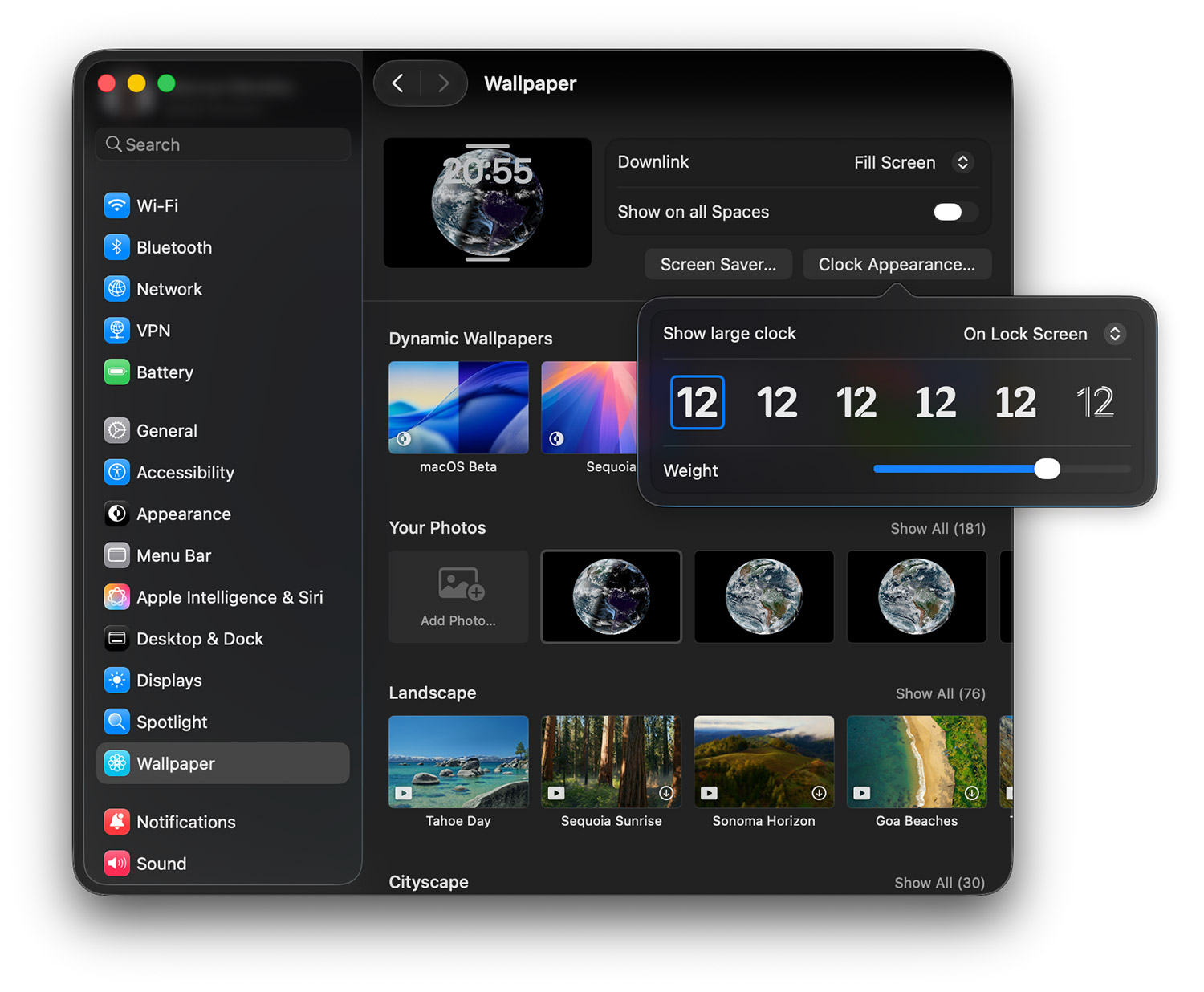
Habilite "Mostrar reloj grande" si usa su Mac como reloj de escritorio cuando está bloqueada.
Hora 3: Personalización de pantalla y apariencia
La identidad visual de macOS Tahoe se centra en el lenguaje de diseño Liquid Glass. A continuación, le indicamos cómo configurarlo para una estética y un rendimiento óptimos.
Configuración de Liquid Glass y apariencia
Abra Configuración del sistema → Apariencia.
Modo de apariencia: Elija entre Claro, Oscuro o Automático. La opción Automático cambia según la hora del día o la puesta/salida del sol en su ubicación.
Recomendación del modo oscuro: En MacBook Pros con pantallas OLED (si tiene una), el modo oscuro mejora significativamente la duración de la batería, ya que los píxeles negros están realmente apagados. En pantallas LCD, el beneficio es mínimo, pero el modo oscuro reduce la fatiga visual en entornos con poca luz.
Color de acento: macOS Tahoe ofrece siete colores de acento: Azul (predeterminado), Púrpura, Rosa, Rojo, Naranja, Amarillo y Verde. Esto afecta los colores de los botones, los reflejos de selección y la sensación general del sistema.
Elija según sus preferencias personales, pero tenga en cuenta que el azul y el púrpura tienen el mayor contraste y funcionan mejor con los modos claro y oscuro.
Color de realce: Configúrelo para que coincida con su color de acento para lograr coherencia visual.
Escalado y resolución de pantalla
Vaya a Configuración del sistema → Pantallas.
Verá su pantalla actual con un menú desplegable "Usar como" que muestra su configuración de escala actual:
Predeterminado para la pantalla: Resolución nativa con el escalado recomendado de macOS Más espacio: Elementos de interfaz de usuario más pequeños, más espacio en pantalla Texto más grande: Elementos de interfaz de usuario más grandes, menos espacio en pantalla
Recomendación para la mayoría de los usuarios: Comience con "Predeterminado para la pantalla". El escalado predeterminado de macOS Tahoe está bien optimizado para legibilidad y nitidez.
Para monitores externos: Si usa un monitor 4K, intente "Más espacio" para obtener la resolución efectiva que espera. Muchas pantallas 4K se ven demasiado ampliadas en la configuración predeterminada.
Compensaciones de rendimiento vs. efectos visuales
macOS Tahoe es visualmente impresionante, pero los efectos Liquid Glass consumen recursos de GPU. Si está en una Mac más antigua o en un modelo de 8 GB de RAM, estos ajustes mejoran la capacidad de respuesta:
Abra Configuración del sistema → Accesibilidad → Pantalla:
- Reducir movimiento: Minimiza las animaciones al abrir aplicaciones, cambiar espacios y notificaciones
- Reducir transparencia: Reemplaza las barras de menú y fondos translúcidos con colores sólidos (mejora significativa del rendimiento en Mac más antiguas)
Para la mayoría de las Mac de 2021 o más nuevas con más de 16 GB de RAM, déjelas deshabilitadas para disfrutar de la experiencia completa de Tahoe. En Mac Intel de 2019 o anteriores, habilite ambas para mejoras notables en el rendimiento.
Hora 4: Organización del Dock y el Escritorio

Su Dock y Escritorio son donde pasará la mayor parte de su tiempo de interacción. Configurarlos correctamente establece su flujo de trabajo de productividad.
Optimización del Dock
Haga clic con el botón derecho en el divisor del Dock (la línea vertical que separa las aplicaciones de las carpetas) y explore las opciones, o vaya a Configuración del sistema → Escritorio y Dock.
Configuración recomendada del Dock:
Tamaño: Arrastre el control deslizante para hacer los iconos más pequeños. Un Dock más pequeño le da más espacio en la pantalla y fomenta el uso de Spotlight (Cmd+Espacio) para el inicio de aplicaciones en lugar de hacer clic con el mouse.
Ampliación: Preferencia personal. Habilítelo si le gusta el efecto de zoom al pasar el mouse; deshabilítelo para un Dock más limpio y predecible.
Posición en la pantalla: La parte inferior es estándar, pero Izquierda o Derecha pueden ser excelentes para monitores ultra anchos. Pruebe la posición Izquierda en una MacBook Pro de 16 pulgadas: es sorprendentemente ergonómica.
Minimizar ventanas usando: Elija "Efecto Aladino" (tradicional) o "Efecto a escala" (más rápido, más simple). El efecto a escala es notablemente más rápido en Mac más antiguas.
Hacer doble clic en la barra de título de una ventana para: Configúrelo en "Zoom" si desea maximizar la ventana al estilo macOS (llena la pantalla de manera inteligente) o "Rellenar" para maximizar la pantalla completa al estilo Windows.
Minimizar ventanas en el icono de la aplicación: Habilite esto. Mantiene su Dock más limpio al minimizar las ventanas en su icono de aplicación principal en lugar de crear iconos de Dock separados para ventanas minimizadas.
Ocultar y mostrar el Dock automáticamente: A los usuarios avanzados les encanta esto para obtener el máximo espacio en pantalla. El Dock aparece cuando mueve el cursor al borde de la pantalla. Cuesta acostumbrarse pero vale la pena intentarlo.
Mostrar aplicaciones sugeridas y recientes en el Dock: Deshabilítelo si desea un control total sobre el contenido de su Dock.
Navegador web predeterminado: Establezca su navegador preferido (Safari, Chrome, Firefox, Arc, etc.)
Organización de aplicaciones del Dock
Elimine las aplicaciones que nunca usa: Haga clic con el botón derecho y seleccione "Eliminar del Dock". Eliminar una aplicación del Dock no la desinstala.
Aplicaciones esenciales recomendadas en el Dock:
- Finder (siempre primero)
- Safari o su navegador preferido
- Correo (si lo usa)
- Mensajes
- Su aplicación de productividad más utilizada (Notas, Things, Notion, etc.)
- Configuración del sistema (para acceso rápido durante este período de configuración)
Mantenga su Dock con menos de 10 aplicaciones. Use Spotlight (Cmd+Espacio) o Launchpad para todo lo demás.
Configuración de widgets de escritorio
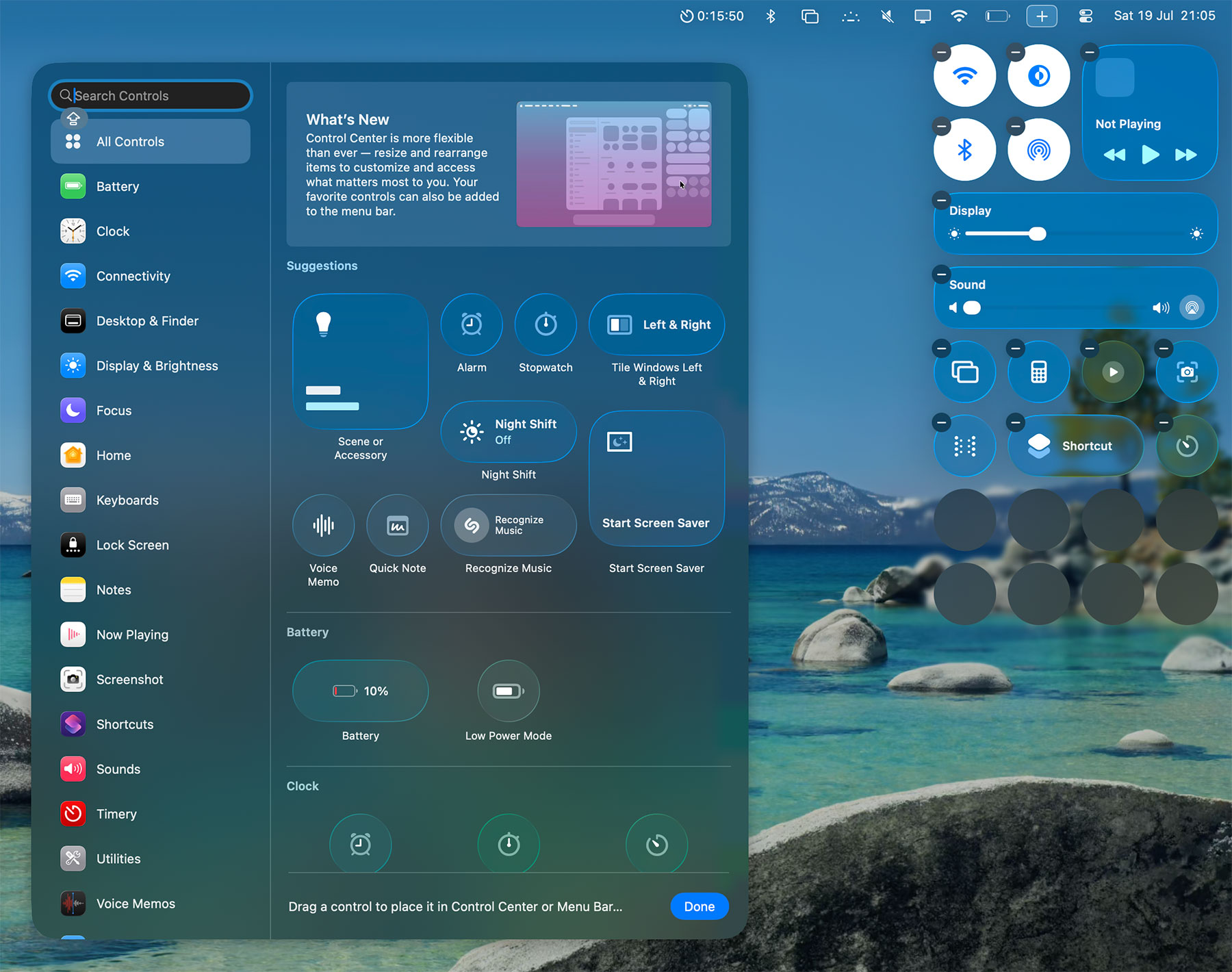
macOS Tahoe mejora los widgets de escritorio de versiones anteriores. Haga clic con el botón derecho en su Escritorio y seleccione "Editar widgets".
Widgets útiles para nuevas instalaciones:
- Clima: Manténgase informado sobre las condiciones locales
- Calendario: Vea los próximos eventos de un vistazo
- Reloj: Múltiples zonas horarias si trabaja internacionalmente
- Acciones: Si realiza un seguimiento de los mercados (fácilmente extraíble si no)
No sobrecargue su Escritorio con widgets. 3-5 widgets funcionales brindan información sin distracciones.
Decisión del Organizador visual (Stage Manager)
Stage Manager es polarizante. A algunos usuarios les encanta; a otros les resulta confuso.
Pruébelo por un día: Vaya a Configuración del sistema → Escritorio y Dock y habilite "Organizador visual".
Cómo funciona Stage Manager: Las aplicaciones abiertas aparecen como grupos de miniaturas en el lado izquierdo de la pantalla. Su aplicación actual es grande en el centro; otras son miniaturas minimizadas. Haga clic en las miniaturas para cambiar.
Quién se beneficia: Usuarios que mantienen muchas aplicaciones abiertas simultáneamente y piensan en términos de agrupaciones basadas en tareas.
A quién le disgusta: Usuarios cómodos con la gestión de ventanas tradicional, configuraciones de múltiples monitores (Stage Manager puede ser incómodo con pantallas externas) y aquellos que usan el cambio de aplicaciones Cmd+Tab extensivamente.
Pruébelo de manera justa. Siempre puede deshabilitarlo si no coincide con su flujo de trabajo.
Configuración de esquinas activas
Configuración del sistema → Escritorio y Dock → Esquinas activas.
Las esquinas activas activan acciones cuando mueve el cursor a una esquina de la pantalla.
Configuración recomendada:
- Superior izquierda: Mission Control (ver todas las ventanas abiertas)
- Superior derecha: Escritorio (ocultar todas las ventanas para acceder al Escritorio)
- Inferior izquierda: Nada (evita activaciones accidentales)
- Inferior derecha: Nota rápida (si usa Apple Notes)
Mantenga presionadas las teclas modificadoras (Shift, Control, Opción, Comando) para requerir esa tecla + movimiento de esquina, evitando activaciones accidentales.
Hora 5: Finder y gestión de archivos

Finder es su interfaz del sistema de archivos. Los valores predeterminados de macOS Tahoe priorizan la simplicidad sobre el poder, pero los usuarios avanzados necesitan configuraciones diferentes.
Preferencias esenciales del Finder
Abra Finder y presione Cmd+, (Comando+Coma) para abrir Preferencias.
Pestaña General:
- Mostrar estos elementos en el escritorio: Deshabilite "Discos duros" y "Discos externos" para un Escritorio más limpio. Acceda a las unidades a través de la barra lateral del Finder en su lugar.
- Las nuevas ventanas del Finder muestran: Cambie de "Recientes" a su carpeta de inicio o Documentos. "Recientes" mezcla archivos de todas partes, lo que dificulta la organización.
Pestaña Barra lateral: Habilite estos:
- Su carpeta de inicio (su nombre de usuario)
- Documentos
- Descargas
- Escritorio
- Discos externos
- Su Mac
Deshabilitar:
- Recientes (redundante y desordenado)
- AirDrop (a menos que lo use constantemente)
- Etiquetas (si no usa la organización por etiquetas)
Pestaña Avanzado: Habilite estas funciones de usuario avanzado:
- ✅ Mostrar todas las extensiones de nombre de archivo (revela .jpg, .pdf, etc.)
- ✅ Mostrar advertencia antes de cambiar una extensión
- ✅ Mostrar advertencia antes de eliminar de iCloud Drive
- ☐ Mostrar advertencia antes de vaciar la papelera (deshabilítelo si lo encuentra molesto)
- ✅ Eliminar elementos de la papelera después de 30 días
- Al realizar una búsqueda: Cambie a "Buscar en la carpeta actual" en lugar de "Buscar en esta Mac"
Opciones de visualización del Finder
Abra una ventana del Finder y presione Cmd+J para abrir Opciones de visualización.
Para su carpeta Documentos:
- Ordenar por: Fecha de modificación (los archivos más recientes aparecen primero)
- Mostrar carpeta Biblioteca: Habilite esto (muy importante para la solución de problemas y el uso avanzado)
Aplique esta configuración a su carpeta Documentos, luego haga clic en "Usar como valores predeterminados" para aplicar a todas las carpetas.
Sistema de organización por etiquetas
Si planea usar etiquetas del Finder (el sistema de etiquetado de macOS), configúrelas ahora:
Abra Finder → Configuración → Etiquetas. Verá colores predeterminados: Rojo, Naranja, Amarillo, Verde, Azul, Púrpura, Gris.
Cambie el nombre de las etiquetas a categorías funcionales:
- Rojo → Urgente
- Naranja → Trabajo
- Amarillo → Personal
- Verde → Archivo
- Azul → Proyectos
Agregue etiquetas haciendo clic con el botón derecho en los archivos y seleccionando Etiquetas. Busque archivos etiquetados usando la barra lateral del Finder o Spotlight.
Las etiquetas funcionan en iCloud Drive, lo que las hace poderosas para la organización si se compromete a usarlas de manera consistente.
Personalización de acciones rápidas
Las acciones rápidas aparecen cuando hace clic con el botón derecho en los archivos en Finder. macOS Tahoe incluye varias:
- Girar imágenes
- Crear PDF
- Marcado (anotar PDF e imágenes)
- Convertir imagen
Si las usa con frecuencia, genial. Si no, vaya a Configuración del sistema → Extensiones → Finder para deshabilitar las acciones rápidas no deseadas, reduciendo el desorden del menú del botón derecho.
Hora 6: Configuración de Safari y navegador

Safari está profundamente integrado con macOS Tahoe y ofrece una excelente duración de la batería, pero requiere configuración para privacidad y funcionalidad.
Configuración de privacidad y seguridad de Safari
Abra Safari → Configuración (Cmd+,).
Pestaña General:
- Safari se abre con: Elija "Todas las ventanas de la última sesión" para restaurar su navegación al reiniciar
- Eliminar elementos del historial: Establecer en "Después de un año" (buen equilibrio privacidad/conveniencia)
- Eliminar elementos de la lista de descargas: "Tras realizar la descarga con éxito"
Pestaña Autorrelleno:
- Habilite "Nombres de usuario y contraseñas" (usa Llavero)
- Deshabilite "Tarjetas de crédito" a menos que desee específicamente esta conveniencia
- Deshabilite "Otros formularios" para máxima privacidad
Pestaña Contraseñas: Safari usa el Llavero de iCloud como administrador de contraseñas. Es competente pero menos rico en funciones que 1Password o Bitwarden.
Pestaña Búsqueda:
- Motor de búsqueda: Google (predeterminado), DuckDuckGo (centrado en la privacidad) o Ecosia (planta árboles)
- Habilite "Incluir sugerencias de Safari"
- Deshabilite "Precargar el mejor resultado en segundo plano" (reduce el uso de datos)
Pestaña Privacidad (Crítico):
- Seguimiento de sitios web: Habilite "Impedir el seguimiento entre sitios"
- Ocultar dirección IP: Habilite "De rastreadores y sitios web" (requiere suscripción a iCloud Private Relay para protección completa)
- Habilite "Bloquear todas las cookies" solo si se siente cómodo con que los sitios se rompan. "Permitir de sitios web que visito" es el punto ideal.
Pestaña Avanzado:
- Habilite "Mostrar dirección completa del sitio web" (revela URL completas en la barra de direcciones)
- Habilite "Mostrar menú Desarrollo en la barra de menús" (desbloquea herramientas de desarrollo)
Extensiones esenciales de Safari
Haga clic en Safari → Extensiones de Safari para explorar la Mac App Store en busca de extensiones.
Extensiones recomendadas:
- 1Password o Bitwarden: Administradores de contraseñas más potentes que Llavero
- AdGuard: Bloqueador de contenido que acelera la navegación y protege la privacidad
- Dark Reader: Fuerza el modo oscuro en sitios web que no lo admiten
- Vinegar: Reemplaza el reproductor predeterminado de YouTube con el reproductor de video nativo de Safari (mejor duración de la batería)
Las extensiones pueden afectar el rendimiento. Instale selectivamente y elimine cualquiera que ralentice la navegación.
Consideraciones sobre navegadores alternativos
Safari es excelente para la duración de la batería, pero es posible que prefiera alternativas:
Chrome: El mejor ecosistema de extensiones, integración de servicios de Google, pero una duración de batería significativamente peor en MacBooks
Firefox: Centrado en la privacidad, de código abierto, buen término medio entre Safari y Chrome
Arc: Interfaz innovadora con pestañas verticales, espacios y vista dividida incorporada. Vale la pena probarlo si desea repensar los flujos de trabajo del navegador.
Brave: Navegador Chromium centrado en la privacidad con bloqueo de anuncios incorporado
Instale navegadores ahora si planea usarlos. La mayoría de los usuarios se benefician de tener Safari para sesiones intensivas de batería y Chrome/Firefox para desarrollo web o extensiones específicas.
Hora 7: Configuración de correo electrónico y comunicación

Configuración de la aplicación Mail
Abra Mail. Si usó el Asistente de migración o la sincronización de iCloud, es posible que sus cuentas ya estén configuradas. Si no:
Mail → Ajustes → Cuentas → Añadir cuenta.
Seleccione su proveedor de correo electrónico o elija "Otra cuenta de correo" para la configuración personalizada de IMAP/SMTP.
Recomendaciones de configuración de Mail:
General:
- Buscar mensajes nuevos: Cada 5 minutos (equilibrio entre puntualidad y duración de la batería)
- Notificaciones de mensajes nuevos: "Solo VIP y contactos" para reducir el ruido
Visualización:
- Mostrar el mensaje más reciente en la parte superior: Habilitar (la vista de conversación se siente más natural con el más nuevo primero)
- Usar diseño clásico: Preferencia personal; el diseño clásico es más compacto
Redacción:
- Formato de mensaje: Texto enriquecido (permite formato; Texto sin formato para máxima compatibilidad)
- Comprobar ortografía: "Mientras escribo"
- Enviar mensajes nuevos desde: Elija su correo electrónico principal si tiene varias cuentas
Firmas: Cree firmas profesionales para cuentas de trabajo. Manténgalas simples: las firmas con demasiado diseño a menudo se rompen en dispositivos móviles.
Buzones inteligentes: Configure buzones inteligentes para la organización automatizada:
- No leídos de VIP
- Correos electrónicos con archivos adjuntos de la última semana
- Mensajes con indicador
Mensajes y FaceTime
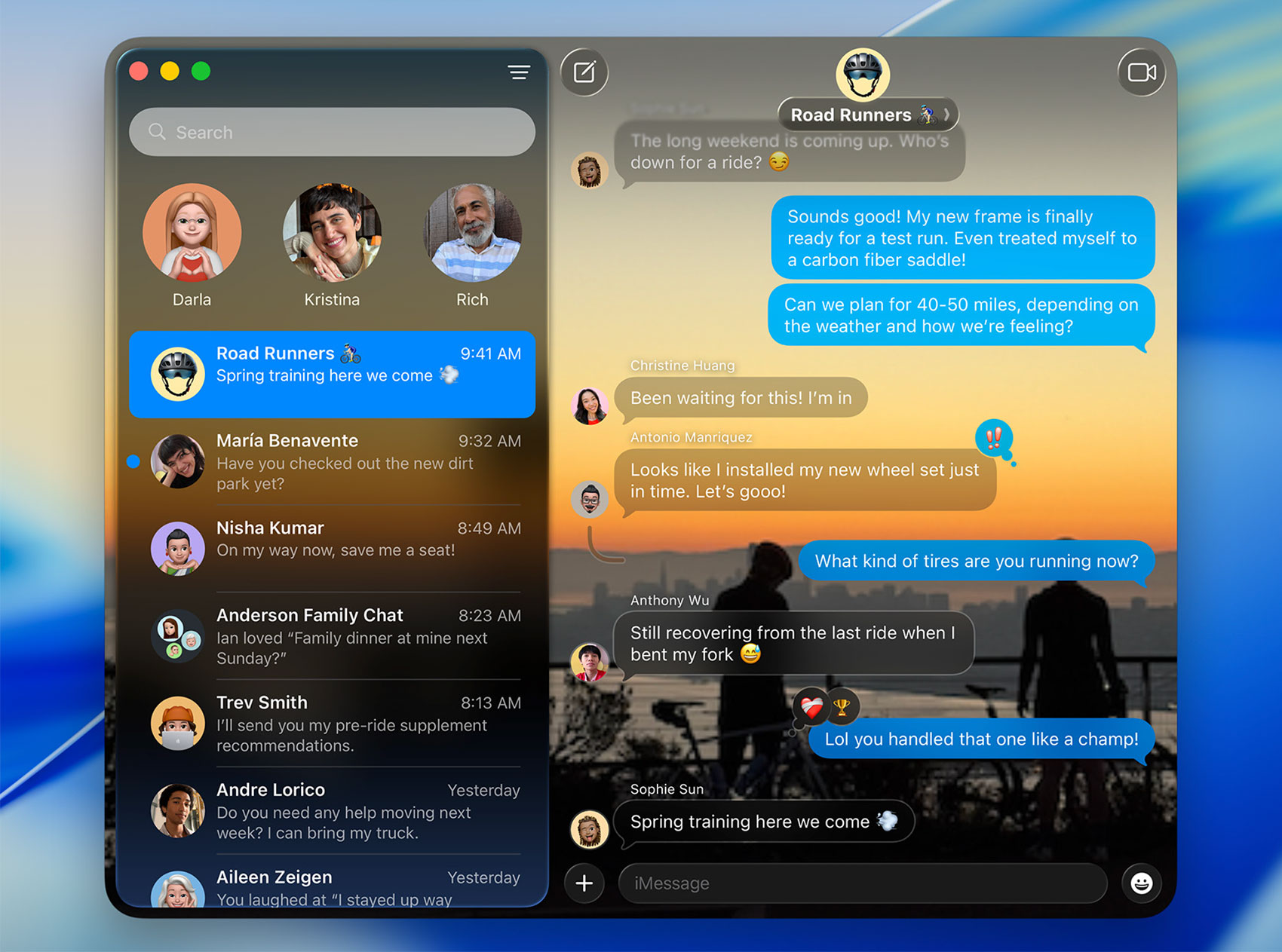
Abra Mensajes → Ajustes:
iMessage: Inicie sesión con su ID de Apple para habilitar iMessage (burbujas azules) con otros usuarios de Apple.
Enviar y recibir: Elija qué direcciones de correo electrónico y números de teléfono pueden comunicarse con usted a través de iMessage.
Configuración crítica: "Iniciar nuevas conversaciones desde" debe ser su número de teléfono si tiene uno asociado con su ID de Apple. El uso de direcciones de correo electrónico confunde a los destinatarios.
Abra FaceTime → Ajustes:
Habilite "Llamadas desde el iPhone" si tiene un iPhone. Esto le permite recibir llamadas telefónicas en su Mac, conveniente pero puede distraer durante las sesiones de concentración.
Hora 8: Configuración de aplicaciones de productividad

Sincronización de Notas, Recordatorios y Calendario
Estas aplicaciones se sincronizan a través de iCloud y funcionan mejor cuando se configuran correctamente.
Notas de Apple: Abra Notas y verifique que la sincronización de iCloud esté habilitada (Configuración → iCloud → Notas debe estar ACTIVADO).
Cree carpetas para la organización:
- Notas rápidas
- Proyectos de trabajo
- Personal
- Archivo
Habilite notas protegidas por contraseña: Crear una nota → Visualización → Bloquear nota. Esto usa su contraseña de Notas (separada de la contraseña de inicio de sesión).
Recordatorios: Cree listas:
- Hoy
- Esta semana
- Trabajo
- Personal
- Algún día/Quizás
Habilite las insignias "Mostrar recuento de lista" en Configuración para ver las tareas pendientes en el icono del Dock.
Calendario: Agregue sus calendarios: Archivo → Nueva suscripción a calendario para calendarios compartidos.
Configuraciones útiles:
- Mostrar 7 días a la vez (en vista Semana)
- Iniciar la semana el lunes o domingo según preferencia
- Alertas predeterminadas: 15 minutos antes de los eventos
Configuración de modos de concentración (Focus Modes)
Los modos de concentración son la solución de macOS Tahoe para administrar notificaciones y reducir distracciones.
Abra Configuración del sistema → Enfoque.
Verá modos predefinidos:
- No molestar
- Personal
- Sueño
- Trabajo
Personalizar Enfoque Trabajo:
- Haga clic en Trabajo
- Elija qué personas pueden comunicarse con usted (familia, ciertos compañeros de trabajo)
- Seleccione qué aplicaciones pueden enviar notificaciones (Slack, Mensajes, Calendario)
- Vincular a una pantalla de inicio específica en iPhone (si corresponde)
- Establecer un horario automático (por ejemplo, días laborables de 9 a.m. a 5 p.m.)
Compartir estado de concentración: Habilite esto para mostrar a los contactos cuando esté en modo de concentración. Ven "Tienes las notificaciones silenciadas" cuando te envían mensajes.
Filtros de enfoque: Función avanzada que cambia el comportamiento de la aplicación durante el enfoque. Ejemplo: El enfoque de trabajo muestra solo cuentas de correo electrónico de trabajo en Mail, ocultando cuentas personales.
Cree al menos un modo de concentración personalizado durante sus primeras 24 horas. Puede refinarlo más tarde según los patrones de uso reales.
Exploración de atajos (Shortcuts)
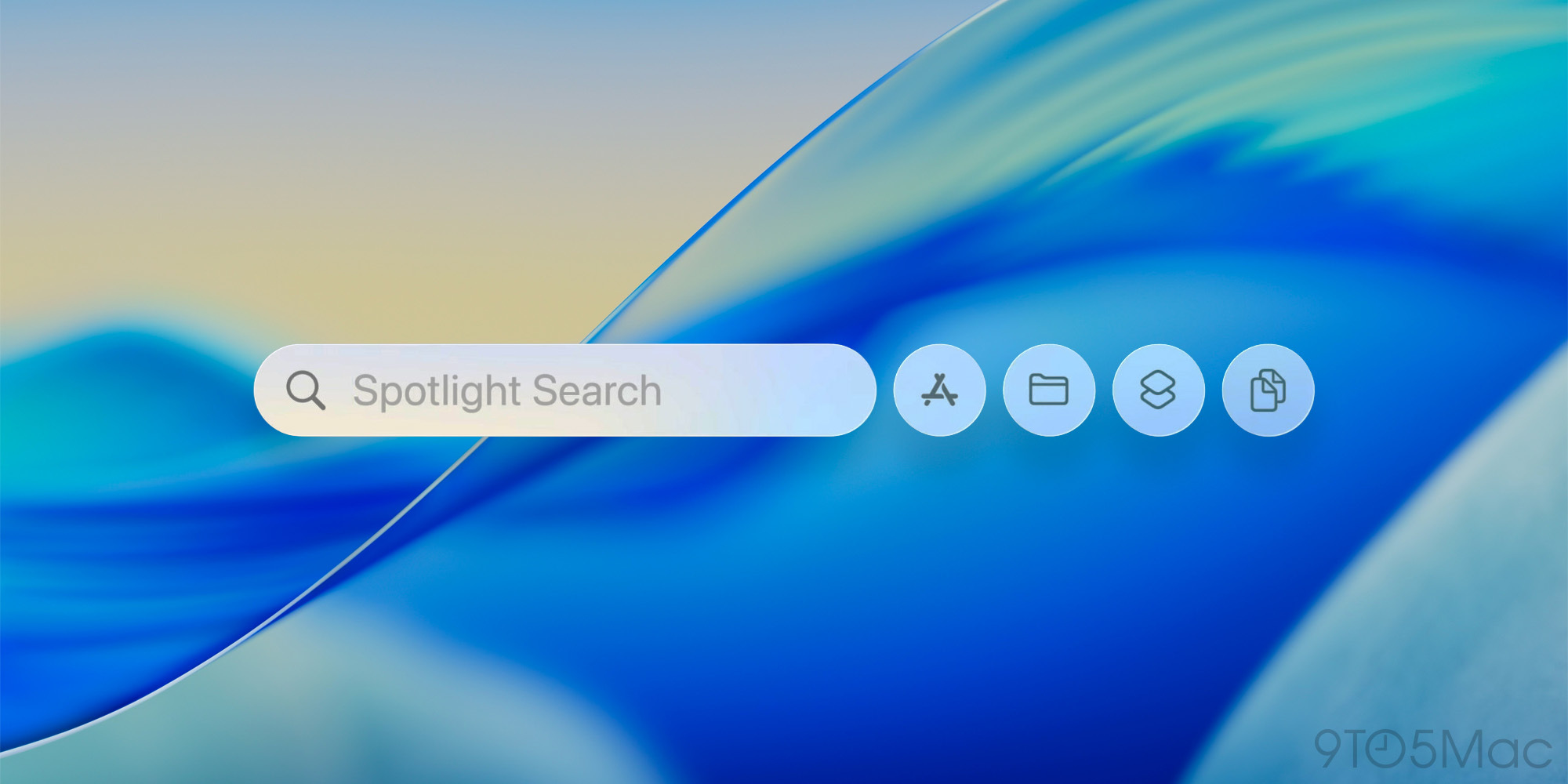
Abra la aplicación Atajos (busque en Spotlight si no puede encontrarla).
Atajos es la herramienta de automatización de macOS, similar a Automator pero más moderna.
Atajos útiles para principiantes:
- Limpieza de texto: Elimina el formato del texto copiado
- Crear GIF: Convierte videos a GIF
- Combinar imágenes: Une capturas de pantalla
Explore la pestaña Galería para ver atajos prediseñados. No se exceda durante la configuración inicial: agregue atajos orgánicamente a medida que identifique tareas repetitivas.
Aplicaciones esenciales de terceros
Ninguna lista de verificación de configuración de macOS Tahoe está completa sin aplicaciones de terceros que llenen los vacíos en el ecosistema de Apple.
Aplicaciones de productividad
Rectangle (Gratis): Herramienta de administración de ventanas que le permite ajustar ventanas a los bordes de la pantalla mediante atajos de teclado.
Descargue desde rectangleapp.com, instale y otorgue permisos de Accesibilidad cuando se le solicite.
Atajos esenciales:
- Ctrl+Opt+Izquierda: Ajustar ventana a la mitad izquierda
- Ctrl+Opt+Derecha: Ajustar ventana a la mitad derecha
- Ctrl+Opt+F: Maximizar ventana
- Ctrl+Opt+C: Centrar ventana
Rectangle mejora drásticamente la multitarea en macOS.
Alfred o Raycast (Freemium): Reemplazos de Spotlight con superpoderes.
Alfred (gratis, Power Pack $59): Flujos de trabajo personalizables, historial del portapapeles, expansión de texto, navegación de archivos.
Raycast (gratis): Interfaz de usuario moderna, herramientas de productividad integradas, integraciones de API, ecosistema de extensiones.
Descargue uno (no ambos) y pruébelo durante una semana. Ambos ofrecen significativamente más potencia que Spotlight una vez que aprende sus características.
Aplicaciones de utilidad
iStat Menus ($18): Monitor del sistema de la barra de menús que muestra CPU, memoria, red, batería y temperatura.
Útil durante sus primeras 24 horas para monitorear si los procesos en segundo plano están consumiendo recursos. Después de la configuración inicial, es posible que no necesite un monitoreo constante.
The Unarchiver (Gratis): Maneja ZIP, RAR, 7Z y docenas de formatos de archivo que macOS no puede abrir de forma nativa.
Descargar desde la App Store. Establecer como aplicación predeterminada para archivos de almacenamiento: Haga clic con el botón derecho en un archivo .zip → Obtener información → Abrir con: The Unarchiver → Cambiar todo.
Amphetamine (Gratis): Evita que su Mac duerma, atenúe la pantalla o inicie protectores de pantalla.
Esencial para presentaciones, descargas grandes o procesos nocturnos. Más confiable que los comandos de Terminal como caffeinate.
Gestión de la barra de menús
Después de instalar varias aplicaciones, su barra de menús se llena. Instale Bartender 5 ($16) o Hidden Bar (gratis) para organizar los iconos de la barra de menús.
Hidden Bar: Simple, gratuito, de código abierto. Oculta los iconos a los que no necesita acceso constante.
Bartender: Más potente con activadores, búsqueda y personalización de iconos.
Lista de verificación de optimización del rendimiento
Incluso en una instalación nueva, macOS Tahoe ejecuta procesos en segundo plano que consumen recursos. Optimícelos durante la configuración inicial.
Deshabilitar efectos visuales innecesarios
Configuración del sistema → Accesibilidad → Pantalla:
- ✅ Reducir movimiento (si desea animaciones más rápidas)
- ✅ Reducir transparencia (mejora el rendimiento en Mac más antiguas)
Limpieza de elementos de inicio de sesión
Configuración del sistema → General → Ítems de inicio de sesión y extensiones.
Revise tres secciones:
Abrir al iniciar sesión: Aplicaciones que se inician automáticamente cuando inicia sesión. Elimine cualquier cosa que no necesite inmediatamente al inicio.
Permitir en segundo plano: Aplicaciones con procesos en segundo plano. Deshabilite las aplicaciones que no necesitan acceso constante en segundo plano (muchas aplicaciones se agregan aquí innecesariamente).
Ítems de inicio de sesión: Extensiones de sistema heredadas. Por lo general, solo aparecen aquí Dropbox, Google Drive o software de seguridad.
Después de 24 horas, revise esta sección. Muchas aplicaciones que instale se agregarán automáticamente.
Gestión de indexación de Spotlight
Spotlight indexa toda su unidad para una búsqueda rápida. Durante la configuración inicial o después de la migración, la indexación puede saturar la CPU durante horas.
Verificar estado de indexación: Abra Terminal (Aplicaciones → Utilidades → Terminal) y ejecute:
mdutil -s /Si dice "Indexing enabled", verifique el Monitor de actividad (Aplicaciones → Utilidades) para el proceso "mds_stores". El uso elevado de CPU es normal durante las primeras horas.
Excluir carpetas en las que no necesita buscar: Configuración del sistema → Siri y Spotlight → Privacidad de Spotlight
Haga clic en el botón "+" y agregue:
- Carpetas de desarrollo con miles de archivos (node_modules, directorios de compilación)
- Grandes archivos multimedia que no buscará
- Unidades de copia de seguridad externas
Excluir estos acelera la indexación y evita resultados irrelevantes de Spotlight.
Verificación de espacio en disco
Haga clic en el menú Apple → Acerca de esta Mac → Almacenamiento.
Verifique que tiene suficiente espacio libre. macOS necesita al menos un 15% de espacio libre para un rendimiento óptimo. Si tiene menos de 20 GB libres en una unidad de 256 GB, considere:
- Vaciar la papelera
- Comprobar la carpeta Descargas en busca de archivos grandes
- Revisar ~/Library/Caches (puede crecer a decenas de GB)
- Usar la gestión de almacenamiento para identificar cerdos de espacio (haga clic en el botón "i" junto a la barra de almacenamiento)
Configuración de la estrategia de copia de seguridad
La pérdida de datos debido a fallas de hardware, robo o eliminación accidental se puede prevenir con copias de seguridad adecuadas.
Configuración de Time Machine
Conecte una unidad externa con al menos el doble de la capacidad de almacenamiento interno de su Mac.
Abra Configuración del sistema → General → Time Machine.
Haga clic en "Añadir disco de copia de seguridad" y seleccione su unidad externa.
Opciones de Time Machine:
- ☐ Realizar copia de seguridad automáticamente (Habilite esto)
- ☐ Frecuencia de copia de seguridad: Automática (copias de seguridad por hora cuando la unidad está conectada)
Time Machine crea:
- Copias de seguridad por hora de las últimas 24 horas
- Copias de seguridad diarias del último mes
- Copias de seguridad semanales hasta que la unidad esté llena
Importante: Time Machine es solo copia de seguridad local. Si su casa se inunda o se quema, pierde tanto su Mac como la unidad Time Machine. Combine con copia de seguridad en la nube.
Opciones de copia de seguridad en la nube
Copia de seguridad de iCloud: Limitado a iCloud Drive, Fotos y Documentos/Escritorio si está habilitado. No es una copia de seguridad completa del sistema.
Backblaze ($9/mes): Copia de seguridad en la nube ilimitada. Se ejecuta continuamente en segundo plano. Estándar de la industria para usuarios de Mac.
Arq Premium ($60/año): Realiza copias de seguridad en su elección de almacenamiento en la nube (AWS, Google Drive, Dropbox, etc.). Más control pero configuración más compleja.
Configure al menos Time Machine durante sus primeras 24 horas. Agregue copia de seguridad en la nube dentro de su primera semana.
Problemas comunes del primer día y soluciones
Rendimiento lento después de la migración
Si usó el Asistente de migración para transferir desde una Mac antigua, la lentitud es común en las primeras 24-48 horas.
Causas:
- Spotlight reindexando todo el sistema de archivos
- Fotos analizando caras y escenas
- iCloud Drive sincronizando archivos
Soluciones:
- Verifique el Monitor de actividad para "mds_stores" (Spotlight) y "photoanalysisd" (Fotos)
- Deje la Mac enchufada durante la noche; la mayor parte del procesamiento ocurre cuando está inactiva
- No fuerce la salida de estos procesos; se reiniciarán y comenzarán desde cero
El rendimiento se normaliza después de que se completa la indexación (generalmente de 4 a 24 horas, según el volumen de datos).
Drenaje excesivo de batería en las primeras 48 horas
Las nuevas instalaciones o migraciones desencadenan procesos intensivos en segundo plano.
Impacto esperado en la batería:
- Indexación de Spotlight: Uso moderado de CPU
- Análisis de fotos: Alto uso de CPU y GPU
- Sincronización de iCloud: Actividad de red y disco
Verificación: Abra Monitor de actividad → pestaña Energía. Ordenar por "Impacto energético". Los procesos por debajo de 20 son normales; más de 50 son significativos.
Solución: Deje que la Mac complete las tareas en segundo plano mientras está enchufada. La duración de la batería se normaliza después de 48-72 horas.
Si el consumo de batería persiste más allá de los 3 días, verifique:
- Pestañas de navegador deshonestas (páginas web con contenido que se actualiza automáticamente)
- Software de copia de seguridad atascado en bucles de sincronización
- Clientes de almacenamiento en la nube (Dropbox, Google Drive) sincronizando continuamente
Spotlight no encuentra archivos
Inmediatamente después de la configuración, Spotlight puede devolver resultados incompletos.
Causa: Indexación en progreso.
Verificación: Configuración del sistema → Siri y Spotlight → Privacidad de Spotlight muestra el estado de indexación en la parte inferior.
Forzar reindexación (si es necesario):
- Configuración del sistema → Siri y Spotlight → Privacidad de Spotlight
- Haga clic en "+" y agregue su Macintosh HD
- Elimínelo inmediatamente
- Spotlight reindexará desde cero (toma de 30 minutos a varias horas)
Monitor externo no detectado
Problema común en macOS Tahoe, especialmente con concentradores USB-C.
Solución de problemas:
- Actualice a macOS 26.1 (corrigió muchos errores de detección de monitores)
- Pruebe diferentes puertos USB-C en su Mac
- Conecte el monitor directamente a la Mac, sin pasar por el concentrador
- Reinicie la Mac con el monitor conectado
- Restablecer NVRAM: Apague, luego mantenga presionado Opción+Comando+P+R durante el inicio hasta que escuche el segundo timbre
Si el monitor aún no se detecta, verifique la calidad del cable. Los cables USB-C baratos a menudo carecen de soporte para DisplayPort Alt Mode.
Caída de la conexión WiFi
Soluciones rápidas:
- Apague y encienda el WiFi (haga clic en el icono de WiFi en la barra de menús)
- Olvide la red y vuelva a conectar: Configuración del sistema → Red → WiFi → Detalles → Omitir esta red
- Renovar concesión de DHCP: Configuración del sistema → Red → WiFi → Detalles → TCP/IP → Renovar concesión de DHCP
- Restablecer configuración de red: Elimine
/Library/Preferences/SystemConfiguration/com.apple.airport.preferences.plist(requiere contraseña de administrador y reinicio)
Problemas persistentes:
- Actualizar firmware del enrutador
- Cambiar canal WiFi (2.4 GHz funciona mejor a través de paredes; 5 GHz es más rápido pero de menor alcance)
- Deshabilitar Bluetooth (interferencia rara con WiFi en 2.4 GHz)
Preguntas frecuentes
¿Necesito instalar software antivirus en macOS Tahoe?
Para la mayoría de los usuarios, no. macOS tiene protecciones integradas:
- XProtect: Sistema de detección de malware de Apple, actualizado automáticamente
- Gatekeeper: Bloquea aplicaciones no firmadas de desarrolladores desconocidos
- Herramienta de eliminación de malware: Elimina automáticamente el malware conocido
El antivirus de terceros a menudo causa más problemas de los que resuelve, ralentizando el rendimiento e interfiriendo con las operaciones del sistema. Practique una buena higiene de seguridad en su lugar: no descargue software de fuentes no confiables, mantenga macOS actualizado y use contraseñas únicas y seguras.
Excepción: Si descarga archivos con frecuencia de fuentes sospechosas o abre archivos adjuntos de correo electrónico de remitentes desconocidos, considere Malwarebytes (escáner bajo demanda, no protección siempre activa).
¿Debo habilitar FileVault si uso una Mac de escritorio que nunca sale de mi casa?
Sí, a menos que viva solo y no le preocupe en absoluto el acceso físico a su Mac. FileVault protege contra:
- Robo durante robos en el hogar
- Acceso no autorizado por técnicos de reparación
- Recuperación de datos si vende o desecha la Mac
- Protección si alguien arranca su Mac desde una unidad externa
El impacto en el rendimiento es insignificante en las Mac modernas (especialmente Apple Silicon). Habilítelo.
¿Cómo transfiero datos de mi PC con Windows a mi nueva Mac?
Opción 1: Asistente de migración (versión de Windows)
- Descargue el Asistente de migración para Windows desde el sitio web de Apple
- Ejecútelo en su PC con Windows mientras ambas computadoras están en la misma red
- Abra el Asistente de migración en su Mac (Aplicaciones → Utilidades)
- Siga las instrucciones para transferir archivos, documentos y algunas configuraciones de forma inalámbrica
Opción 2: Transferencia manual
- Copie archivos a una unidad externa o almacenamiento en la nube (Google Drive, Dropbox)
- Descargar a Mac
- Instale manualmente las versiones para Mac de sus aplicaciones de Windows
El Asistente de migración no transfiere aplicaciones (necesita versiones para Mac) pero maneja documentos, fotos, música y marcadores del navegador.
¿Puedo usar mi teclado y mouse de Windows con macOS?
Sí, pero la tecla de Windows se convierte en la tecla Comando y Alt se convierte en Opción. Esto puede resultar confuso al usar atajos de teclado.
Reasignar teclas: Configuración del sistema → Teclado → Atajos de teclado → Teclas modificadoras. Puede intercambiar Comando y Control para que coincidan con la memoria muscular de Windows (Ctrl+C para copiar en lugar de Cmd+C).
Mouse: Funciona de forma nativa pero la dirección de desplazamiento se invierte. Deshabilite "Desplazamiento natural" en Configuración del sistema → Trackpad si prefiere el desplazamiento estilo Windows.
Mejor opción: Considere un teclado específico para Mac o teclados universales como Logitech MX Keys que admitan el diseño de Mac.
¿Cuál es la diferencia entre cerrar una ventana y salir de una aplicación?
Hacer clic en el botón rojo X cierra la ventana pero no cierra la aplicación. La aplicación permanece en ejecución (verá un punto debajo de su icono en el Dock).
Para salir por completo: Presione Cmd+Q o haga clic con el botón derecho en el icono del Dock y seleccione Salir.
Por qué esto importa: Las aplicaciones en ejecución consumen RAM y pueden usar CPU en segundo plano. Si ha terminado con una aplicación, ciérrela por completo en lugar de simplemente cerrar ventanas.
Excepción: Las aplicaciones de uso frecuente como Mail, Mensajes o Spotify pueden permanecer en ejecución para un acceso rápido.
¿Debo apagar mi Mac todas las noches o usar el modo de suspensión?
Modo de suspensión para la mayoría de los escenarios. Las Mac modernas están diseñadas para dormir cuando no están en uso:
- Despertar casi instantáneo
- Drenaje mínimo de batería (menos del 5% durante la noche en MacBooks)
- Las tareas en segundo plano pueden completarse mientras duerme (copias de seguridad de Time Machine, sincronización de iCloud)
Apagar cuando:
- No usará la Mac durante varios días
- Solución de problemas persistentes (el reinicio puede resolver problemas técnicos de software)
- Realización de actualizaciones del sistema que requieren reinicio
Los apagados diarios no son necesarios y en realidad reducen la productividad al agregar tiempo de inicio cada mañana.
¿Cómo desinstalo aplicaciones completamente?
Método simple: Arrastre la aplicación de la carpeta Aplicaciones a la Papelera, vacíe la Papelera.
Problema: Esto deja archivos de preferencias, cachés y archivos de soporte en las carpetas de la Biblioteca.
Eliminación completa:
- Use el desinstalador integrado de la aplicación si se proporciona (a menudo en el archivo DMG)
- O use una aplicación de desinstalación de terceros:
- AppCleaner (gratis): Arrastre la aplicación a AppCleaner, busca y elimina todos los archivos asociados
- CleanMyMac X ($40): Solución comercial con herramientas de mantenimiento adicionales
Para la mayoría de las aplicaciones, la eliminación simple es suficiente. Solo use la eliminación completa para aplicaciones grandes como Adobe Creative Suite o cuando solucione problemas.
¿Cuál es la mejor manera de tomar capturas de pantalla en macOS Tahoe?
Herramienta de captura de pantalla integrada (Shift+Cmd+5):
- Capturar pantalla completa
- Capturar ventana seleccionada
- Capturar porción seleccionada
- Grabar video de pantalla
- Establecer retraso del temporizador
- Elegir ubicación de guardado
Atajos rápidos:
- Shift+Cmd+3: Capturar pantalla completa inmediatamente
- Shift+Cmd+4: Capturar porción seleccionada (arrastrar para seleccionar área)
- Shift+Cmd+4, luego Espacio: Capturar ventana seleccionada
Las capturas de pantalla se guardan en el Escritorio de forma predeterminada. Cambie la ubicación en las opciones de la herramienta de captura de pantalla (Shift+Cmd+5 → Opciones → Guardar en).
¿Cómo accedo a archivos y carpetas ocultos?
En Finder: Presione Shift+Cmd+. (punto) para alternar la visibilidad de archivos ocultos.
Los archivos ocultos aparecen atenuados. Presione el atajo nuevamente para ocultarlos.
Mostrar permanentemente archivos ocultos: Abra Terminal y ejecute:
defaults write com.apple.finder AppleShowAllFiles YES
killall Finder
La mayoría de los usuarios deben mantener ocultos los archivos ocultos para evitar modificar accidentalmente los archivos del sistema. Alterne la visibilidad solo cuando necesite acceder a carpetas de la Biblioteca o archivos de configuración ocultos.
¿Es seguro instalar aplicaciones desde fuera de la Mac App Store?
Sí, si descarga desde el sitio web oficial del desarrollador. Muchas aplicaciones profesionales no están disponibles en la Mac App Store debido a las restricciones de Apple.
Fuentes seguras:
- Sitio web oficial del desarrollador (p. ej., google.com/chrome)
- Repositorios de descarga establecidos (MacUpdate, pero verifique que redirija a fuentes oficiales)
- Lanzamientos de GitHub de desarrolladores verificados
Fuentes inseguras:
- Sitios de torrents
- Portales de descarga aleatorios
- Enlaces en correos electrónicos no solicitados
Primer lanzamiento: macOS advertirá "La aplicación es de un desarrollador no identificado". Abra Configuración del sistema → Privacidad y seguridad, desplácese hacia abajo y haga clic en "Abrir de todos modos" para aprobar la aplicación.
Nunca deshabilite Gatekeeper en todo el sistema. Apruebe aplicaciones individualmente.
¿Cuánto espacio de almacenamiento libre debo mantener?
Mínimo: 15% de la capacidad total de la unidad Recomendado: 20-25% para un rendimiento óptimo
Por qué esto importa:
- macOS usa espacio libre para memoria virtual (archivos de intercambio)
- Las instantáneas locales de Time Machine almacenan copias de seguridad temporales
- Las actualizaciones del sistema necesitan varios GB de espacio temporal
- El rendimiento de SSD se degrada cuando supera el 80% de su capacidad
Gestión de almacenamiento: Haga clic en el menú Apple → Acerca de esta Mac → Almacenamiento → Gestionar para ver:
- Guardar en iCloud (descargar archivos al almacenamiento en la nube)
- Optimizar almacenamiento (eliminar programas de TV y películas vistos)
- Vaciar papelera automáticamente (eliminar elementos de más de 30 días)
- Reducir el desorden (revisar archivos grandes y antiguos)
¿Puedo ejecutar Windows en macOS Tahoe?
En Mac Intel: Sí, usando Boot Camp (arranque dual de Windows de forma nativa) o virtualización (Parallels Desktop, VMware Fusion, VirtualBox).
En Mac Apple Silicon (M1, M2, M3, M4): Sin soporte nativo de Boot Camp. Windows en ARM se puede ejecutar a través de:
- Parallels Desktop ($100/año): Solución oficial compatible con Microsoft para Windows 11 ARM en Apple Silicon
- UTM (Gratis): Virtualización de código abierto usando QEMU
Nota de rendimiento: Windows en ARM tiene limitaciones de compatibilidad. Muchas aplicaciones de Windows son solo x86/x64 y no se ejecutarán en ARM. Verifique la compatibilidad del software antes de comprometerse con este flujo de trabajo.
Alternativa: Use Windows basado en la nube (Azure Virtual Desktop, Shadow PC) para acceso ocasional a aplicaciones de Windows sin instalación local.
Sus próximos pasos
Felicitaciones: ha completado la lista de verificación de configuración esencial de macOS Tahoe para sus primeras 24 horas. Su Mac ahora está configurada con:
✅ Configuración optimizada de privacidad y seguridad ✅ Apariencia personalizada y preferencias de visualización ✅ Finder eficiente y organización de escritorio ✅ Aplicaciones de productividad y flujos de trabajo esenciales ✅ Estrategia de copia de seguridad para proteger sus datos ✅ Optimizaciones de rendimiento para un funcionamiento fluido
Acciones inmediatas (Hacer antes del día 2)
- Verifique que se haya iniciado la copia de seguridad de Time Machine si conectó una unidad externa
- Instale una mejora de productividad: Rectangle para administración de ventanas o Alfred/Raycast para búsqueda avanzada
- Cree su primer modo de concentración para sesiones de trabajo o enfoque profundo
- Pruebe su copia de seguridad: Abra Time Machine y verifique que se estén realizando copias de seguridad de los archivos
Mejoras de la semana 1
A medida que use su Mac durante la próxima semana:
- Supervise la duración de la batería e identifique aplicaciones que consumen mucha energía en el Monitor de actividad
- Refine su Dock eliminando aplicaciones que realmente no usa
- Explore atajos para tareas repetitivas que note que hace usted mismo
- Revise los elementos de inicio de sesión nuevamente después de instalar más aplicaciones
- Ajuste los modos de concentración según las necesidades reales de notificación
Inmersión profunda del mes 1
Después de 30 días de uso en el mundo real:
- Evalúe la estrategia de almacenamiento en la nube: ¿Está utilizando iCloud Drive de manera efectiva o debería considerar alternativas?
- Revise las suscripciones de aplicaciones: Cancele la suscripción a las pruebas que no esté utilizando
- Optimice las etiquetas del Finder si las adoptó, o elimine el desorden de etiquetas si no lo hizo
- Audite los permisos de accesibilidad: Configuración del sistema → Privacidad y seguridad → Accesibilidad solo debe mostrar las aplicaciones que usa activamente
- Considere flujos de trabajo avanzados: Keyboard Maestro, Hazel u otras herramientas de automatización para usuarios avanzados
Seguir aprendiendo
macOS Tahoe es profundo: descubrirá nuevas funciones y optimizaciones durante meses. Marque estos recursos:
- Soporte de Apple (support.apple.com): Documentación oficial y solución de problemas
- Foros de MacRumors: Comunidad activa para discusiones sobre macOS
- /r/macOS en Reddit: Consejos de usuarios, discusiones de problemas e ideas de flujo de trabajo
- Podcast de usuarios avanzados de Mac (Mac Power Users Podcast): Flujos de trabajo de productividad avanzados
Pensamientos finales
Sus primeras 24 horas con macOS Tahoe establecen la base para años de productividad. El tiempo invertido en esta lista de verificación de configuración paga dividendos diariamente a través de:
- Mejor privacidad: Ha deshabilitado el seguimiento, habilitado el cifrado y controlado los permisos de la aplicación
- Rendimiento mejorado: Efectos visuales reducidos, elementos de inicio de sesión optimizados y procesos en segundo plano gestionados
- Productividad mejorada: Dock, Finder y Modos de concentración personalizados coinciden con su flujo de trabajo
- Protección de datos: Time Machine y las copias de seguridad en la nube opcionales protegen contra pérdidas
macOS se adapta a sus hábitos con el tiempo, pero comenzar con una configuración intencional evita valores predeterminados incorrectos y comportamientos frustrantes.
Su Mac está lista. Ahora vaya a construir algo increíble, escriba algo significativo o simplemente disfrute de la experiencia refinada de macOS Tahoe bien hecha desde el primer día.
Bienvenido al ecosistema de macOS. Su viaje acaba de comenzar.