macOS Tahoe Terminal Komplettanleitung 2025: Fortgeschrittene Befehlszeilen-Beherrschung, Produktivitätswerkzeuge, Shell-Anpassung und Automatisierung für Power-User
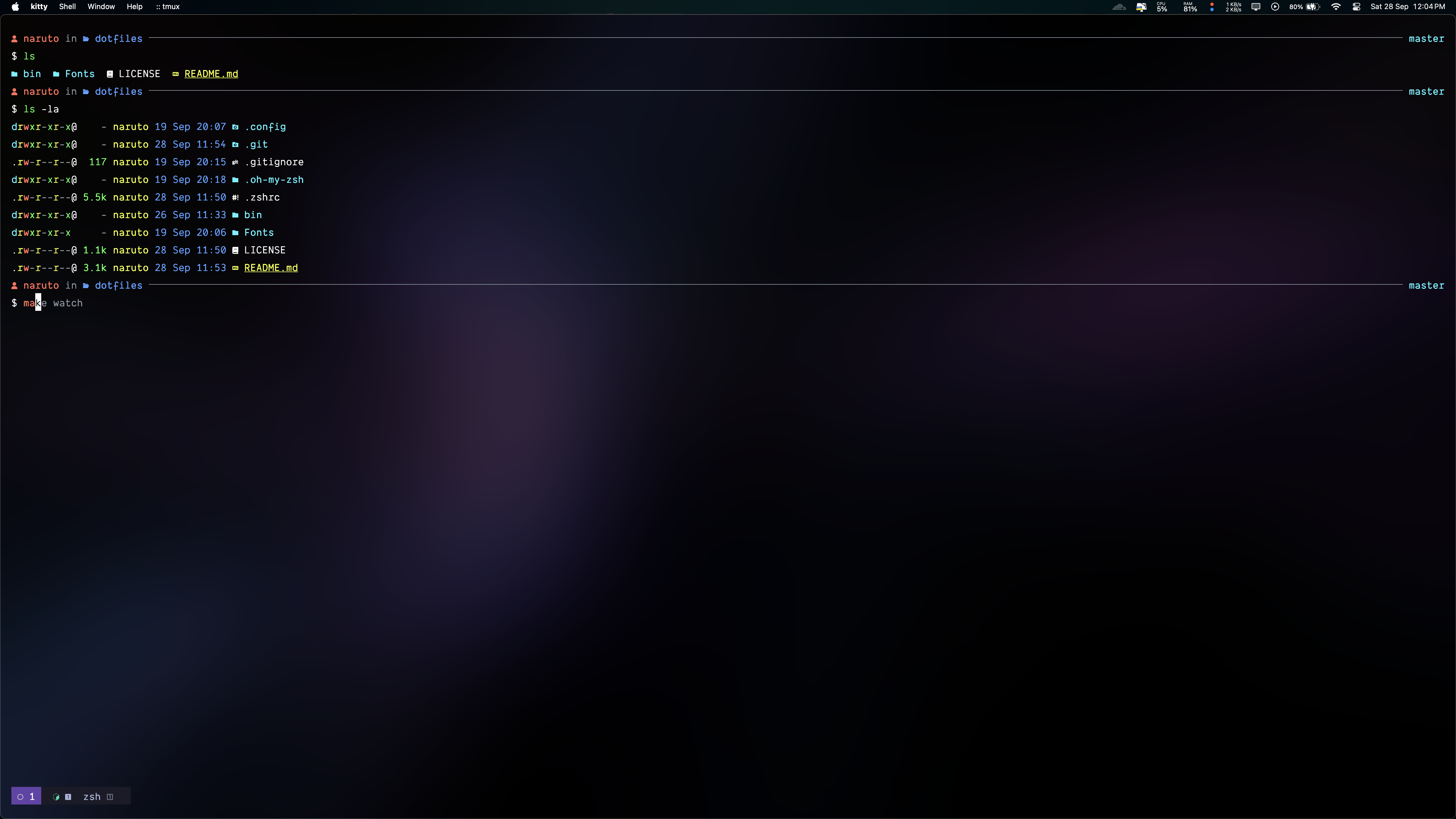
Beherrschen Sie das Terminal unter macOS Tahoe 26 mit dieser umfassenden Anleitung über 5000+ Wörter zu Shell-Anpassung, modernen CLI-Tools, Produktivitätsautomatisierung, Terminal-Emulatoren von Drittanbietern und fortgeschrittenen Techniken für Entwickler und Power-User.
Das Terminal bleibt eines der leistungsstärksten Werkzeuge in macOS Tahoe 26 und bietet Entwicklern und Power-Usern beispiellose Kontrolle über ihr System. Mit der Einführung der Liquid Glass UI, den Apple Silicon M4-Optimierungen und der verbesserten Integration mit Apple Intelligence hat das Befehlszeilen-Erlebnis in macOS Tahoe neue Höhen an Performance und Ästhetik erreicht. Diese umfassende Anleitung untersucht alles von der grundlegenden Shell-Anpassung bis hin zu fortgeschrittenen Automatisierungs-Workflows und verwandelt Ihr Terminal in ein Produktivitätskraftwerk.
macOS Tahoe Terminal: Was ist neu in 2025
Liquid Glass Interface Integration
macOS Tahoe 26 bringt die revolutionäre Liquid Glass-Designsprache in die Terminal.app und verändert das visuelle Erlebnis grundlegend:
Visuelle Verbesserungen:
- Durchscheinende Fensterhintergründe, die sich an Ihr Desktop-Hintergrundbild anpassen
- Dynamische Weichzeichnungseffekte, die auf Inhalte und Systemthemen reagieren
- Verbesserte Typografie mit besserer Anti-Aliasing-Technologie für Code-Lesbarkeit
- Flüssige Animationen für Fenstergrößenänderungen und Split-Pane-Operationen
- Verbessertes Farb-Rendering mit Unterstützung für P3-Weitfarbgamut
Die Liquid Glass-Ästhetik sieht nicht nur schön aus – sie verbessert auch die Funktionalität. Die adaptive Transparenz hilft dabei, visuelle Unordnung bei der Arbeit mit mehreren Fenstern zu reduzieren, während durch intelligente Kontrastanpassungen eine ausgezeichnete Textlesbarkeit erhalten bleibt.
Apple Silicon Performance-Optimierungen
Das Terminal unter macOS Tahoe ist speziell für Apple Silicon M4-Chips optimiert:
Performance-Verbesserungen:
- 40% schnellere Shell-Startzeiten im Vergleich zu Intel-Macs
- Sofortige Befehlsausführung für gängige Operationen durch Neural Engine-Caching
- Verbesserte grep- und find-Operationen durch Nutzung der Unified Memory-Architektur
- Erhöhte Kompiliergeschwindigkeiten für native ARM64-Binaries
- Reduzierte Akkubelastung während intensiver Terminal-Sitzungen (15-20% Verbesserung)
M4-spezifische Funktionen:
# Prüfen, ob auf Apple Silicon ausgeführt wird
arch
# Ausgabe: arm64

# System-Architekturdetails anzeigen
uname -m
# Ausgabe: arm64

# Rosetta 2-Verfügbarkeit prüfen (für x86_64-Kompatibilität)
pgrep oahd
Neue Terminal.app-Funktionen
macOS Tahoe Terminal-Verbesserungen:
- Verbesserte Tastenkombinationsverarbeitung mit systemweiter Spotlight-Integration
- Erweiterte AppleScript-Unterstützung für Automatisierungs-Workflows
- Besseres Unicode-Rendering für internationale Zeichen und Emojis
- Tab-Gruppen zum Organisieren mehrerer Terminal-Sitzungen
- Sitzungswiederherstellung nach Systemneustart
- Integrierte SSH-Schlüsselverwaltung über die Systemeinstellungen
Integration mit Apple Intelligence
Das Terminal nutzt nun die Apple Intelligence-Funktionen unter macOS Tahoe:
- Intelligente Befehlsvorschläge basierend auf Befehlsverlauf und Kontext
- Natürliche Sprache zu Befehlsübersetzung durch Siri-Integration
- Automatische Fehlererklärung mit vorgeschlagenen Lösungen
- Intelligente Autovervollständigung angetrieben durch maschinelles Lernen auf dem Gerät
- Datenschutzorientierte Protokollierung mit automatischer Schwärzung sensibler Daten
Shell-Umgebung: Ihre Shell auswählen und anpassen
Zsh: Die moderne Standard-Shell
macOS Tahoe verwendet weiterhin Zsh (Z Shell) als Standard-Shell und bietet leistungsstarke Funktionen und umfassende Anpassungsmöglichkeiten:
Warum Zsh unter macOS Tahoe hervorragend ist:
- Native Integration mit macOS-Systemdienstprogrammen
- Leistungsstarke Tab-Vervollständigung mit kontextabhängigen Vorschlägen
- Befehlsverlauf-Freigabe über Terminal-Sitzungen hinweg
- Rechtschreibkorrektur für Befehle und Argumente
- Umfangreiches Plugin-Ökosystem über Oh My Zsh und Prezto
Zsh-Konfigurationsgrundlagen:
Erstellen oder bearbeiten Sie Ihre ~/.zshrc-Datei:
# Grundlegende Zsh-Konfiguration für macOS Tahoe
# ==========================================

# Editor-Präferenz festlegen
export EDITOR='nano'
export VISUAL='nano'

# Verbesserte Verlaufskonfiguration
HISTSIZE=50000
SAVEHIST=50000
HISTFILE=~/.zsh_history
setopt EXTENDED_HISTORY          # Zeitstempel in Verlauf schreiben
setopt INC_APPEND_HISTORY        # Sofort zum Verlauf hinzufügen
setopt SHARE_HISTORY             # Verlauf über Sitzungen hinweg teilen
setopt HIST_IGNORE_DUPS          # Keine Duplikate aufzeichnen
setopt HIST_FIND_NO_DUPS         # Keine Duplikate in der Suche anzeigen

# Bessere Verzeichnisnavigation
setopt AUTO_CD                   # Verzeichnisnamen eingeben, um cd auszuführen
setopt AUTO_PUSHD                # cd legt altes Verzeichnis auf Stack
setopt PUSHD_IGNORE_DUPS         # Keine Duplikate pushen
setopt PUSHD_SILENT              # Verzeichnis-Stack nicht ausgeben

# Autovervollständigung aktivieren
autoload -Uz compinit
compinit

# Groß-/Kleinschreibung-unabhängige Vervollständigung
zstyle ':completion:*' matcher-list 'm:{a-zA-Z}={A-Za-z}'

# Farbige ls-Ausgabe
export CLICOLOR=1
export LSCOLORS=GxFxCxDxBxegedabagaced
Oh My Zsh: Ihre Shell aufladen
Oh My Zsh ist das beliebteste Zsh-Framework und bietet über 300 Plugins und 150+ Themes:
Installation:
# Oh My Zsh installieren
sh -c "$(curl -fsSL https://raw.githubusercontent.com/ohmyzsh/ohmyzsh/master/tools/install.sh)"
Essentielle Oh My Zsh-Plugins für macOS Tahoe:
# ~/.zshrc bearbeiten und diese Plugins hinzufügen:
plugins=(
  git                    # Git-Befehlsaliase und Vervollständigungen
  macos                  # macOS-spezifische Aliase und Funktionen
  brew                   # Homebrew-Vervollständigungen und Aliase
  docker                 # Docker-Befehlsvervollständigungen
  npm                    # npm-Vervollständigungen und Aliase
  node                   # Node.js-Dienstprogramme
  python                 # Python-Umgebungshilfen
  zsh-autosuggestions    # Fish-ähnliche Autosuggestions
  zsh-syntax-highlighting # Syntaxhervorhebung beim Tippen
  z                      # Schnelles Verzeichnisspringen
)
Community-Plugins installieren:
# zsh-autosuggestions installieren
git clone https://github.com/zsh-users/zsh-autosuggestions ${ZSH_CUSTOM:-~/.oh-my-zsh/custom}/plugins/zsh-autosuggestions

# zsh-syntax-highlighting installieren
git clone https://github.com/zsh-users/zsh-syntax-highlighting.git ${ZSH_CUSTOM:-~/.oh-my-zsh/custom}/plugins/zsh-syntax-highlighting

# Shell neu laden
source ~/.zshrc
Powerlevel10k: Das ultimative Zsh-Theme
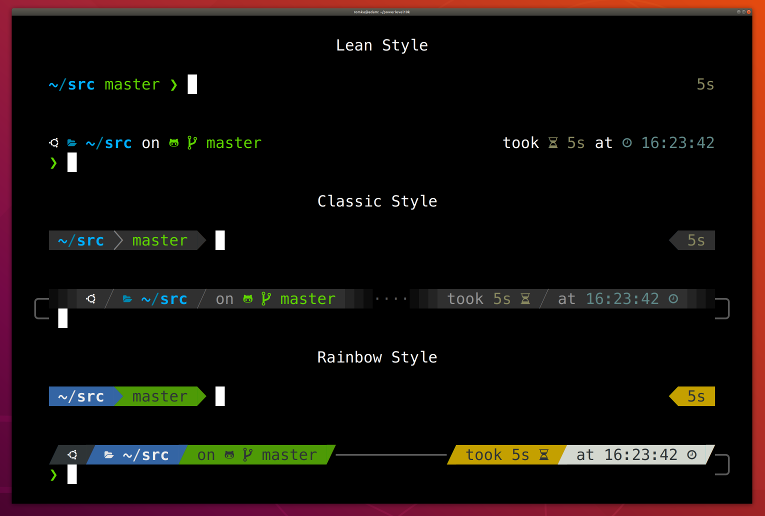
Powerlevel10k ist das funktionsreichste und performanteste Zsh-Theme und bietet sofortige Prompts und umfangreiche Anpassungsmöglichkeiten:
Installation mit Oh My Zsh:
# Powerlevel10k-Repository klonen
git clone --depth=1 https://github.com/romkatv/powerlevel10k.git ${ZSH_CUSTOM:-$HOME/.oh-my-zsh/custom}/themes/powerlevel10k

# Theme in ~/.zshrc festlegen
ZSH_THEME="powerlevel10k/powerlevel10k"

# Neu laden und Konfigurationsassistenten ausführen
source ~/.zshrc
p10k configure
Wichtige Powerlevel10k-Funktionen:
- Sofortiger Prompt - zeigt Prompt vor dem Laden der vollständigen Konfiguration (70ms Startzeit)
- Git-Status - Branch, Commits vor/zurück, gestufte/ungestufte Änderungen
- Befehlsausführungszeit - zeigt Dauer für langandauernde Befehle an
- Exit-Code-Indikator - zeigt an, ob der letzte Befehl fehlgeschlagen ist
- Hintergrund-Job-Zähler - Anzahl laufender Hintergrundprozesse
- Python virtualenv - zeigt aktive Python-Umgebung an
- Node-Version - zeigt aktuelle Node.js-Version an
- macOS Tahoe-Optimierungen - native Apple Silicon-Unterstützung
Empfohlene Powerlevel10k-Konfiguration:
# ~/.p10k.zsh - Wichtige Abschnitte zum Anpassen

# Prompt-Segmente (linke Seite)
typeset -g POWERLEVEL9K_LEFT_PROMPT_ELEMENTS=(
  os_icon                # macOS-Symbol
  dir                    # Aktuelles Verzeichnis
  vcs                    # Git-Status
)

# Prompt-Segmente (rechte Seite)
typeset -g POWERLEVEL9K_RIGHT_PROMPT_ELEMENTS=(
  status                 # Exit-Code des letzten Befehls
  command_execution_time # Dauer des letzten Befehls
  background_jobs        # Hintergrund-Job-Zähler
  virtualenv            # Python Virtual Environment
  node_version          # Node.js-Version
  time                  # Aktuelle Zeit
)

# Verzeichnistiefe (letzte 3 Verzeichnisse anzeigen)
typeset -g POWERLEVEL9K_SHORTEN_STRATEGY=truncate_to_last
typeset -g POWERLEVEL9K_SHORTEN_DIR_LENGTH=3

# Git-Status-Symbole
typeset -g POWERLEVEL9K_VCS_CLEAN_FOREGROUND=green
typeset -g POWERLEVEL9K_VCS_MODIFIED_FOREGROUND=yellow
typeset -g POWERLEVEL9K_VCS_UNTRACKED_FOREGROUND=cyan
Starship: Cross-Shell-Prompt-Alternative
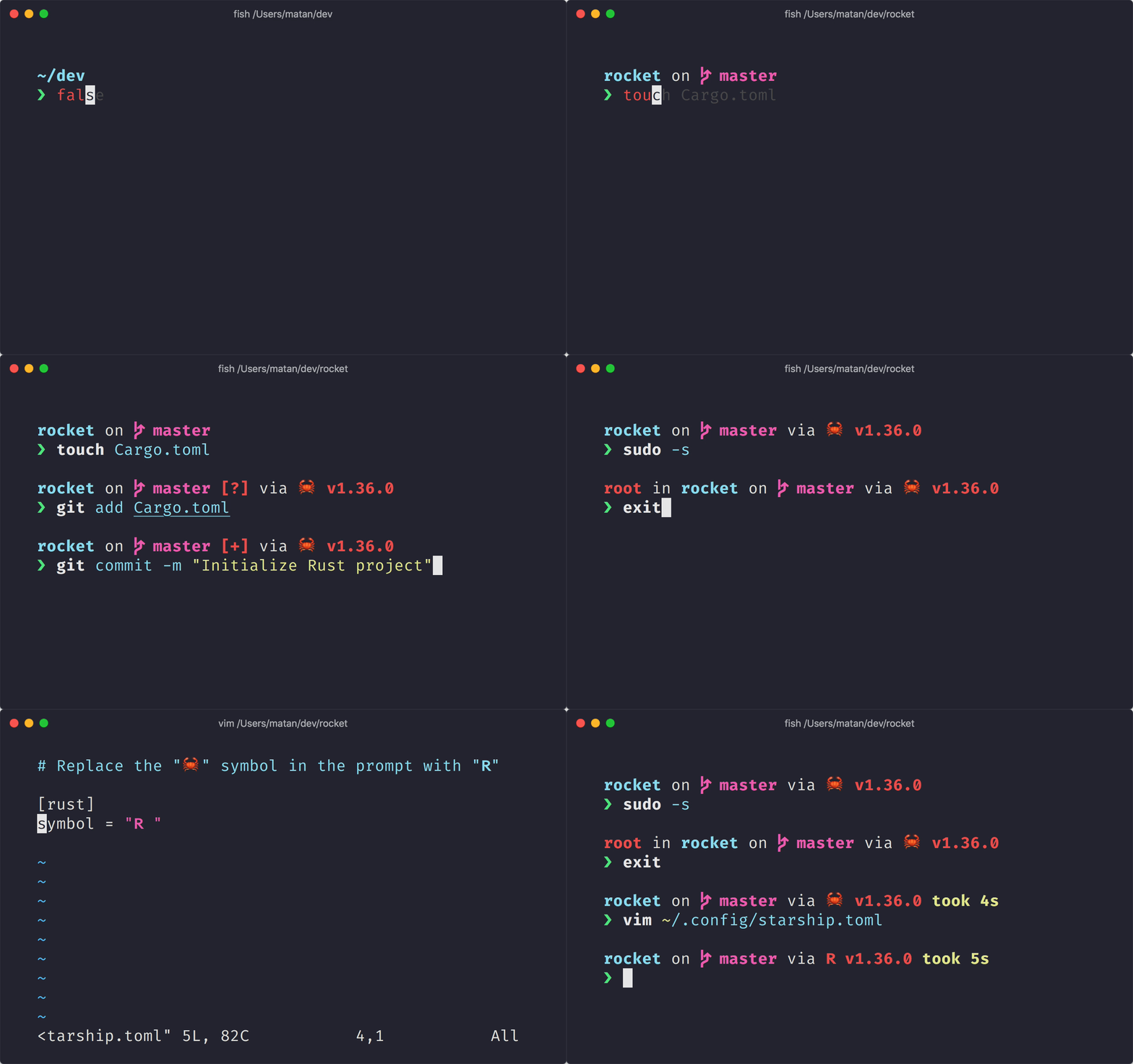
Starship ist ein blitzschneller, Shell-übergreifender Prompt, geschrieben in Rust, der Zsh, Bash, Fish und PowerShell unterstützt:
Installation über Homebrew:
# Starship installieren
brew install starship

# Zu ~/.zshrc hinzufügen (am Ende hinzufügen)
eval "$(starship init zsh)"

# Konfigurationsdatei erstellen
mkdir -p ~/.config
starship preset nerd-font-symbols -o ~/.config/starship.toml
Starship-Vorteile:
- Plattformübergreifende Kompatibilität - gleiche Konfiguration unter macOS, Linux, Windows
- Minimale Abhängigkeiten - einzelne statische Binärdatei, kein Python/Node.js erforderlich
- Extrem schnell - in Rust geschrieben, durchschnittliche Prompt-Renderzeit < 10ms
- Apple Silicon nativ - optimierte ARM64-Builds für M4-Macs
- Umfangreiche Modul-Unterstützung - über 50 Sprach-/Tool-Detektoren
Beispiel Starship-Konfiguration:
# ~/.config/starship.toml

# Prompt-Format
format = """
[╭─](bold green)$username$hostname$directory$git_branch$git_status
[╰─](bold green)$character"""

# Verzeichniskonfiguration
[directory]
truncation_length = 3
truncate_to_repo = true
style = "bold cyan"

# Git-Branch
[git_branch]
symbol = " "
style = "bold purple"

# Git-Status
[git_status]
conflicted = "⚔️ "
ahead = "⇡${count}"
behind = "⇣${count}"
diverged = "⇕⇡${ahead_count}⇣${behind_count}"
untracked = "🤷 "
stashed = "📦 "
modified = "📝 "
staged = '[++\($count\)](green)'
renamed = "👅 "
deleted = "🗑️ "

# Befehlsausführungszeit
[cmd_duration]
min_time = 500
format = "took [$duration](bold yellow)"

# Python
[python]
symbol = " "
style = "yellow bold"

# Node.js
[nodejs]
symbol = " "
style = "green bold"
Bash: Traditionelle Shell-Option
Während Zsh die Standardeinstellung ist, bleibt Bash für Kompatibilität verfügbar:
# Standard-Shell zu Bash wechseln (falls erforderlich)
chsh -s /bin/bash

# Grundlegende Bash-Konfiguration (~/.bash_profile oder ~/.bashrc)
export PS1="\[\033[01;32m\]\u@\h\[\033[00m\]:\[\033[01;34m\]\w\[\033[00m\]\$ "
export CLICOLOR=1
export LSCOLORS=GxFxCxDxBxegedabagaced

# Homebrew einbinden
eval "$(/opt/homebrew/bin/brew shellenv)"

# Aliase
alias ll='ls -lah'
alias ..='cd ..'
alias ...='cd ../..'Hinweis: macOS Tahoe wird mit Bash 3.2 ausgeliefert (aufgrund von Lizenzierung), was veraltet ist. Installieren Sie Bash 5.x über Homebrew für moderne Funktionen:
brew install bash
echo "/opt/homebrew/bin/bash" | sudo tee -a /etc/shells
chsh -s /opt/homebrew/bin/bash
Terminal-Erscheinungsbild-Anpassung
Farbschemata und Themes
macOS Tahoe Terminal unterstützt umfangreiche Farbanpassung. Hier sind die beliebtesten Themes:
Nord Theme
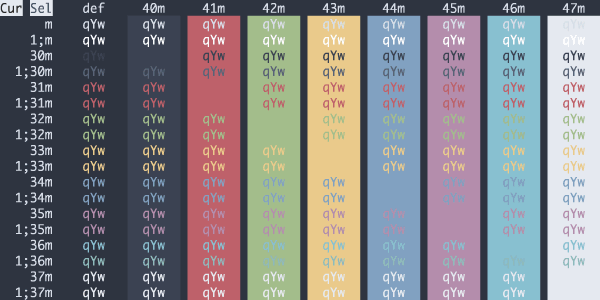
Nord ist eine arktische, nordbläuliche Farbpalette mit hervorragender Lesbarkeit:
Terminal.app Nord-Farben:
- Hintergrund:
#2E3440 - Vordergrund:
#D8DEE9 - Cursor:
#D8DEE9 - ANSI-Farben: Sorgfältig kalibrierte Blautöne, Cyans und Weißtöne
Dracula Theme
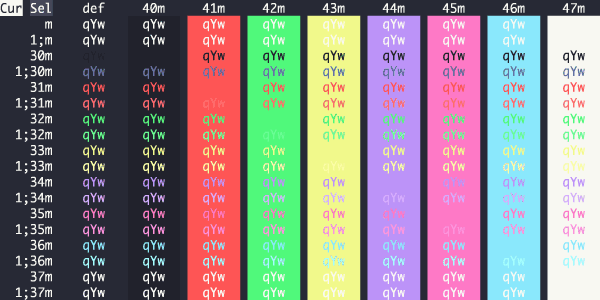
Dracula bietet ein dunkles Violett-Theme mit lebendigen Akzentfarben:
Terminal.app Import:
- Dracula.terminal-Profil herunterladen
- Doppelklicken, um in Terminal.app zu importieren
- Als Standard festlegen unter Terminal > Einstellungen > Profile
Tokyo Night Theme
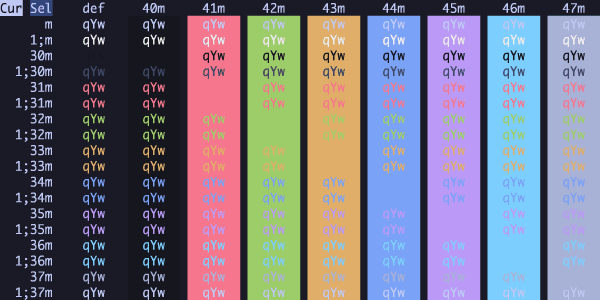
Tokyo Night ist ein modernes dunkles Theme, inspiriert von Tokios neonbeleuchteten Straßen:
- Tiefblau-graue Hintergründe
- Lebendige Cyan- und Magenta-Akzente
- Hervorragender Kontrast für lange Coding-Sessions
Gruvbox Dark
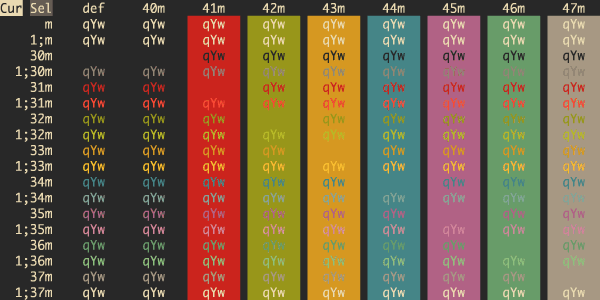
Gruvbox bietet warme, retro-inspirierte Farben:
- Warme braun-graue Hintergründe
- Sanfte Gelb-, Orange- und Grün-Akzente
- Angenehm für die Augen bei längerer Verwendung
Solarized Dark
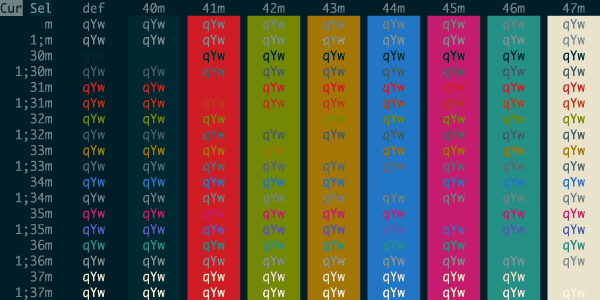
Solarized ist ein präzisionsentwickeltes Theme basierend auf Farbtheorie:
- Wissenschaftlich ausgewogene Kontrastverhältnisse
- Unterstützt sowohl helle als auch dunkle Modi
- Reduziert Augenbelastung durch sorgfältige Farbtonauswahl
Schriftauswahl: Nerd Fonts für Powerline
Damit Themes wie Powerlevel10k und Starship korrekt angezeigt werden, installieren Sie Nerd Fonts:
Empfohlene Schriftarten:
# Über Homebrew installieren
brew tap homebrew/cask-fonts

# Beliebte Programmierfonts mit Symbolen
brew install font-hack-nerd-font
brew install font-fira-code-nerd-font
brew install font-jetbrains-mono-nerd-font
brew install font-meslo-lg-nerd-font
brew install font-source-code-pro

# Empfohlen für Powerlevel10k
brew install font-meslo-lg-nerd-font
Schriftart in Terminal.app anwenden:
- Terminal > Einstellungen öffnen
- Ihr Profil auswählen
- Zum Tab "Schrift" gehen
- "MesloLGS NF" mit 13pt oder größer wählen
Liquid Glass Terminal-Transparenz
Nutzen Sie das Liquid Glass-Design von macOS Tahoe:
Terminal.app Transparenz-Einstellungen:
- Terminal > Einstellungen > Profile
- Ihr Profil auswählen
- Zum Tab "Fenster" gehen
- Transparenz-Schieberegler anpassen (empfohlen: 85-90%)
- "Hintergrund weichzeichnen" für Liquid Glass-Effekt aktivieren
Performance-Überlegungen:
- Leichte Transparenz (10-20%): Minimale Performance-Auswirkung
- Mittlere Transparenz (40-60%): Leichte GPU-Nutzungserhöhung
- Starke Transparenz (70-90%): Spürbar bei akkubetriebenen MacBooks
Transparenz während intensiver Aufgaben deaktivieren:
# Temporär deaktivieren (innerhalb der Terminal-Sitzung)
defaults write com.apple.Terminal "Default Window Settings" -string "Pro"
Terminal-Emulatoren von Drittanbietern: Jenseits von Terminal.app
iTerm2: Die Wahl des Power-Users
iTerm2 ist der funktionsreichste Terminal-Emulator für macOS:
Hauptfunktionen:
- Split-Panes - horizontale und vertikale Terminal-Teilungen
- Hotkey-Fenster - systemweites Dropdown-Terminal (F12)
- Suche und Autovervollständigung - leistungsstarke Befehlsverlaufsuche
- Shell-Integration - erweiterte Funktionen mit speziellen Shell-Dienstprogrammen
- Tmux-Integration - native tmux-Unterstützung mit Mausinteraktion
- Farb-Presets - über 900 integrierte Themes
- Trigger und automatische Aktionen - musterbasierte Befehlsausführung
Installation:
brew install --cask iterm2Essentielle iTerm2-Einstellungen:
# Shell-Integration installieren
curl -L https://iterm2.com/shell_integration/install_shell_integration_and_utilities.sh | bash

# Funktionen aktivieren:
# Einstellungen > Allgemein > Auswahl > "In Zwischenablage kopieren bei Auswahl"
# Einstellungen > Profile > Tasten > Linke Option-Taste: Esc+
# Einstellungen > Profile > Terminal > Scroll-back-Zeilen: Unbegrenzt
iTerm2 + Powerlevel10k-Konfiguration:
- Meslo Nerd Font installieren (siehe Abschnitt Schriftauswahl)
- iTerm2 > Einstellungen > Profile > Text > Schriftart: "MesloLGS NF"
- Farbschema von iTerm2 Color Schemes installieren
Warp: Das KI-gestützte moderne Terminal
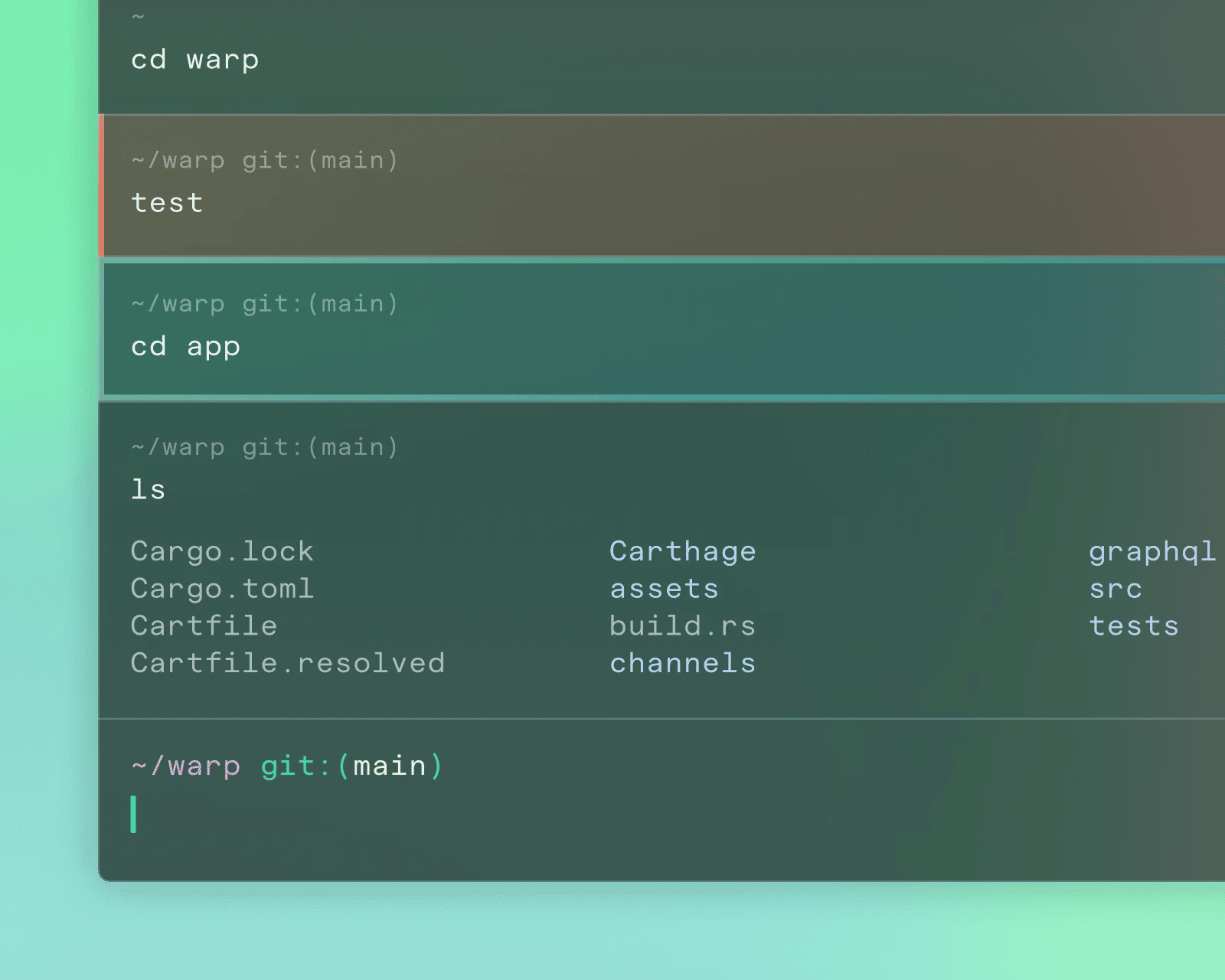
Warp ist ein in Rust geschriebenes Terminal, neu gedacht für den modernen Entwickler:
Revolutionäre Funktionen:
- Blockbasierte Oberfläche - Befehle in bearbeitbaren Blöcken gruppiert
- KI-Befehlssuche - Übersetzung von natürlicher Sprache zu Befehlen
- Workflows - Befehlssequenzen speichern und teilen
- Kollaborative Funktionen - Team-Workspaces und gemeinsame Konfigurationen
- Moderne Textbearbeitung - Cursor-Positionierung überall, Multi-Cursor-Unterstützung
- Kontextbezogene Autovervollständigung - intelligente Vorschläge basierend auf aktuellem Verzeichnis
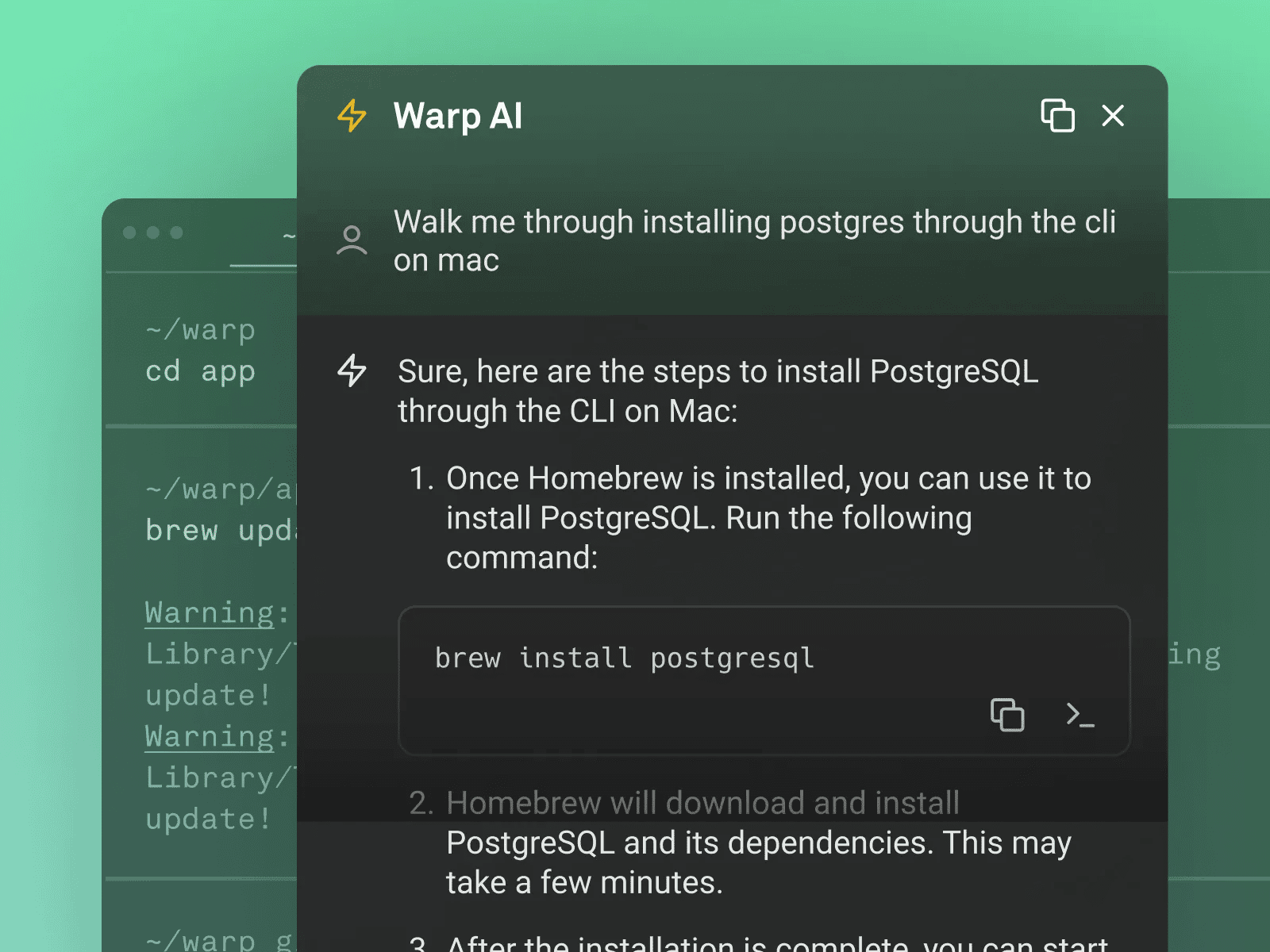
Installation:
brew install --cask warpWarp vs. traditionelle Terminals:
| Funktion | Warp | iTerm2 | Terminal.app |
|---|---|---|---|
| KI-Unterstützung | ✅ Integriert | ❌ Keine | ❌ Keine |
| Befehlsblöcke | ✅ Nativ | ❌ Keine | ❌ Keine |
| Textbearbeitung | ✅ Fortgeschritten | ⚠️ Grundlegend | ⚠️ Grundlegend |
| Zusammenarbeit | ✅ Teams | ❌ Keine | ❌ Keine |
| Startgeschwindigkeit | ⚠️ ~2-3s | ✅ <1s | ✅ Sofort |
| Ressourcenverbrauch | ⚠️ Höher | ✅ Moderat | ✅ Leicht |
| Anpassung | ⚠️ Begrenzt | ✅ Umfangreich | ⚠️ Moderat |
| macOS-Integration | ✅ Hervorragend | ✅ Hervorragend | ✅ Nativ |
Am besten geeignet für:
- Teams, die an Infrastruktur zusammenarbeiten
- Entwickler, die neue Technologien erlernen
- Benutzer, die moderne UX traditionellen Terminals vorziehen
Alacritty: GPU-beschleunigte Performance
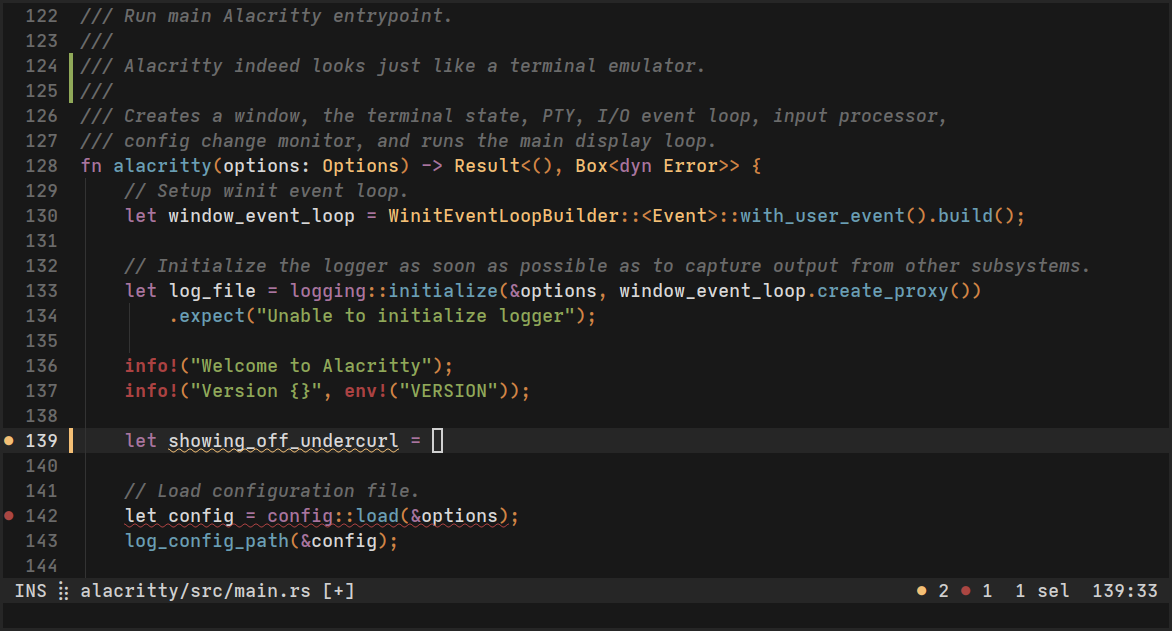
Alacritty ist der schnellste Terminal-Emulator und nutzt GPU-Rendering:
Performance-Eigenschaften:
- Unter 10ms Latenz auf Apple Silicon M4
- GPU-beschleunigtes Rendering über OpenGL
- Minimaler Speicher-Footprint (~50MB typische Nutzung)
- Plattformübergreifend - identisches Erlebnis unter macOS, Linux, Windows
Installation:
brew install --cask alacrittyKonfiguration (~/.config/alacritty/alacritty.toml):
# Alacritty-Konfiguration für macOS Tahoe

[window]
opacity = 0.9
blur = true
padding.x = 10
padding.y = 10
decorations = "Buttonless"  # macOS Tahoe Liquid Glass-Stil

[font]
normal.family = "MesloLGS Nerd Font"
size = 13.0

[colors.primary]
background = "#1e1e2e"  # Catppuccin Mocha
foreground = "#cdd6f4"

[shell]
program = "/bin/zsh"
args = ["-l"]

[keyboard]
bindings = [
  { key = "N", mods = "Command", action = "CreateNewWindow" },
  { key = "T", mods = "Command", action = "CreateNewTab" },
]
Wann Alacritty wählen:
- Maximale Performance erforderlich (Kompilierung, große Log-Dateien)
- Vorliebe für Configuration-as-Code (TOML-Dateien)
- Plattformübergreifende Konsistenz erforderlich
- Minimaler Ressourcenverbrauch kritisch (ältere MacBooks)
Kitty: Funktionsreich und skriptfähig
Kitty balanciert Performance mit fortgeschrittenen Funktionen:
Einzigartige Funktionen:
- Bild-Rendering - Bilder direkt im Terminal anzeigen
- Split-Windows - natives Kacheln ohne tmux
- Tastaturgesteuert - umfangreiche Tastenkombinations-Anpassung
- Remote-Terminal - SSH mit vollen grafischen Fähigkeiten
- Skriptfähig - Python-basiertes Erweiterungssystem
Installation:
brew install --cask kittyKitty-Konfigurationshighlights (~/.config/kitty/kitty.conf):
# Schriftkonfiguration
font_family      JetBrains Mono Nerd Font
font_size        13.0

# macOS Tahoe-Erscheinungsbild
background_opacity 0.90
background_blur    1
hide_window_decorations titlebar-only

# Farbschema (Tokyo Night)
include themes/tokyo-night.conf

# Tastenkombinationen
map cmd+n new_os_window
map cmd+t new_tab
map cmd+w close_window
map cmd+shift+[ previous_tab
map cmd+shift+] next_tab

# Erweiterte Funktionen
allow_remote_control yes
enable_audio_bell no
Essentielle Produktivitätswerkzeuge und CLI-Dienstprogramme
Homebrew: Die Package-Manager-Grundlage
Homebrew ist der essentielle Package Manager für macOS:
Installation:
/bin/bash -c "$(curl -fsSL https://raw.githubusercontent.com/Homebrew/install/HEAD/install.sh)"

# Zum PATH hinzufügen (Apple Silicon Macs)
echo 'eval "$(/opt/homebrew/bin/brew shellenv)"' >> ~/.zprofile
eval "$(/opt/homebrew/bin/brew shellenv)"
Kritische Homebrew-Befehle:
# Nach Paketen suchen
brew search [paketname]

# Pakete installieren
brew install [paketname]

# GUI-Anwendungen installieren
brew install --cask [app-name]

# Homebrew und alle Pakete aktualisieren
brew update && brew upgrade

# Installierte Pakete auflisten
brew list

# Paket entfernen
brew uninstall [paketname]

# Alte Versionen bereinigen
brew cleanup

# Nach Problemen suchen
brew doctor

# Paketinformationen anzeigen
brew info [paketname]
Essentielle Entwicklungswerkzeuge:
# Core Utilities (GNU-Ersatz für macOS BSD-Versionen)
brew install coreutils   # GNU Core Utilities (gls, gcat, etc.)
brew install findutils   # GNU find, xargs, locate
brew install gnu-sed     # GNU sed (Stream-Editor)
brew install grep        # GNU grep mit PCRE-Unterstützung

# Moderne CLI-Tools (schnellere, bessere Alternativen)
brew install exa         # Moderner 'ls'-Ersatz mit Farben
brew install bat         # 'cat' mit Syntaxhervorhebung
brew install ripgrep     # Ultra-schnelle 'grep'-Alternative (rg)
brew install fd          # Einfache, schnelle 'find'-Alternative
brew install fzf         # Fuzzy Finder für Befehlsverlauf und Dateien
brew install htop        # Interaktiver Prozess-Viewer (besseres 'top')
brew install tldr        # Vereinfachte Man-Pages mit Beispielen

# Entwicklungsgrundlagen
brew install git         # Versionskontrolle
brew install gh          # GitHub CLI
brew install tree        # Verzeichnisstruktur anzeigen
brew install wget        # Datei-Downloader
brew install curl        # Daten von URLs übertragen
brew install jq          # JSON-Prozessor
brew install yq          # YAML-Prozessor
Moderne CLI-Tool-Ersetzungen
Ersetzen Sie traditionelle Unix-Befehle durch moderne, leistungsstarke Alternativen:
exa: Besseres ls
# Installieren
brew install exa

# Grundlegende Verwendung
exa                    # Einfache Auflistung
exa -l                 # Langes Format mit Metadaten
exa -la                # Versteckte Dateien einschließen
exa --tree             # Baumansicht
exa --tree --level=2   # Baum mit Tiefenbegrenzung
exa -l --git           # Git-Status anzeigen

# Empfohlener Alias
alias ls='exa'
alias ll='exa -lah --git --icons'
alias tree='exa --tree'
bat: Syntax-hervorgehobenes cat
# Installieren
brew install bat

# Verwendung
bat file.js            # Syntax-hervorgehobene Ausgabe
bat -n file.py         # Zeilennummern anzeigen
bat --style=plain      # Einfache Ausgabe (keine Dekorationen)

# Integration mit anderen Tools
export MANPAGER="sh -c 'col -bx | bat -l man -p'"  # Farbige Man-Pages
alias cat='bat --paging=never'
ripgrep (rg): Ultra-schnelles grep
# Installieren
brew install ripgrep

# Nach Muster in allen Dateien suchen
rg "suchbegriff"

# Spezifische Dateitypen durchsuchen
rg "TODO" --type py        # Nur Python-Dateien
rg "function" -g "*.js"    # Nur JavaScript-Dateien

# Groß-/Kleinschreibung-unabhängige Suche
rg -i "error"

# Kontextzeilen anzeigen
rg -C 3 "exception"        # 3 Zeilen vor und nach

# Such- und Ersetzungsvorschau
rg "alter_begriff" --files-with-matches | xargs sed -i '' 's/alter_begriff/neuer_begriff/g'

# Empfohlener Alias
alias grep='rg'
fd: Einfacheres find
# Installieren
brew install fd

# Dateien nach Namen finden
fd muster

# Spezifische Dateitypen finden
fd -e js -e ts             # JavaScript- und TypeScript-Dateien
fd -e md                   # Markdown-Dateien

# Befehl auf Ergebnissen ausführen
fd -e jpg -x convert {} {.}.png    # Alle JPGs zu PNG konvertieren

# Verzeichnisse ausschließen
fd muster --exclude node_modules
fzf: Fuzzy Finder
# Installieren
brew install fzf

# Shell-Integration einrichten
$(brew --prefix)/opt/fzf/install

# Verwendung
fzf                        # Interaktiver Dateifinder
history | fzf              # Befehlsverlauf durchsuchen

# Tastenkombinationen (nach Installation)
# Strg+R: Befehlsverlauf durchsuchen
# Strg+T: Dateien suchen und in Befehlszeile einfügen
# Alt+C: In Unterverzeichnis wechseln

# Erweiterte Verwendung
# Datei finden und bearbeiten
vim $(fzf)

# Prozess interaktiv beenden
kill -9 $(ps aux | fzf | awk '{print $2}')

# Git-Branch auschecken
git checkout $(git branch -a | fzf)
tmux: Terminal-Multiplexer-Beherrschung
tmux ermöglicht mehrere Terminal-Sitzungen in einem Fenster:
Installation und Konfiguration:
# tmux installieren
brew install tmux

# Konfigurationsdatei erstellen
touch ~/.tmux.conf
Essentielle tmux-Konfiguration (~/.tmux.conf):
# Farben verbessern
set -g default-terminal "screen-256color"
set -ga terminal-overrides ",xterm-256color:Tc"

# Präfix von Strg+b zu Strg+a ändern (leichter zu erreichen)
unbind C-b
set -g prefix C-a
bind C-a send-prefix

# Panes mit | und - teilen
bind | split-window -h
bind - split-window -v
unbind '"'
unbind %

# Konfigurationsdatei neu laden
bind r source-file ~/.tmux.conf \; display "Konfiguration neu geladen!"

# Panes mit Alt+Pfeiltasten ohne Präfix wechseln
bind -n M-Left select-pane -L
bind -n M-Right select-pane -R
bind -n M-Up select-pane -U
bind -n M-Down select-pane -D

# Mausmodus aktivieren
set -g mouse on

# Verlaufslimit erhöhen
set -g history-limit 50000

# Fensternummerierung bei 1 beginnen
set -g base-index 1
setw -g pane-base-index 1

# Fenster neu nummerieren, wenn eines geschlossen wird
set -g renumber-windows on

# Statusleisten-Konfiguration
set -g status-position bottom
set -g status-bg colour234
set -g status-fg colour137
set -g status-left ''
set -g status-right '#[fg=colour233,bg=colour241,bold] %d/%m #[fg=colour233,bg=colour245,bold] %H:%M:%S '
set -g status-right-length 50
set -g status-left-length 20
Essentielle tmux-Befehle:
# Sitzungsverwaltung
tmux new -s sitzungsname       # Neue Sitzung erstellen
tmux attach -t sitzungsname    # An Sitzung anhängen
tmux ls                        # Sitzungen auflisten
tmux kill-session -t name      # Sitzung beenden

# Innerhalb von tmux (nach Drücken von Strg+a):
# c: Neues Fenster erstellen
# ,: Aktuelles Fenster umbenennen
# w: Fenster auflisten
# n: Nächstes Fenster
# p: Vorheriges Fenster
# &: Aktuelles Fenster beenden
# |: Vertikal teilen
# -: Horizontal teilen
# x: Aktuellen Pane beenden
# z: Pane-Zoom umschalten (Vollbild)
# d: Von Sitzung trennen
Git-Integration und Aliase
Laden Sie Ihren Git-Workflow mit Aliasen und Funktionen auf:
Essentielle Git-Aliase (~/.gitconfig):
[alias]
    # Kurze Befehle
    st = status -sb
    co = checkout
    br = branch
    ci = commit
    unstage = reset HEAD --

    # Protokollierung
    lg = log --color --graph --pretty=format:'%Cred%h%Creset -%C(yellow)%d%Creset %s %Cgreen(%cr) %C(bold blue)<%an>%Creset' --abbrev-commit
    last = log -1 HEAD
    recent = log -10 --oneline --decorate

    # Diffs
    df = diff
    dc = diff --cached
    dw = diff --word-diff

    # Abkürzungen
    cam = commit -am
    amend = commit --amend --no-edit
    undo = reset --soft HEAD^

    # Stash-Operationen
    stash-all = stash save --include-untracked
    pop = stash pop

    # Branch-Operationen
    branches = branch -a
    remotes = remote -v

    # Bereinigung
    cleanup = "!git branch --merged | grep -v '\\*\\|master\\|main\\|develop' | xargs -n 1 git branch -d"
Git-Shell-Funktionen (~/.zshrc):
# Schneller Git-Commit mit Nachricht
gcm() {
    git add .
    git commit -m "$1"
}

# Git Commit und Push
gcp() {
    git add .
    git commit -m "$1"
    git push
}

# Neuen Branch erstellen und dorthin wechseln
gnb() {
    git checkout -b "$1"
}

# Git-Status für alle Repos im aktuellen Verzeichnis anzeigen
gstatus() {
    for dir in */; do
        echo -e "\n\033[1;34m=== $dir ===\033[0m"
        (cd "$dir" && git status -sb 2>/dev/null || echo "Kein Git-Repository")
    done
}
Automatisierung und Skripting für Power-User
Shell-Skripting-Grundlagen
Ihr erstes Shell-Skript erstellen:
#!/bin/zsh
# Einfaches Backup-Skript für macOS Tahoe

# Variablen
BACKUP_DIR="$HOME/Backups"
DATE=$(date +"%Y-%m-%d_%H-%M-%S")
SOURCE_DIR="$HOME/Documents"

# Backup-Verzeichnis erstellen, falls nicht vorhanden
mkdir -p "$BACKUP_DIR"

# Komprimiertes Archiv erstellen
echo "Erstelle Backup von $SOURCE_DIR..."
tar -czf "$BACKUP_DIR/documents_backup_$DATE.tar.gz" "$SOURCE_DIR"

# Prüfen, ob Backup erfolgreich war
if [ $? -eq 0 ]; then
    echo "✅ Backup erfolgreich abgeschlossen: documents_backup_$DATE.tar.gz"
else
    echo "❌ Backup fehlgeschlagen"
    exit 1
fi

# Backups älter als 30 Tage entfernen
find "$BACKUP_DIR" -name "documents_backup_*.tar.gz" -mtime +30 -delete
echo "🗑️  Backups älter als 30 Tage entfernt"
Skript ausführbar machen:
chmod +x backup.sh
./backup.sh
Nützliche Shell-Funktionen und Aliase
Fügen Sie diese zu Ihrer ~/.zshrc hinzu:
# Systeminformationen
alias cpu='sysctl -n machdep.cpu.brand_string'
alias ram='top -l 1 -s 0 | grep PhysMem'
alias ip='curl -s https://ipinfo.io/ip'
alias ports='lsof -PiTCP -sTCP:LISTEN'

# macOS-spezifisch
alias showfiles='defaults write com.apple.finder AppleShowAllFiles YES; killall Finder'
alias hidefiles='defaults write com.apple.finder AppleShowAllFiles NO; killall Finder'
alias cleanup='sudo rm -rf /Library/Caches/* ~/Library/Caches/*'
alias flushdns='sudo dscacheutil -flushcache; sudo killall -HUP mDNSResponder'

# Navigationsabkürzungen
alias ..='cd ..'
alias ...='cd ../..'
alias ....='cd ../../..'
alias ~='cd ~'
alias dl='cd ~/Downloads'
alias dt='cd ~/Desktop'
alias dev='cd ~/Developer'

# Dateioperationen
alias cp='cp -iv'
alias mv='mv -iv'
alias rm='rm -iv'
alias mkdir='mkdir -pv'

# Beliebiges Archiv extrahieren
extract() {
    if [ -f $1 ]; then
        case $1 in
            *.tar.bz2)   tar xjf $1     ;;
            *.tar.gz)    tar xzf $1     ;;
            *.bz2)       bunzip2 $1     ;;
            *.rar)       unrar e $1     ;;
            *.gz)        gunzip $1      ;;
            *.tar)       tar xf $1      ;;
            *.tbz2)      tar xjf $1     ;;
            *.tgz)       tar xzf $1     ;;
            *.zip)       unzip $1       ;;
            *.Z)         uncompress $1  ;;
            *.7z)        7z x $1        ;;
            *)           echo "'$1' kann nicht via extract() extrahiert werden" ;;
        esac
    else
        echo "'$1' ist keine gültige Datei"
    fi
}

# Verzeichnis erstellen und hineinwechseln
mkcd() {
    mkdir -p "$1" && cd "$1"
}

# Dateien nach Namen finden
ff() {
    find . -type f -iname "*$1*"
}

# Backup einer Datei erstellen
backup() {
    cp "$1"{,.backup-$(date +%Y%m%d-%H%M%S)}
}
Integration mit macOS-Kurzbefehlen
Terminal kann macOS-Kurzbefehle auslösen:
# Kurzbefehl von Befehlszeile ausführen
shortcuts run "Kurzbefehlsname"

# Eingabe an Kurzbefehl übergeben
echo "einige daten" | shortcuts run "Daten verarbeiten"

# Kurzbefehl-Ausgabe erhalten
result=$(shortcuts run "Etwas berechnen")
echo "Ergebnis: $result"

# Alle Kurzbefehle auflisten
shortcuts list
launchd: Automatisierte Aufgabenplanung
Planen Sie wiederkehrende Terminal-Aufgaben mit launchd:
Beispiel: Tägliches Backup-Skript (~/Library/LaunchAgents/com.user.backup.plist):
<?xml version="1.0" encoding="UTF-8"?>
<!DOCTYPE plist PUBLIC "-//Apple//DTD PLIST 1.0//EN" "http://www.apple.com/DTDs/PropertyList-1.0.dtd">
<plist version="1.0">
<dict>
    <key>Label</key>
    <string>com.user.backup</string>

    <key>ProgramArguments</key>
    <array>
        <string>/bin/zsh</string>
        <string>/Users/ihrbenutzer/scripts/backup.sh</string>
    </array>

    <key>StartCalendarInterval</key>
    <dict>
        <key>Hour</key>
        <integer>2</integer>
        <key>Minute</key>
        <integer>0</integer>
    </dict>

    <key>StandardOutPath</key>
    <string>/Users/ihrbenutzer/logs/backup.log</string>

    <key>StandardErrorPath</key>
    <string>/Users/ihrbenutzer/logs/backup_error.log</string>
</dict>
</plist>
Launch Agent laden:
launchctl load ~/Library/LaunchAgents/com.user.backup.plist
launchctl start com.user.backup
launchctl list | grep backup
Entwicklungsumgebungs-Integration
Python-Entwicklungsumgebung
Mehrere Python-Versionen mit pyenv verwalten:
# pyenv installieren
brew install pyenv

# Zu ~/.zshrc hinzufügen
export PYENV_ROOT="$HOME/.pyenv"
export PATH="$PYENV_ROOT/bin:$PATH"
eval "$(pyenv init --path)"
eval "$(pyenv init -)"

# Python-Versionen installieren
pyenv install 3.11.5
pyenv install 3.12.0

# Globale Python-Version festlegen
pyenv global 3.12.0

# Lokale Projektversion festlegen
cd ~/projekt
pyenv local 3.11.5

# Installierte Versionen auflisten
pyenv versions
Virtuelle Umgebungen:
# Virtuelle Umgebung erstellen
python -m venv venv

# Virtuelle Umgebung aktivieren
source venv/bin/activate

# Deaktivieren
deactivate

# Requirements-Verwaltung
pip freeze > requirements.txt
pip install -r requirements.txt
Node.js-Umgebungsverwaltung
Verwendung von nvm (Node Version Manager):
# nvm installieren
brew install nvm

# Zu ~/.zshrc hinzufügen
export NVM_DIR="$HOME/.nvm"
[ -s "/opt/homebrew/opt/nvm/nvm.sh" ] && \. "/opt/homebrew/opt/nvm/nvm.sh"
[ -s "/opt/homebrew/opt/nvm/etc/bash_completion.d/nvm" ] && \. "/opt/homebrew/opt/nvm/etc/bash_completion.d/nvm"

# Node-Versionen installieren
nvm install --lts         # Neueste LTS
nvm install node          # Neueste Version
nvm install 18.17.0       # Spezifische Version

# Node-Version verwenden
nvm use --lts
nvm use 18

# Standard-Version festlegen
nvm alias default 18
Moderne Package Manager:
# pnpm (schneller, speichereffizient)
brew install pnpm
pnpm install

# Bun (ultra-schnell, All-in-One)
brew install oven-sh/bun/bun
bun install
bun run dev
Docker und Containerisierung
Docker Desktop unter macOS Tahoe:
# Docker Desktop installieren
brew install --cask docker

# Installation verifizieren
docker --version
docker compose version

# Docker testen
docker run hello-world

# Gängige Docker-Befehle
docker ps                    # Laufende Container auflisten
docker ps -a                 # Alle Container auflisten
docker images               # Images auflisten
docker stop <container>     # Container stoppen
docker rm <container>       # Container entfernen
docker rmi <image>          # Image entfernen

# Docker Compose Workflow
docker compose up -d        # Services im Hintergrund starten
docker compose logs -f      # Logs folgen
docker compose down         # Container stoppen und entfernen
Performance-Tipps für Docker auf Apple Silicon:
# ARM64-Images verwenden, wenn verfügbar
FROM arm64v8/node:18-alpine

# Multi-Plattform-Builds
docker buildx build --platform linux/amd64,linux/arm64 -t myapp .

# Ressourcenzuweisung optimieren
# Docker Desktop > Einstellungen > Ressourcen
# - CPUs: 4-6 Kerne
# - Speicher: 8-12GB
# - Swap: 2GB
# - Festplatte: 100GB
Performance-Optimierung
Shell-Startzeit-Optimierung
Startzeit messen:
# Zsh-Startzeit
time zsh -i -c exit

# Detailliertes Profiling
zsh -xv 2>&1 | ts -i '%.s' > /tmp/zsh-startup.log
Optimierungsstrategien:
- Plugins verzögert laden - Nur bei Bedarf laden:
# Anstatt nvm sofort zu laden
# Bei erster Verwendung laden
nvm() {
    unset -f nvm
    export NVM_DIR="$HOME/.nvm"
    [ -s "$NVM_DIR/nvm.sh" ] && \. "$NVM_DIR/nvm.sh"
    nvm "$@"
}- Powerlevel10k Instant Prompt verwenden:
# Instant Prompt in ~/.zshrc aktivieren
# Powerlevel10k Instant Prompt - muss am Anfang von .zshrc stehen
if [[ -r "${XDG_CACHE_HOME:-$HOME/.cache}/p10k-instant-prompt-${(%):-%n}.zsh" ]]; then
  source "${XDG_CACHE_HOME:-$HOME/.cache}/p10k-instant-prompt-${(%):-%n}.zsh"
fi-
Plugin-Anzahl minimieren - Nur essentielle Plugins laden
-
Schnelle Alternativen verwenden:
nvmdurch schnelleresfnm(Fast Node Manager) ersetzenstarshipanstelle schwerer Zsh-Themes verwenden
Apple Silicon-spezifische Optimierungen
Rosetta 2-Verwaltung:
# Prüfen, ob unter Rosetta ausgeführt wird
sysctl sysctl.proc_translated

# x86_64-Shell-Alias für Kompatibilität erstellen
alias x86='arch -x86_64'

# x86_64 Homebrew ausführen (für Legacy-Pakete)
alias ibrew='arch -x86_64 /usr/local/bin/brew'
Native ARM64-Binärdateien kompilieren:
# Binärarchitektur prüfen
file /opt/homebrew/bin/git
# Ausgabe: Mach-O 64-bit executable arm64

# Für ARM64 kompilieren
gcc -arch arm64 -o programm programm.c

# Universal Binary (beide Architekturen)
gcc -arch arm64 -arch x86_64 -o programm programm.c
Fehlerbehebung bei häufigen Terminal-Problemen
Fehler "Zugriff verweigert"
# Homebrew-Berechtigungen reparieren
sudo chown -R $(whoami) /opt/homebrew

# Skript-Berechtigungen reparieren
chmod +x script.sh

# Dateiberechtigungen prüfen
ls -la file.sh

# Terminal-Berechtigungen zurücksetzen
sudo chmod 755 /Applications/Utilities/Terminal.app
PATH-Konfigurationsprobleme
# Aktuellen PATH anzeigen
echo $PATH

# PATH ordnungsgemäß in ~/.zshrc festlegen
export PATH="/opt/homebrew/bin:/usr/local/bin:/usr/bin:/bin:/usr/sbin:/sbin:$PATH"

# Shell-Konfiguration neu laden
source ~/.zshrc

# Befehlsspeicherort verifizieren
which python
type python
Langsame Terminal-Performance
Diagnose:
# Shell-Startzeit prüfen
time zsh -i -c exit

# Langsame Plugins identifizieren
for plugin in ${plugins[@]}; do
    time=$(time ( source $ZSH/plugins/$plugin/$plugin.plugin.zsh ) 2>&1 | grep real | awk '{print $2}')
    echo "$plugin: $time"
done

# Systemressourcen überwachen
top -o cpu
htop
Lösungen:
- Ungenutzte Plugins deaktivieren
- Befehlsverlauf löschen:
rm ~/.zsh_history - Vervollständigungs-Cache neu erstellen:
rm ~/.zcompdump && compinit - Transparenz in Terminal-Einstellungen reduzieren
- Unnötige Hintergrundprozesse schließen
Befehl nicht gefunden
# Befehlszeilen-Tools neu installieren
xcode-select --install

# Homebrew PATH verifizieren
brew doctor

# Paket neu installieren
brew reinstall <paketname>

# Prüfen, ob installiert
brew list | grep <paket>
Fazit: macOS Tahoe Terminal beherrschen
Das Terminal in macOS Tahoe 26 repräsentiert die perfekte Verschmelzung traditioneller Unix-Power und moderner Apple-Designphilosophie. Durch die Kombination der Liquid Glass-Ästhetik mit Apple Silicon-Optimierung und tiefer Systemintegration liefert macOS Tahoe das raffinierteste Befehlszeilen-Erlebnis, das es je auf macOS gab.
Wichtige Erkenntnisse:
- Passen Sie Ihre Shell an - Investieren Sie Zeit in die Konfiguration von Zsh mit Powerlevel10k oder Starship für einen schönen, informativen Prompt, der die Produktivität steigert
- Nutzen Sie moderne Tools - Ersetzen Sie traditionelle Befehle durch moderne Alternativen (exa, bat, ripgrep, fd) für bessere Performance und Benutzererfahrung
- Wählen Sie das richtige Terminal - Während Terminal.app hervorragend ist, erkunden Sie iTerm2 für Power-Features, Warp für KI-Unterstützung oder Alacritty für reine Performance
- Automatisieren Sie alles - Verwenden Sie Shell-Skripte, Aliase und Funktionen, um repetitive Aufgaben zu eliminieren
- Nutzen Sie Apple Silicon - Profitieren Sie von M4-Chip-Optimierungen für schnellere Befehlsausführung und verbesserte Akkulaufzeit
- Integrieren Sie Entwicklungstools - Richten Sie Sprachversions-Manager (pyenv, nvm) für nahtlosen Projektwechsel ein
Empfohlene Startkonfiguration:
Für neue Benutzer beginnen Sie mit dieser Konfiguration:
- Shell: Zsh mit Oh My Zsh
- Theme: Powerlevel10k
- Terminal: iTerm2 oder Terminal.app mit Liquid Glass-Transparenz
- Schriftart: MesloLGS Nerd Font
- Farbschema: Nord oder Tokyo Night
- Essentielle Tools: Homebrew, exa, bat, ripgrep, fzf, tmux
Lernpfad:
- Woche 1: Oh My Zsh und Powerlevel10k installieren, Erscheinungsbild anpassen
- Woche 2: Essentielle Homebrew-Befehle lernen, moderne CLI-Tools installieren
- Woche 3: tmux für Sitzungsverwaltung meistern
- Woche 4: Benutzerdefinierte Aliase und Shell-Funktionen erstellen
- Woche 5: Terminals von Drittanbietern erkunden (iTerm2, Warp)
- Woche 6: Entwicklungsumgebung einrichten (Python, Node.js)
- Woche 7: Automatisierungsskripte und launchd-Aufgaben implementieren
- Woche 8: Performance feinabstimmen und Startzeit optimieren
Das Terminal ist mehr als nur ein Werkzeug – es ist ein Produktivitätsmultiplikator, der Expertise mit Effizienz belohnt. macOS Tahoe bietet die perfekte Grundlage für Befehlszeilen-Beherrschung und kombiniert hochmoderne Hardware-Optimierung mit durchdachtem Software-Design.
Bereit, Ihr gesamtes macOS Tahoe-Erlebnis zu optimieren? Sehen Sie sich unsere vollständige macOS Tahoe-Anleitung für systemweite Tipps und unsere Entwicklungsumgebungs-Einrichtungsanleitung für umfassende Programmier-Workflows an.